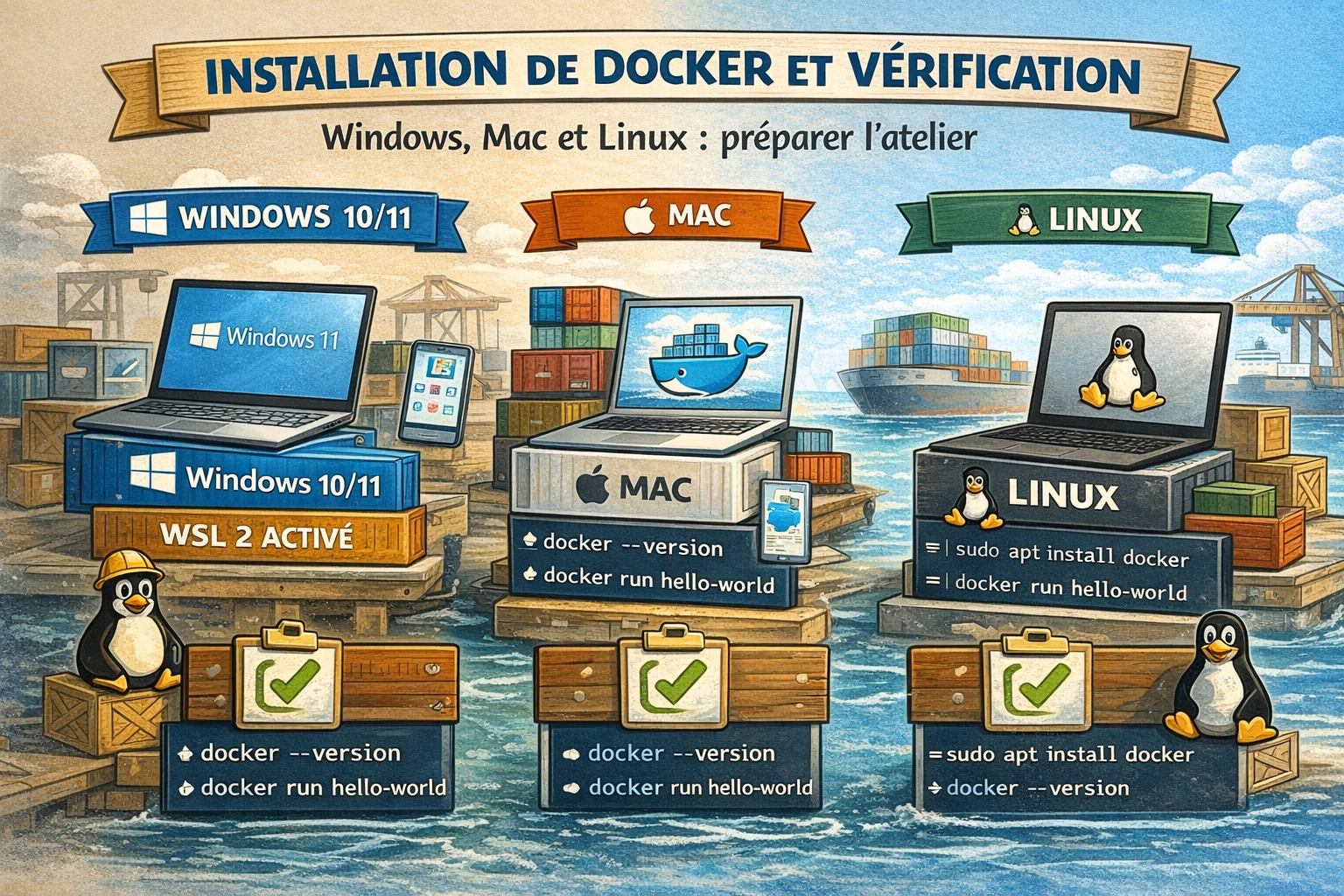
Windows, Linux et Mac : préparer l’atelier
Avant de pouvoir jouer avec les conteneurs, il faut installer Docker sur votre machine. Heureusement, Docker est disponible sur tous les systèmes modernes : Windows, Mac et Linux.
Windows
Sur Windows 10 ou 11, la solution officielle est Docker Desktop.
- Téléchargez Docker Desktop depuis le site officiel.
- Pendant l’installation, Docker demande un moteur pour exécuter les conteneurs Linux. Vous avez deux options :
- Hyper-V : technologie de virtualisation native de Windows
- WSL 2 (Windows Subsystem for Linux 2) : recommandé, plus léger et plus simple pour la plupart des utilisateurs
- Suivez les instructions pour activer WSL 2 si ce n’est pas déjà fait (Windows propose de l’installer automatiquement dans Docker Desktop).
- À la fin de l’installation, lancez Docker Desktop.
- Vérifiez que Docker fonctionne dans PowerShell ou CMD :
docker --versionAstuce:
Pour Windows, WSL 2 est généralement plus rapide et compatible avec toutes les fonctionnalités modernes de Docker, tandis qu’Hyper-V peut être utile sur des machines anciennes ou pour des configurations spécifiques.
Il est important de redémarrer votre machine si Docker demande de terminer l’installation de WSL.
MAC
Sur Mac, Docker Desktop fonctionne sur macOS 11 ou supérieur.
- Téléchargez Docker Desktop pour Mac depuis le site officiel.
- Ouvrez le fichier
.dmget glissez l’icône Docker dans le dossier Applications. - Lancez Docker Desktop depuis vos Applications.
- Vérifiez l’installation dans le terminal :
docker --versionLinux
Sur Linux, l’installation varie selon la distribution. Prenons Debian/Ubuntu comme exemple :
sudo apt update
sudo apt install -y docker.io
sudo systemctl start docker
sudo systemctl enable docker
docker --version
Pour vérifier que Docker peut être utilisé sans sudo (optionnel) :
sudo usermod -aG docker $USER
Il faudra vous déconnecter et reconnecter pour que le groupe soit pris en compte.
Mon conseil pratique pour Windows et Mac
Si vous suivez la formation depuis un ordinateur personnel sous Windows ou Mac, le moyen le plus simple et sûr pour être au plus proche de l’environnement de la formation est d’installer Docker dans une machine virtuelle.
Vous pouvez créer cette machine virtuelle avec un outil de virtualisation comme VirtualBox. Ainsi :
- Vous évitez d’impacter votre système principal avec des modifications ou dépendances spécifiques à Docker.
- L’environnement reste isolé, identique à celui utilisé dans les démonstrations de la formation.
- Vous pourrez facilement réinitialiser ou reproduire votre environnement en cas de problème.
Même si Docker Desktop fonctionne directement sur Windows ou Mac, cette approche permet une expérience plus stable et reproductible, idéale pour apprendre en toute tranquillité.