Dans ce tutoriel, nous allons nous intéresser à l’inventaire automatique du réseau avec GLPI Agent, qui va nous permettre de faire remonter dans GLPI 11 les équipements réseaux (switch) et les imprimantes. L’interrogation des équipements est fait en utilisant le protocole SNMP par un ordinateurs où GLPI Agent est installé et configuré pour la tâche d’inventaire.
Il est également possible d’utiliser l’inventaire réseau pour inventorier les serveurs (Linux et Windows) en installant le protocole SNMP et en le configurant correctement, ceci permet de ne pas installer GLPI Agent sur l’ensemble des serveurs.
Comme vous pourrez le voir dans ce tutoriel, l’inventaire automatique des switchs va permettre de remonter des informations sur les ports réseaux et nous permettre de voir les switchs voisins (neighbor) et aussi les ordinateurs qui sont connectés sur le port.
Sommaire
Prérequis des équipements réseaux
Afin que l’inventaire réseaux se passent correctement et que les équipements soient correctement inventoriés, il est nécessaire de configurer le service SNMP avec un communauté afin que l’agent puisse les interrogés, afin d’avoir une information précise, il est important de nommer vos équipements correctement et pour certain remplir les informations visibles par le protocole SNMP.
Si vous avez un segmentation réseau en VLAN, s’assurer que le serveur en charge de l’inventaire est accès au réseau et puisse interroger avec le protocole SNMP.
Installation de GLPI Agent
Dans cette partie, je ne vais pas reprendre tout le processus d’installation de GLPI Agent, pour cela vous le trouverez ici : GLPI 11 – configurer l’inventaire de parc avec GLPI Agent, je vais seulement aborder les différences.
Composant pour l’inventaire réseau de GLPI Agent sur Linux
On va commencer par Linux, il faut installer en plus le composant Netnventory qui est disponible .deb pour Ubuntu / Debian et .rpm.
Aller sur le dépôt pour télécharger récupérer le lien de téléchargement : https://github.com/glpi-project/glpi-agent/releases
Les commandes qui suivent sont données pour Ubuntu / Debian.
Télécharger le fichier .deb :
wget https://github.com/glpi-project/glpi-agent/releases/download/1.15/glpi-agent-task-network_1.15-1_all.debInstaller le paquet :
sudo dpkg -i glpi-agent-task-network_1.15-1_all.debLe composant permettant l’inventaire réseau est installé.
Composant pour l’inventaire réseau de GLPI Agent sur Windows
Sur Windows, il est obligatoire de laisser le mode d’exécution en tant que service et d’activer l’interface Web de l’agent pour la configuration de celui-ci.
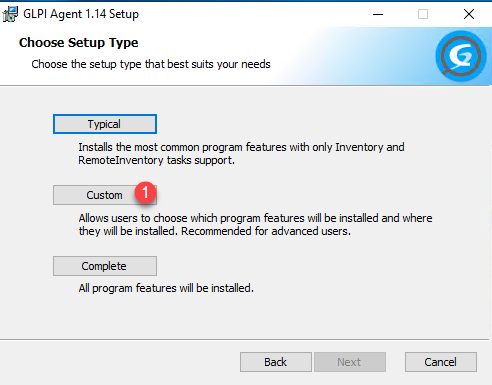
Lors du choix du type d’installation, choisir Custom 1.
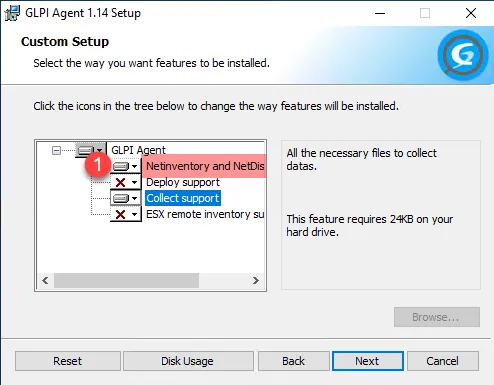
Dans le choix des composants, il faut installer Netinventory and NetDiscovery 1.
Ensuite poursuivre l’installation normalement de GLPI Agent.
Vérifier dans GLPI 11 les capacités de l’agent
Dans la configuration de l’agent dans GLPI, il est possible de voir ces fonctionnalités et les tâches supportés.
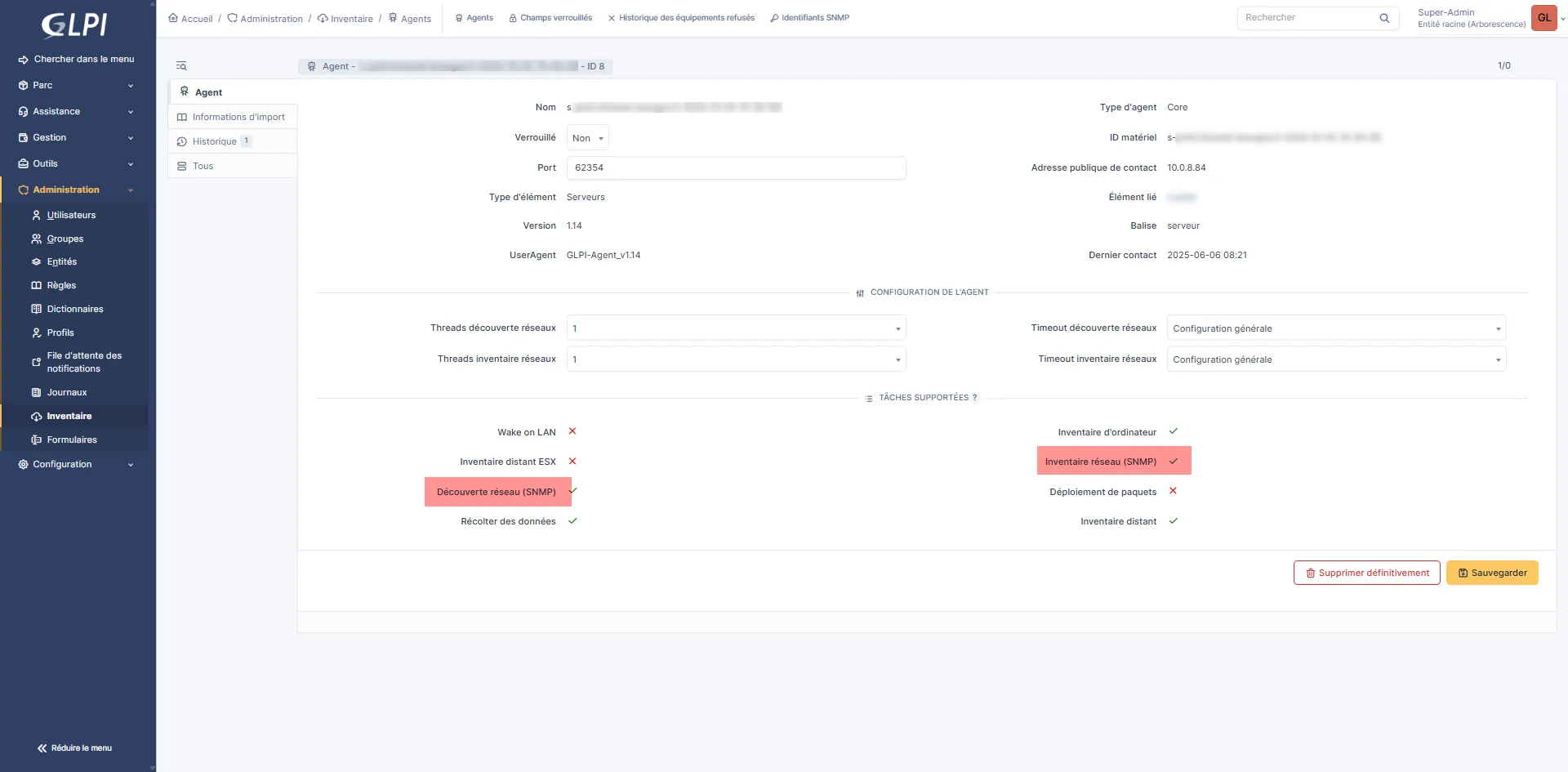
Si vous ne voyez pas les fonctionnalités de Découverte et inventaire réseau actives, forcer un inventaire pour la prise en compte des modifications.
Activation de la toolbox de GLPI Agent
La configuration de l’inventaire réseau automatique ne se fait plus au travers de GLPI depuis GLPI 10, mais directement au niveau de GLPI Agent, pour cela il est nécessaire d’activer une fonctionnalité qui permet d’accéder à la Toolbox, qui est un interface Web de configuration de GLPI Agent.
Activer la Toolbox de GLPI Agent sur Linux
Les fichiers de configuration de GLPI Agent sur Linux se trouve dans le dossier suivant : /etc/glpi-agent, les commandes qui vont suivre sont exécutés directement depuis ce dossier.
On commence par copier le fichier toolbox-plugins.cfg en le renommant toolbox-plugins.local.
sudo cp toolbox-plugins.cfg toolbox-plugins.localOuvrir le fichier que l’on vient de copier :
sudo nano toolbox-plugins.localDans le fichier décommenter la ligne disabled = no et commenter la dernière ligne #include "toolbox-plugin.local".
Sauvegarder les modifications puis redémarrer le service glpi-agent.
sudo systemctl restart glpi-agentActiver la Toolbox de GLPI Agent sur Windows
La manipulation sur Windows est similaire, les fichiers de configuration de GLPI Agent se trouve à l’emplacement suivant : C:\Program Files\GLPI-Agent
Copier le fichier toolbox-plugin.cfg et renommer la copie en toolbox-plugin.local.
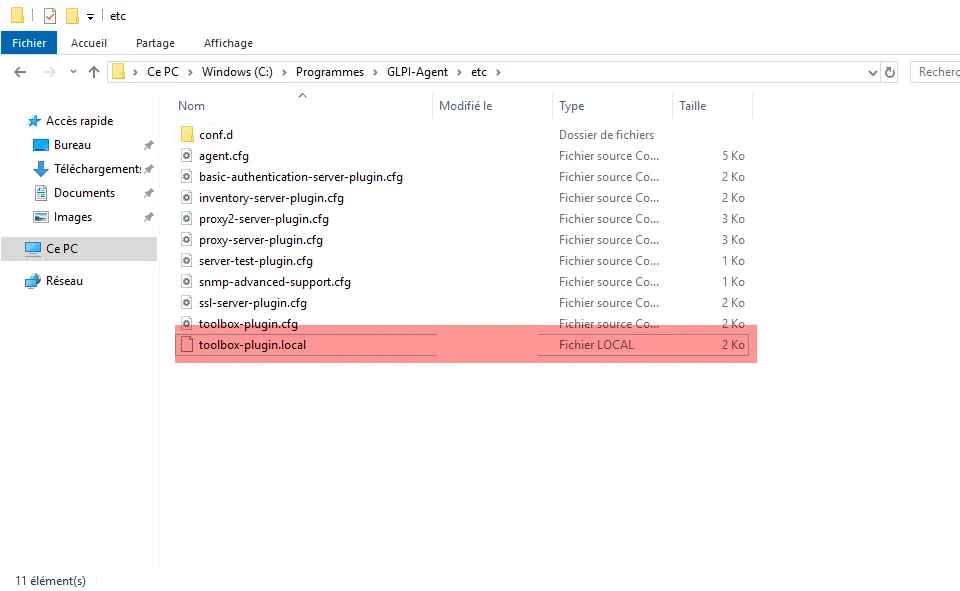
Ouvrir le fichier avec un éditeur de texte (vscode, notepad++, …) puis :
- Décommenter la ligne :
disabled = no - Commenter la ligne :
#include "toolbox-plugin.local"
Redémarrer ensuite le service GLPI-Agent :
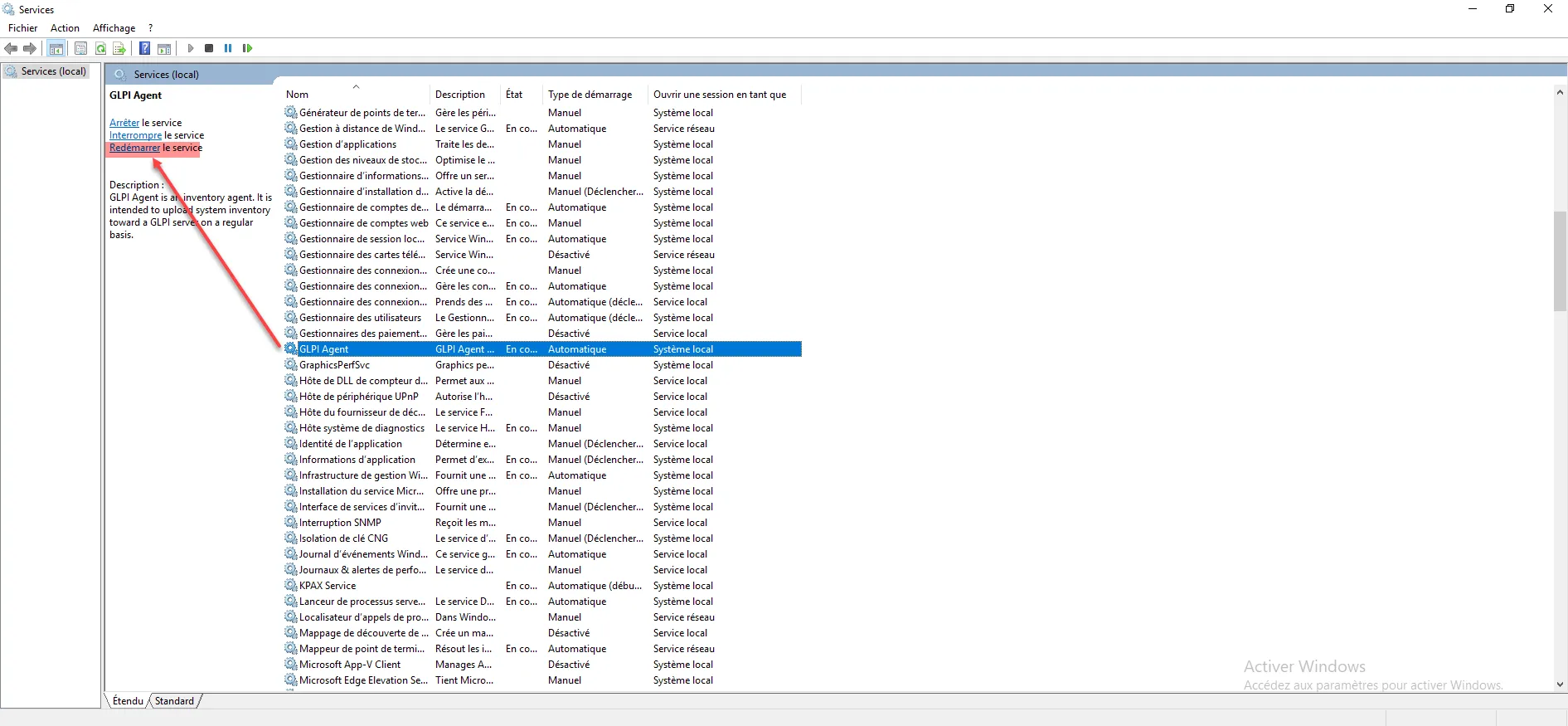
La configuration pour accéder à la toolbox est terminée pour Windows.
Accéder à la Toolbox de GLPI Agent
Depuis un navigateur Internet, aller sur l’interface Web de GLPI Agent, si vous avez un interface graphique un navigateur http://127.0.0.1:62354 sinon depuis un ordinateur distance http://A.B.C.D:62354
En fonction du type d’accès, vous avez un lien qui s’affiche pour accéder à la Toolbox.
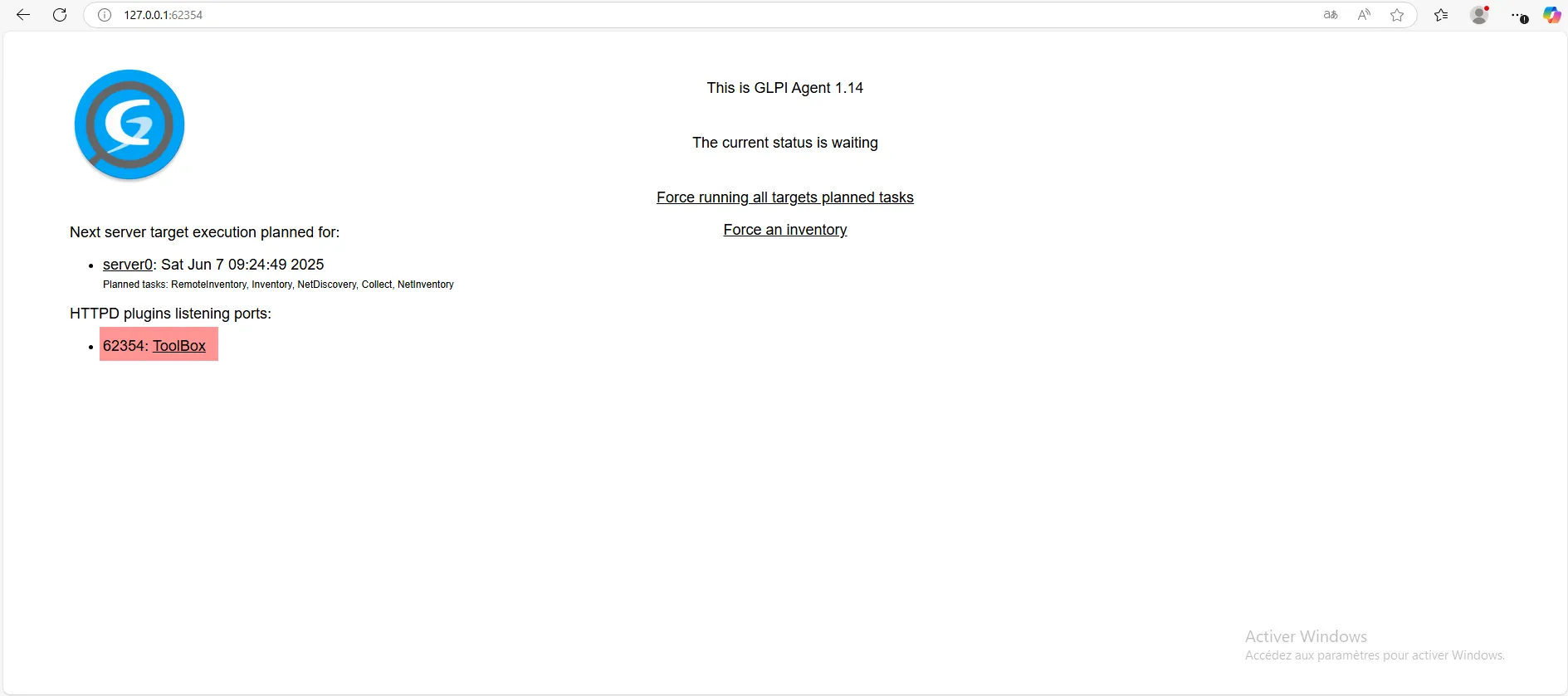
Si le lien n’est pas disponible, il faut entrer l’url complète : http://A.B.C.D:62354/toolbox
Configuration de la Toolbox de GLPI Agent
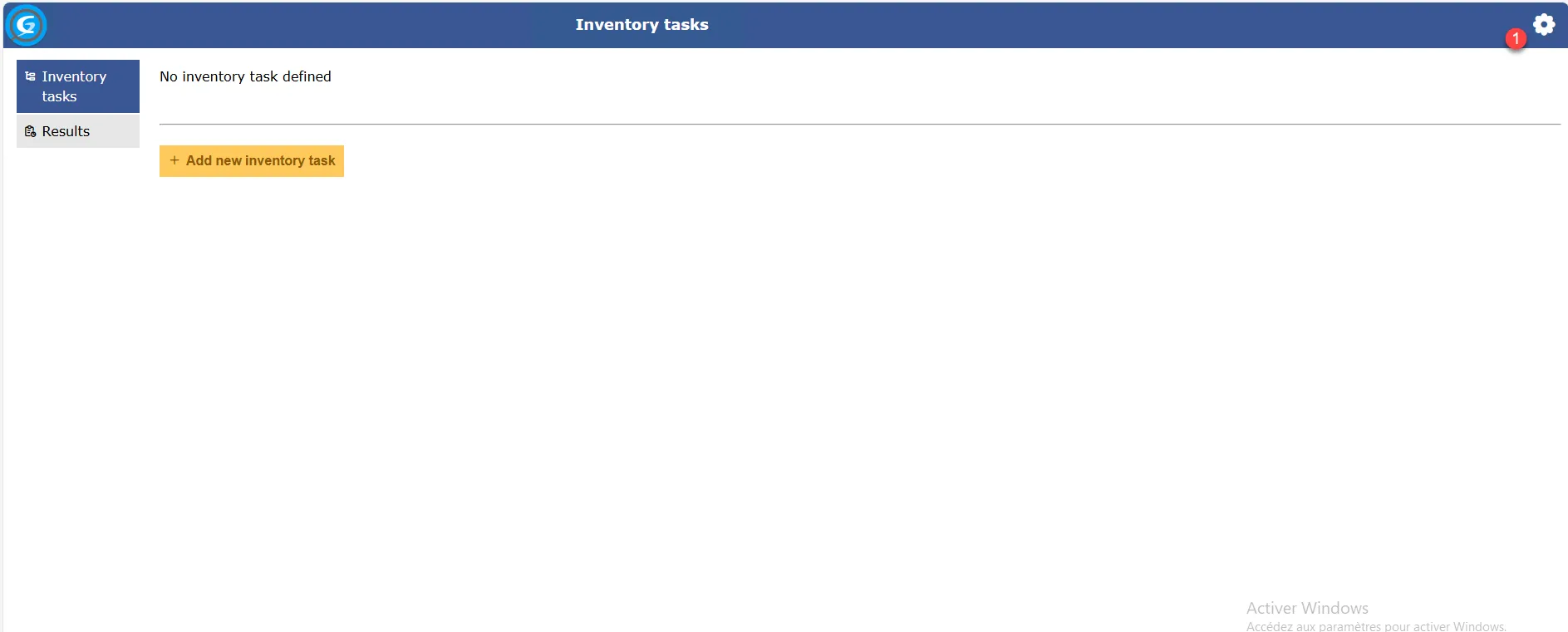
Vous êtes sur la page d’accueil de Toolbox :
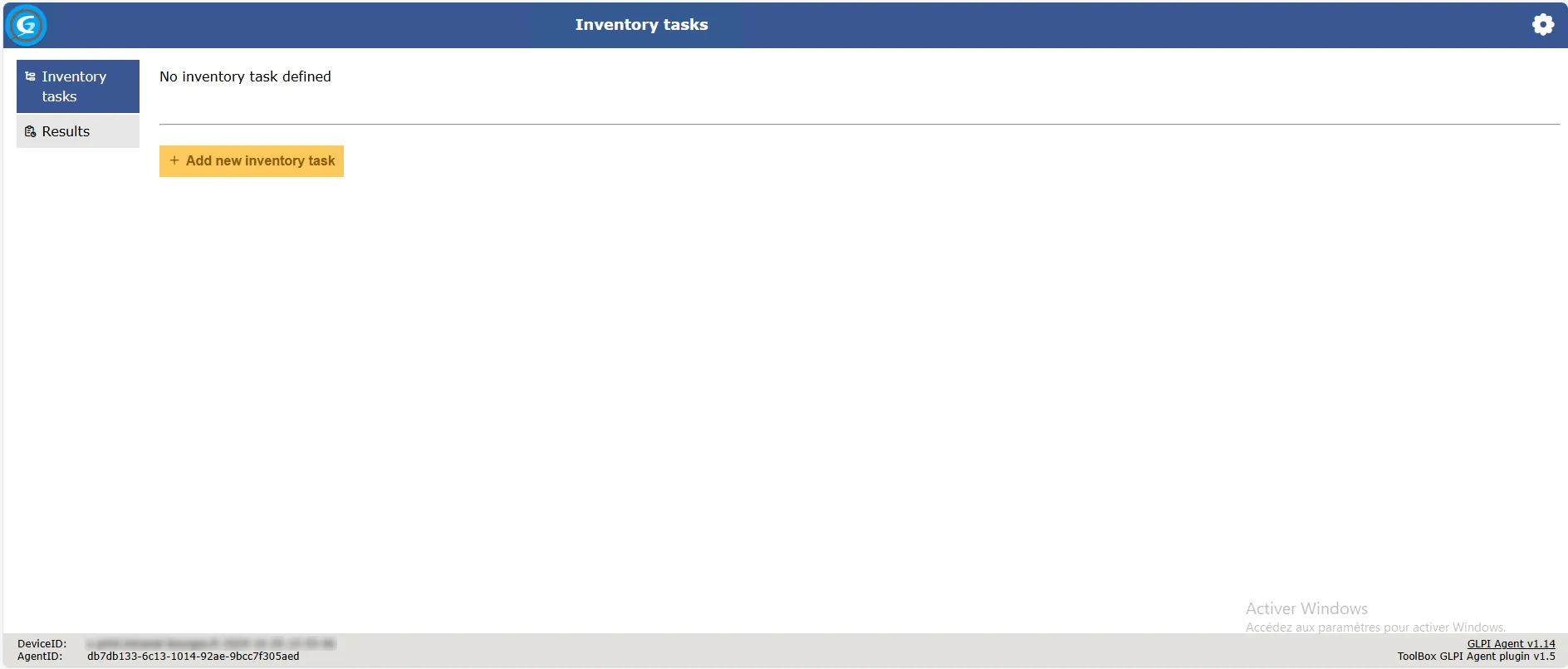
Comme on peut le voir sur la capture ci-dessus, on a la possibilité d’ajouter un tâche d’inventaire, cela ne suffit pas, car avant nous avons plusieurs choses à configurer qui se trouve dans des menus qui ne sont pour le moment pas afficher.
On va commencer par configurer le Toolbox afin d’avoir tous les éléments de configuration.
Cliquer sur l’engrenage en haut à droite 1.
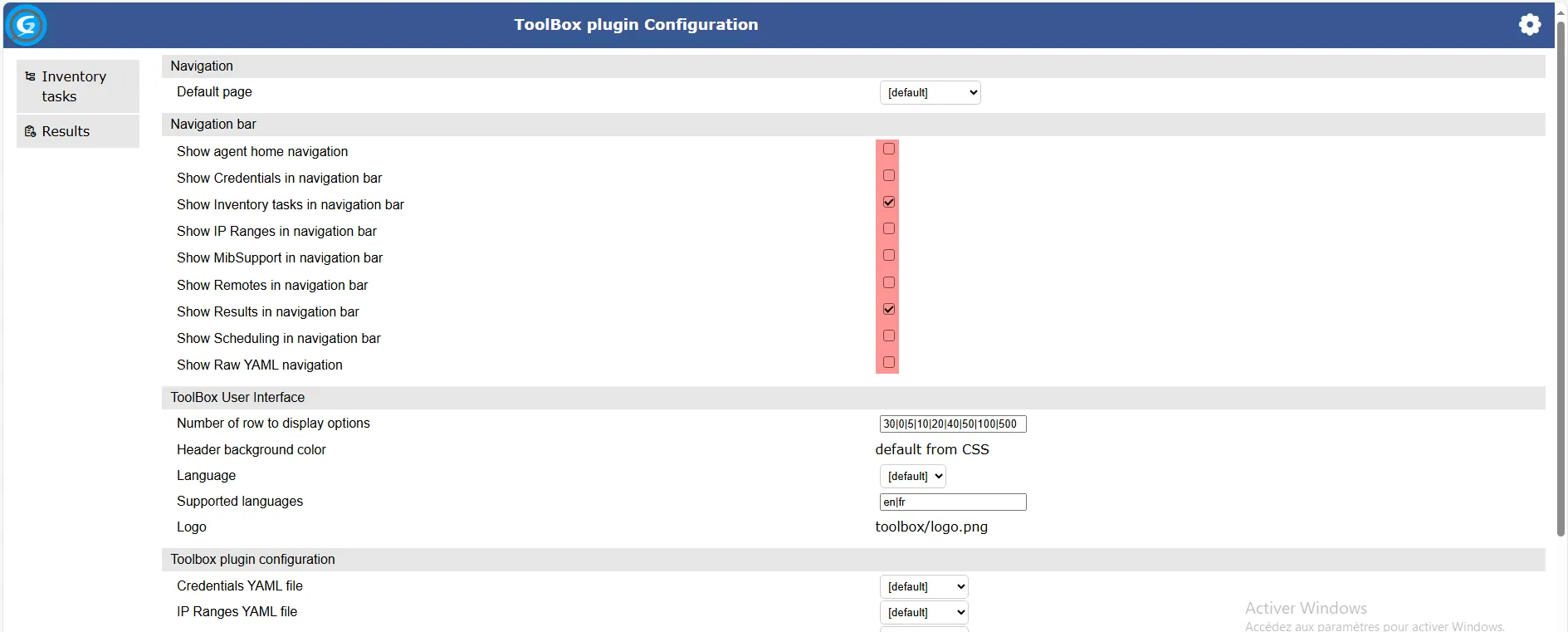
Comme on peut le voir, il y a seulement deux éléments de sélectionner dans la partie de configuration de la barre de navigation (Navigation bar).
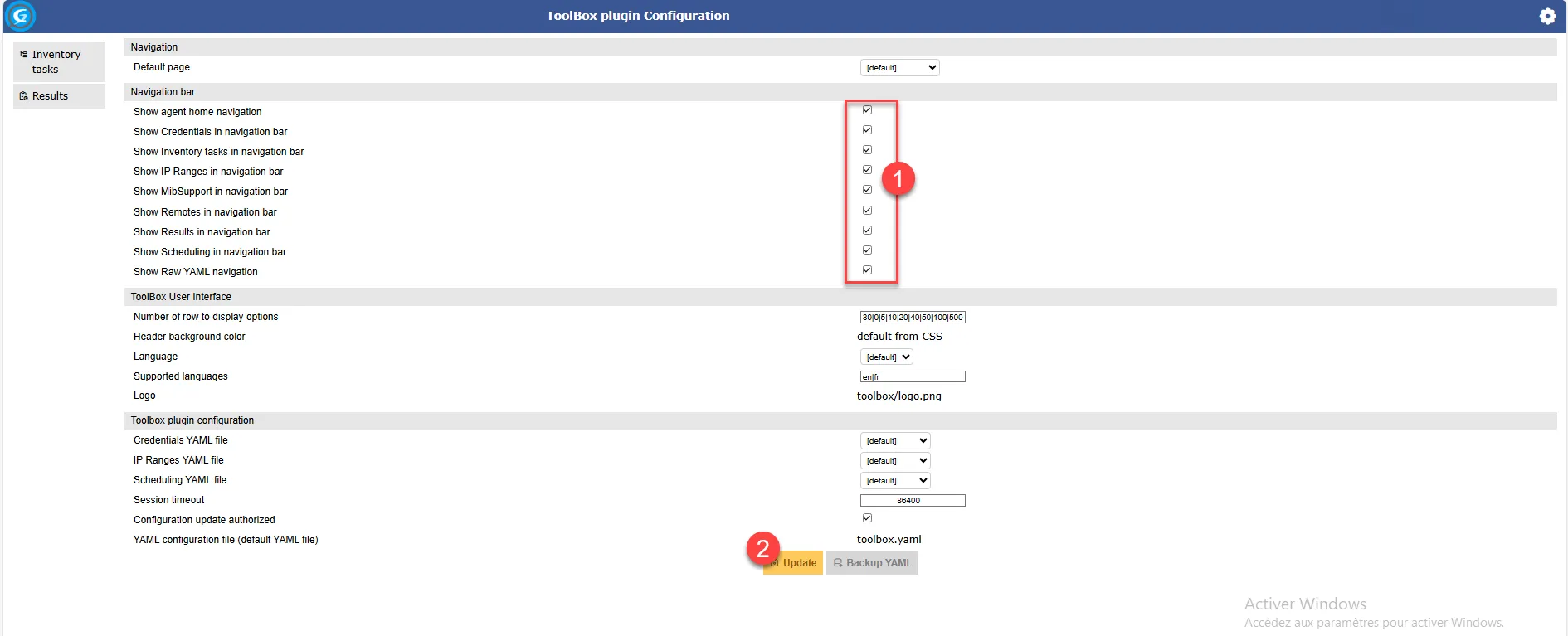
Sélectionner tous les éléments 1 et cliquer sur Update 2.
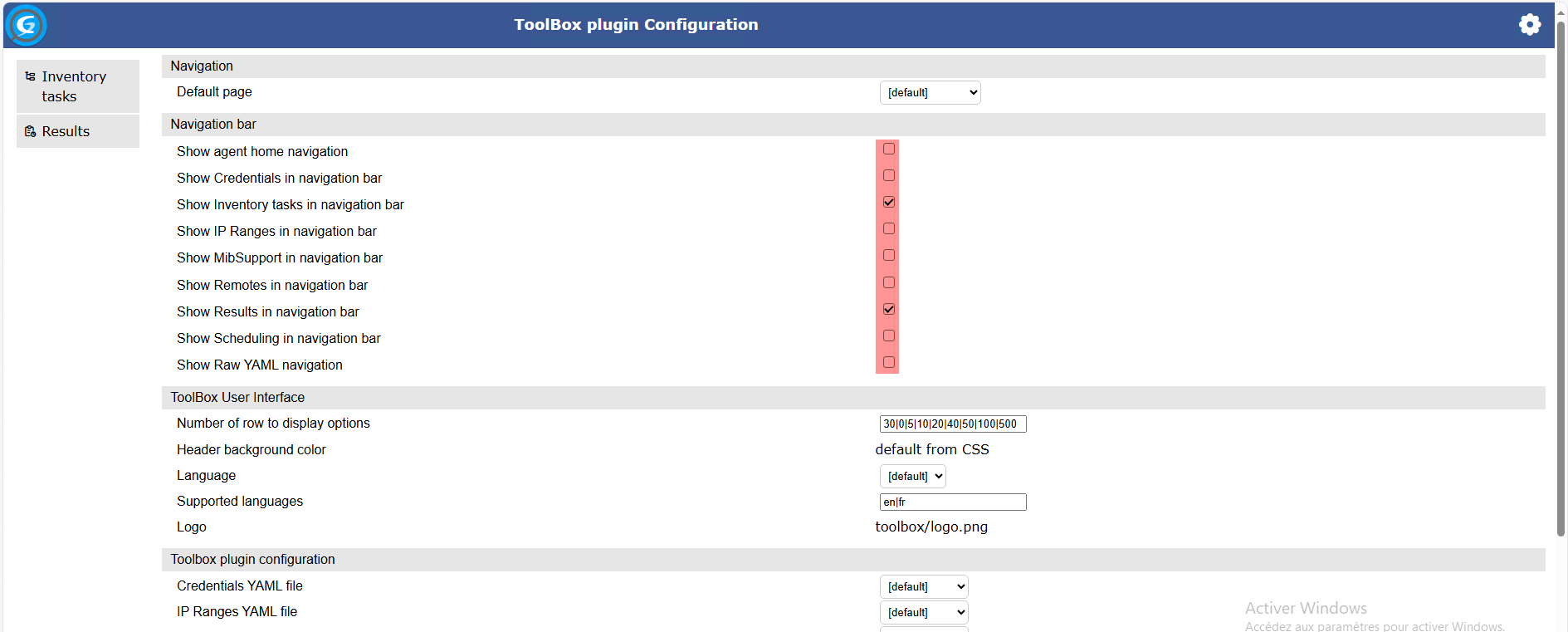
Tous les éléments sont disponibles dans le menu de la Toolbox.
Configuration de l’inventaire réseau
Nous allons maintenant pouvoir configurer l’inventaire réseau au niveau de GLPI Agent, avant je vais vous donner quelques explications sur ce que nous allons configurer :
- Credentials : c’est ce qui va permettre de nous identifier sur l’équipement réseau, cela peut être de plusieurs type (SNMP, SSH, WINRM …), dans le tutoriel nous allons utiliser SNMP pour les switchs et les imprimantes.
- Scheduling : en français planification, on va indiquer la fréquence d’inventaire.
- IP Ranges : c’est la plage d’adresse IP qui sera scannée pour découvrir et inventorier les équipements réseaux.
- Inventory Task : pour finir on va configurer une tâche d’inventaire qui va utiliser les éléments que l’on aura précédemment configurés.
Ajouter un Credential de type SNMP
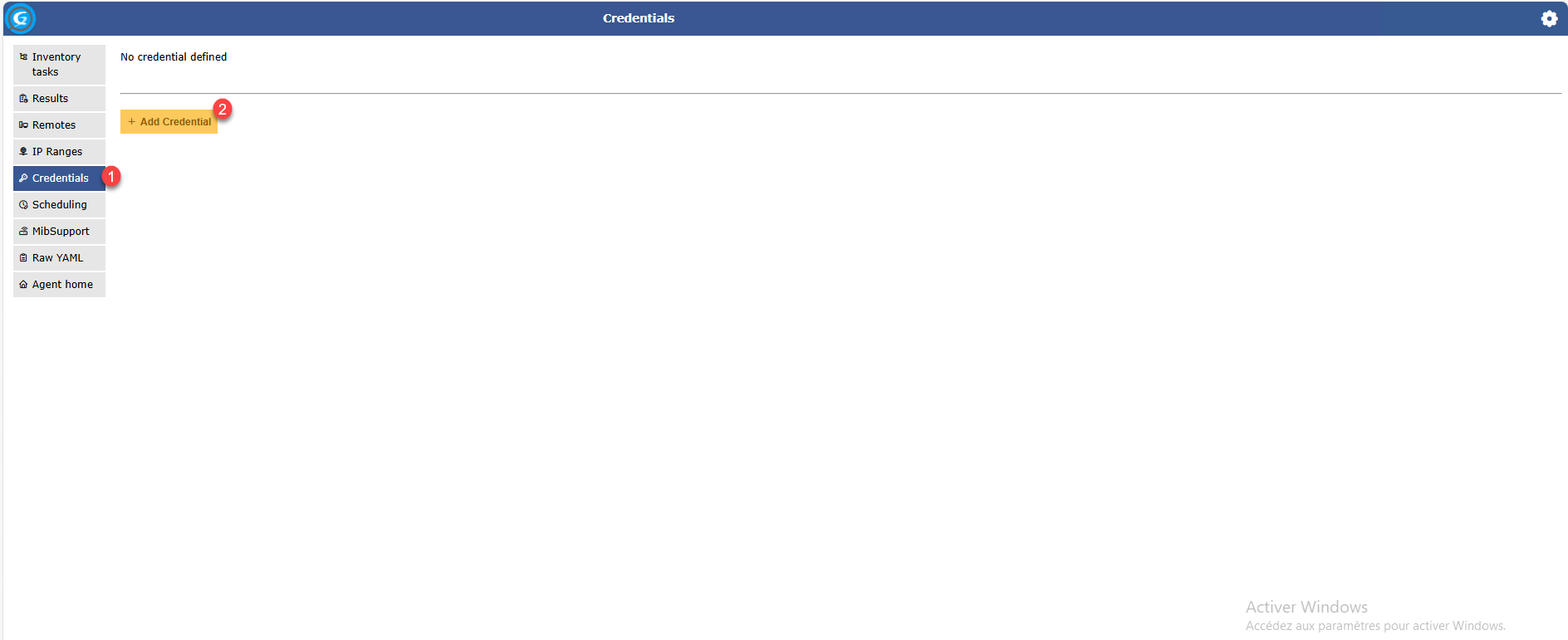
Depuis le menu, cliquer sur Credentials 1 pour accéder à la liste et cliquer sur le bouton Add Credential 2.
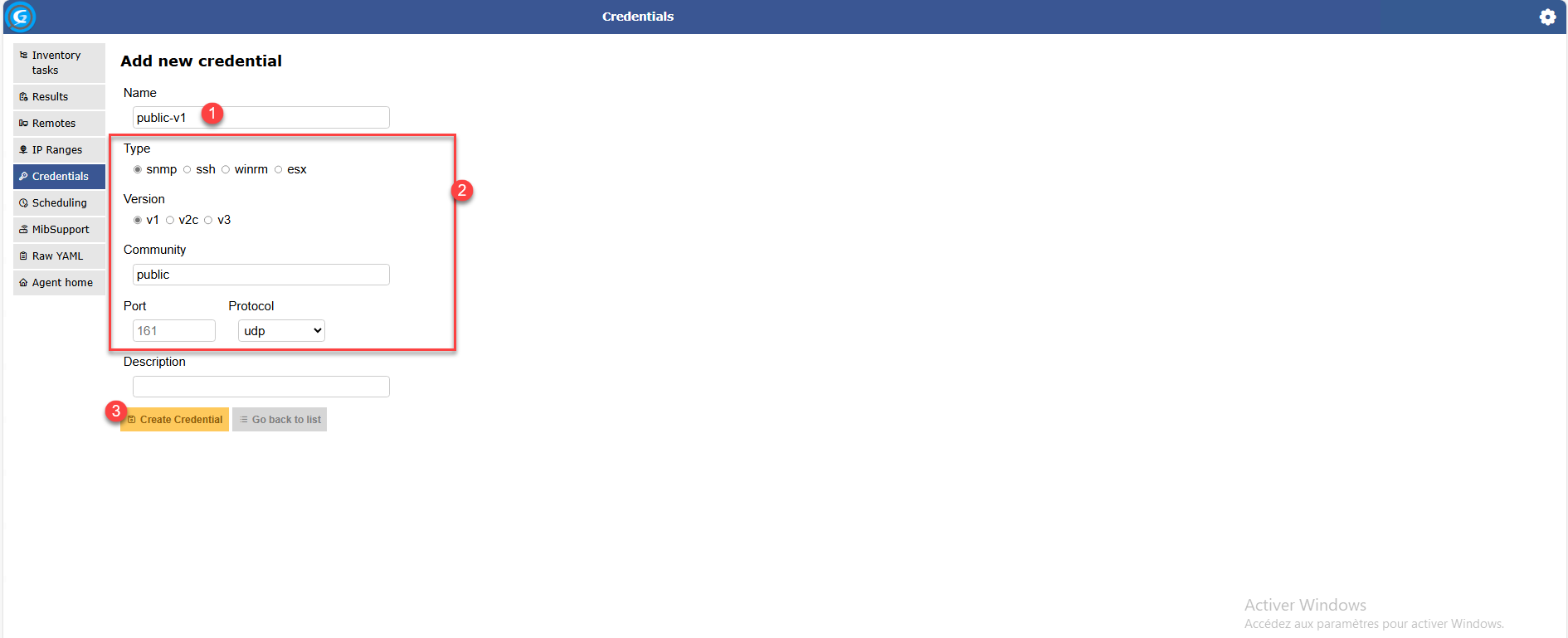
Commencer par nommer le « Credential » 1 puis configurer le 2 et pour finir cliquer sur le bouton Create Credential 3.
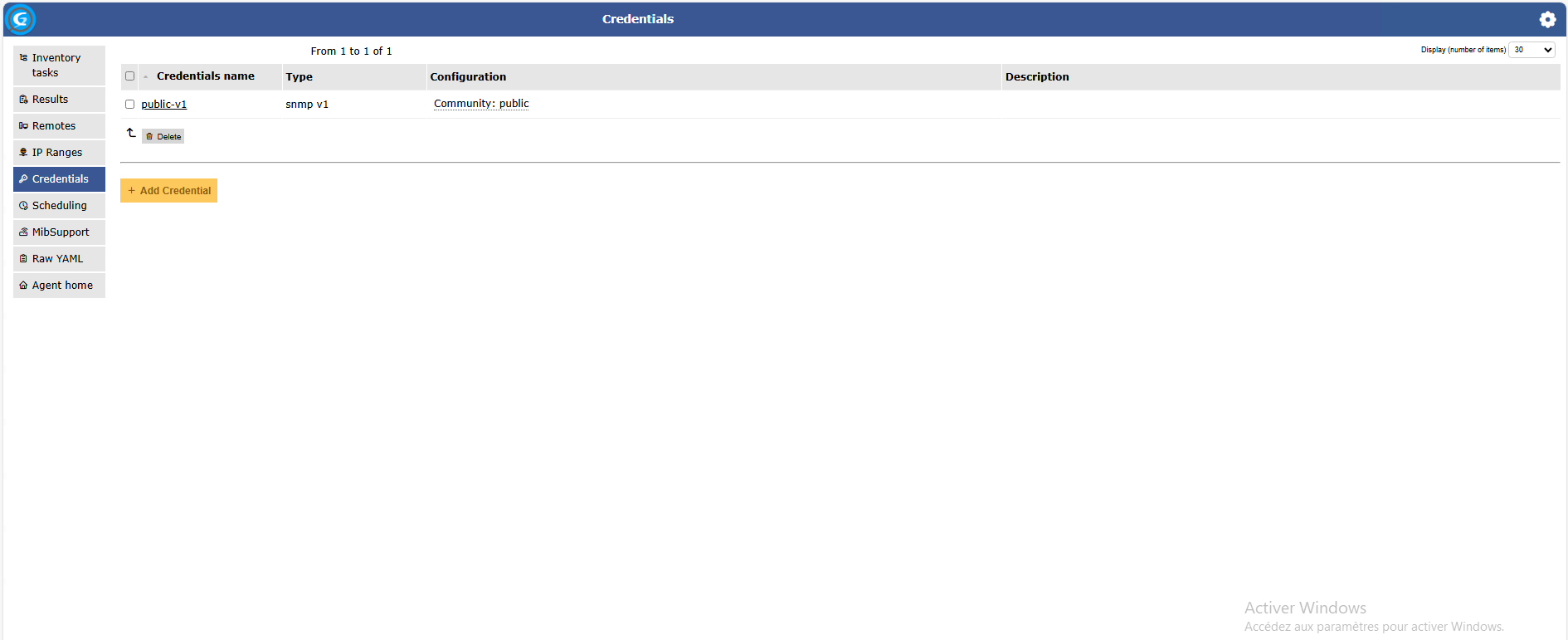
Le Credential est ajouté.
Ajouter une planification (Scheduling)
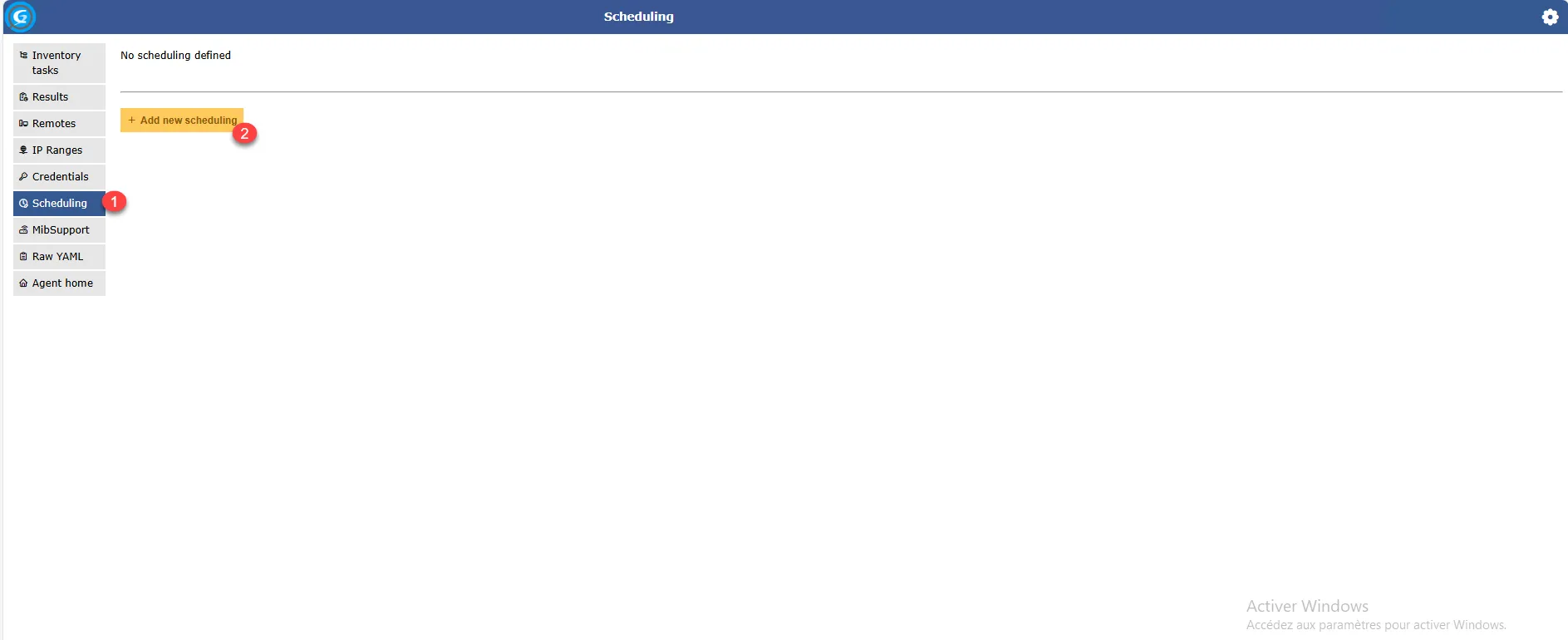
Cliquer sur Scheduling 1 dans le menu puis sur la page Add new scheduling 2.
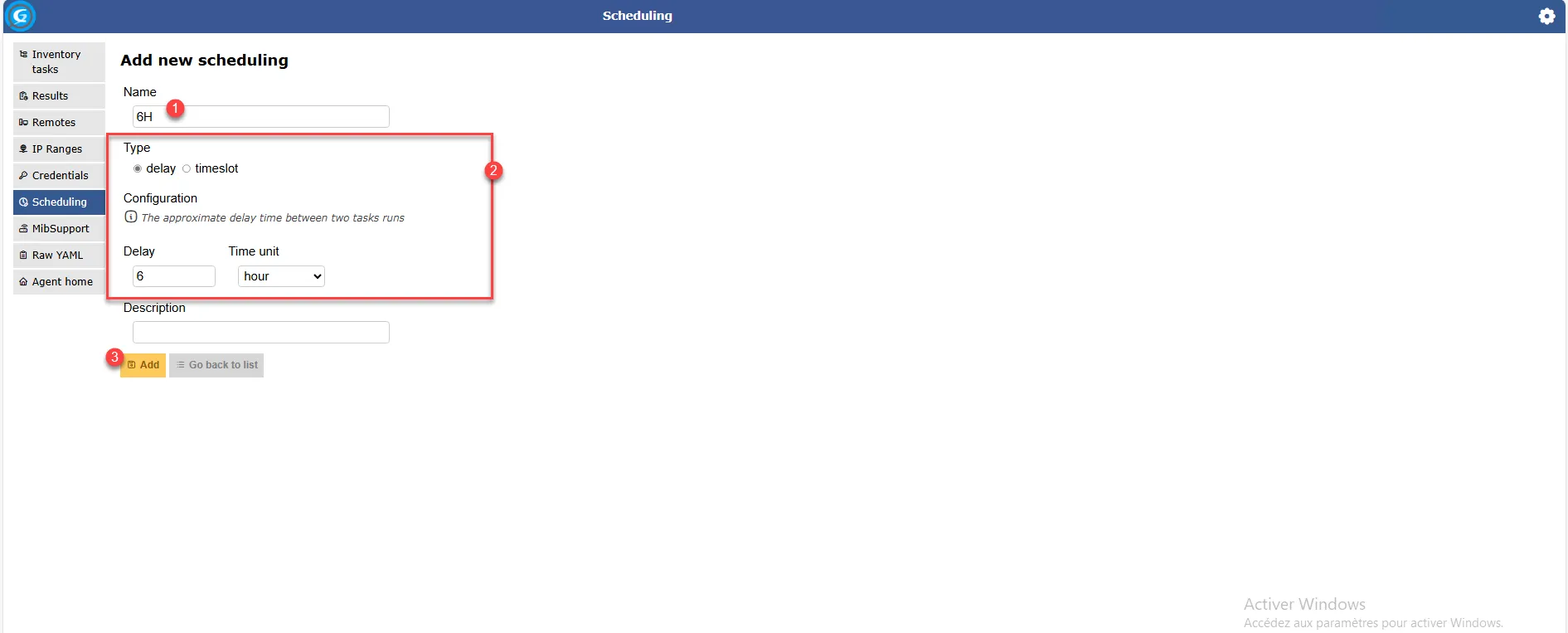
Il y a deux times de planifications possibles, soit un délai entre deux tâches (toutes les 2 heures par exemple) ou une plage horaire d’exécution en indiquant les jours comme on le ferai pour une tâche CRON, ici je vais vous configurer un délai entre deux tâches qui sera toutes les 6 heures.
Commencer par nommer 1 la planification, configurer la planification 2 et cliquer sur Add 3 pour l’ajouter à la configuration.
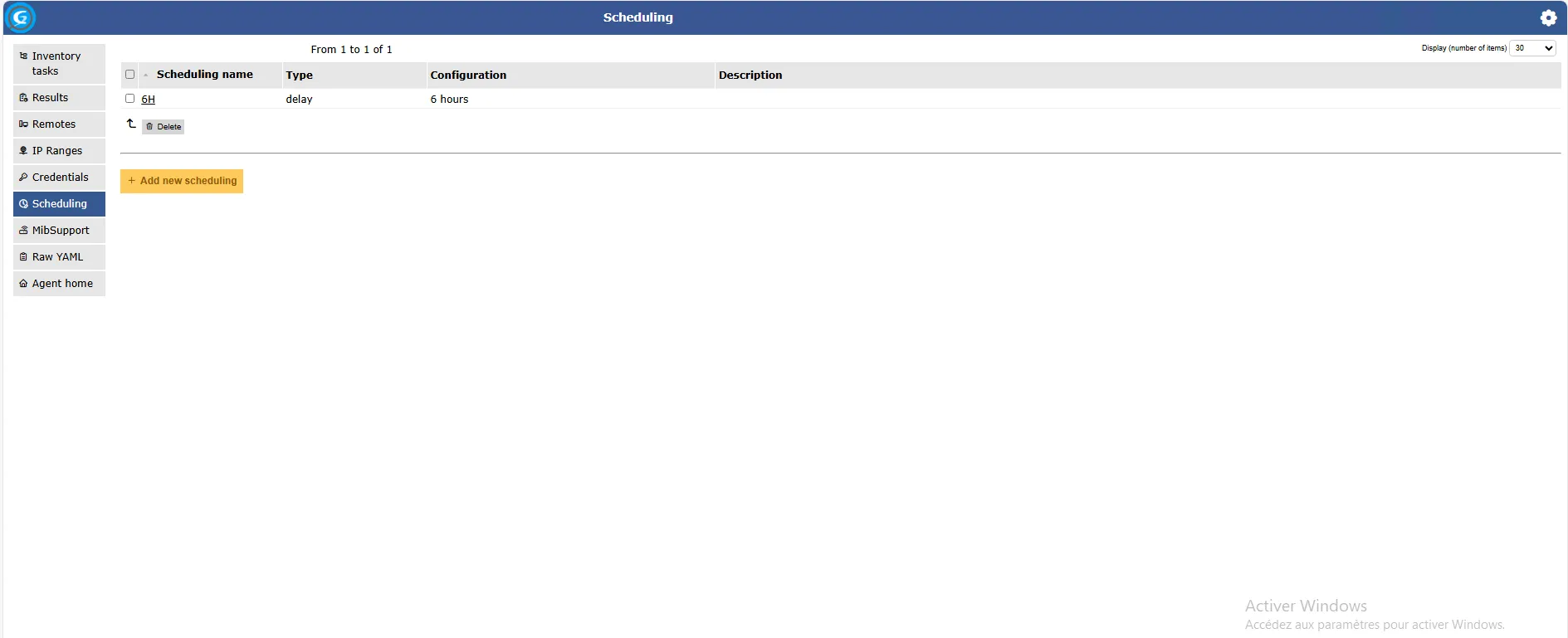
La planification est ajouté à la configuration de GLPI Agent.
Ajouter une plage IP (IP Ranges)
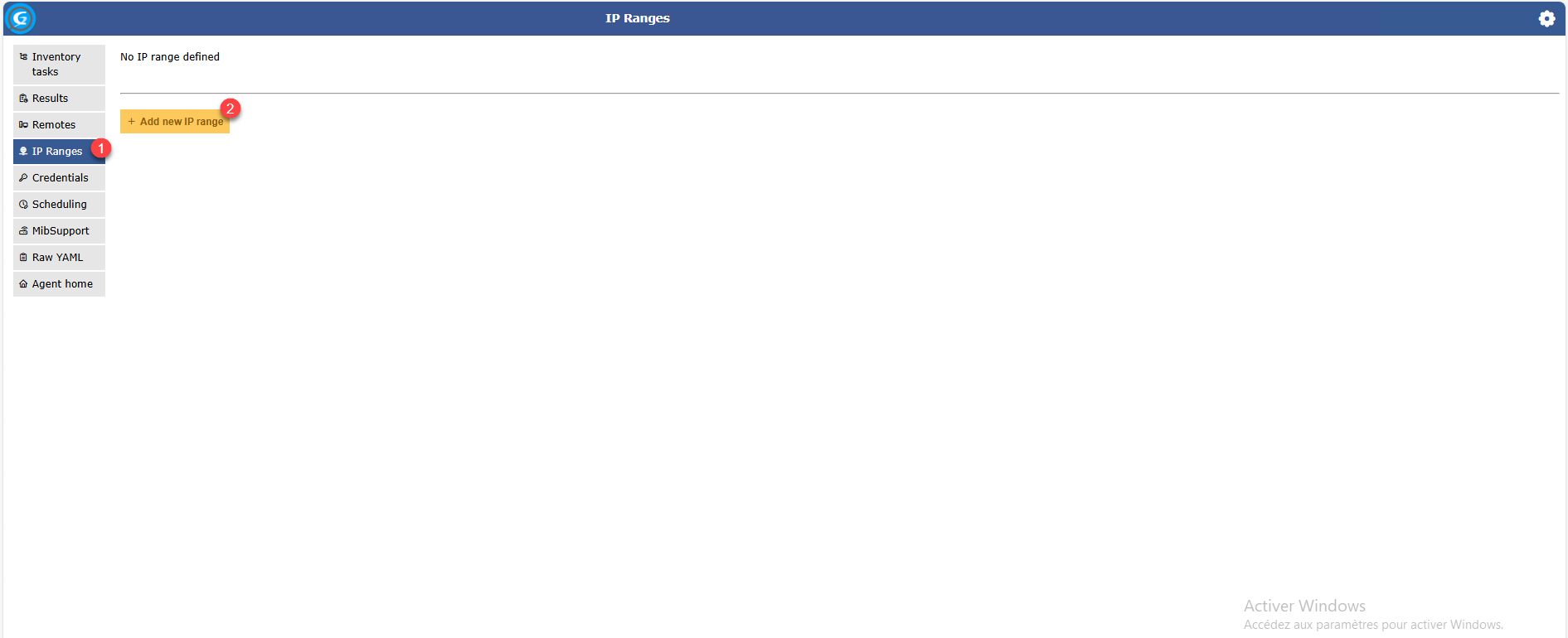
Maintenant, on va configurer une ou plusieurs plages d’adresse IP qui sera utilisée pour découvrir les équipements réseau, depuis le menu cliquer sur IP Ranges 1 puis sur le bouton Add New IP Range 2.
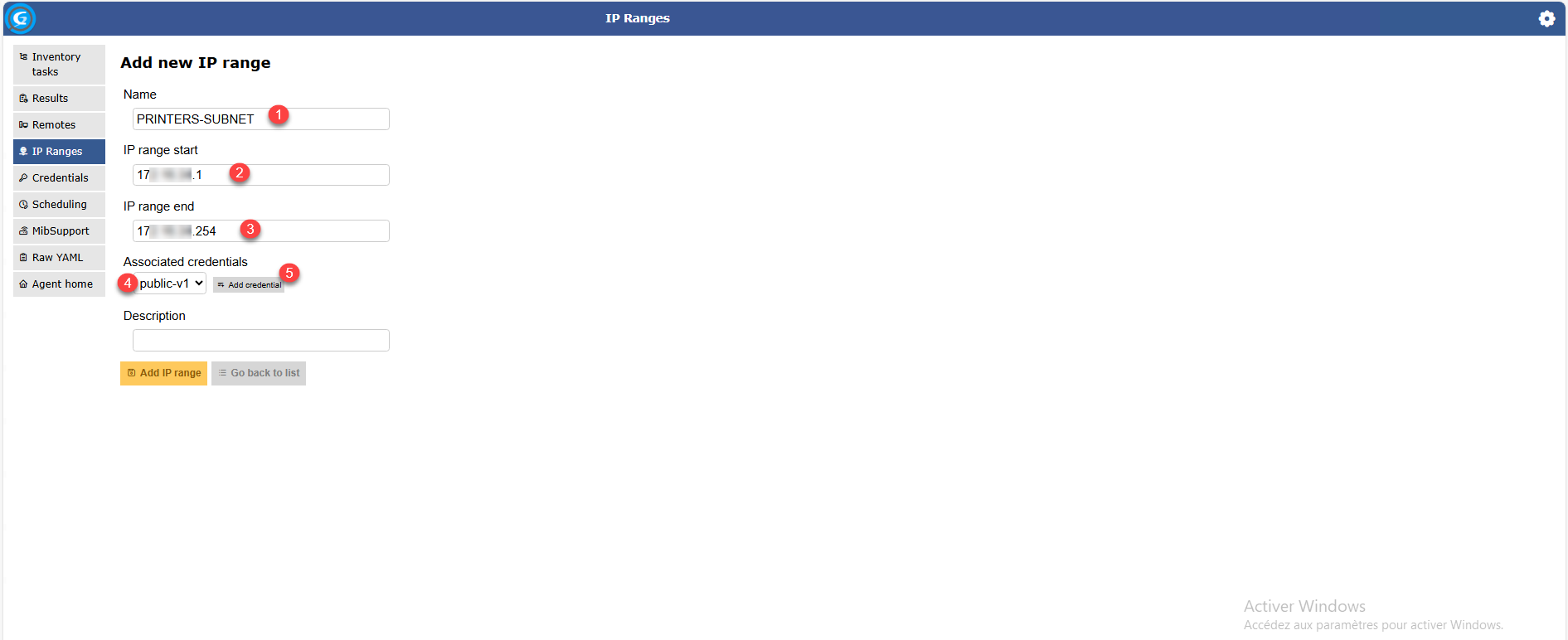
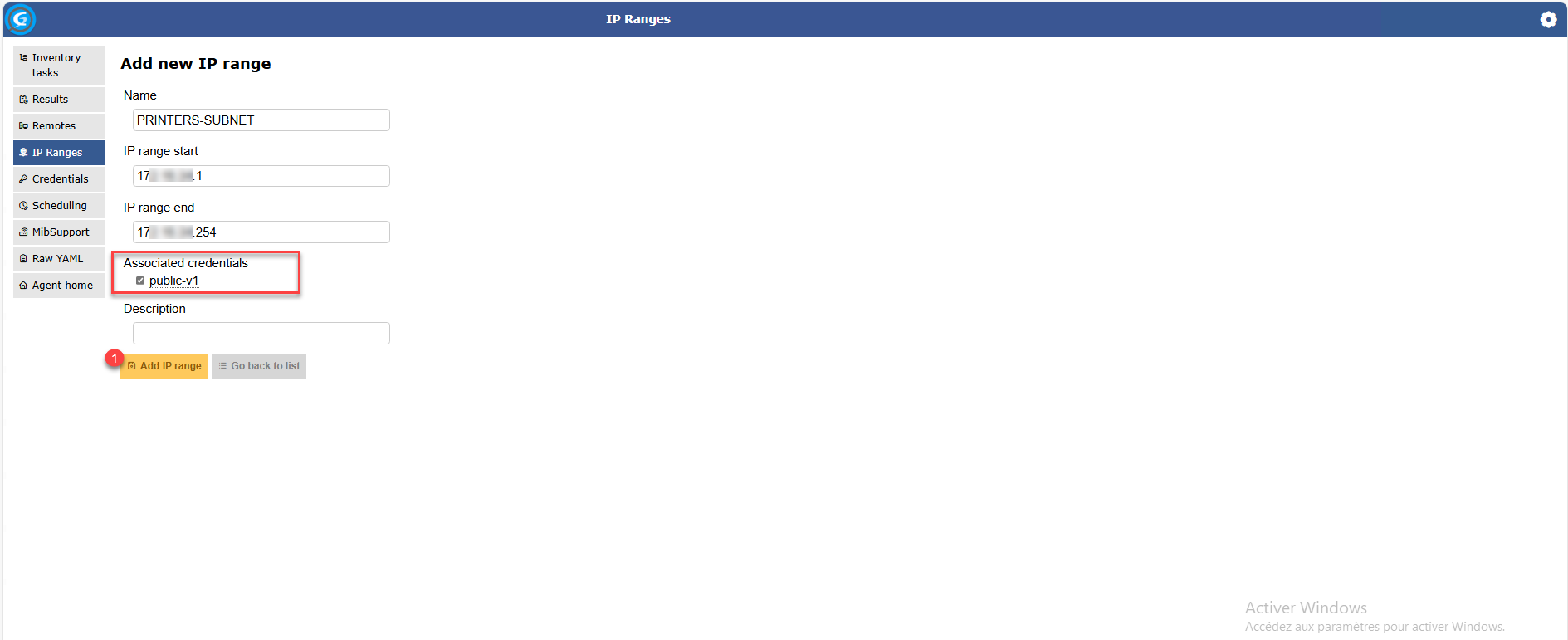
Comme vous pouvez le voir sur le formulaire, une plage IP doit être associé à un ou plusieurs Credentials, commencer par nommer 1 la plage, entrer la première adresse 2 et la dernière adresse IP 3 de la plage. Ensuite sélectionner un identifiant 4 et cliquer sur le bouton Add credential 5 pour le lier à la plage IP.
L’identifiant est lié à la plage, cliquer sur le bouton Add IP range 1.
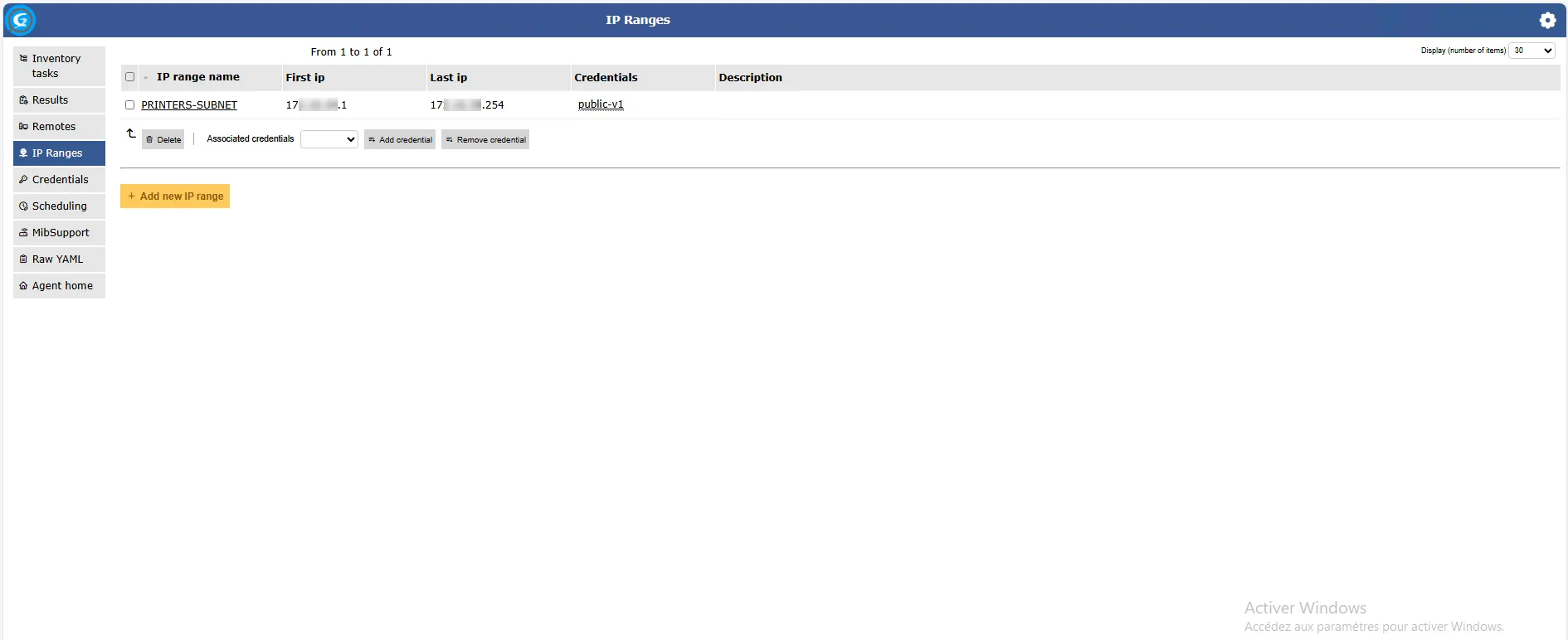
La plage IP est ajoutée.
Configurer une tâche d’inventaire réseau
Dernière étape pour avoir un inventaire réseau dans GLPI 11 est la configuration de la tâche, dans laquelle, on va configurer une plage d’adresse IP qui a des identifiants de liés, puis on va lui indiquer une planification d’exécution.
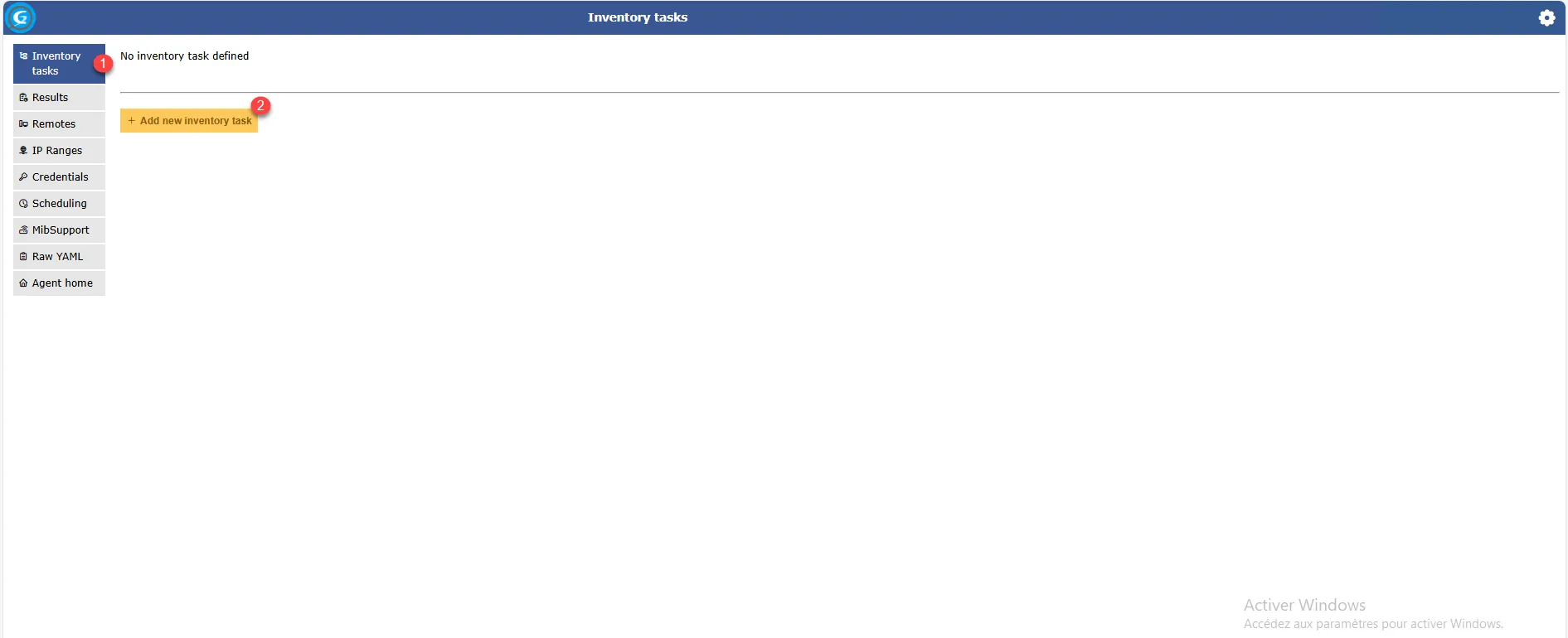
Cliquer sur Inventory Tasks 1 dans le menu puis sur le bouton Add new inventory task 2.
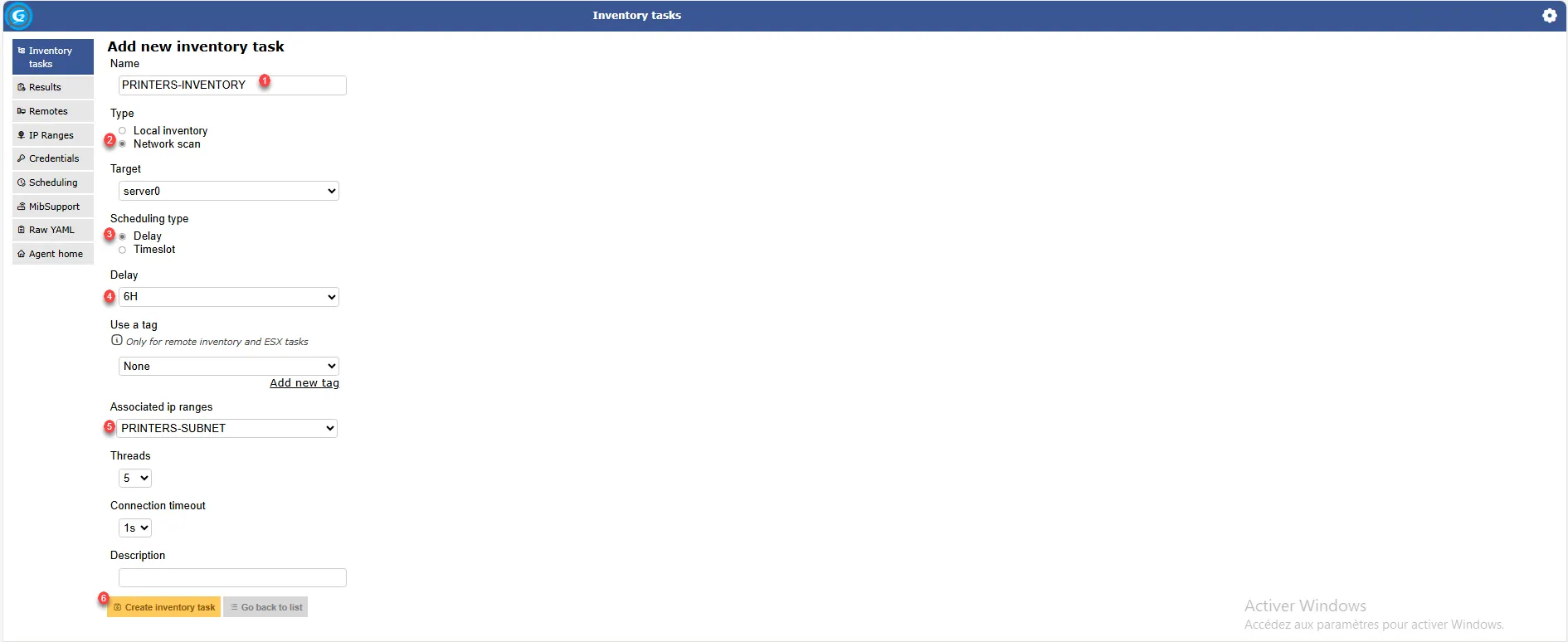
Nommer la tâche d’inventaire 1, choisir le type Network scan 2, la target correspond au serveur GLPI, choisir le type de planification 3 puis sélectionner la planification 4, pour finir sélectionner la plage IP 5. En complément vous pouvez ajuster le nombre de Threads qui correspond au nombre de processus utilisés, plus ce nombre est élevé, plus la consommation CPU sera importante mais l’inventaire sera rapide. Pour finir cliquer sur le bouton Create inventory task 6.
La tâche est ajoutée, par défaut elle n’est pas active, sélectionner la tâche 1 et cliquer sur le bouton Enable 2.
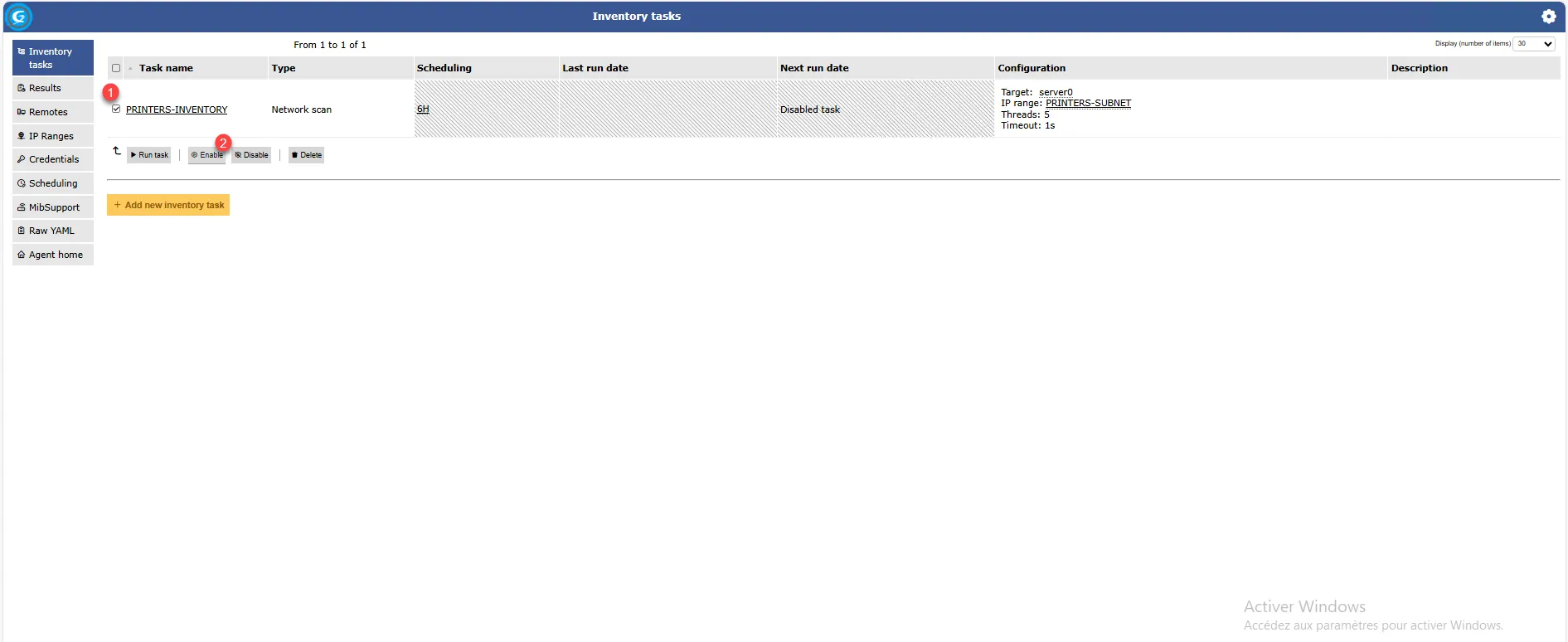
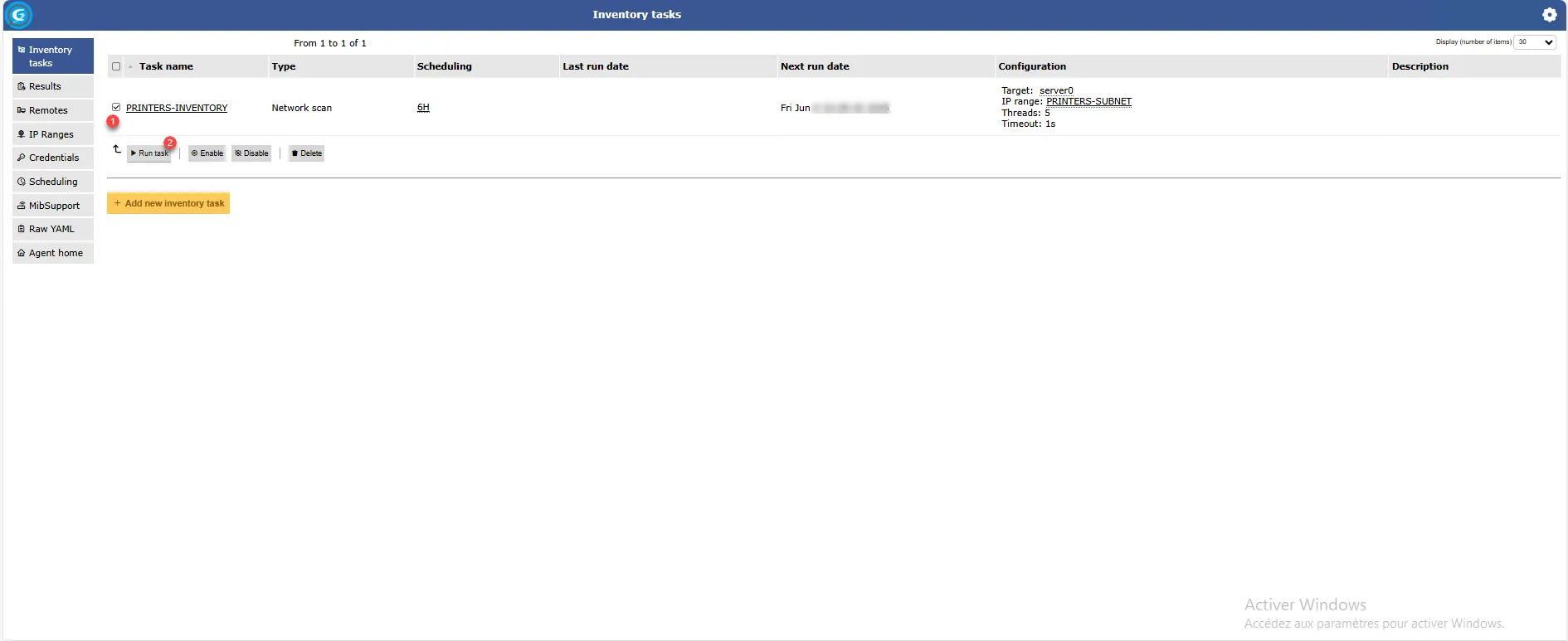
La tâche est prête, il ne reste plus qu’à attendre qu’elle s’exécute, la prochaine exécution est indiquée dans le champ Next run date.
Si vous le souhaitez, il est possible de forcer son exécution, sélectionner la tâche 1 et cliquer sur Run task 2.
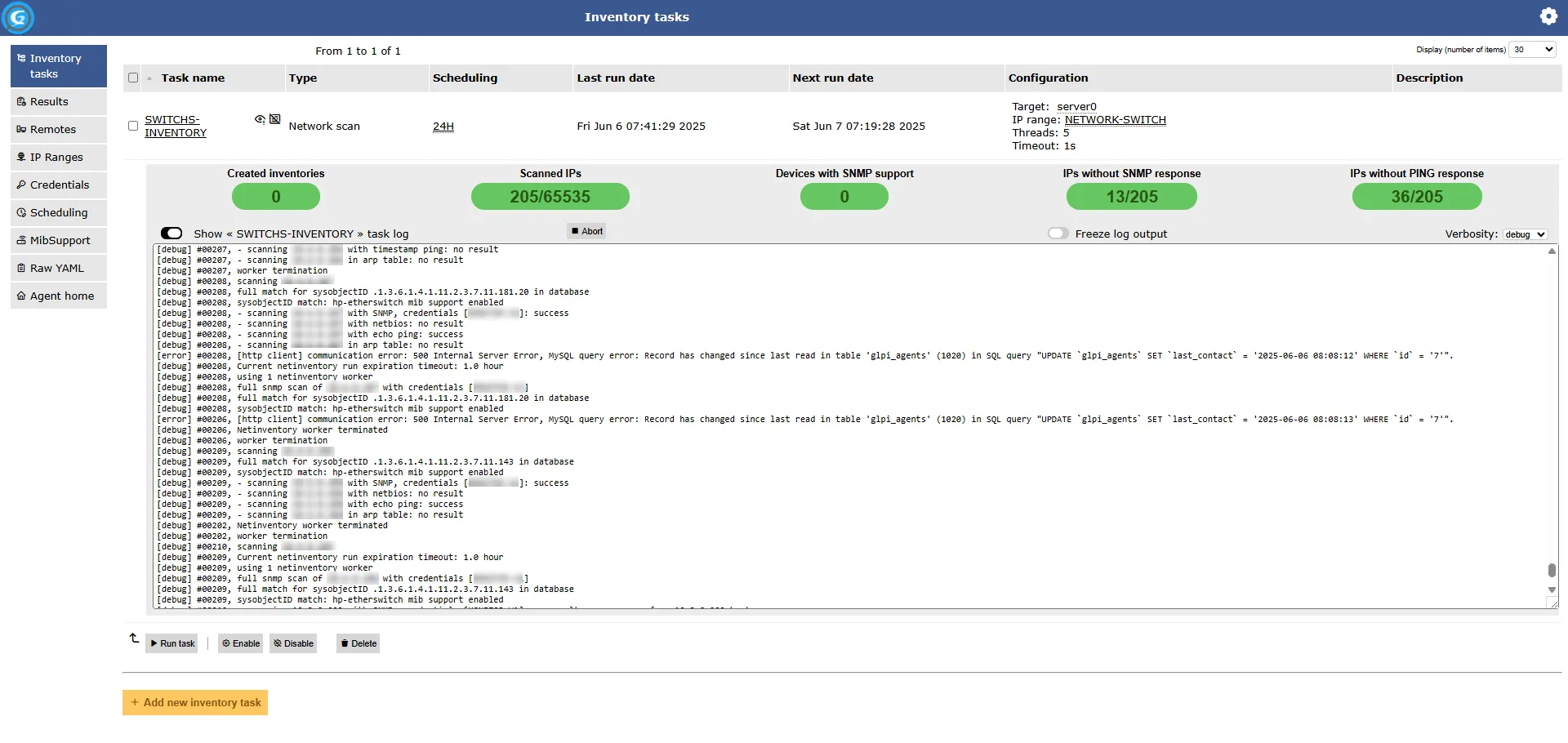
Il est possible de suivre en directe l’état de l’exécution de la tâche dans l’interface Toolbox :
Remonter de l’inventaire réseau dans GLPI 11
Pour finir, on va voir les éléments réseau qui sont remontés automatiques par l’inventaire réseau.
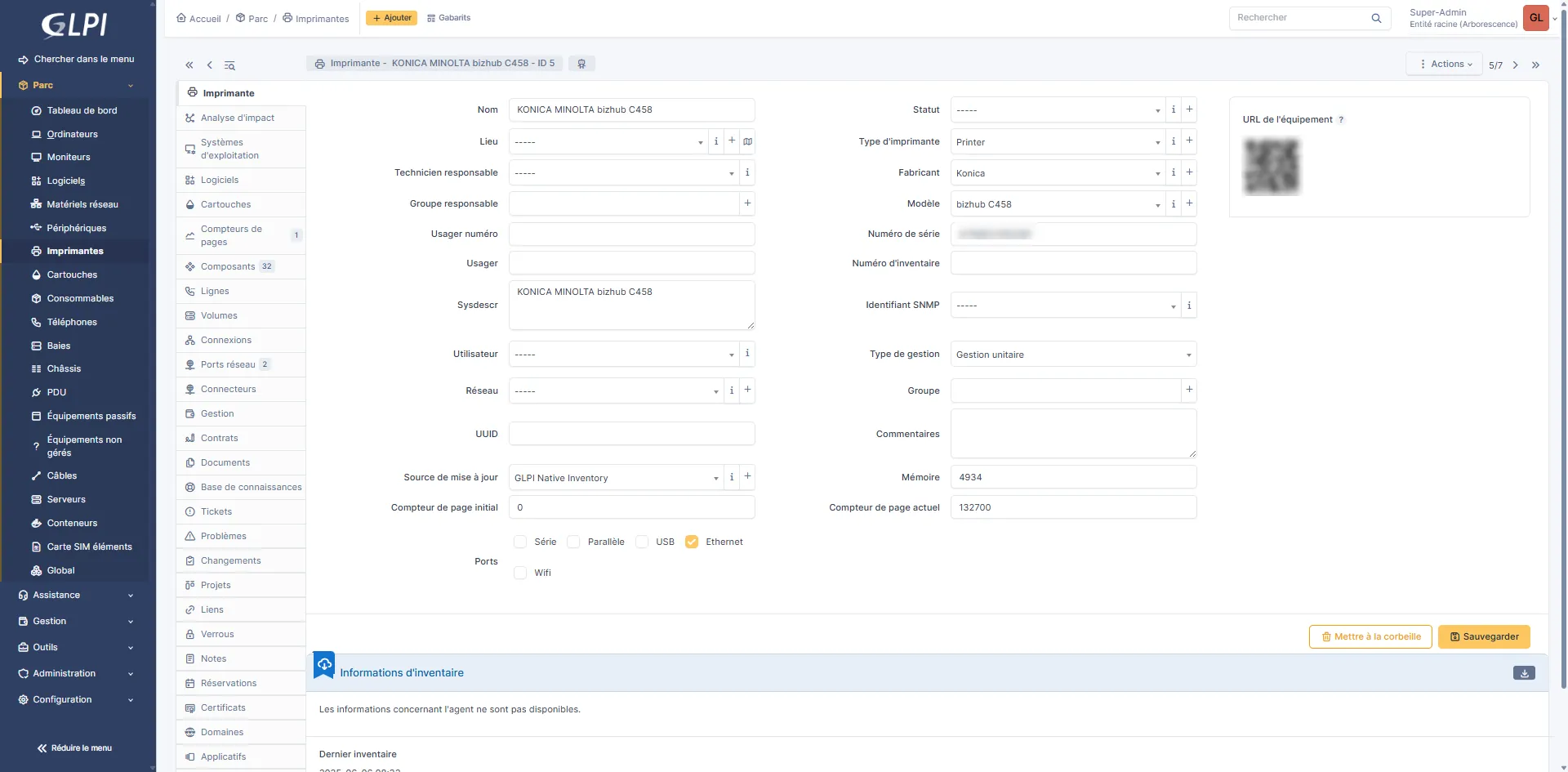
On va commencer par l’Imprimantes, pour y accéder cliquer sur Imprimantes dans le menu Parc, comme on peut le voir ci-dessous, j’ai bien des imprimantes qui sont remontées.
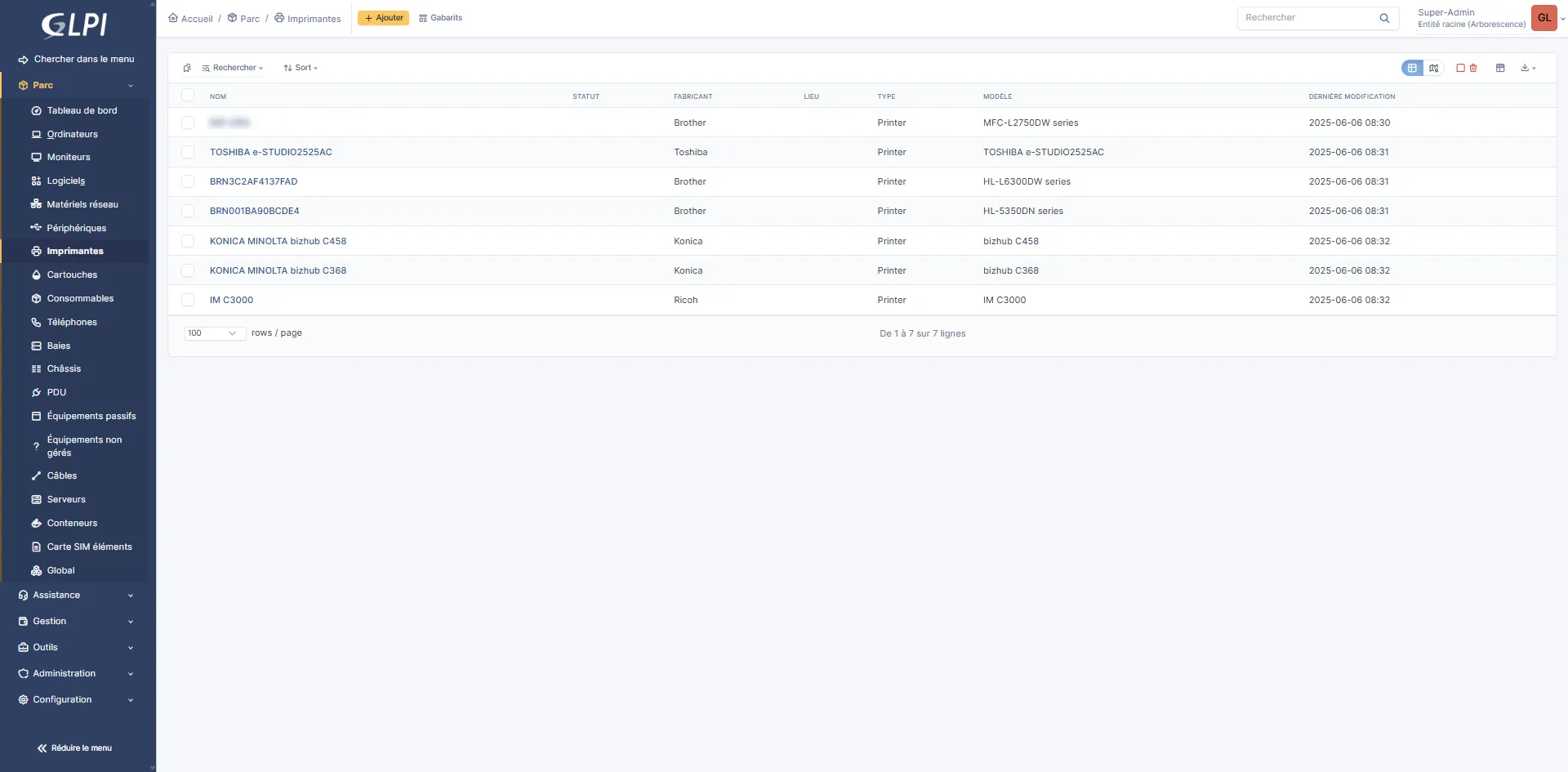
Les informations du copieur sont remontés (Modèle, fabriquant, …) et dans la source de mise à jour, on peut voir GLPI Native Inventory.
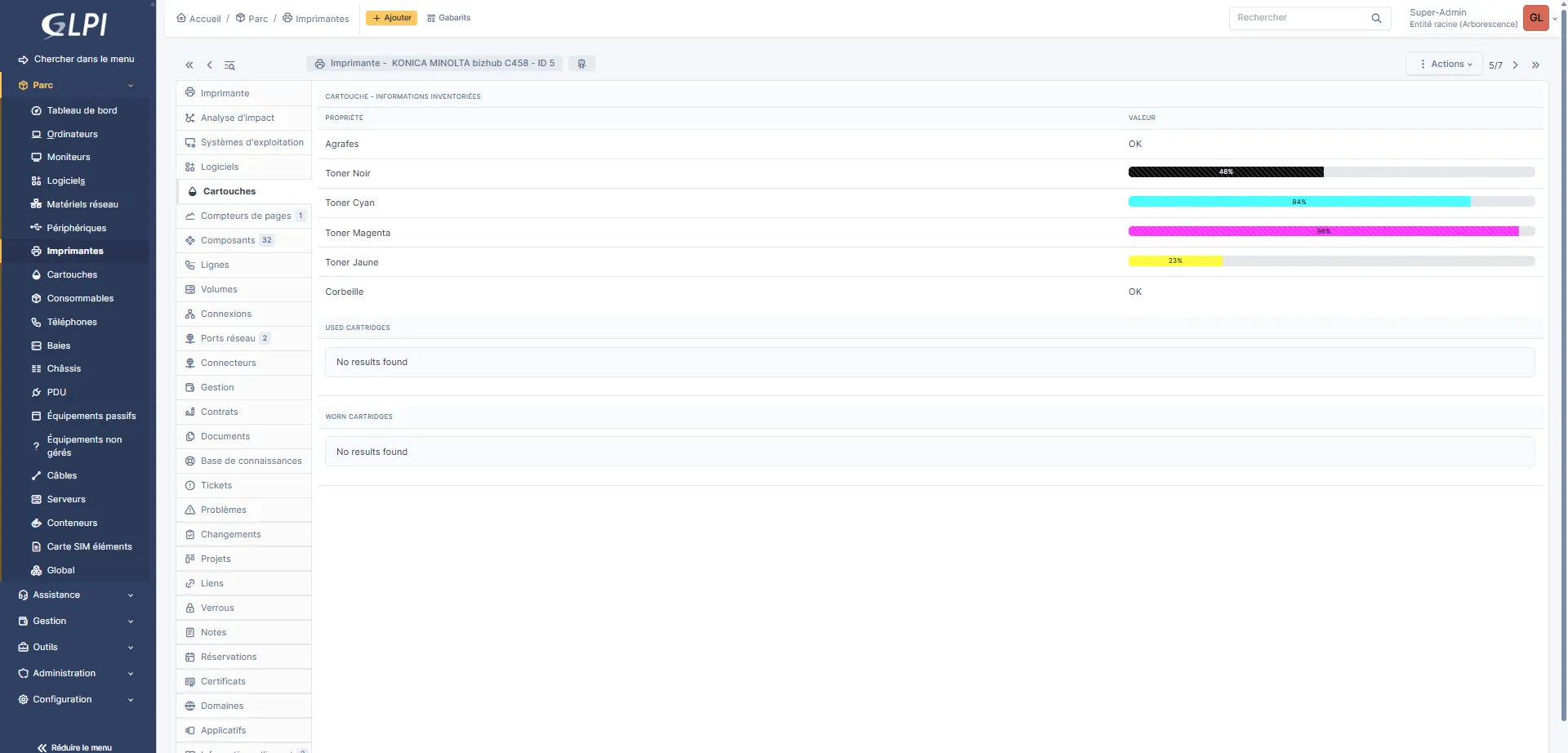
En fonction des modèles, vous avez aussi le niveau des cartouches qui est disponible dans GLPI 11.
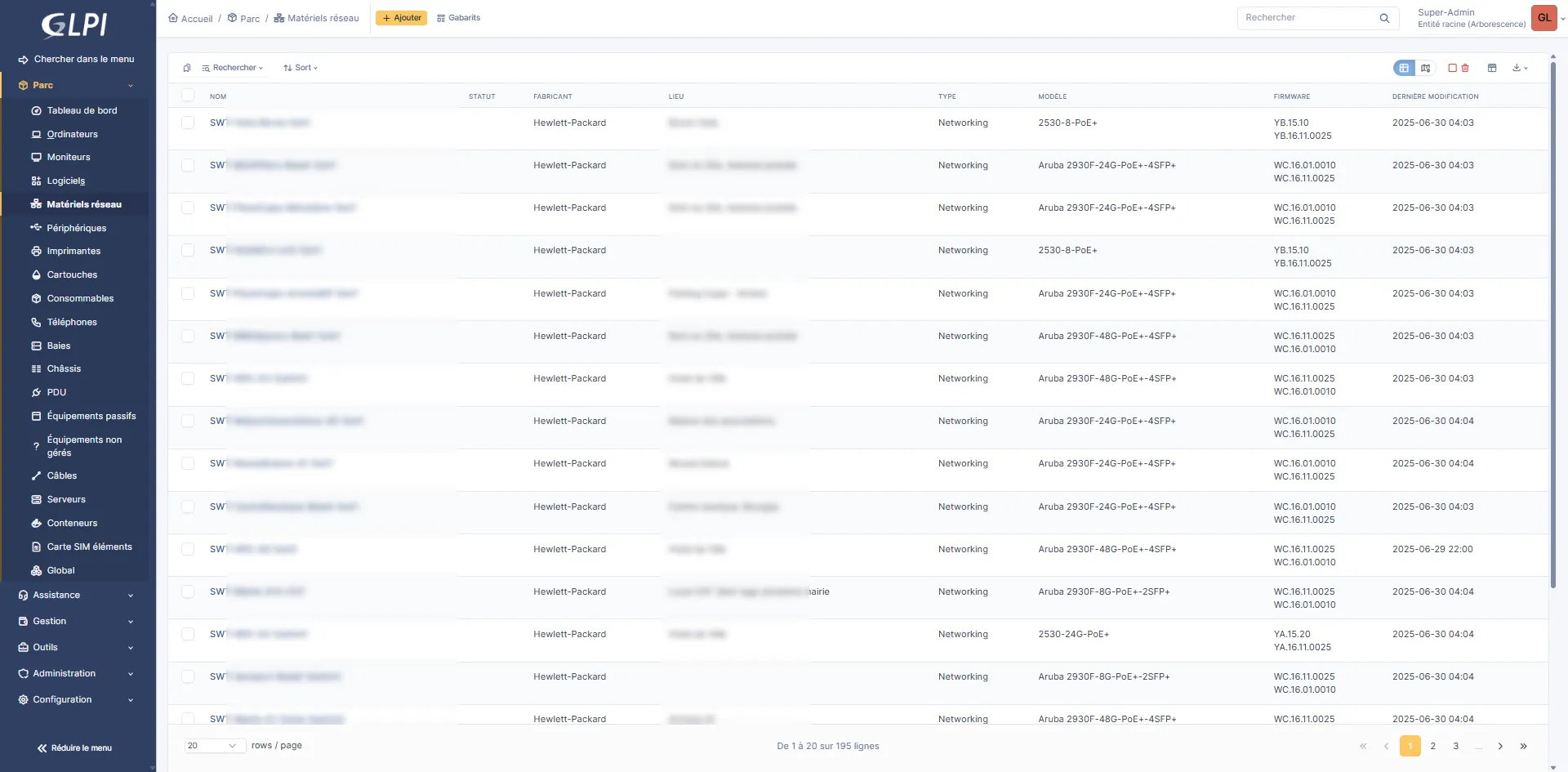
Pour les équipements réseaux comme les switchs, on les retrouve dans Matériels réseau depuis le menu Parc.
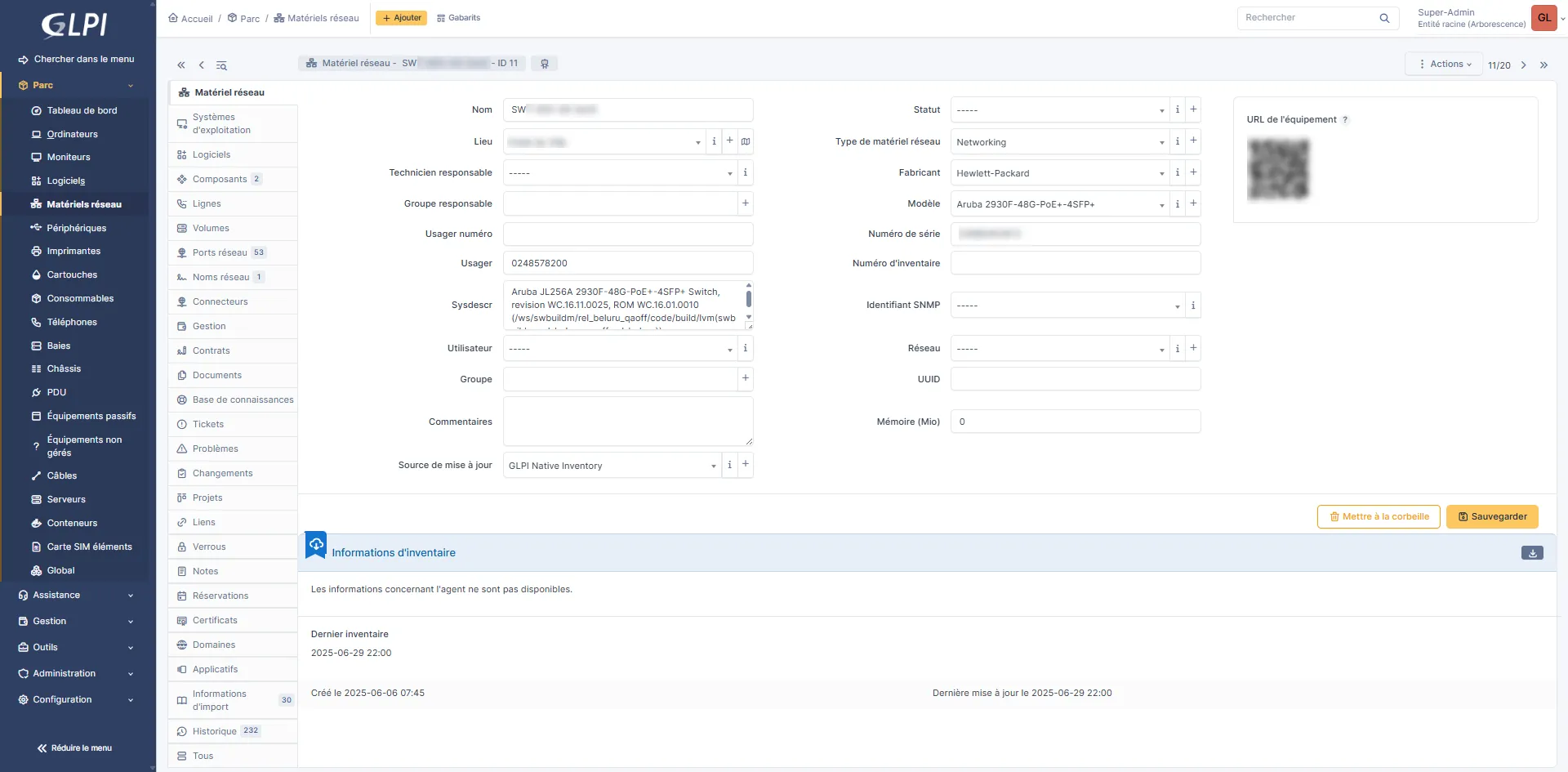
Dans la fiche de l’équipement, comme pour les imprimantes, on va retrouver les informatiques générique de l’équipement qui sont disponible en SNMP comme son nom, lieu, modèle …
Pour les switchs, le plus intéressent se trouve au niveau des ports, car vous allez avoir pleins d’information, comme les VLAN, la vitesse du ports et les équipements connectés.
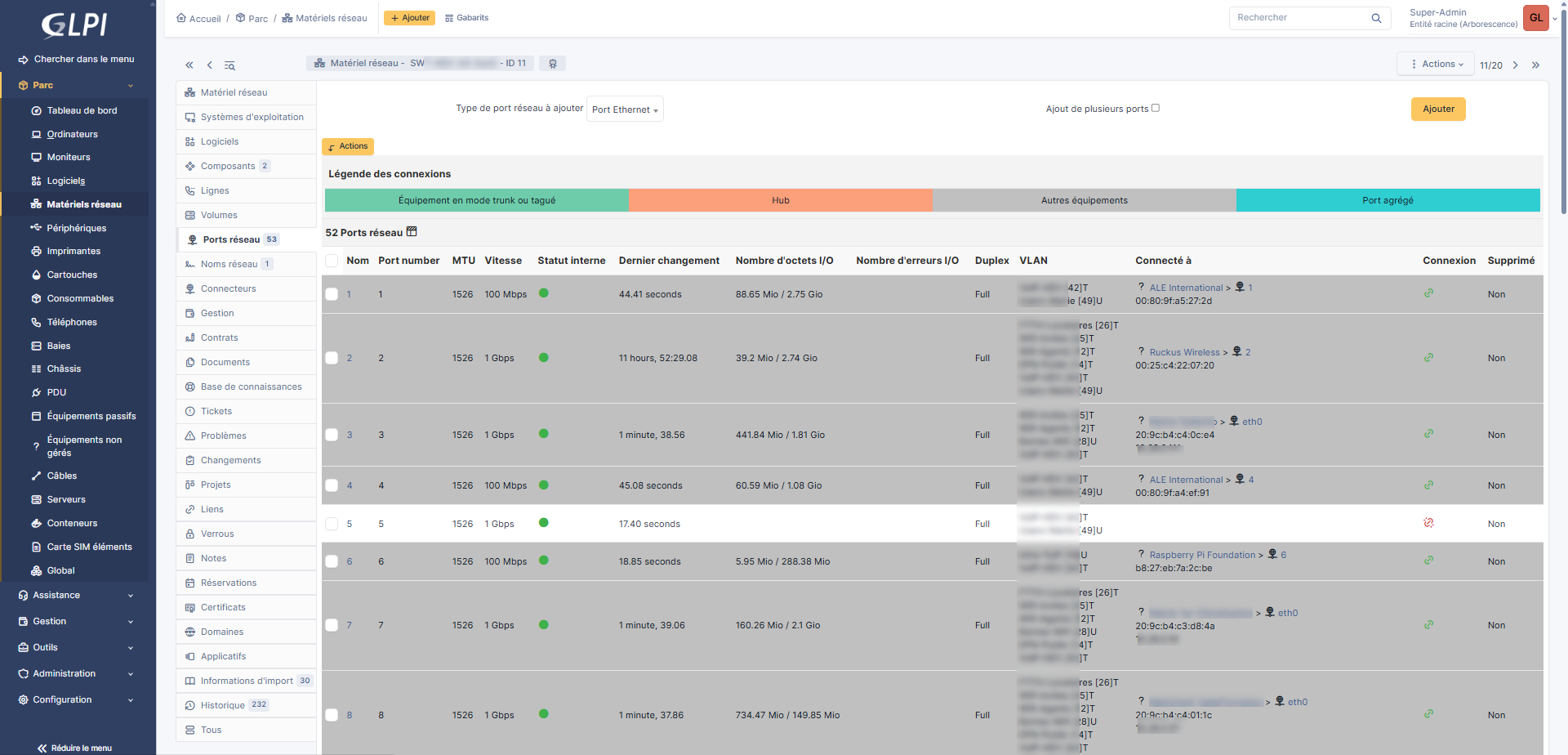
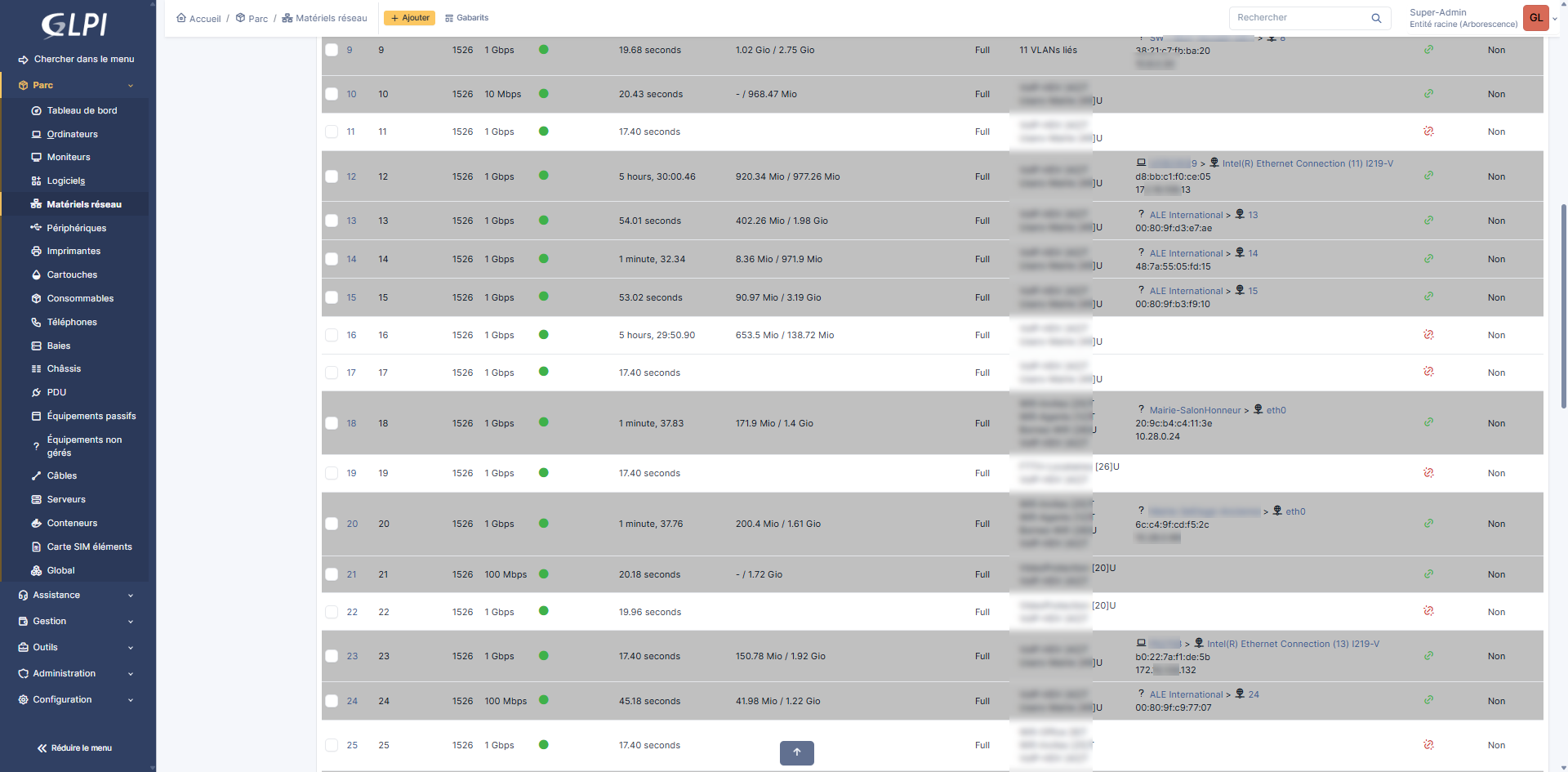
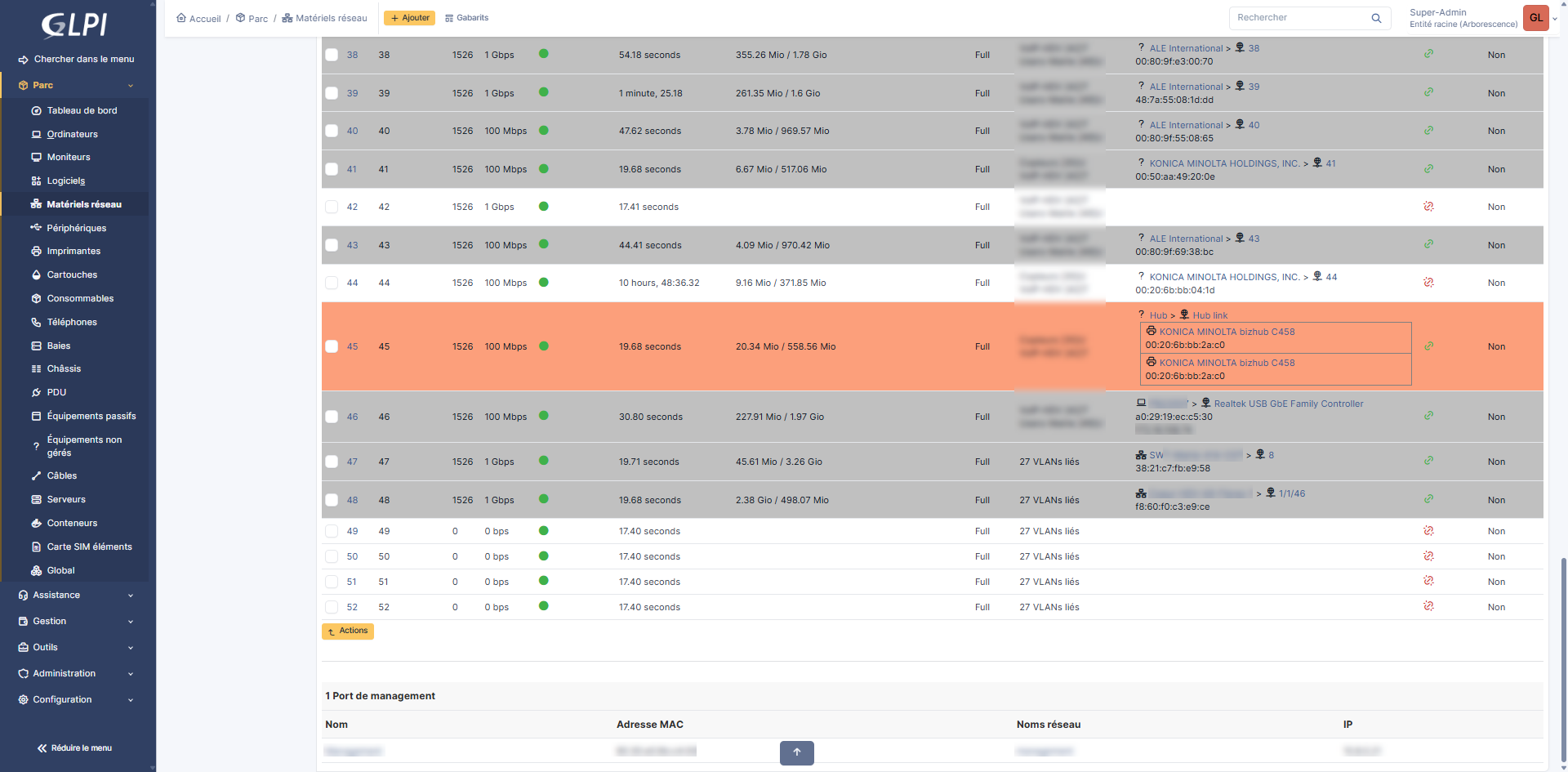
Cette remonté d’information au niveau des swtichs est pratique car elle vous permet de savoir sur quel port de switch est branché un ordinateur, ce qui est pratique pour le brassage des ports, on est aussi capable de voir les voisins (neighbors) pour voir les ports de rocade et voir quels autres switchs sont branchés dessus, et pouvoir finir, la détection des adresses MAC multiples sur un port qui peut indiquer la présence d’un switch non administrable.
Pour finir, dans Equipements non gérés, vous allez trouver tout ce qui a été découvert mais dont l’agent n’a pas pu avoir d’informations.
Vous savez maintenant comment configurer l’inventaire réseau automatique dans GLPI 11 avec GLPI Agent afin de remonter le matériel réseau et les imprimantes.
