Dans ce tutoriel, je vais vous expliquer comment configurer l’inventaire de parc (Ordinateur) dans GLPI 11 en utilisant l’Agent GLPI pour la remonter automatique des informations.
En plus de remonter les informations sur l’ordinateur comme son nom, modèle, numéro de série … l’inventaire automatique à l’aide de l’agent GLPI va permettre de remonter d’autres éléments :
- Logiciels
- Antivirus
- ID pour la prise de main (Teamviewer, RustDeck …)
- Ordinateurs virtuels
- Conteneur Docker
- …
Activer l’inventaire dans GLPI 11
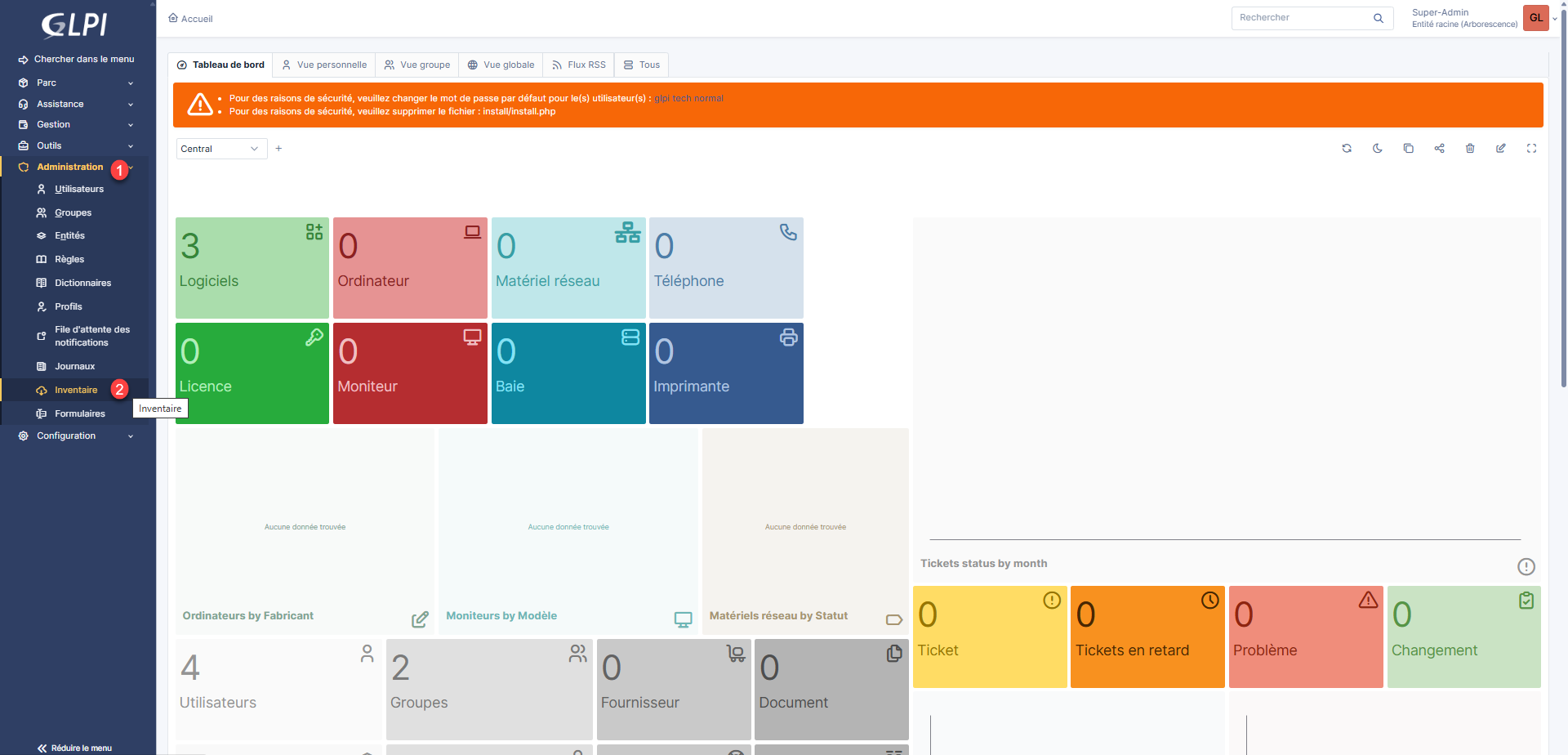
Par défaut, la fonctionnalité d’inventaire automatique n’est pas activée par défaut dans GLPI, dérouler le menu Administration 1 puis cliquer sur Inventaire 2 .
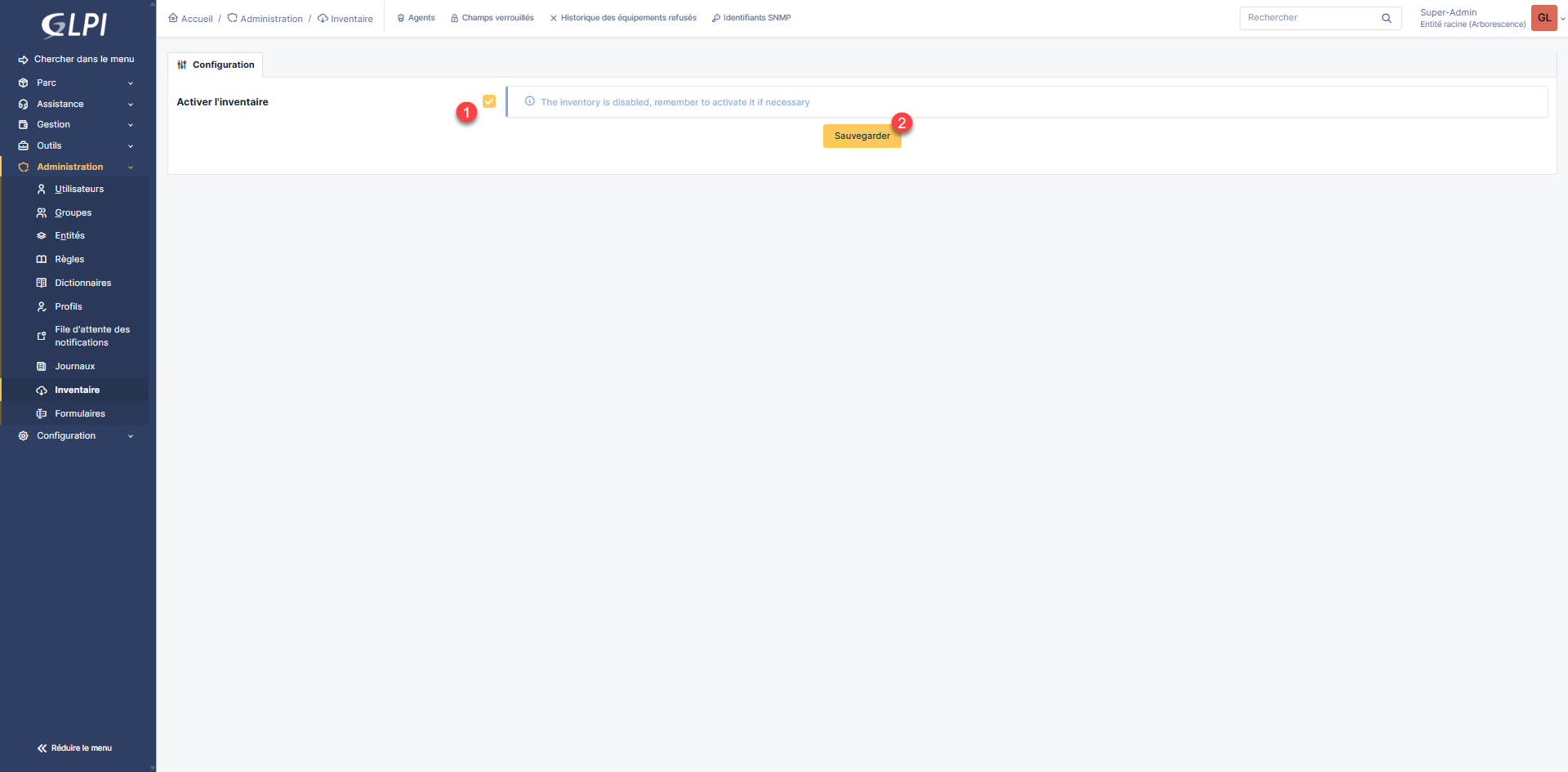
Cocher la case 1 pour activer l’inventaire et cliquer sur le bouton Sauvegarder 2 .
Au rechargement de la page, les options d’inventaire sont disponibles, si nécessaire modifier les options et cliquer sur Sauvegarder. Pour le tutoriel, j’ai laissé les options par défaut.
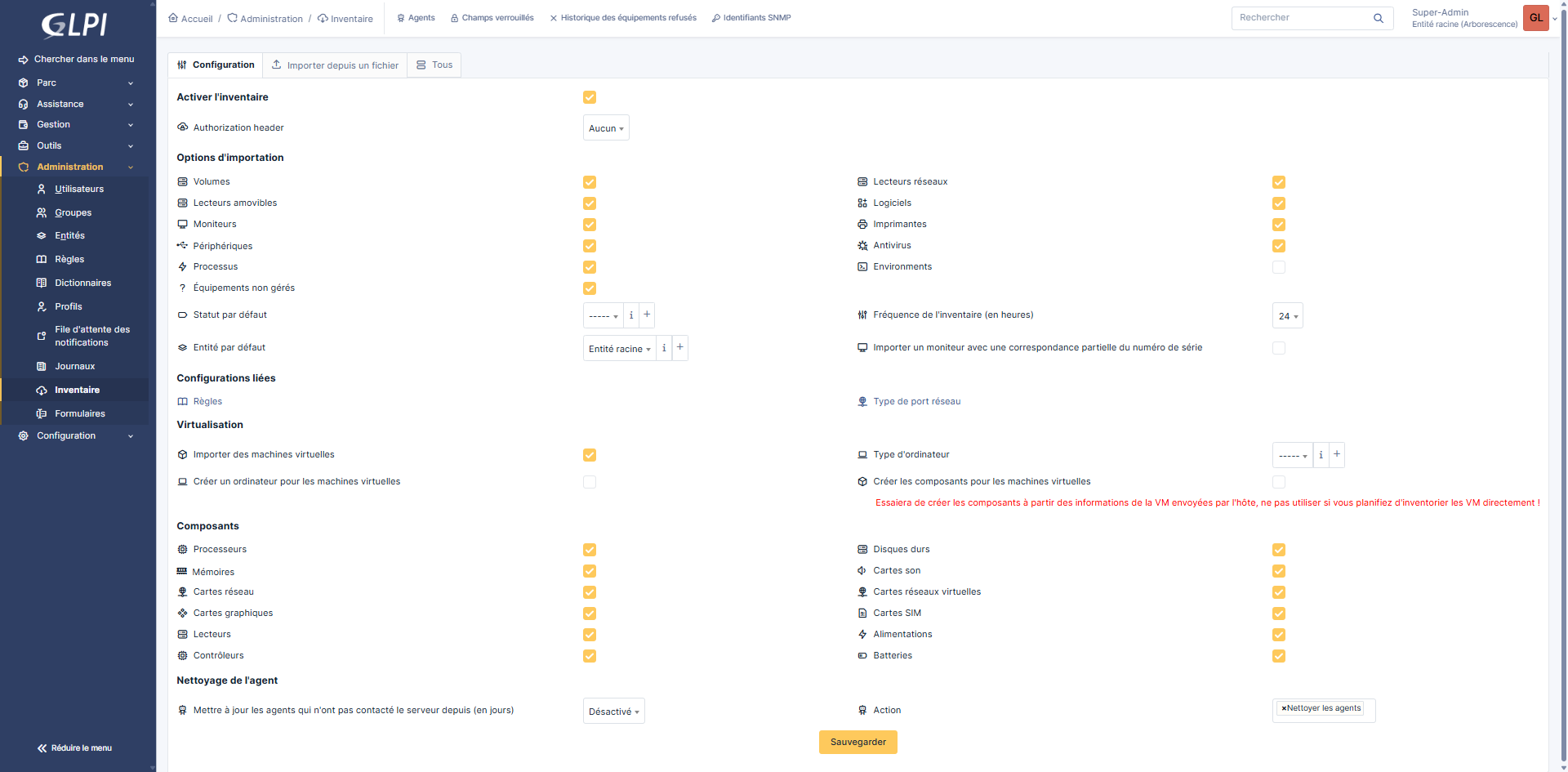
GLPI 11 permet de configurer une identification pour l’inventaire des Agents, ici je ne vais pas le faire, si votre GLPI est exposé sur Internet, je vous conseille d’activer et de configurer un identifiant et un mot de passe.
L’inventaire est maintenant activé, si vous souhaitez gérer des règles d’inventaire, elles sont configurables en allant dans Administration -> Règles.
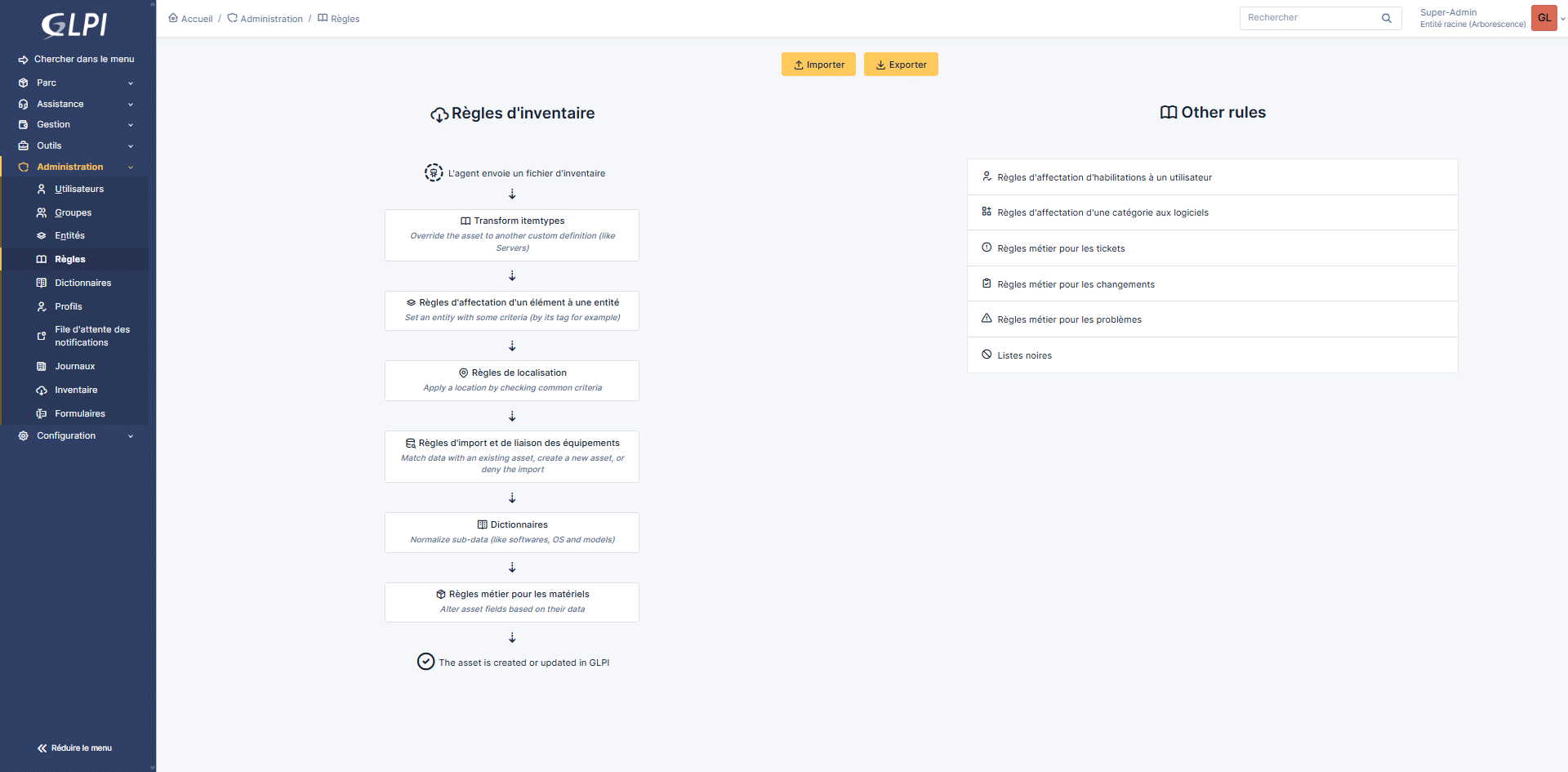
J’aborderais la configuration d’une règle dans le tutoriel, où je vais vous expliquer comment séparer l’inventaire Ordinateurs / Serveurs.
Installation de GLPI Agent
Afin que les informations d’inventaire de l’ordinateur remontent dans GLPI automatiquement, il est nécessaire d’installer un agent (GLPI Agent).
Celui-ci est disponible pour Windows, MacOS et la plupart des distributions Linux.
GLPI Agent dispose de plusieurs composant et mode de fonctionnement pour gérer l’inventaire et les différents fonctionnalités. Il peut être configuré en tant que Service avec un serveur web (HTTP) qui permet de gérer l’agent mais aussi d’être contacter à distance pour forcer un inventaire, ce mode est aussi nécessaire pour la découverte et l’inventaire réseau, car la configuration est faites directement au niveau de l’agent, le second mode disponible est en tant que tâche planifiée ou l’inventaire exécuter est fonction de la configuration de la tâche planifiée ou cron.
Pour commencer, vous devez télécharger GLPI Agent à cette adresse : https://github.com/glpi-project/glpi-agent/releases
Installer GLPI Agent sur Windows
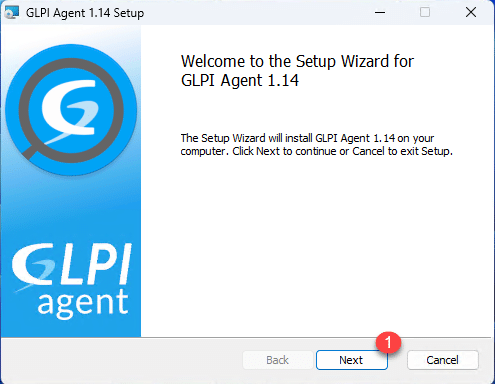
GLPI Agent téléchargé, lancer l’exécutable, à la première étape de l’assistant, cliquer sur le bouton Next 1 .
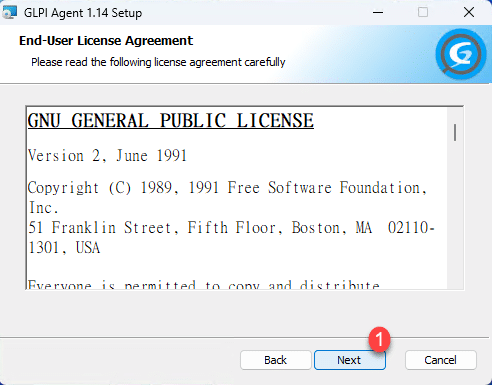
Accepter le contrat de licence est cliquant sur Next 1 .
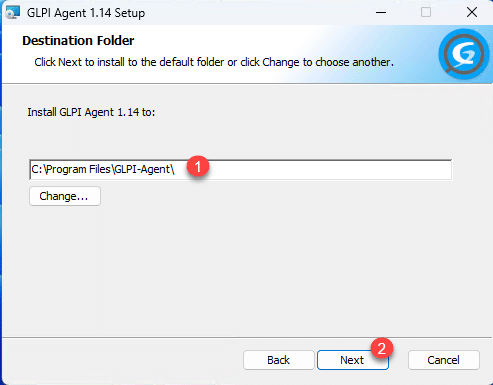
En fonction de votre environnement, modifier le chemin d’installation 1 si nécessaire, et cliquer sur le bouton Next 2 .
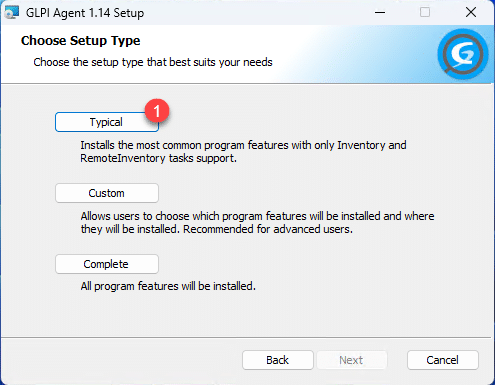
Ici, je souhaite juste avoir un agent d’inventaire, je vais donc choisir l’installation 1 Typical.
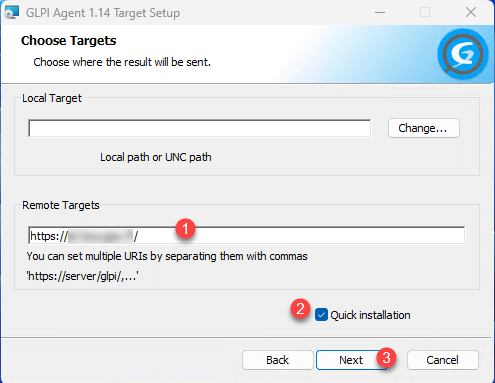
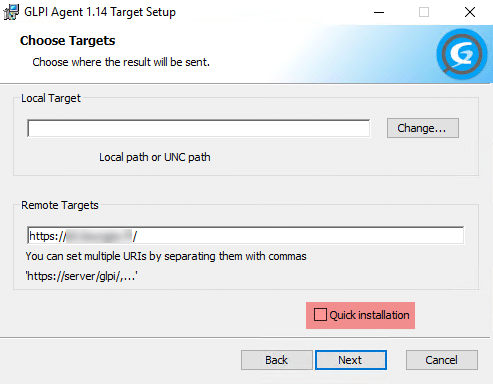
Entrer l’URL du serveur GLPI 1 , cocher la case Quick installation 2 puis cliquer sur le bouton Next 3 .
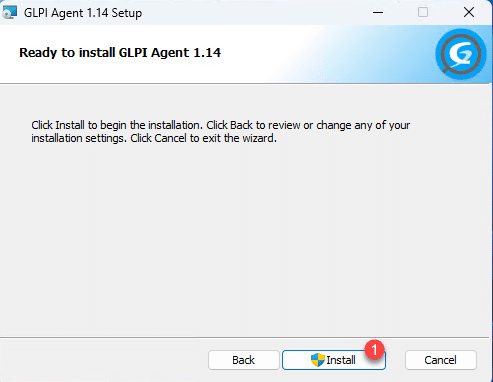
Cliquer sur le bouton Install 1 .
Une fenêtre UAC devrait s’ouvrir, cliquer sur Oui pour confirmer l’exécution du fichier.
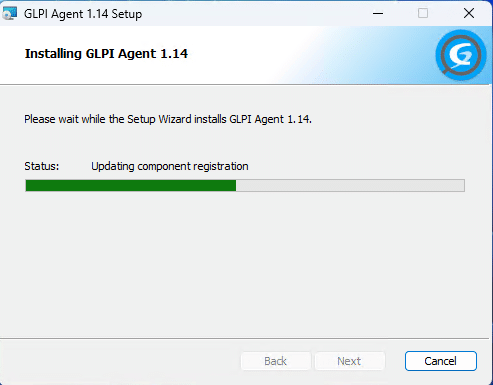
Patienter pendant l’installation de GLPI Agent sur Windows …
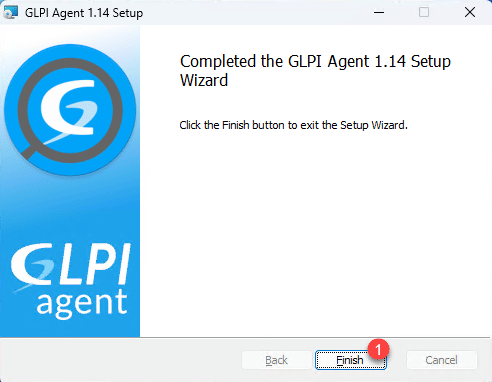
L’installation terminée, fermer l’assistant d’installation de GLPI Agent en cliquant sur le bouton Finish.
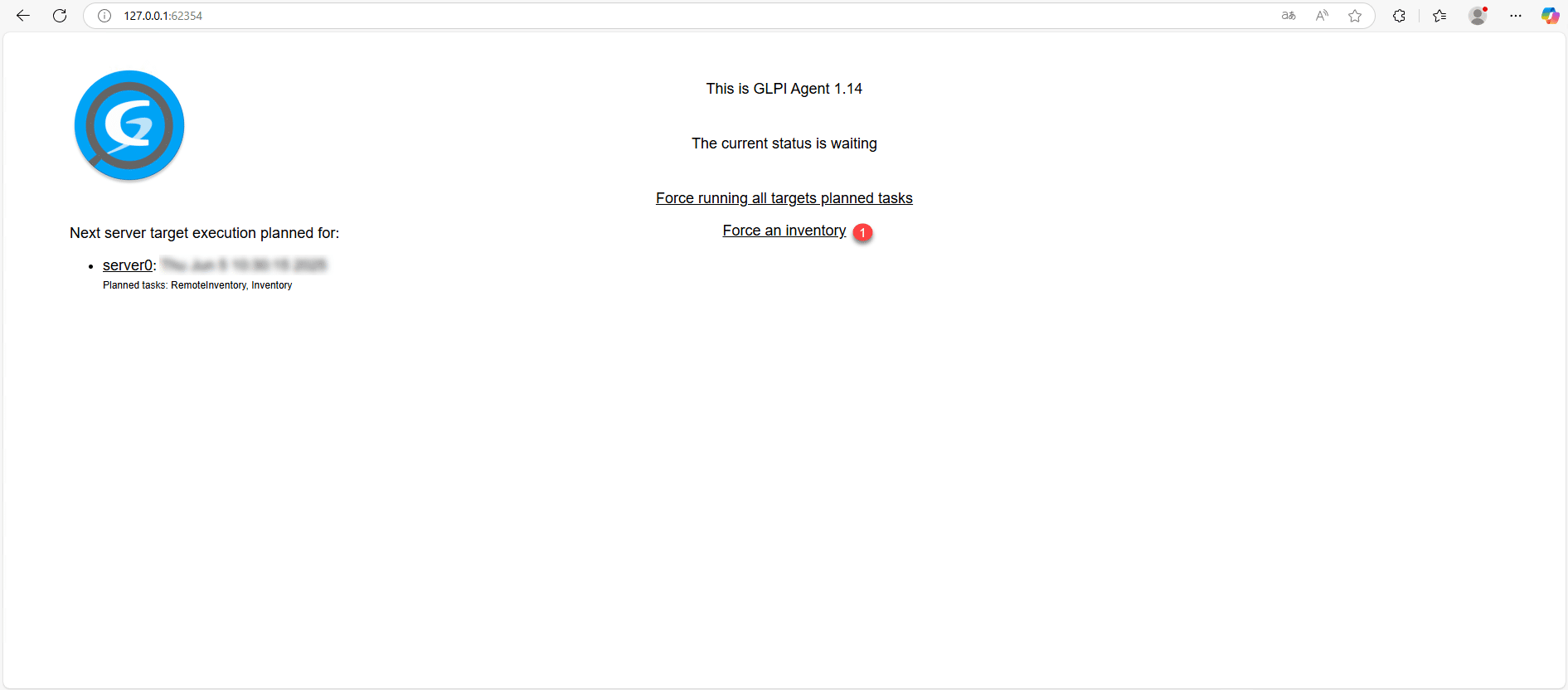
Par défaut l’inventaire n’est pas exécuté immédiatement, pour le forcer, ouvrir un navigateur Internet et entrer l’adresse suivante : http://127.0.0.1:62354 et cliquer sur le lien Force an inventory 1 .
Cliquer sur Back 1 pour retourner à la page précédente.
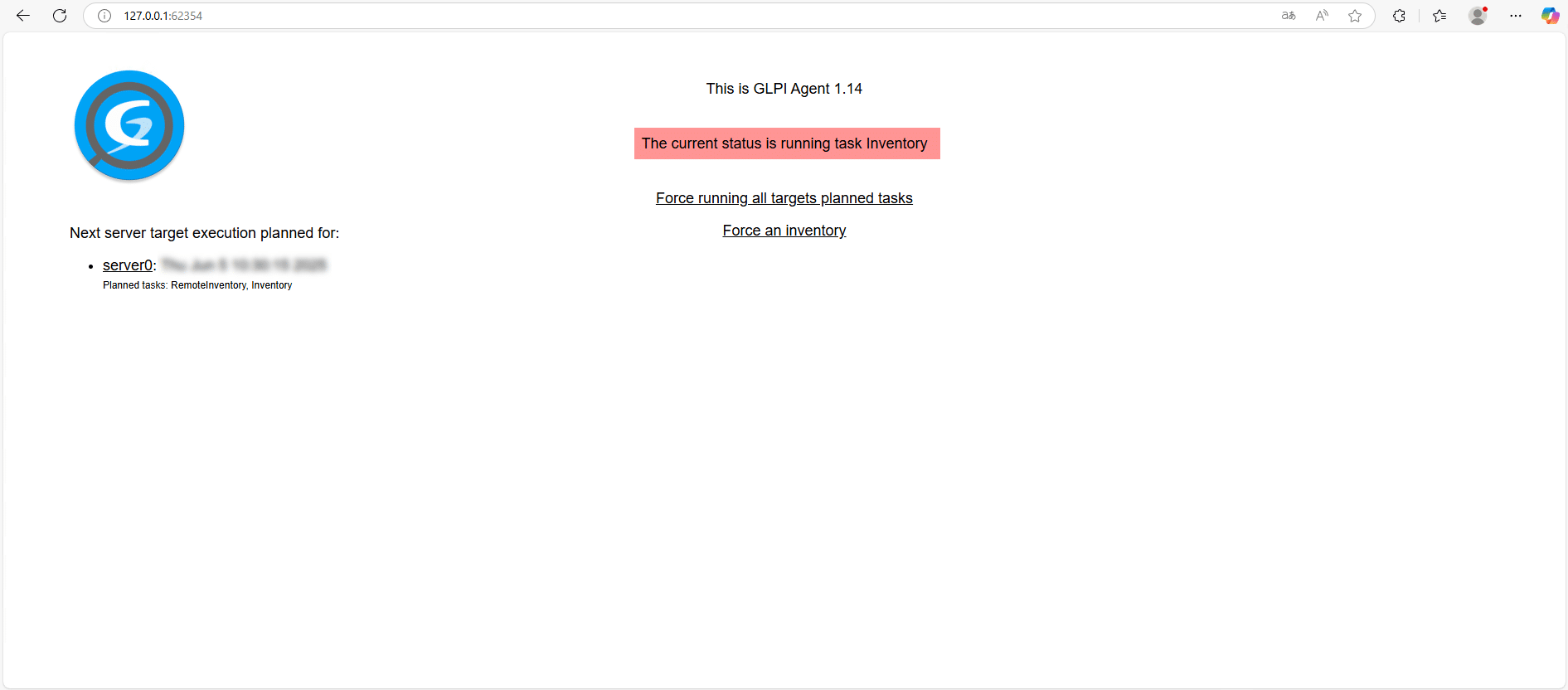
De retour sur la page d’accueil de l’agent, on peut voir que l’inventaire est en cours …
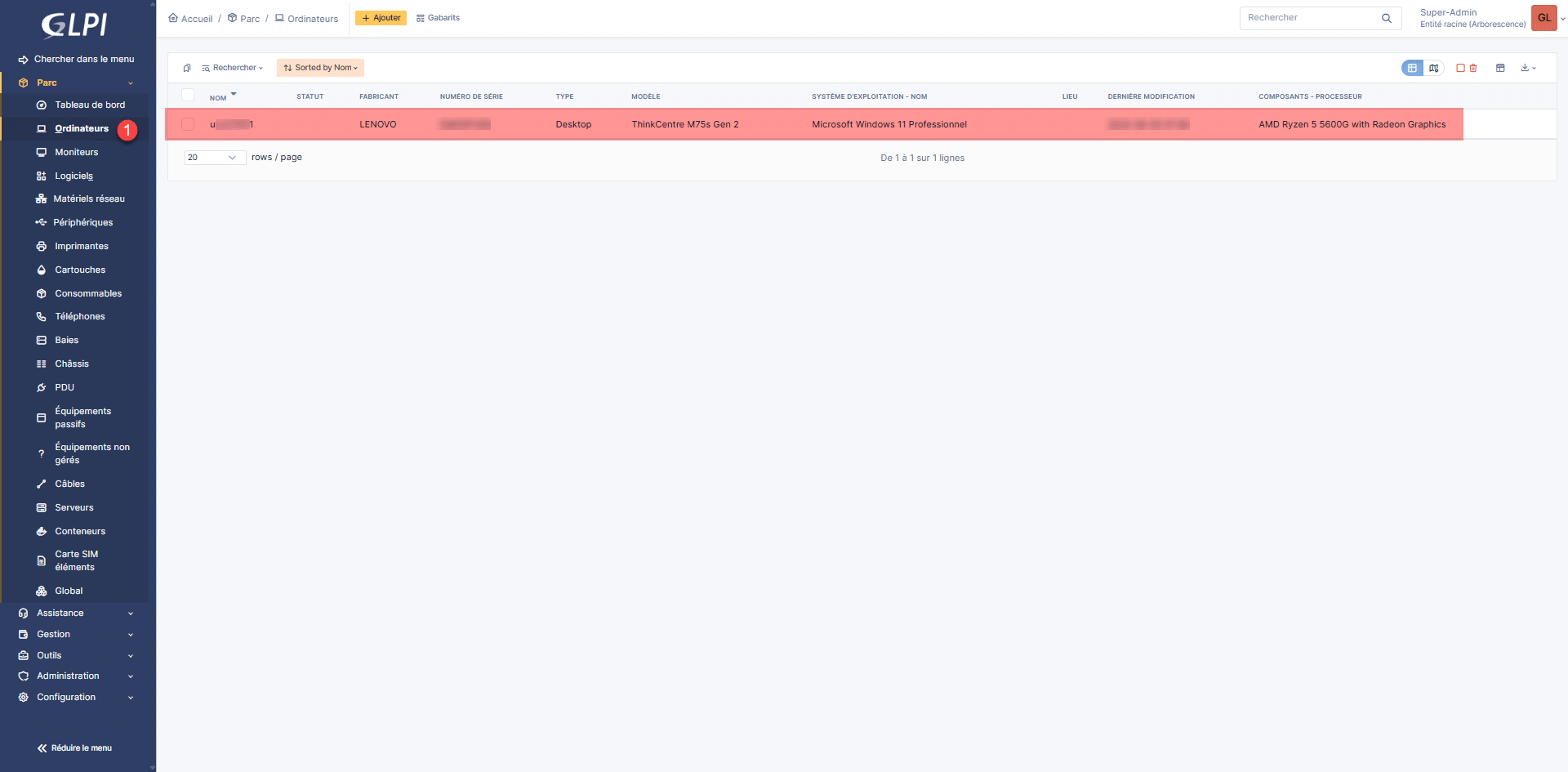
Pour vérifier que tout fonctionne, aller sur GLPI 11 depuis le menu sur Parc -> Ordinateurs 1 , vous devriez voir l’ordinateur.
En cliquant dessus, vous allez accéder aux détails, où vous allez pouvoir voir ces informations générale, le détail du système d’exploitation, ses composants matériels, les logiciels …
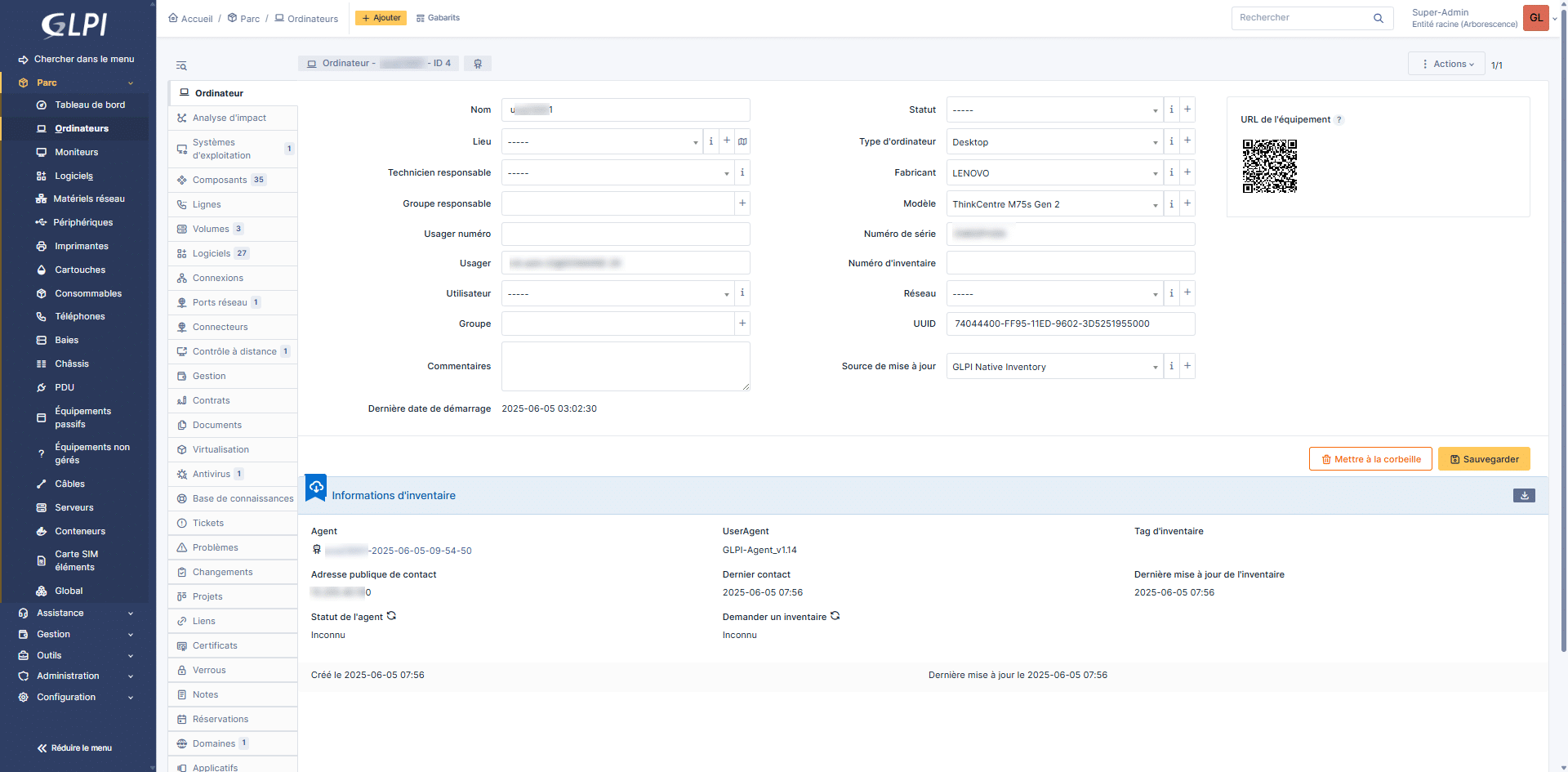
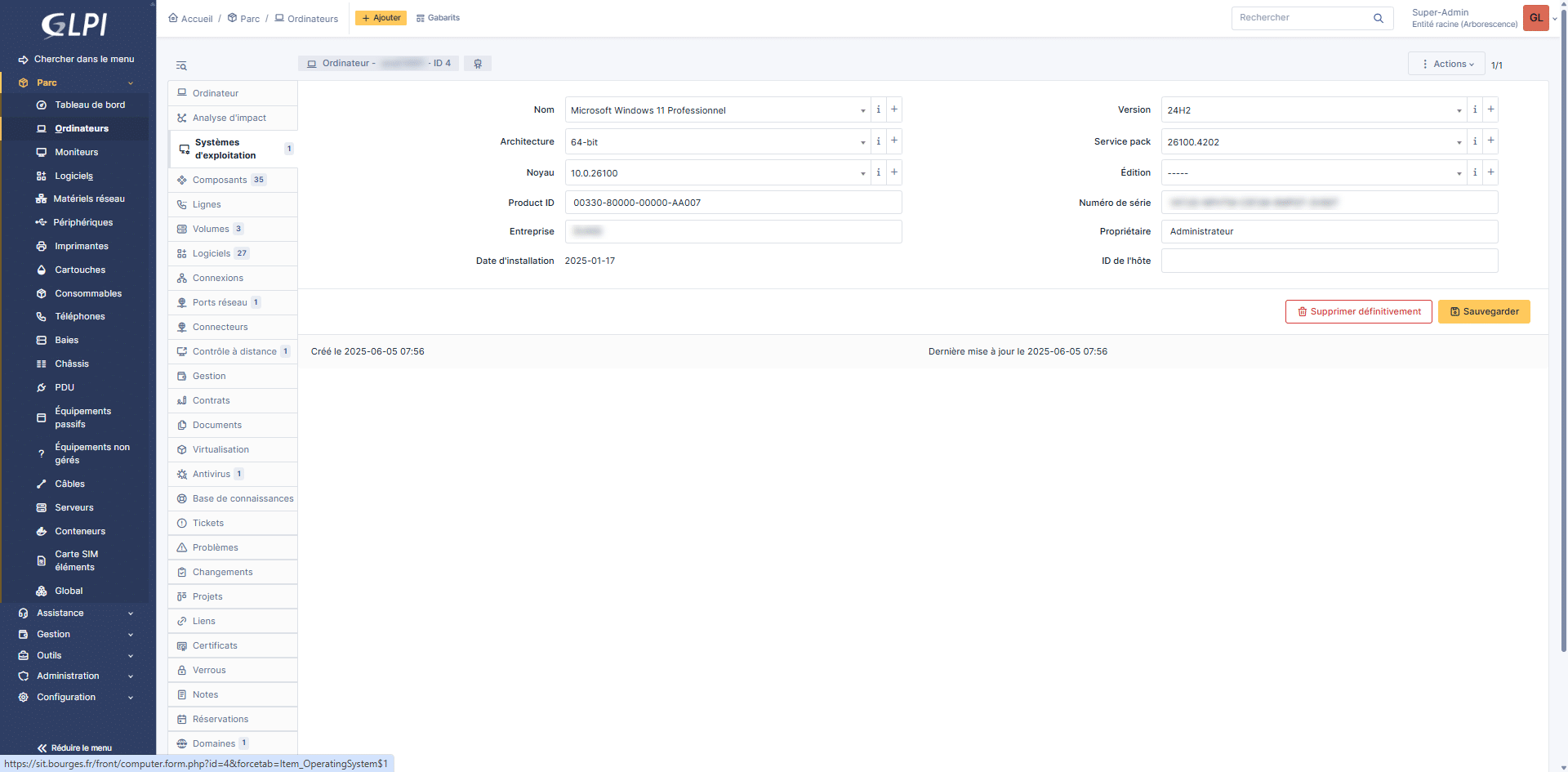
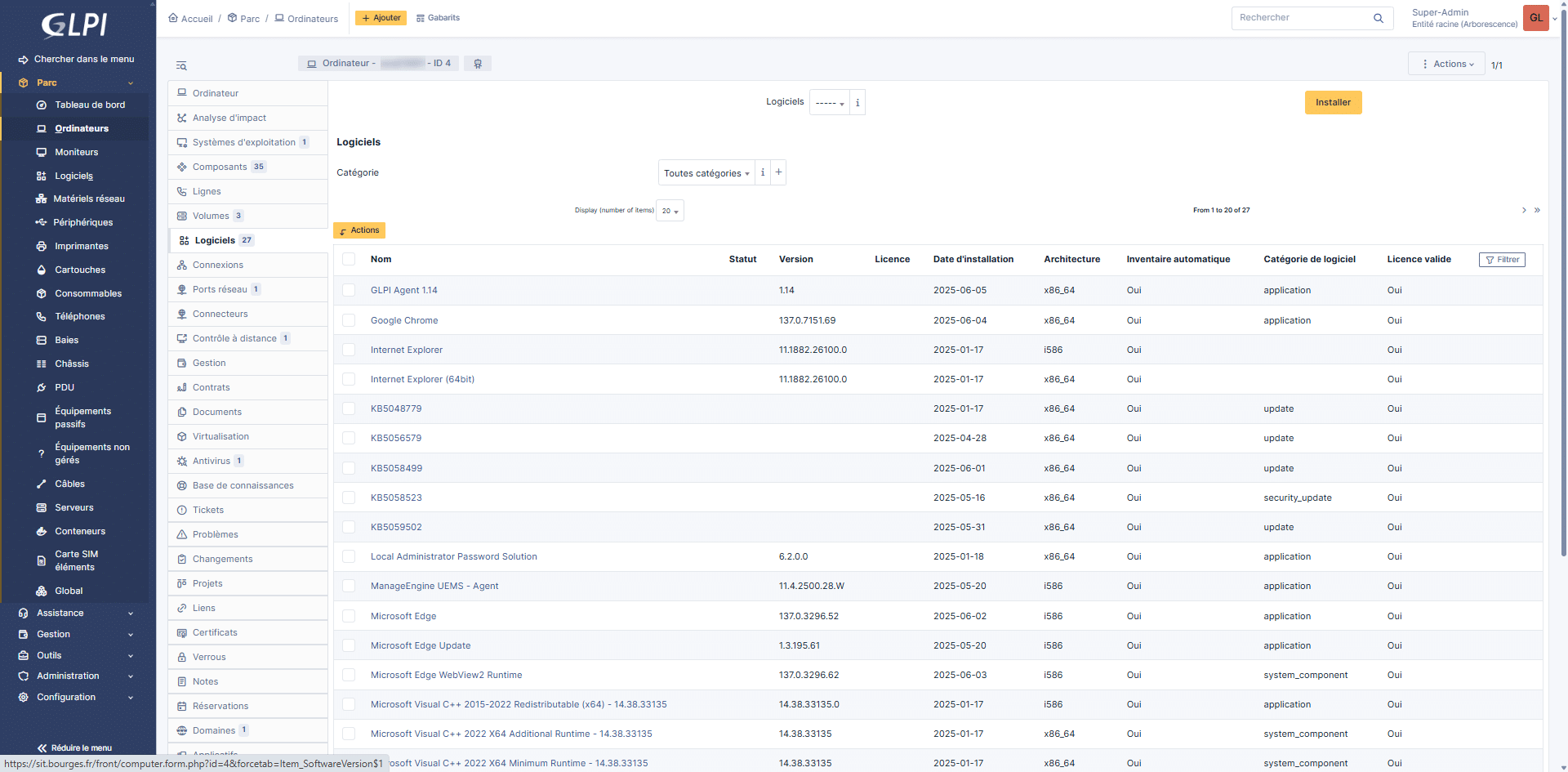
Il est aussi possible d’accéder aux formations de l’agent :
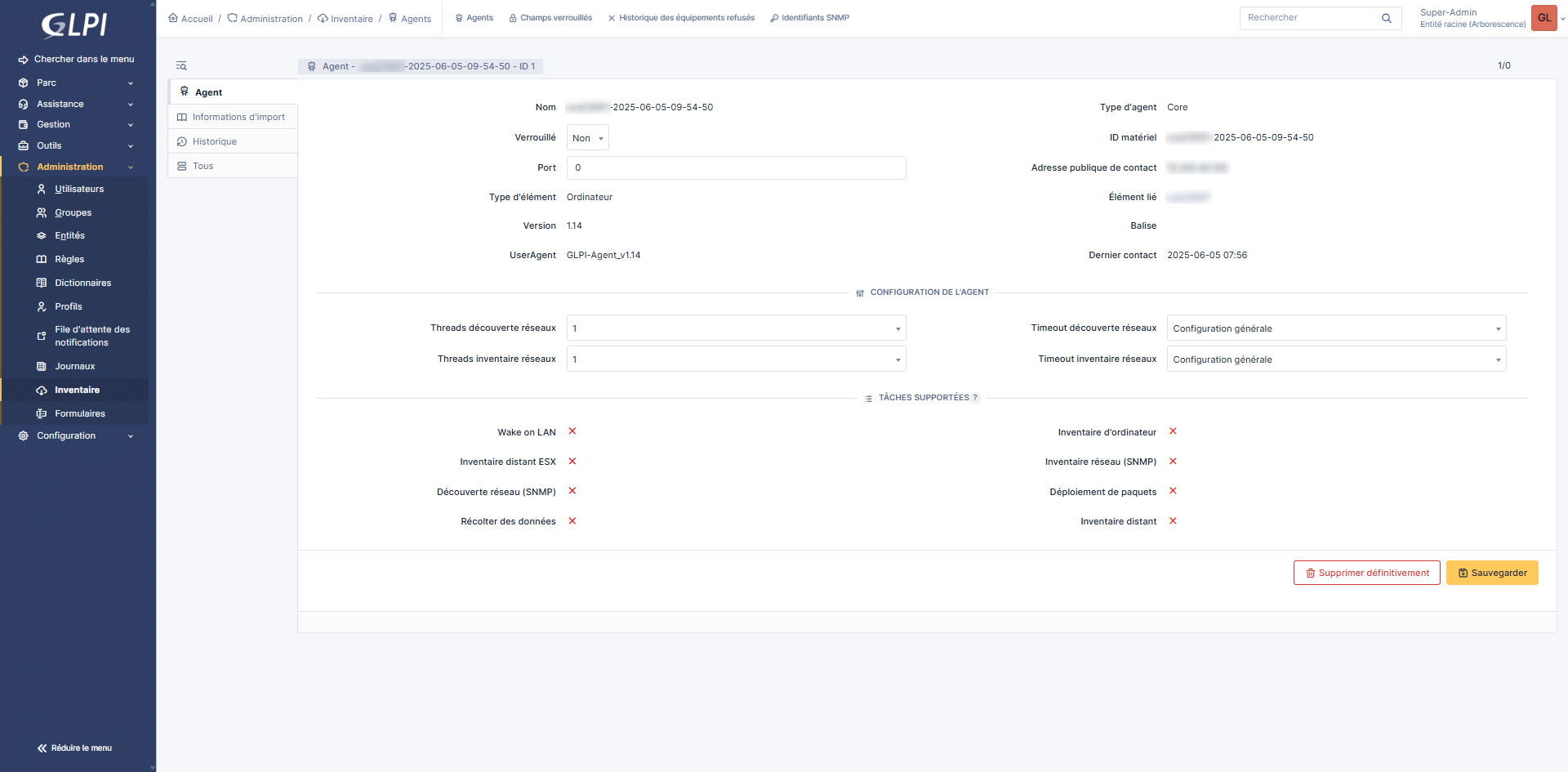
Si vous êtes habitué à utiliser GLPI, vous ne devriez pas être perdu dans GLPI 11.
Vous savez comment installer GLPI Agent sur Windows, pour un déploiement en masse de l’agent, je vous invite à suivre ce tutoriel : GLPI 10 : configurer l’inventaire automatique des ordinateurs avec GLPI Agent
Installer GLPI Agent sur Linux
Maintenant, on va voir comment installer GLPI Agent sur Linux, dans le tutoriel, je vais utiliser une machine sur Ubuntu.
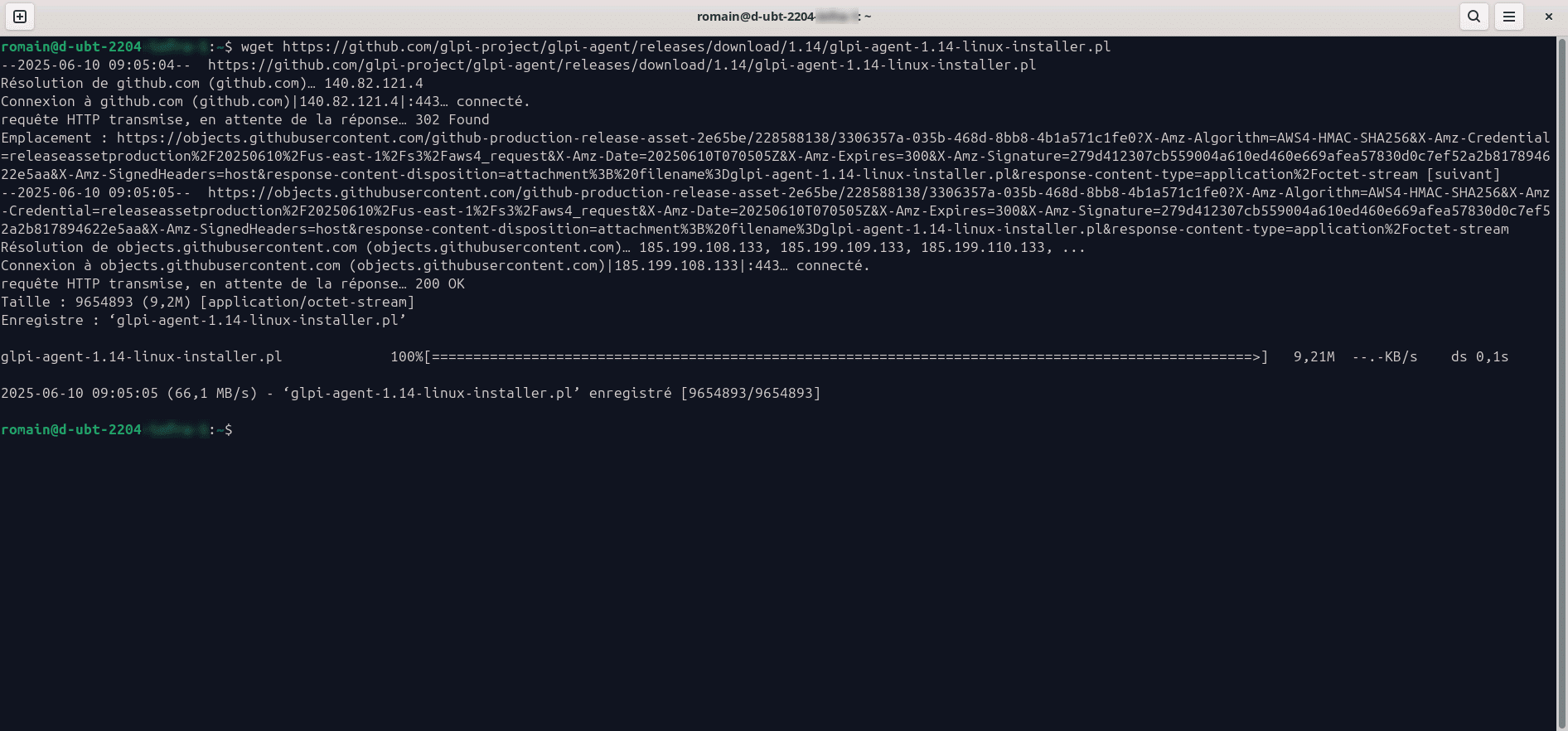
Pour commencer depuis un Terminal, télécharger télécharger le fichier perl, qui permet l’installation :
wget https://github.com/glpi-project/glpi-agent/releases/download/1.14/glpi-agent-1.14-linux-installer.pl
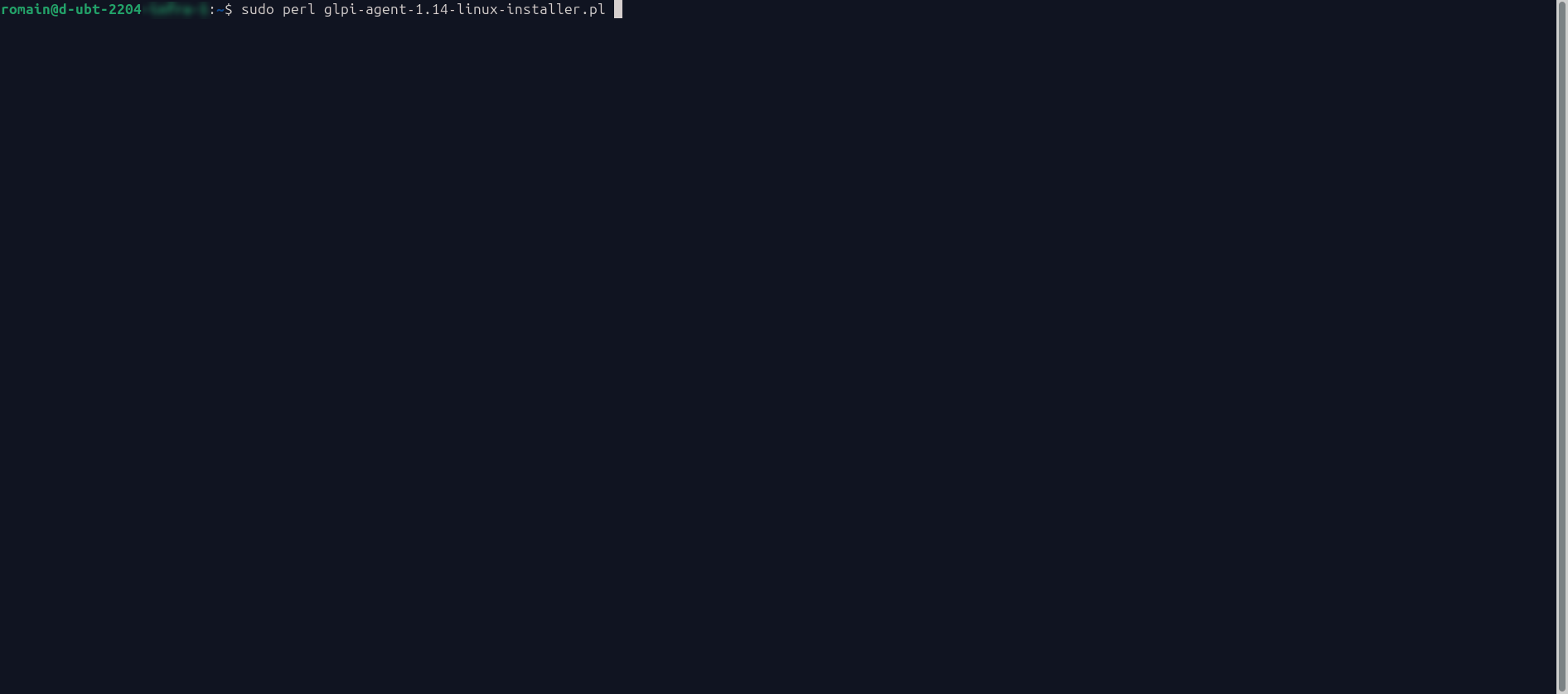
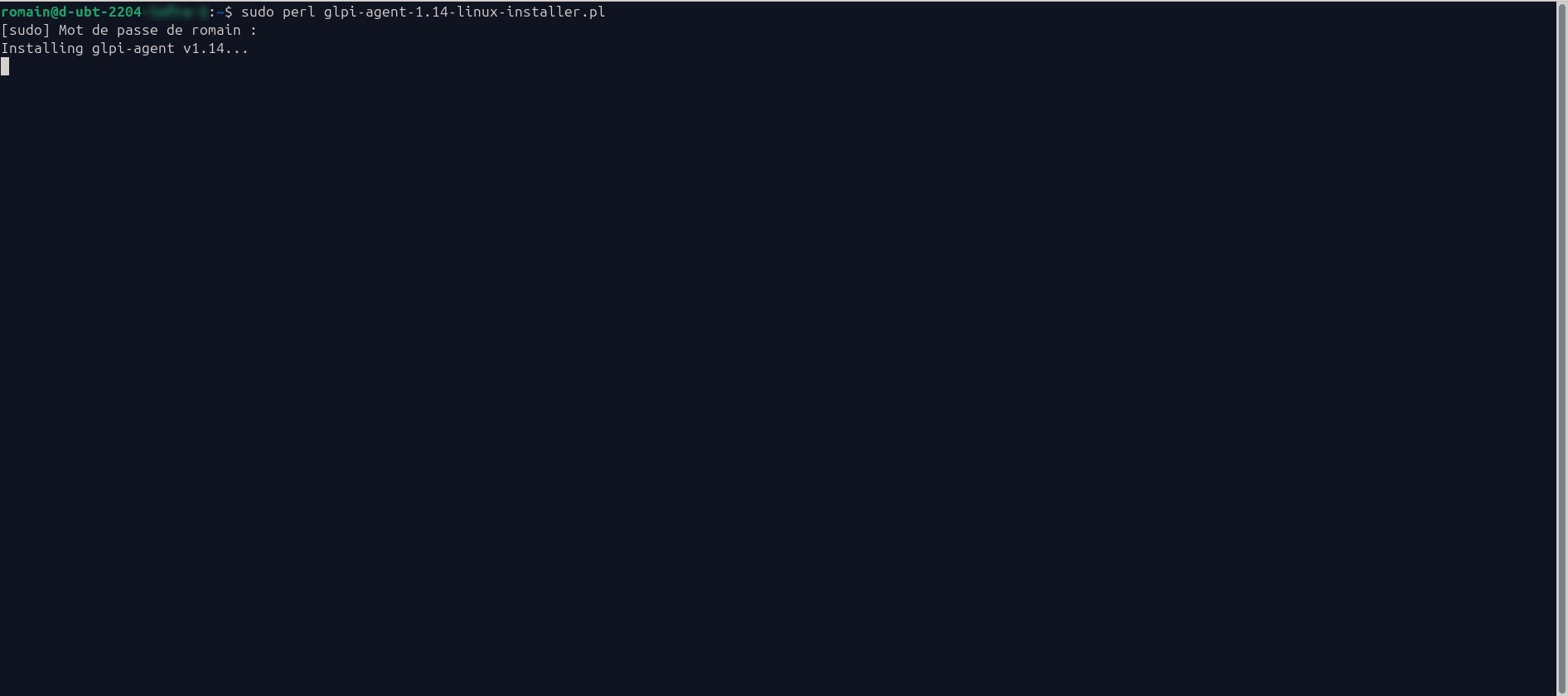
Exécuter le fichier téléchargé et patienter pendant l’installation …
sudo perl glpi-agent-1.14-linux-installer.pl
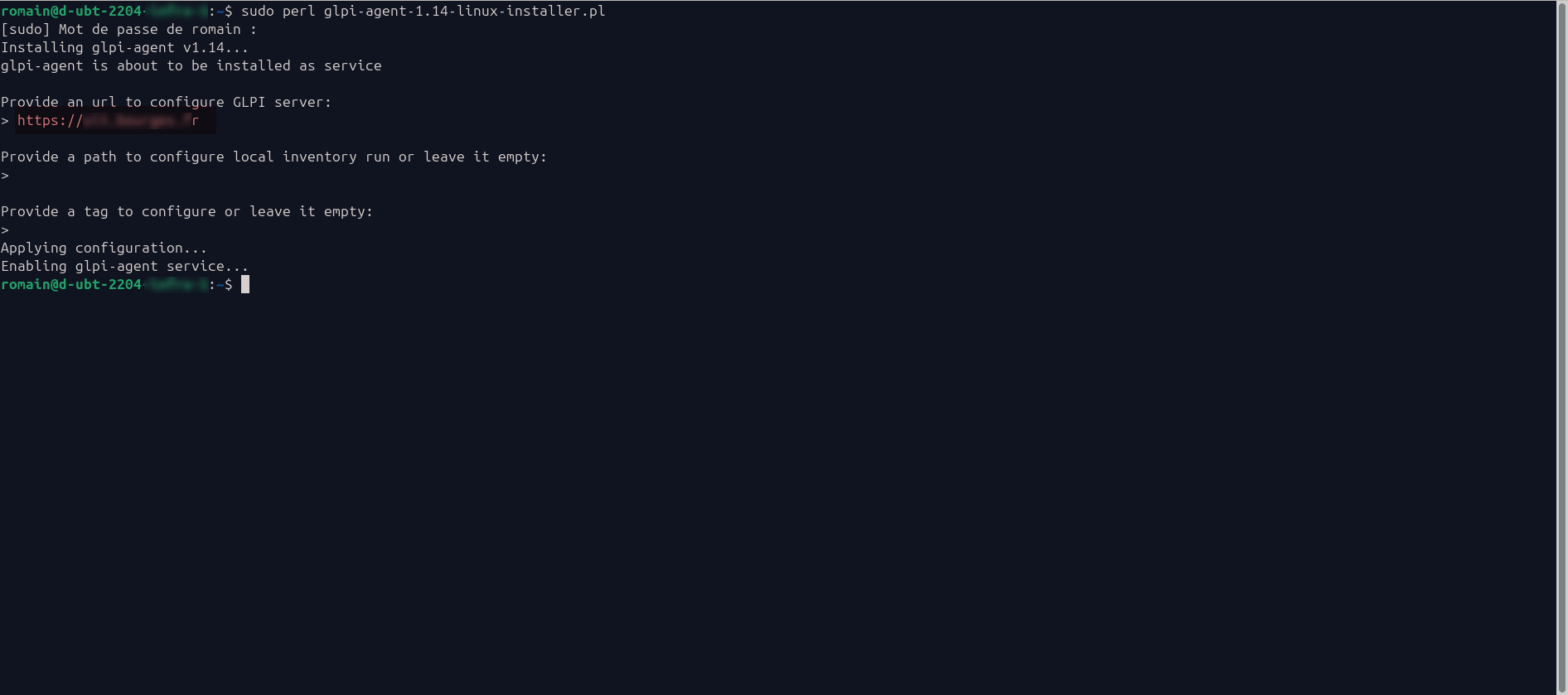
Une fois installé, un mini assistant va vous guider pour configurer l’agent, en demandant :
- URL du serveur GLPI
- Un emplacement local pour les fichier d’inventaire
- TAG
Pour vérifier le fonctionnement de service :
sudo systemctl status glpi-agent
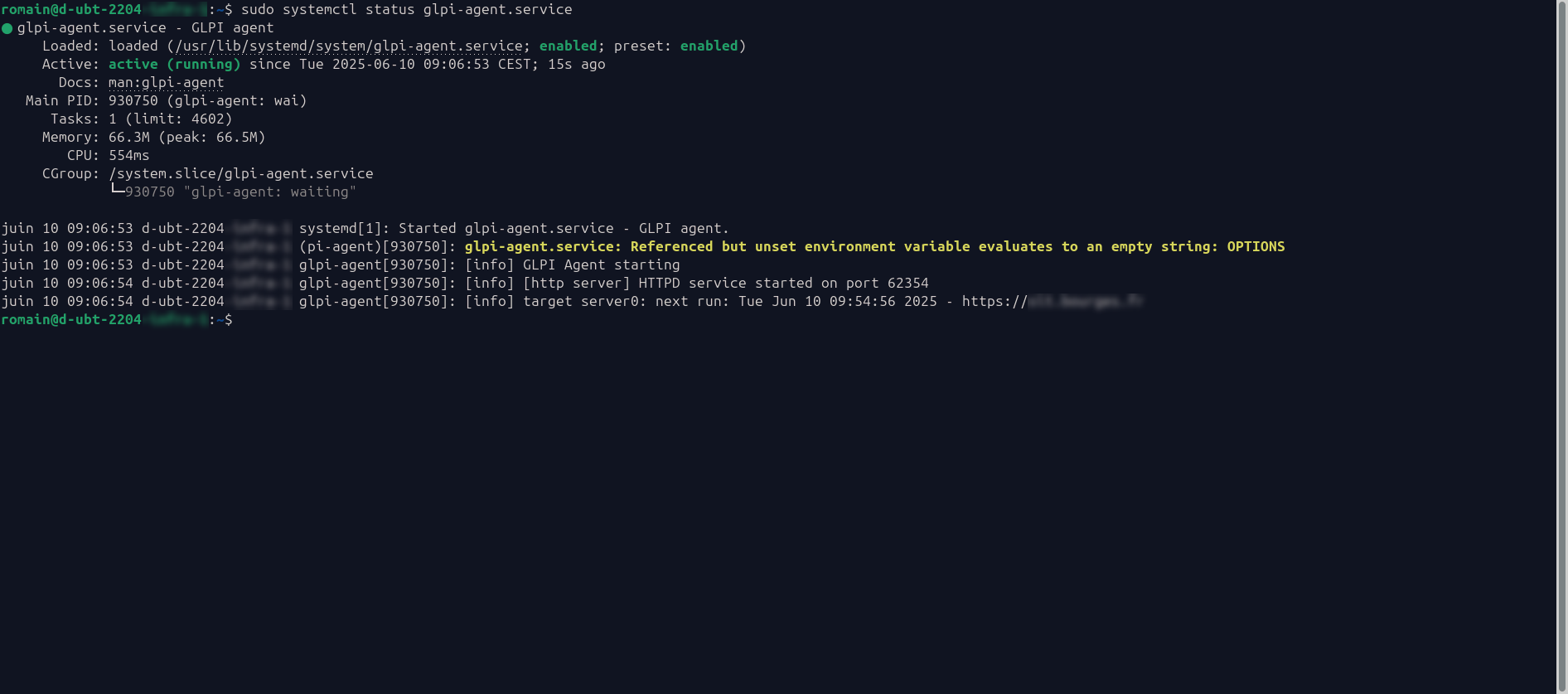
Pour forcer l’inventaire, entrer la commande suivante :
sudo glpi-agent
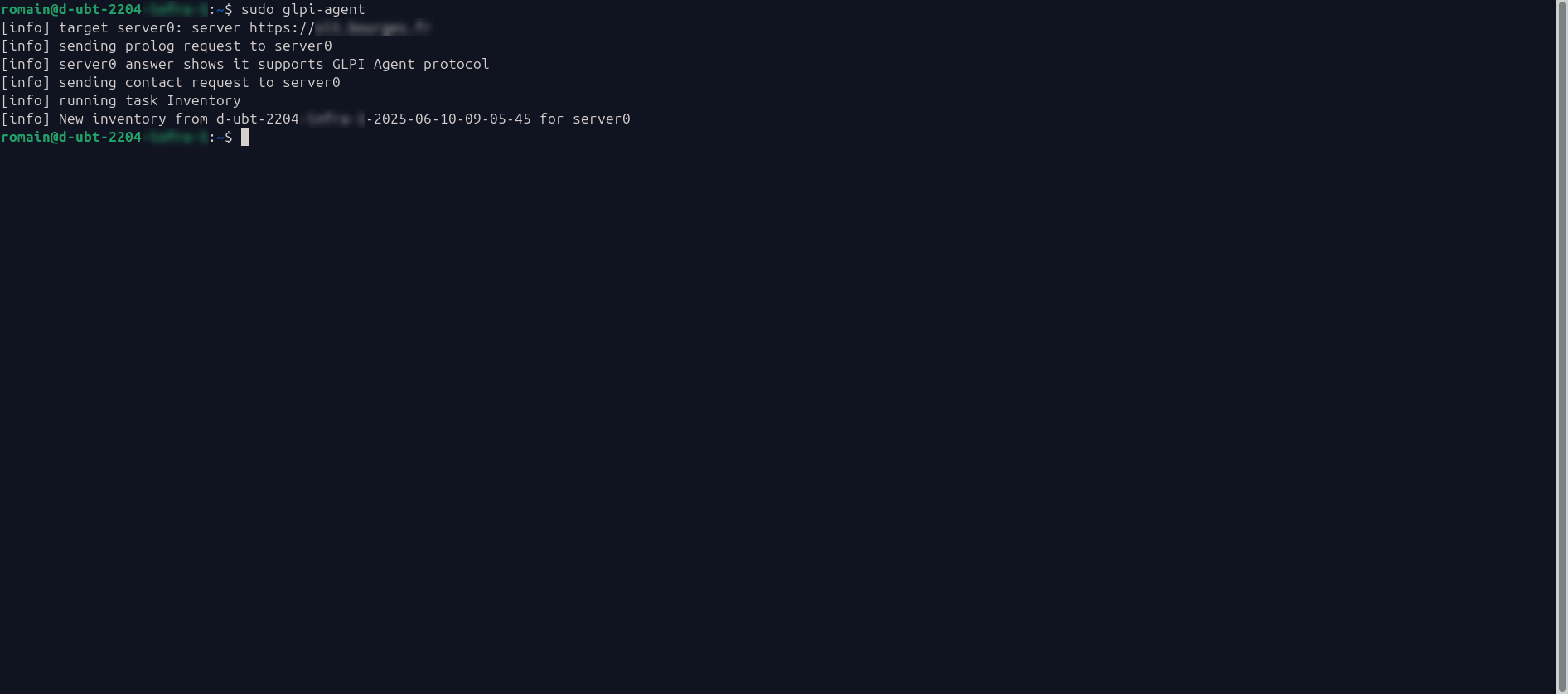
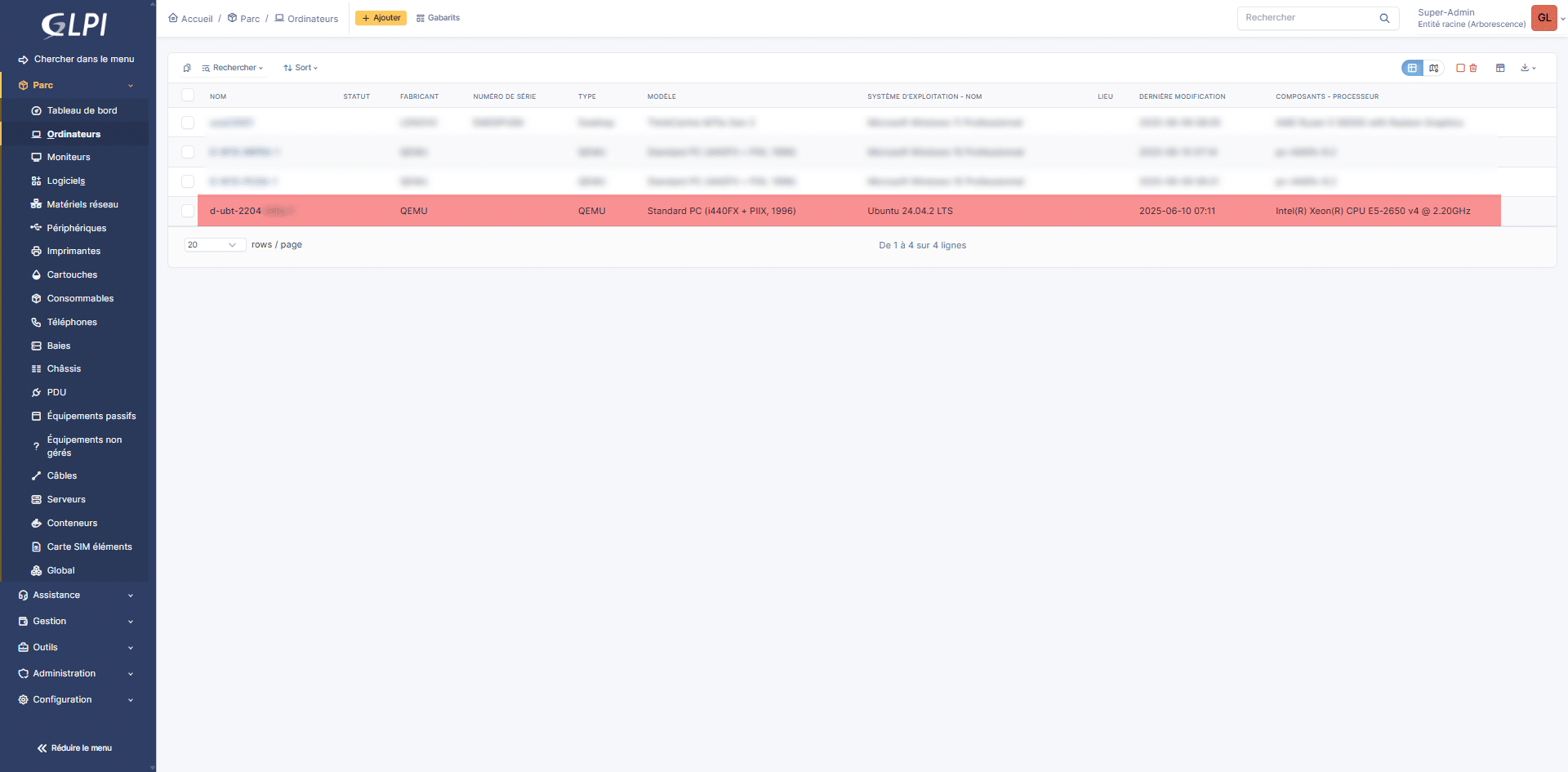
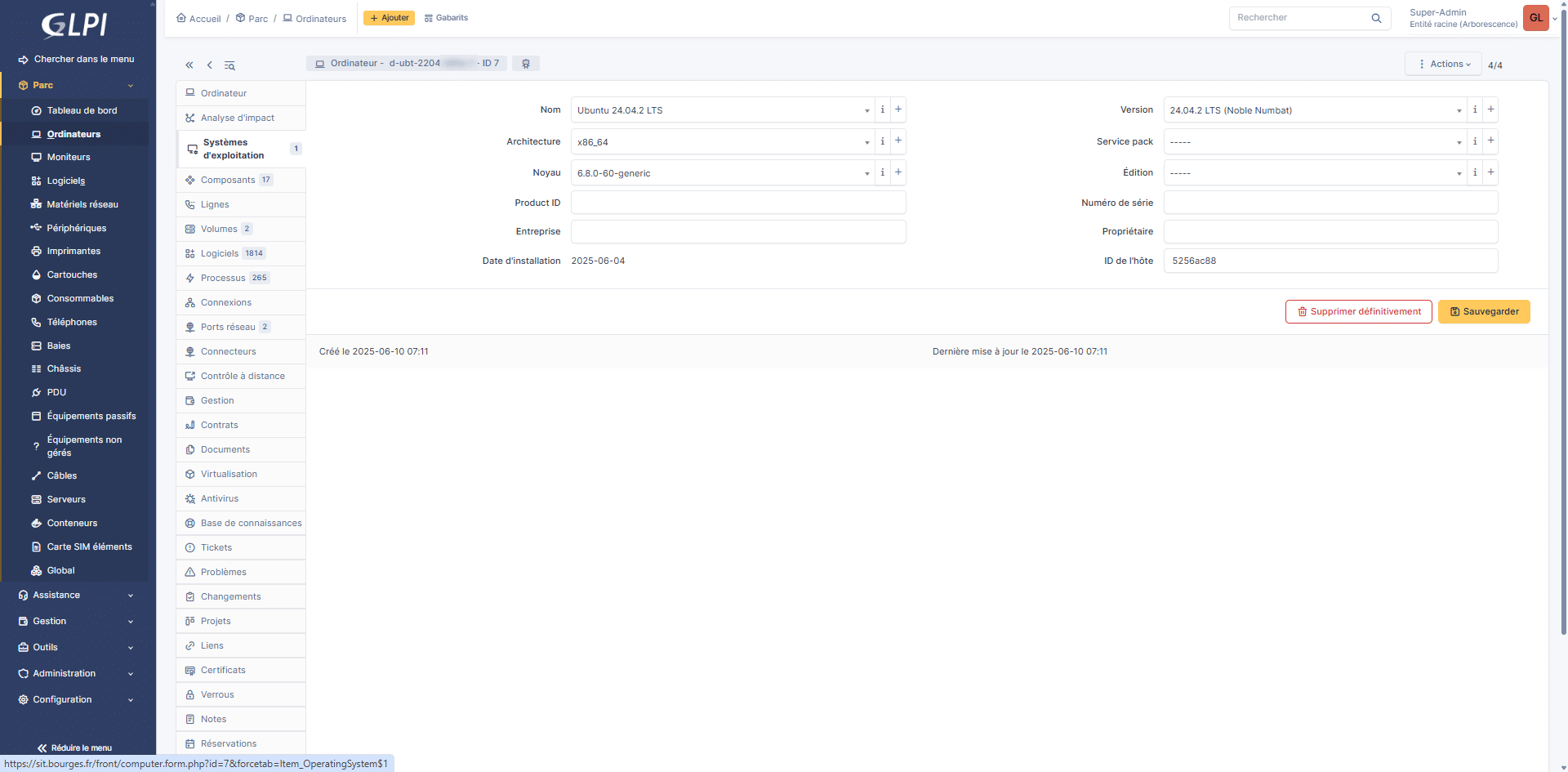
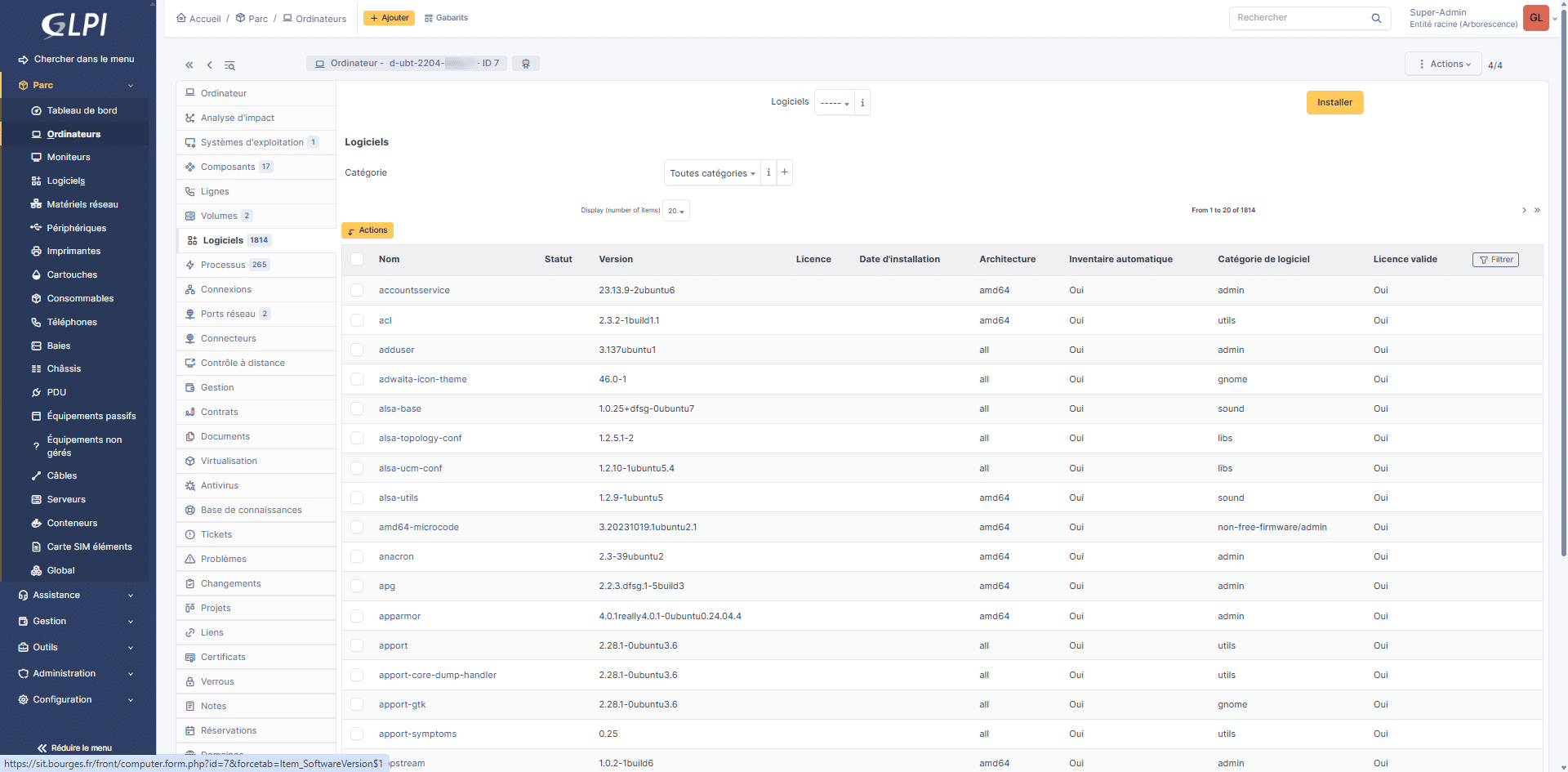
L’inventaire terminé, vérifier que l’ordinateur est présent dans GLPI 11 :
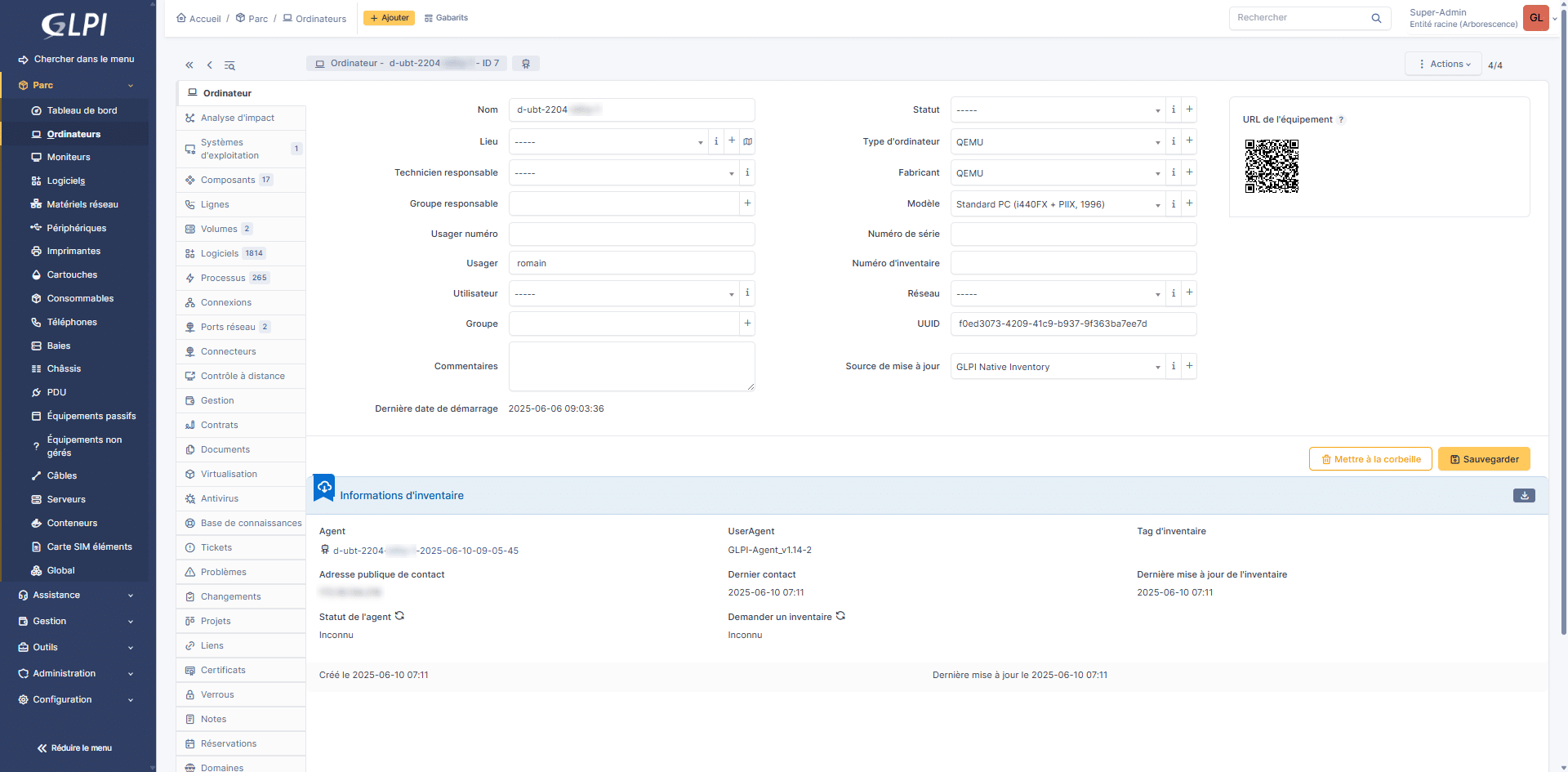
Comme pour Windows, l’inventaire de l’ordinateur remonte de nombreuses informations pour Linux
Vous savez comment installer GLPI Agent sur Linux et avoir un inventaire automatique de vos ordinateurs sous Linux.
Installation et configuration avancée sur Windows
Pour finir ce tutoriel, on va voir les paramètres disponibles quand vous décocher la case Quick installation de l’assistant d’installation de GLPI Agent sur Windows.
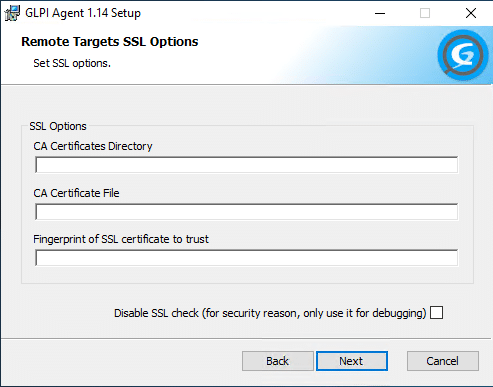
Avant GLPI 11, pour sécuriser l’inventaire, il était possible de configurer un certificat SSL :
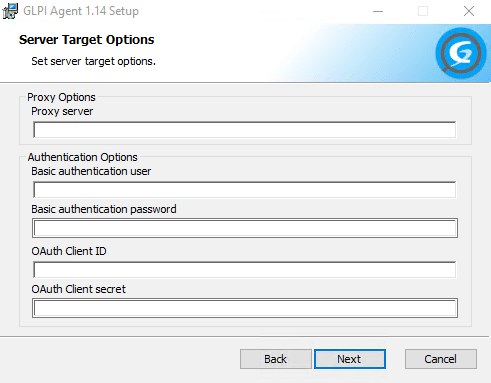
Ensuite, l’assistant, vous permet de configurer un proxy si vous en avez un dans votre entreprise pour sortir sur Internet et on retrouve également les champs qui permet nous permettre de configurer l’authentification (compte et mot de passe) qui aurait été configurer dans les paramètres de GLPI 11 au niveau de l’inventaire.
Pour continuer, vous allez pouvoir choisir le mode d’exécution de GLPI Agent, en tant que Service ou Tâche planifié et forcer l’inventaire à la fin de l’installation.
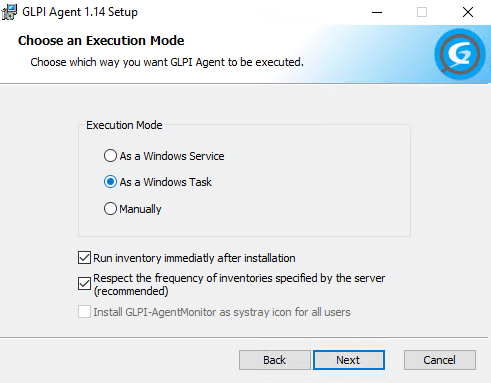
Sur les serveurs, j’ai tendance à préféré l’exécution en tant que Tâche planifiée, car cela évite l’installation d’un service supplémentaire et aussi le serveur Web intégré.
J’installe seulement en mode Service sur les serveurs que je vais utiliser pour la découverte et inventaire réseau.
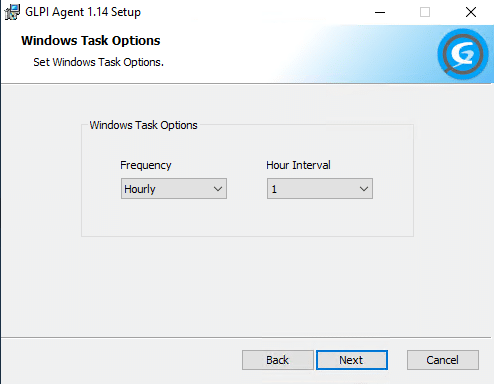
Si vous sélectionnez le mode Task, vous allez pouvoir configurer la fréquence d’exécution de la tâche.
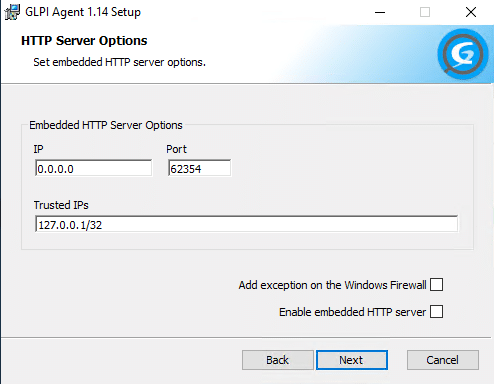
Même en mode Task, l’assistant propose la configuration du serveur Web, celui-ci sera disponible seulement dans le mode Service.
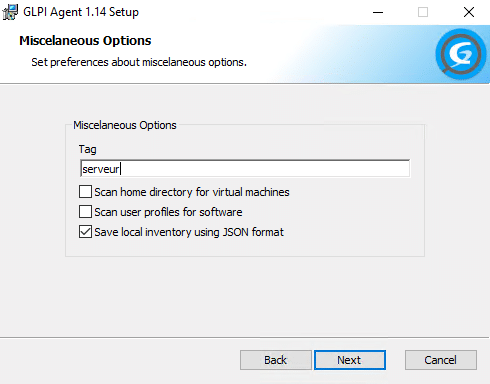
Si vous utilisez des Tags, vous allez pourvoir le configurer à cette étape de l’assistant.
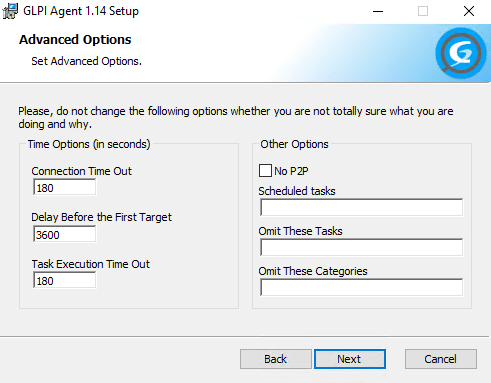
Arrive ensuite la configuration du Time Out et P2P utilisé pour le déploiement de paquet.
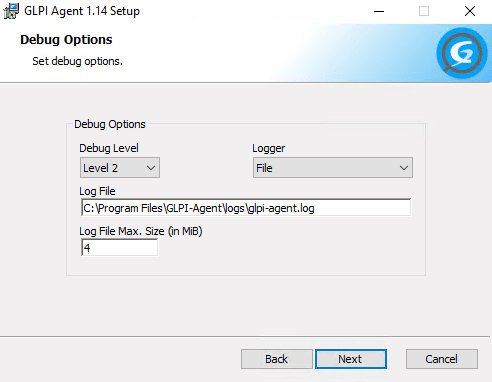
Pour terminer, vous allez pouvoir configurer les options de Debug, qui vont permettre de résoudre les problèmes d’ordinateur qui ne remontent dans GLPI 11.
Vous savez maintenant comment configurer l’inventaire de parc dans GLPI 11 avec GLPI Agent pour les ordinateurs Windows et Linux.
Dans un prochain tutoriel, je vous expliquerai comment modifier la configuration de GLPI Agent après son installation sur vos ordinateurs.