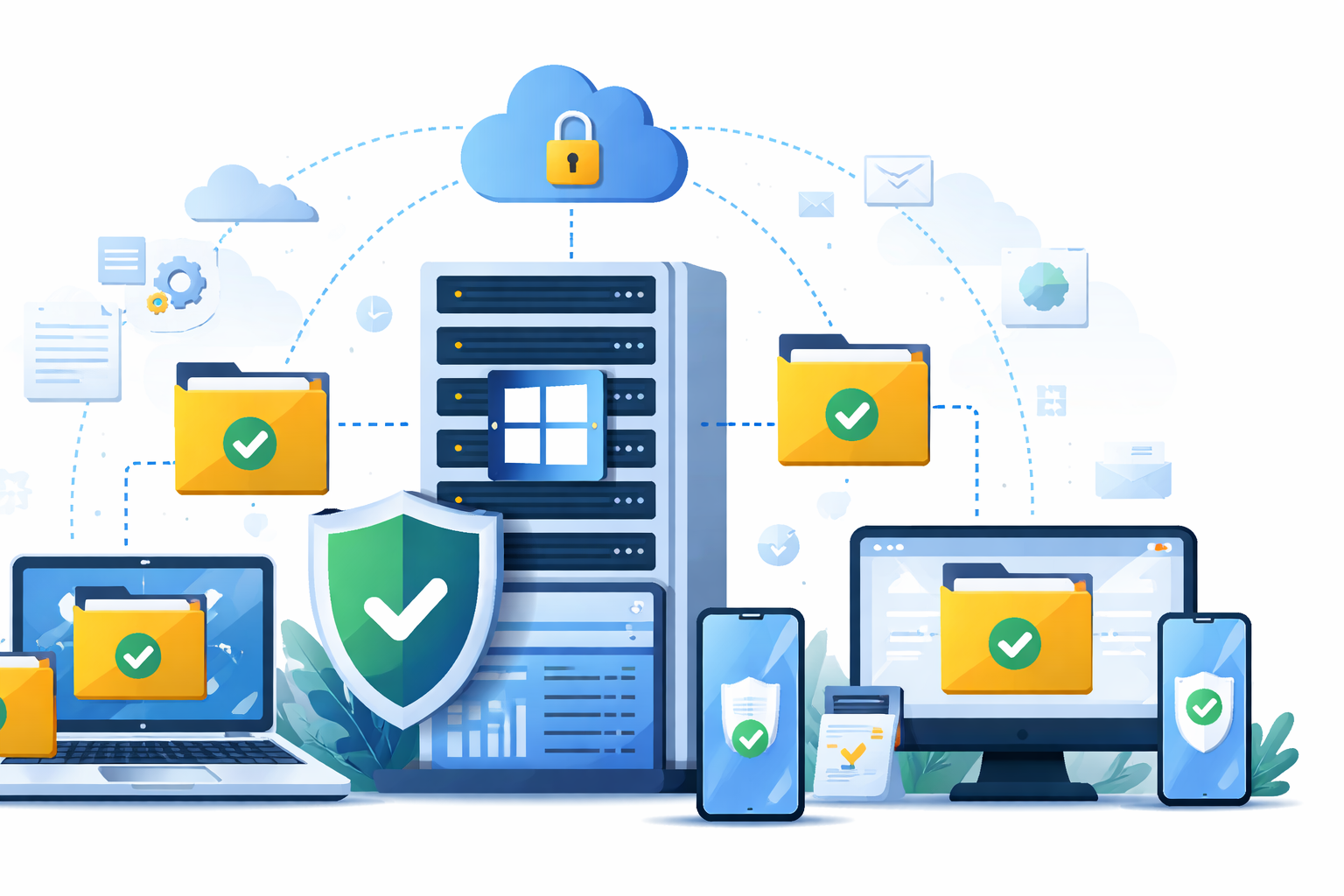
Dans ce tutoriel, nous allons voir comment mettre en place et configurer la fonctionnalité Work Folders sur Windows Server 2025.
Work Folders permet de synchroniser les fichiers des utilisateurs entre un serveur et leurs postes de travail, tout en conservant un contrôle centralisé des données au sein du système d’information.
Cette solution est particulièrement adaptée aux utilisateurs nomades, aux environnements hybrides ou aux organisations souhaitant proposer un accès sécurisé aux fichiers sans exposer directement les partages réseau. Contrairement aux solutions de stockage cloud public, les données restent hébergées on-premise, sous le contrôle de l’administrateur.
Sommaire
Présentation et principe de fonctionnement des Dossiers de travail
La fonctionnalité Work Folders permet aux utilisateurs de synchroniser automatiquement leurs fichiers professionnels entre un serveur Windows et leurs appareils (PC fixes, portables ou appareils personnels autorisés).
Le principe repose sur les éléments suivants :
Synchronisation serveur ↔ client
Chaque utilisateur dispose d’un dossier personnel hébergé sur le serveur, généralement associé à son compte Active Directory.
Ce dossier est synchronisé avec un dossier local sur le poste client, appelé Work Folders, permettant un accès aux fichiers même hors connexion.
Dès qu’une connexion réseau est disponible, les modifications sont automatiquement synchronisées entre le poste client et le serveur.
Accès sécurisé
La communication entre les clients et le serveur Work Folders s’effectue via HTTPS (port 443), ce qui permet un accès sécurisé :
- depuis le réseau interne,
- ou depuis Internet, sans VPN.
L’authentification s’appuie sur Active Directory, garantissant que chaque utilisateur n’accède qu’à ses propres données.
Contrôle et sécurité côté serveur
L’administrateur conserve un contrôle total sur les données :
- stockage centralisé sur le serveur,
- gestion des droits via NTFS et Active Directory,
- possibilité d’imposer des stratégies de sécurité sur les appareils clients (chiffrement, code PIN, verrouillage automatique).
Les données restent hébergées on-premise, ce qui facilite le respect des politiques de sécurité et de conformité.
Gestion des conflits
En cas de modification simultanée d’un même fichier sur plusieurs appareils, Work Folders est capable de détecter les conflits et de conserver plusieurs versions afin d’éviter toute perte de données.
Intégration native à Windows
Work Folders est une fonctionnalité native de Windows Server et de Windows client, ne nécessitant pas de logiciel tiers.
La configuration côté utilisateur est simple et peut être automatisée via GPO ou MDM
Prérequis pour le déploiement des Workfolders
- De préférence dédié un serveur à cette fonctionnalité, qui va stocké les données utilisateurs
- Etre dans un environnement Active Directory
- Idéalement disposé d’une autorité de certification pour le certificat SSL pour l’accès HTTPS
Installation de la fonctionnalité Dossiers de travail
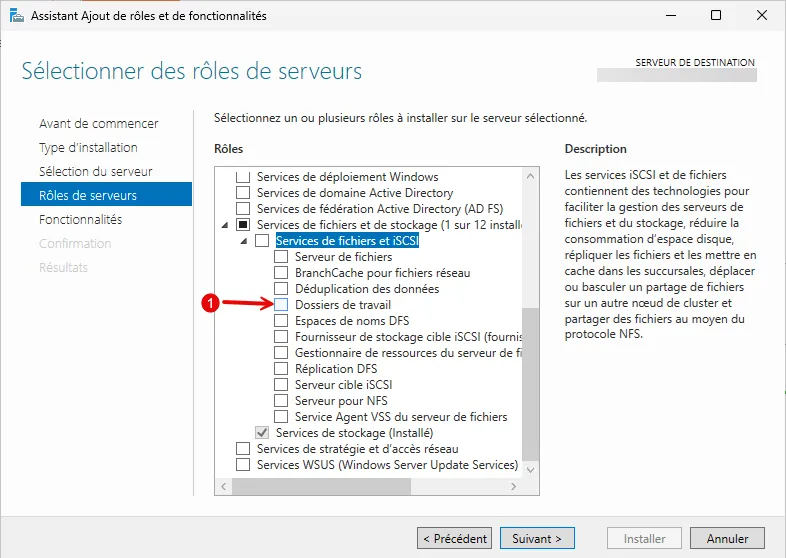
La fonctionnalité Dossiers de travail se trouve dans les options du rôle : Services de fichiers et de stockage.
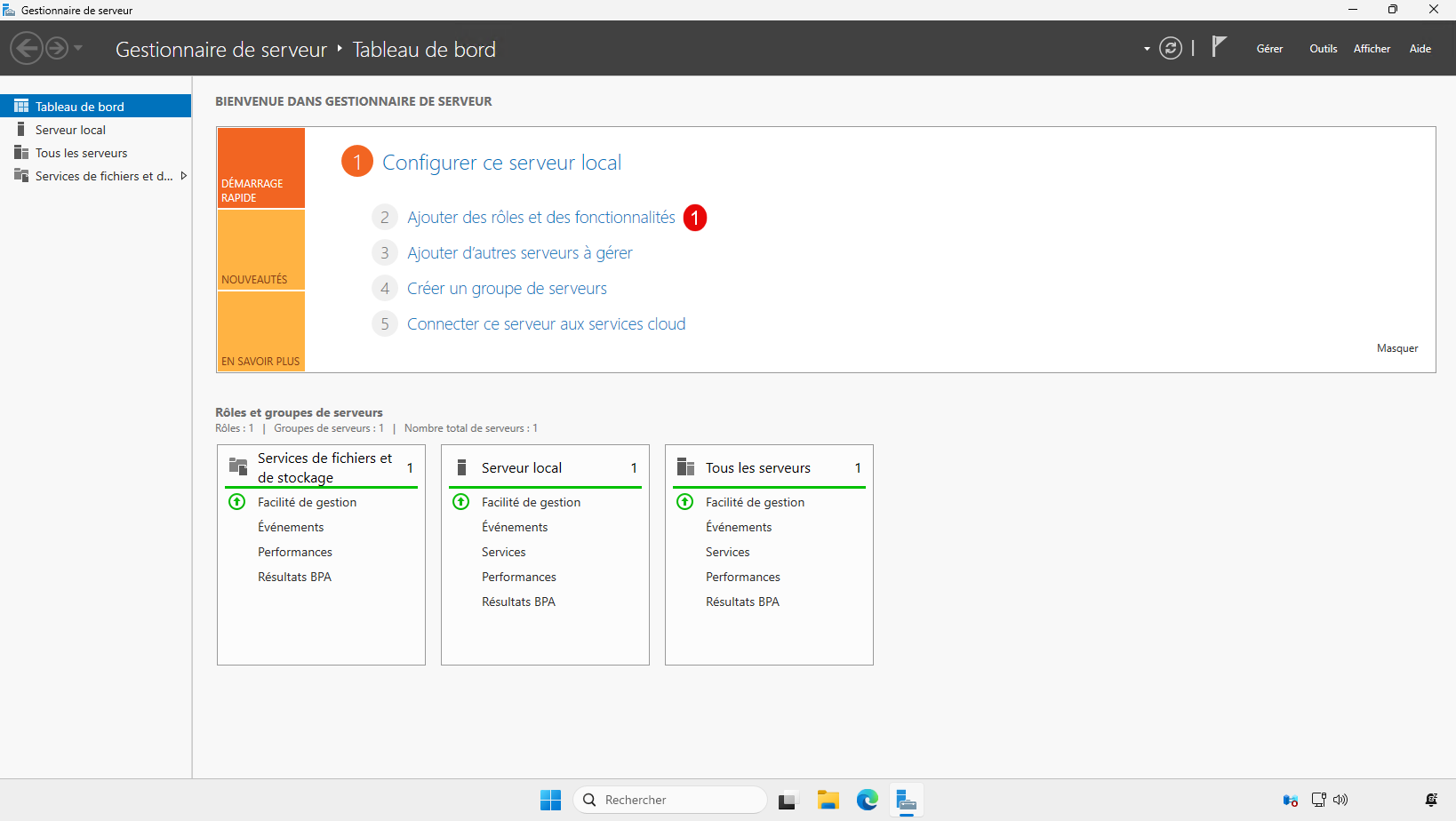
Depuis le Gestionnaire de serveur, cliquer sur Ajouter des rôles et des fonctionnalités 1.
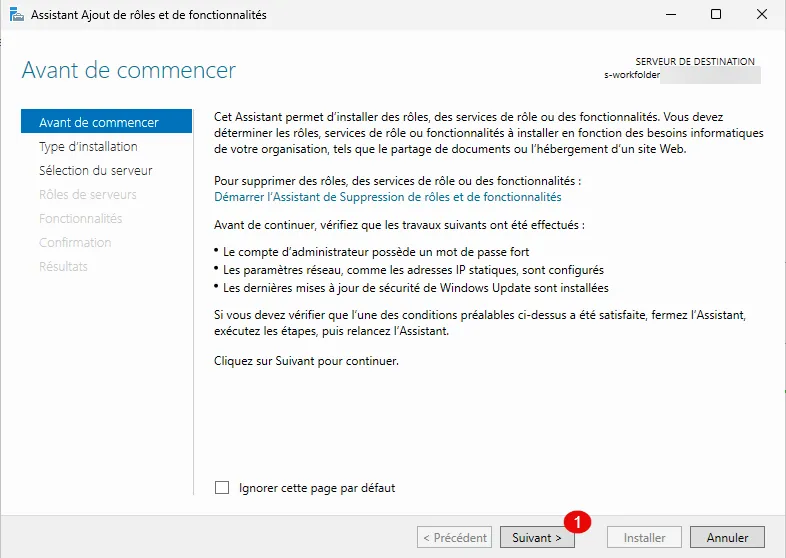
Au lancement de l’assistant, cliquer sur le bouton Suivant 1.
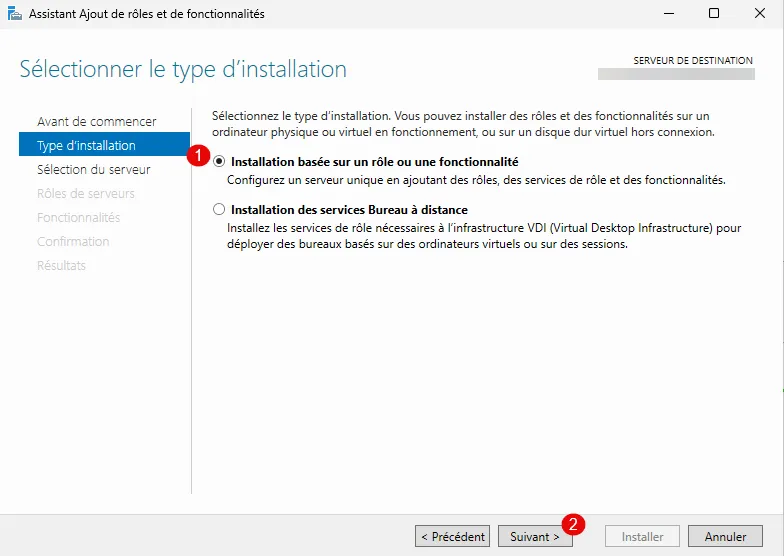
Choisir l’installation de type : Installation basée sur un rôle ou une fonctionnalité 1 et cliquer sur Suivant 2.
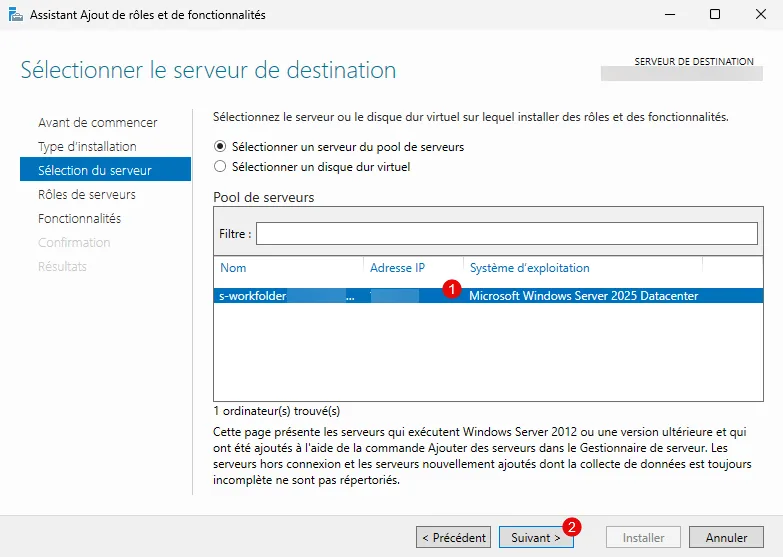
Sélectionner le serveur 1 où l’installation va être effectuée et cliquer sur le bouton Suivant 2.
Dans la liste des rôles, cocher la case Dossiers de travail 1 qui se trouve à l’emplacement suivant : Services de fichiers et de stockage / Service de fichiers et iSCSI.
Valider l’ajout des fonctionnalités requises pour les Dossiers de travail en cliquant sur le bouton Ajouter des fonctionnalités 1.
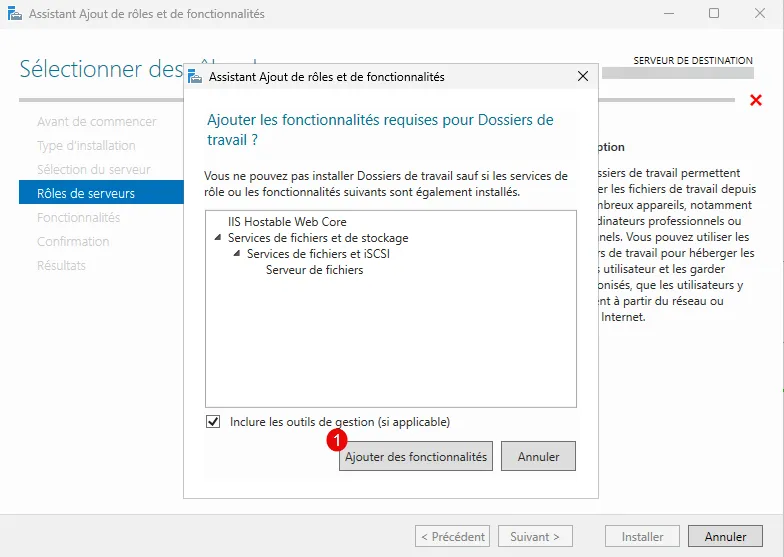
Les Dossiers de travail s’appuie sur IIS pour la synchronisation avec le serveur.
La fonctionnalité sélectionnée, cliquer sur Suivant 1.
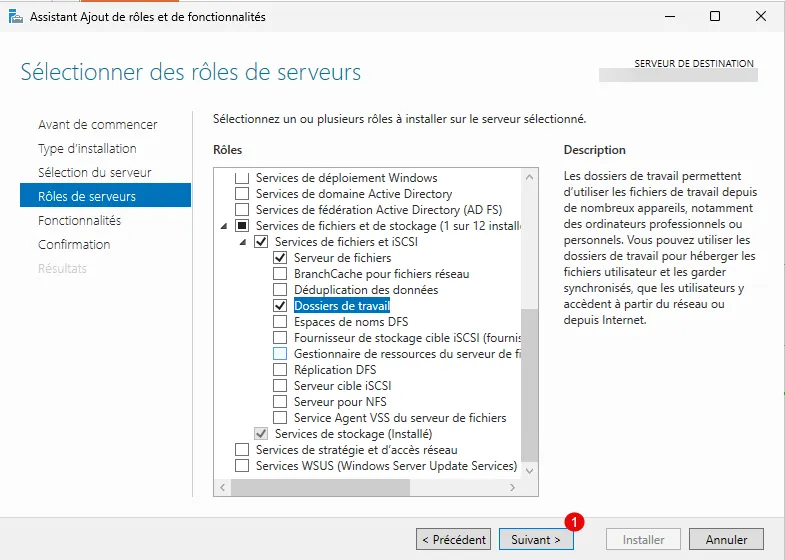
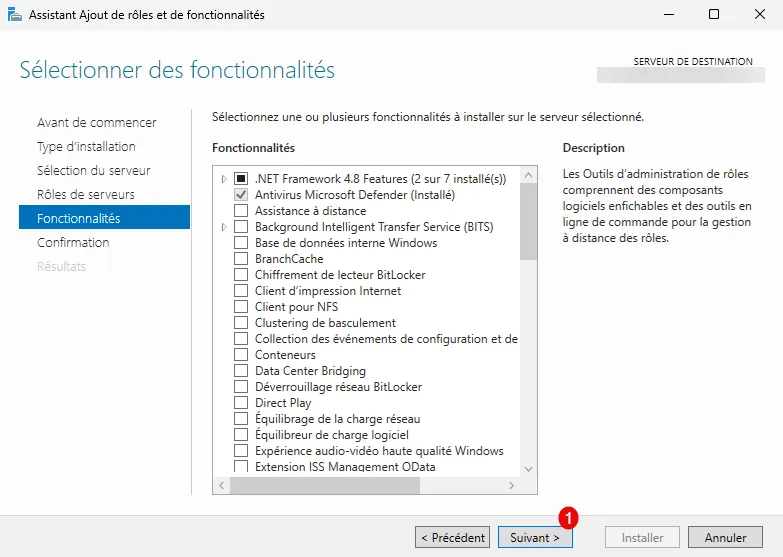
Passer la liste des fonctionnalités, cliquer sur Suivant 1.
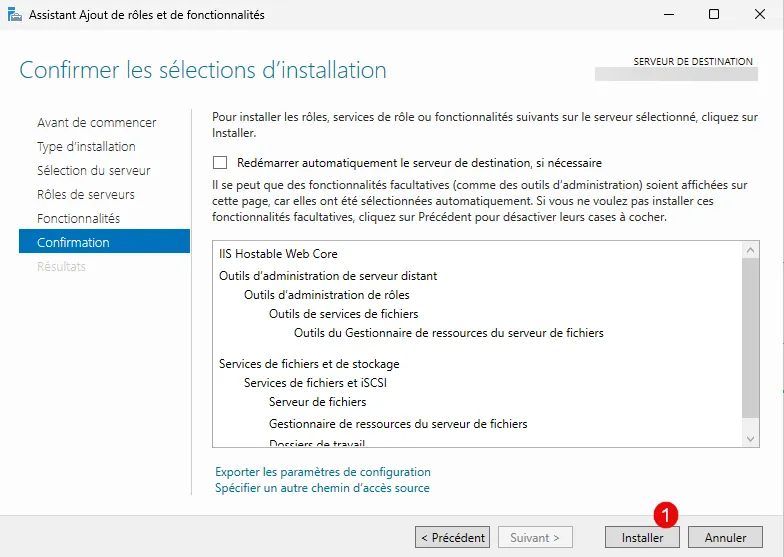
Confirmer l’installation en cliquant sur le bouton Installer 1.
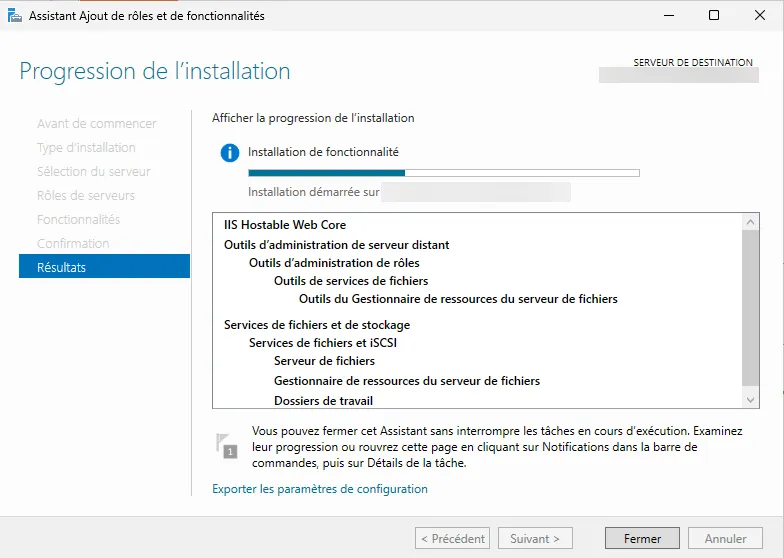
Patienter pendant l’installation …
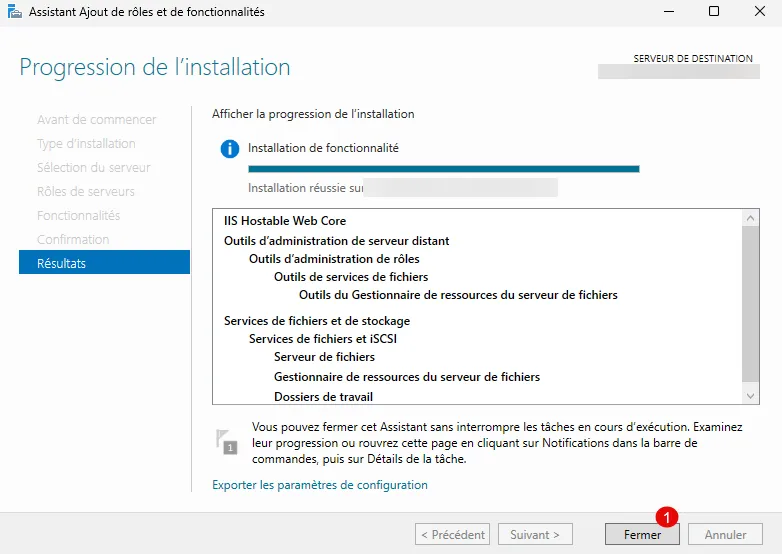
L’installation terminée, quitter l’assistant en cliquant sur le bouton Fermer 1.
Configurer les Dossiers de travail
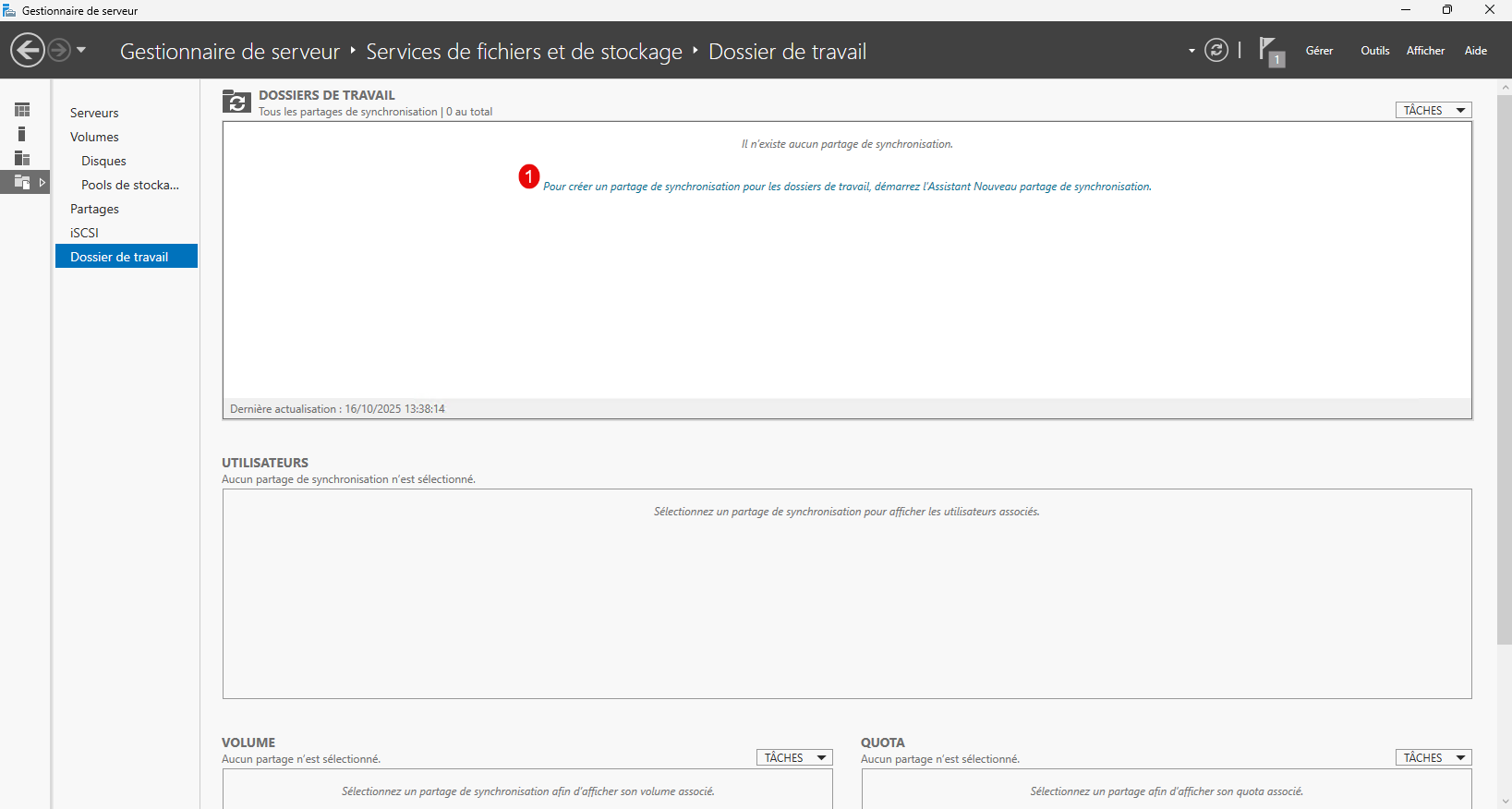
L’administration et la configuration des Dossiers de travail se fait depuis le gestionnaire de serveur en allant sur Services de fichiers et de stockage / Dossier de travail.
Pour commencer cliquer sur : Pour créer un partage de synchronisation pour les dossiers de travail, démarrez l’Assistant Nouveau partage de synchronisation 1.
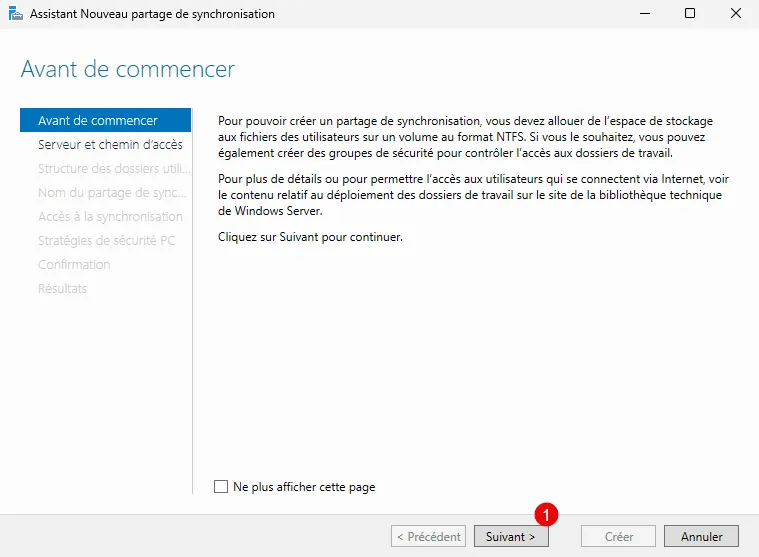
Au lancement de l’assistant de configuration, cliquer sur Suivant 1.
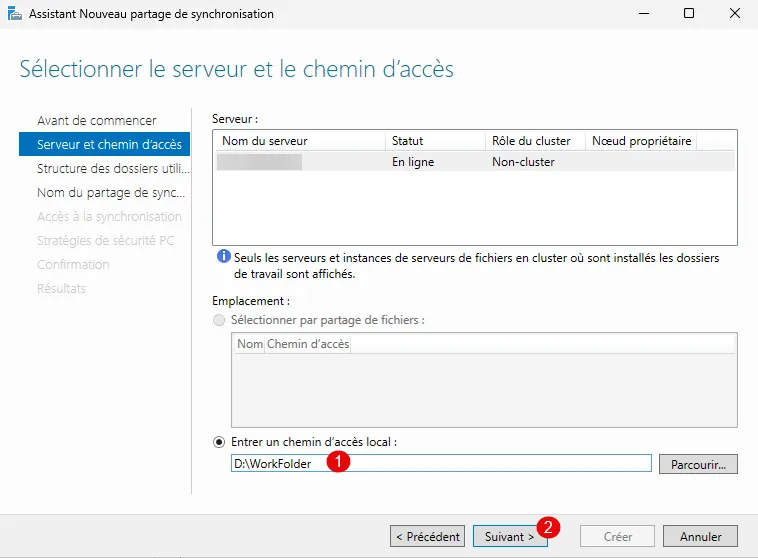
Configurer l’emplacement où les dossiers de travail 1 vont être stocké puis cliquer sur Suivant 2.
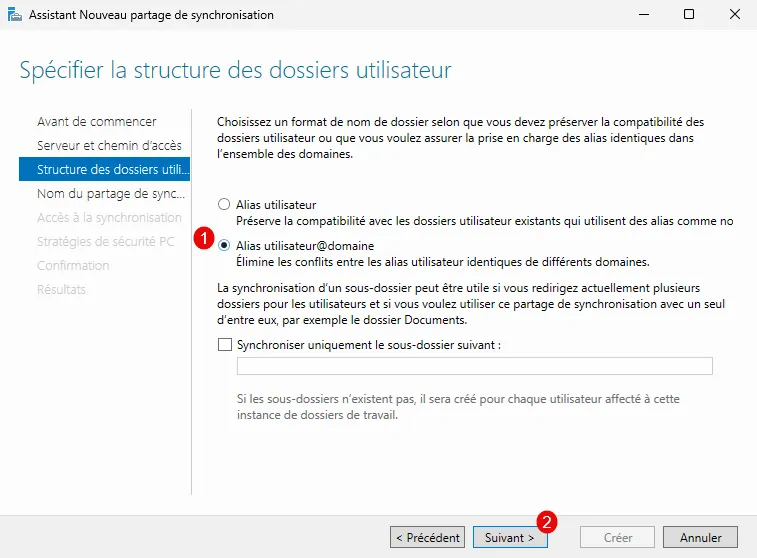
Sélectionner la façon dont les dossiers vont être nommé 1 et cliquer sur le bouton Suivant 2.
Entrer le nom du partage de synchronisation 1 puis cliquer sur le bouton Suivant 2.
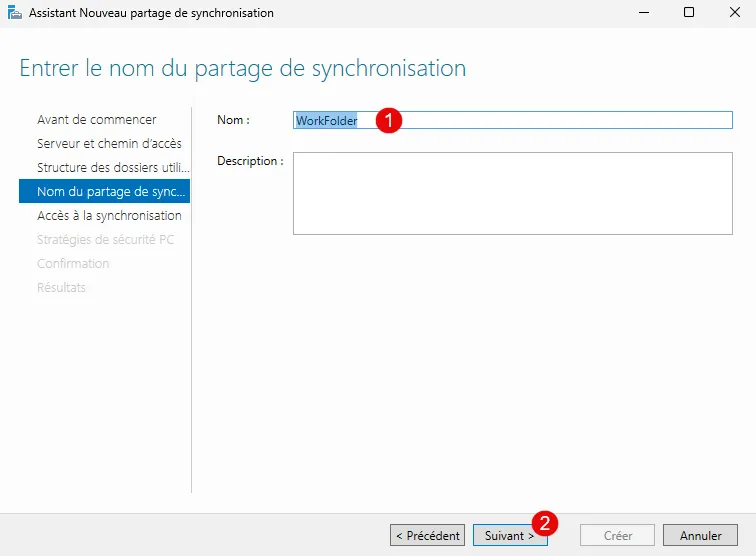
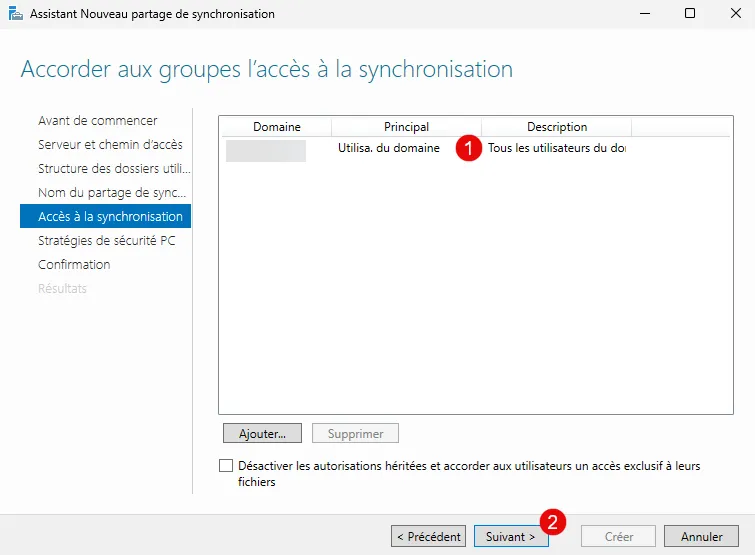
Configurer les utilisateurs en indiquant un groupe 1, qui auront accès à cette fonctionnalité, dans mon cas, je vais autoriser tous les utilisateurs, cliquer ensuite sur le bouton Suivant 2.
Configurer la stratégie de sécurité 1 par rapport aux Dossiers de travail et cliquer suivant 2.
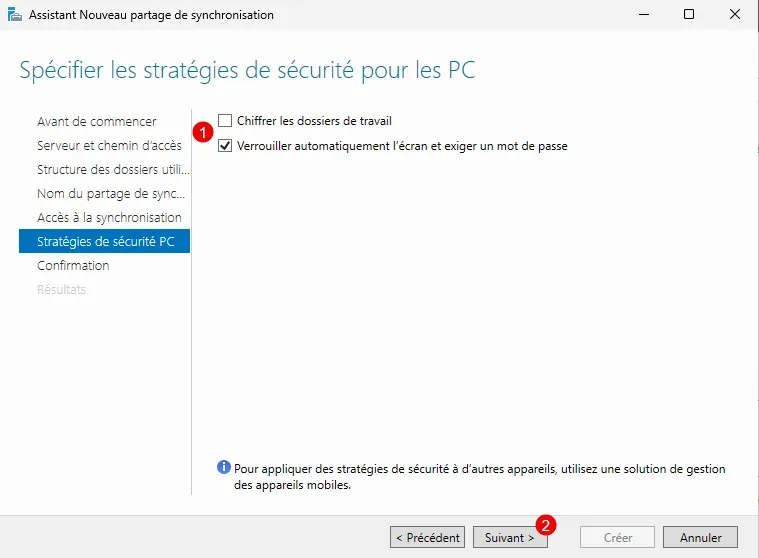
Dans mon cas, je vais seulement imposer le verrouillage automatique du la session.
Un résumé de la configuration s’affiche, cliquer sur Créer 1.
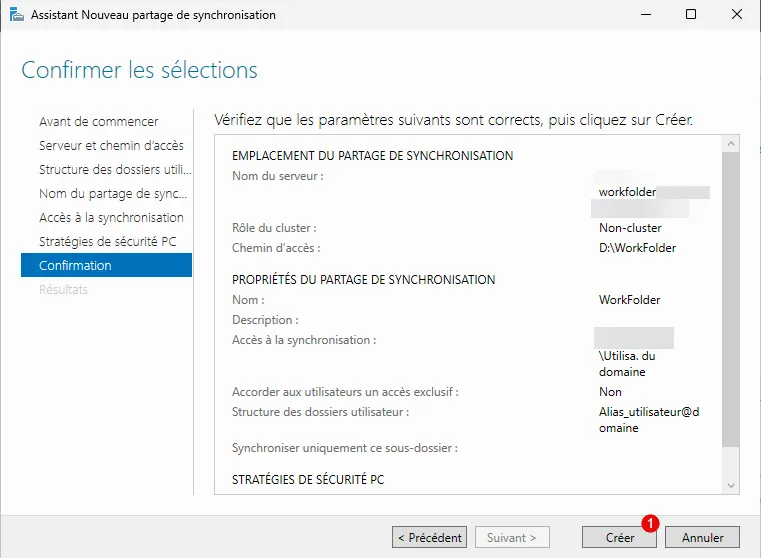
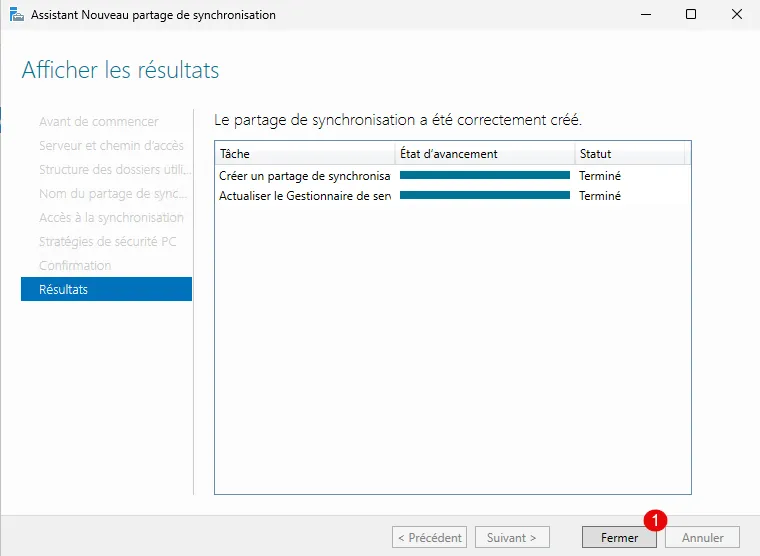
La configuration terminée, quitter l’assisant en cliquant sur le bouton Fermer 1.
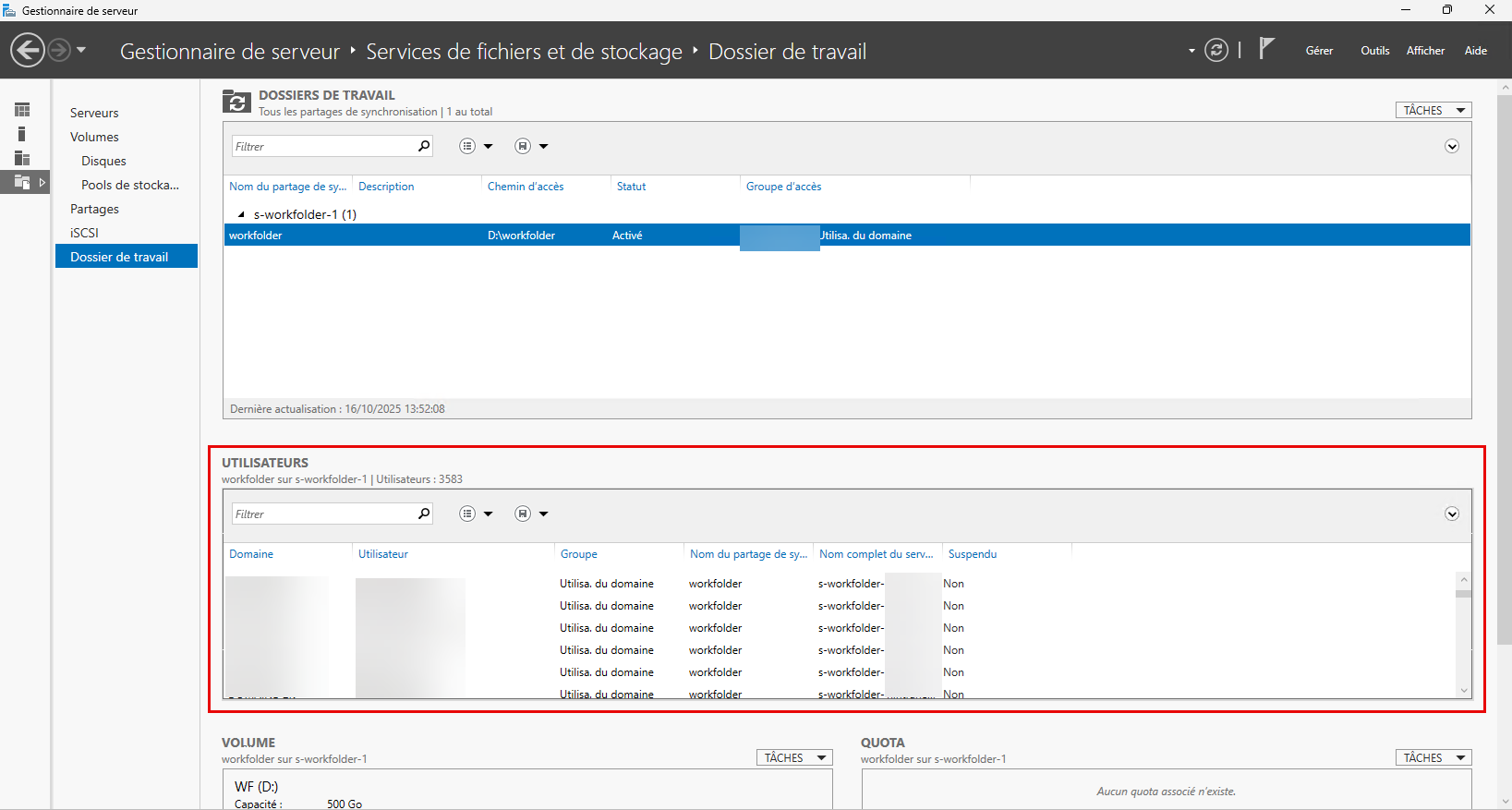
La configuration au niveau serveur est terminée, dans la partie Utilisateurs, vous pouvez voir l’ensemble des utilisateurs qui ont un accès aux Dossiers de travail.
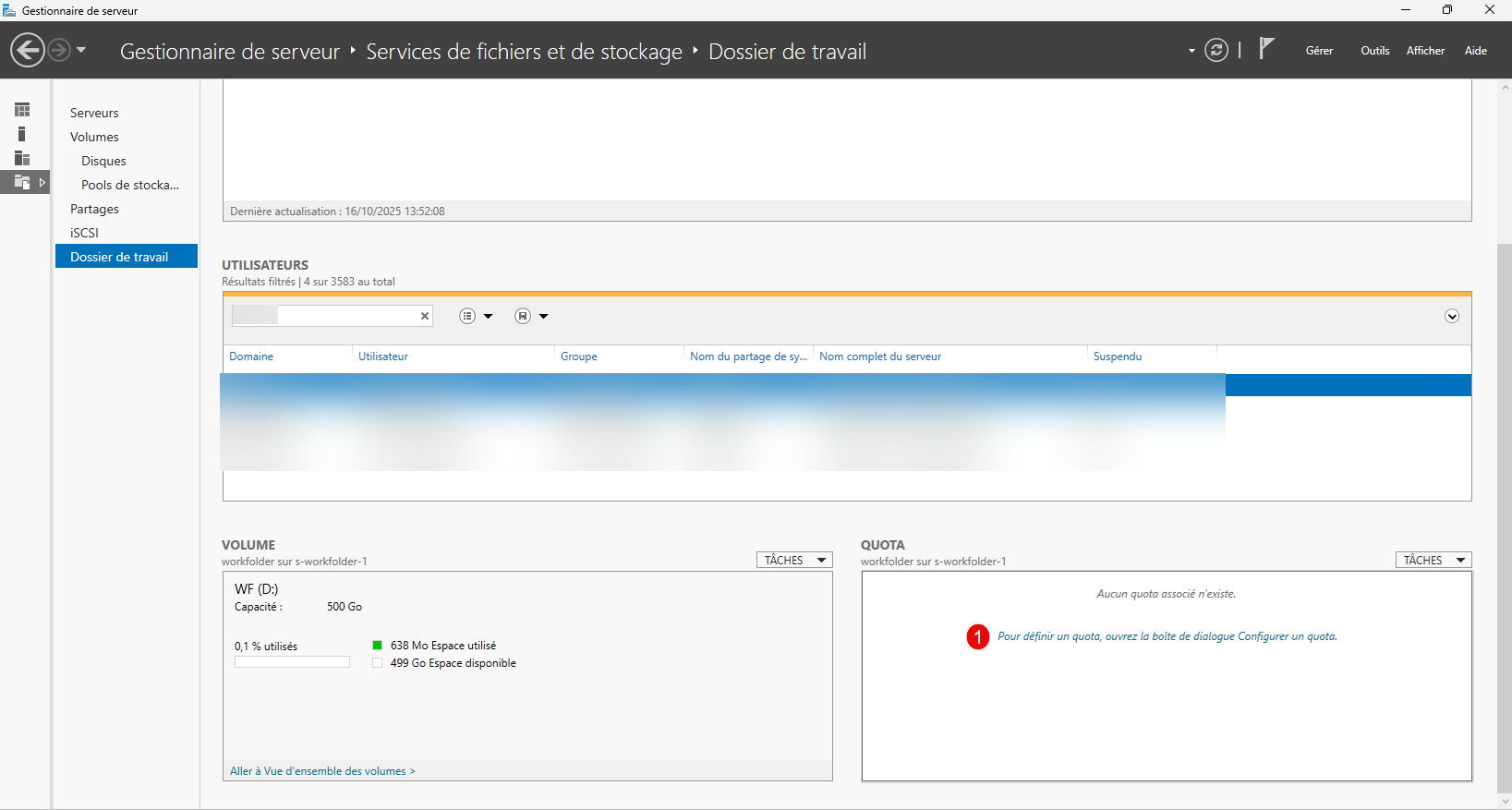
Configuration des Quotas
Si vous installez en plus FSRM, vous allez pouvoir définir des quotas par utilisateur, toujours depuis le Gestionnaire de serveur, cliquer sur : Pour définir un quota, ouvrir la boite de dialogue Configurer un quota 1.
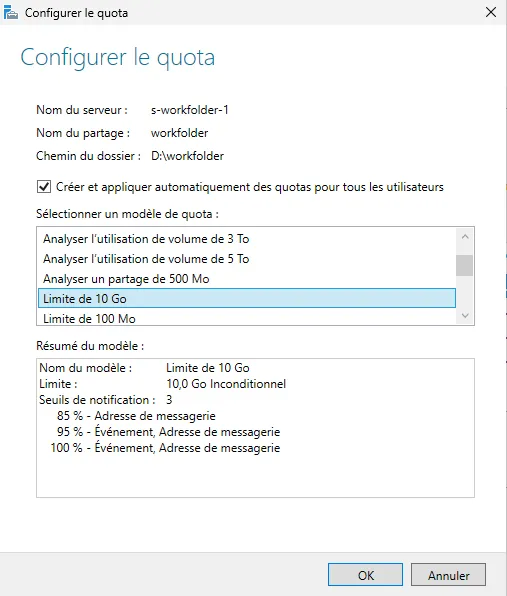
Configurer le quota souhaité par dossier et cliquer sur OK.
Configurer la liaison HTTPS
Pour fonctionner correctement, les dossiers de travail doivent utiliser HTTPS, on va voir comment configurer celle-ci.
Pour commencer, installer le certificat SSL dans la magasin Personnel de l’Ordinateur, une fois cela fait, noter son Empreinte numérique (hash).
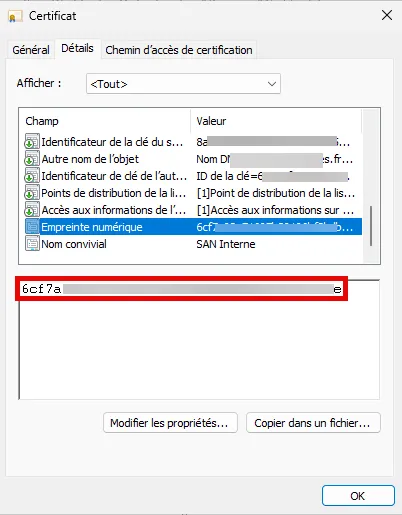
Maintenant, générer un GUID qui l’on va utiliser pour l’attribuer à l’application, depuis un invite PoweShell entrer la commande suivant :
New-Guid
On va maintenant configurer la liaison HTTPS à l’aide de la commande netsh.
netsh http add sslcert ipport=10.10.10.10:443 certhash=6cf7a02.....f77e appid={2aa-xxx-xxx-xxxx-800} certstorename=MYAdapter la commande en modifiant l’adresse ip (ipport), le hash du certificat et le GUID que vous avez généré.
Configurer les dossiers de travail sur Windows 11
On va maintenant voir comment configurer les dossiers de travail sur Windows 11, pour commencer, nous allons voir comment configurer manuellement puis comme le configurer automatiquement à l’aide une stratégie de groupe (GPO).
Configurer le dossier de travail depuis Windows 11
Depuis le panneau de configuration cliquer sur Dossier de travail.
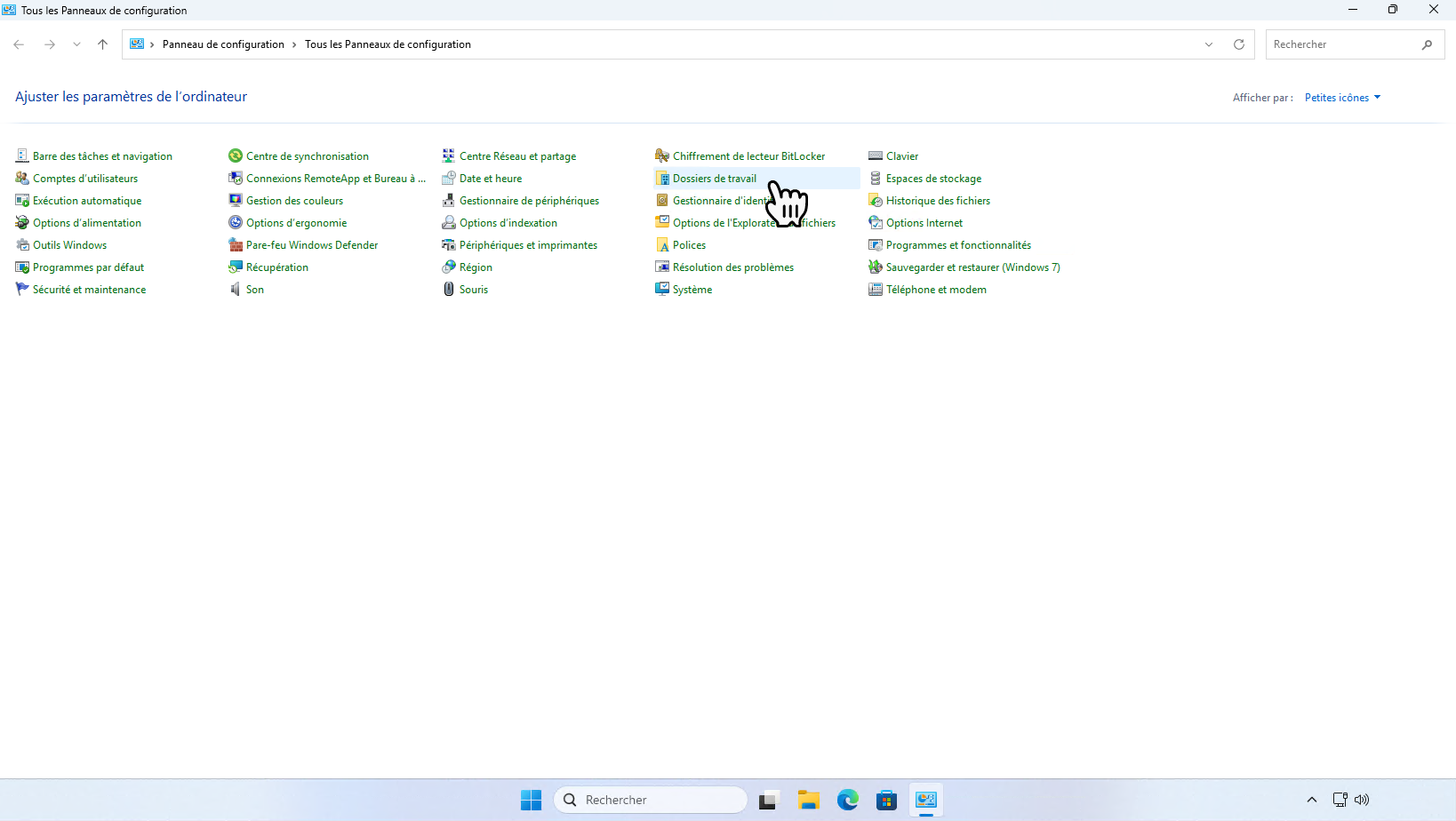
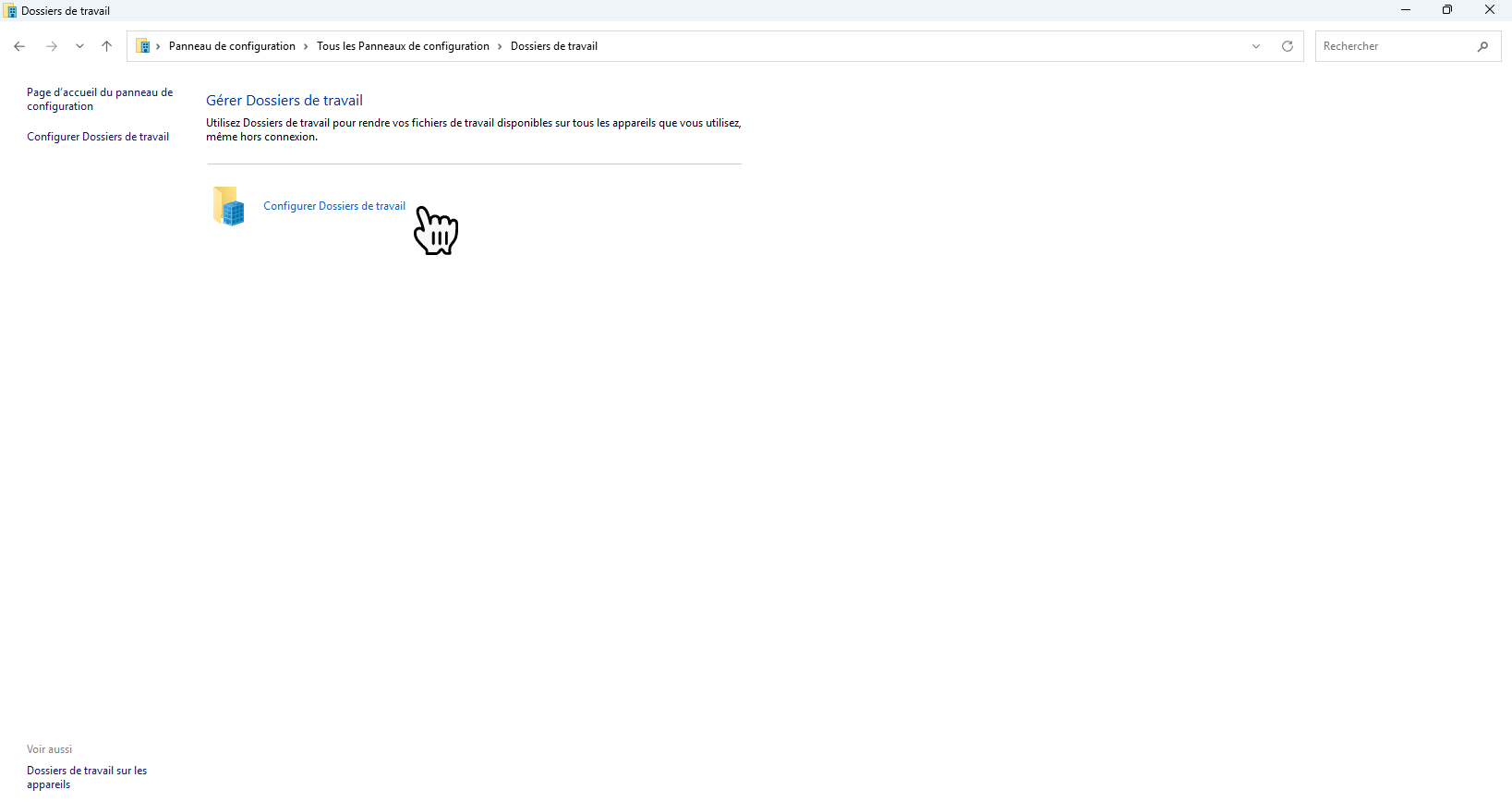
Cliquer ensuite sur Configurer Dossier de travail.
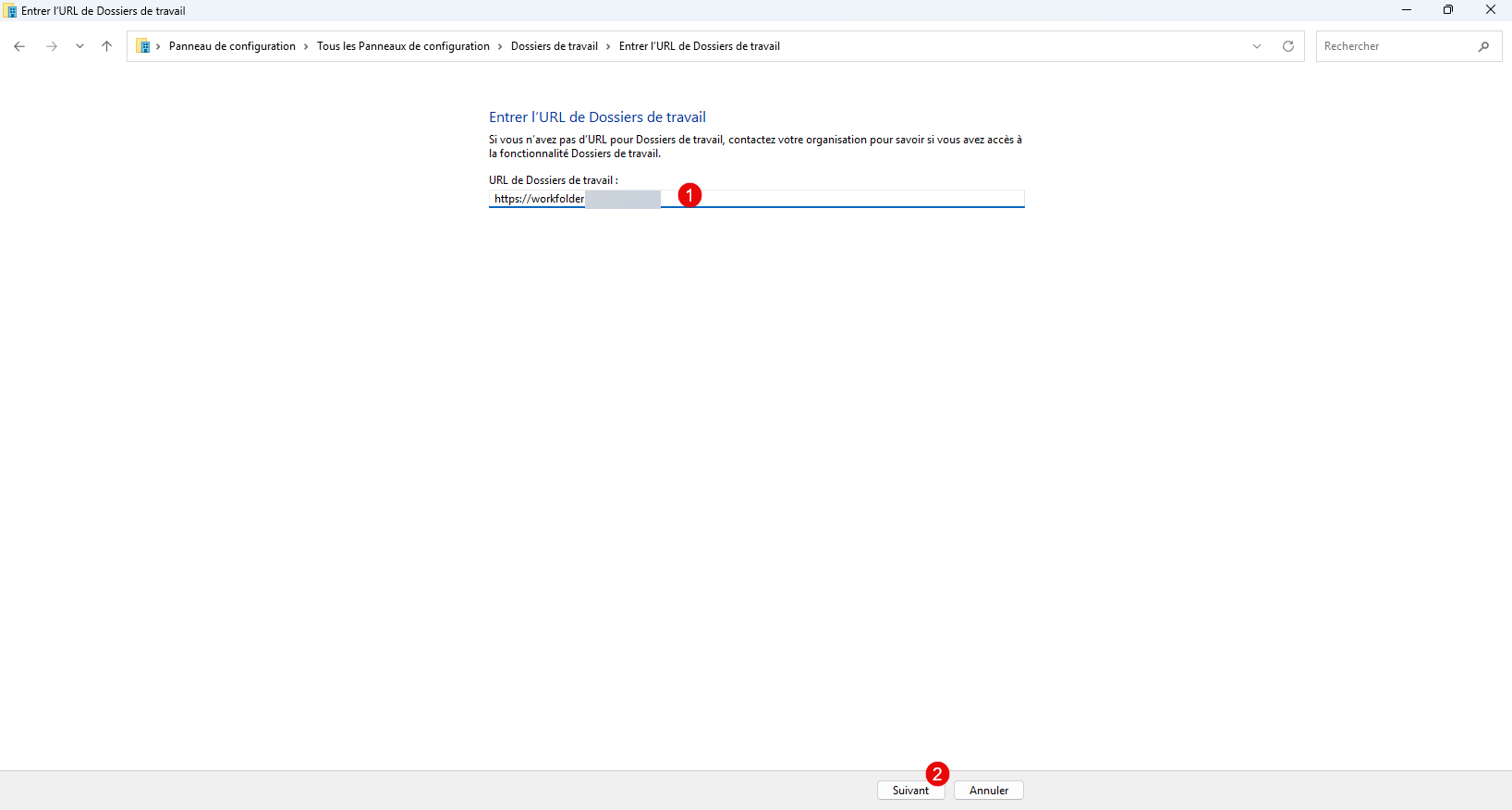
Cliquer sur le lien : Entrer une URL de Dossier de travail à la place.
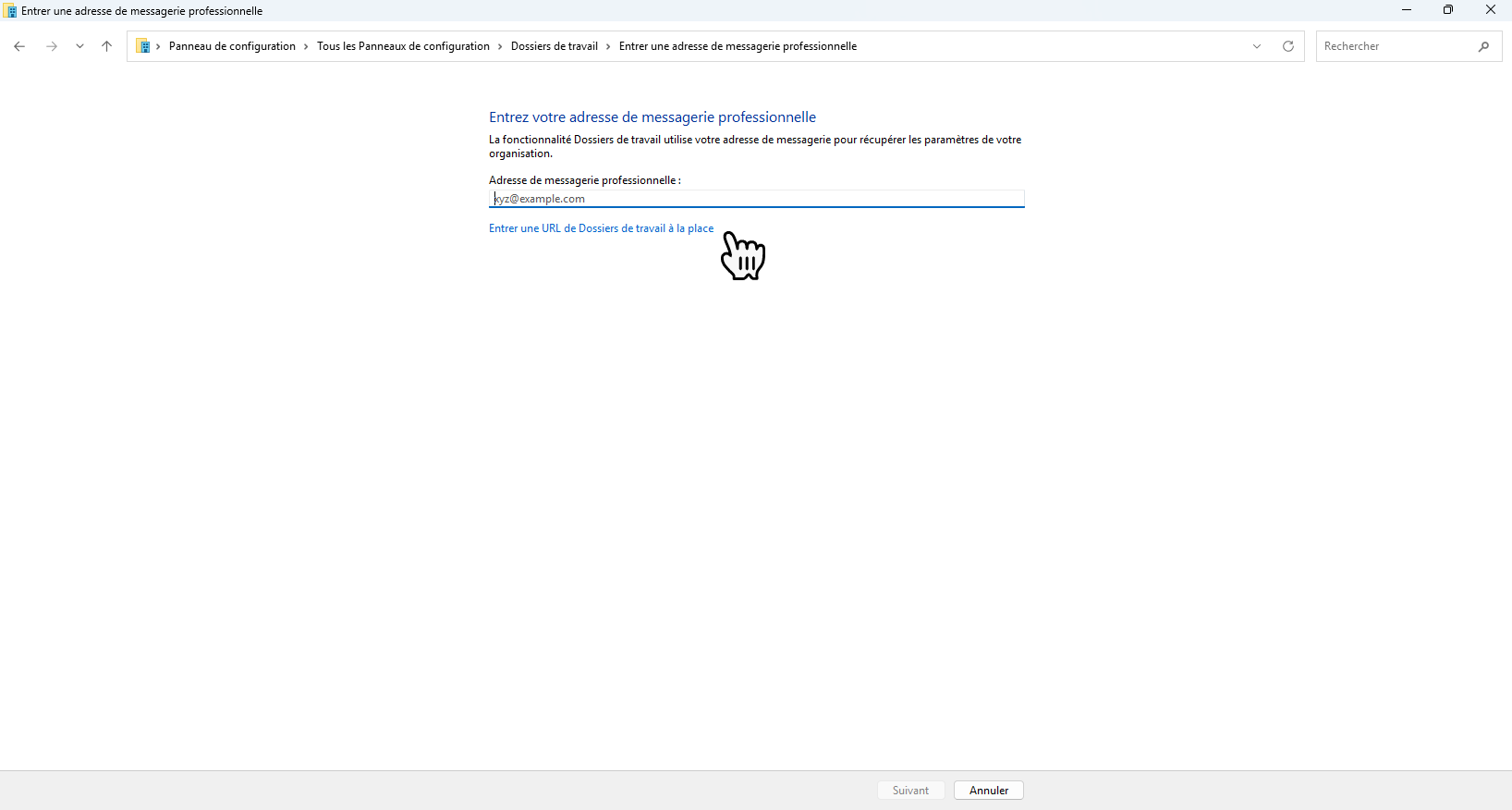
Entrer l’URL du serveur 1 et cliquer sur le bouton Suivant 2.
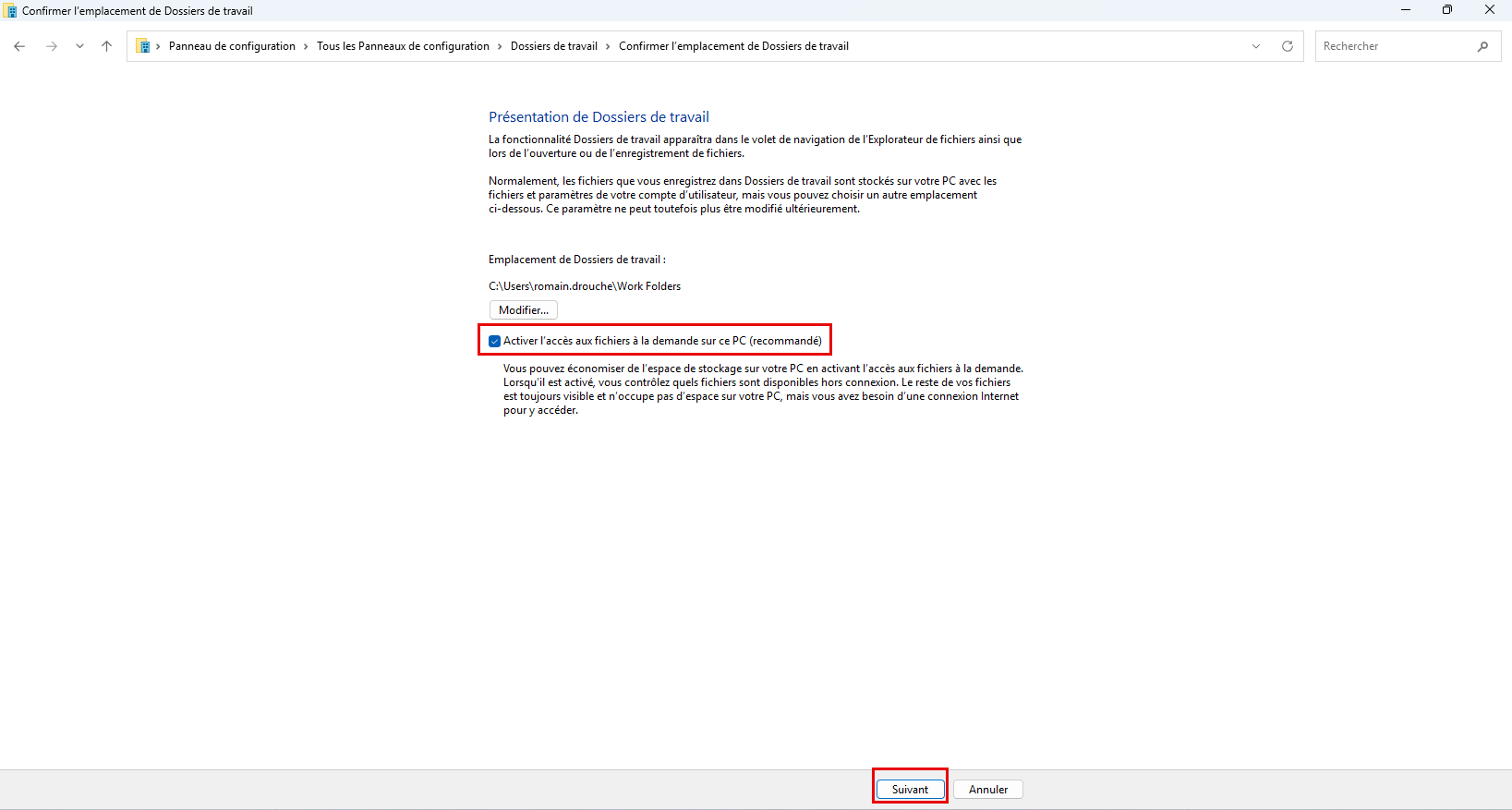
Ensuite une présentation de la fonctionnalité est faite depuis le client, comment pour OneDrive, vous avez la possibilité d’avoir les fichiers à la demande, ce qui permet de réduire l’espace disque utilisé sur l’ordinateur, cliquer ensuite sur Suivant.
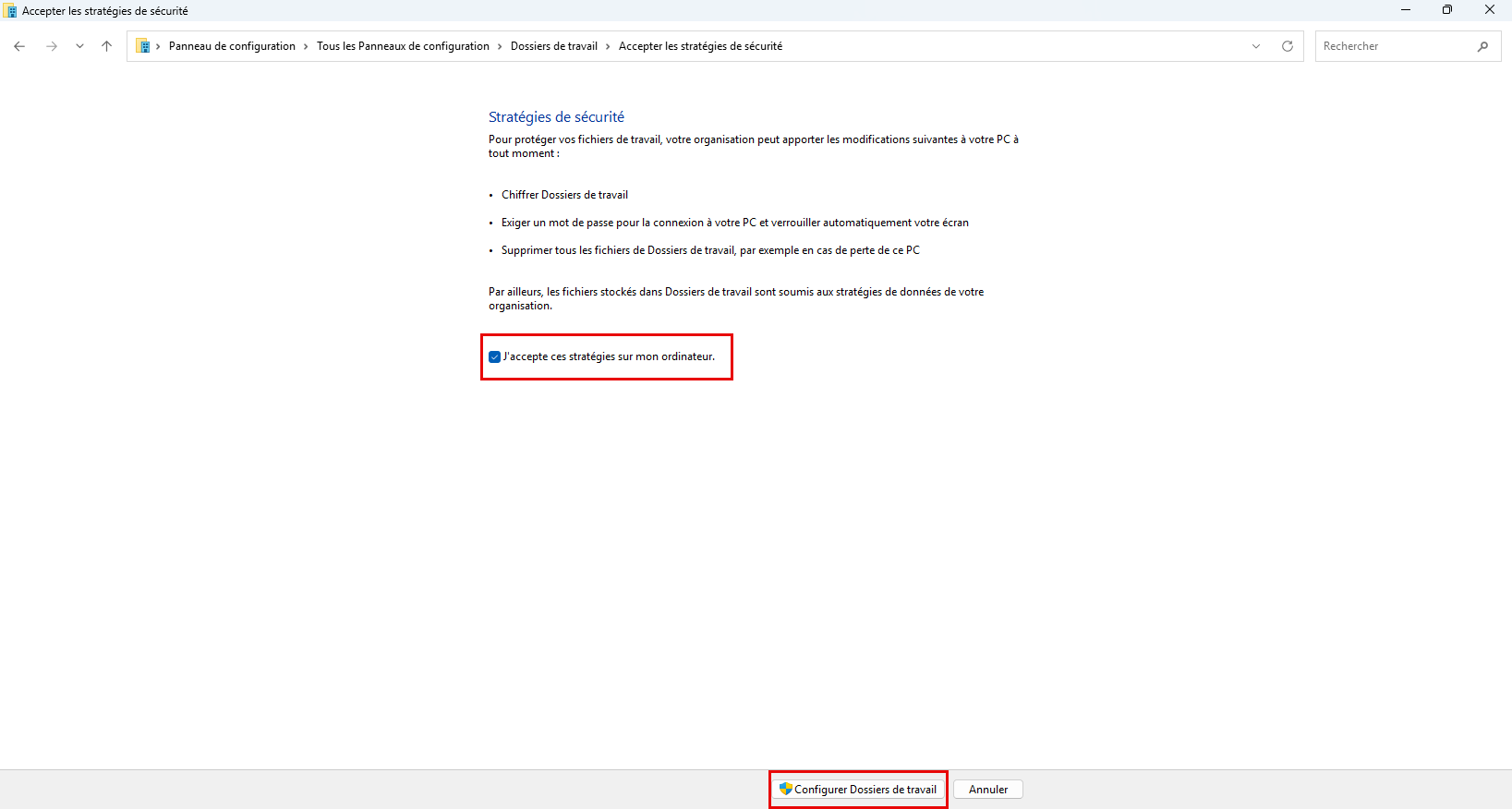
Accepter les stratégies et cliquer sur le bouton Configurer Dossier de travail.
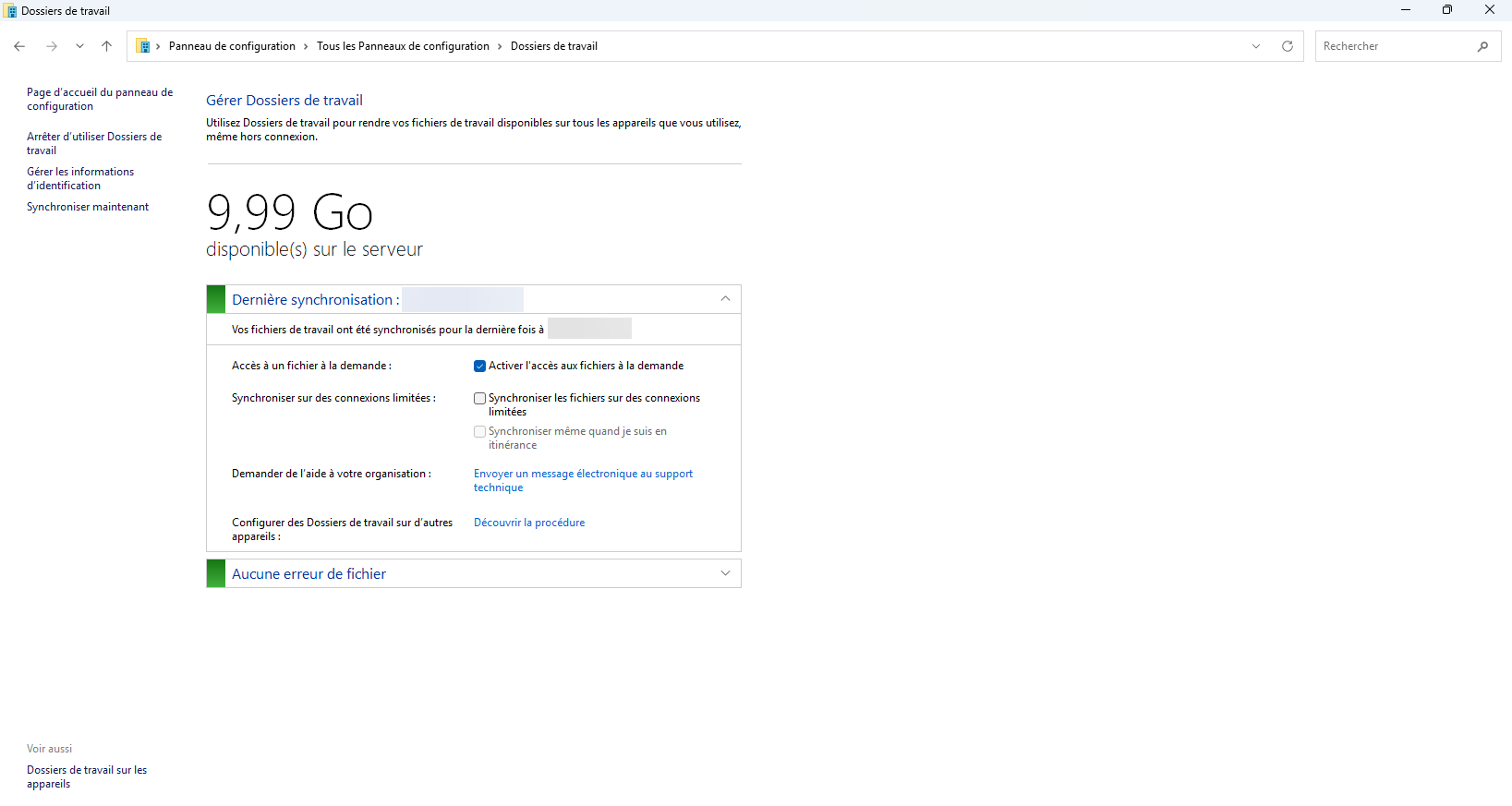
Quitter l’assistant de configuration en cliquant sur Fermer. Maintenant depuis le panneau de configuration, vous avez accès au Quota disponible et aussi à l’état de la synchronisation.
L’accès au dossier de travail, se fait depuis l’Explorateur de fichier Windows.
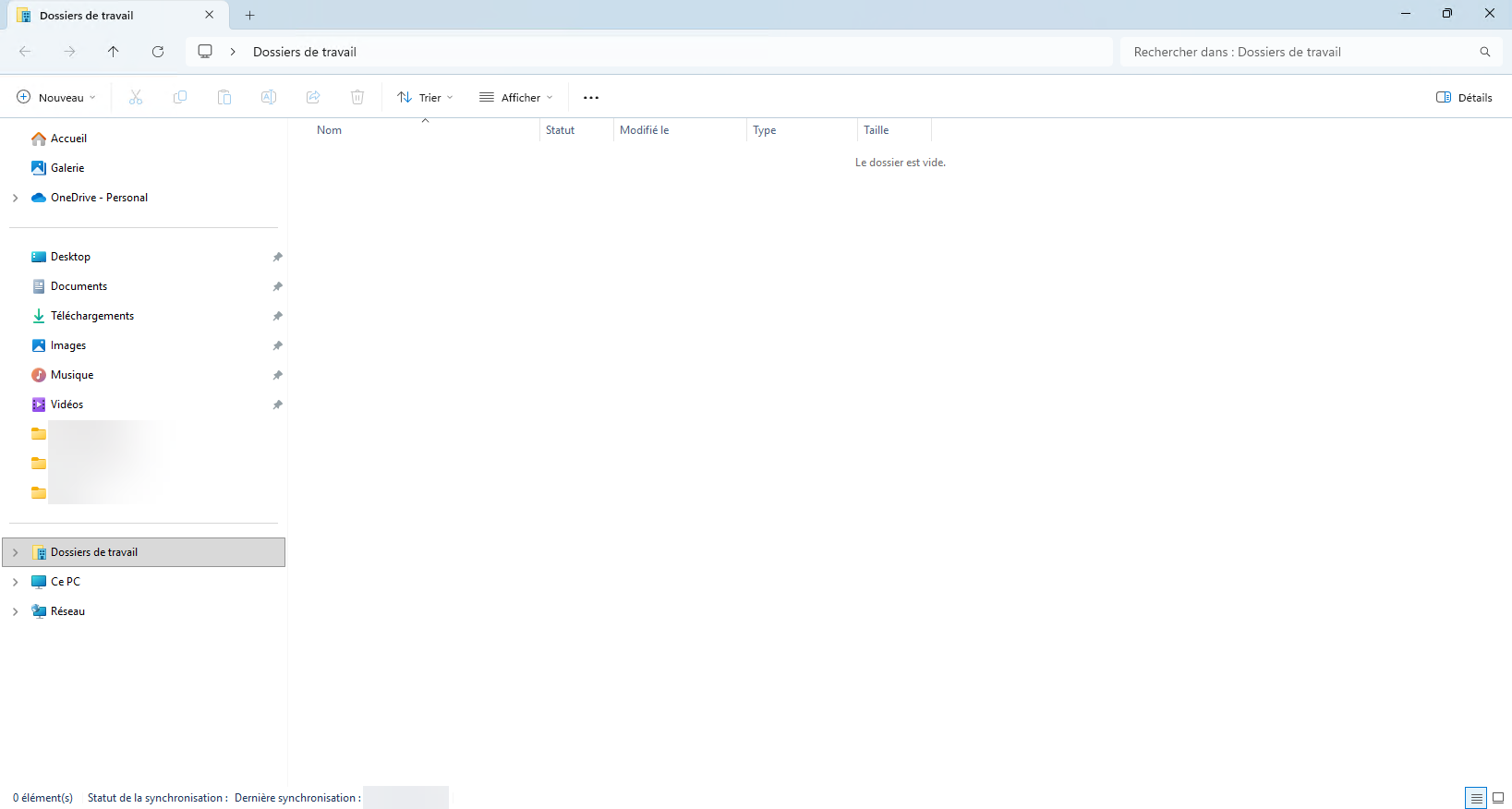
En bas de l’Explorateur, on a aperçu de la dernière synchronisation.
Configurer les dossiers de travail par GPO
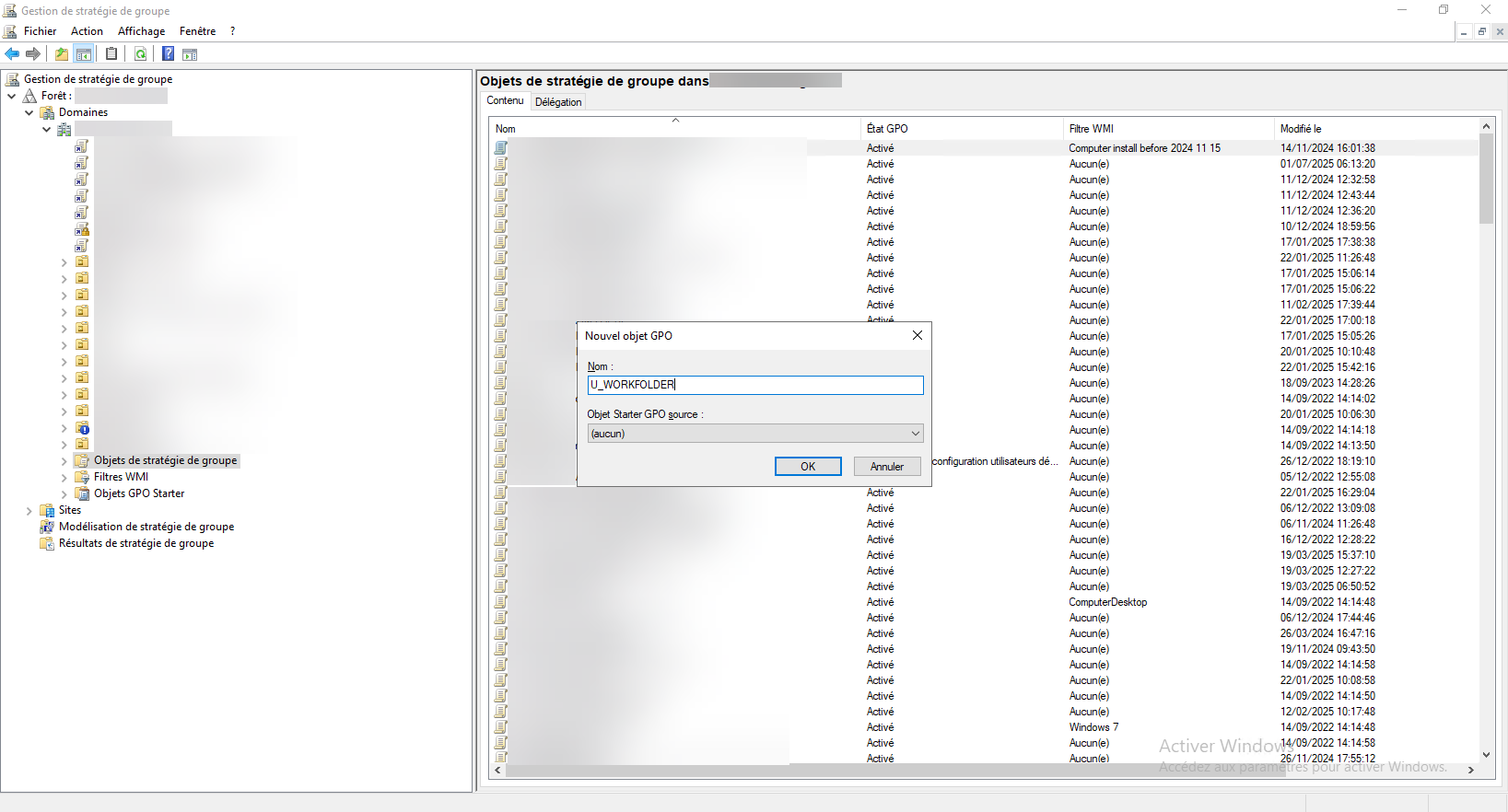
Créer une nouvelle stratégie de groupe qui va nous permettre de configurer les paramètres utilisateurs pour les dossiers de travail.
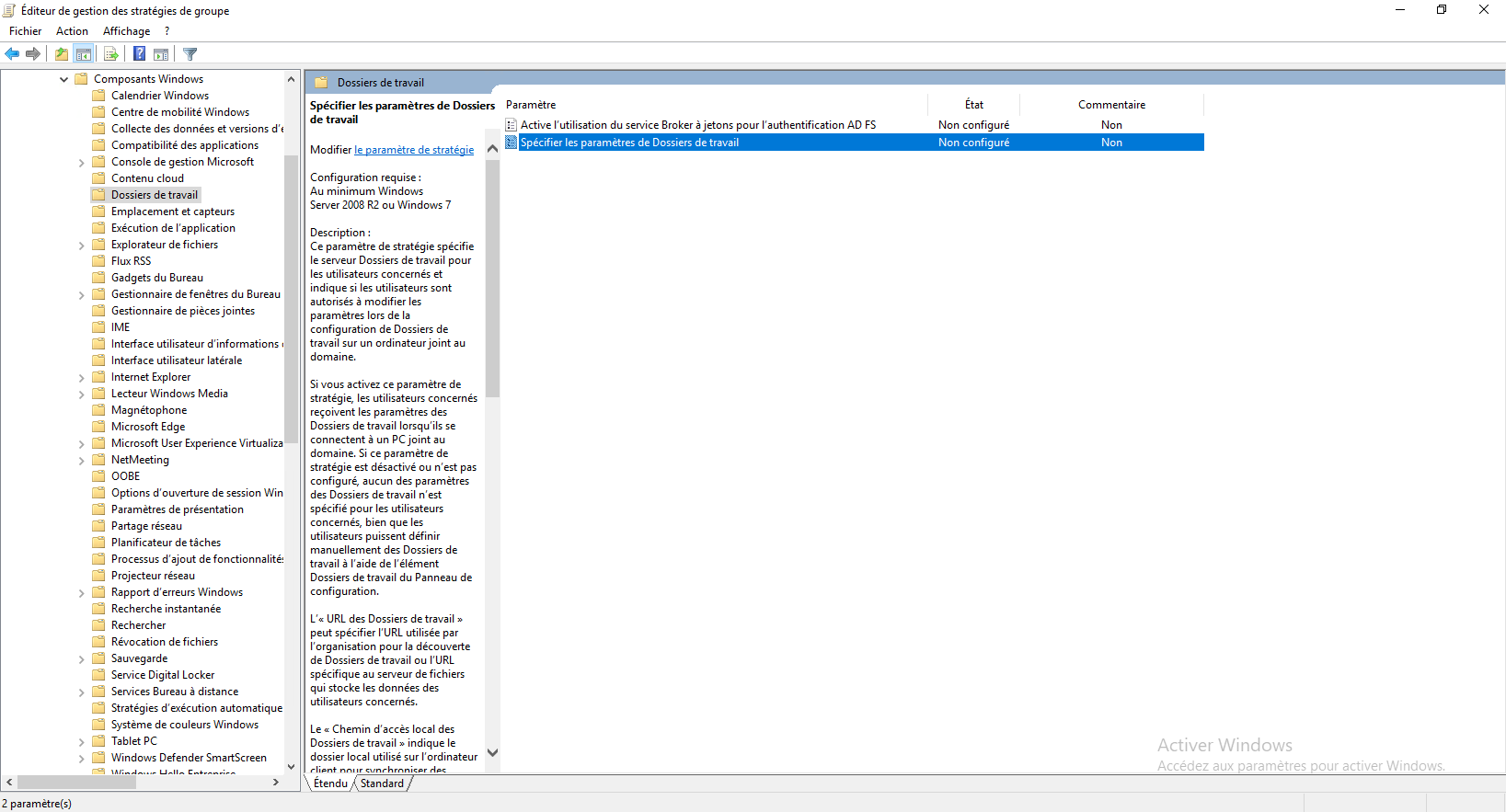
Aller à l’emplacement suivant : Configuration utilisateur / Stratégies / Modèles d’administration / Composants Windows / Dossier de travail et ouvrir le paramètre Spécifier les paramètres de Dossiers de travail.
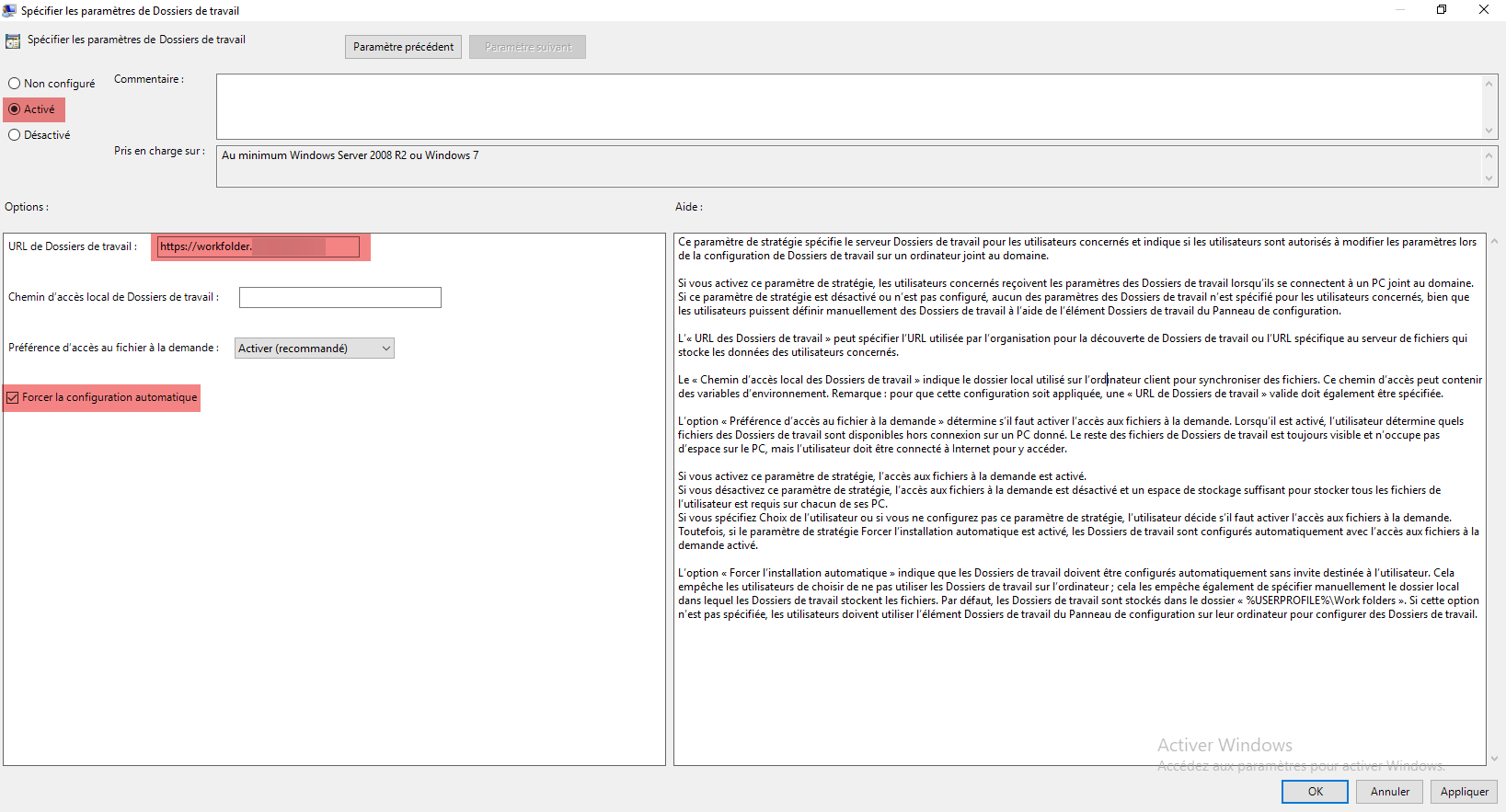
Dans le paramètre, activer le, configurer l’URL du service et cocher la case Forcer la configuration automatique.
Mon avis sur les Dossiers de travail
Je trouve cette fonctionnalité très intéressante, et je regrette qu’elle soit encore peu déployée. Elle permet aux utilisateurs nomades d’accéder à leurs documents de n’importe où, tout en assurant une sauvegarde quasi instantanée dès que l’ordinateur est connecté à Internet.
En interne, cela nous permet également de demander aux utilisateurs de sauvegarder leurs documents lors d’un changement d’ordinateur, ce qui les rend plus autonomes et responsables. Cette approche nous fait gagner du temps lors du déploiement de nouveaux équipements, car nous n’avons plus besoin de gérer manuellement les sauvegardes et la restauration des fichiers personnels des utilisateurs.
Conclusion
La fonctionnalité Work Folders de Windows Server 2025 constitue une solution efficace pour centraliser et sécuriser les données utilisateurs, tout en offrant une grande simplicité d’usage au quotidien.
D’un point de vue utilisateur, Work Folders apporte un véritable confort : en cas de changement d’ordinateur, de réinstallation du poste ou d’utilisation de plusieurs appareils, les documents professionnels sont retrouvés automatiquement dès la configuration du compte. Les fichiers restent accessibles hors connexion et sont synchronisés dès qu’une connexion réseau est disponible.
Pour les postes portables, souvent plus exposés aux risques de perte ou de vol, Work Folders permet de sécuriser les données grâce à la synchronisation automatique vers le serveur. Les fichiers ne sont plus uniquement stockés localement, ce qui limite fortement le risque de perte de données et facilite la continuité d’activité.
Côté administration, l’avantage est tout aussi important : les données restent hébergées sur le serveur, sous contrôle de l’entreprise. Il est possible d’ajouter ou de modifier un fichier directement dans le dossier de l’utilisateur côté serveur, et celui-ci le retrouvera automatiquement sur son poste lors de la prochaine synchronisation. Cela peut être particulièrement utile pour diffuser des documents internes, des procédures ou des fichiers de configuration.
En résumé, Work Folders s’impose comme une solution simple, sécurisée et intégrée nativement à Windows Server 2025, idéale pour les environnements souhaitant offrir de la mobilité aux utilisateurs tout en conservant la maîtrise des données.
FAQ – Work Folders Windows Server 2025
Work Folders fonctionne-t-il sans connexion Internet ?
Oui. Les fichiers sont stockés localement sur le poste client et restent accessibles hors connexion. La synchronisation s’effectue automatiquement dès qu’une connexion réseau est disponible.
Que se passe-t-il en cas de changement ou de remplacement d’ordinateur ?
Après la configuration de Work Folders sur le nouvel ordinateur, l’ensemble des fichiers est automatiquement resynchronisé depuis le serveur, permettant à l’utilisateur de retrouver rapidement tous ses documents.
Les données sont-elles sécurisées sur les ordinateurs portables ?
Oui. Work Folders utilise des connexions chiffrées en HTTPS et peut imposer des stratégies de sécurité (chiffrement du disque, code PIN, verrouillage automatique), réduisant les risques liés à la perte ou au vol d’un portable.
Un administrateur peut-il ajouter des fichiers dans le dossier d’un utilisateur ?
Oui. Tout fichier ajouté ou modifié directement dans le dossier utilisateur côté serveur sera automatiquement synchronisé vers le poste de l’utilisateur.
