Dans ce tutoriel, je vais vous expliquer comment déployer un VPN Windows automatiquement en utilisant les fonctionnalités natives de Windows, grâce à une GPO.
Vous apprendrez à configurer le VPN une fois pour toutes et à le distribuer automatiquement à tous vos utilisateurs, sans avoir besoin d’installer des clients tiers. Cette méthode permet de centraliser la gestion et de simplifier l’accès sécurisé à votre réseau.
Ce tutoriel s’appuie sur les fonctionnalités intégrés à Windows, on ne va pas déployer de client VPN tier.
Ce tutoriel fait suite à : Configurer un VPN (Always On) avec Windows Serveur
Sommaire
Configurer le VPN sur un ordinateur modèle et récupérer le fichier de configuration
Pour commencer, configurer la connexion VPN sur un ordinateur « modèle », qui va nous permettre de récupérer le fichier rasphone.pbk qui va contenir la configuration VPN.
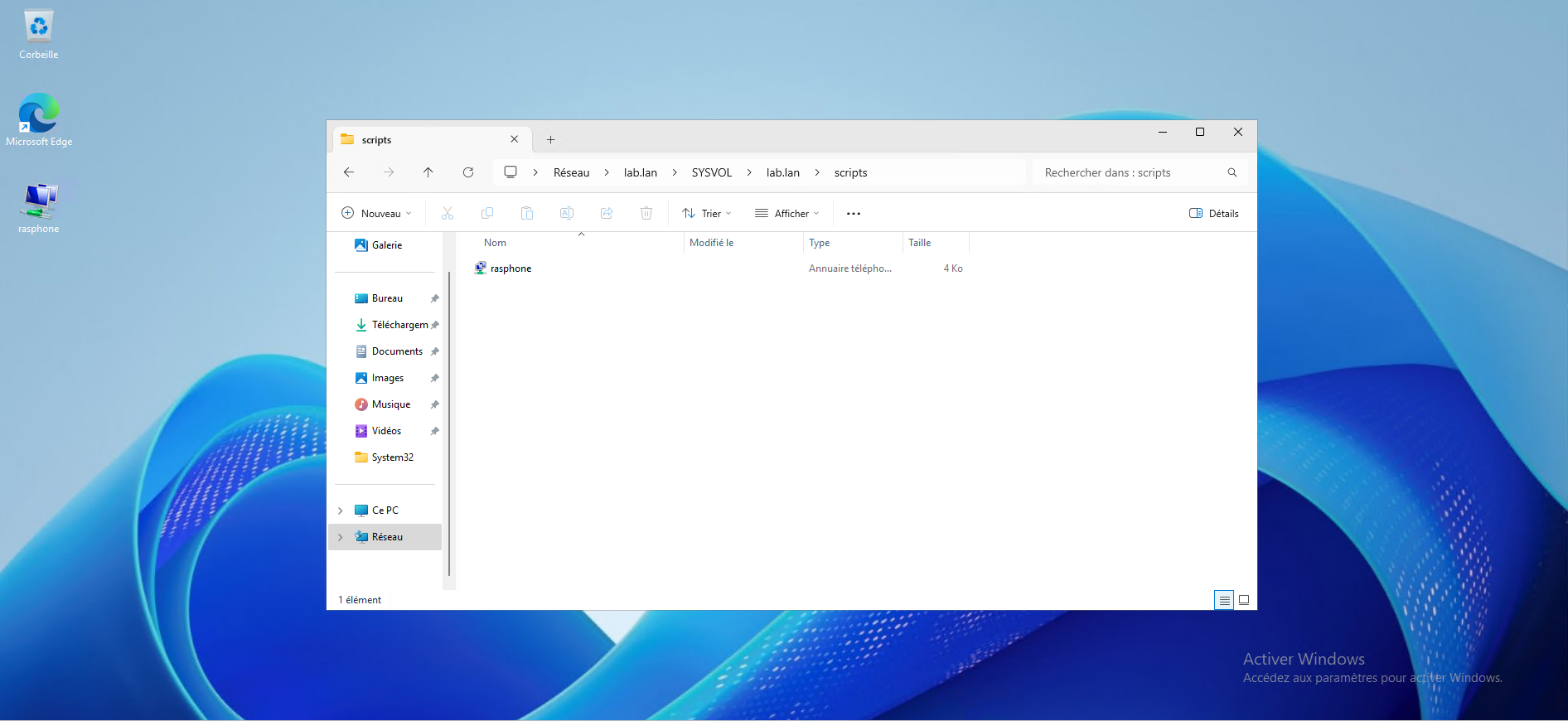
Le fichier se trouve à l’emplacement suivant : %appdata%\Microsoft\Network\Connections\Pbk.
Copier ce fichier et le mettre dans un emplacement réseau disponible à tous les utilisateurs (\\domain.tld\SYSVOL\domain.tld\scripts).
Créer et configurer une stratégie de groupe pour la déploiement de la configuration VPN
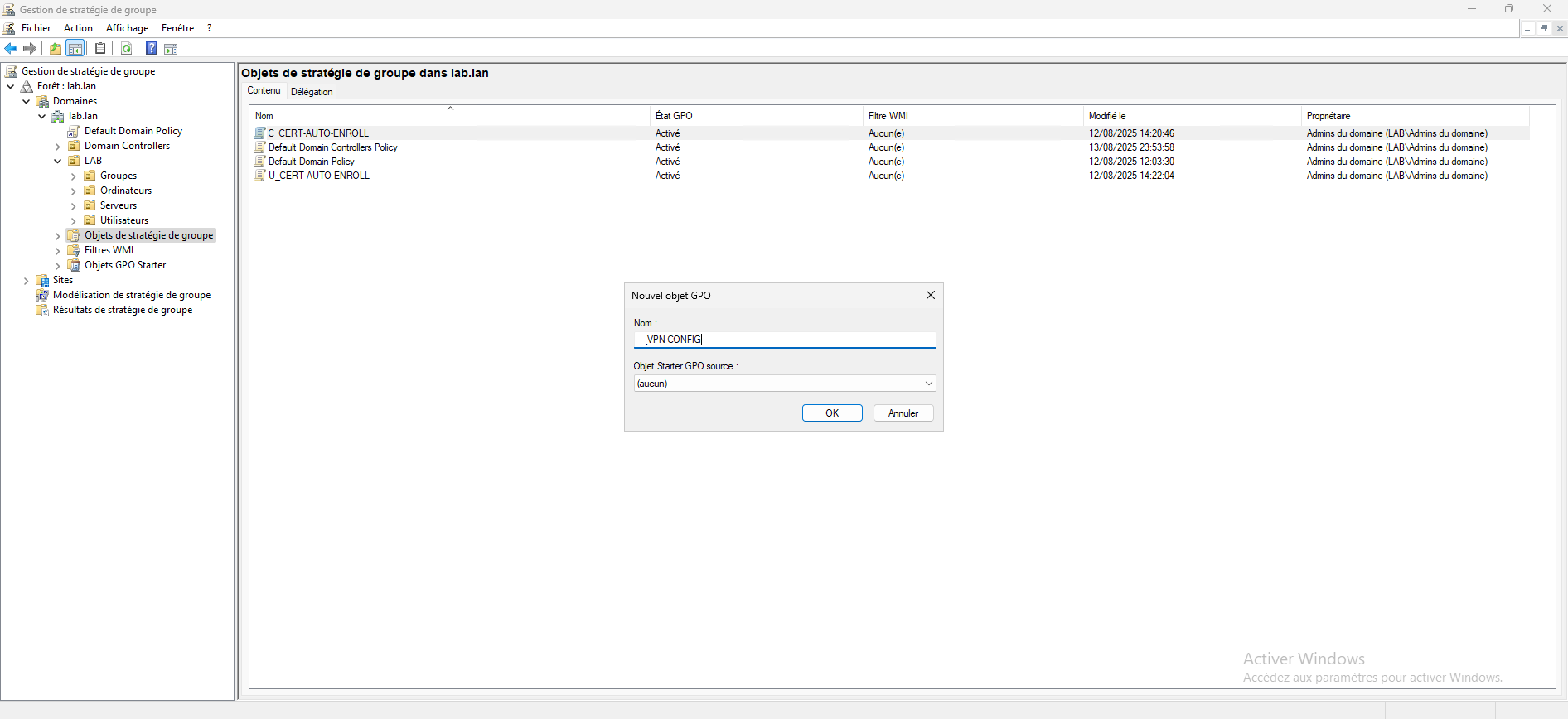
Commencer par un créer une nouvelle stratégie de groupe dans le dossier Objets de stratégie de groupe, on va configurer des paramètres aux niveaux utilisateurs.
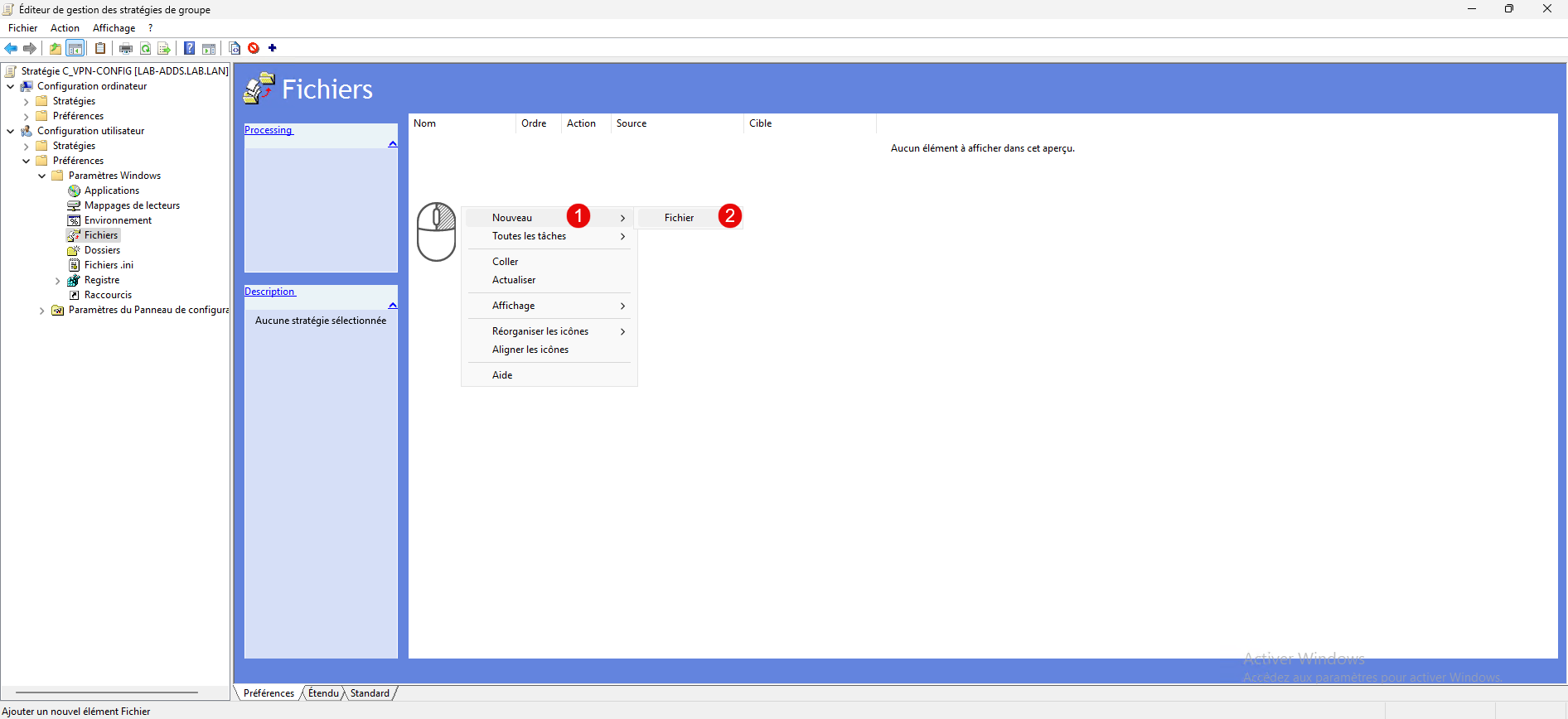
Ensuite depuis l’éditeur de stratégie de groupe, aller à l’emplacement suivant : Configuration utilisateur / Préférences / Paramètres Windows / Fichiers, faire un clic droit dans la zone centrale, aller sur Nouveau 1 et cliquer sur Fichier 2.
Choisir l’Action : Mettre à jour 1, Fichier source mettre le chemin UNC du fichier rasphone.pbk 2, fichier de destination : %appdata%\Microsoft\Network\Connections\Pbk\rasphone.pbk 3 puis cliquer sur le bouton Appliquer 4.
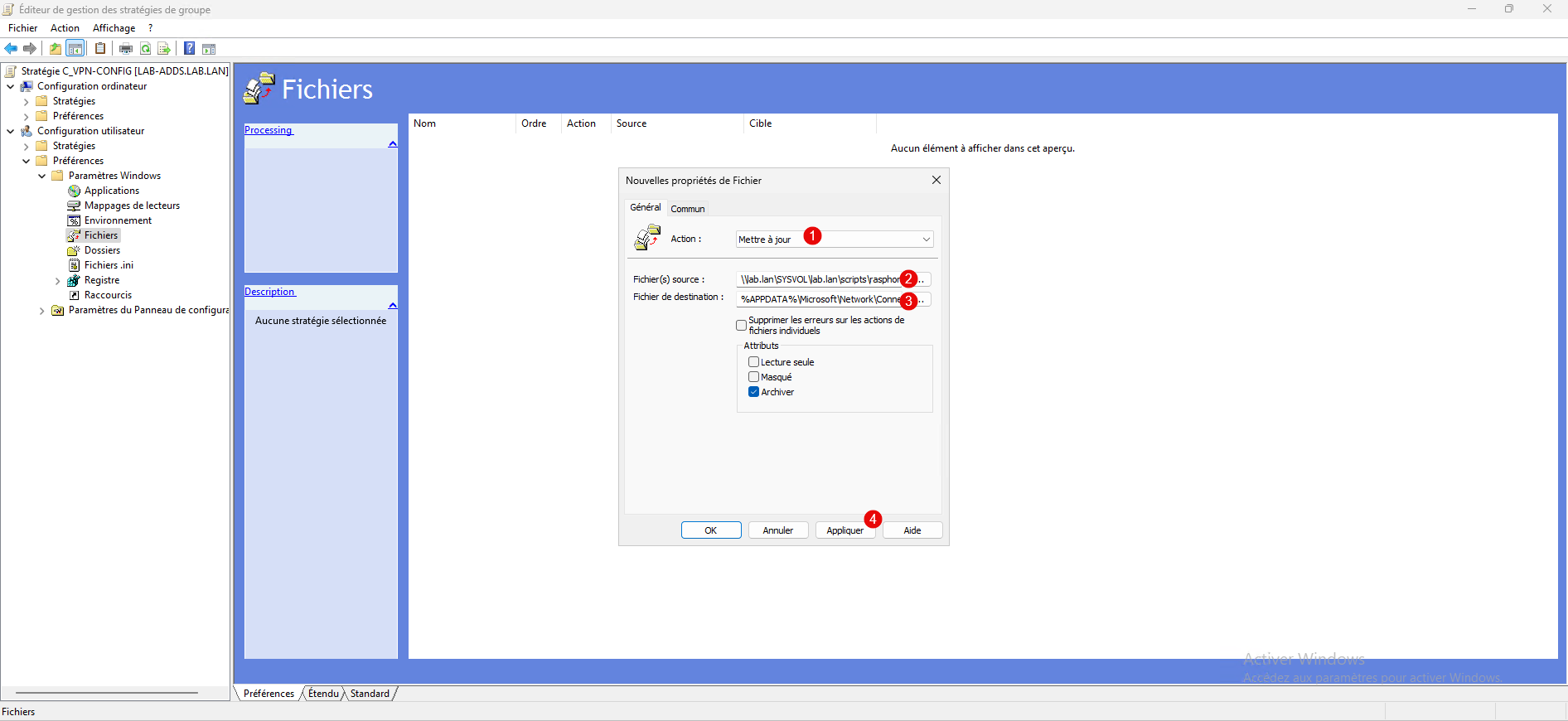
Si vous souhaitez appliquer la configuration à tous les utilisateurs, cliquer sur OK pour fermer l’ajout de la Nouvelles propriétés de fichiers et ensuite l’éditeur de stratégie de groupe.
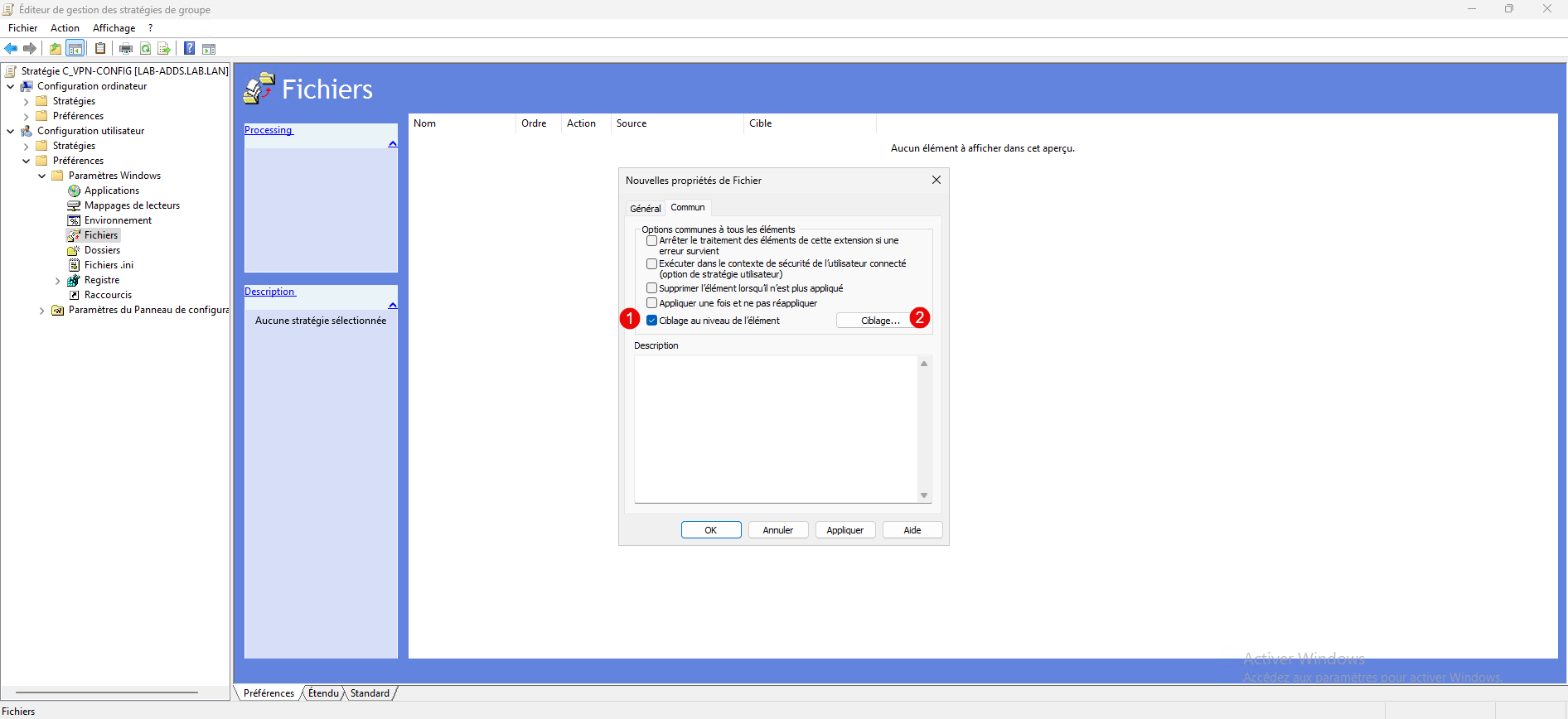
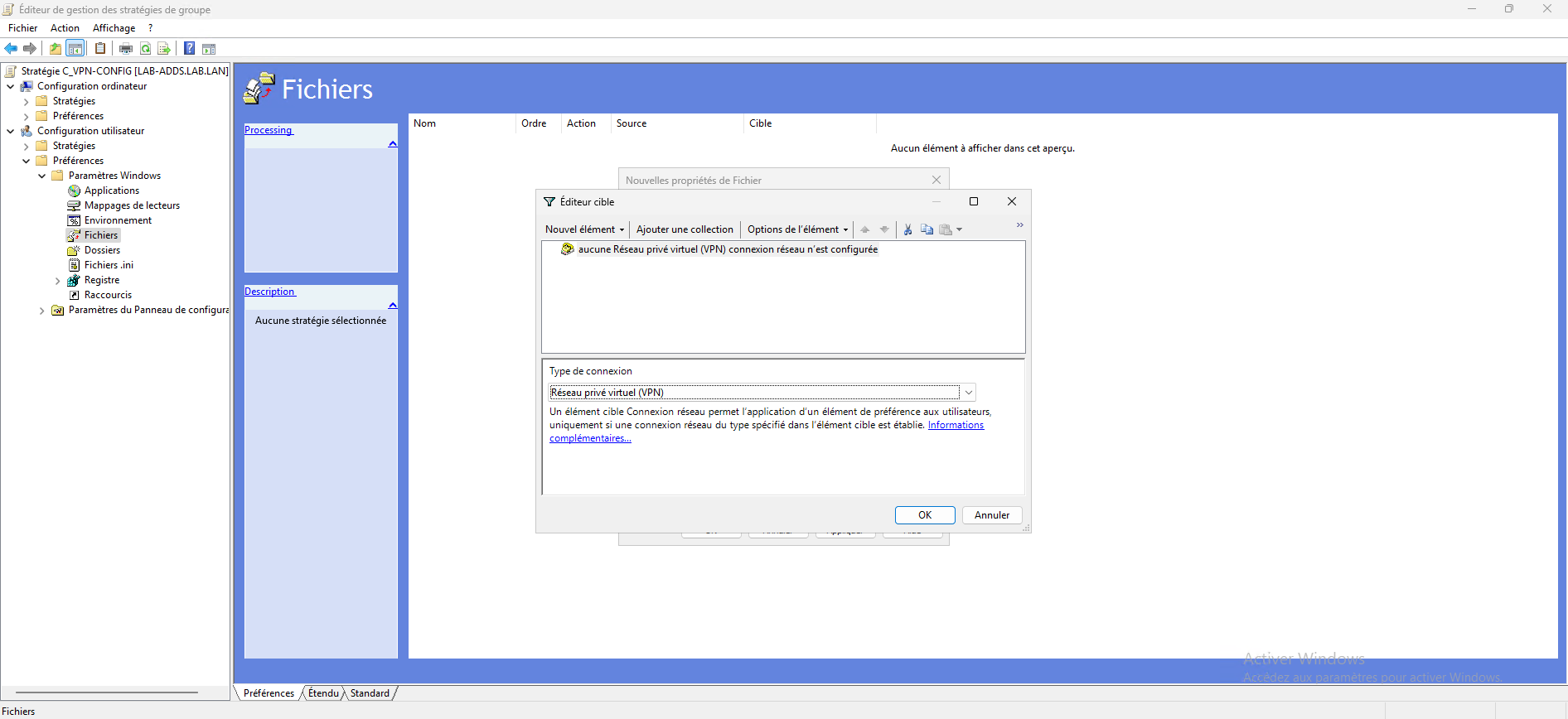
Vous pouvez aussi vouloir affiner l’application, pour cela aller sur l’onglet Commun, puis cocher la case : Ciblage au niveau l’élément 1 et cliquer sur le bouton Ciblage 2.
Voici quelques exemples de ciblage :
1. On n’applique pas la GPO si l’utilisateur est connecté au VPN en spécifiant la plage.
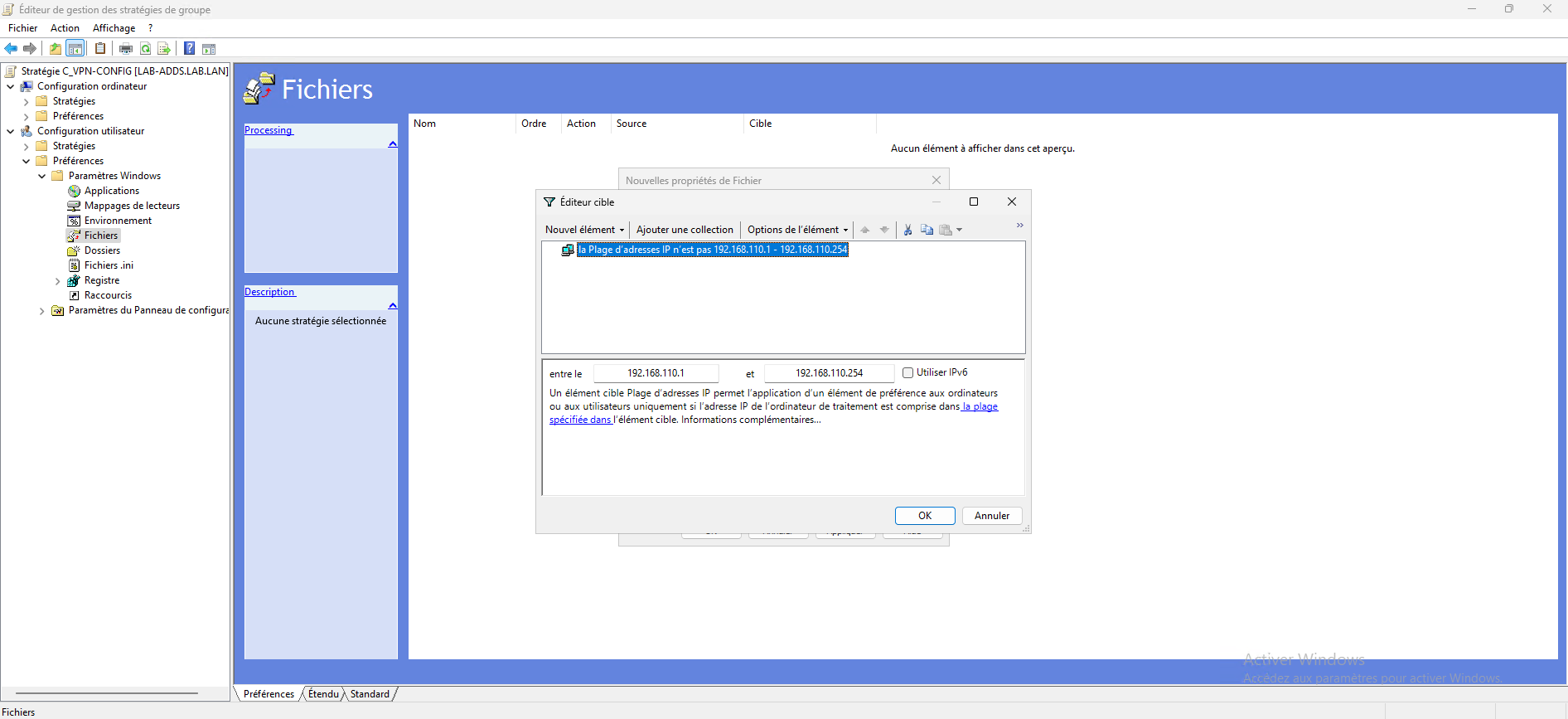
2. On applique la propriété sur aucune connexion VPN est active.
3. On applique la propriété de fichier que si l’utilisateur fait partie d’un groupe
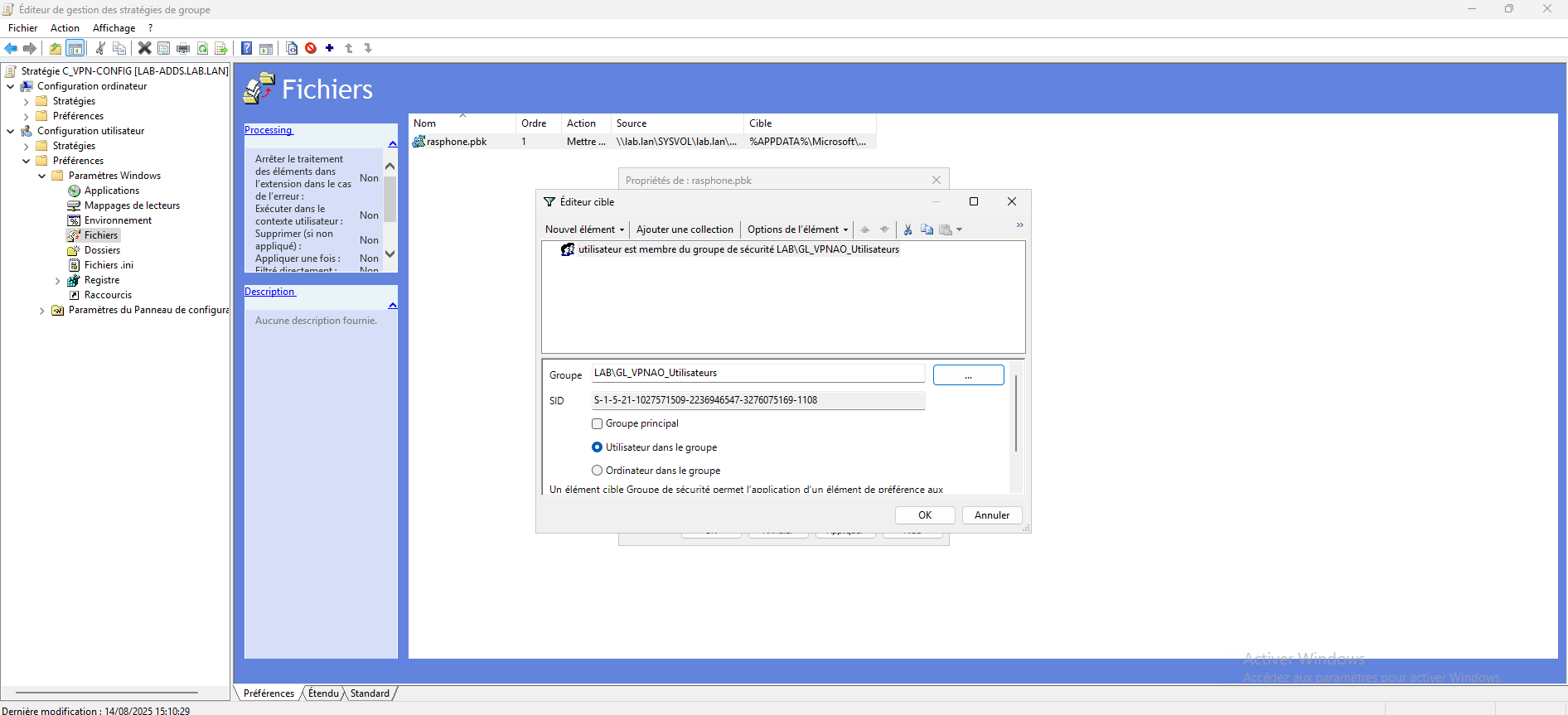
Si le fichier est mise à jour sur la partage, celui-ci sera remplacé et si une connexion est établie celle-ci sera coupé.
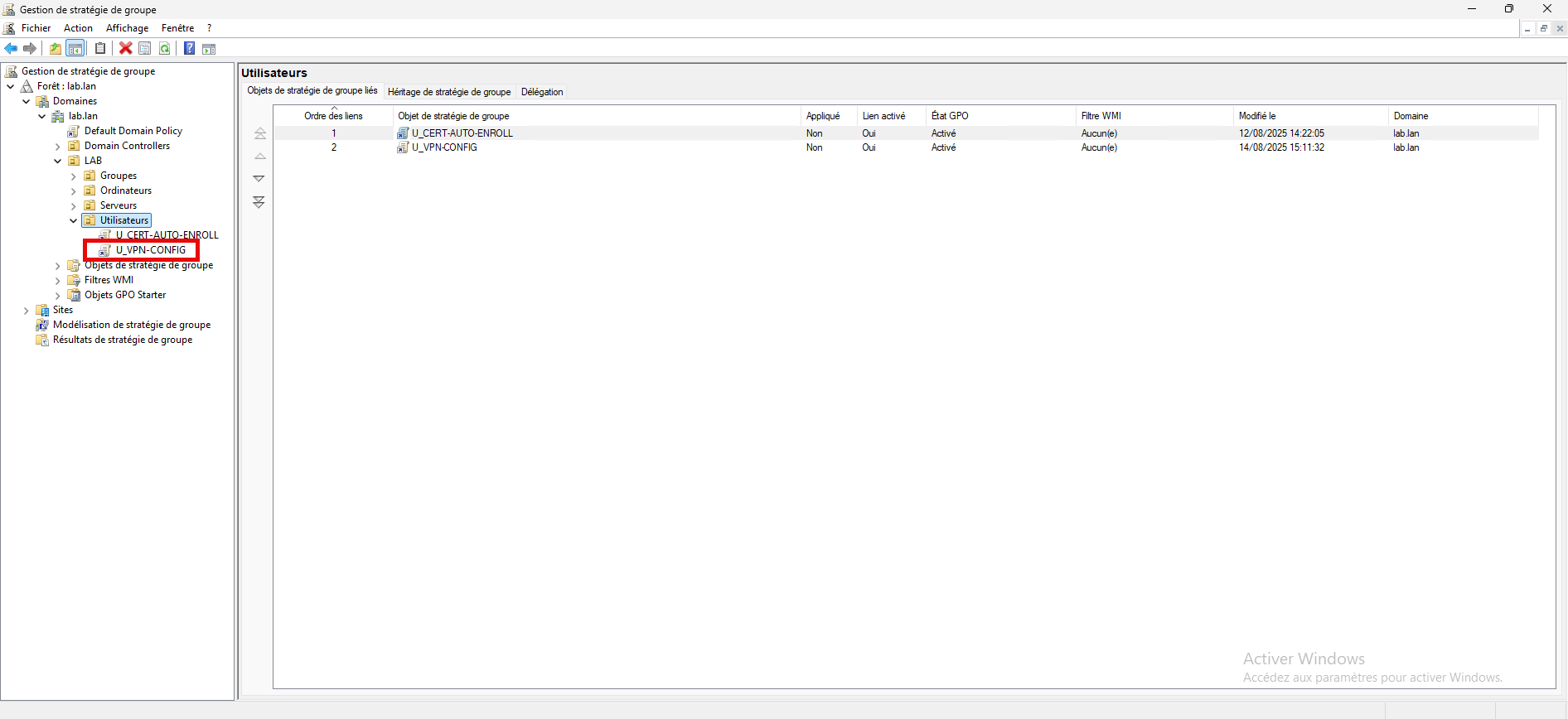
Pour finir lier l’objet GPO à l’OU afin de l’appliquer aux utilisateurs.
Tester le déploiement de la configuration VPN par GPO
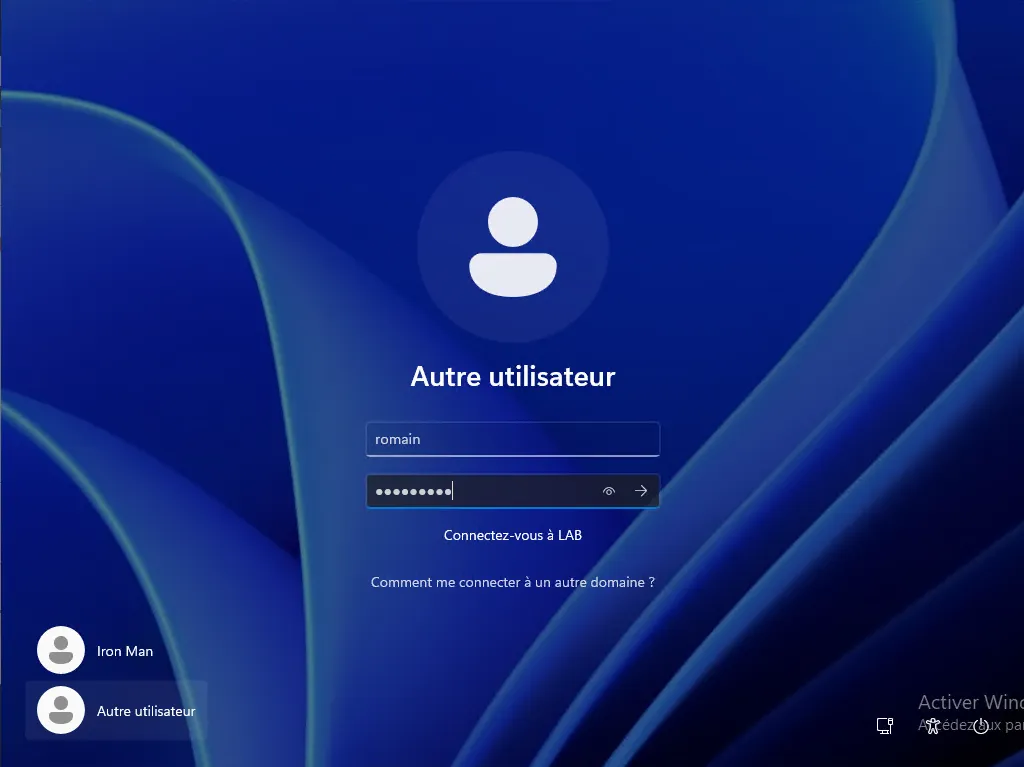
Sur un ordinateur, ouvrir une session d’un utilisateur à qui s’applique la stratégie de groupe.

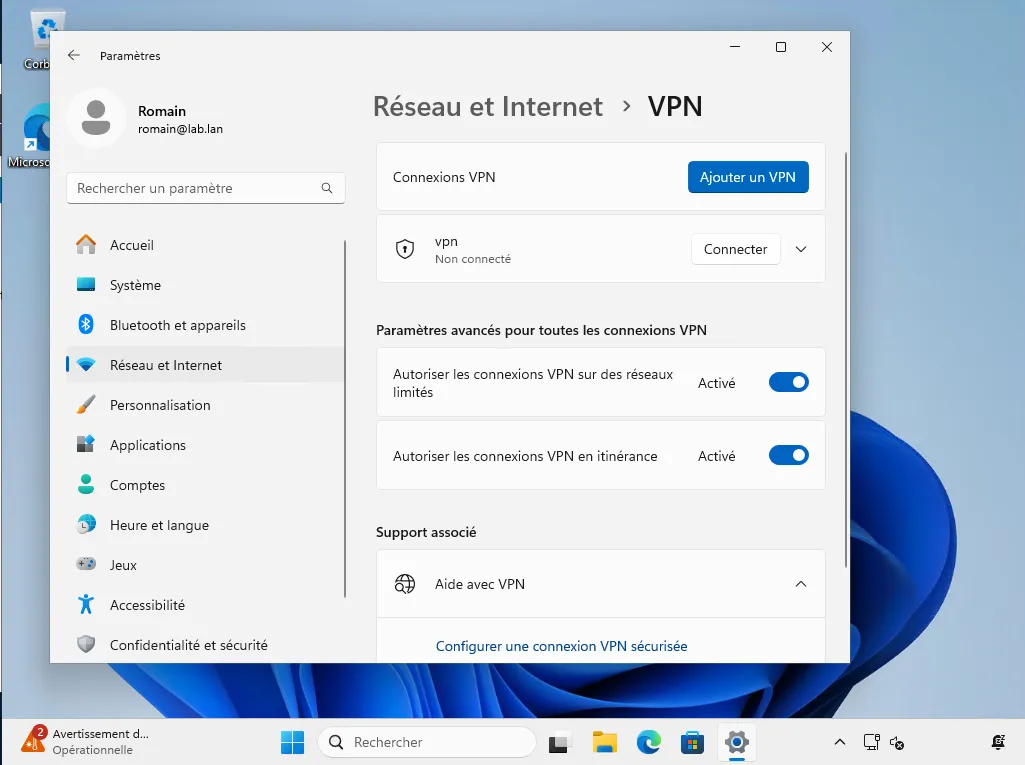
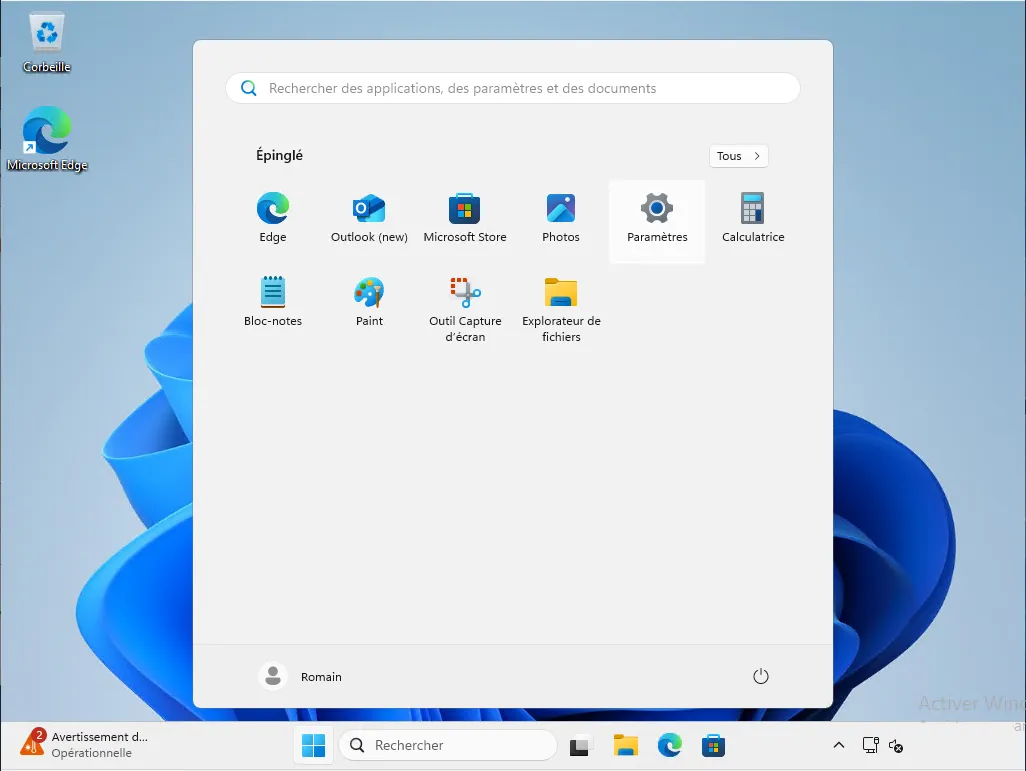
Ouvrir les Paramètres Windows puis aller sur Réseau et Internet et cliquer sur VPN.
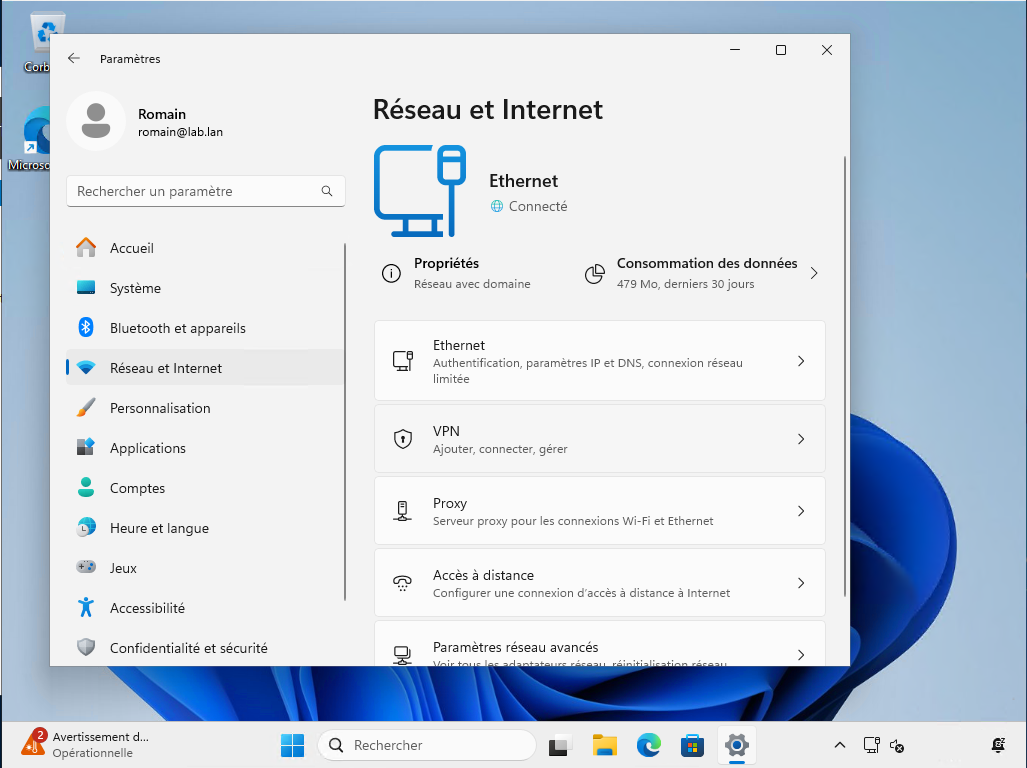
On peut voir que la connexion au VPN est disponible.