Dans ce tutoriel, je vous explique comment faire pour voir la version du schéma de votre environnement Active Directory.
Pour se faire, nous allons utiliser PowerShell avec la cmdlet Get-ADObject qui va nous permettre d’afficher la version du schéma.
Afficher la version du schéma Active Directory avec PowerShell
Ouvrir une fenêtre PowerShell sur un contrôleur de domaine en administrateur.
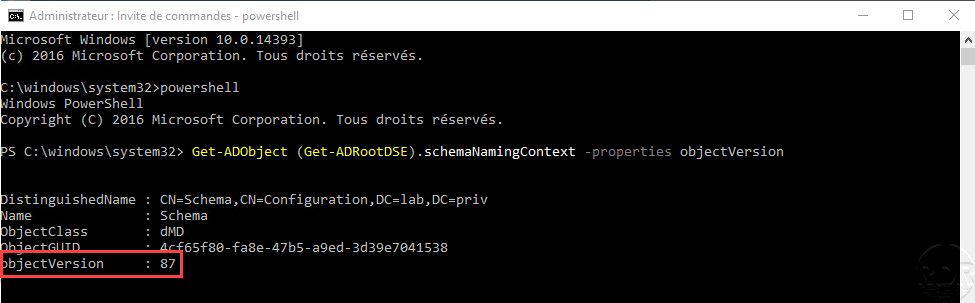
On va utiliser Get-ADObject pour afficher la version du schéma.
Entrer la cmdlet ci-après pour afficher les informations liées au schéma.
Get-ADObject (Get-ADRootDSE).schemaNamingContext -properties objectVersionLa propriété objectVersion affiche la version du schéma.
Dans le retour de la cmdlet, regarder la propriété objectVersion pour avoir la version du schéma Active Directory.
Liste des versions de schéma en fonction de Windows Serveur
| Version de Windows | Version |
|---|---|
| Windows Serveur 2025 | 91 |
| Windows Serveur 2019 | 88 |
| Windows Serveur 2016 | 87 |
| Windows Serveur 2012R2 | 69 |
| Windows Serveur 2012 | 56 |
| Windows Serveur 2008R2 | 47 |
| Windows Serveur 2008 | 44 |
| Windows Serveur 2003R2 | 31 |
| Windows Serveur 2003 | 30 |
| Windows Serveur 2000 | 13 |