Dans ce tutoriel, nous allons voir comment installer le rôle Serveur d’impression sur Windows Server 2025. Ce rôle permet de centraliser la gestion des imprimantes au sein d’une infrastructure Windows, de partager facilement des imprimantes sur le réseau et de simplifier le déploiement des pilotes auprès des utilisateurs.
L’utilisation d’un serveur d’impression offre plusieurs avantages, notamment une administration simplifiée des imprimantes, une meilleure maîtrise des pilotes utilisés et la possibilité de déployer automatiquement les imprimantes sur les postes clients à l’aide des stratégies de groupe (GPO).
Nous verrons dans un premier temps comment ajouter le rôle à l’aide du Gestionnaire de serveur, puis nous vérifierons l’installation de la console de gestion des impressions afin de préparer le serveur pour les prochaines étapes de configuration.
Installation le rôle : Services d’impression et de numérisation de document par l’interface graphique
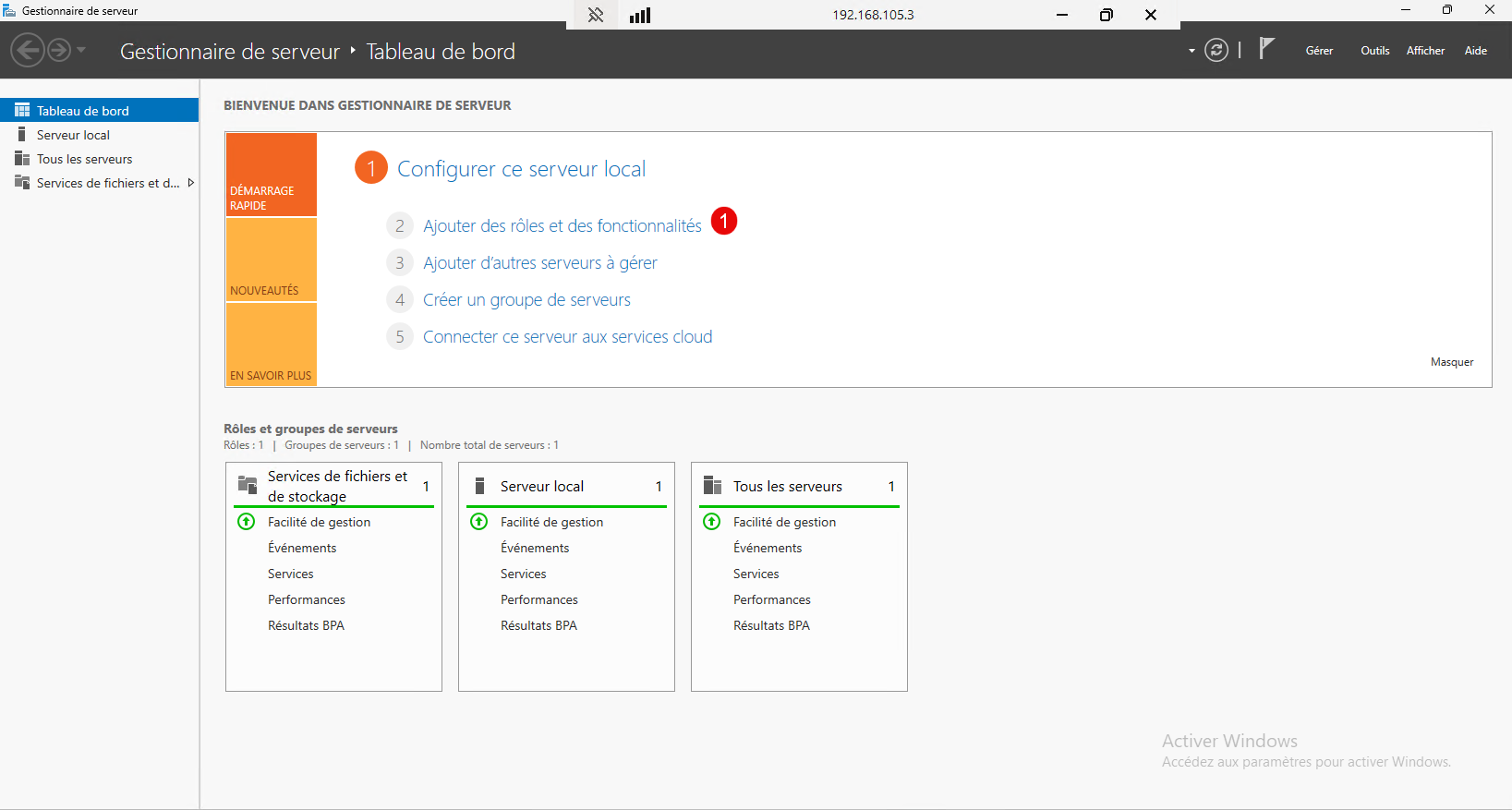
Depuis le Gestionnaire de serveur, lancer l’assistant d’installation de rôle et de fonctionnalités en cliquer sur Ajouter des rôles et des fonctionnalités 1 .
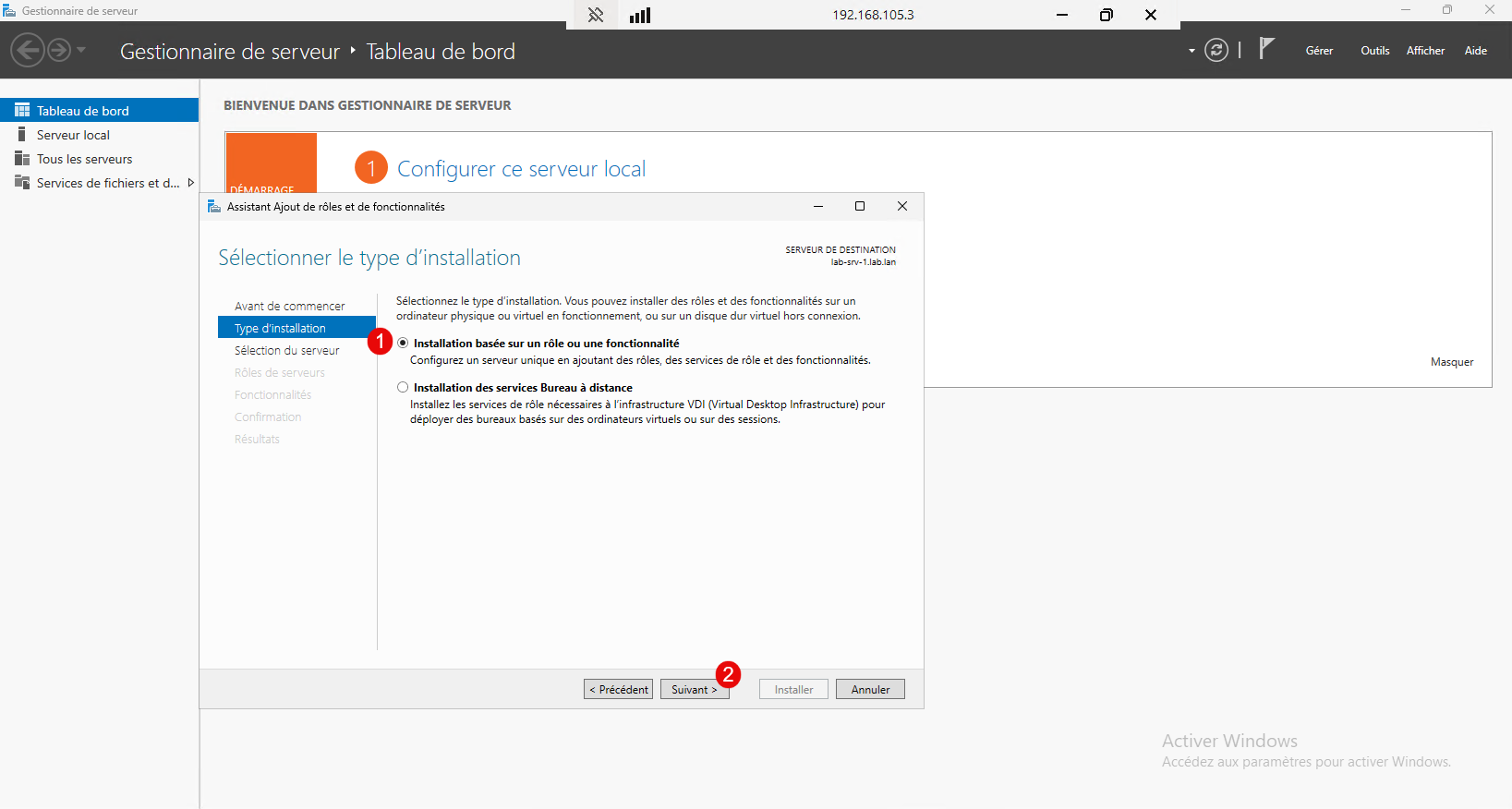
Sélectionner l’option : Installation basée sur un rôle ou une fonctionnalité 1 puis cliquer sur le bouton Suivant 2 .
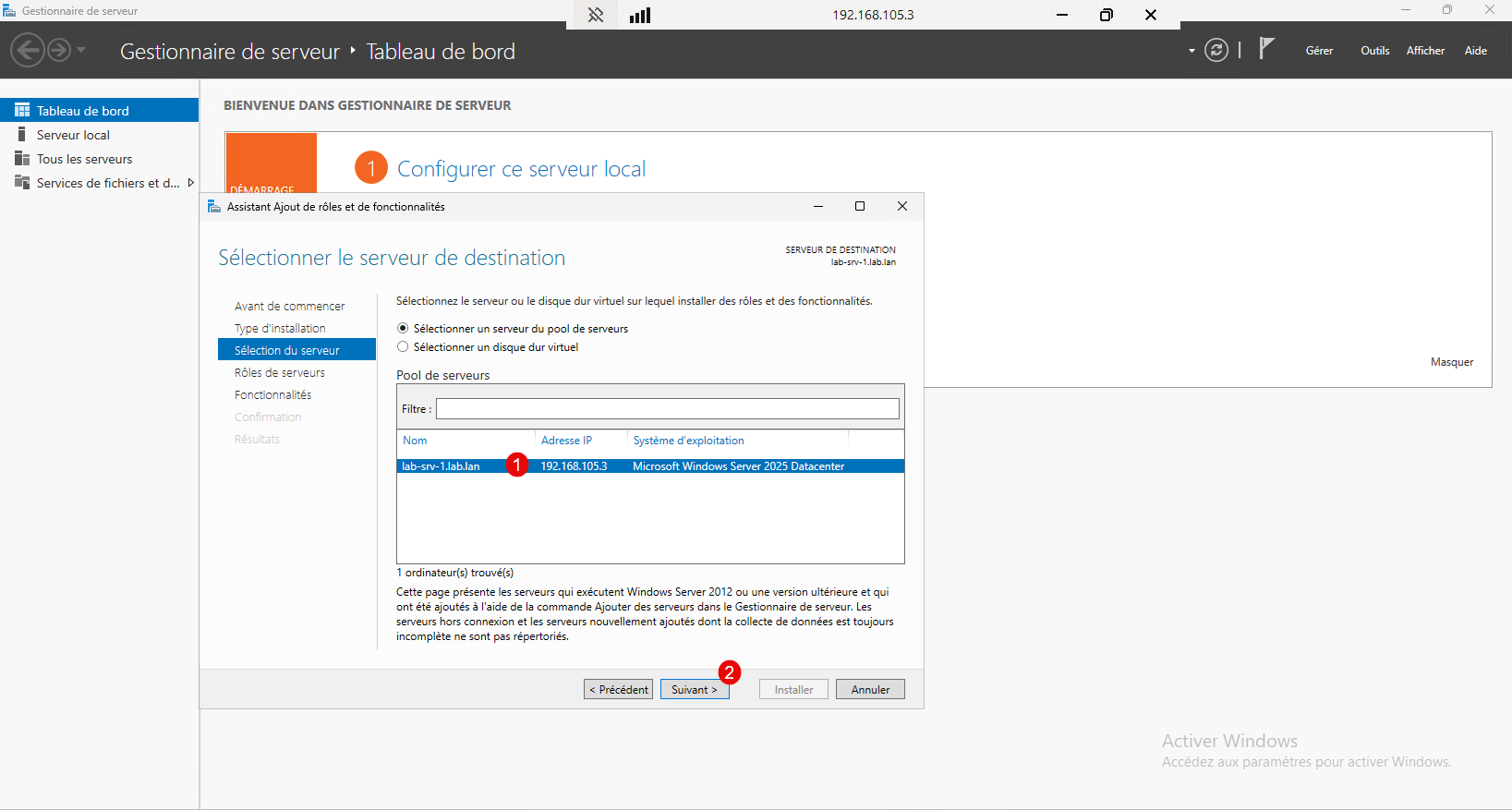
Choisir le serveur où le rôle va être installé 1 et cliquer sur Suivant 2 .
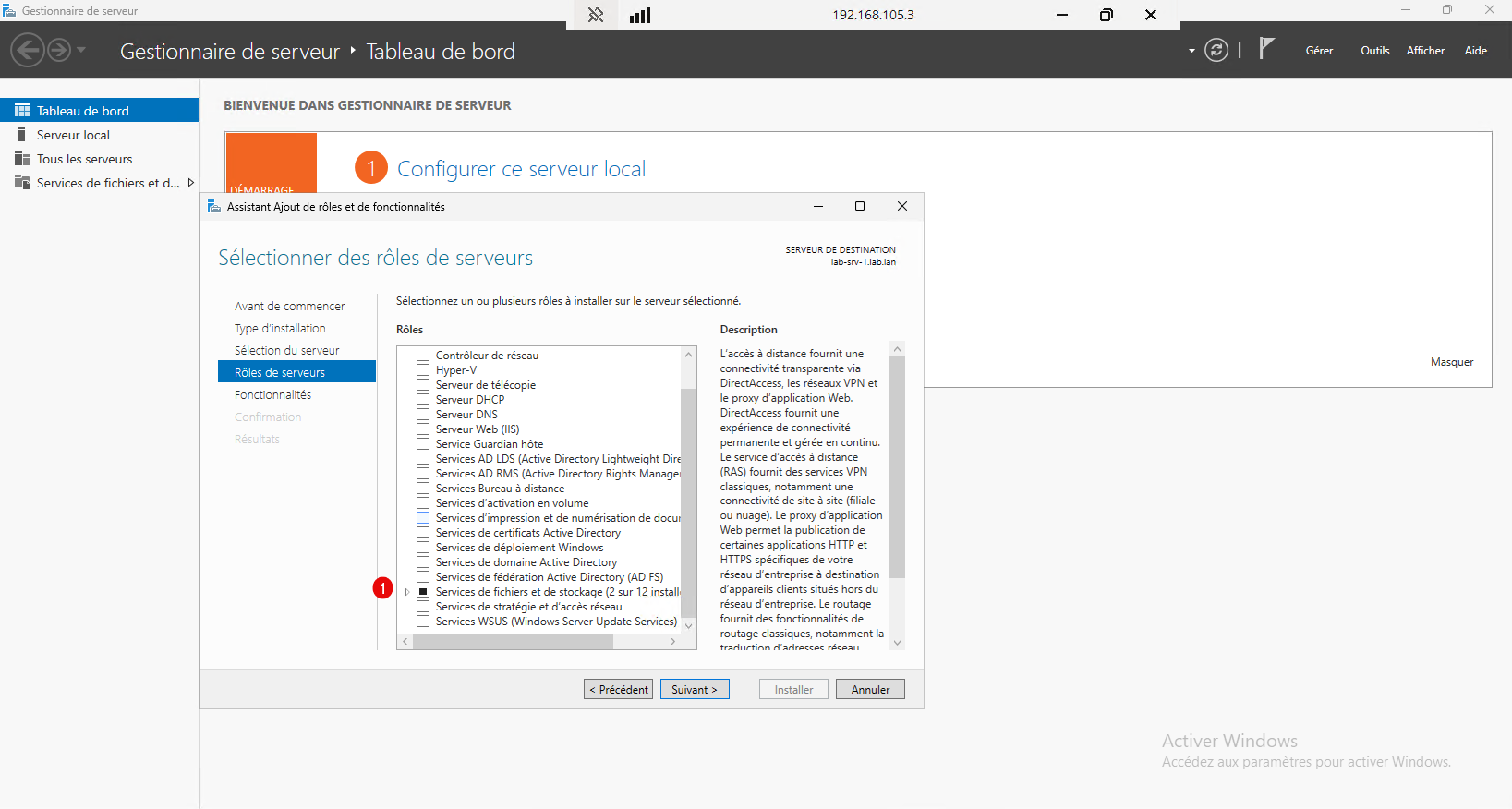
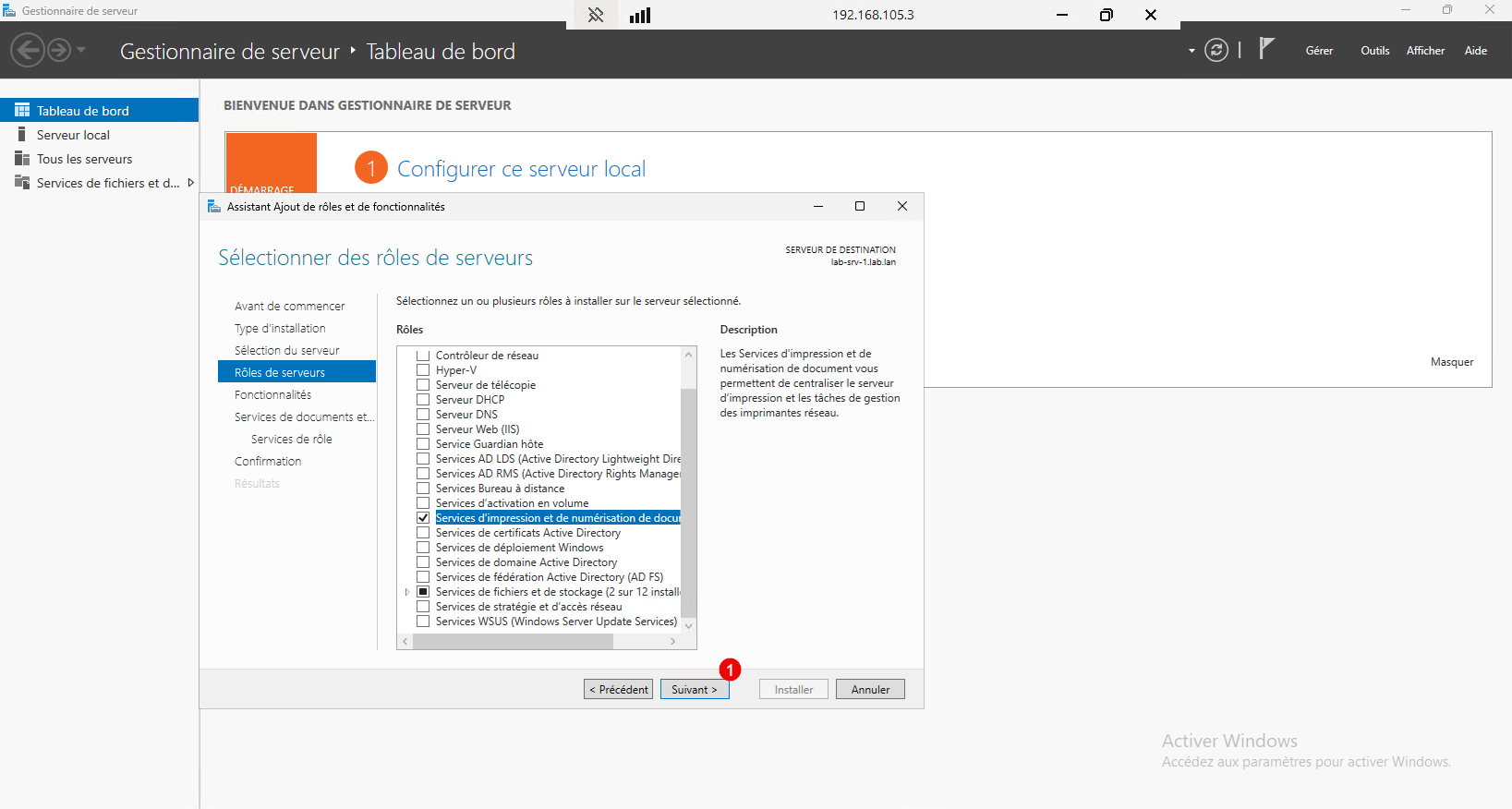
Dans la liste des rôles, cocher la case : Services d’impression et de numérisation de document 1 .
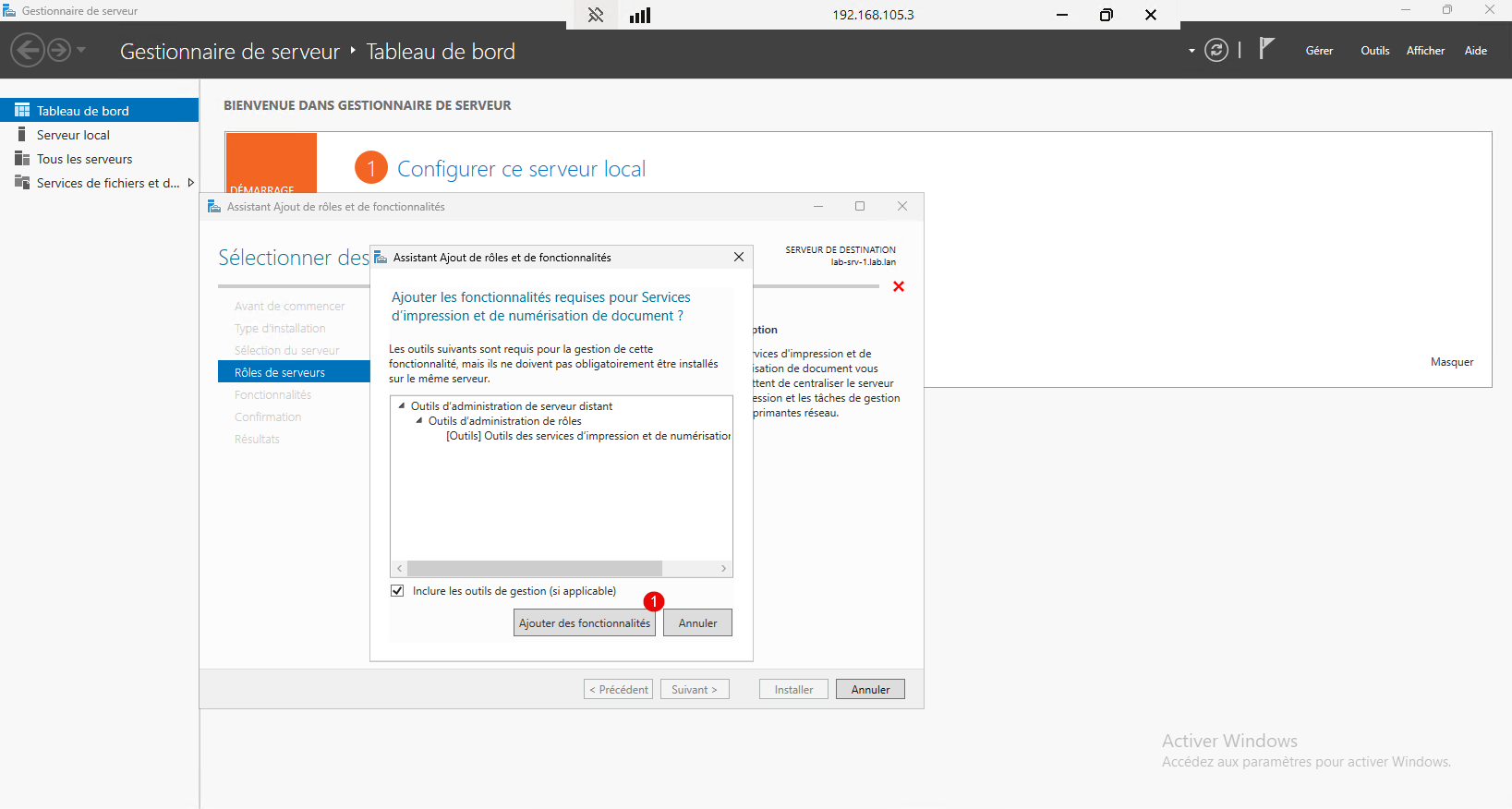
Valider l’ajout des composants supplémentaires requis en cliquant sur le bouton Ajouter des fonctionnalités 1 .
Le rôle sélectionné, cliquer sur Suivant 1 .
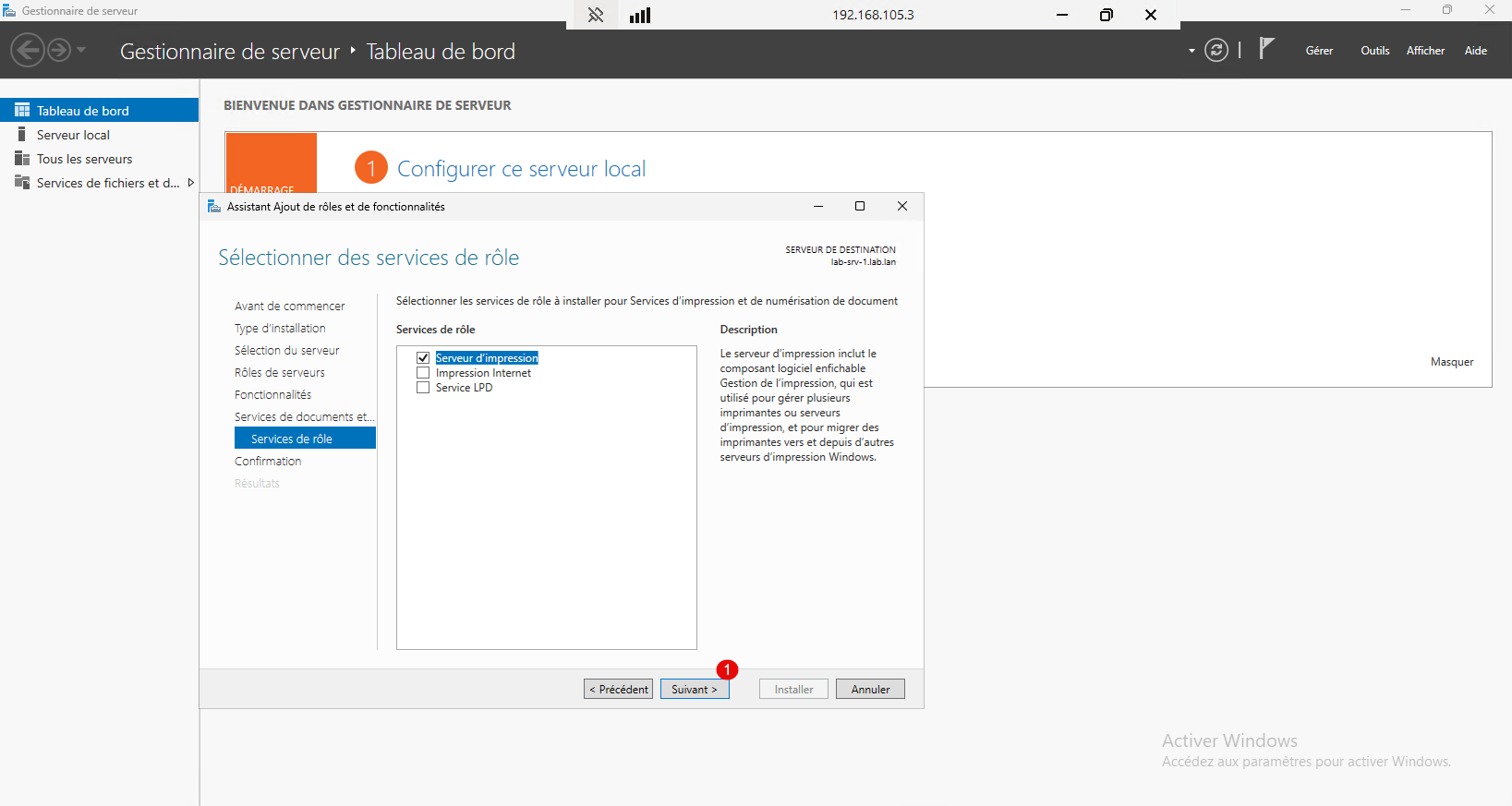
Passer les étapes Fonctionnalités et le résumé du rôle Services d’impression et de numérisation de document, par défaut, seulement le service Serveur d’impression est sélectionné, si vous n’avez pas besoin des autres services cliquer sur le bouton Suivant 1 .
Si vous êtes intéressé par le service Impression Internet, je vous invite à lire ce tutoriel : Service d’impression par Internet avec Windows – IPP .
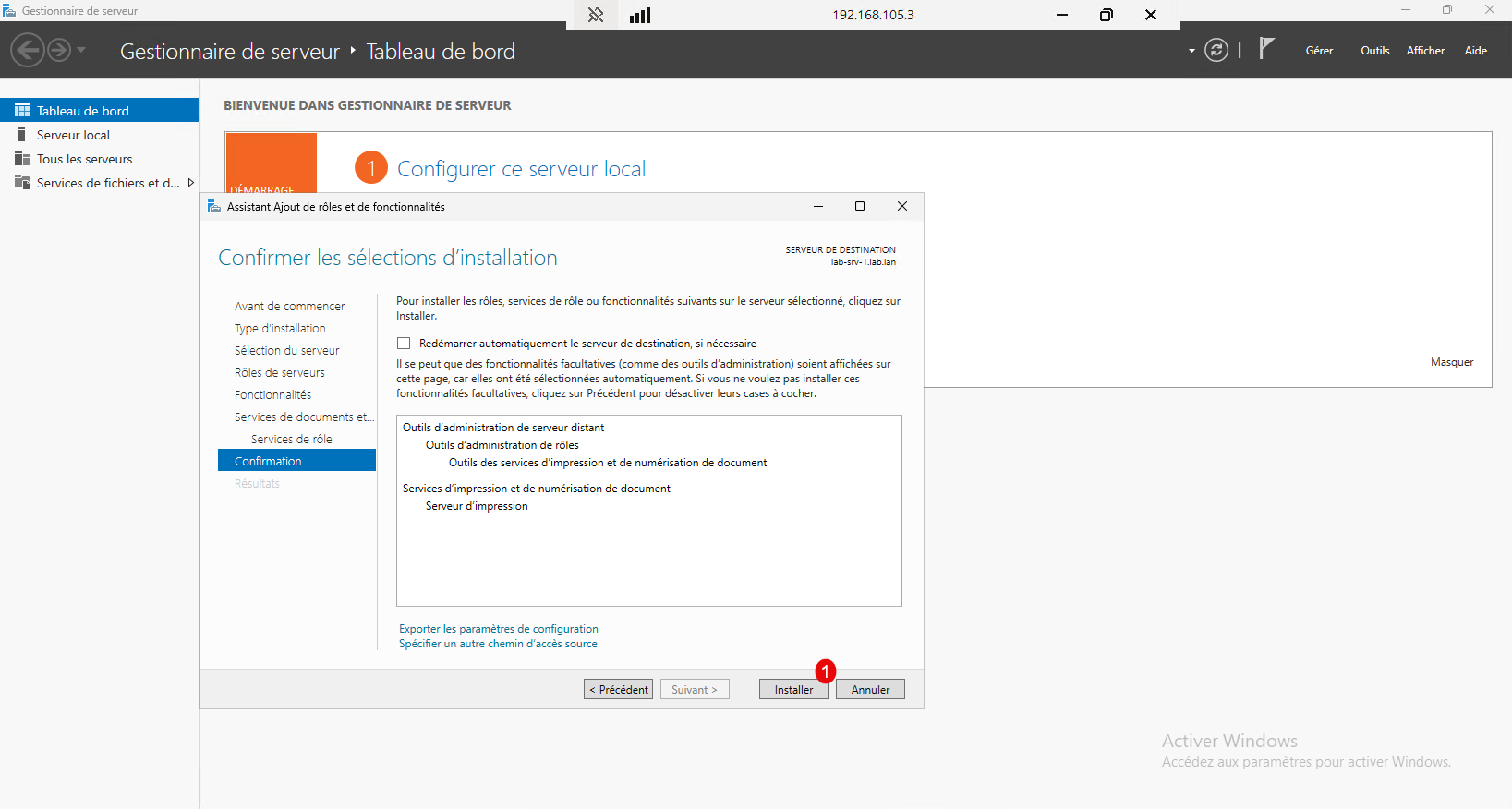
Valider l’installation en cliquant sur le bouton Installer 1 et patienter quelques minutes …
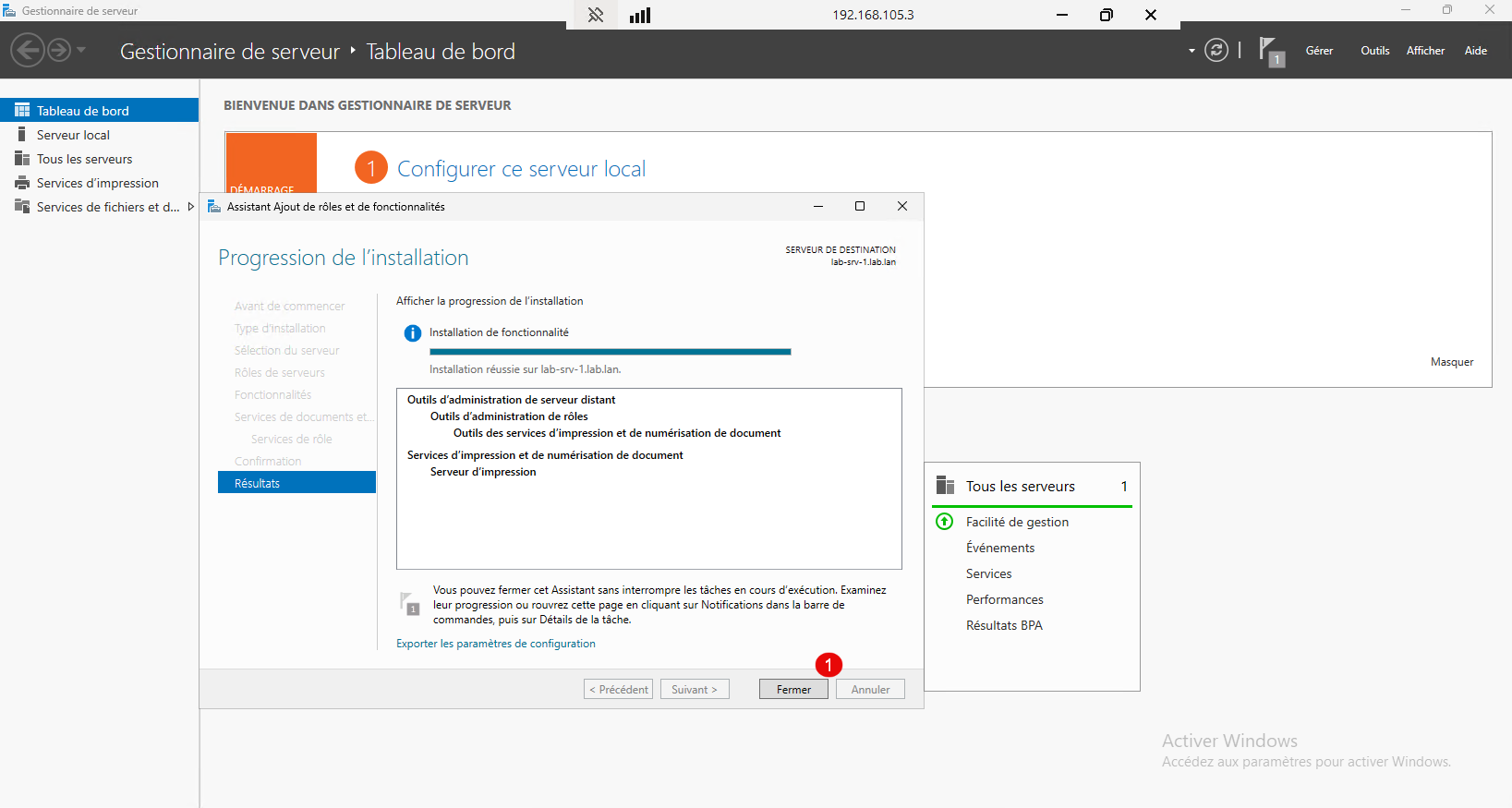
Une fois l’installation terminée, cliquer sur le bouton Fermer 1 pour quitter l’assistant.
Installation le rôle : Services d’impression et de numérisation de document avec PowerShell
Pour gagner du temps, vous pouvez également installer le rôle Services d’impression et de numérisation de document qui se fait en ligne de commande :
Install-WindowsFeature -Name Print-Server -IncludeManagementTools
Accès à la console d’administration : Gestion de l’impression
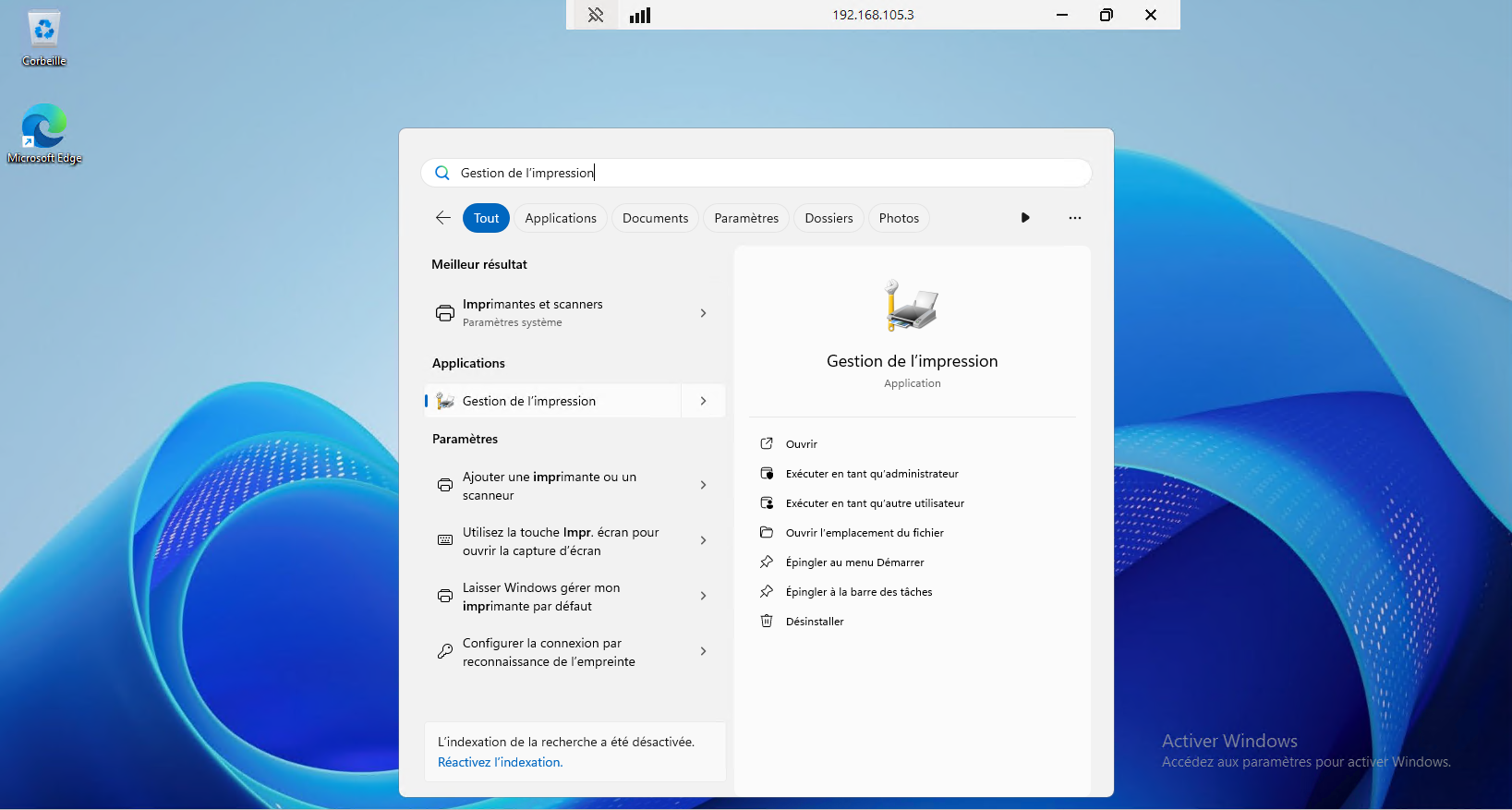
Depuis le menu Démarrer, recherche : Gestion de l’impression puis ouvrir la console.
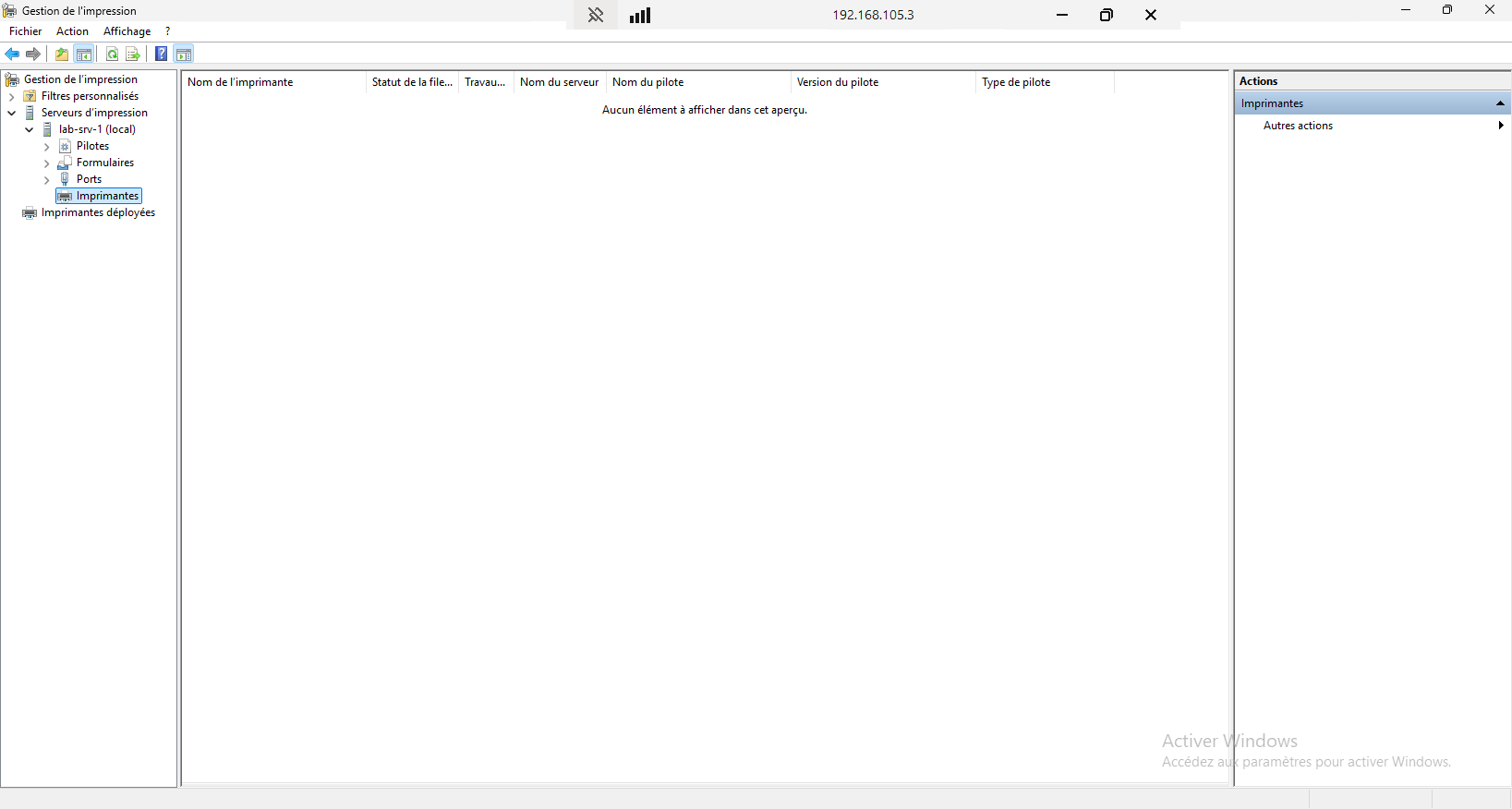
Ensuite on arrive sur la console, qui n’a pas évoluer depuis déjà plusieurs version de Windows.
Pour continuer ce tutoriel :
- Comment ajouter une imprimante partagée sur Windows Serveur
- PrintNightmare : configuration sécurisée des impressions
- Configurer le mappage d’imprimantes dans Active Directory avec GPO et scripts
Conclusion
L’étape la plus simple du déploiement d’un serveur d’impression est désormais terminée : l’installation du rôle sur Windows Server 2025.
Les difficultés commencent généralement lors de l’ajout des imprimantes, de l’installation des pilotes et surtout de leur déploiement sur les postes clients. Bien que les outils proposés par Microsoft permettent de centraliser la gestion des imprimantes, les problèmes de compatibilité des pilotes restent fréquents, particulièrement dans les environnements hétérogènes ou lorsque plusieurs constructeurs sont utilisés.
Malheureusement, il n’existe pas de solution universelle permettant d’éviter tous les problèmes liés à l’impression. Certaines solutions tierces, comme les serveurs d’impression à file d’attente unique (par exemple PaperCut), peuvent simplifier considérablement le déploiement en s’appuyant sur une imprimante virtuelle unique. Toutefois, cela nécessite l’acquisition d’une licence logicielle ainsi que, dans certains cas, du matériel compatible.
Après près de vingt ans d’expérience dans l’administration de systèmes Windows, les serveurs d’impression restent pour moi l’un des sujets les plus complexes à standardiser. Chaque environnement possède ses spécificités et les comportements peuvent varier fortement selon les modèles d’imprimantes, les pilotes utilisés et les versions de Windows déployées.