
Dans ce tutoriel, je vais vous expliquer comment ARR quand celui-ci est utiliser comment reverse proxy et Load-Balancer pour Exchange et Outlook AnyWhere.
L’utilisation d’ARR comme Load-balancer pour Exchange nécessite des réglages particulier pour Outlook Anywhere et permettre au client Outlook de se connecter et maintenir la connexion avec le serveur.
Dans ce tutoriel, je vous indique les réglages à faire.
Sommaire
Réglage IIS pour Outlook Anaywhere
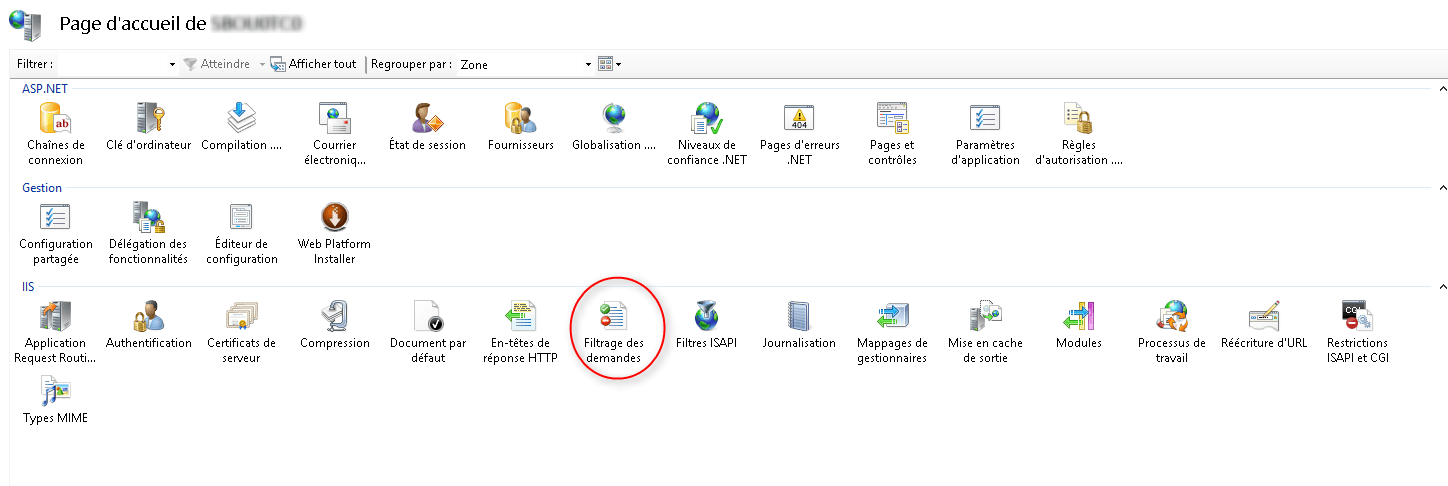
1. Ouvrir la console IIS et cliquer sur Filtrage des demandes.
2. Dans le menu Actions, cliquer sur Modifier les paramètres de fonction…
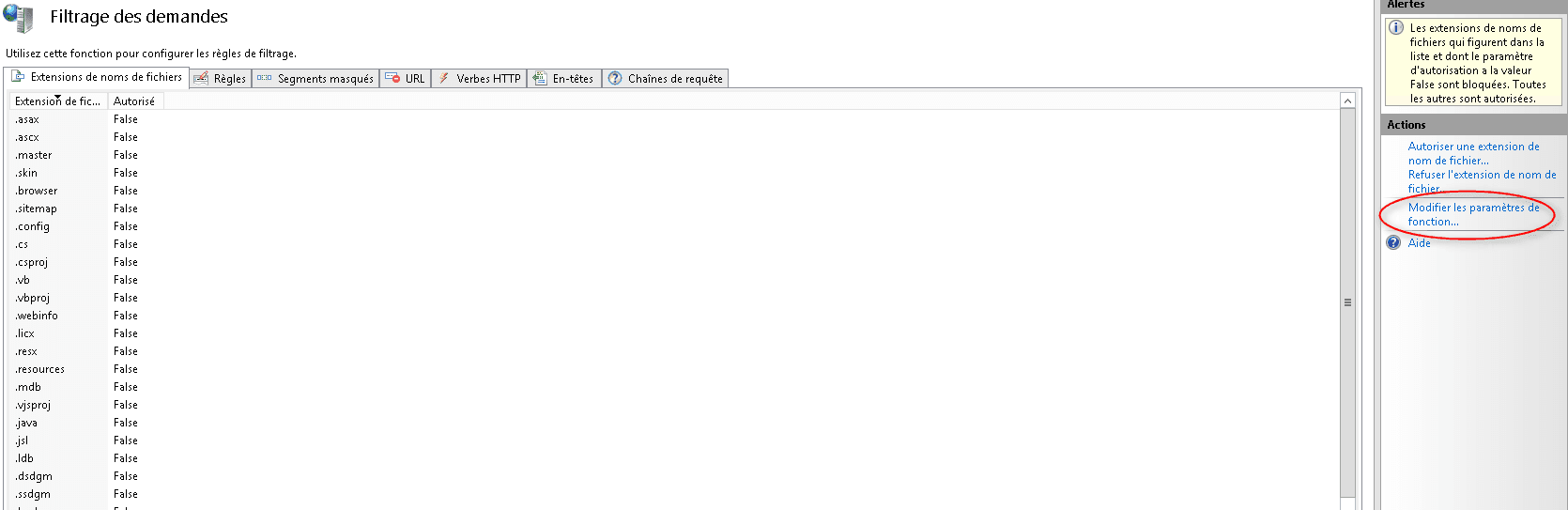
3. Modifier la valeur Longueur maximale autorisée du contenu : 2147483648 (2GB) puis cliquer sur OK.

Configuration de la ferme dans ARR
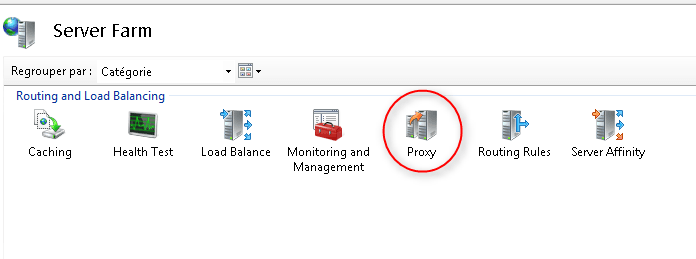
1. Aller sur la page de configuration de la ferme et cliquer sur Proxy.
2. Modifier la valeur du time-out à 600 1 et la valeur Response buffer threshold (KB) à 0 2 et valider en cliquant sur Appliquer dans le menu Actions.
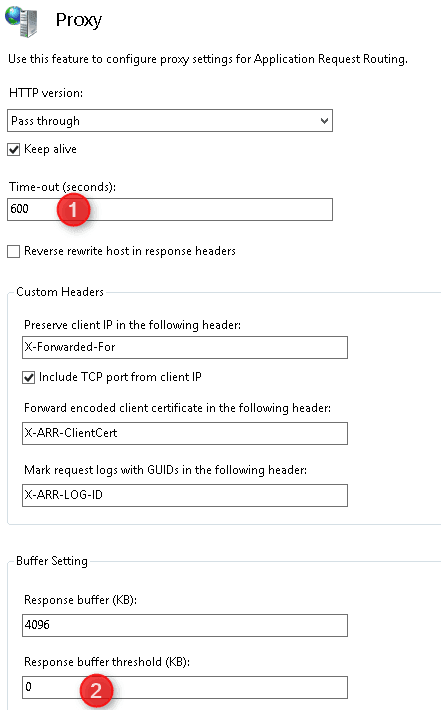
Le paramétrage ci-dessous va permettre à Outlook AnyWhere de fonctionner correctement avec ARR.
