Debian 13, connue pour sa stabilité et sa robustesse, est une distribution GNU/Linux idéale aussi bien pour les serveurs que pour les postes de travail. Que vous soyez débutant ou administrateur système, maîtriser son installation est une compétence essentielle.
Dans ce tutoriel, nous allons voir comment installer Debian 13 pas à pas, depuis le téléchargement de l’image ISO jusqu’à la première connexion au système. Vous découvrirez également les options importantes à configurer lors de l’installation afin d’obtenir un environnement propre, sécurisé et adapté à vos besoins.
Ce guide s’applique aussi bien à une installation sur machine physique qu’en environnement virtualisé (comme Hyper-V, VirtualBox ou VMware).
Sommaire
Télécharger Debian 13
Avant de commencer l’installation, il est nécessaire de télécharger l’image ISO de Debian 13 depuis le site officiel.
Lors du téléchargement, vous allez remarquer qu’il existe plusieurs types d’images d’installation. Les deux principales sont :
🔹 Net Installer (recommandé)
L’image Net Installer (ou netinst) est une version légère de Debian.
- Taille réduite (environ 600 Mo)
- Nécessite une connexion Internet pendant l’installation
- Télécharge les paquets les plus récents directement depuis les dépôts Debian
- Permet une installation plus propre et personnalisée
C’est l’option idéale dans la majorité des cas, notamment pour les serveurs ou les environnements virtualisés.
L’image DVD est beaucoup plus volumineuse.
- Contient un grand nombre de paquets
- Permet une installation sans connexion Internet
- Utile dans des environnements isolés ou sans accès réseau
Dans ce guide, nous allons utiliser l’image Net Installer, car elle est plus légère, plus flexible et permet d’obtenir un système à jour dès l’installation.
Installer Debian 13
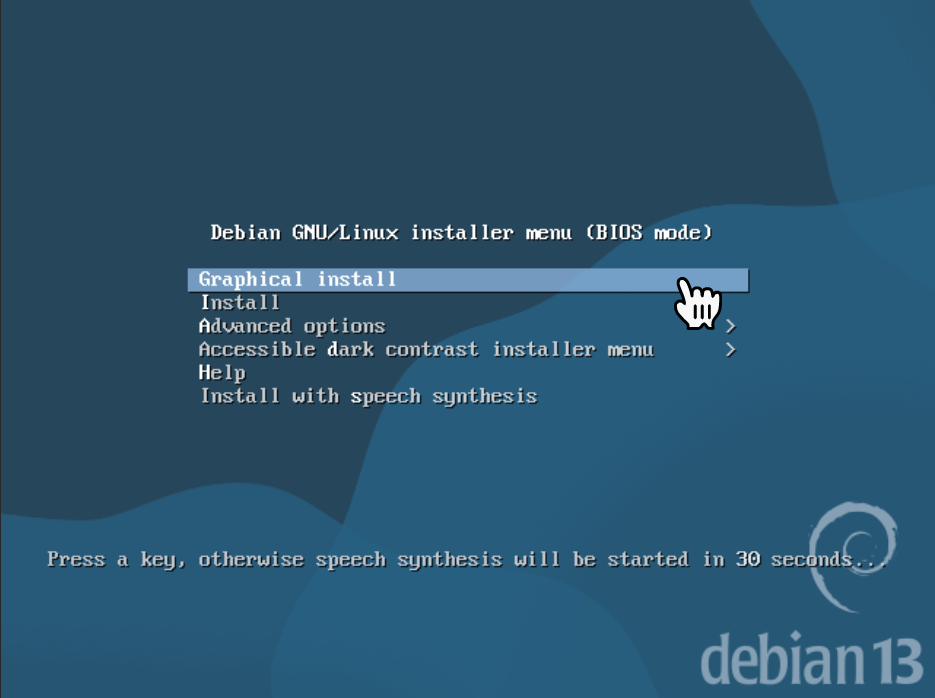
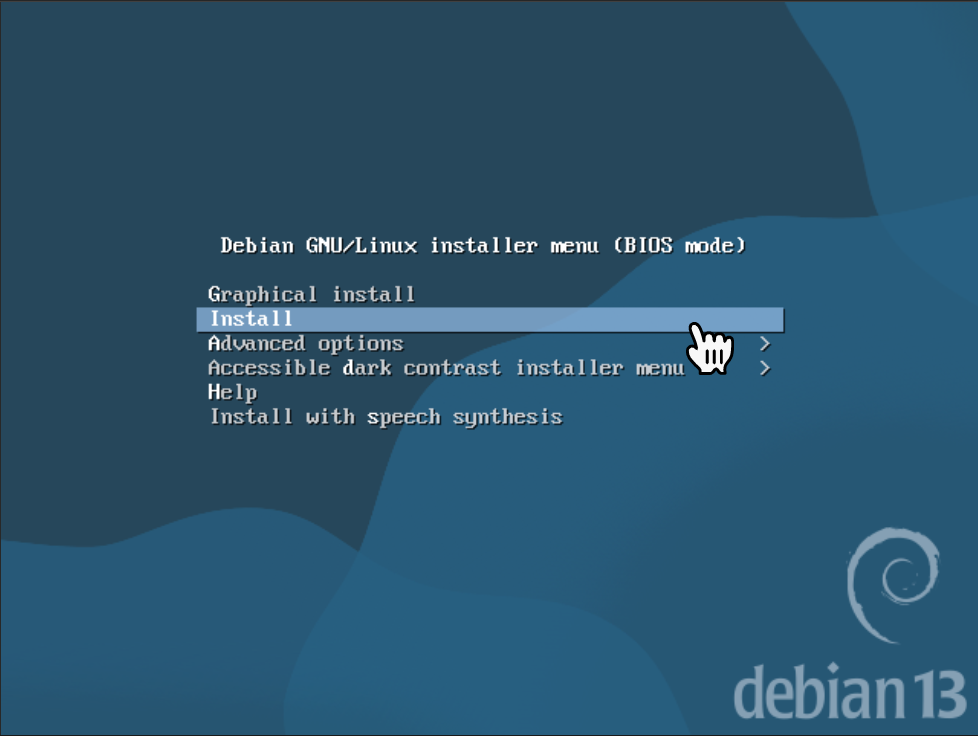
Debian 13 propose 2 modes d’installation similaire :
- Graphical install
- Install
Nous verrons les deux en parallèle qui propose le même assistant.
Commencer par démarrer sur le support ISO / CD / Clé USB et choisir le mode d’installation.
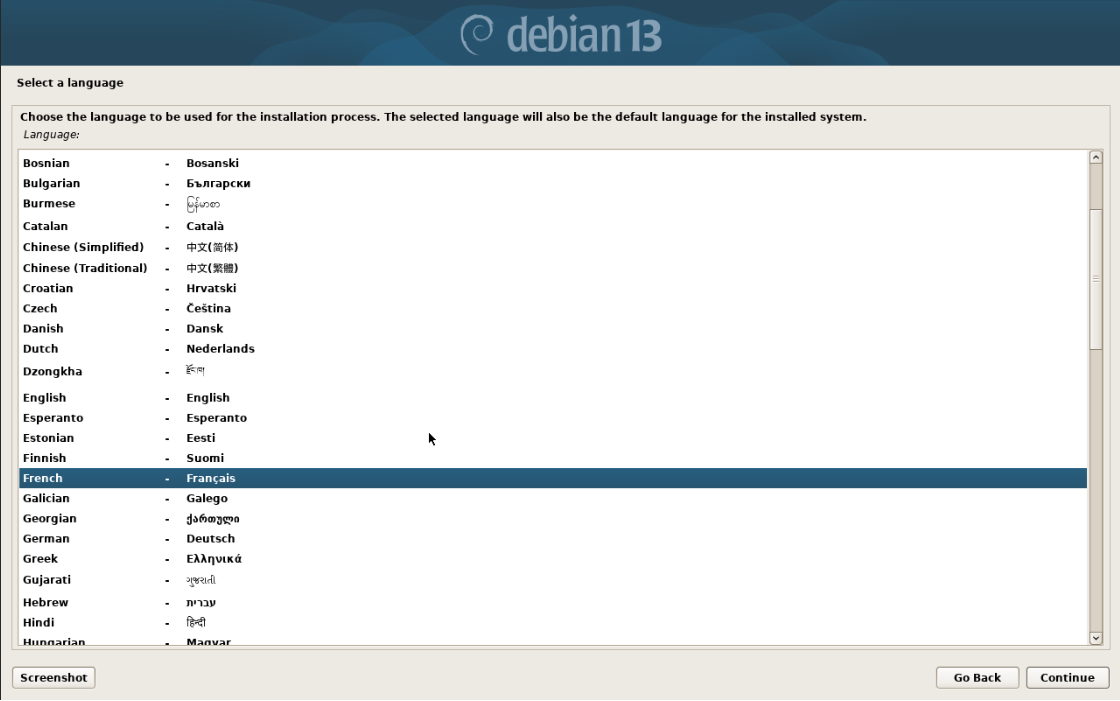
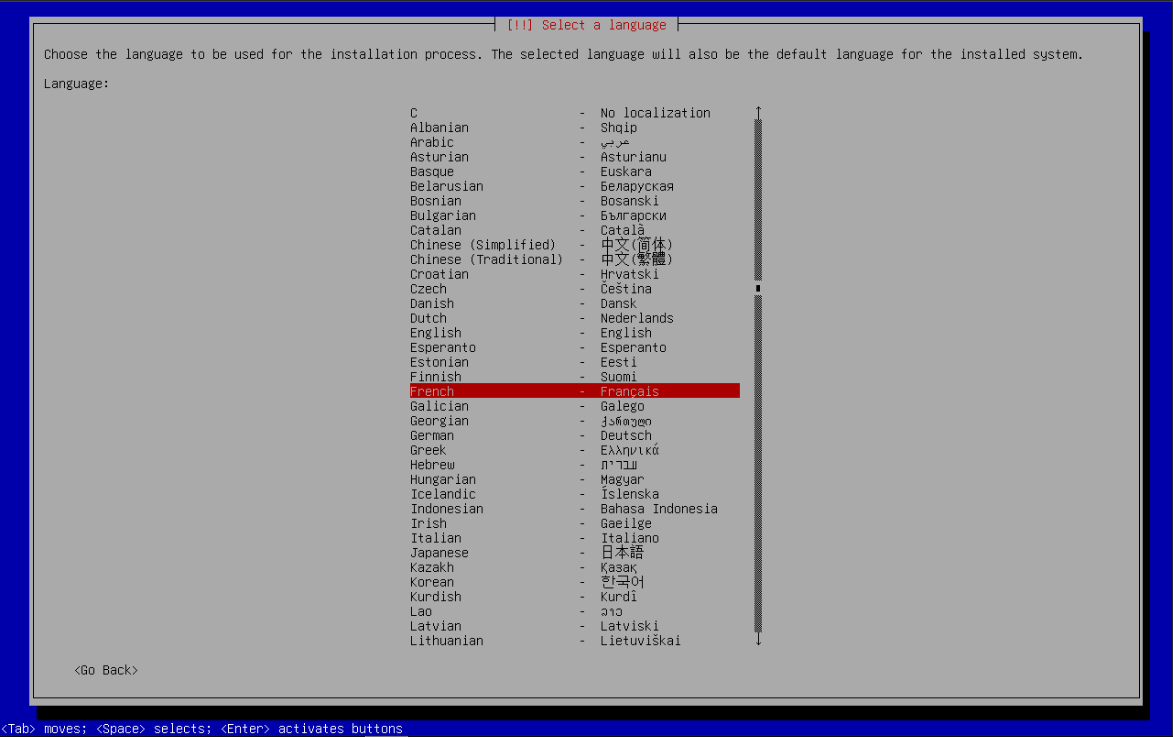
Choisir la langue de l’assistant d’installation et du système qui va être installé.
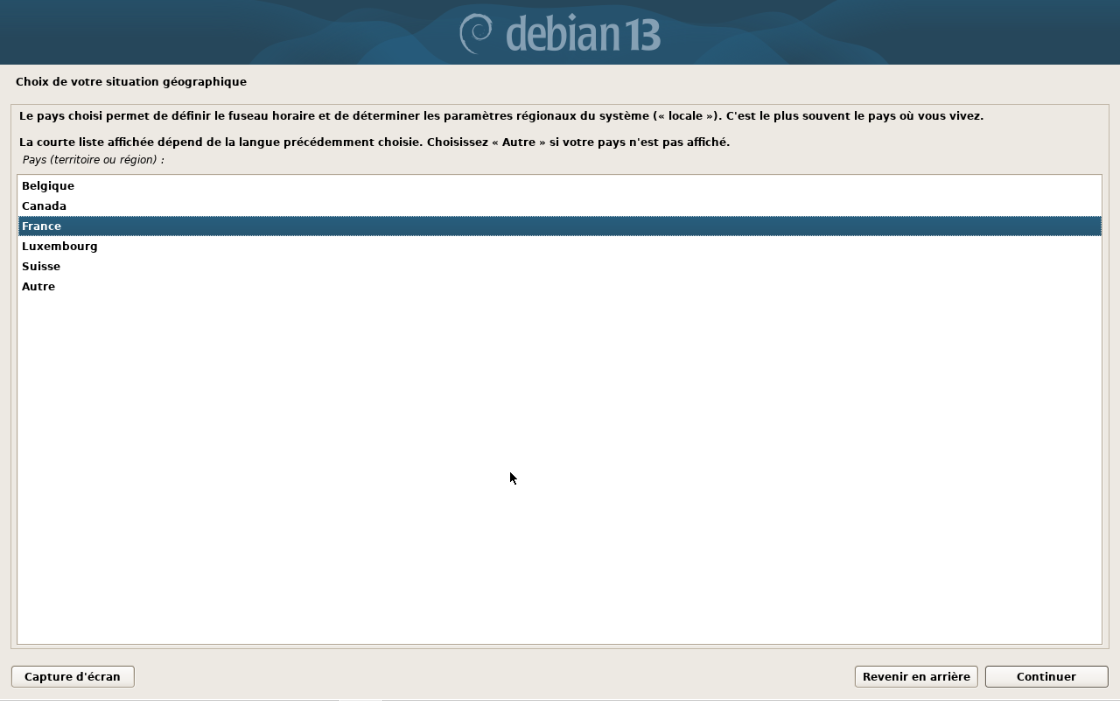
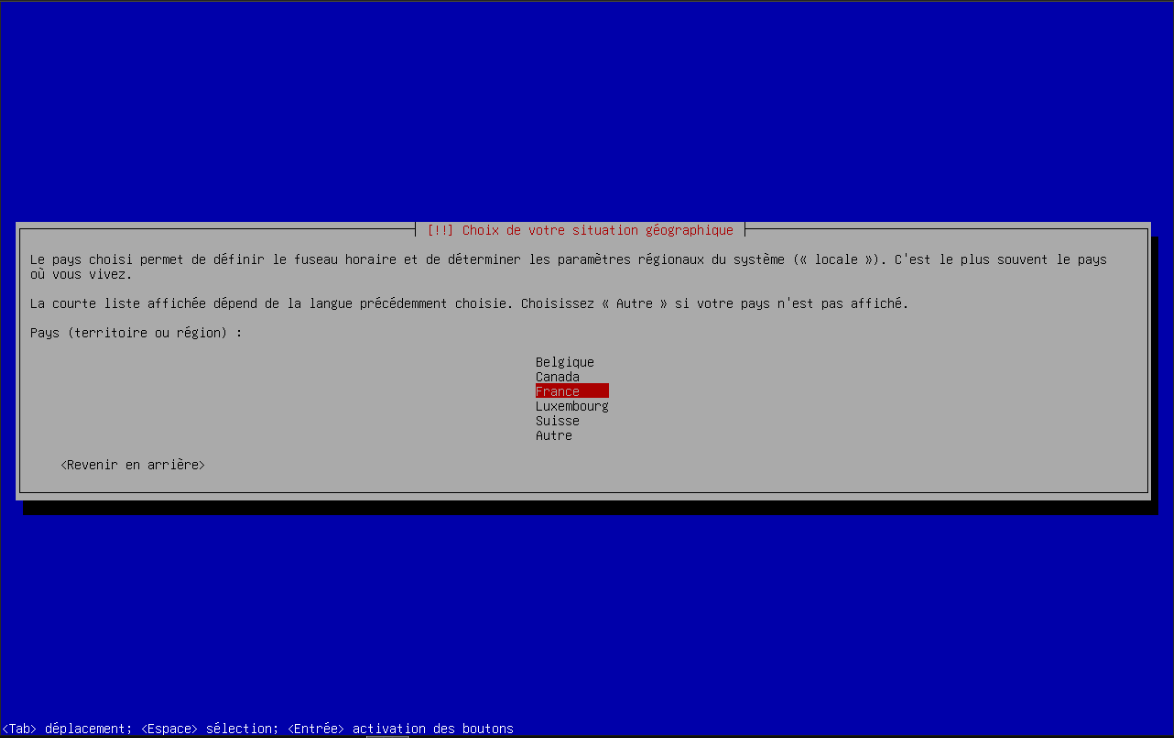
Sélectionner votre pays, ceci va permettre la configuration du fuseau horaire et les paramètres régionaux.
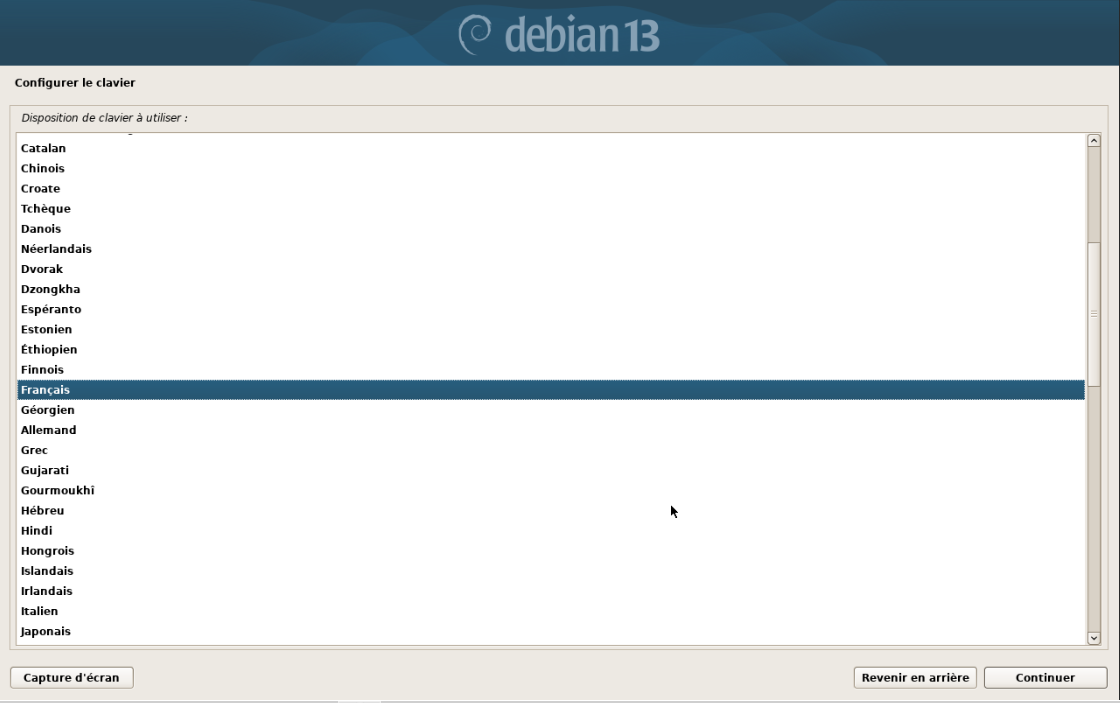
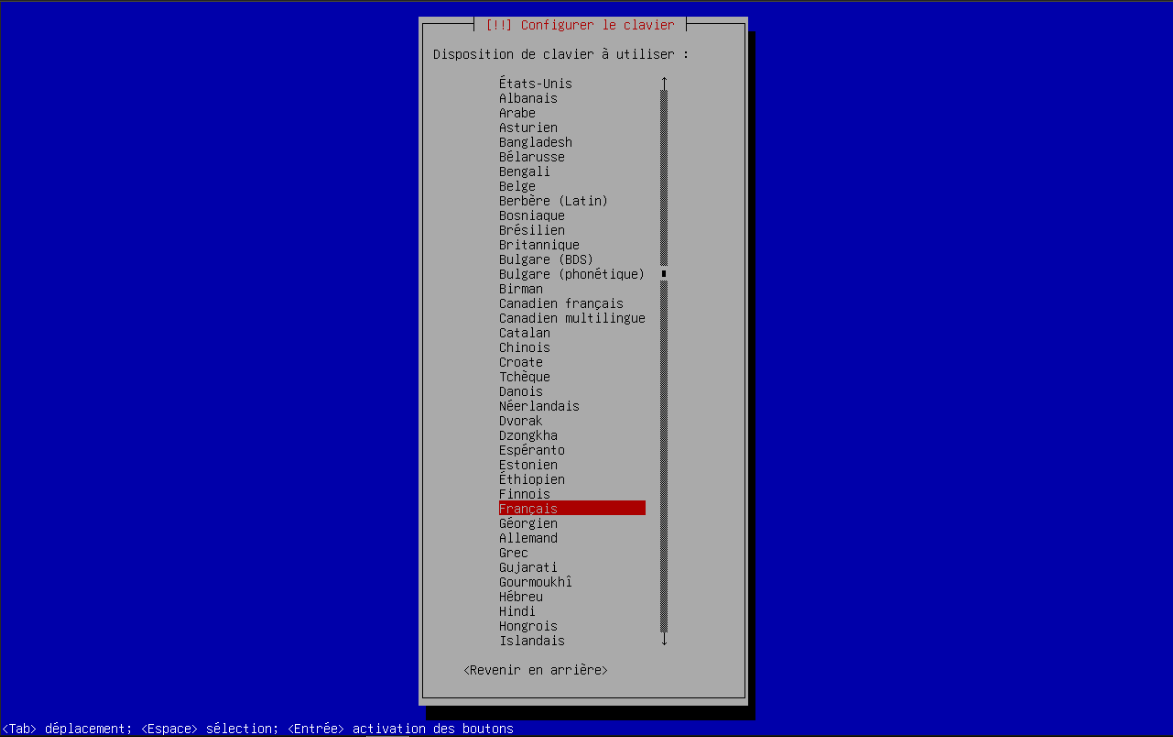
Ensuite configurer la disposition du clavier.
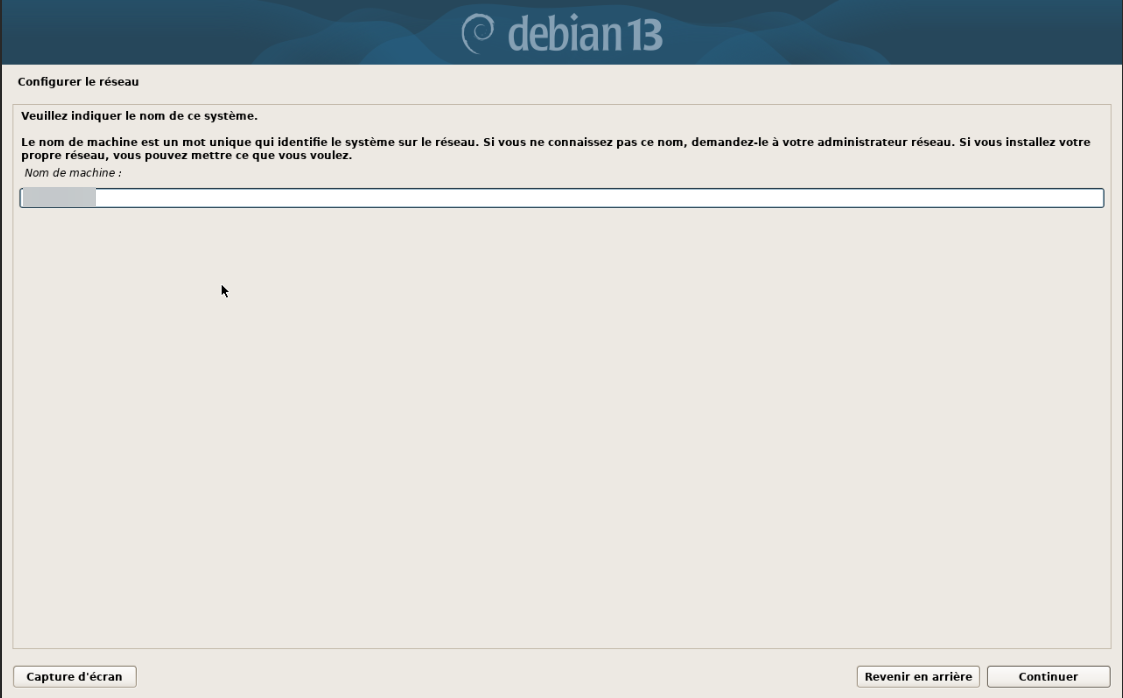
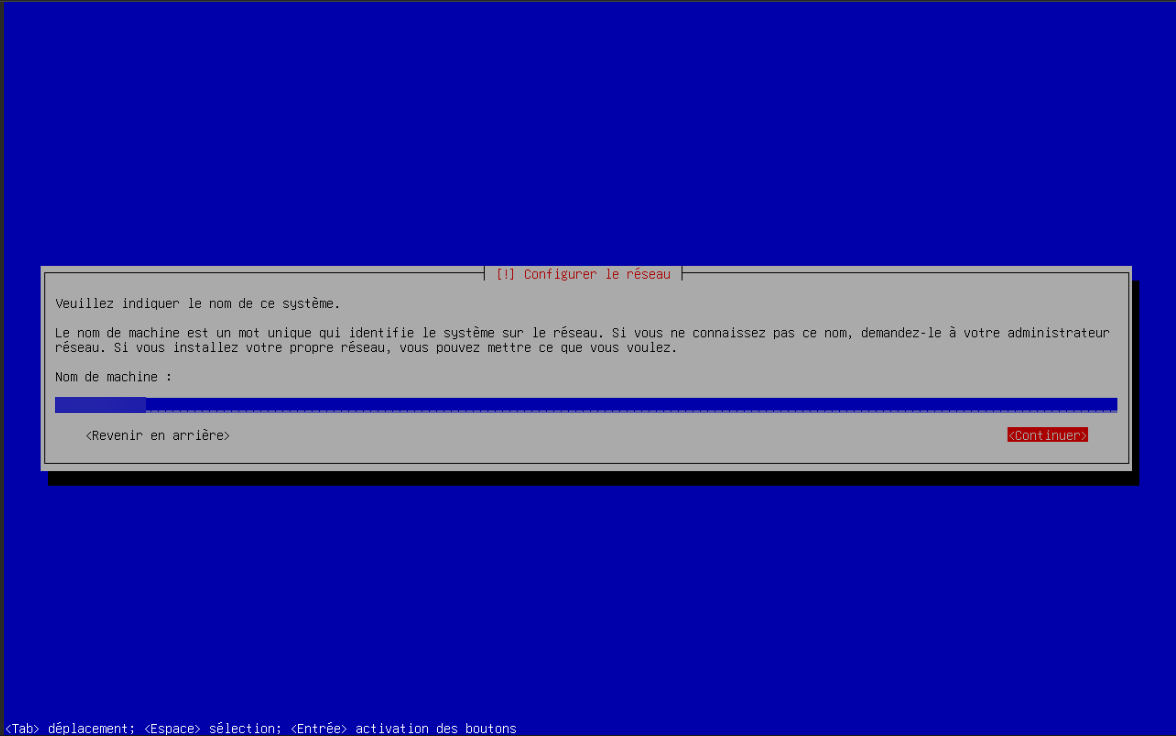
Indiquer maintenant le nom de la machine.
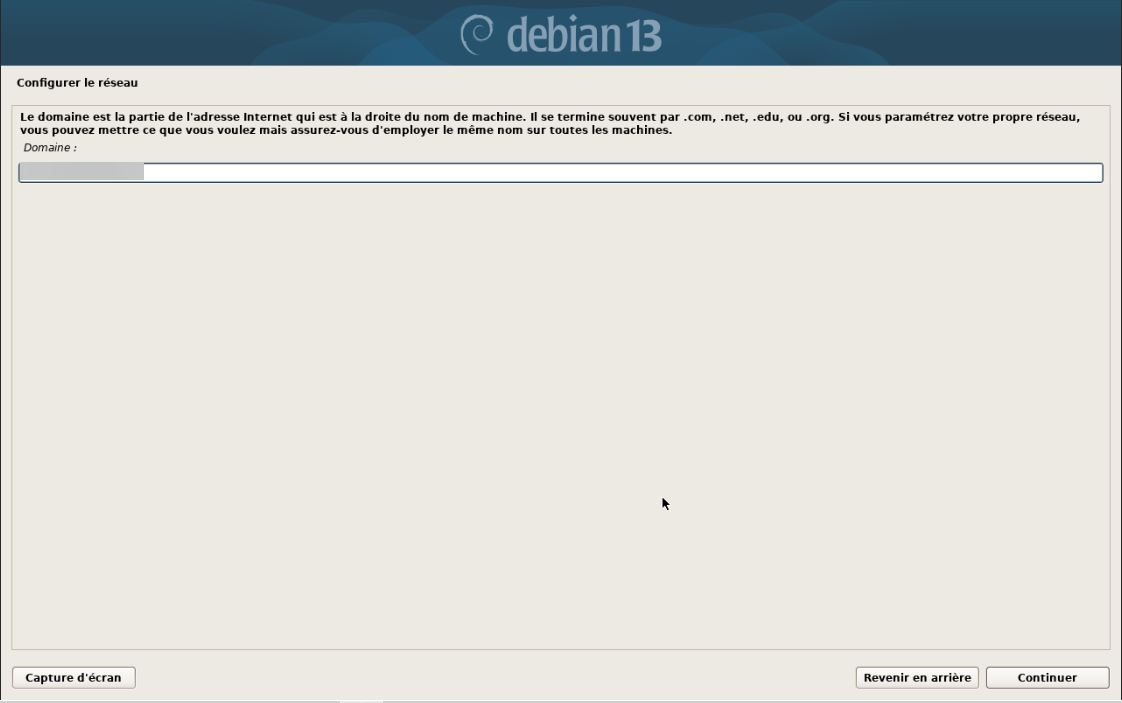
Ensuite indiquer le domaine de votre environnement dans l’optique d’avoir un nom de machine FQDN complet.
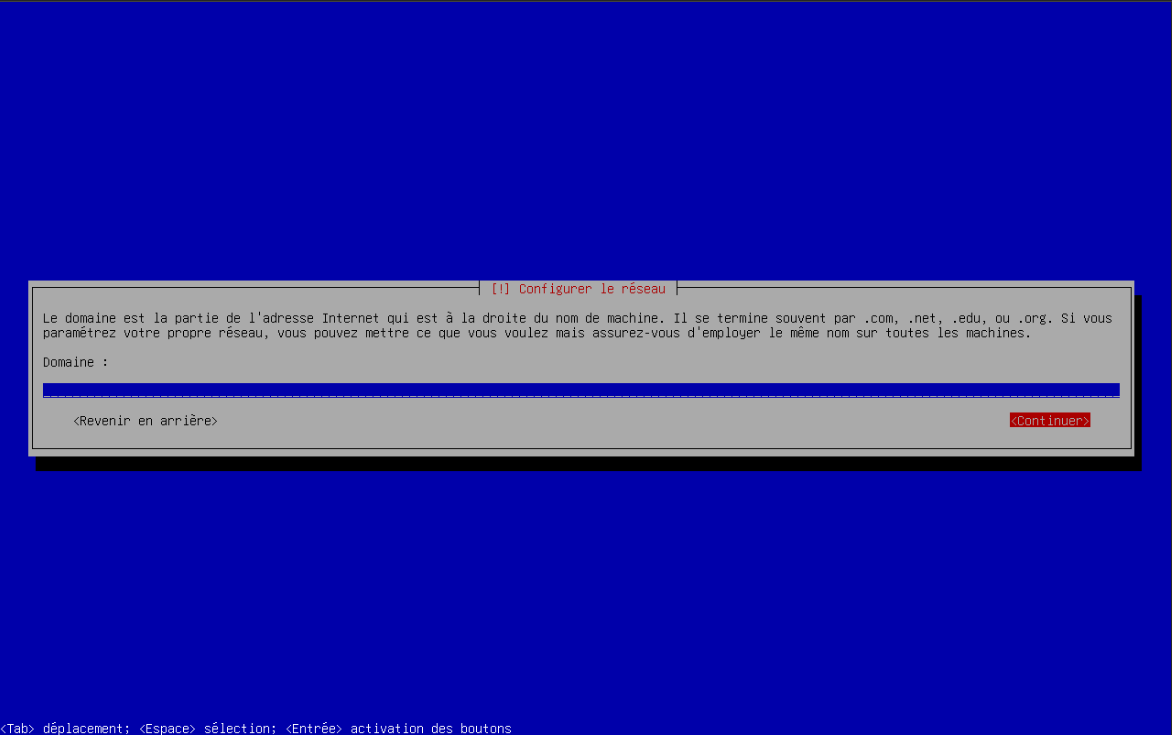
Une étape que je peux vous montrer ici, c’est la configuration IP, mes serveurs étants sur un vlan de déploiement, celui-ci dispose d’un serveur DHCP, si vous n’avez pas de DHCP disponible, vous indiquez la configuration réseau de votre machine.
Ensuite indiquer le mot de passe du compte root.
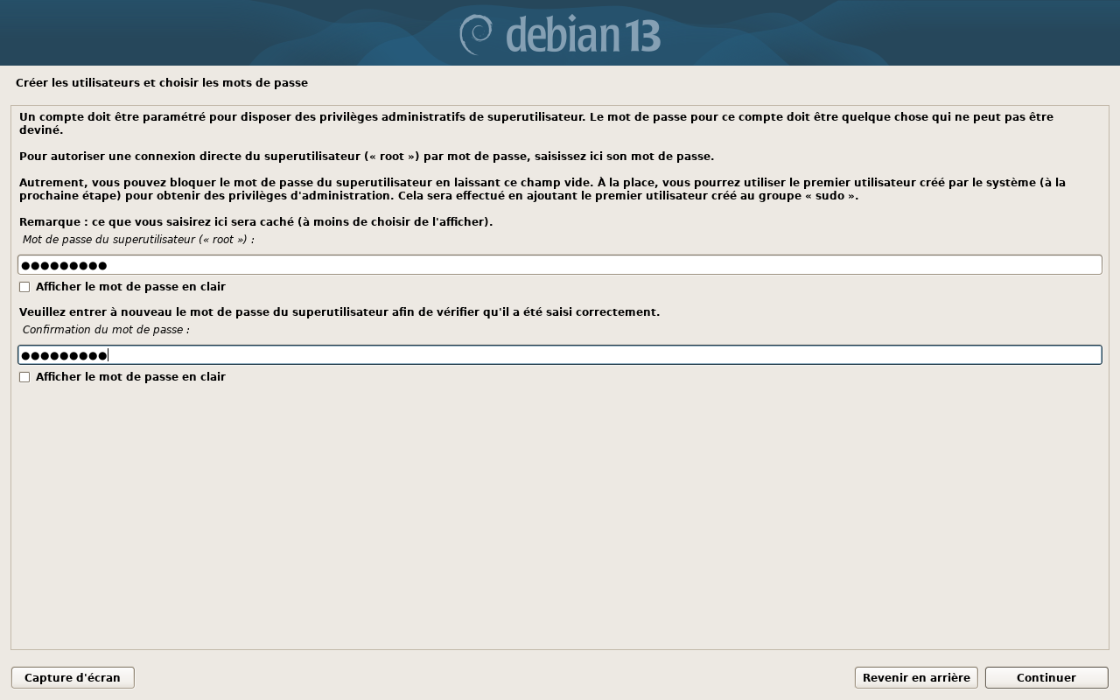
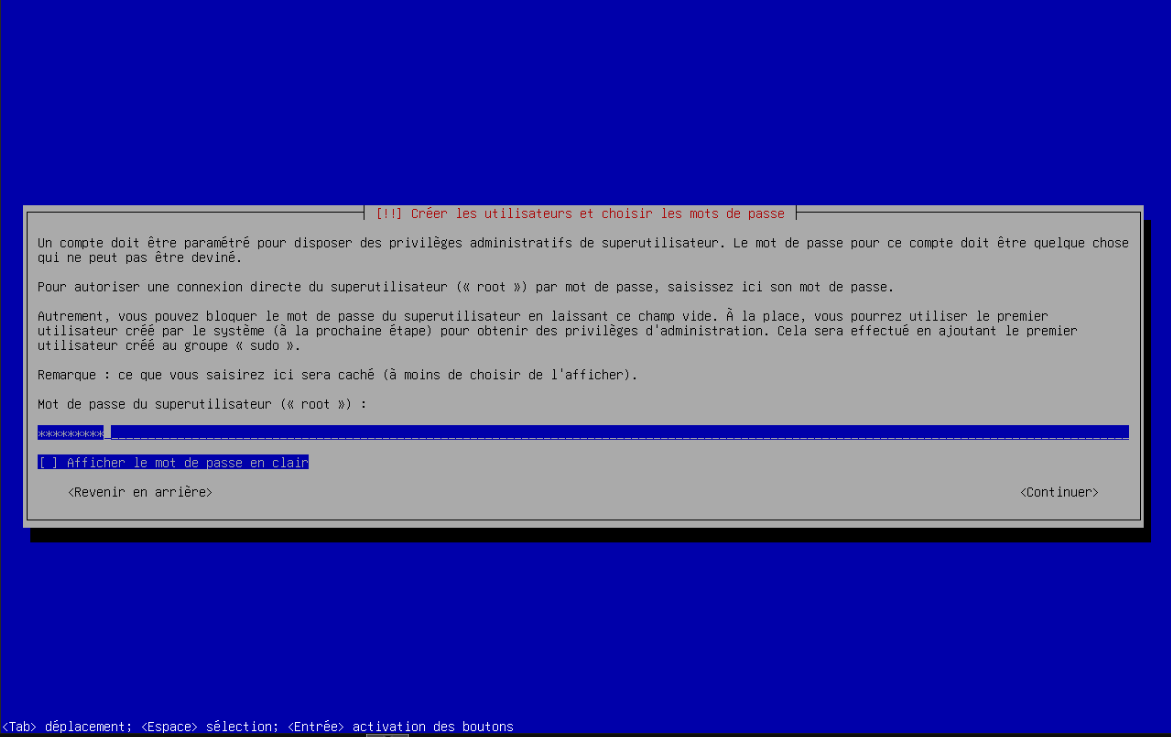
En mode Install, la configuration du mot de passe de root se fait en deux étapes où vous devez le confirmer ensuite.
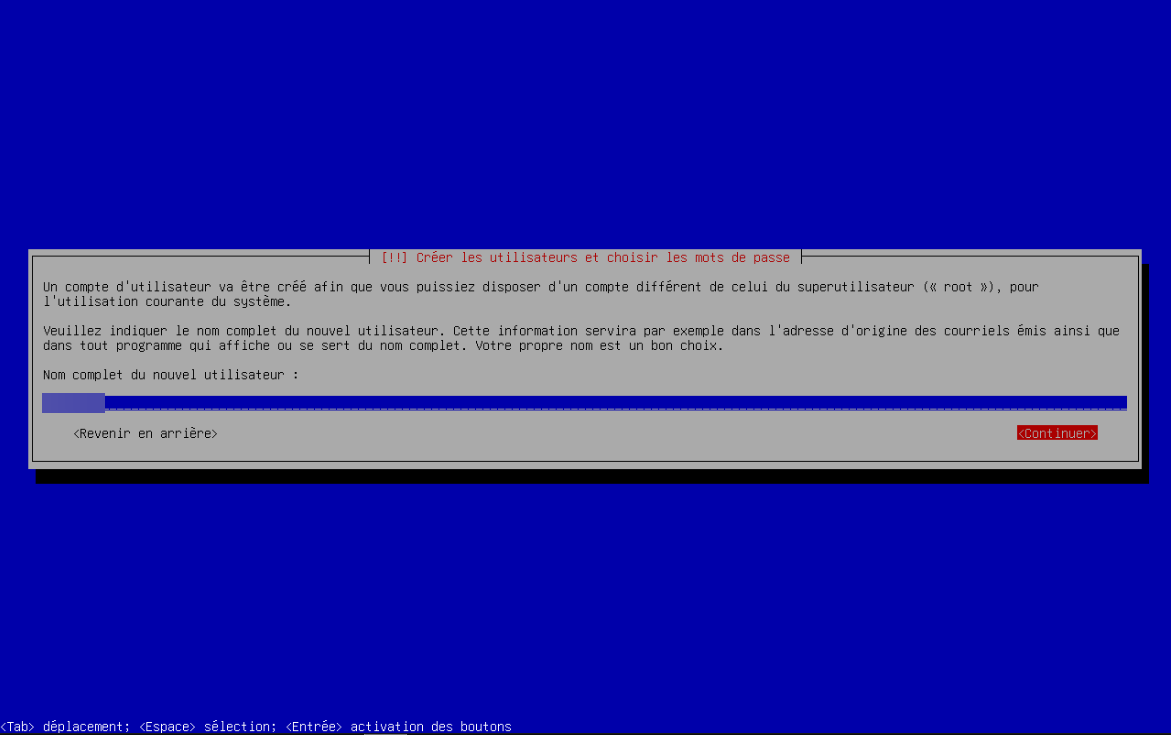
Maintenant, nous allons créer un utilisateur en plus du compte root, indiquer son nom qui n’est pas son identifiant.
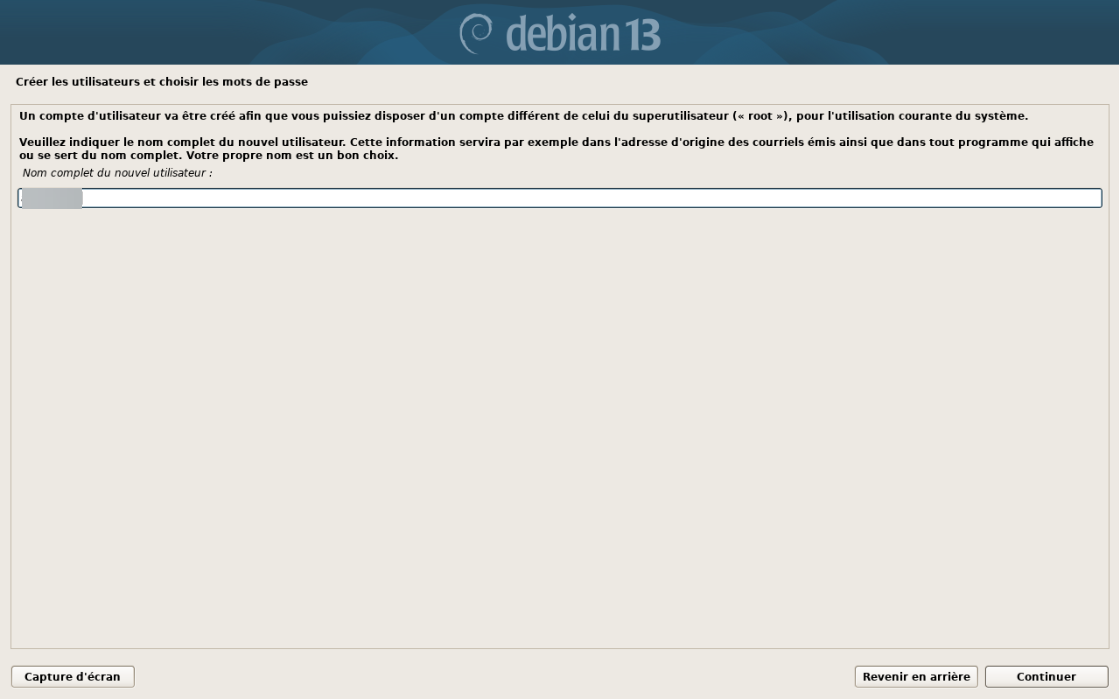
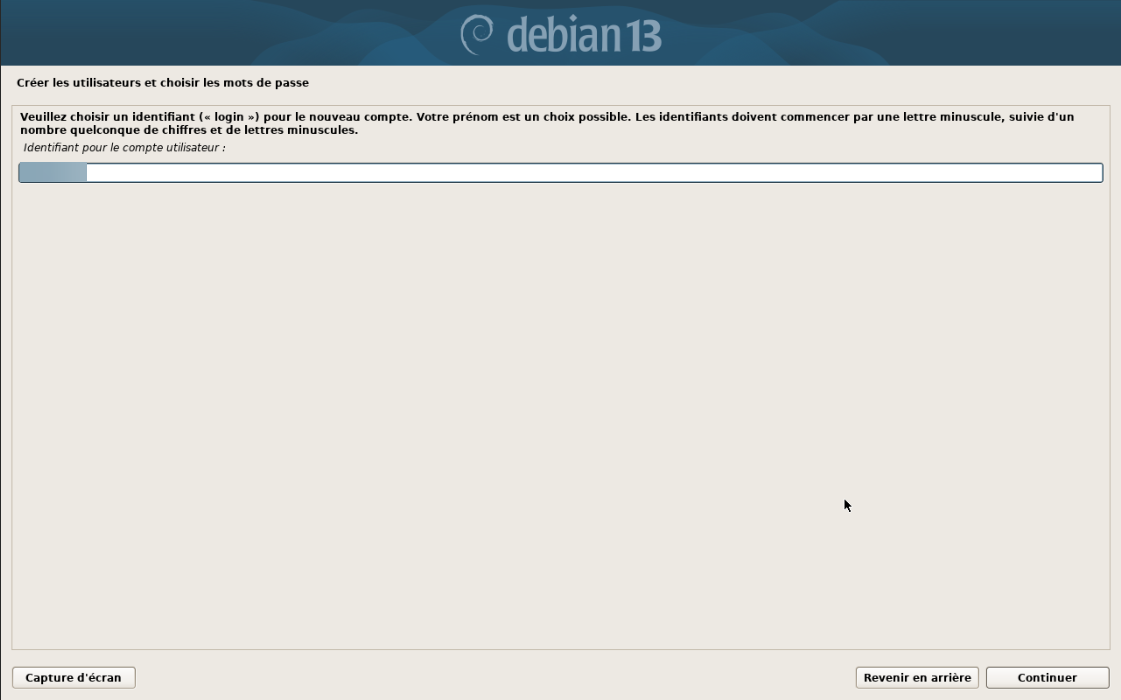
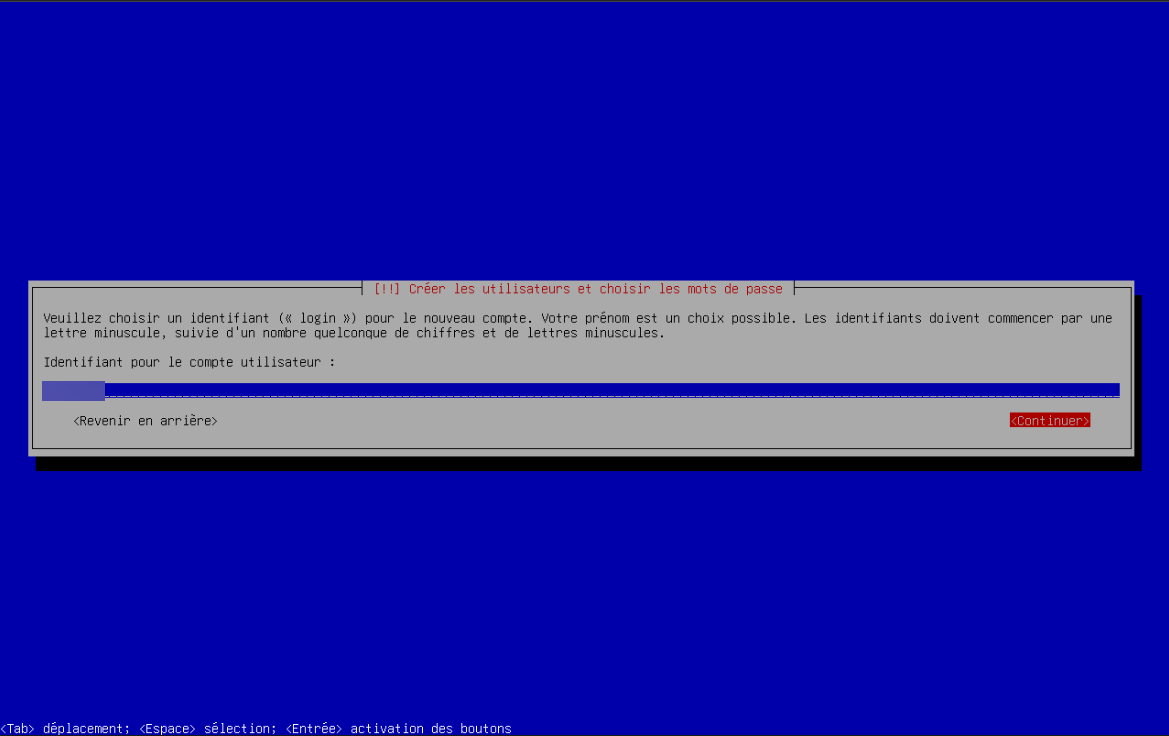
Indiquer l’identifiant de connexion du compte.
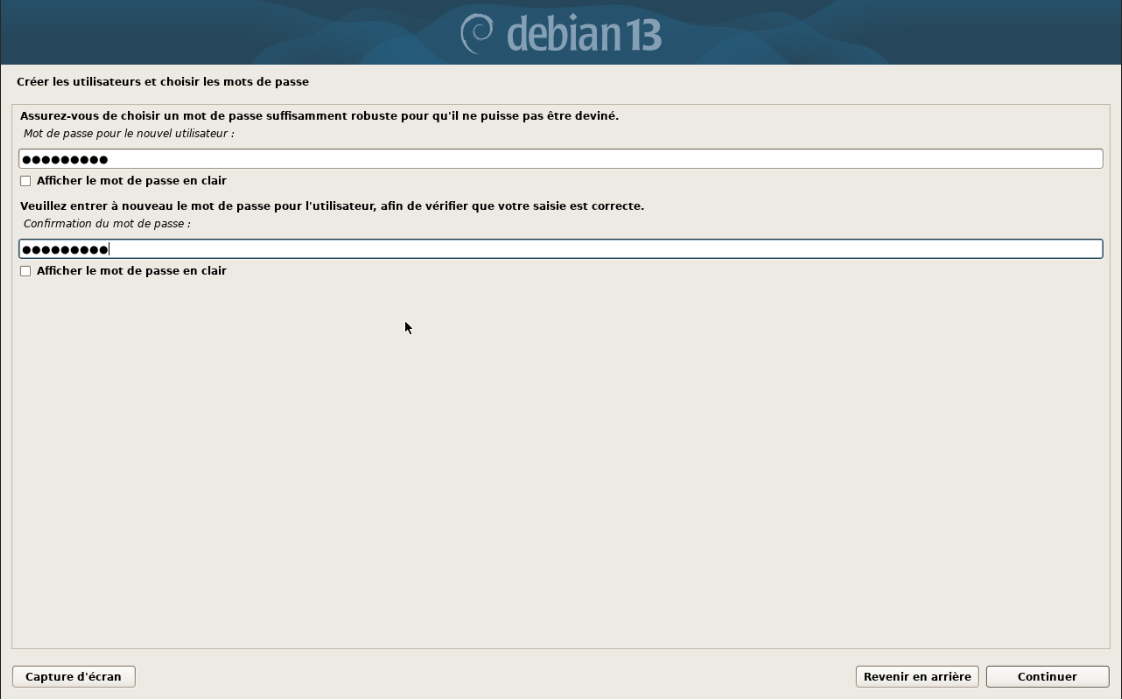
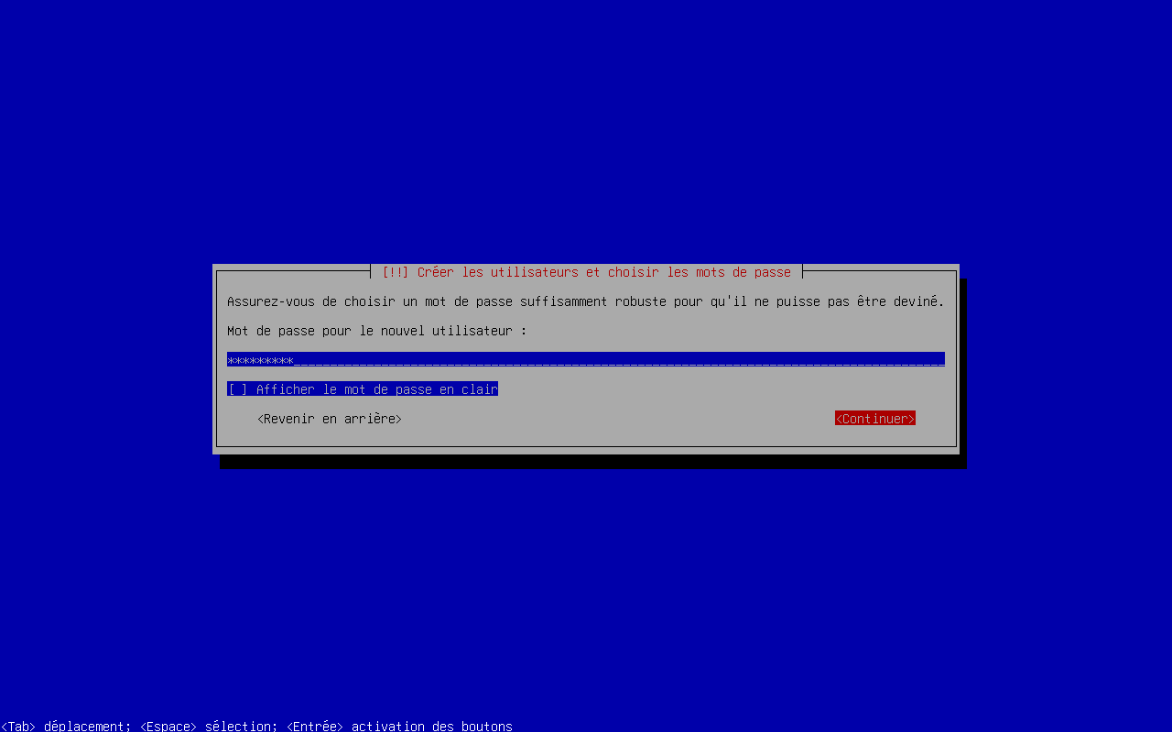
Comme pour le compte root, indiquer maintenant le mot de passe pour ce nouveau compte, en mode Install, vous devez confirmer le mot de passe dans une seconde étape.
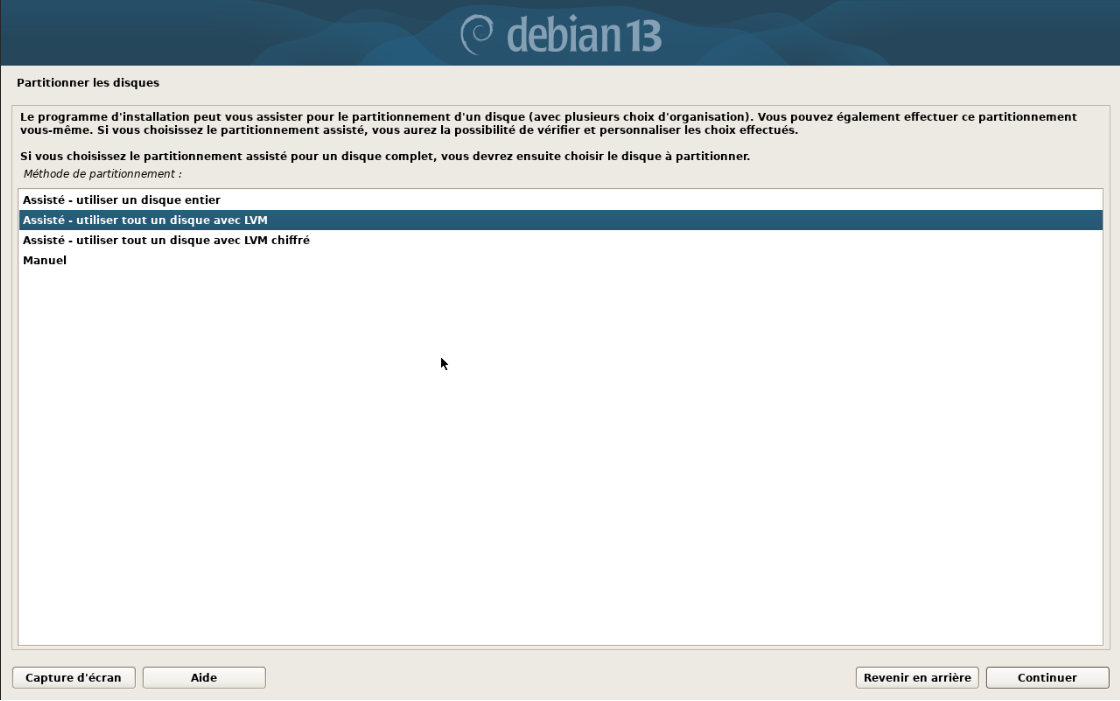
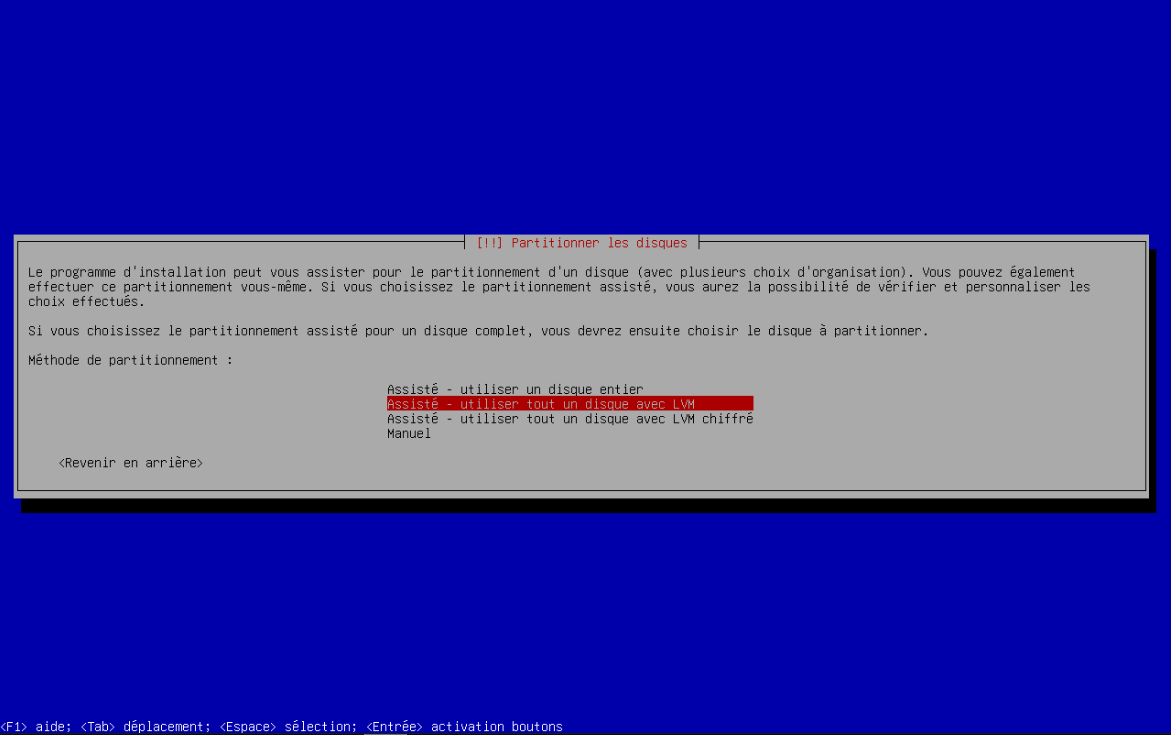
On arrive maintenant à la configuration du disque, par simplicité, nous allons choisir l’option : Assisté – utiliser tout un disque avec LVM.
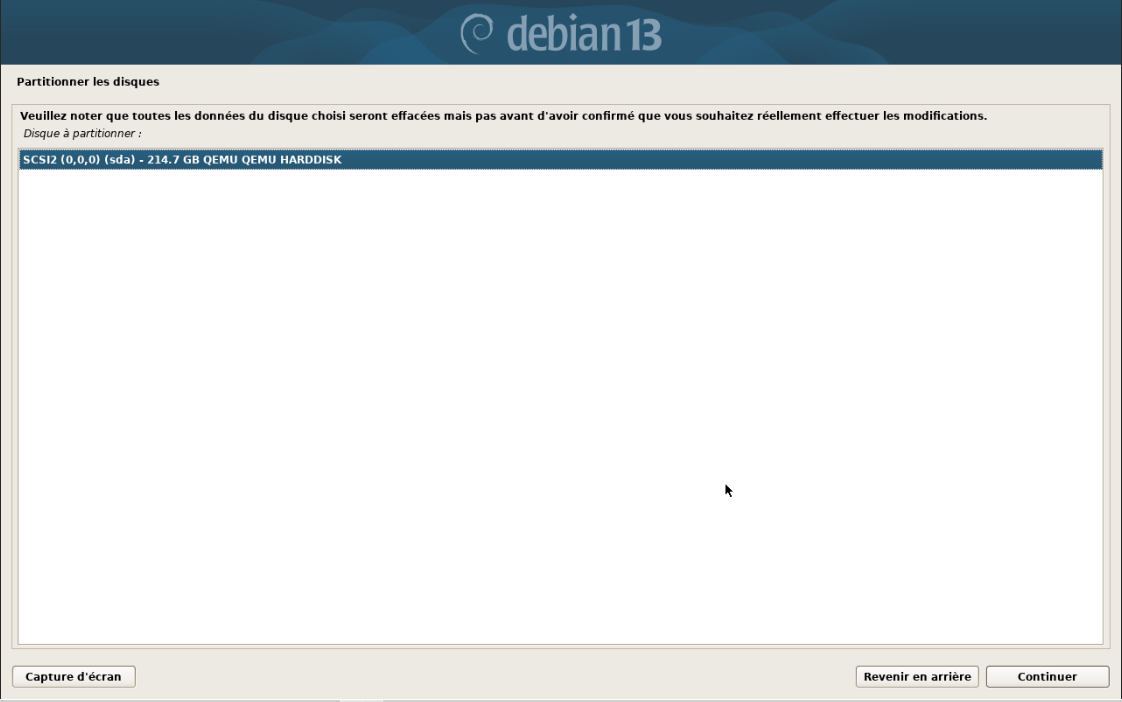
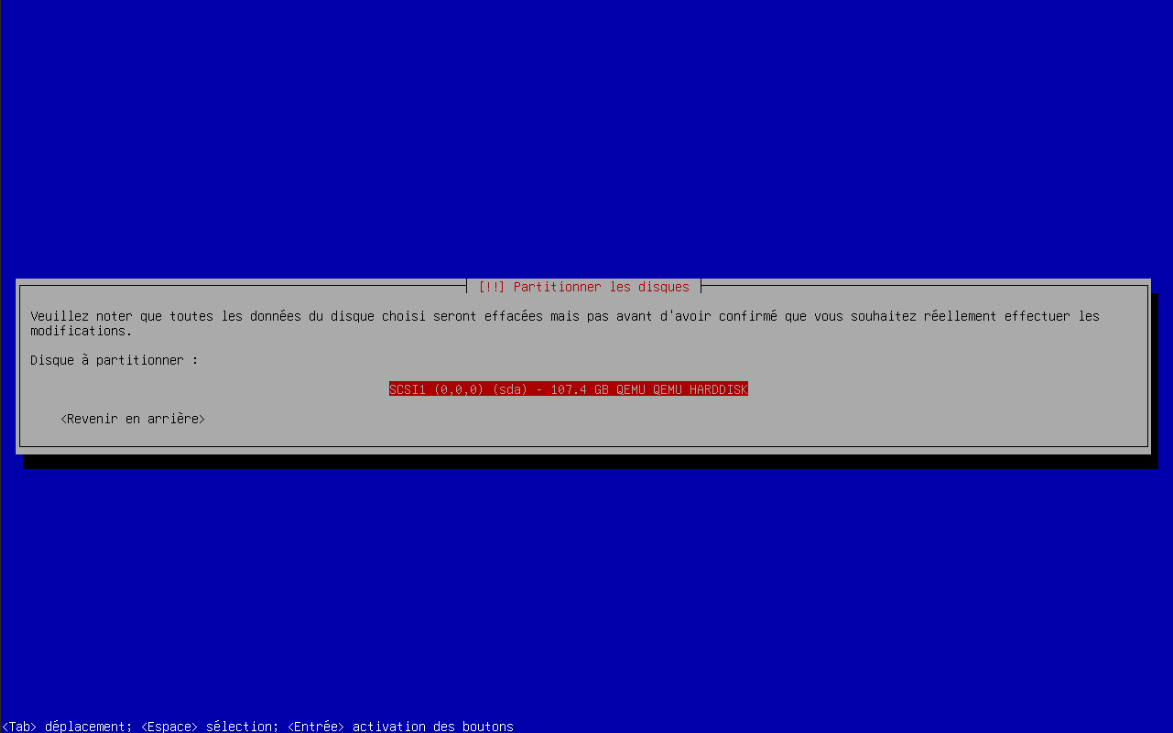
Choisir le disque a partitionné, ici j’en ai un seul.
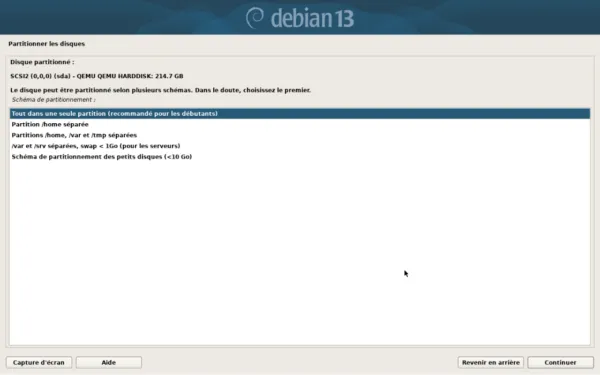
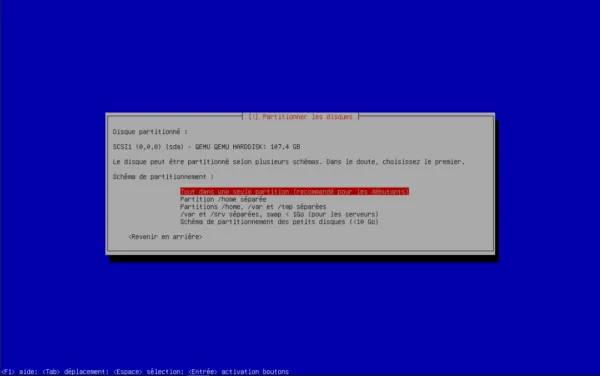
On va choisir l’option de facilité, qui va convenir dans 95% des cas : Tout dans une seule partition.
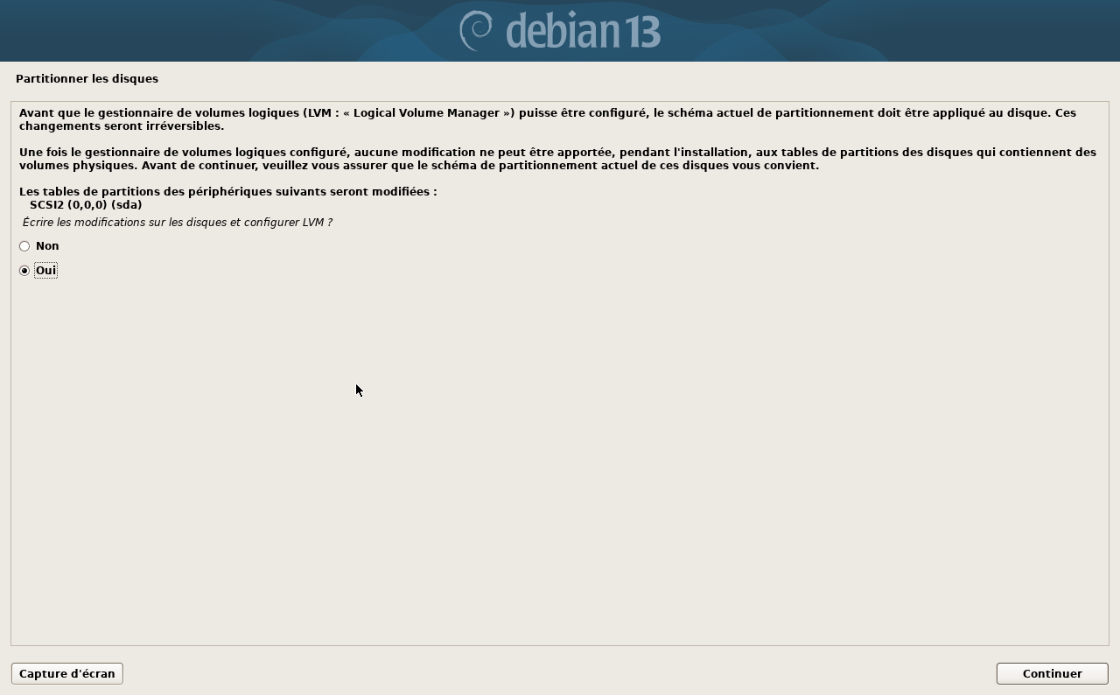
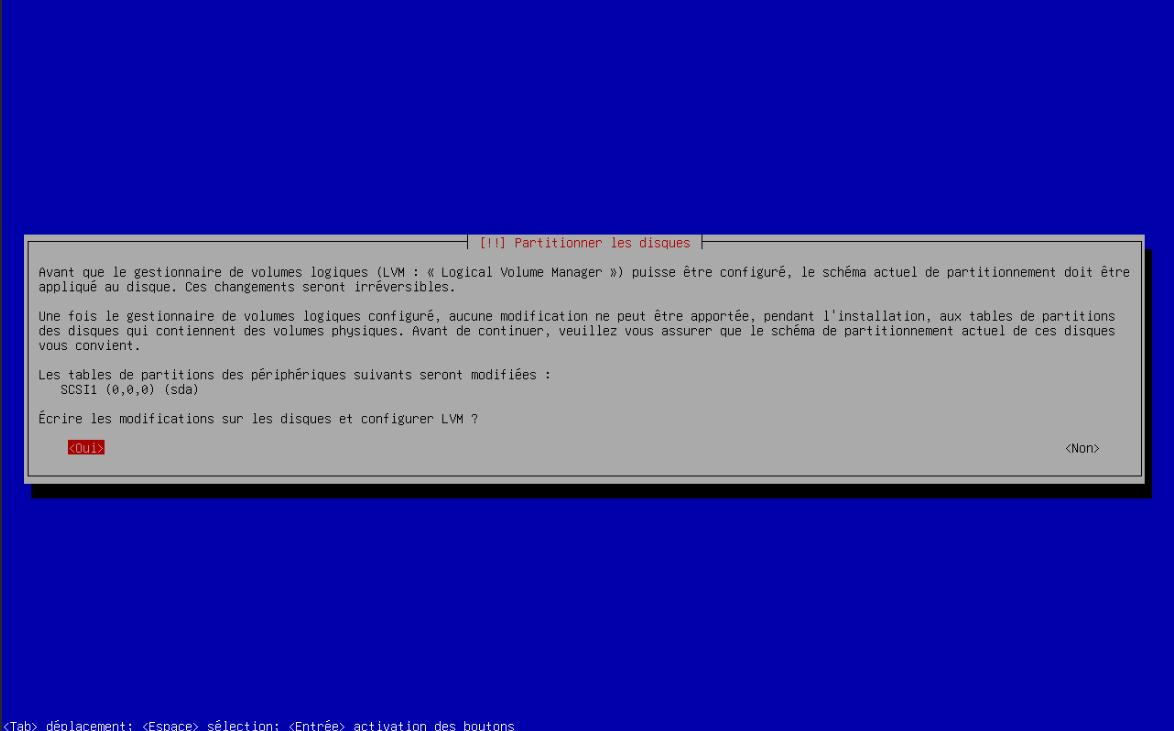
Confirmer l’écriture des modifications sur le disque.
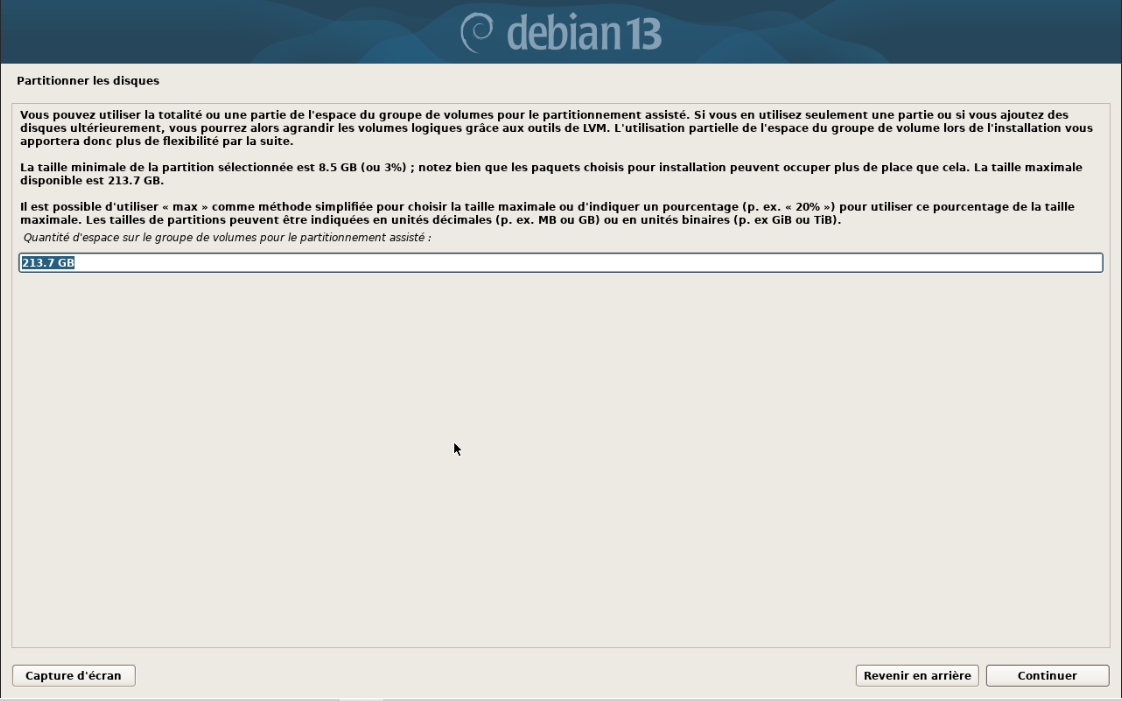
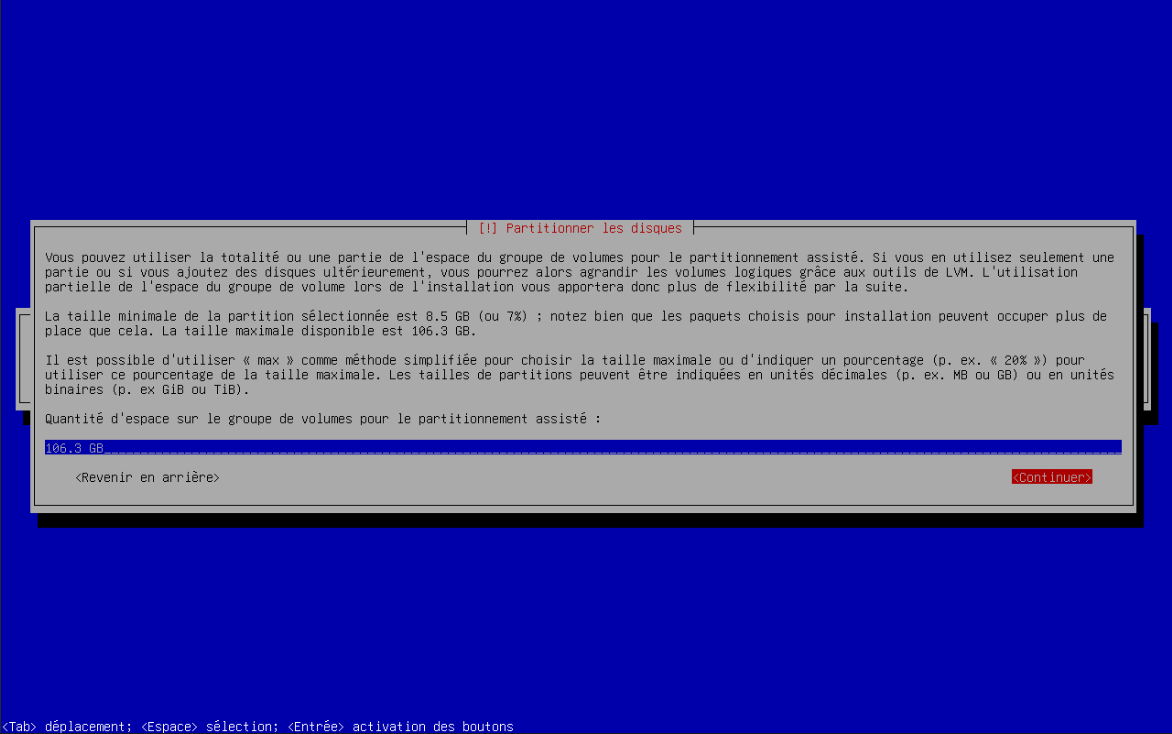
Maintenant indiquer la taille du volume
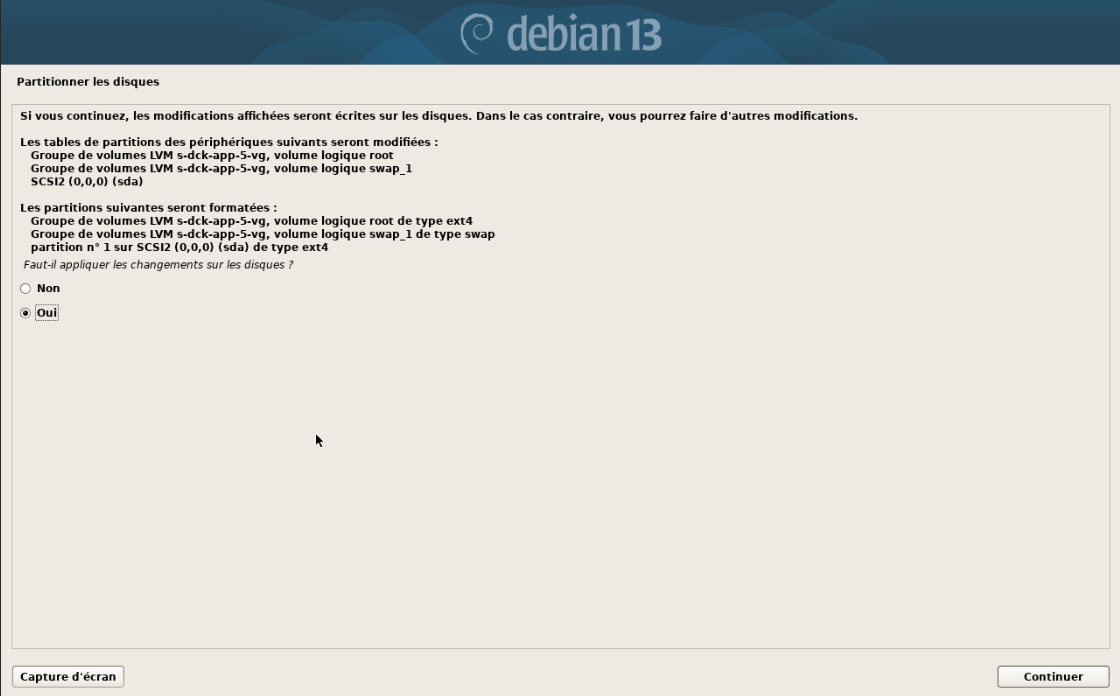
Valider les changements à appliquer sur les disques.
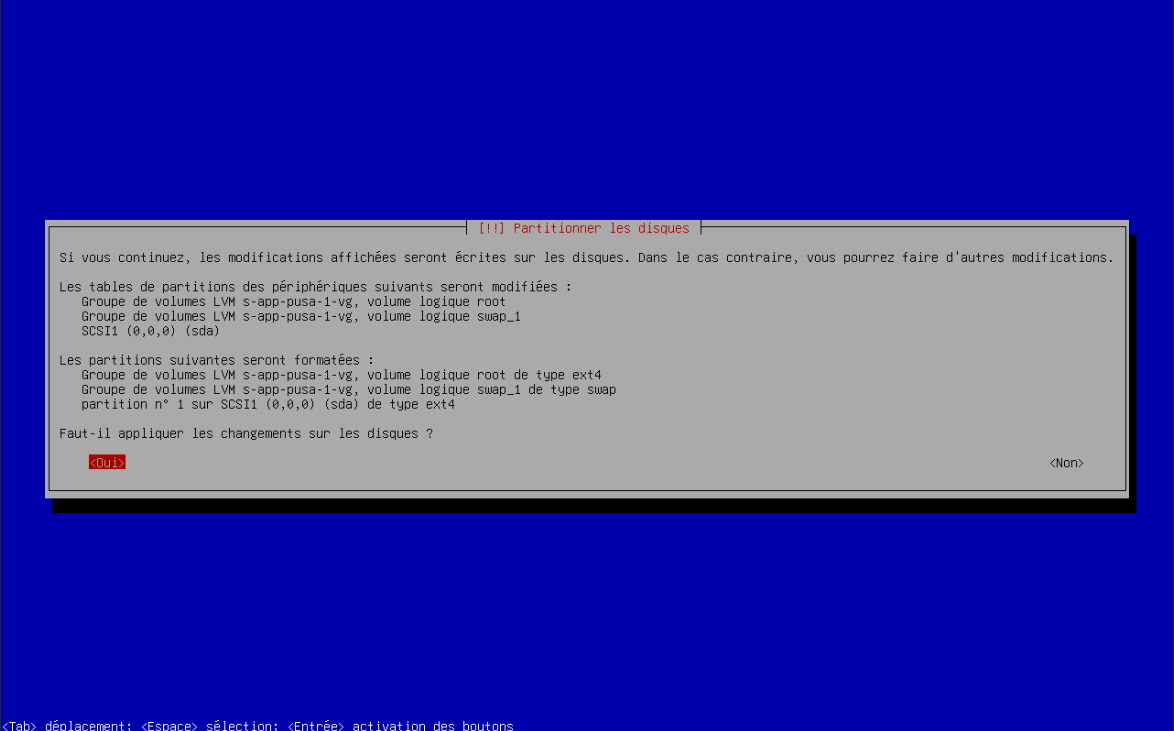
L’assistant va vous demander si vous souhaitez scanner d’autre support d’installation, répondre Non.
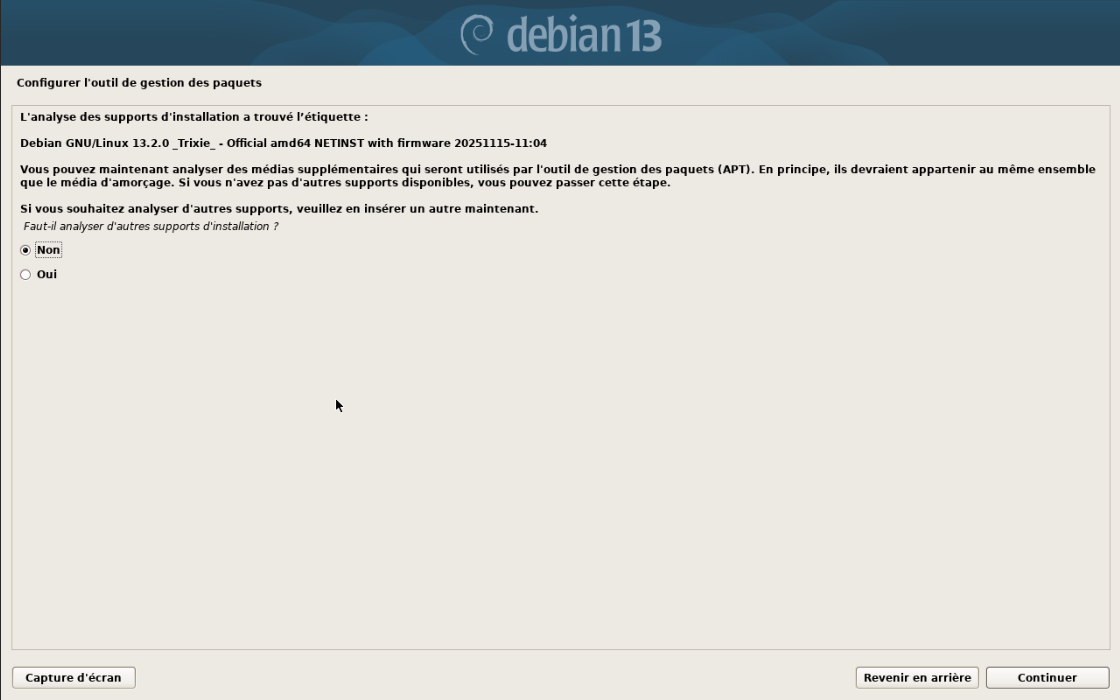
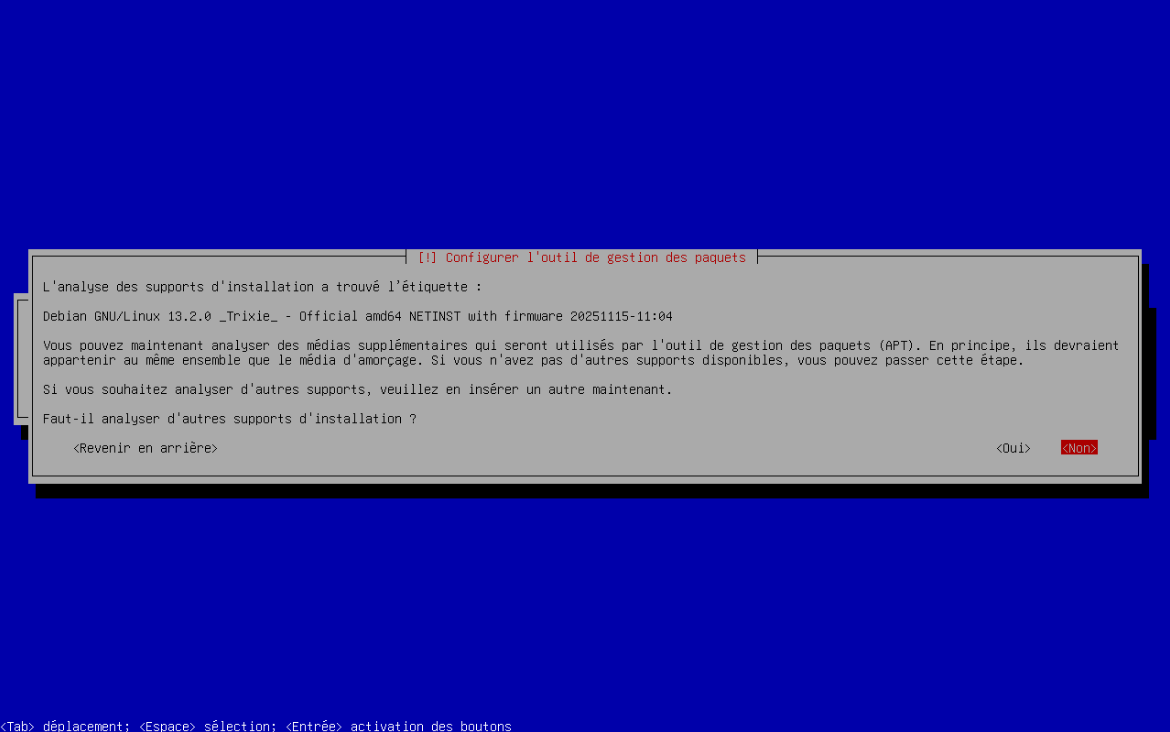
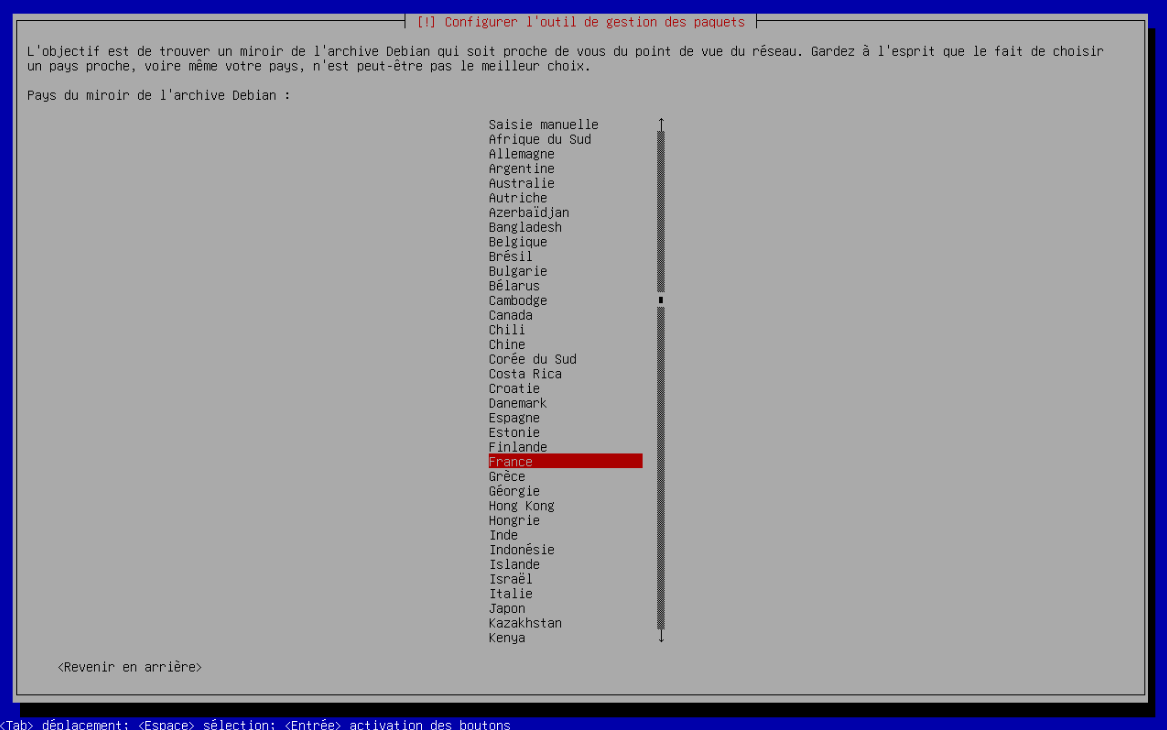
On va passer à la configuration de APT, sélectionner depuis quel pays vous souhaitez recevoir les mises à jour.
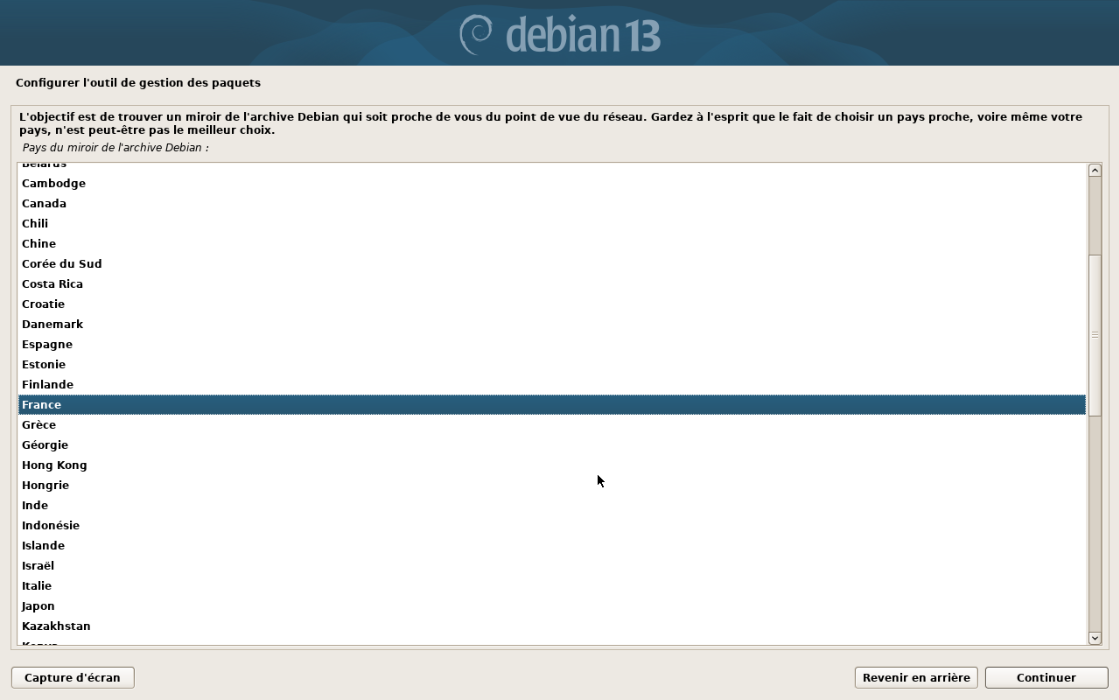
Sélectionner le dépôt miroir :
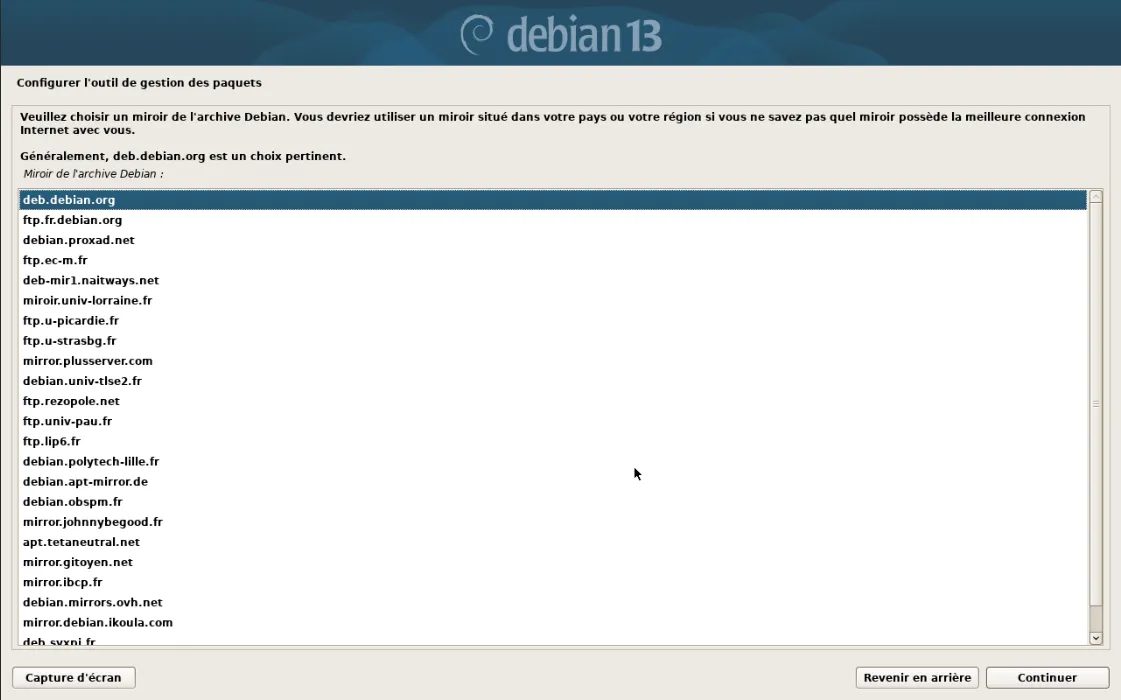
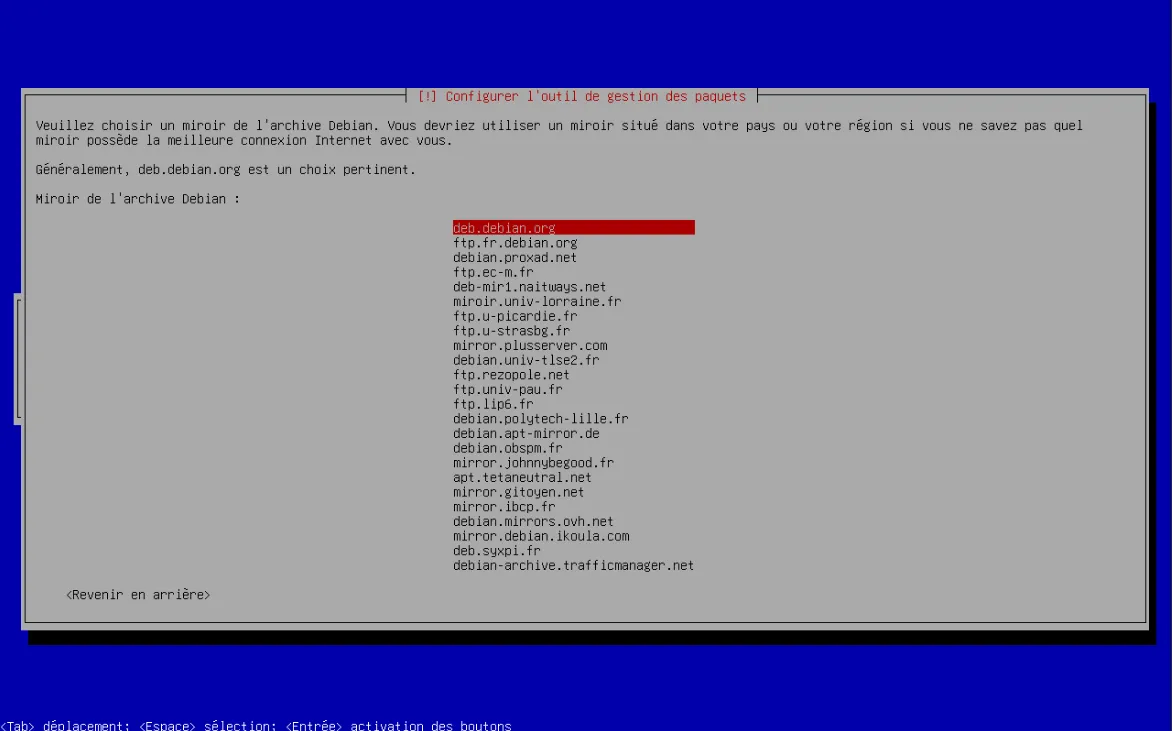
J’utilise systématiquement deb.debian.org, si vous avez plusieurs machines Debian et que vous souhaitez mettre un système de cache local, vous pouvez utiliser Nexus.
Ensuite indiquer la configuration de votre serveur proxy pour sortir sur Internet si vous en avez un, puis patienter pendant la configuration d’APT.
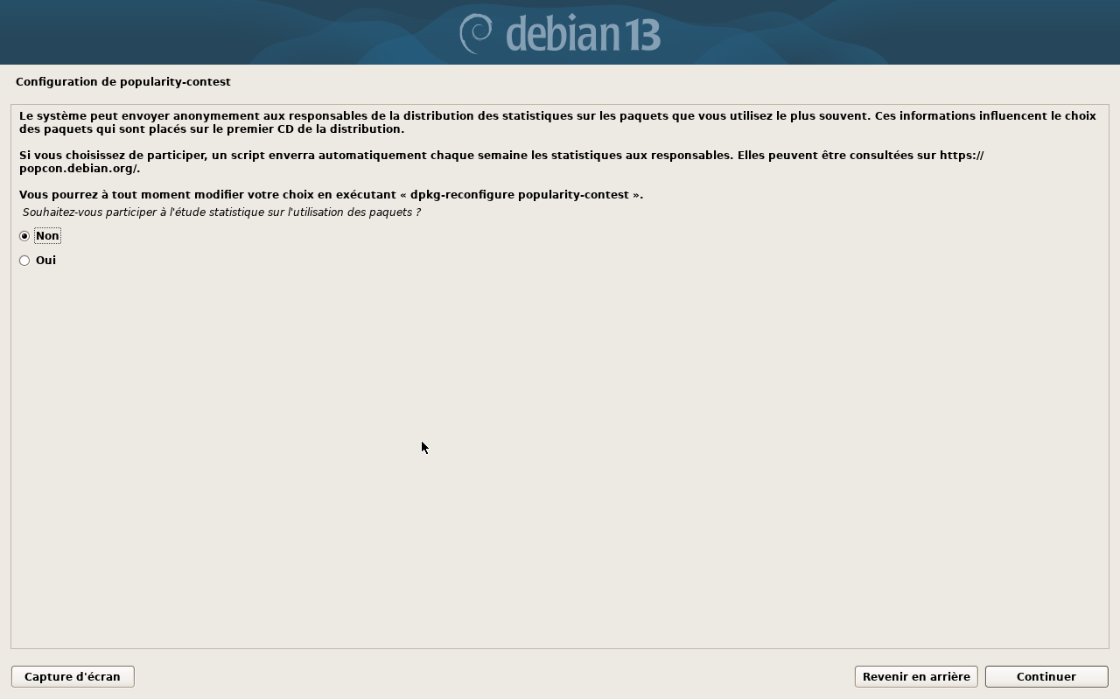
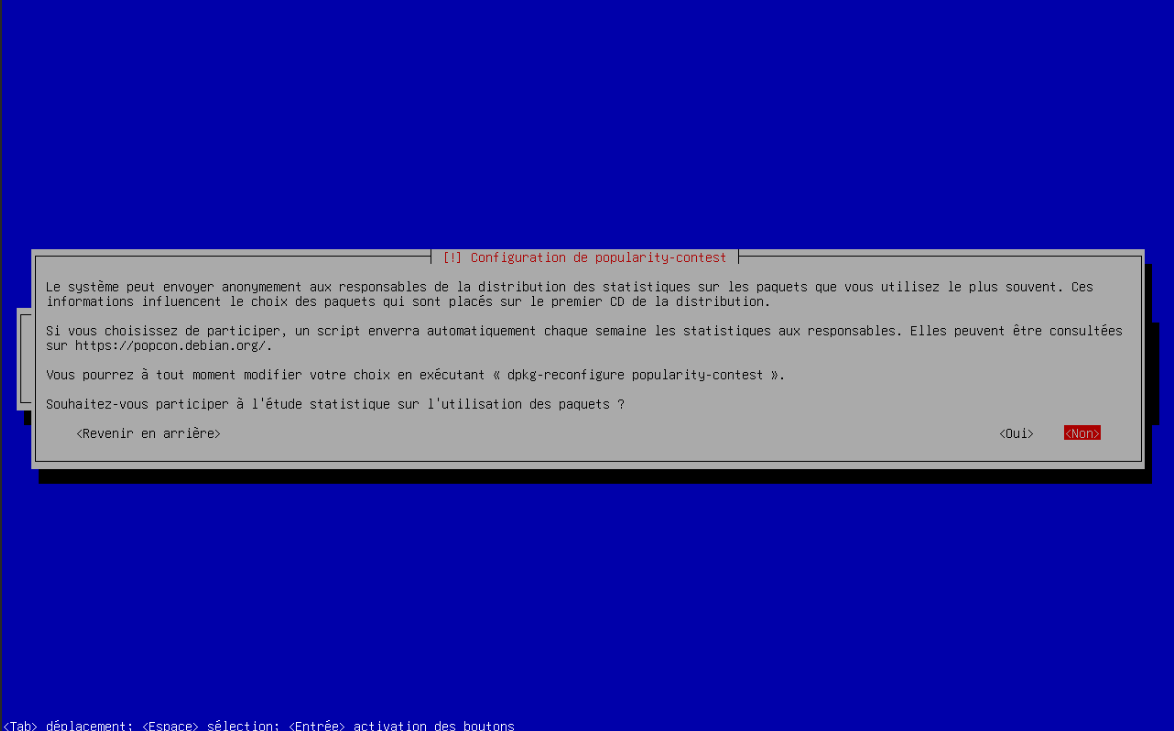
Indiquer si vous souhaitez participer au statistique d’utilisation des paquets.
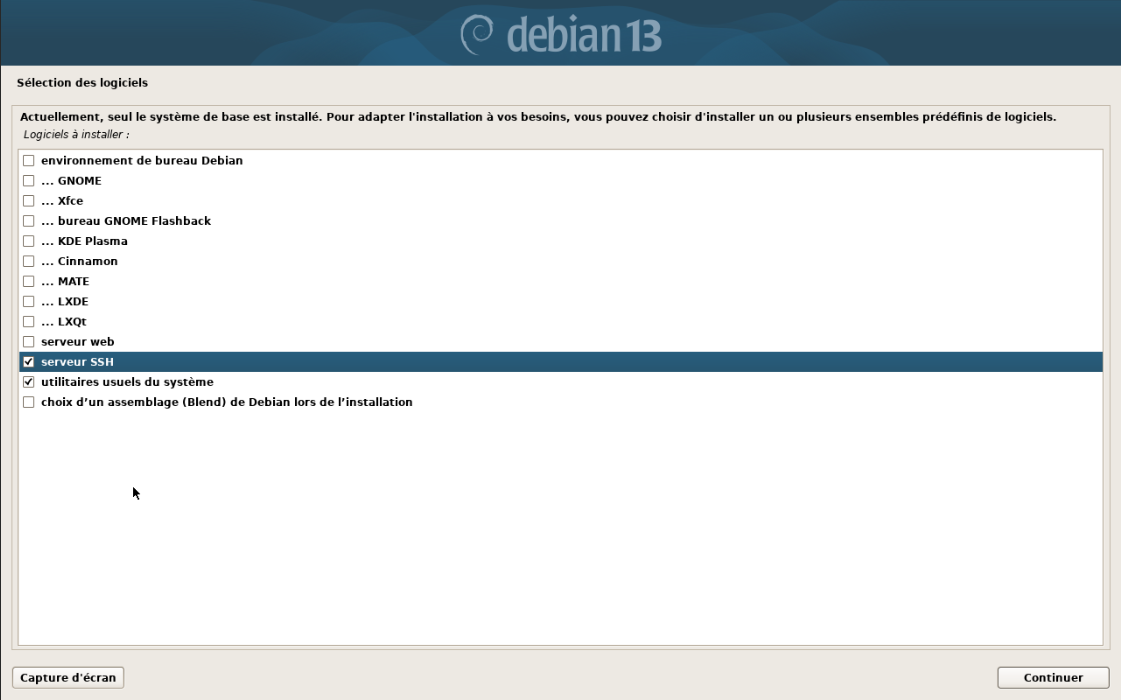
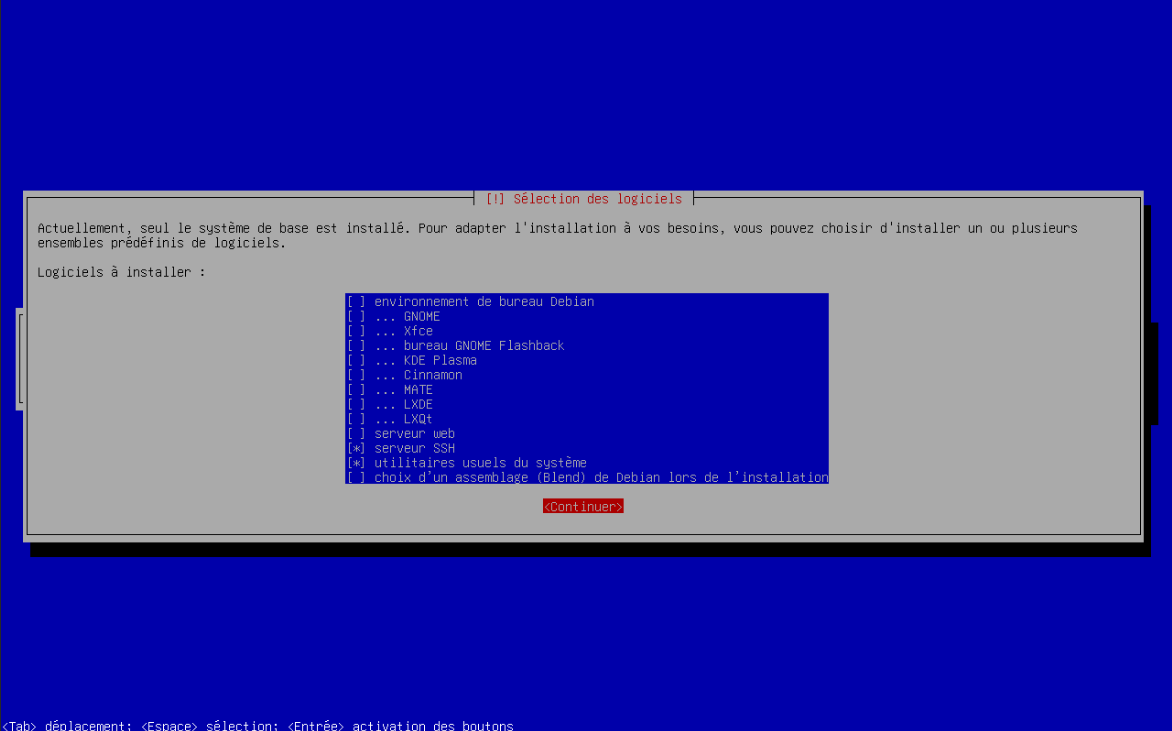
Configurer les logiciels que vous souhaitez installer, vous allez surtout sélectionner ou non une interface graphique, dans mon cas, installant des « serveurs », j’ai sélectionné : serveur SSH et utilitaires usuels du système.
Patienter pendant l’installation des logiciels, cette étape va principalement des éléments sélectionnés et de la vitesse de votre connexion Internet.
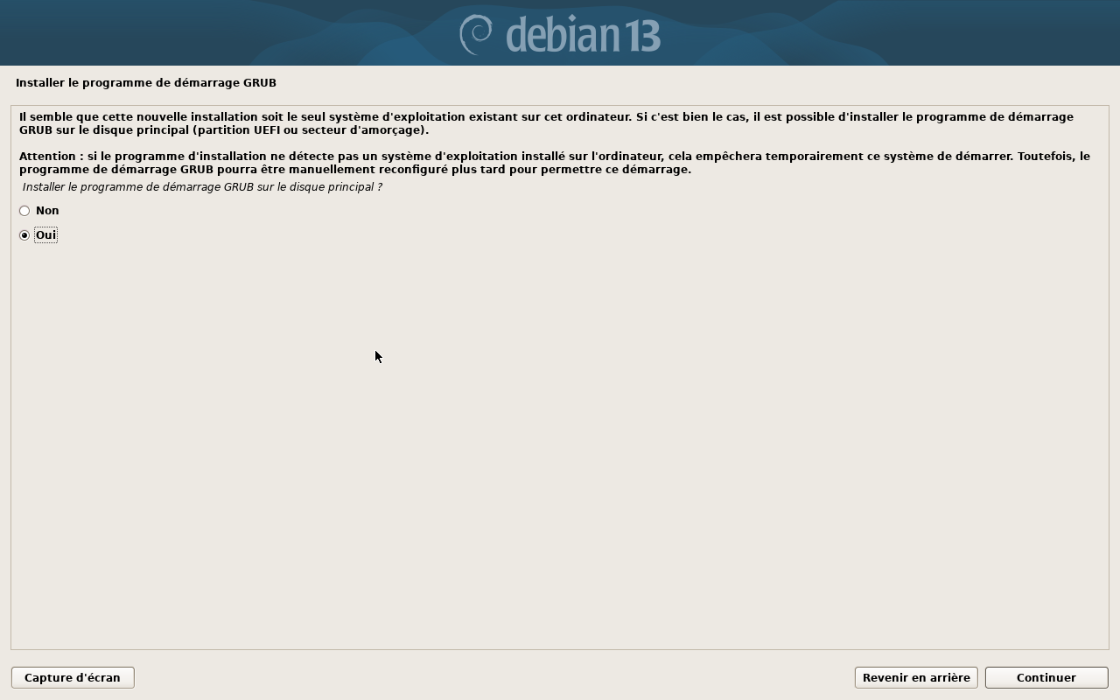
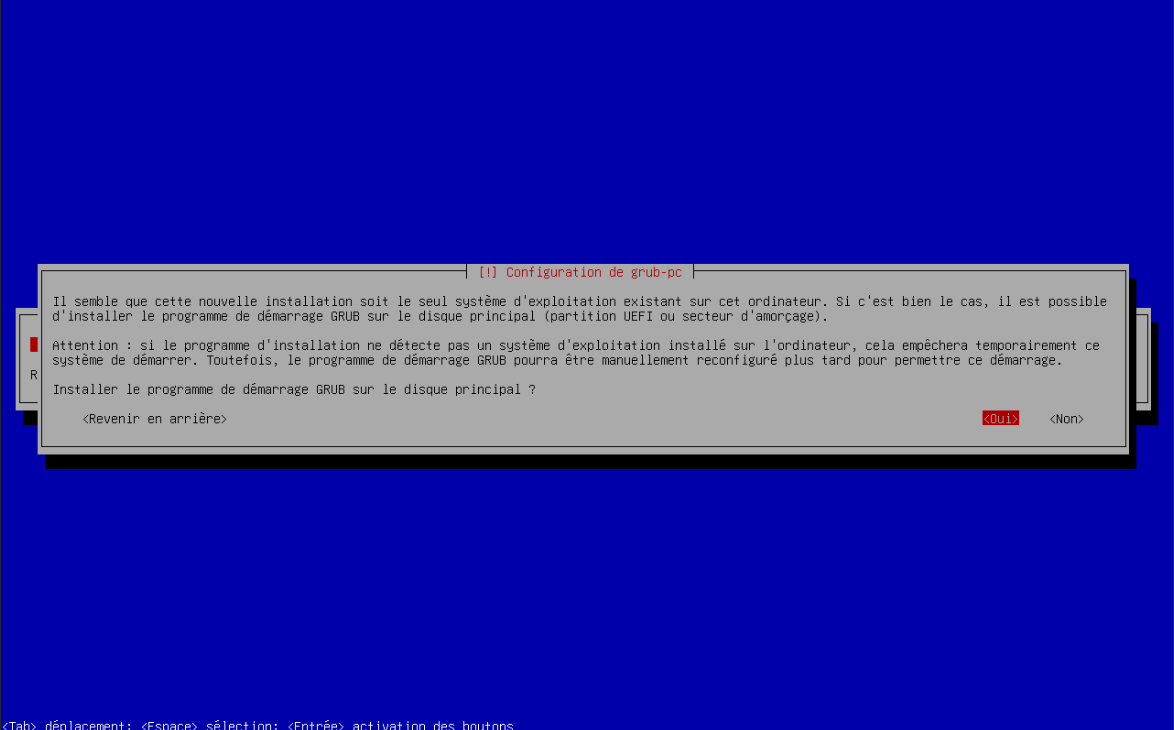
La dernière étape d’installation de Debian sur notre ordinateur est l’installation de GRUB qui va permettre le démarrage du système d’exploitation, si vous n’êtes pas en multi-boot, a la question : Installer le programme de démarrage GRUB sur le disque principal, répondre Oui.
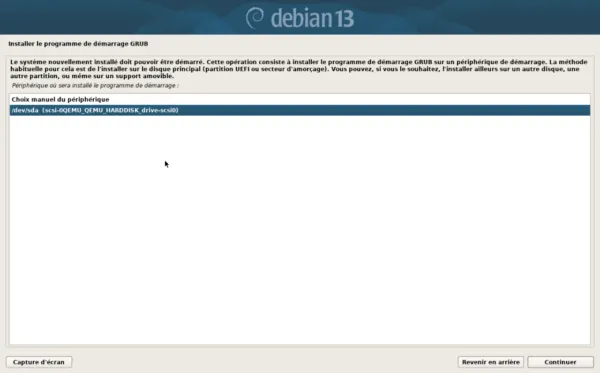
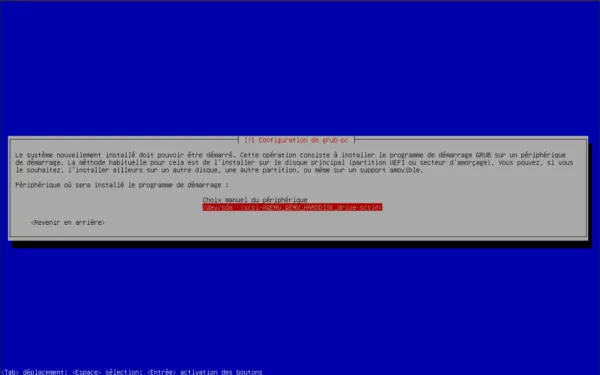
Sélectionner le disque où GRUB va être installé.
Pour finir l’installation, redémarrer l’ordinateur en ayant pris le soin avant de retirer le support de démarrage.
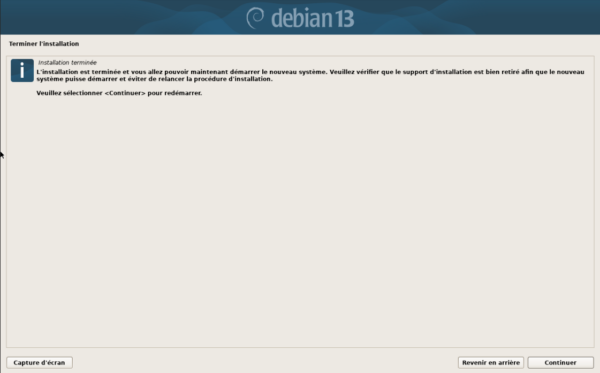
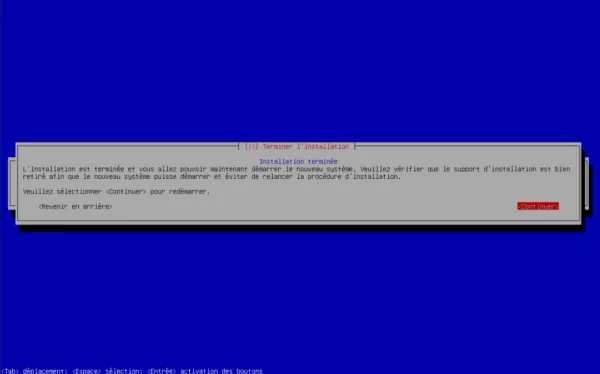
Debian 13 est maintenant installé, vous pouvez soit vous connecter en SSH si vous avez installer le serveur ou directement la console de votre Hyperviseur.
Conclusion
Malgré le nombre d’étapes proposées dans l’assistant d’installation, la mise en place de Debian 13 reste simple, guidée et accessible, même pour un utilisateur débutant. Chaque écran est clairement expliqué, ce qui permet d’avancer sereinement sans risque d’erreur majeure.
En pratique, l’installation est également très rapide : il faut compter environ 15 minutes pour déployer le système, selon les performances de la machine et la vitesse de la connexion Internet (dans le cas d’une installation via Net Installer).
Debian confirme une fois de plus sa réputation : une distribution fiable, efficace et rapide à déployer, parfaitement adaptée aussi bien aux environnements de test qu’aux infrastructures de production.
FAQ
Quelle version de Debian 13 choisir pour commencer ?
Pour la majorité des utilisateurs, il est recommandé d’utiliser la version Net Installer. Elle est plus légère et permet d’installer un système à jour en téléchargeant uniquement les paquets nécessaires.
Faut-il obligatoirement une connexion Internet pendant l’installation ?
Oui, si vous utilisez l’image Net Installer, une connexion Internet est nécessaire pour télécharger les composants du système.
En revanche, avec l’image DVD, l’installation peut se faire hors ligne.
Combien de temps dure l’installation de Debian 13 ?
L’installation complète prend généralement environ 15 minutes, selon les performances de la machine et la vitesse de la connexion réseau.
Peut-on installer Debian 13 sur une machine virtuelle ?
Oui, Debian 13 fonctionne parfaitement sur des environnements virtualisés comme Hyper-V, VMware ou VirtualBox. C’est même une excellente option pour faire des tests ou des labs.
Debian 13 est-elle adaptée aux débutants ?
Oui, même si Debian est réputée pour les administrateurs système, son installateur est simple et bien guidé. Avec ce tutoriel, un débutant peut tout à fait réussir son installation sans difficulté.