Dans ce tutoriel, nous allons voir comment installer SQL Express 2025 sur Windows Serveur 2025.
Si vous êtes habitué aux versions Express de SQL Server, la principale nouveauté qui va vous intéresser concerne l’augmentation de la taille maximale d’une base de données, qui passe de 10 Go à 50 Go.
C’est une excellente nouvelle, car cette évolution permet d’envisager l’utilisation de SQL Server Express 2025 avec Windows Server Update Services (WSUS) sur des environnements de taille plus importante (plus de 1500 postes), sans être immédiatement limité par la contrainte historique des 10 Go.
Concrètement, cela repousse significativement le besoin de migrer vers une édition Standard uniquement pour des raisons de volumétrie, notamment dans des contextes où :
- le nombre de mises à jour approuvées est élevé,
- l’historique de synchronisation est conservé longtemps,
- le parc informatique est conséquent.
Cette augmentation de capacité offre donc plus de souplesse pour les infrastructures moyennes à importantes, tout en conservant la simplicité et le coût réduit de l’édition Express.
Téléchargement de SQL Server Express 2025
Vous trouverez le fichier à télécharger ici : www.microsoft.com/fr-fr/sql-server/sql-server-downloads
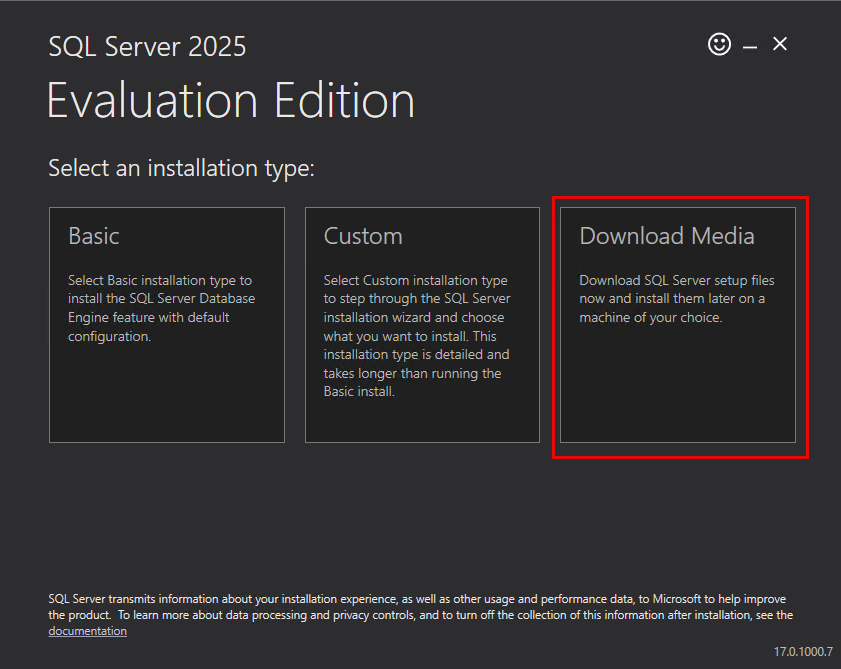
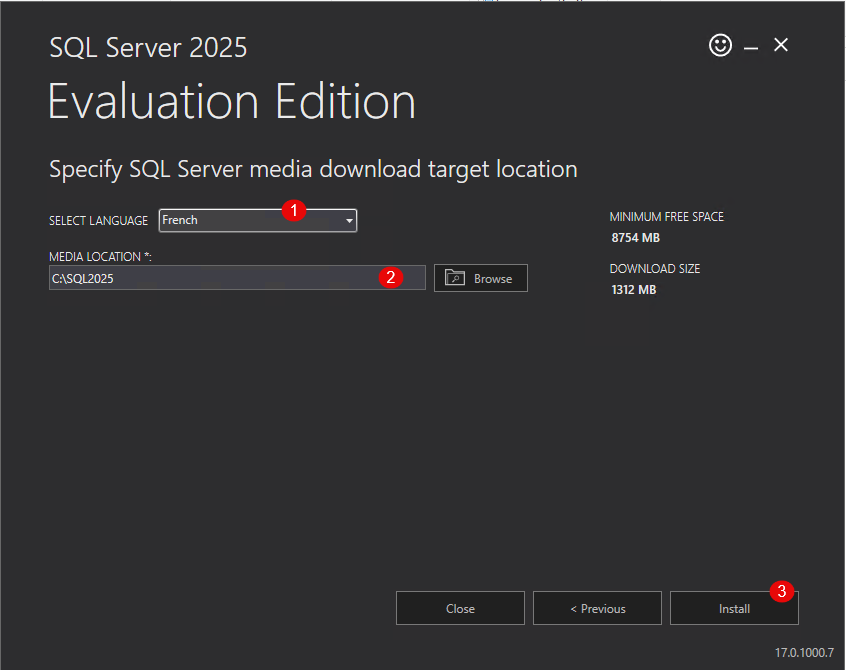
Une fois le fichier télécharger, exécuter le puis cliquer sur Download Media
Sélectionner la langue souhaité 1 , indiquer l’emplacement où seront enregistré les fichiers d’installation 2 puis cliquer sur Install 3 .
Installation et configuration de l’instance SQL Server 2025
Nous allons maintenant passer à la configuration et l’installation de l’instance SQL Server 2025, dans ce tutoriel, je vais installer la version Express, ce qui est décrit ci-après est valable pour toutes les versions.
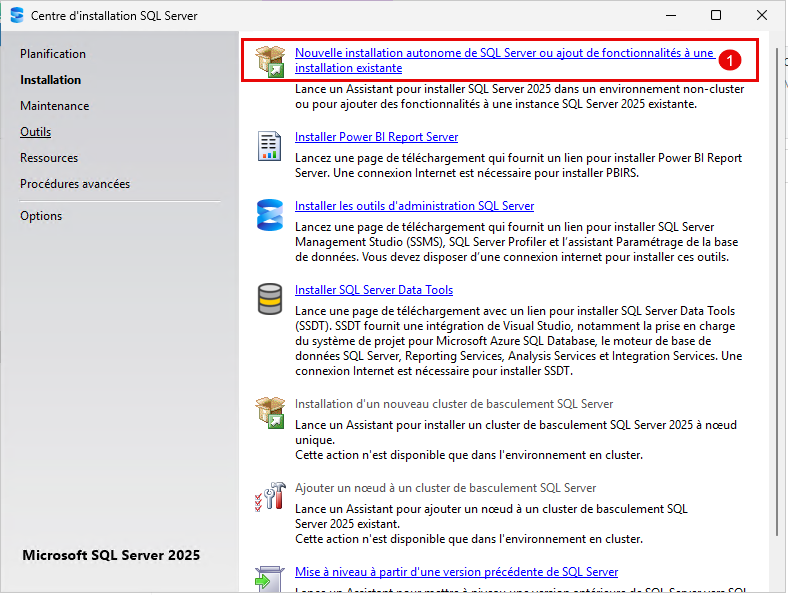
Depuis l’assistant, clique sur Nouvelle installation autonome de SQL Server ou ajout de fonctionnés à une instance installation existante 1 .
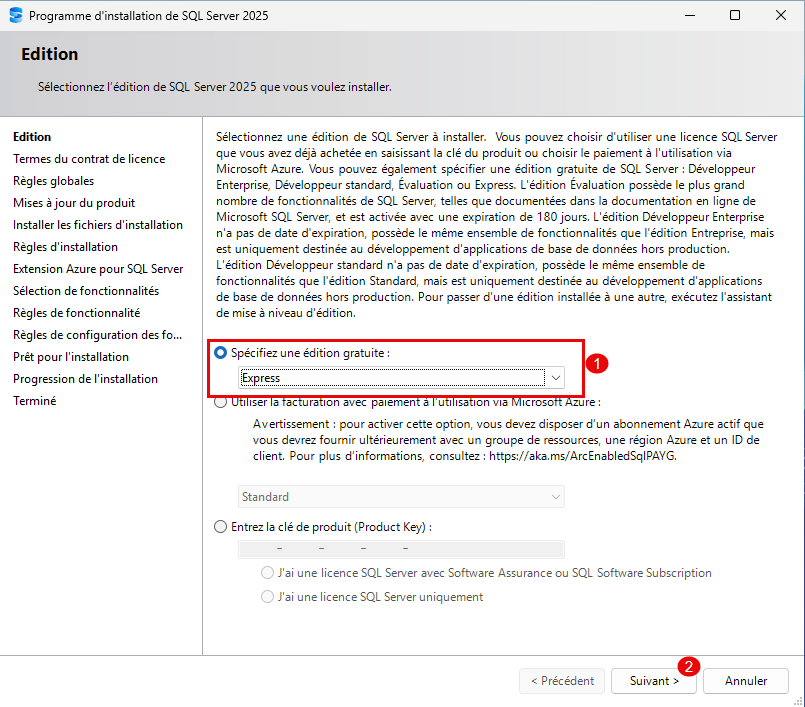
Commencer par sélectionner l’édition 1 puis cliquer sur le bouton Suivant 2 .
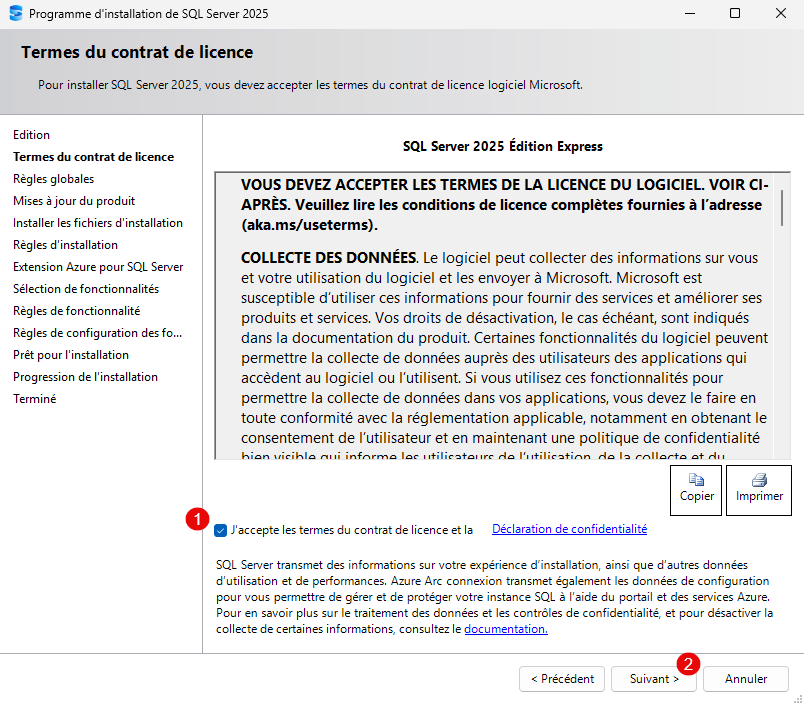
Accepter le contrat de licence 1 puis cliquer sur Suivant 2 .
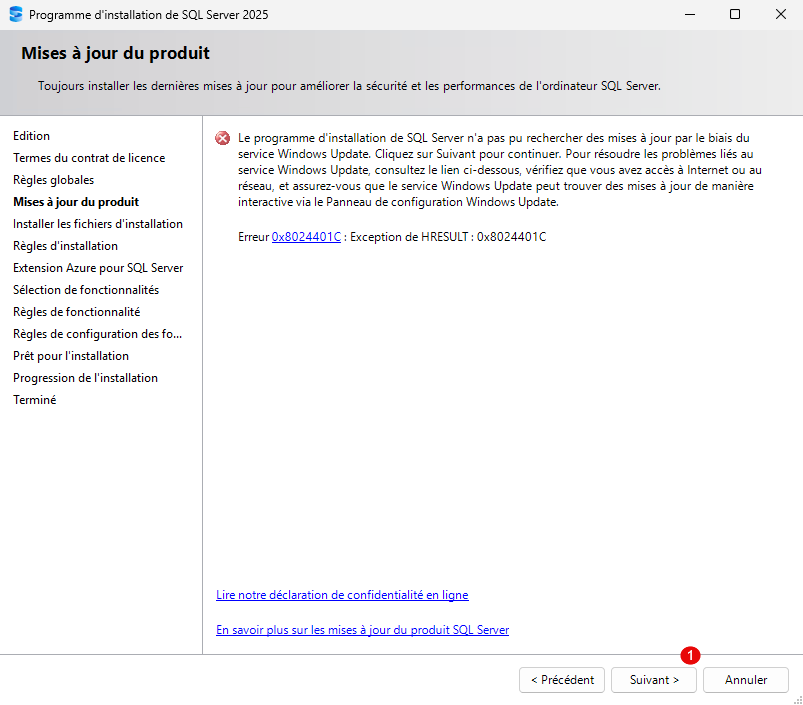
Une fois la recherche de mise à jour effectuée, cliquer sur le bouton Suivant 1 pour passer à l’étape suivante.
Les vérifications effectuées, cliquer sur Suivant 1 .
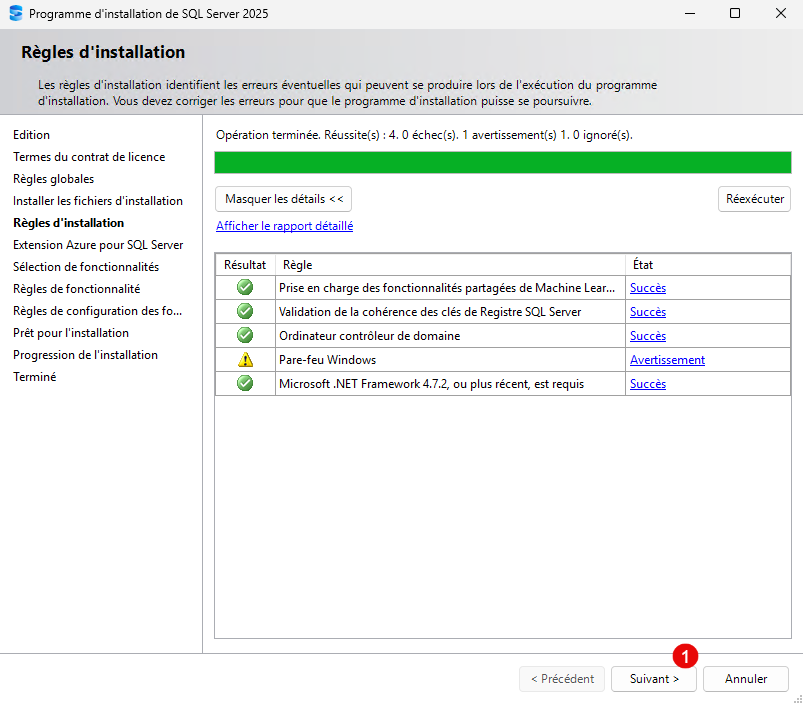
En cas d’erreur bloquante, corriger les erreurs afin de poursuivre l’installation.
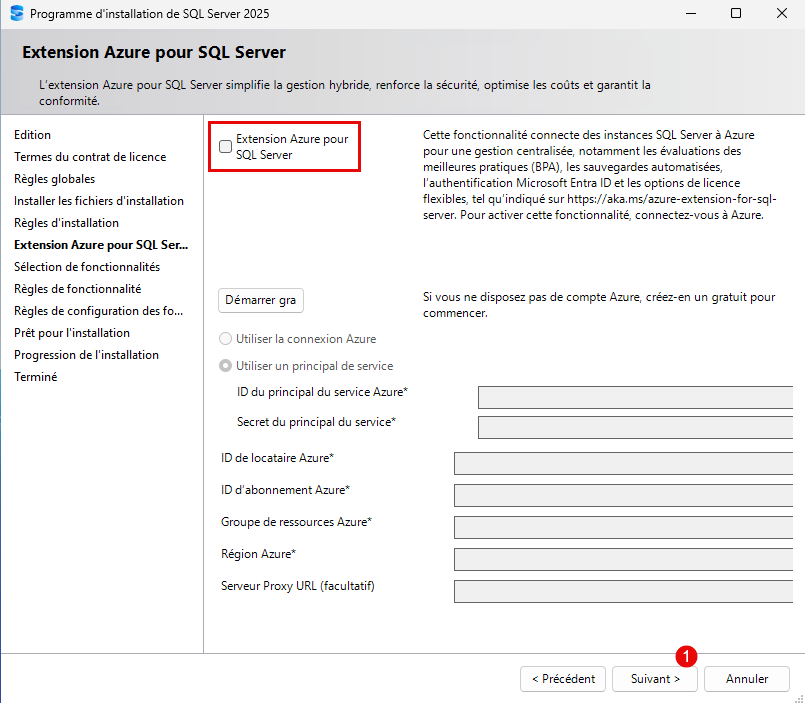
Configurer l’extension Azure si nécessaire, dans mon cas, cela n’est pas nécessaire, j’ai donc décoché la case Extension Azure pour SQL Server, cliquer sur Suivant 1 .
Sélectionner les composants à installer 1 , pour ma part, j’ai seulement besoin du Service Moteur de base de données. A cette étape, vous pouvez aussi changer l’emplacement des binaires SQL Server. Cliquer ensuite sur le bouton Suivant 2 .
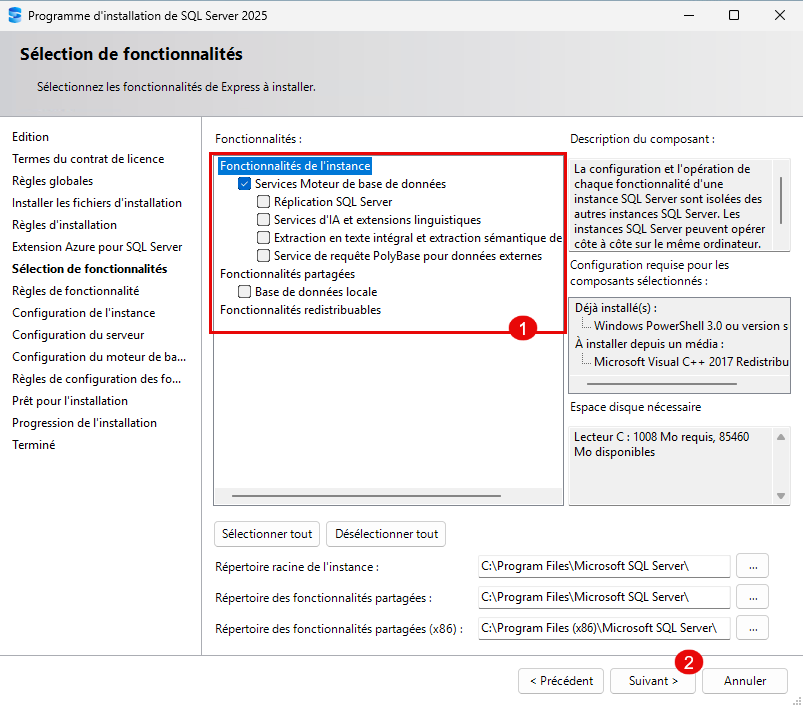
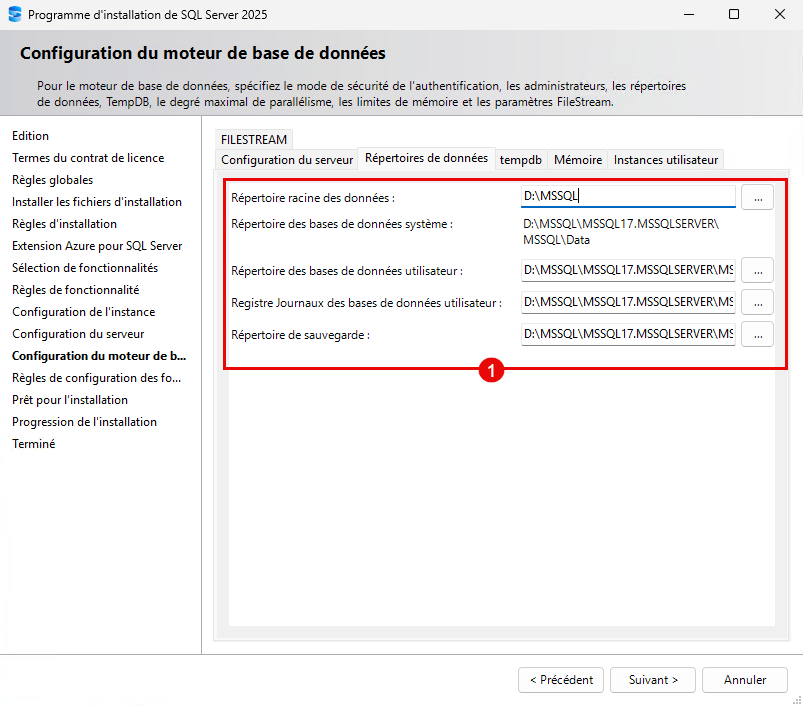
L’emplacement du programme peut être différent de l’emplacement des fichiers de bases de données qui seront lors de la configuration de l’instance.
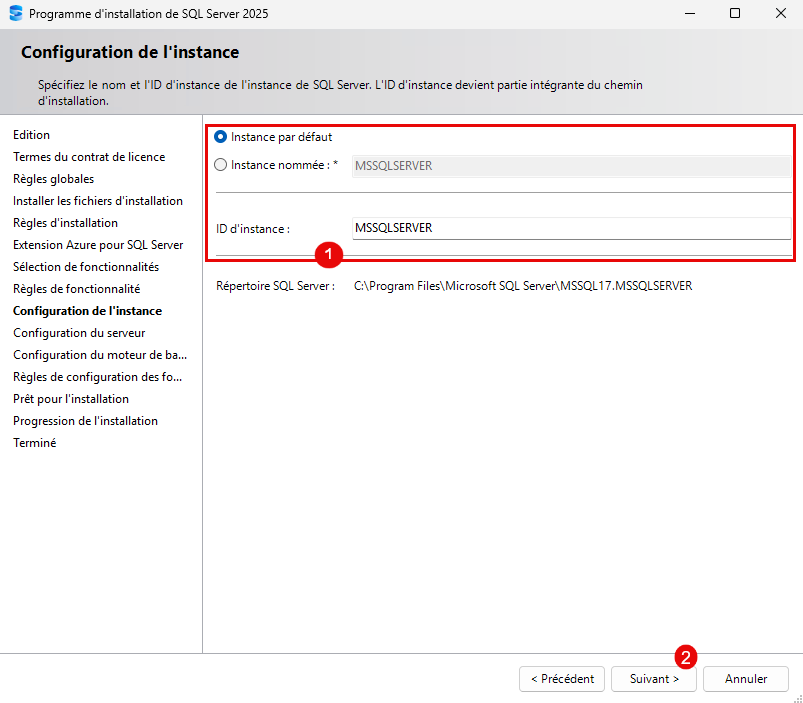
Pour configurer l’instance, on commence par configurer son nom (ID) 1 , pour cette installation je vais laisser le nom par défaut (MSSQLSERVER), il est possible de choisir son nom et de la nommer par exemple au nom de l’application, cliquer sur Suivant 2 pour continuer.
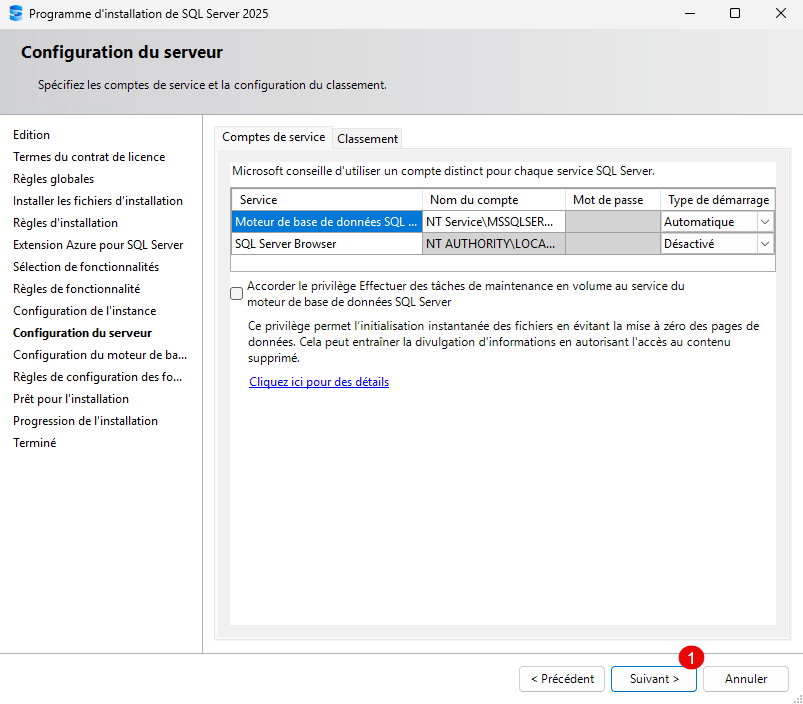
Sauf cas particulier sur la partie Configuration du serveur, ne changer rien, cliquer sur Suivant 1 .
Pour la configuration du moteur de base de données, commencer par configurer les différents mode d’authentification 1 .
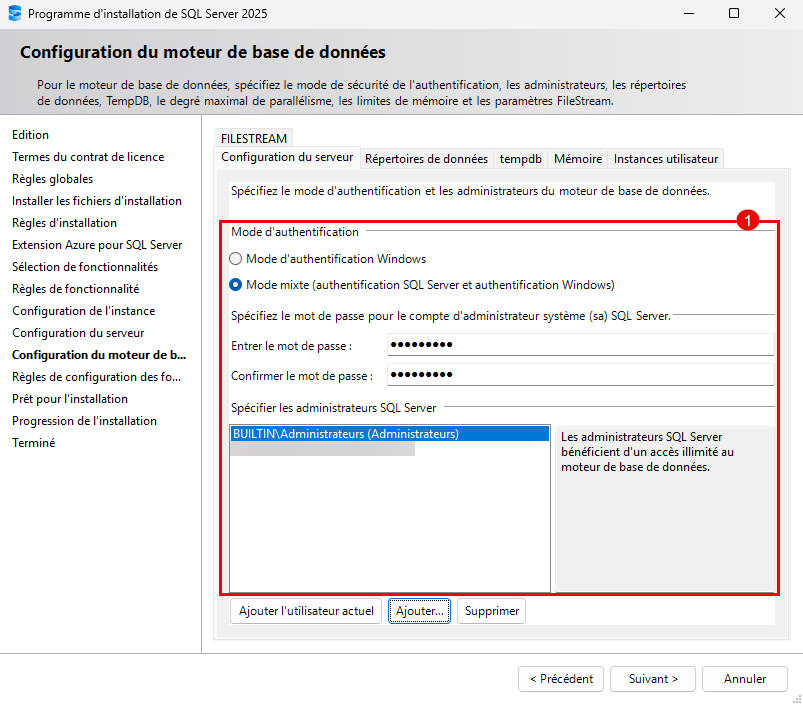
Le Mode mixte permet de configurer le mot de passe du compte sa et de spécifier des groupes locaux ou domaine comme administrateur SQL Server.
Ensuite sur l’onglet Répertoire de données, on peut configurer l’emplacement des fichiers de l’instance et de base de données 1 .
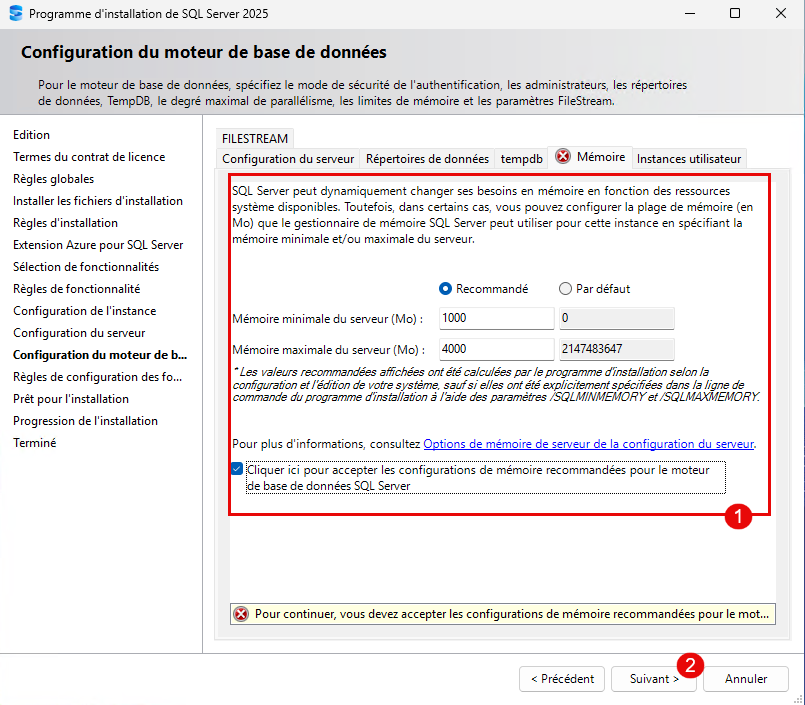
Pour finir la configuration du moteur de base de données, je vous conseille d’ajuster la mémoire 1 pour l’instance, ce qui permet d’avoir une allocation de ressource prévisible, pour finir cliquer sur Suivant 2 .
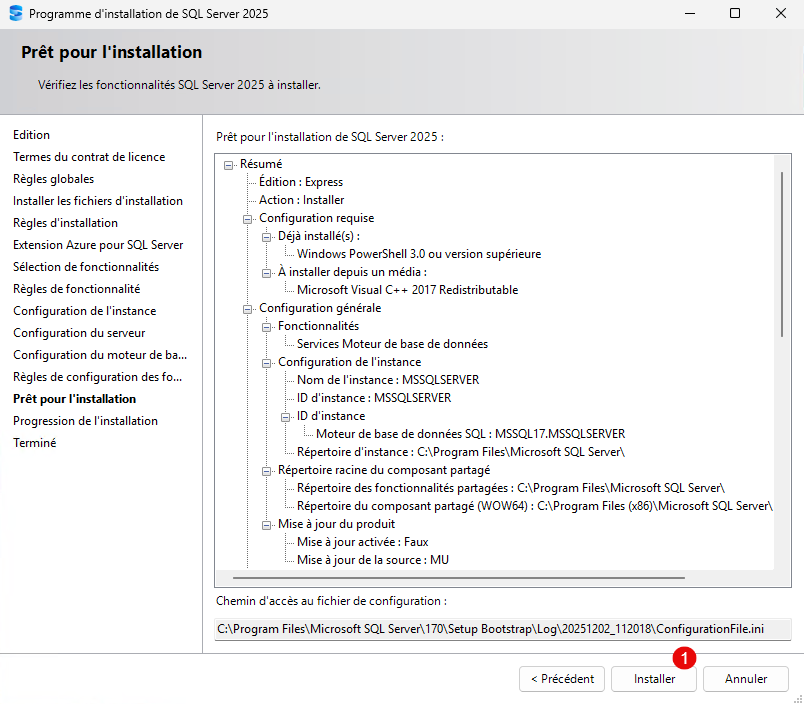
Pour finir, cliquer sur Installer 1 .
Patienter pendant l’installation … Une fois celle-ci terminée, cliquer sur Fermer 1 pour quitter l’assistant.
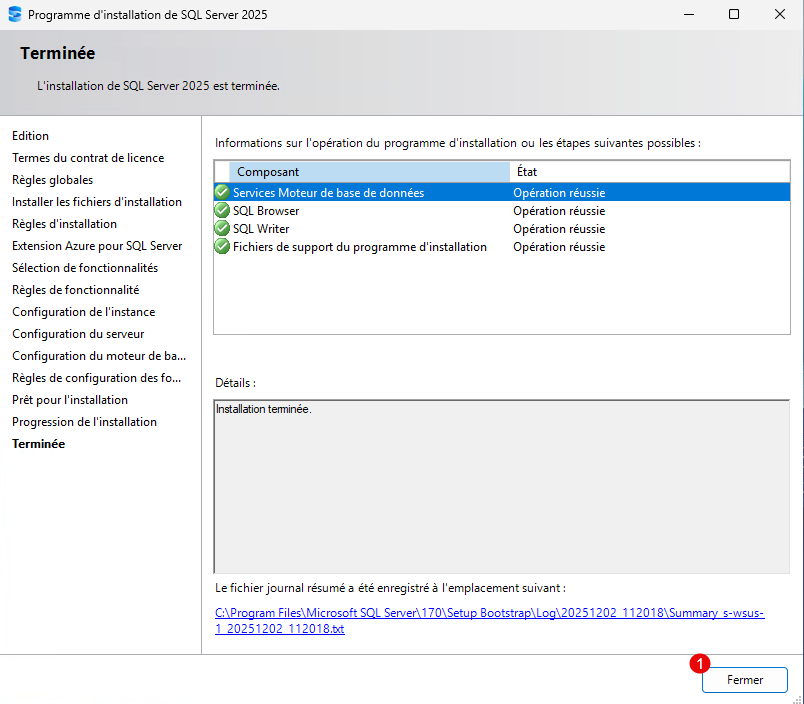
Votre serveur SQL Server 2025 est installé.
SQL Server Management Studio
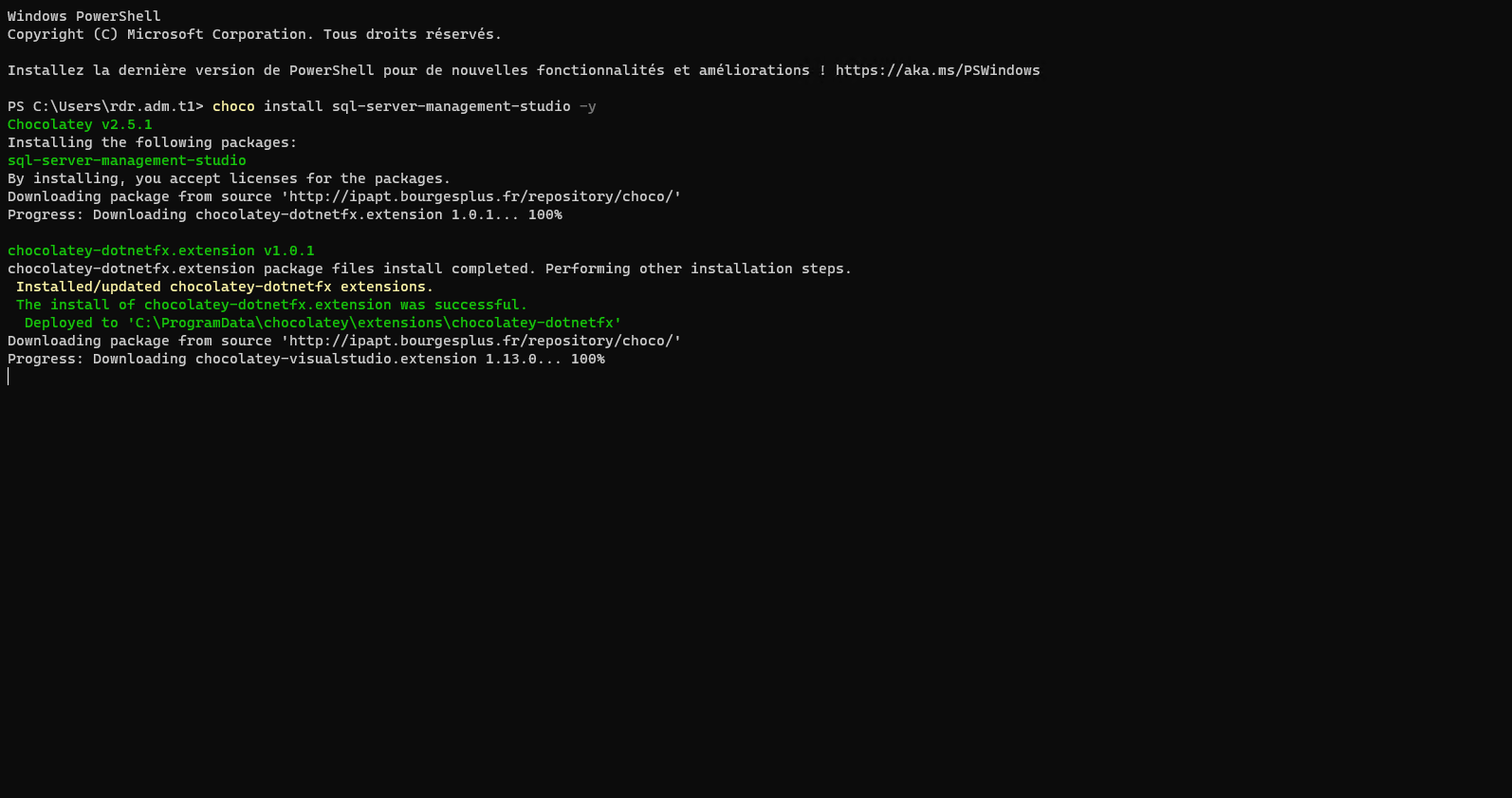
Si vous avez besoin d’installer SQL Server Management Studio, je vous conseille de le faire par Chocolatey.
choco install sql-server-management-studio -y
Conclusion
Avec SQL Server Express 2025, Microsoft apporte une évolution particulièrement attendue : l’augmentation de la taille maximale d’une base de données qui passe désormais de 10 Go à 50 Go. Cette amélioration change concrètement la donne pour de nombreux environnements, notamment pour des usages comme WSUS ou des applications métiers nécessitant davantage de capacité sans basculer immédiatement vers une édition Standard.
Simple à installer, gratuit et toujours limité à un usage mono-instance avec des ressources plafonnées, SQL Server Express 2025 reste une excellente porte d’entrée dans l’écosystème SQL Server. Il permet de déployer rapidement une base fiable pour des environnements de test, de développement ou même de production pour des PME et des infrastructures de taille intermédiaire.
En résumé, cette nouvelle version offre plus de flexibilité sans complexifier le déploiement. Si vous utilisiez déjà les versions précédentes, la migration vers SQL Server Express 2025 représente une évolution naturelle et stratégique, notamment pour anticiper la croissance de vos données sans coût de licence supplémentaire.
N’hésitez pas à tester cette version dans votre environnement afin d’évaluer son potentiel et ses limites selon vos besoins spécifiques.