
Dans ce tutoriel, on va voir comment pour synchroniser les dossiers utilisateur de Windows vers Nextcloud à l’aide du client Nextcloud.
La synchronisation des dossiers utilisateur va permettre de « sauvegarder » en temps réel les données (fichiers et dossiers) des dossiers que l’on aura configuré.
Cela permet aussi le remplacement de l’ordinateur de l’utilisateur plus facile, car les données des dossiers Documents et Bureau sont stockés sur Nextcloud, il n’y a plus besoin de faire de sauvegarde avant le changement.
L’autre avantage d’utiliser Nextcloud si celui-ci est publié sur Internet, c’est la synchronisation en continu à partir du moment où l’ordinateur est connecté à Internet et que l’utilisateur à ouvert sa session, pour les utilisateurs nomades ou en télétravail, leur environnement est sauvegardé.
Depuis un téléphone mobile avec l’application ou depuis l’interface Web, l’utilisateur peut accéder à ses documents facilement de n’importe où.
C’est comme OneDrive ou Google Drive, mais avec Nextcloud et le contrôle total de vos données.
Avant de commencer, vous devez avoir installer Nextcloud : Déployer Nextcloud avec Docker.
Sommaire
Installer le client Nextcloud sur Windows
Commencer par télécharger le client Nextcloud : https://nextcloud.com/fr/installer/
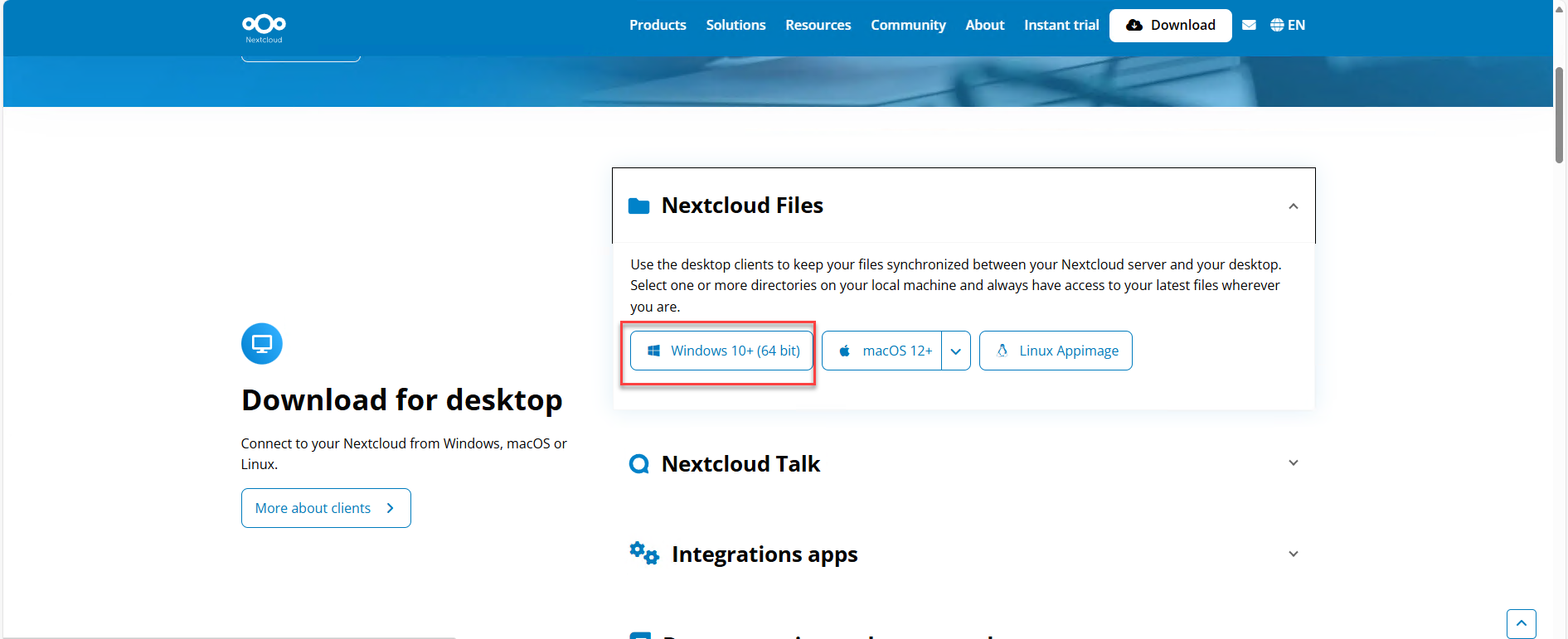
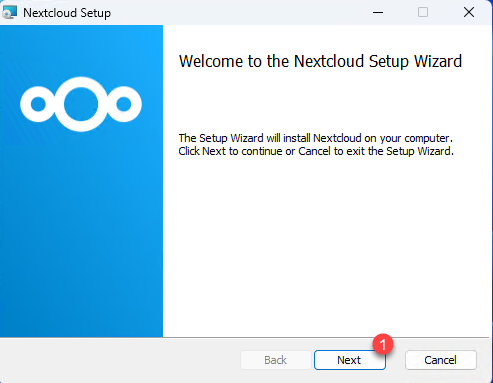
Une fois télécharger, exécuter le fichier, au lacement de l’assistant, cliquer sur le bouton Next 1.
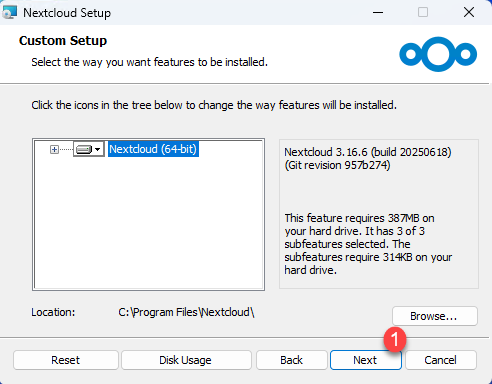
A l’étape suivante, cliquer sur Next 1, si vous le souhaitez changer l’emplacement de l’application sur Windows.
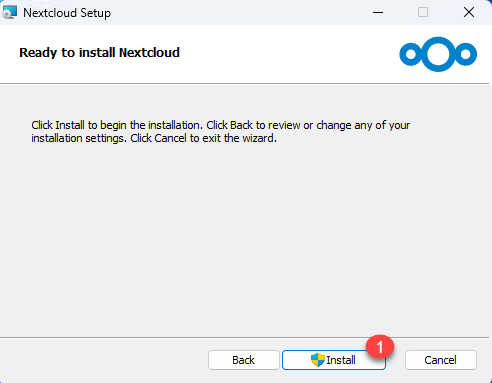
Cliquer sur Install 1.
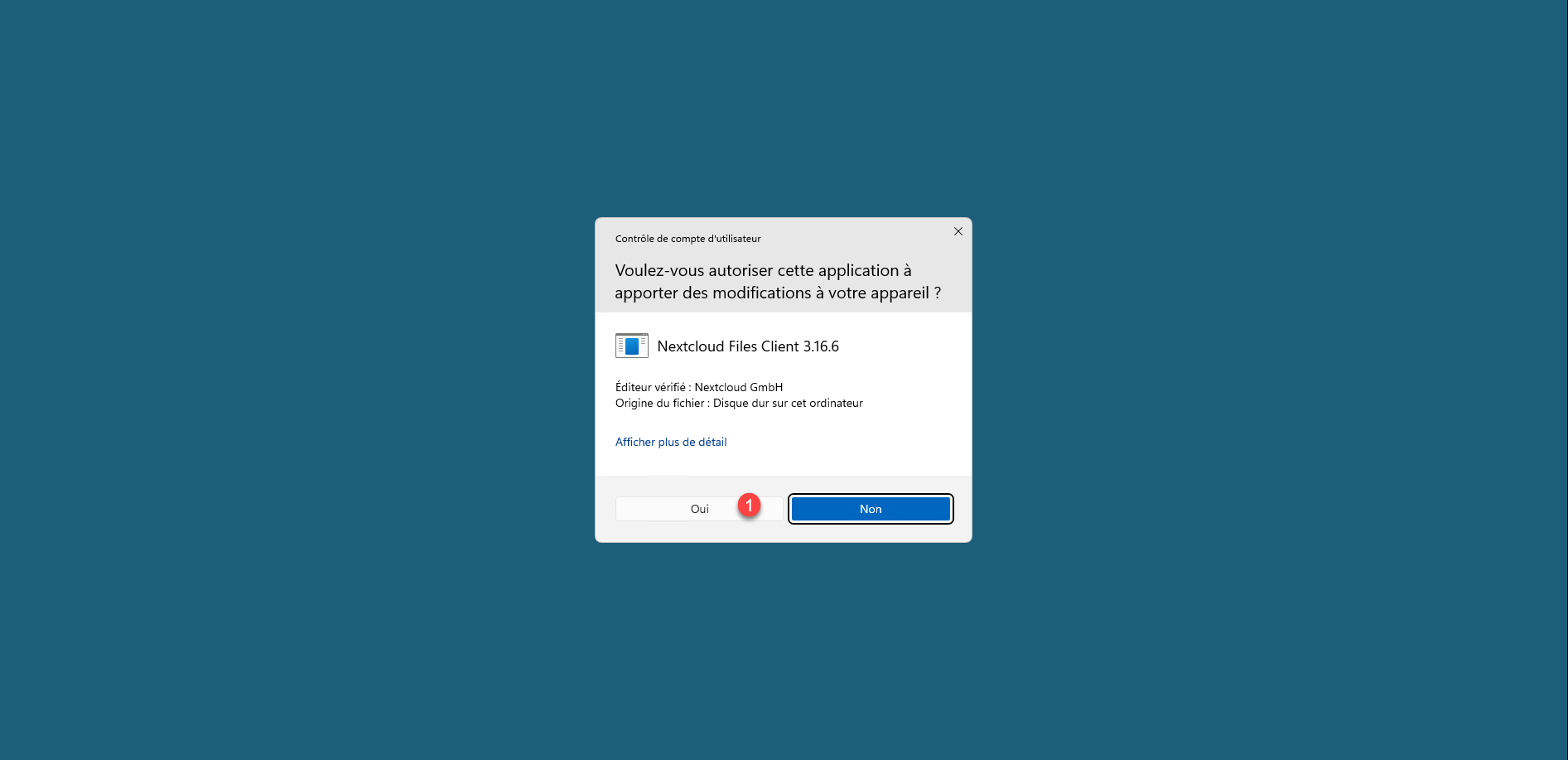
Cliquer sur Oui 1 à la demande de l’UAC.
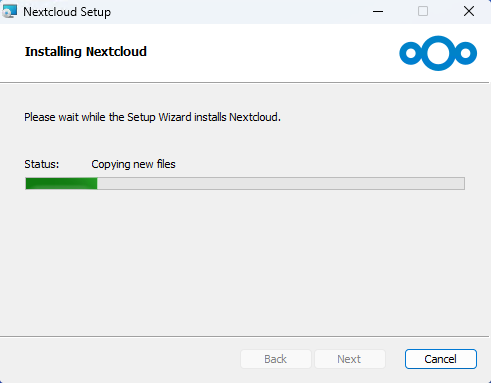
Patienter pendant l’installation du client Nextcloud sur Windows …
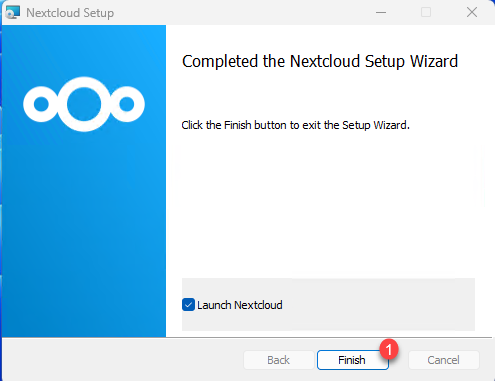
L’installation terminée, cliquer sur le bouton Finish 1 pour le fermer.
Le fichier d’installation du client Nextcloud étant au format .msi, il est possible de le déployer à l’aide d’une GPO : GPO : déployer des applications msi.
Le client Nextcloud est aussi disponible dans les packages Cholatey.
Connecter le client Nextcloud à Nextcloud
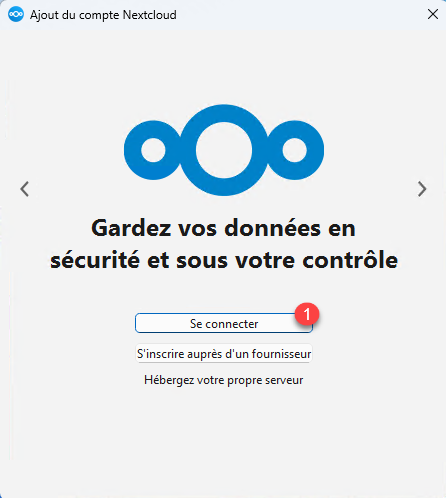
Avant de configurer la synchronisation des dossiers, il faut connecter le client à Nextcloud, celui doit se lancer, cliquer sur le bouton Se connecter 1.
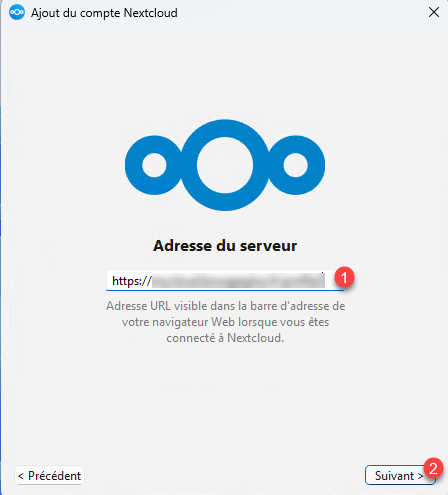
Entrer l’URL 1 de votre Nextcloud puis cliquer sur Suivant 2.
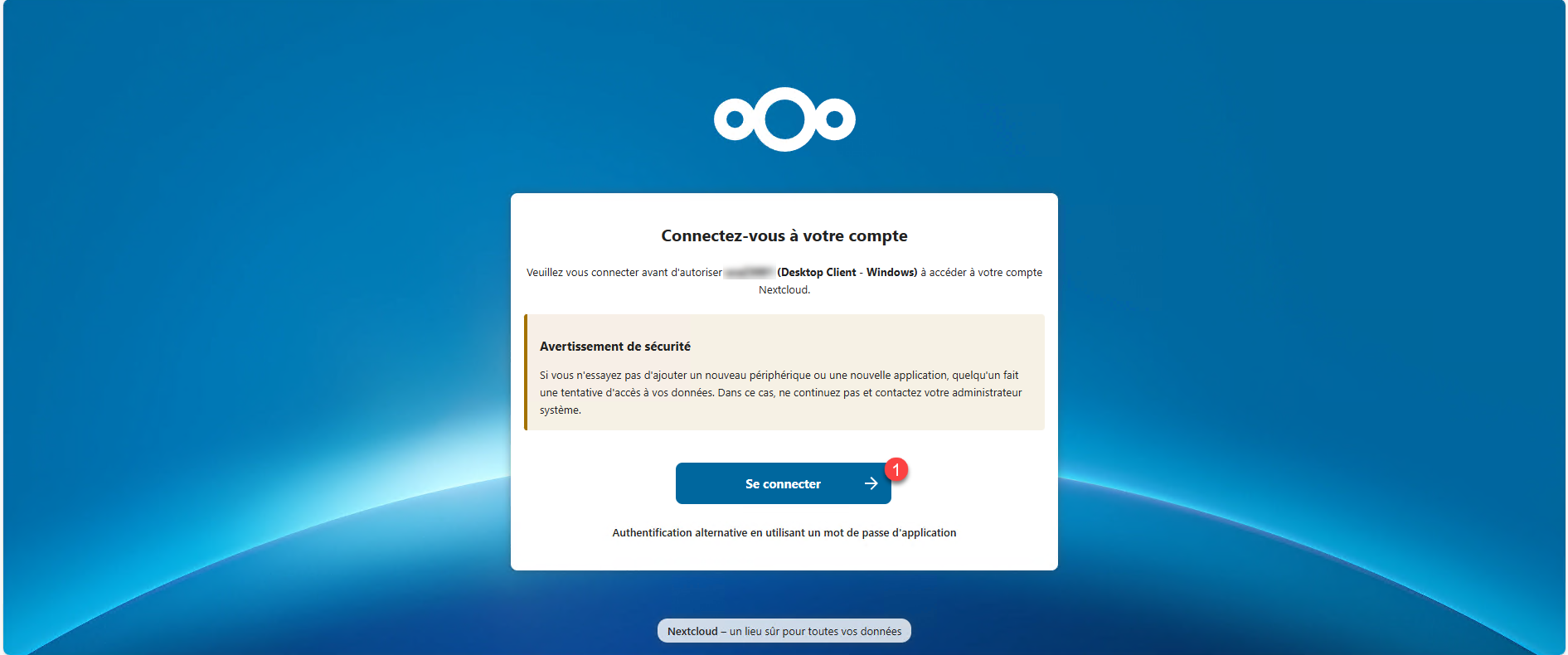
Le navigateur par défaut s’ouvre sur la page Nextcloud, cliquer sur le bouton Se connecter 1.
Connecter vous à Nextcloud avec le compte utilisateur …

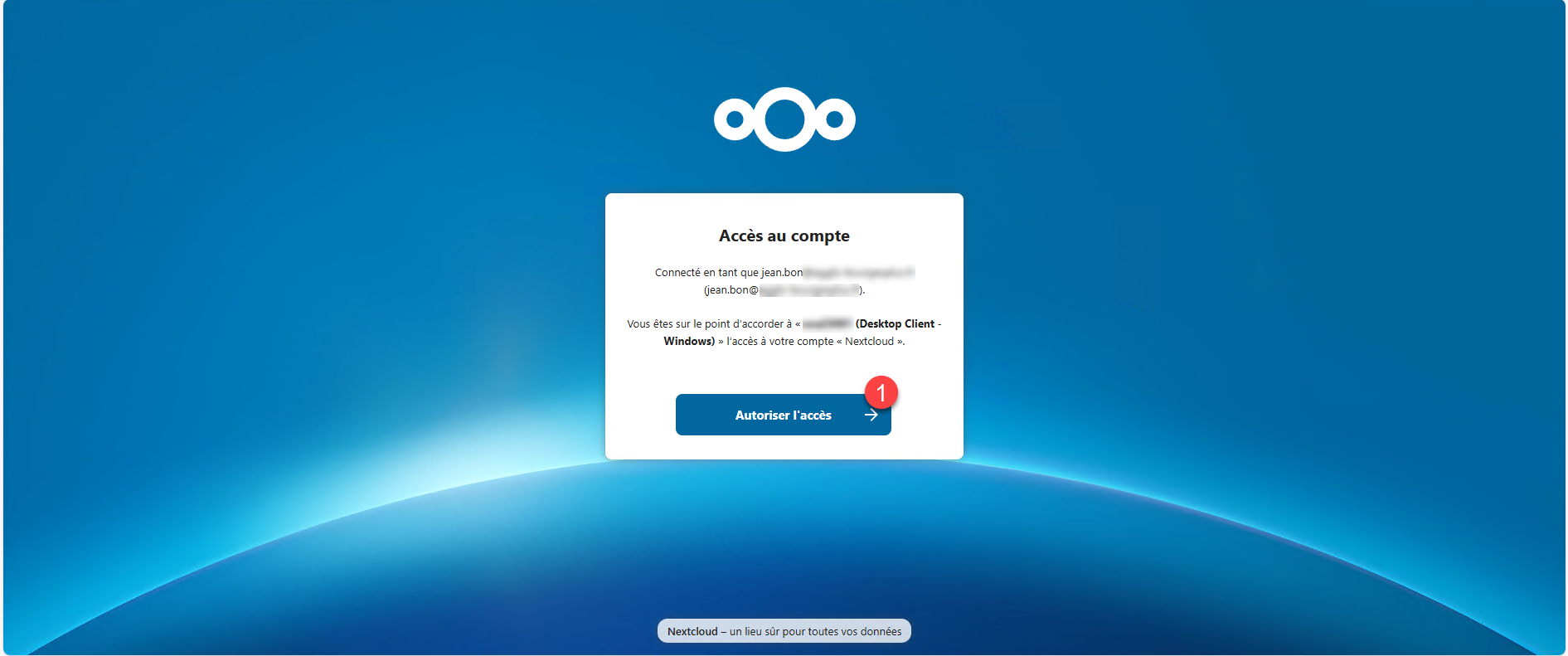
Cliquer sur le bouton Autoriser l’accès 1.
La connexion effectuée, fermer le page du navigateur et retourner sur le client Nextcloud.

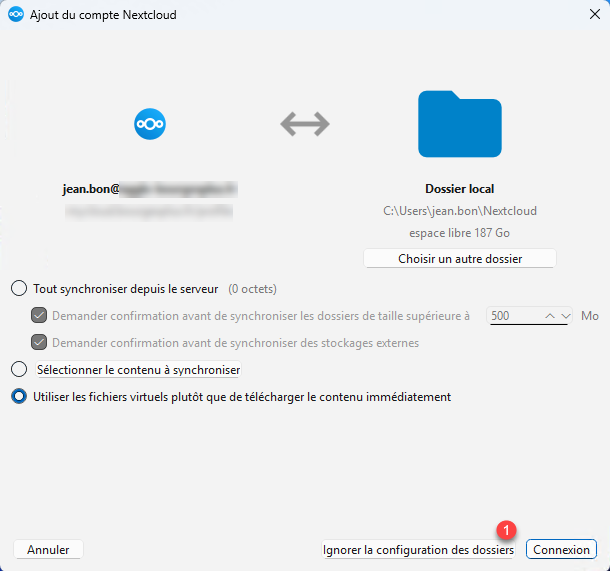
De retour sur le client Nextcloud, cliquer sur le bouton Ignorer la configuration des dossiers 1, nous allons le faire manuellement.
Configurer la synchronisation des dossiers Bureau et Documents
Nous allons passer à la synchronisation des dossiers Bureau et Documents de l’utilisateur sur Nextcloud, qui va nous permettre d’avoir une « sauvegarde » en temps réél.
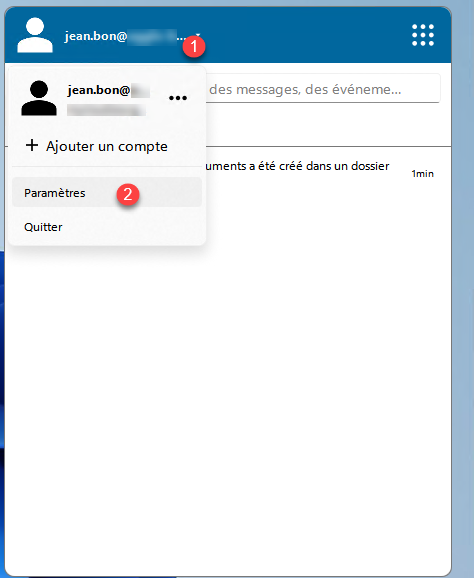
Depuis la zone de notification, accéder au client Nextcloud, ouvrir les paramètres du compte, commencer par cliquer sur l’utilisateur 1 puis sur Paramètres 2.
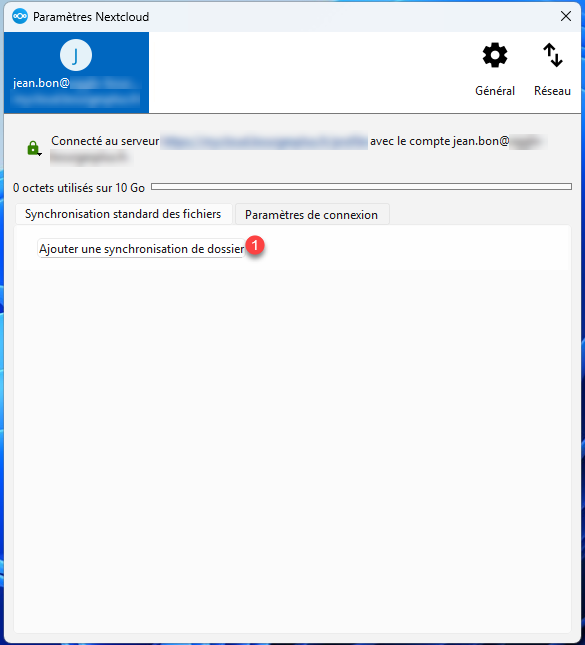
Cliquer sur le bouton Ajouter une synchronisation de dossier 1.
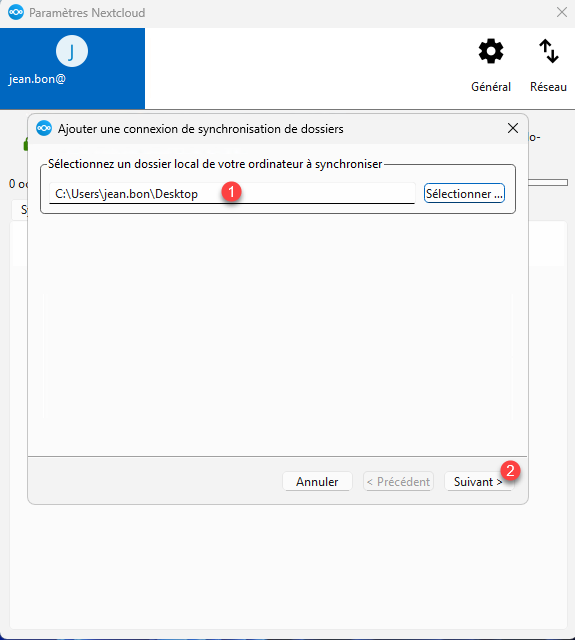
Sélectionner le dossier à synchroniser (ici le dossier Bureau de l’utilisateur) 1 et cliquer sur Suivant 2.
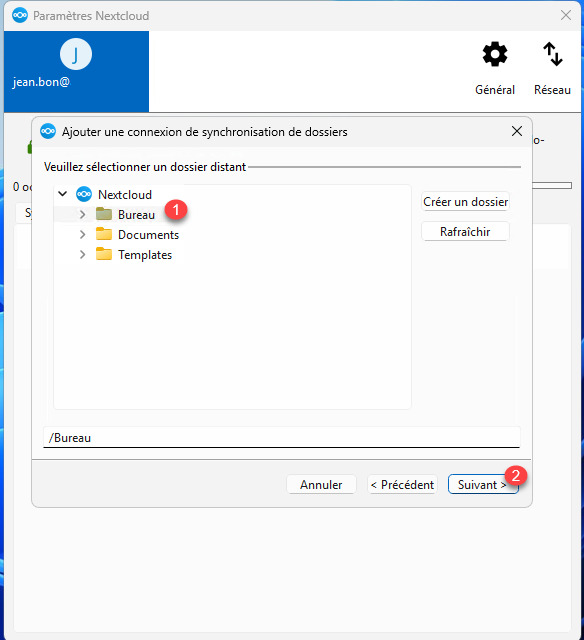
Sélectionner le dossier cible 1 sur le serveur Nextcloud puis cliquer sur le bouton Suivant 2.
Pour finir, cliquer sur Ajouter la synchronisation 1.
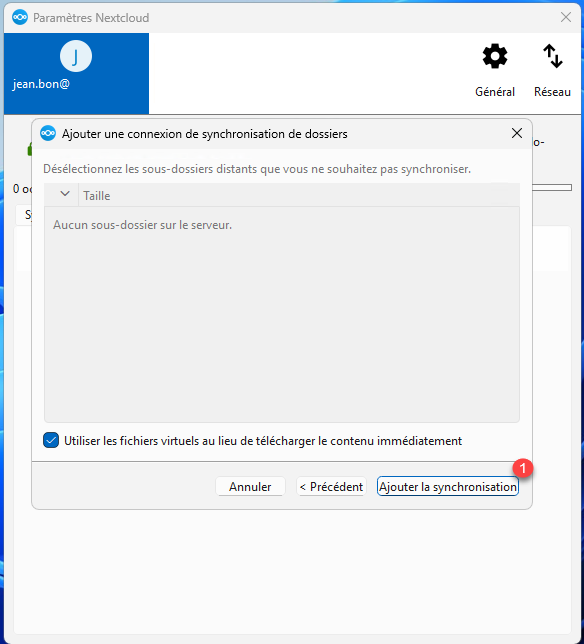
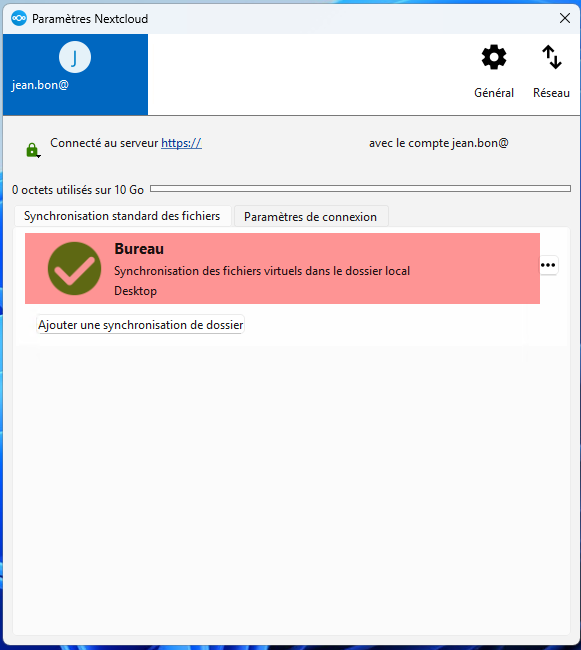
Le dossier Bureau est ajouté à la synchronisation.
Répéter l’opération pour le dossier Documents de l’utilisateur.
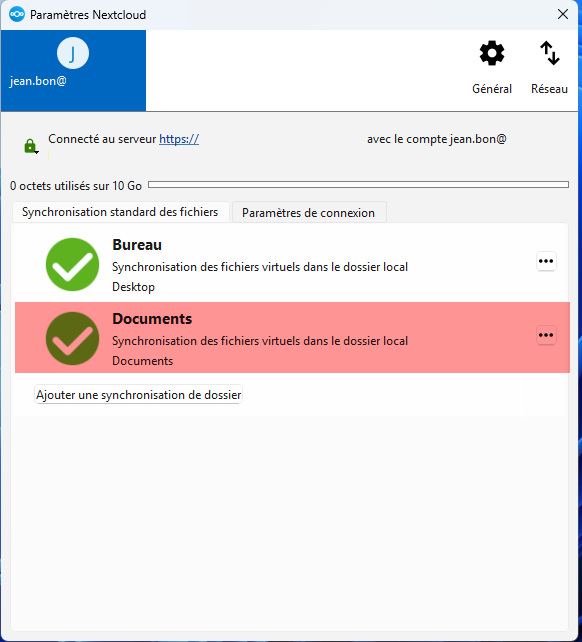
La configuration est terminé.
Tester le synchronisation avec Nextcloud
Pour tester le bon fonctionnement, j’ai créé un fichier dans le dossier Documents.
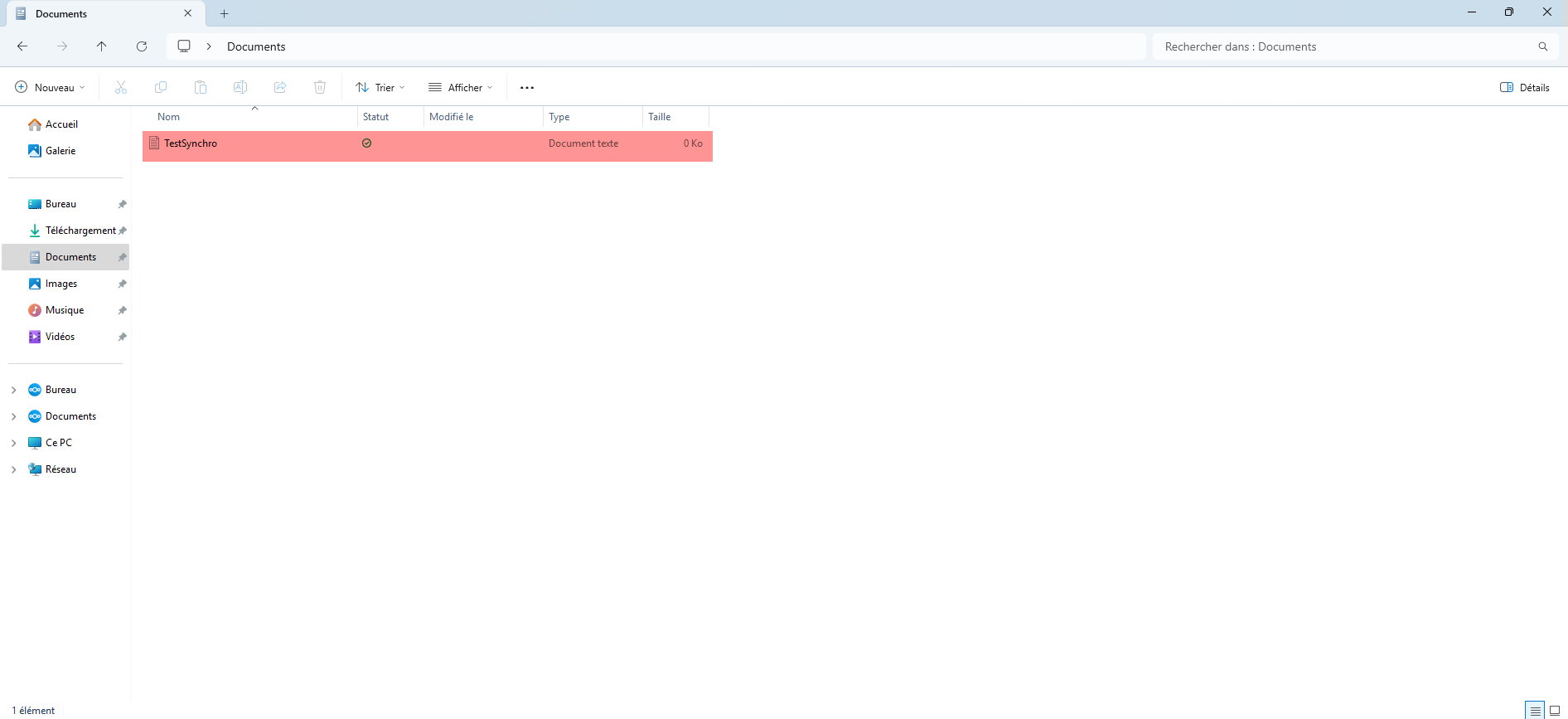
Dans le statut du fichier, on peut voir l’icone rond vert avec la coche, qui signifie que le fichier est bien synchronisé.
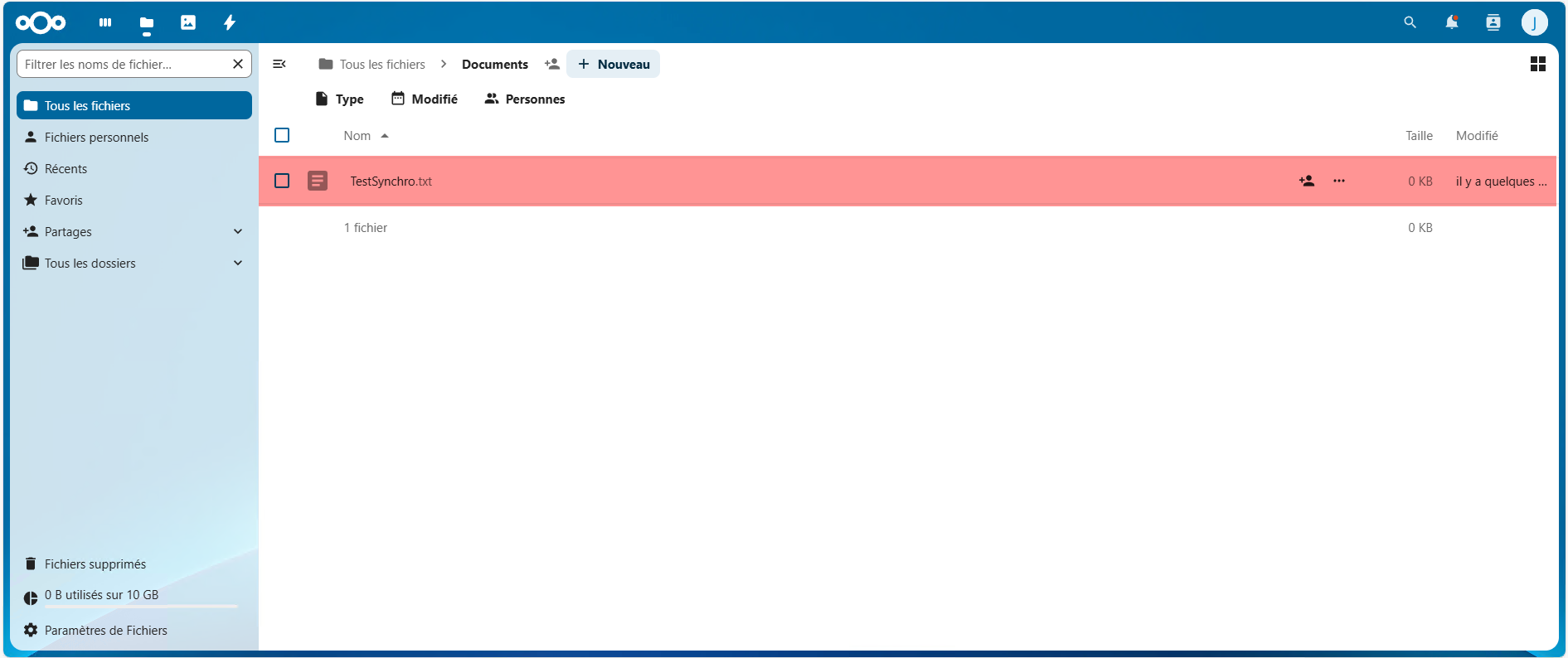
Depuis l’interface Web de Nextcloud, je retrouve bien mon fichier qui a été créé sur l’ordinateur en local.
FAQ
Quel est l’espace maximum ?
Cela va dépendre de deux paramètres, le premier le quota configuré par utilisateur Nextcloud et le second l’espace disque disponible sur le serveur Nextcloud
Quel est la limite de taille des fichiers ?
Il n’y a pas de limite de taille, par défaut le client Nextcloud demande une confirmation pour les fichiers de plus de 500 Mo, ceci peut être configuré dans les paramètres du client.
Est il possible de synchroniser des fichiers PST ou de base de données ?
En théorie oui, cela est possible, par contre la synchronisation est effectuée à chaque modification quand le fichier est libre. Si on prend l’exemple d’un fichier PST de 1Go, celui-ci pourra être synchroniser seulement quand Outlook est fermé, au moment l’utilisateur arrête de travailler, il doit fermer Outlook et attendre que le fichier se synchronise, le client Nextcloud ne travaille pas au niveau bloc de modification, il va donc renvoyer le fichier intégralement sur le serveur.
La synchronisation remplace t elle une sauvegarde ?
Non, il est impératif de sauvegarder le serveur Nextcloud pour garantir une restauration des données, si le serveur Nextcloud est attaqué et les données supprimés, lors de la synchronisation, les fichiers seront supprimés de l’ordinateur.
Où se trouve le fichier de configuration du client Nextcloud ?
Le fichier nextcloud.cfg se trouve dans l’emplacement AppData\Roaming\Nextcloud\ depuis le dossier de profil de l’utilisateur C:\Users\<UserName>\.
La synchronisation est bloqué, que faire ?
Supprimer les fichiers .sync_* et .nextcloudsync.log dans les dossiers synchronisés, les fichiers sont cachés.
Vous savez maintenant comment synchroniser les fichiers Bureau et Documents avec le client Nextcloud, comme on pourrait le faire par stratégie de groupe avec une redirection de dossiers utilisateurs dans un environnement Active Directory.
