Dans ce tutoriel, je vais vous expliquer comment utiliser PowerShell pour effectuer une résolution de noms DNS à l’aide de la commande Resolve-DnsName.
Cet outil intégré à Windows permet d’interroger facilement les serveurs DNS afin d’obtenir des informations sur un domaine ou une adresse IP. Que ce soit pour vérifier la configuration de votre DNS, diagnostiquer un problème de résolution ou simplement comprendre le fonctionnement du service, cette commande est un allié incontournable pour les administrateurs systèmes et réseaux.
Nous allons voir comment l’utiliser, interpréter les résultats et tirer parti de ses différentes options.
Pour commencer, pour faire une résolution « simple » entrer la commande suivante :
Resolve-DnsName rdr-it.com
Comment on peut le voir, par défaut la Cmdlet retourne les enregistrement DNS A et AAAA du nom de domaine qui a été passé en paramètre en utilisant le ou les serveurs DNS configuré sur la carte réseau de Windows.
Si vous souhaitez utiliser un serveur DNS particulier, il est possible de passer le paramètre -Server avec l’adresse IP du serveur DNS à utiliser.
Resolve-DnsName rdr-it.com -Server 1.1.1.1Ce paramètre est particulièrement utile quand on gère la zone DNS d’un domaine sur un serveur interne et externe (sur Internet) pour vérifier un enregistrement.
Il est aussi possible de choisir le type d’enregistrement DNS que l’on souhaite en utilisant le paramètre -type.
Resolve-DnsName rdr-it.com -Type MX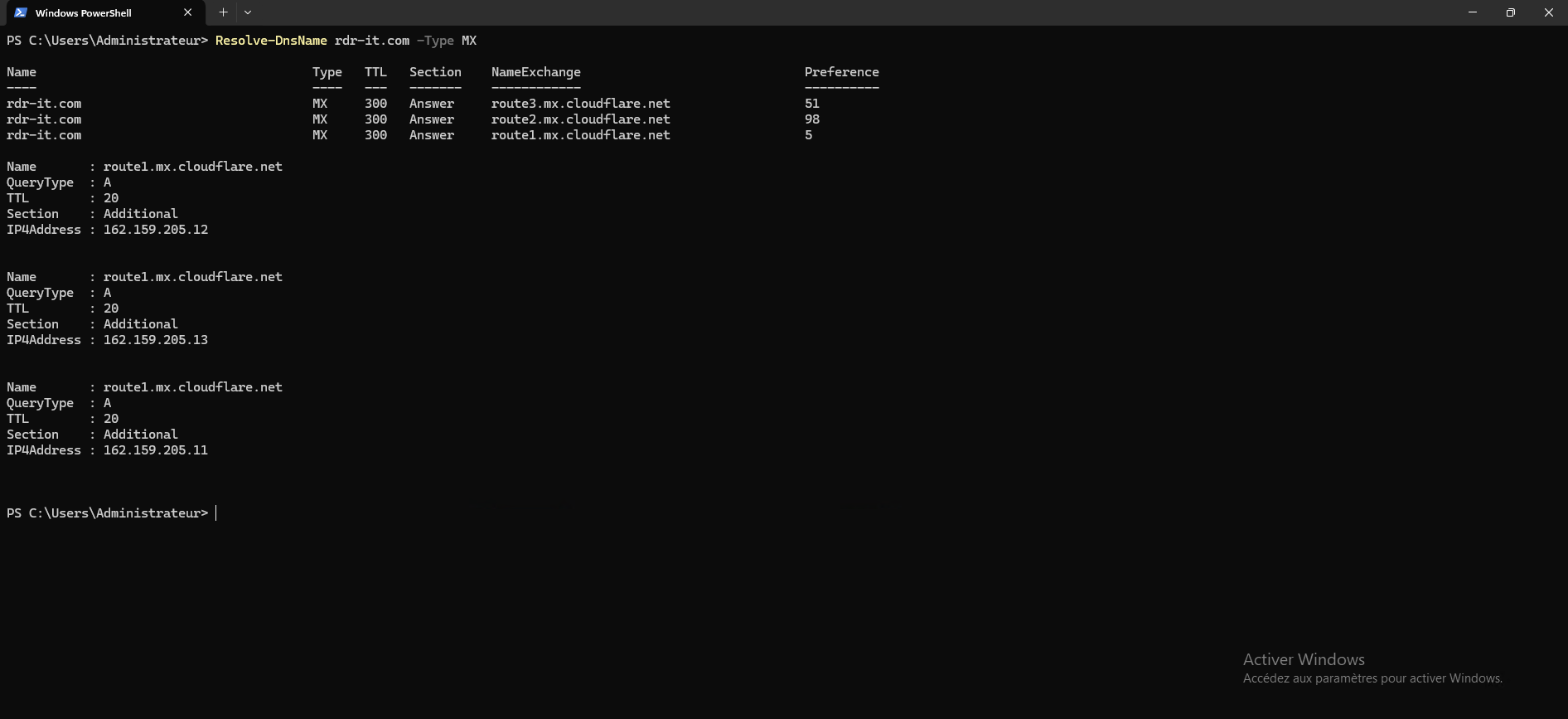
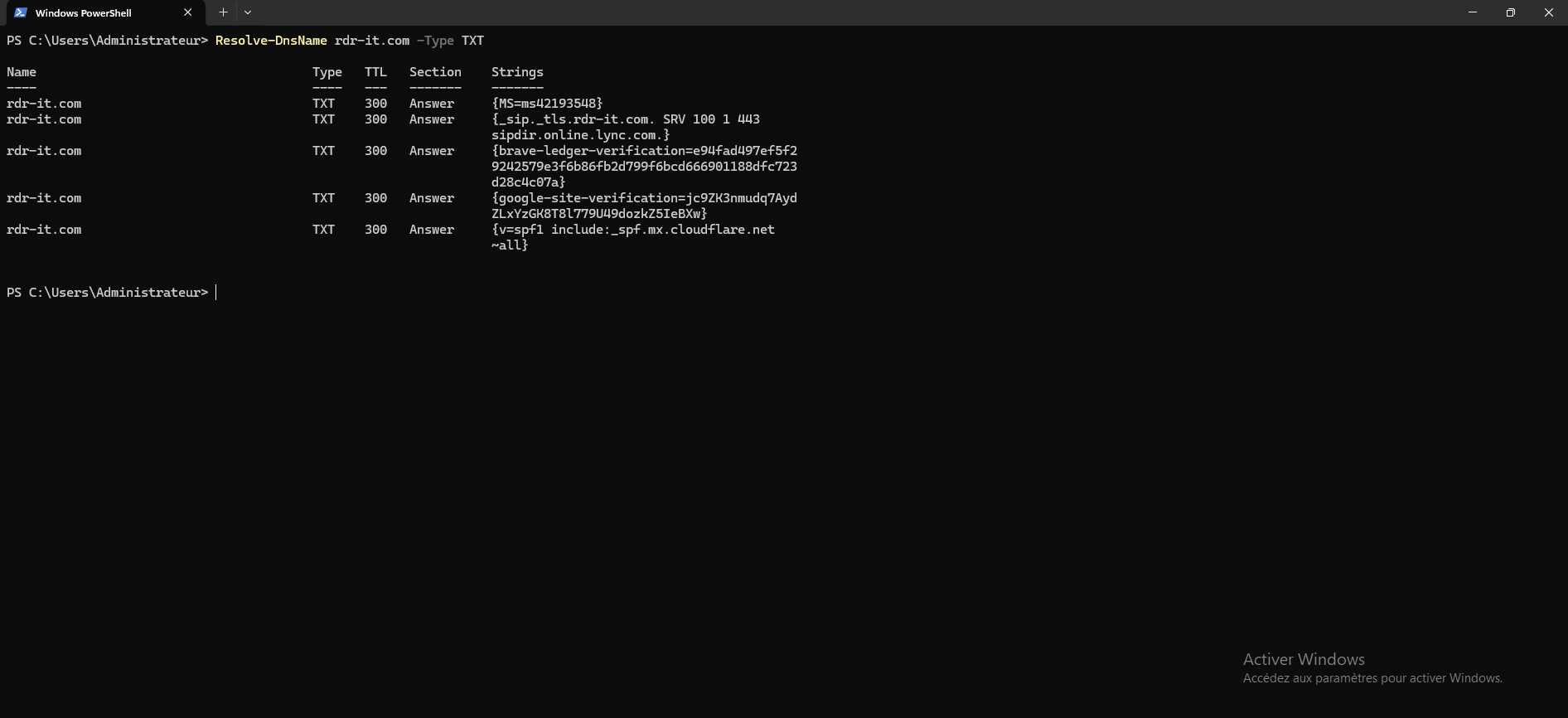
Vous pouvez également en une seule commande résoudre plusieurs nom DNS :
"rdr-it.com","git.rdr-it.com" | Resolve-DnsName -Type A -Server 1.1.1.1
Tableau des options courantes de Resolve-DnsName :
| Option | Description | Exemple |
|---|---|---|
-Type | Spécifie le type d’enregistrement DNS à interroger (A, AAAA, MX, TXT, CNAME, NS, etc.) | Resolve-DnsName microsoft.com -Type MX |
-Server | Définit le serveur DNS à utiliser pour la requête | Resolve-DnsName microsoft.com -Server 8.8.8.8 |
-DnsOnly | Limite la requête à une simple résolution DNS, sans fallback sur NetBIOS ou LLMNR | Resolve-DnsName microsoft.com -DnsOnly |
-Name | Permet de préciser le nom de domaine (paramètre par défaut, souvent implicite) | Resolve-DnsName -Name microsoft.com |
-NoHostsFile | Ignore le fichier hosts lors de la résolution | Resolve-DnsName microsoft.com -NoHostsFile |
-QuickTimeout | Réduit le temps d’attente de réponse (utile pour le troubleshooting rapide) | Resolve-DnsName microsoft.com -QuickTimeout |
Documentation officielle : https://learn.microsoft.com/en-us/powershell/module/dnsclient/resolve-dnsname?view=windowsserver2025-ps
En résumé, la commande Resolve-DnsName de PowerShell est un outil simple mais puissant pour interroger et diagnostiquer la résolution DNS. Elle remplace avantageusement l’ancienne commande nslookup en offrant des résultats plus complets et mieux structurés. Que ce soit pour tester un domaine, identifier un problème de configuration ou simplement vérifier le fonctionnement de vos serveurs DNS, cette commande est indispensable au quotidien. Et comme il s’agit de PowerShell, il est très facile d’automatiser ces vérifications dans des scripts personnalisés, ce qui permet de gagner du temps et de simplifier la gestion de vos environnements.
Pour finir, voici un exemple de script :
