Dans cet article, je vais vous expliquer comment importer en masse des utilisateurs dans Office 365 avec l’utilisation de PowerShell et l’utilisation d’un fichier csv.
Dans certain cas, il n’est pas possible de faire une synchronisation d’annuaire Active Directory (refus du client, pas d’AD…).
L’ajout d’un grand nombre de compte (pour ma part 10) devient vite long et fastidieux.
Création du fichier d’import en csv
La première étape consiste à créer un fichier avec les utilisateurs. Il n’existe pas de fichier “type”.
Seulement deux champs sont obligatoires :
- UserPrincipalName : correspond à l’adresse email, elle doit être de formater de la façon suivante : [email protected]
- DisplayName : correspond au nom d’affichage de l’adresse email, généralement constitué du Prénom et NOM de la personne.
Champs optionnels les plus utilisés :
- Password : permet de définir le mot de passe, lors de la première connexion l’utilisateur sera invité à le changer.
- FirstName : prénom
- LastName : nom
- City : ville
- Department : correspond au service
- UsageLocation : permet de définir le pays du compte et l’activation ou non de certain service.
Le séparateur à utiliser est la virgule (,).
Je vous conseille d’éditer votre fichier avec NotePad++.
La première ligne de votre fichier va contenir les entêtes, c’est à dire le nom des champs.
UserPrincipalName,FirstName,LastName,DisplayName,UsageLocation,City,Password,Department
Ensuite vous allez ajouter vos utilisateurs (1 par ligne)
[email protected],Helene,DETROIE,Helene DETROIE,FR,TROIE,Password.123,Communication
[email protected],Jean,BON,Jean BON,FR,AOSTE,Password.123,Comptabilite
Enregistrer votre fichier. Maintenant que celui-ci est prêt nous allons passer à l’import.
Import en PowerShell
Prérequis
Pour pouvoir vous connectez en PowerShell à l’interface Office 365, vous devez avoir installer Cmdlet MSOnline d’installer
Installer les Cmldlet MSOnline
Lancer PowerShell en administrateur et entrer la commande suivante :
Install-Module -Name MSOnline
A l’avertissement de sécurité valider l’installation du module.
Import
1. Ouvrir l’invite de commande PowerShell et saisir la commande suivante pour initialiser la connexion.
Connect-MsolService
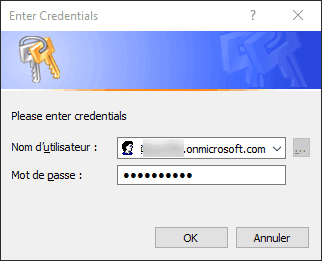
2. Une fenêtre d’identification doit s’ouvrir, entrer les informations du compte administrateur de tenant Office 365.
3. Lancer l’import en entrant la commande suivante :
Import-Csv -Path C:\rdrit\users.csv | foreach {New-MsolUser -DisplayName $_.DisplayName -FirstName $_.FirstName -LastName $_.LastName -UserPrincipalName $_.UserPrincipalName -UsageLocation $_.UsageLocation -Password $_.Password -City $_.City -Department $_.Department} | Export-Csv -Path C:\rdrit\result.csv
Remplacer C:\rdrit\users.csv par l’emplacement de votre fichier à importer.
Remplacer C:\rdrit\result.csv par l’emplacement de votre choix l’enregistrement du fichier de résultat.
La commande suivante va importer vos utilisateurs et enregistrer un fichier de résultat avec un résumé par utilisateur.
4. Vous pouvez vérifier le résultat en entrant la commande suivante :
Get-MsolUser
Vous devriez avoir la liste des utilisateurs.