Après avoir vu l’installation de Windows Serveur 2025 depuis le fichier ISO, dans ce tutoriel, on va voir comment installer Windows Serveur 2025 en utilisant MDT.
Dans la plupart des guides qui traite du déploiement de Windows avec MDT, on aborde souvent le déploiement de Windows 10 et 11 pour l’installation des ordinateurs à destination des utilisateurs finaux.
Il est aussi possible d’utiliser MDT pour le déploiement de Windows Serveur notamment sur les ordinateurs virtuels et comme pour les versions de bureau de Windows, d’automatiser le déploiement des serveurs afin de gagner du temps et d’automatiser la configuration (activation du bureau à distance) et les installations des différents logiciels comme les agents d’inventaire, de supervision ou encore l’antivirus / EDR.
Sommaire
Prérequis pour déployer Windows Serveur 2025 avec MDT
Vous aurez bien sur besoin d’avoir un serveur avec MDT avec un version ADK à jour et des sources (ISO) de Windows Serveur 2025.
Ajouter Windows Serveur 2025 à MDT
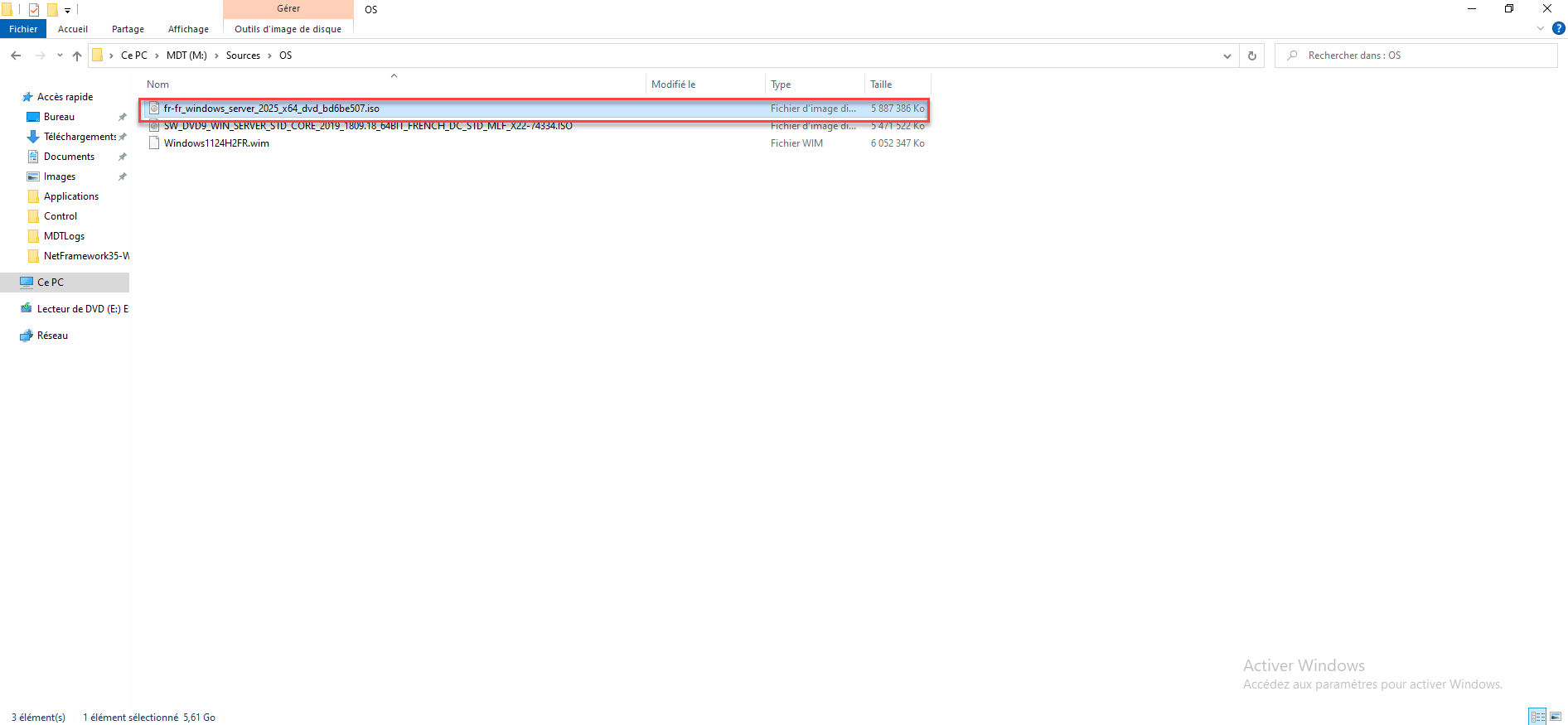
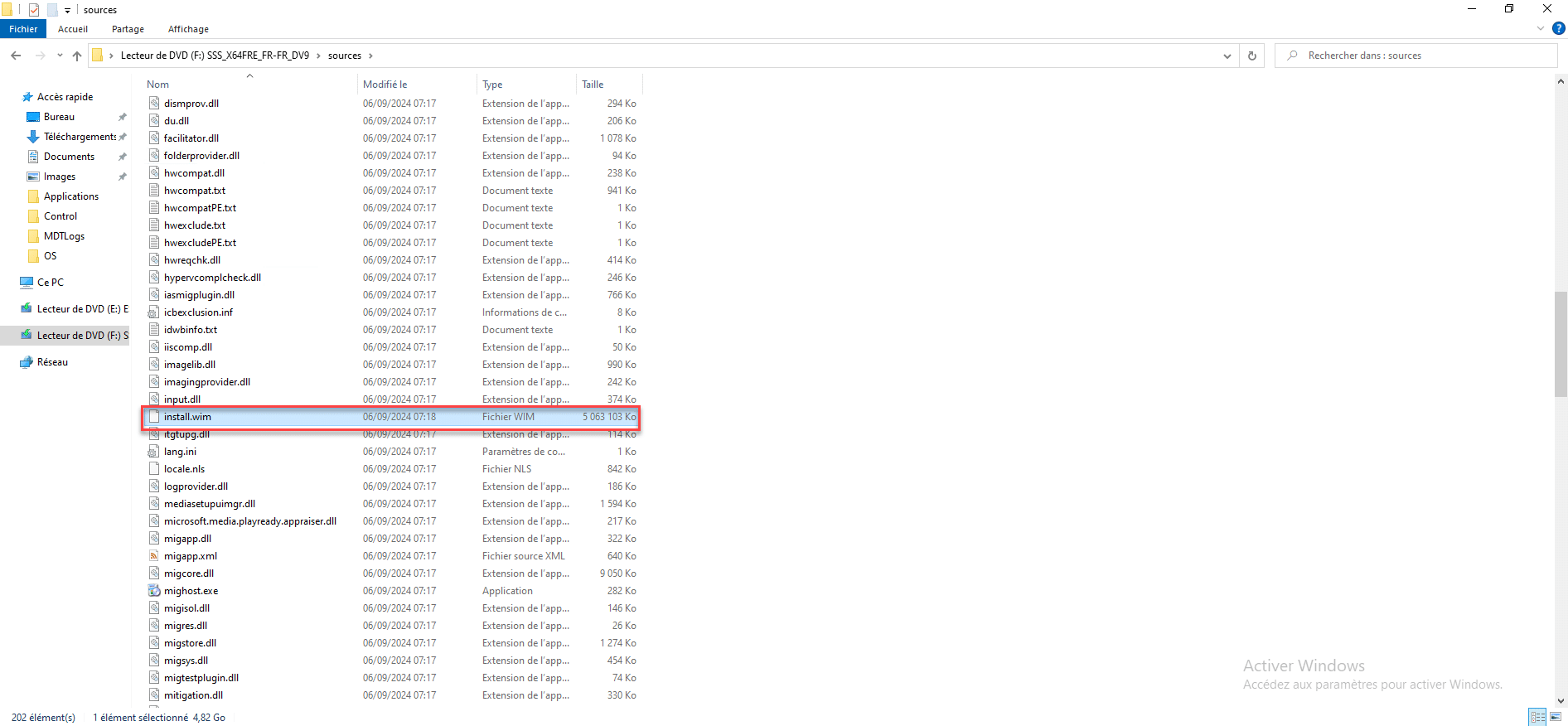
Pour commencer, monter l’ISO de Windows Serveur sur le serveur MDT et localiser le fichier install.wim qui se trouve dans le dossier sources du DVD.
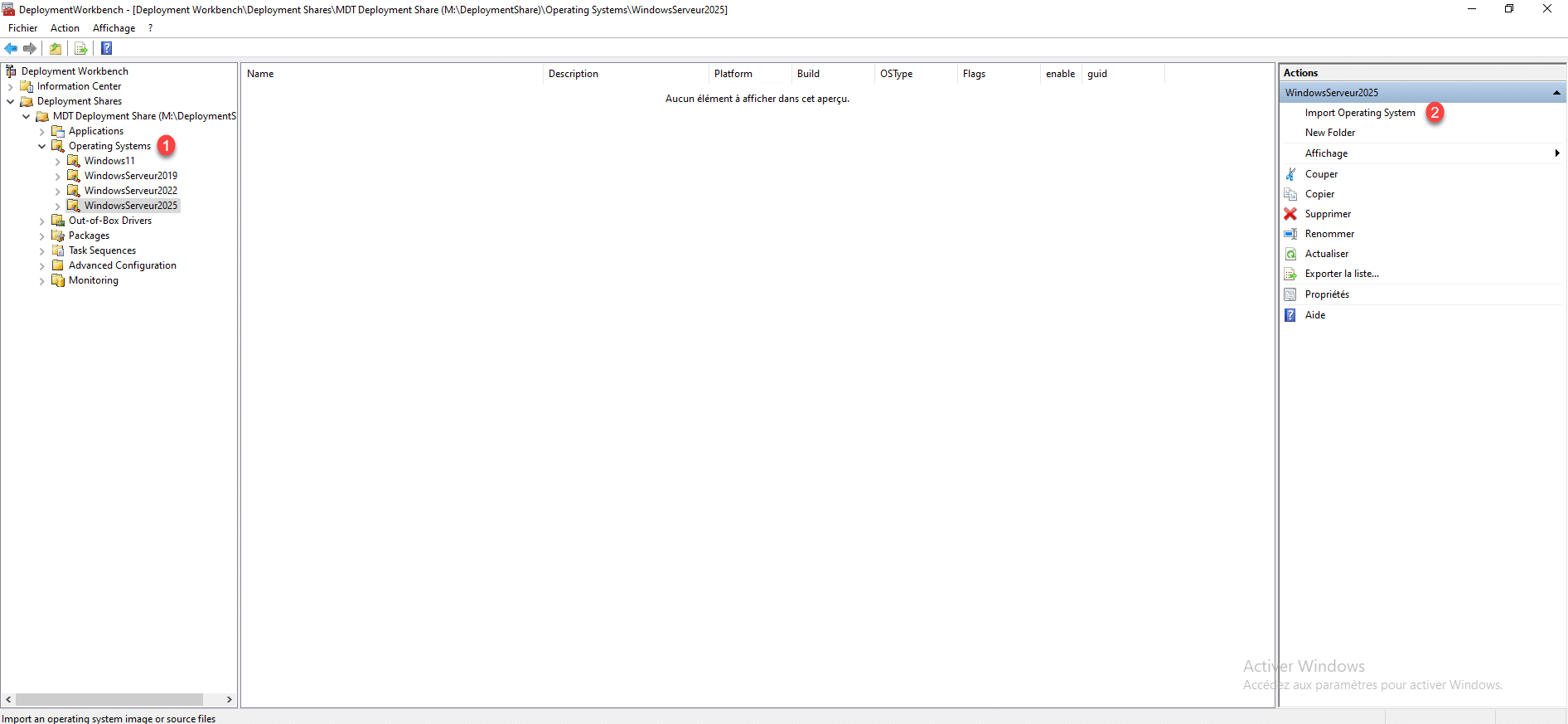
Depuis la console MDT, aller dans le dossier Operating Systems 1, pour organiser les systèmes d’exploitation, il est possible de créer de dossier. Cliquer ensuite sur Import Operating System 2.
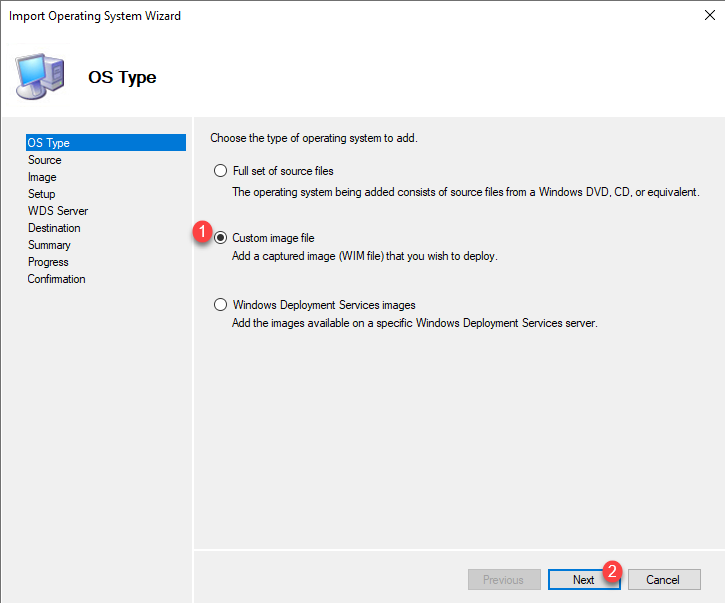
Au lancement de l’assistant, choisir l’option : Custom image file 1 et cliquer sur Next 2.
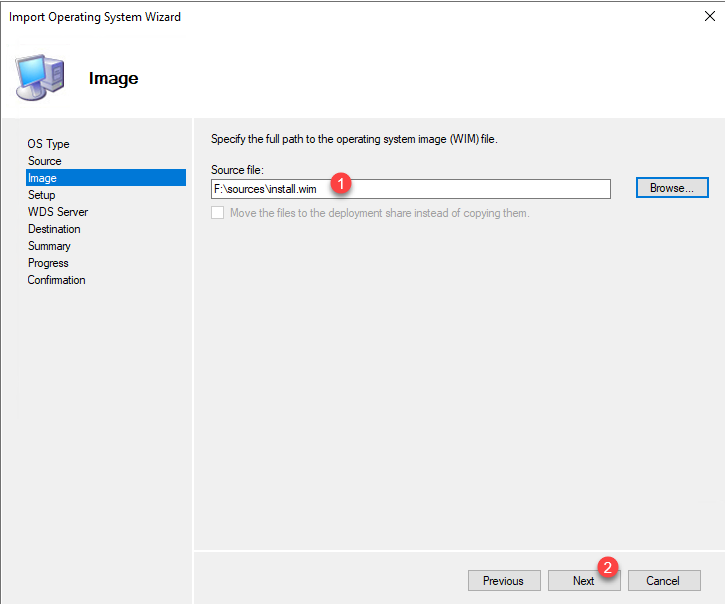
Indiquer l’emplacement du fichier install.wim 1 qui se trouve le DVD de Windows Serveur 2025 et cliquer sur Next 2.
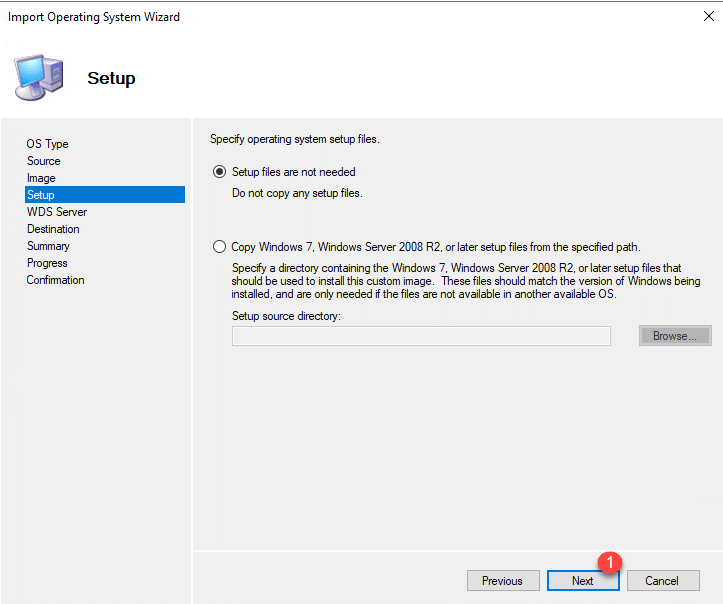
Laisser l’option : Setup files are not needed, cliquer sur Next 1.
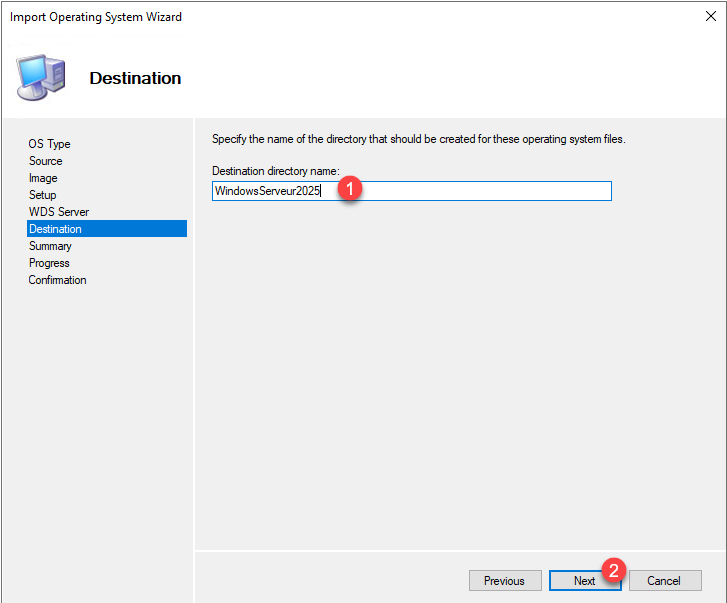
Entrer le nom du dossier 1 qui sera dans l’arborescence MDT pour stocker le fichier wim et cliquer sur Next 2.
Un résumé s’affiche, cliquer sur Next 1.
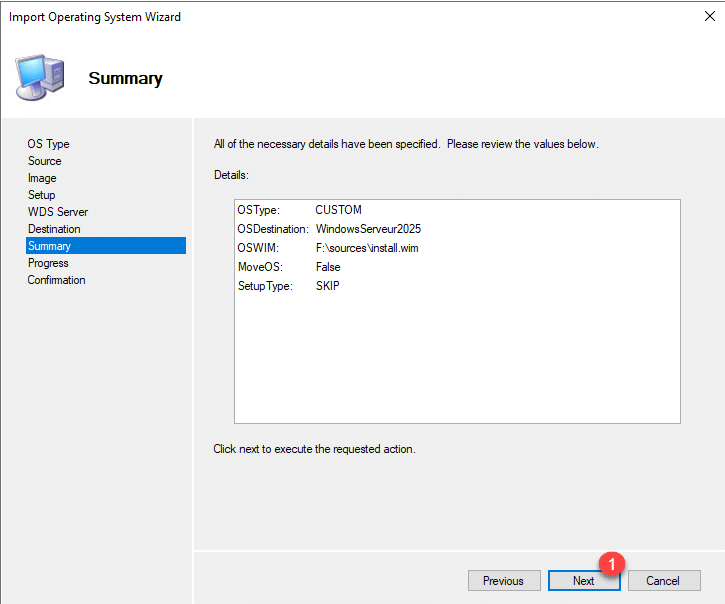
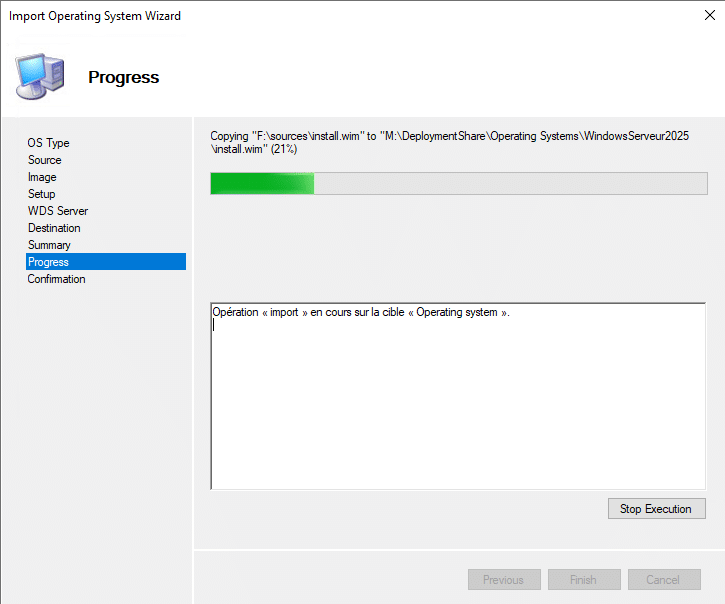
Patienter pendant l’import de Windows Serveur 2025 dans MDT …
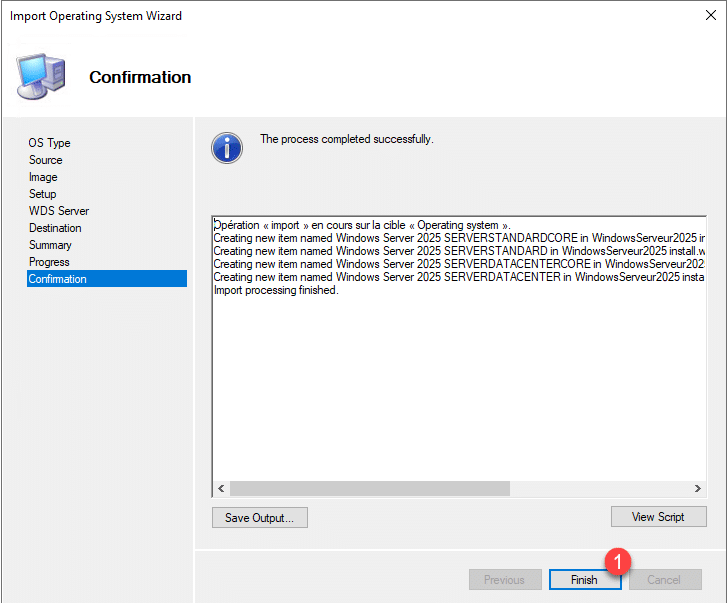
L’import de Windows Serveur 2025 dans MDT est terminé, cliquer sur Finish 1 pour quitter l’assistant.
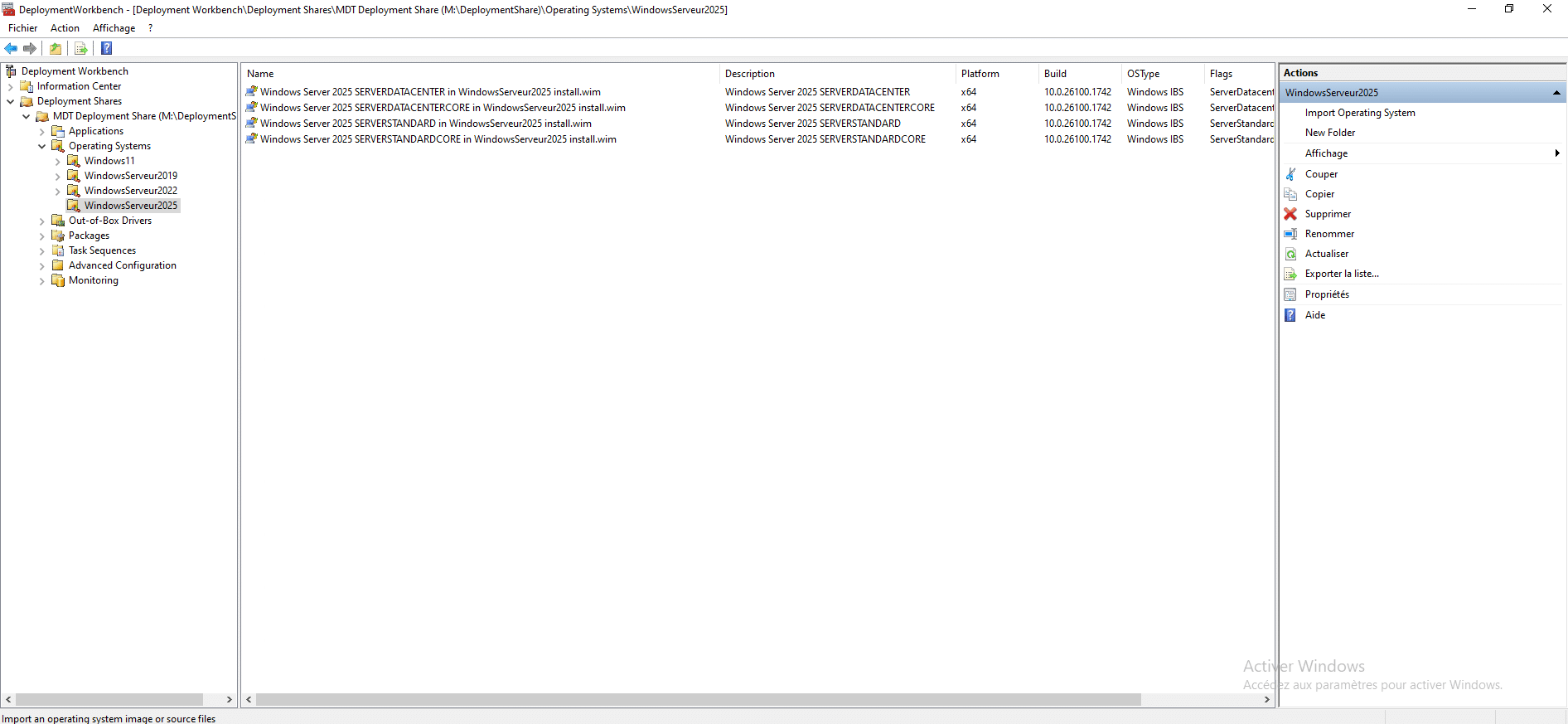
Depuis la console MDT, on retrouve les différentes version de Windows Serveur 2025 (Standard, Datacenter) et les options d’installation avec interface graphique ou core.
Créer une séquence de tâche pour le déploiement de Windows Serveur 2025
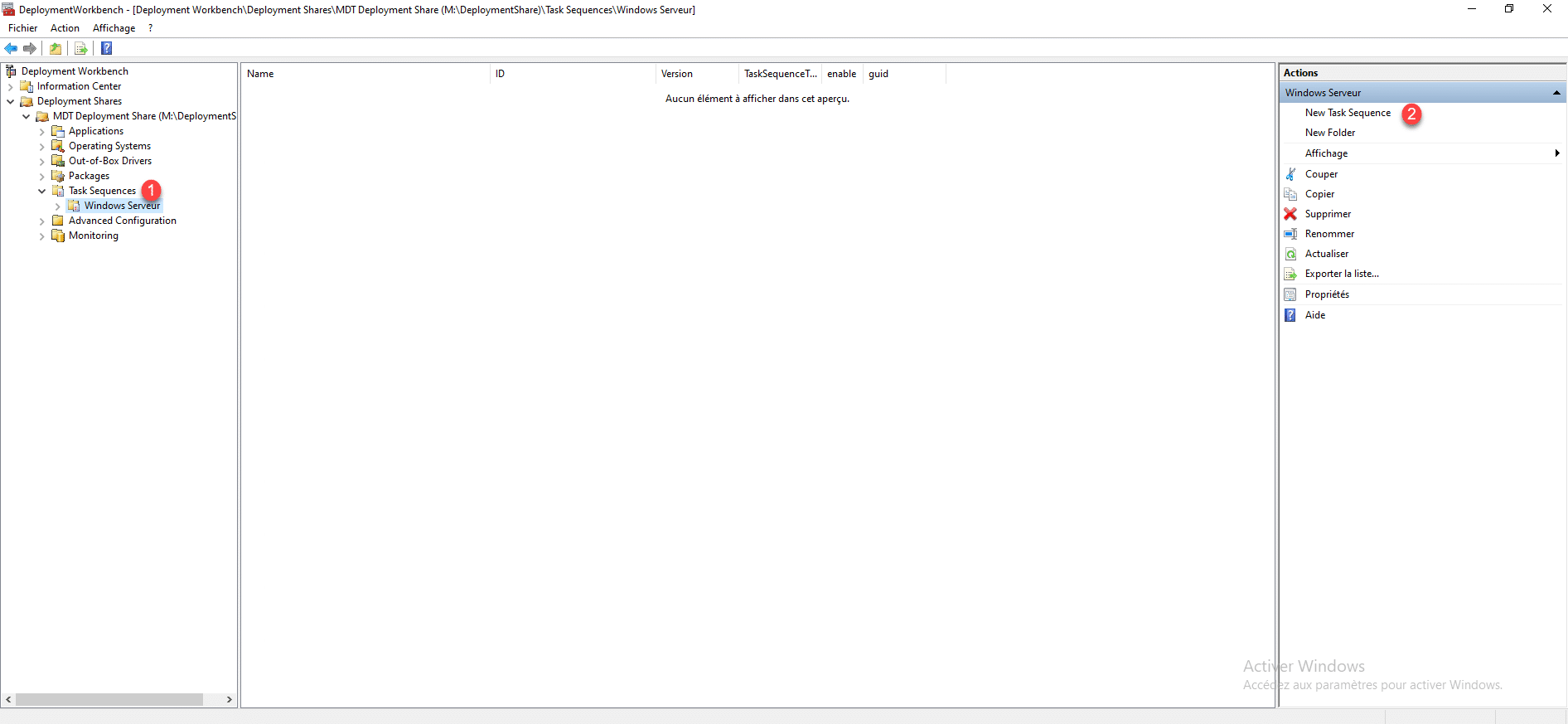
Toujours depuis la console MDT, aller sur le dossier Task sequences 1 et cliquer sur New Task Sequence 2.
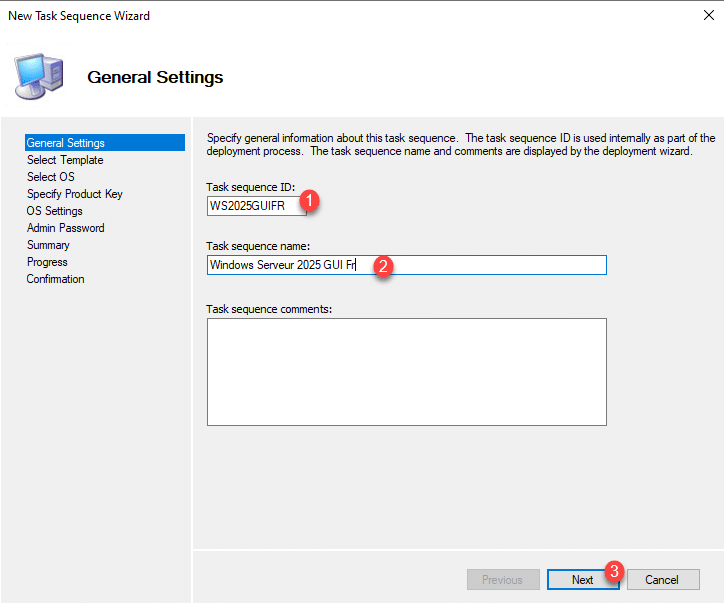
Entrer ID 1 de la séquence de tâches, le nom 2 de celle-ci puis cliquer sur Next 3.
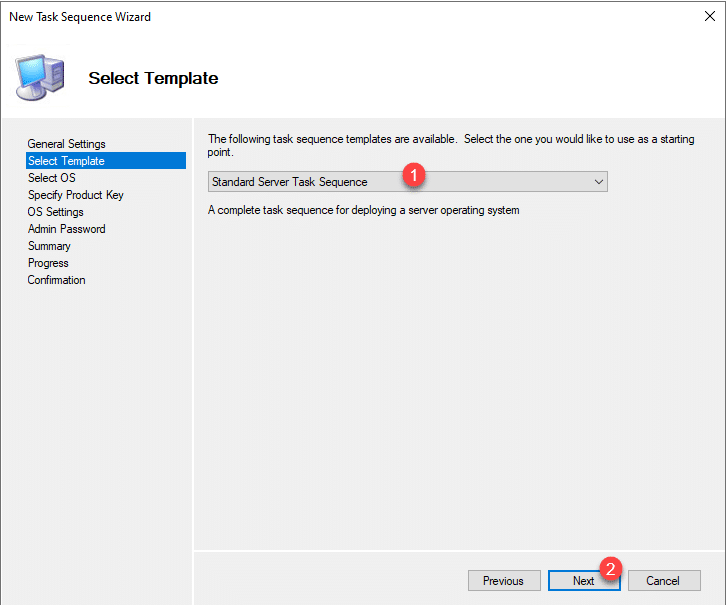
Sélectionner le modèle Standard Client Task Sequence ou Standard Server Task Sequence 1 et cliquer sur Next 2.
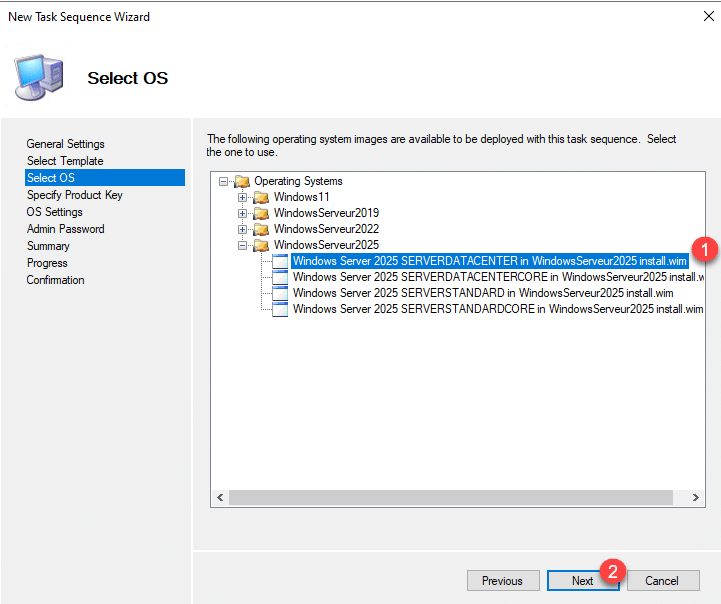
Lors de la sélection du système d’exploitation, choisir la version souhaitée de Windows Serveur 2025 1 puis cliquer sur le bouton Next 2.
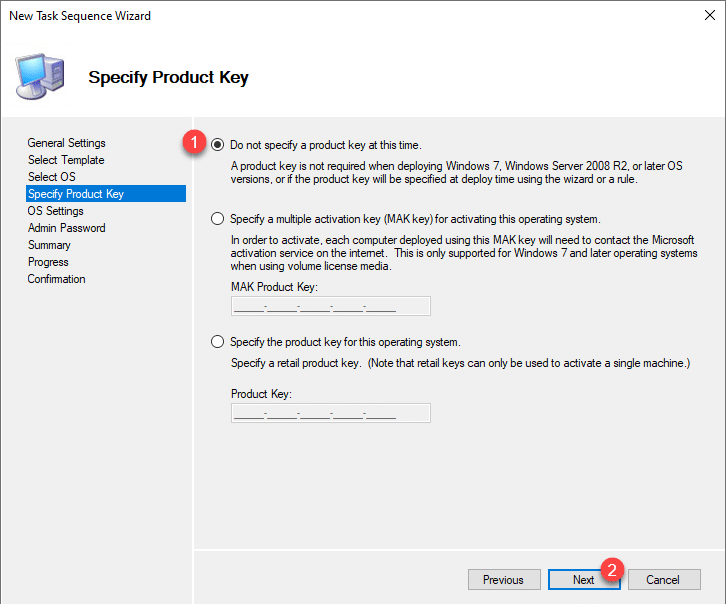
Pour la clé, choisir Do not specify a product key at this time 1 et cliquer sur Next 2.
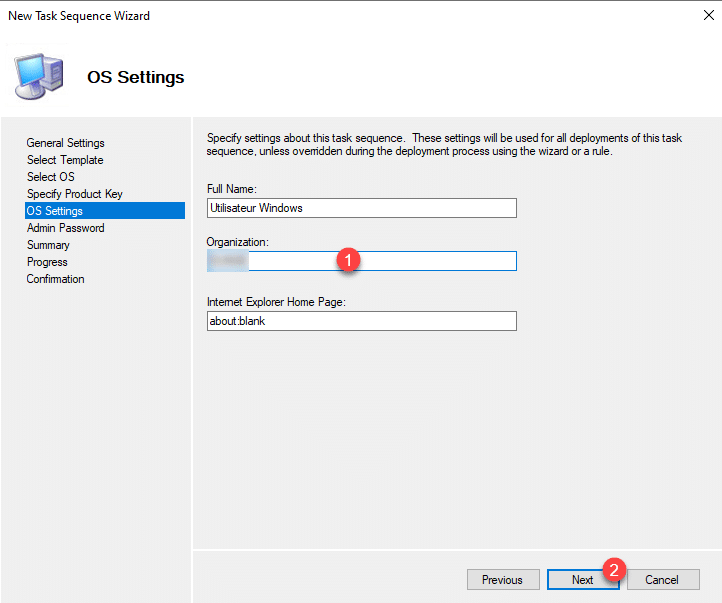
Entrer à minima le nom de votre organisation 1 et cliquer sur Next 2.
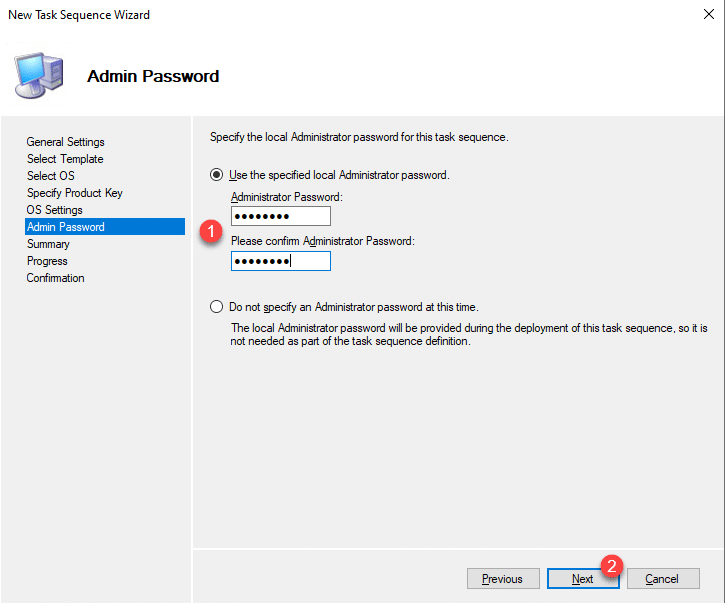
Entrer le mot de passe pour le compte Administrateur 1 et cliquer sur le bouton Next 2.
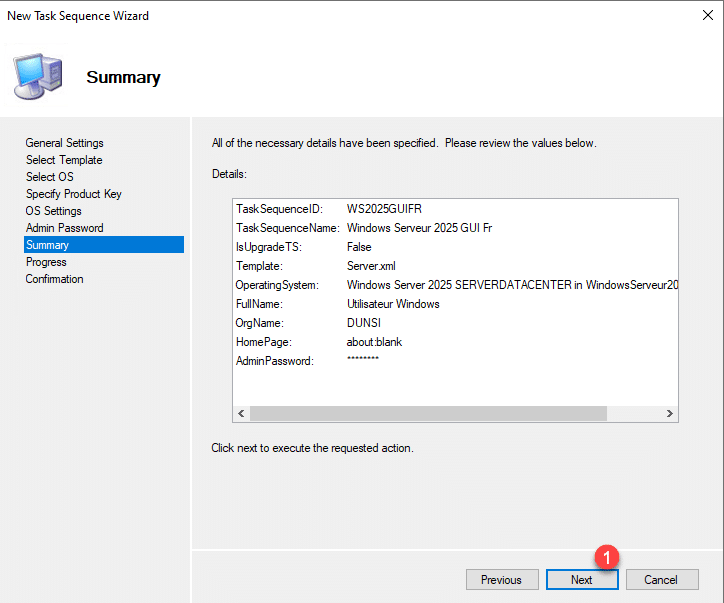
Le résumé de la séquence de tâches qui va permettre le déploiement de Windows Serveur 2025 avec s’affiche, cliquer sur Next 1 pour créer la séquence de tâches.
La « Task Sequence » créée, cliquer sur Finish 1 pour fermer l’assistant.
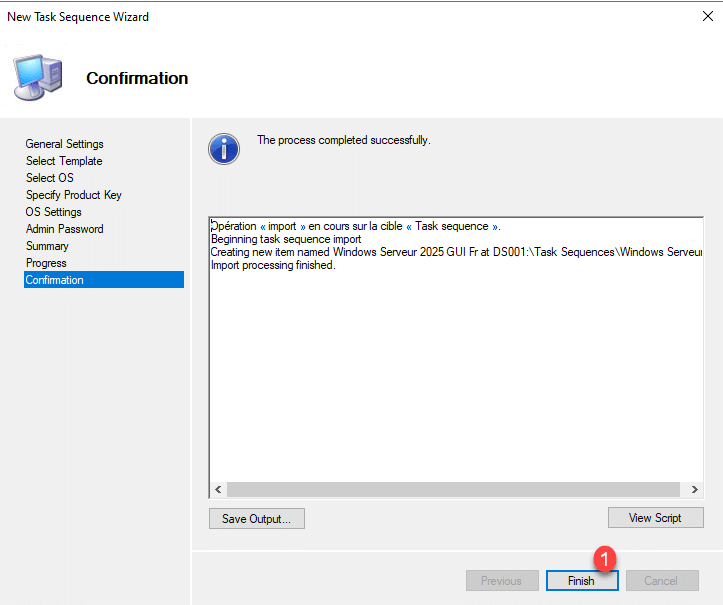
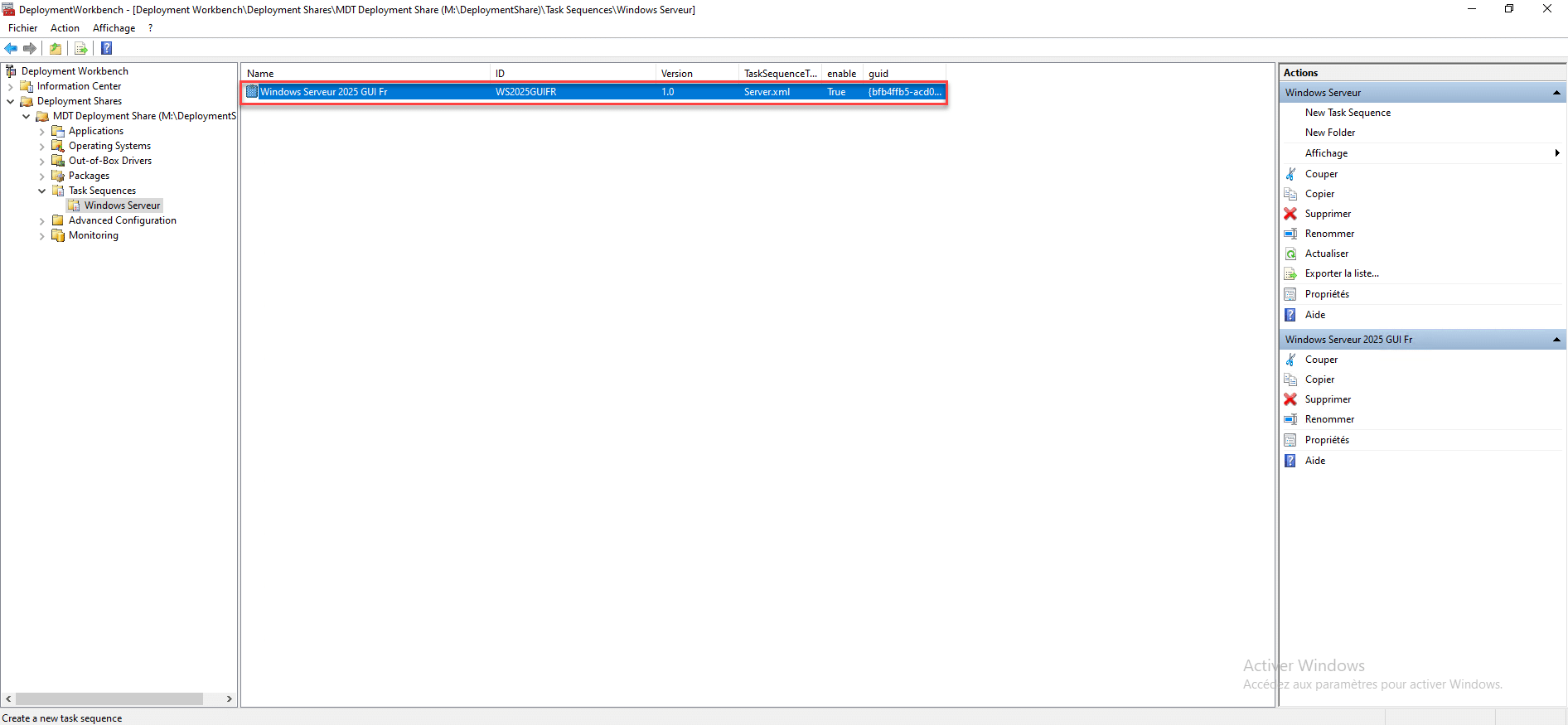
La séquence de tâches pour le déploiement de Windows Serveur 2025.
Comme je le ferais pour une tâche de déploiement de Wndows 11, je vais éditer la séquence de tâche de déploiement de Windows Serveur 2025 pour ajouter des actions (Installation de Chocolatey, configuration de Chocolatey et activation du bureau à distance).
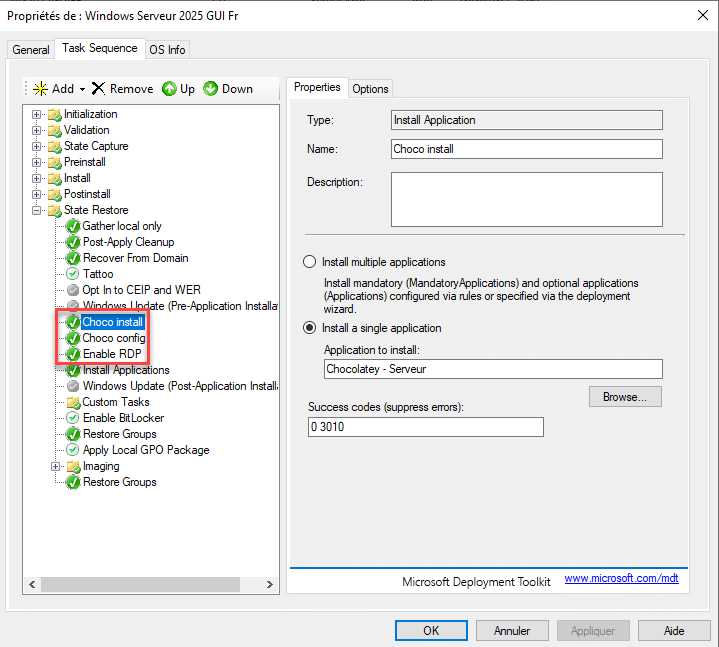
Windows Serveur 2025 est prêt à être installer depuis MDT.
Déployer Windows Serveur 2025 avec MDT
Pour le déploiement de Windows Serveur 2025, j’ai utilisé un ordinateur virtuel sur Hyper-V en démarrant directement sur ISO Litetouch générer depuis MDT.
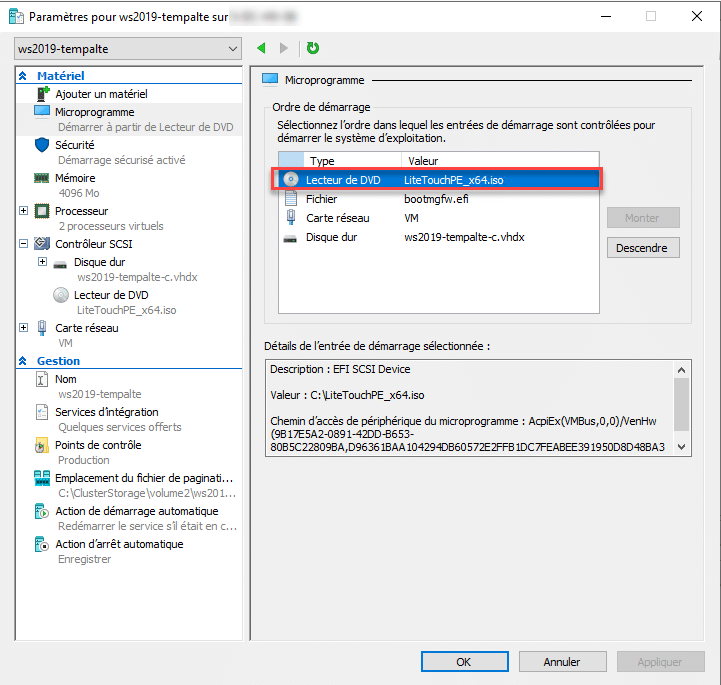
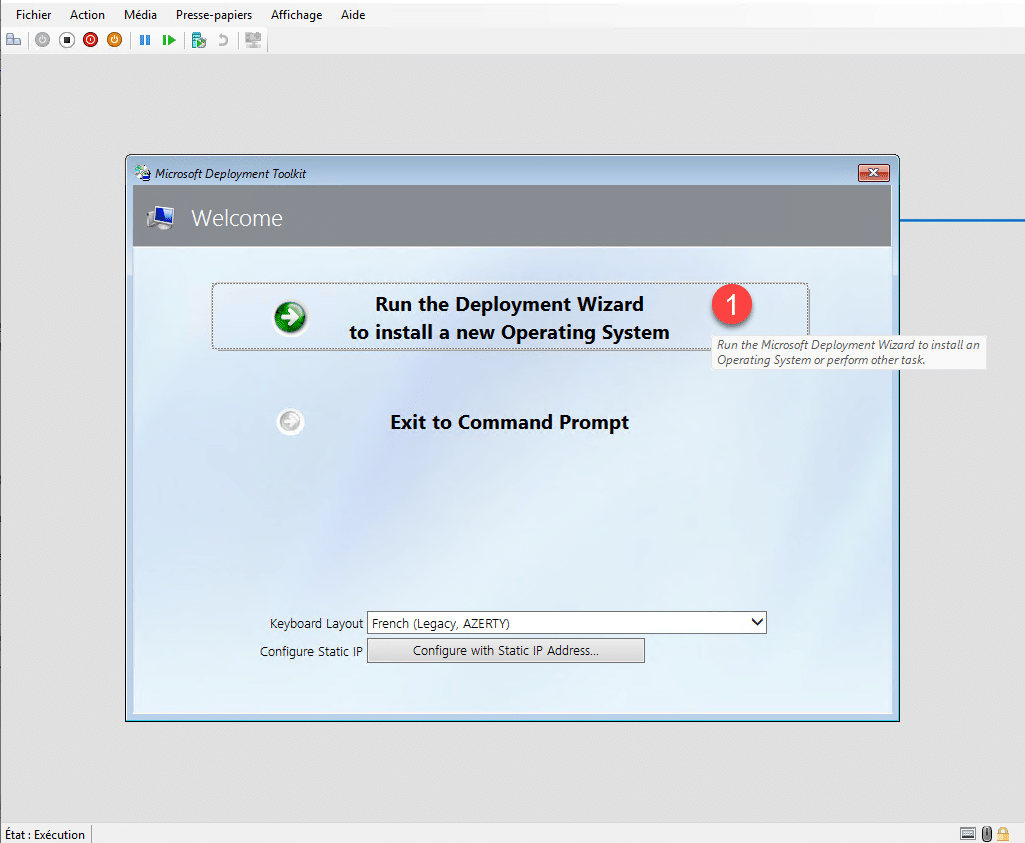
Au lancement de l’assistant d’installation, cliquer sur Run the Deployment Wizard to install a new Operating System 1.
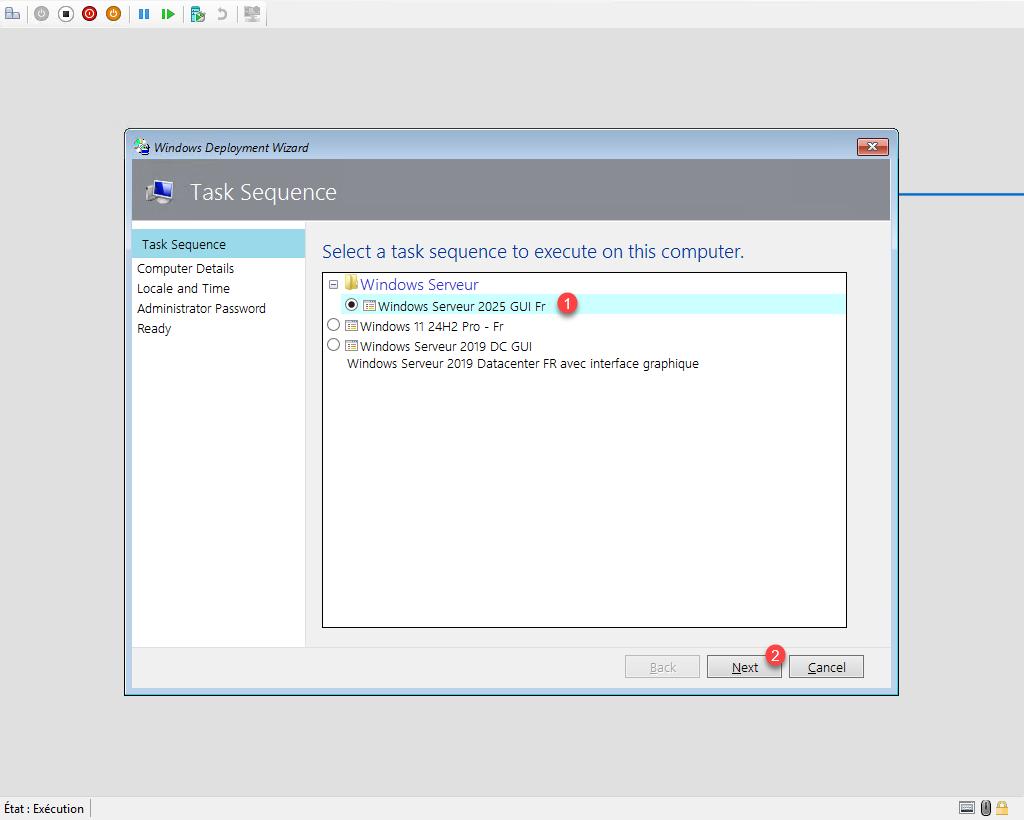
Sélectionner la séquence de tâches 1 qui permet le déploiement de Windows Serveur 2025 puis cliquer sur le bouton Next 2.
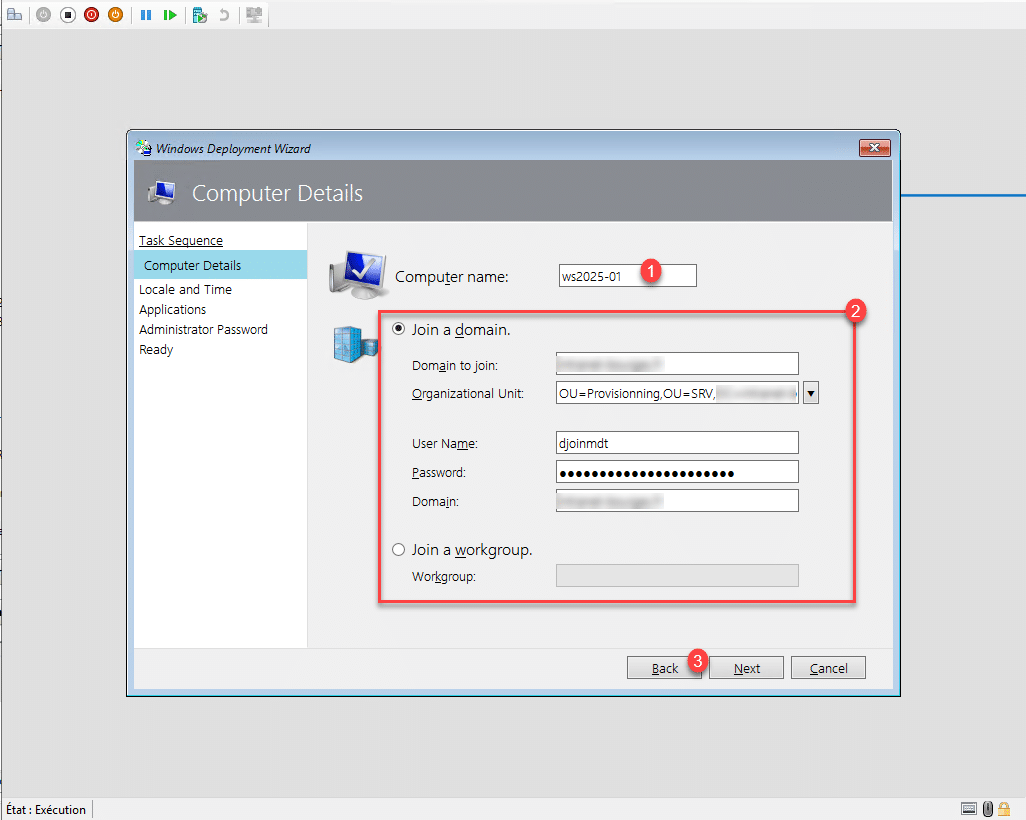
Nommer l’ordinateur 1, choisir si l’ordinateur est dans le domaine Active Directory ou en Workgroup 2 et cliquer sur Next 3.
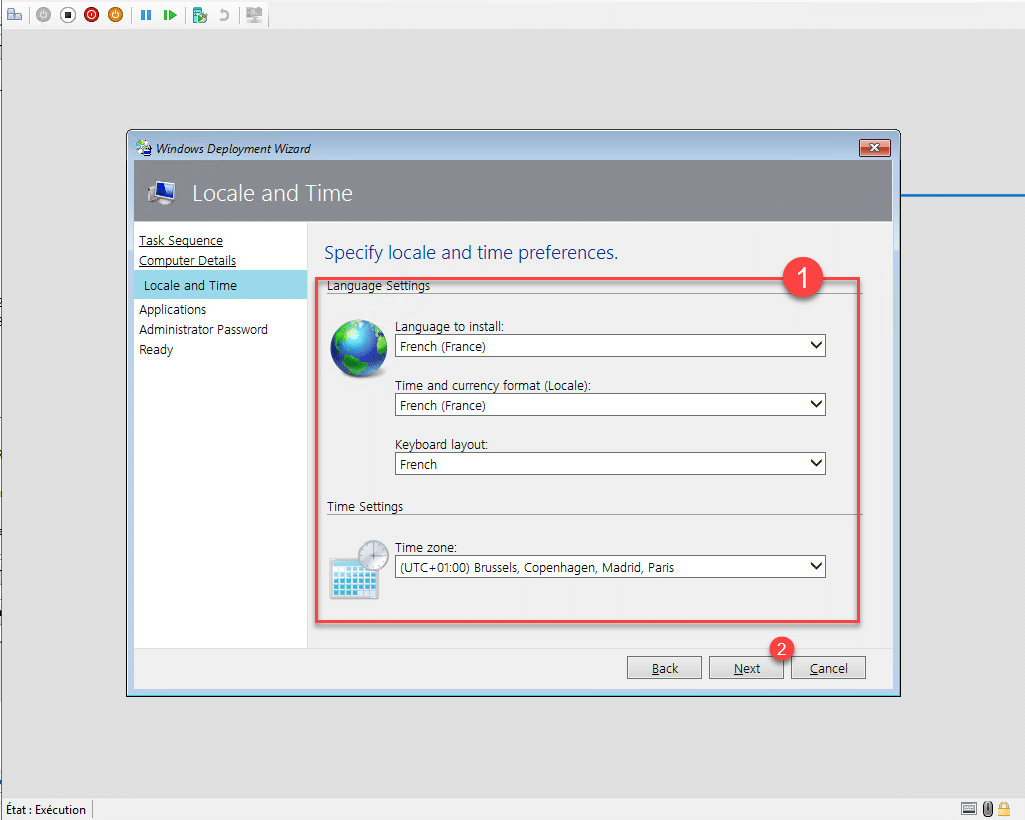
Valider la configuration de langue et d’heure 1 et cliquer sur Next 2.
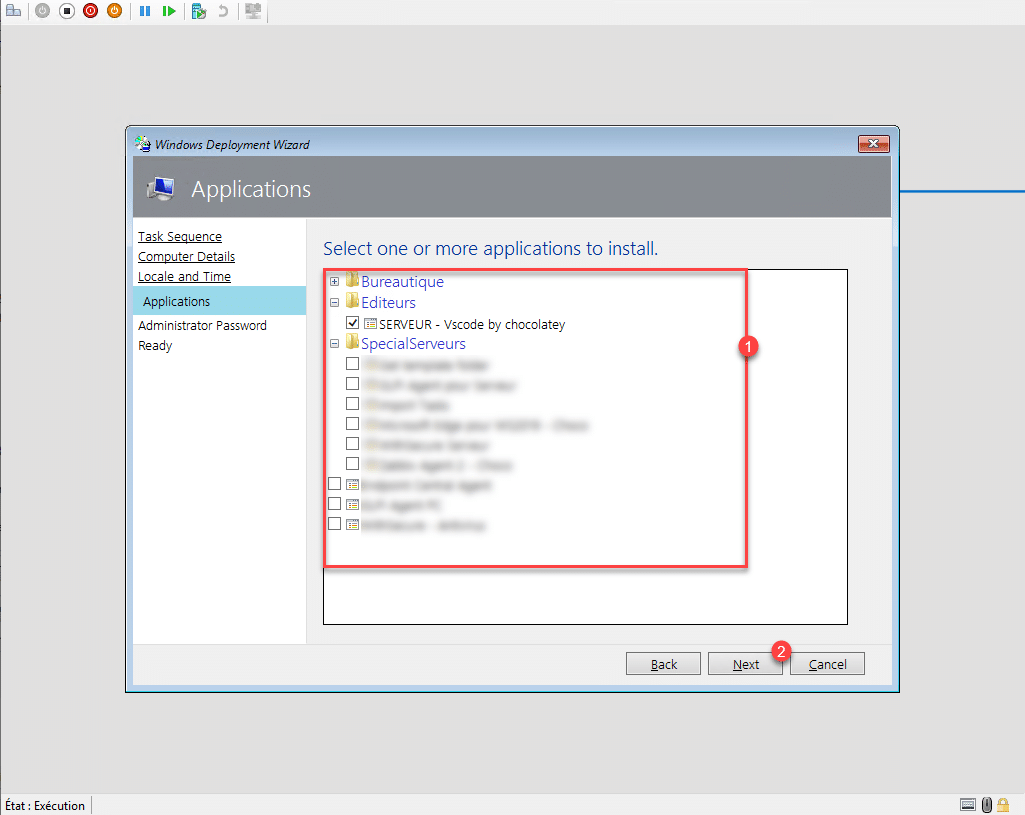
En fonctionne de votre environnement et des besoins, sélectionner les applications (ici je vais sélectionner VSCODE) 1 et cliquer sur Next 2.
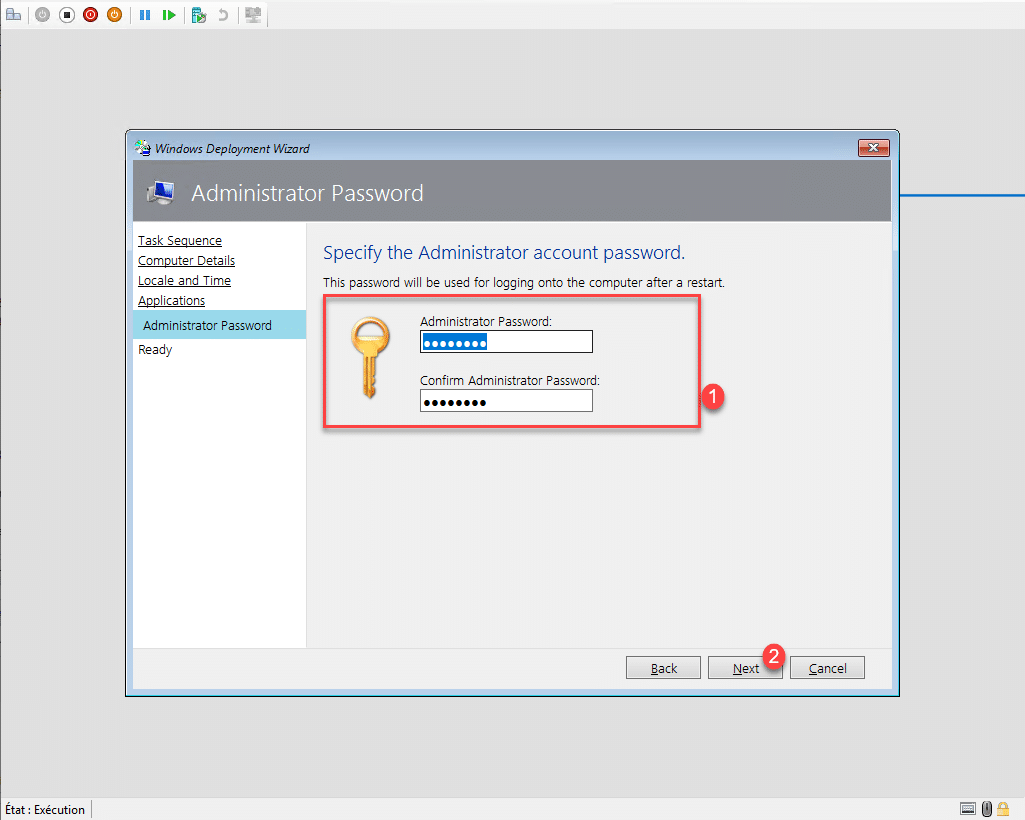
Configurer le mot de passe 1 du compte Administrateur local et cliquer sur le bouton Next 2.
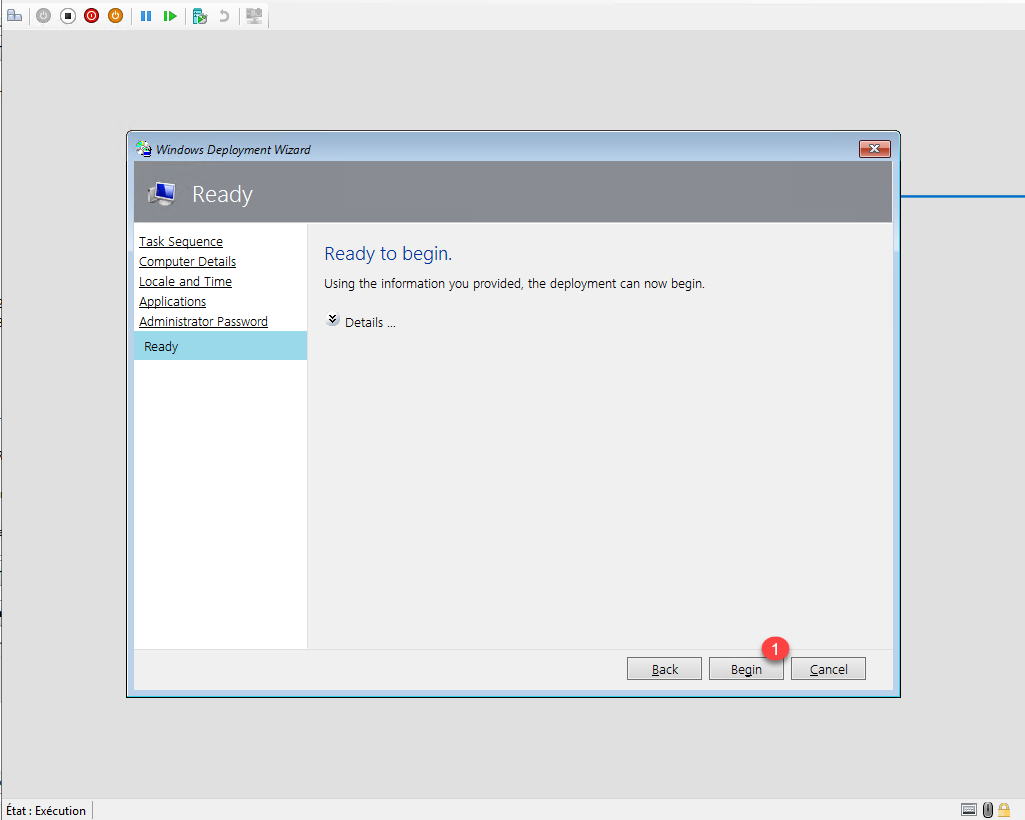
Commencer le déploiement de Windows Serveur 2025 en cliquant sur le bouton Begin 1.
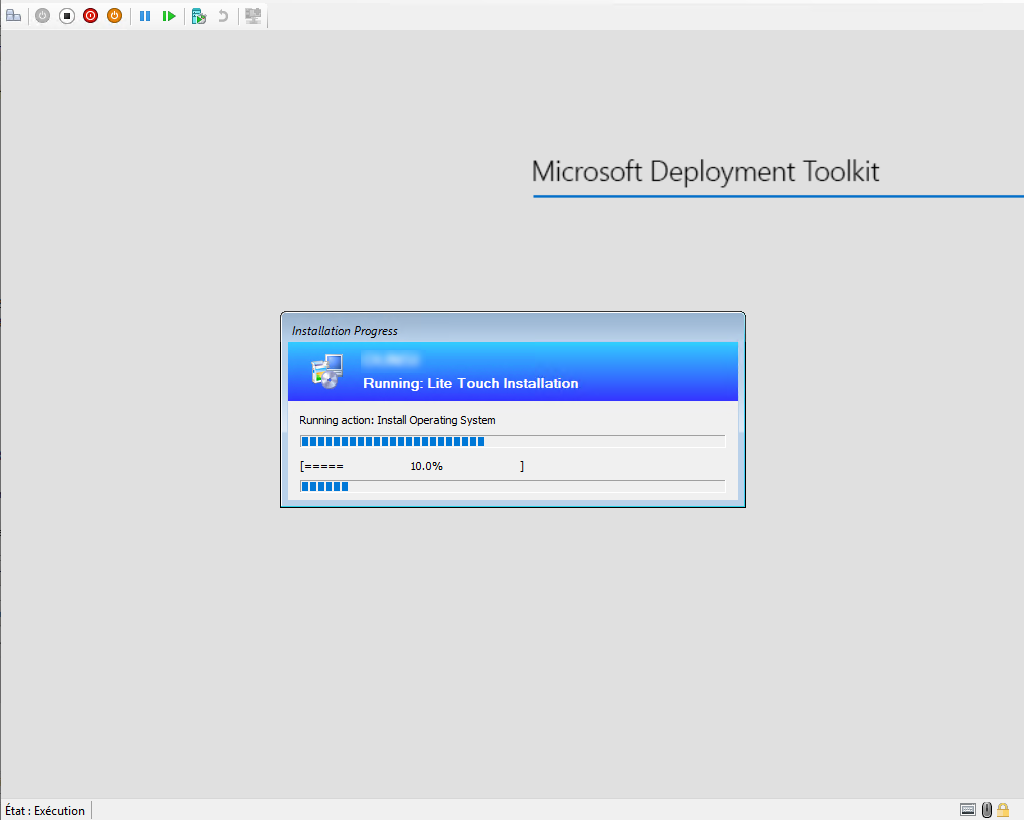
Patienter pendant le déploiement de Windows Serveur 2025 …
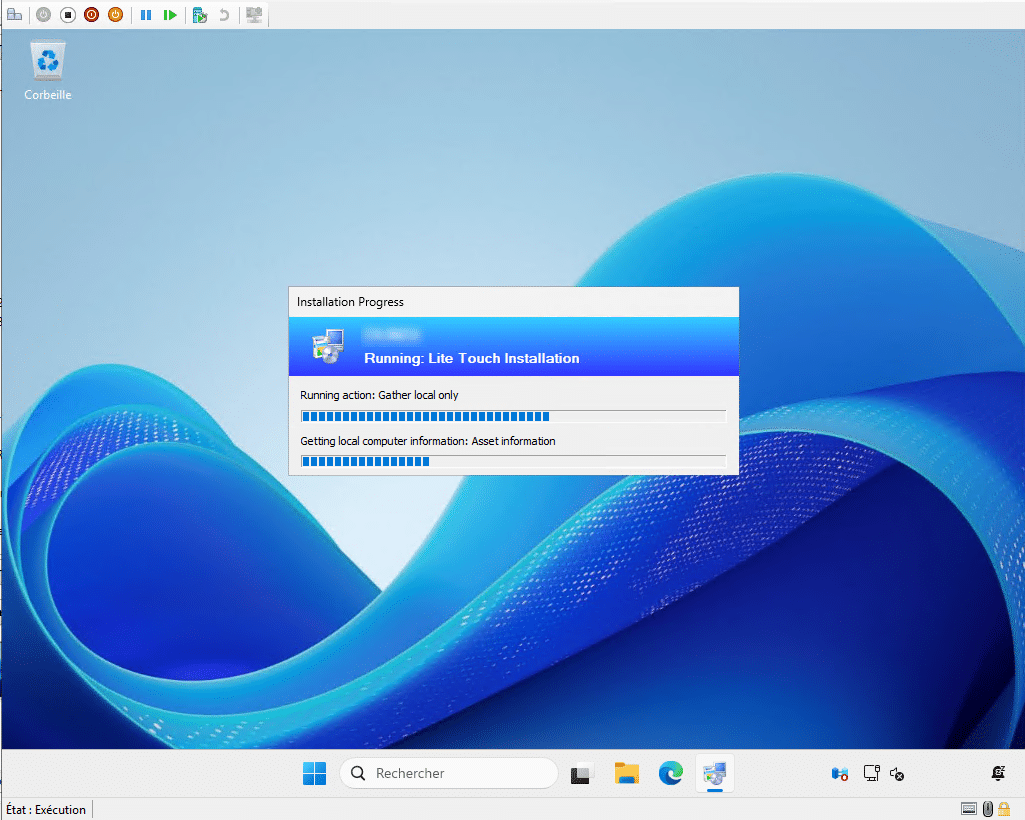
On peut voir aussi que les applications sont installées pendant le déploiement avec MDT :
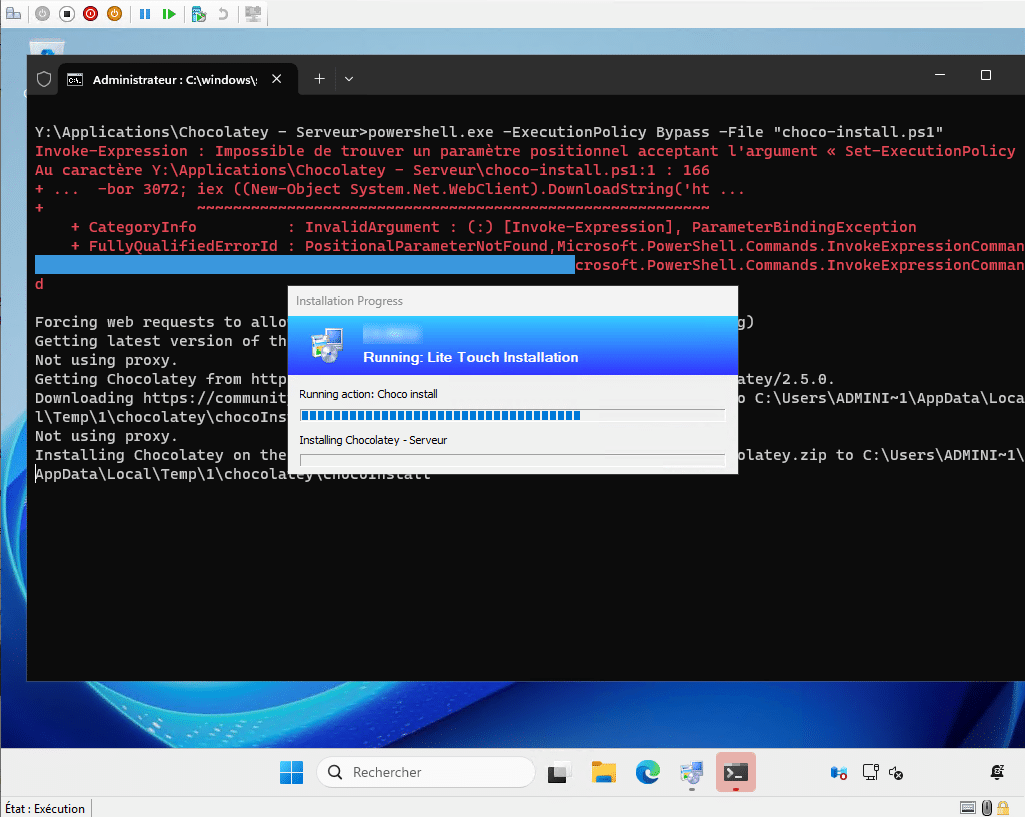
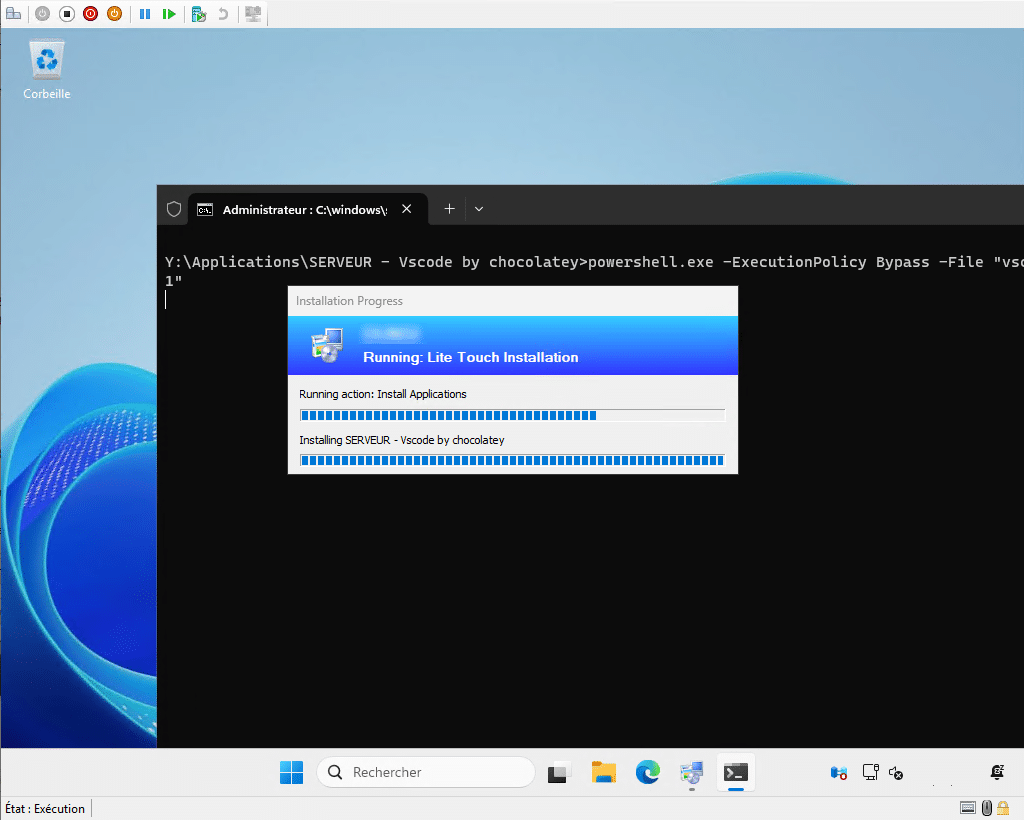
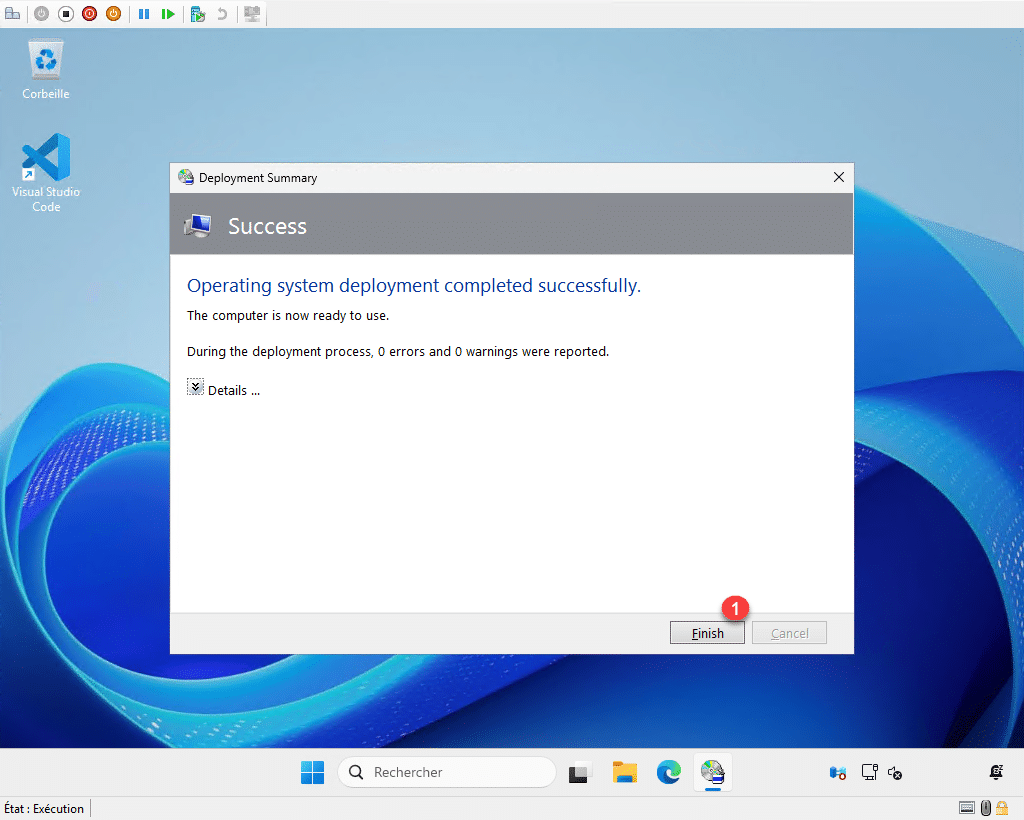
Le déploiement de Windows Serveur 2025 avec MDT est terminé, fermer le fenêtre MDT en cliquant sur Finish 1.
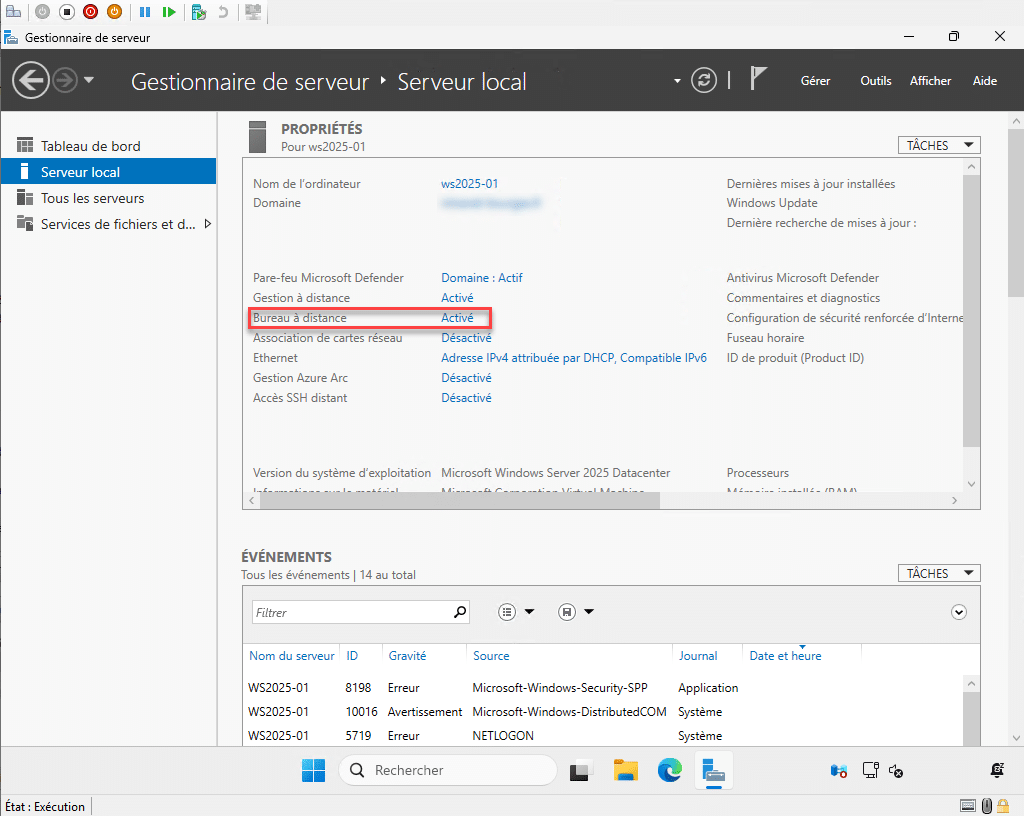
Depuis le gestionnaire de serveur, on peut voir aussi que le Bureau à distance a bien été configuré par l’application qui a été ajoutée dans la séquence de tâches.
Vous savez comment utiliser MDT pour déployer Windows Serveur, qui permet de gagner du temps et de rendre standard l’installation des serveurs.
Dans ce tutoriel, on a vu le déploiement de Windows Serveur 2025, cela s’applique aussi à Windows Serveur 2019 et 2022.
