Dans ce tutoriel, nous allons voir comment ajouter une carte réseau virtuelle à l’hôte Hyper-V et configurer un VLAN pour isoler le trafic réseau du système de gestion (ManagementOS).
Cette opération permet de séparer les flux de gestion, de stockage ou de migration dans un environnement Hyper-V sous Windows Server 2016, 2019, 2022 ou 2025.
Nous utiliserons PowerShell pour créer la carte virtuelle et définir l’ID VLAN correspondant.
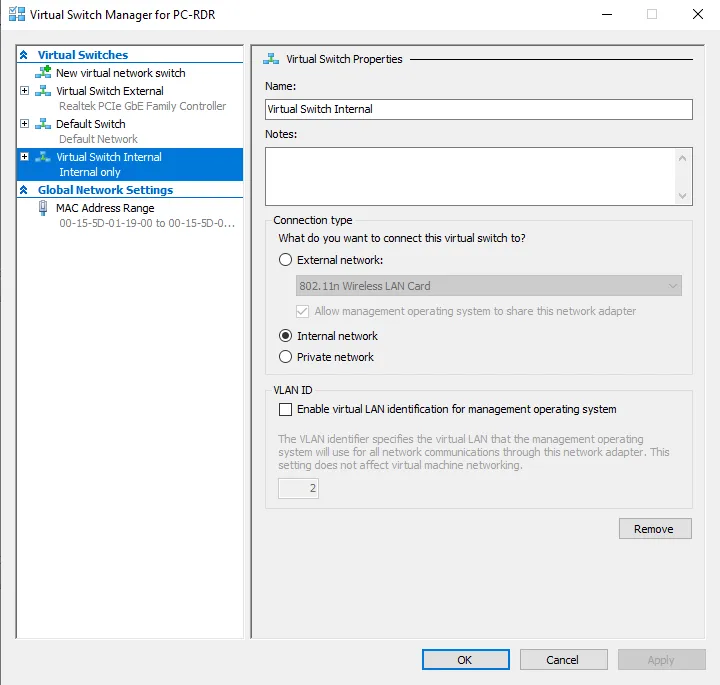
💡 Cela revient à ajouter le même type de carte réseau que lorsque l’on configure un commutateur virtuel externe avec l’option « Autoriser le système d’exploitation de gestion à partager cette carte réseau » cochée.
Ajouter une carte virtuelle à l’hôte
Pour permettre à l’hôte Hyper-V de communiquer sur un réseau via un commutateur virtuel externe, il est nécessaire d’ajouter une carte réseau virtuelle.
Cette carte sera attachée au système d’exploitation de gestion (ManagementOS) et utilisera la carte physique sélectionnée lors de la création du commutateur virtuel.
Depuis une invite PowerShell et entrer la commande suivante
Add-VMNetworkAdapter -ManagementOS -SwitchName <Commutateur-virtuel> -Name "Nom-de-la-carte"
Exemple :
Add-VMNetworkAdapter -ManagementOS -SwitchName NicTeam1_VM -Name "LM"
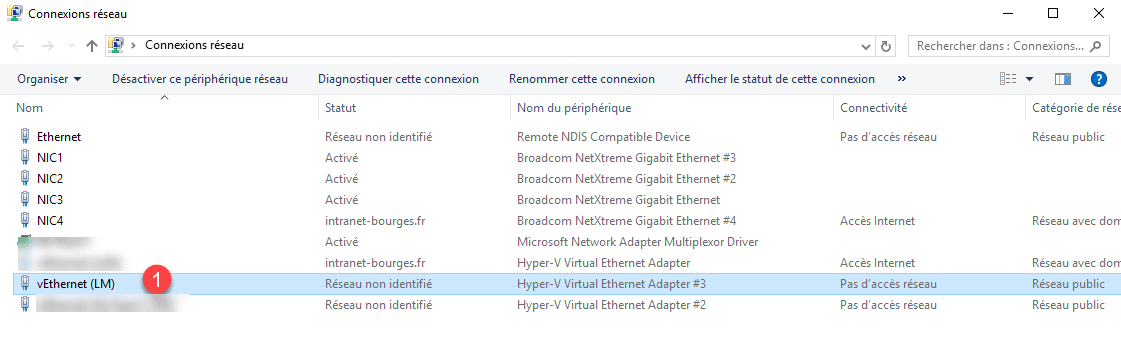
La carte réseau virtuelle 1 a été ajoutée à l’hôte.
Configurer un VLAN sur la carte réseau virtuelle de l’hôte Hyper-V
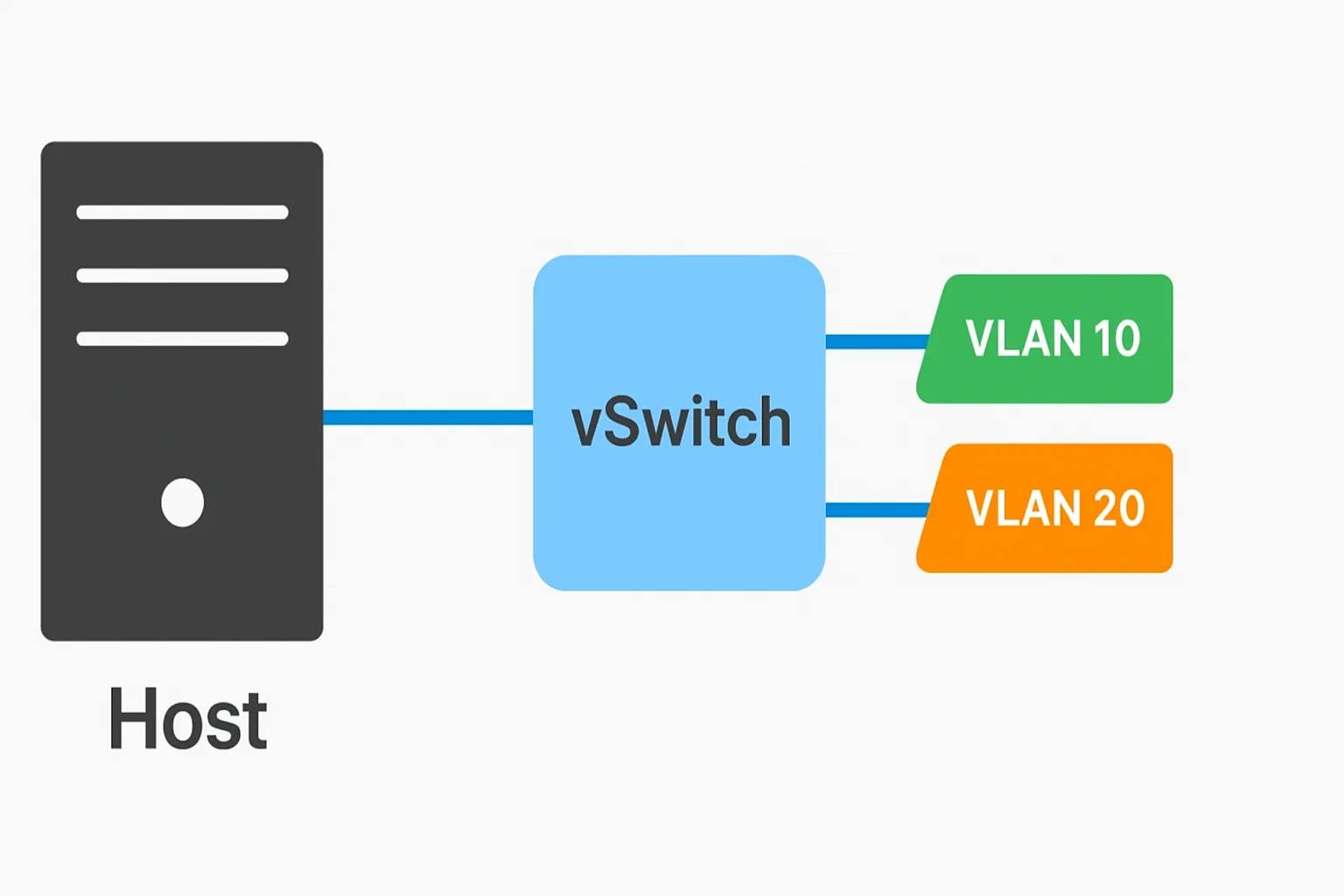
Après avoir ajouté une carte réseau virtuelle à l’hôte Hyper-V (ManagementOS), il est possible de lui attribuer un VLAN spécifique afin d’isoler le trafic réseau.
Cette configuration permet de séparer les flux de gestion, de stockage ou de migration et d’assurer une meilleure segmentation du réseau dans un environnement virtualisé.
La commande Set-VMNetworkAdapterVlan de PowerShell permet de définir l’ID VLAN sur la carte virtuelle du système d’exploitation de gestion.
Le VLAN va permettre, sur la ou les mêmes cartes physiques de l’hôte Hyper-V, de séparer et cloisonner le trafic réseau (par exemple, distinguer le réseau de gestion du réseau de production).
Voici comment associer (“tagger”) la carte virtuelle à un VLAN afin d’isoler ce trafic.
Ouvrir une invite PowerShell et entrer la commande suivante
Set-VMNetworkAdapterVlan -ManagementOS -VMNetworkAdapterName <NIC-NAME> -Access -VlanId <ID>
Exemple :
Set-VMNetworkAdapterVlan -ManagementOS -VMNetworkAdapterName "LM" -Access -VlanId 100
Pour vérifier que la commande a été prise en compte entrer la commande ci-après qui va afficher les informations de la carte.
Get-VMNetworkAdapterVlan -ManagementOS -VMNetworkAdapterName <NIC-NAME>
Résultat :

FAQ – Ajouter une carte virtuelle et configurer un VLAN sur l’hôte Hyper-V
Quelle est la différence entre VLAN sur l’hôte Hyper-V et VLAN sur une VM ?
Peut-on utiliser plusieurs VLAN sur la même carte physique de l’hôte Hyper-V ?
Cette configuration peut-elle provoquer une perte de connectivité ?
Sur quelles versions de Windows Server cette configuration fonctionne-t-elle ?
Est-ce que PowerShell est obligatoire pour configurer un VLAN sur l’hôte ?
Conclusion – Carte virtuelle et VLAN sur l’hôte Hyper-V
Ajouter une carte virtuelle au ManagementOS et y configurer un VLAN permet de séparer et cloisonner le trafic réseau de l’hôte Hyper-V de manière sécurisée et flexible. Cette méthode est idéale pour gérer différents flux réseau (gestion, stockage, migration) sur un même serveur ou poste.
💡 Tips pratique : J’utilise également cette configuration sur mes ordinateurs de travail qui ne possèdent qu’une seule carte réseau physique. Cela me permet de créer plusieurs cartes virtuelles sur différents VLAN, offrant ainsi un contrôle réseau similaire à un environnement serveur complet.
Grâce à cette approche combinée à PowerShell, vous obtenez une configuration réutilisable, claire et facilement modifiable, tout en simplifiant la gestion des VLAN sur Hyper-V.