
Dans ce tutoriel, on va voir comment modifier l’écran de connexion et de verrouillage de Windows à l’aide d’une stratégie de groupe (GPO) dans un environnement Active Directory.
Pour réaliser cette opération, vous avez deux possibilités en fonction de la version de Windows 10/11 que vous pouvez avoir dans votre parc :
- La version entreprise permet de le faire directement depuis un paramètre de stratégie de groupe
- La version Pro permet de changer l’écran de connexion mais il faut passer par des clefs de registre
Dans cet article, nous allons voir les deux les deux possibilités.
Sommaire
Copier le fichier image sur l’ordinateur
Bien que l’image puisse être appeler depuis un chemin réseau (UNC), je préfère copier dans un premier temps, le fichier image sur l’ordinateur en local, ce qui limite les problèmes avec les ordinateurs portables.
Si vous avez suivi le tutoriel pour personnaliser le fond d’écran par stratégie de groupe, on va faire le même chose.
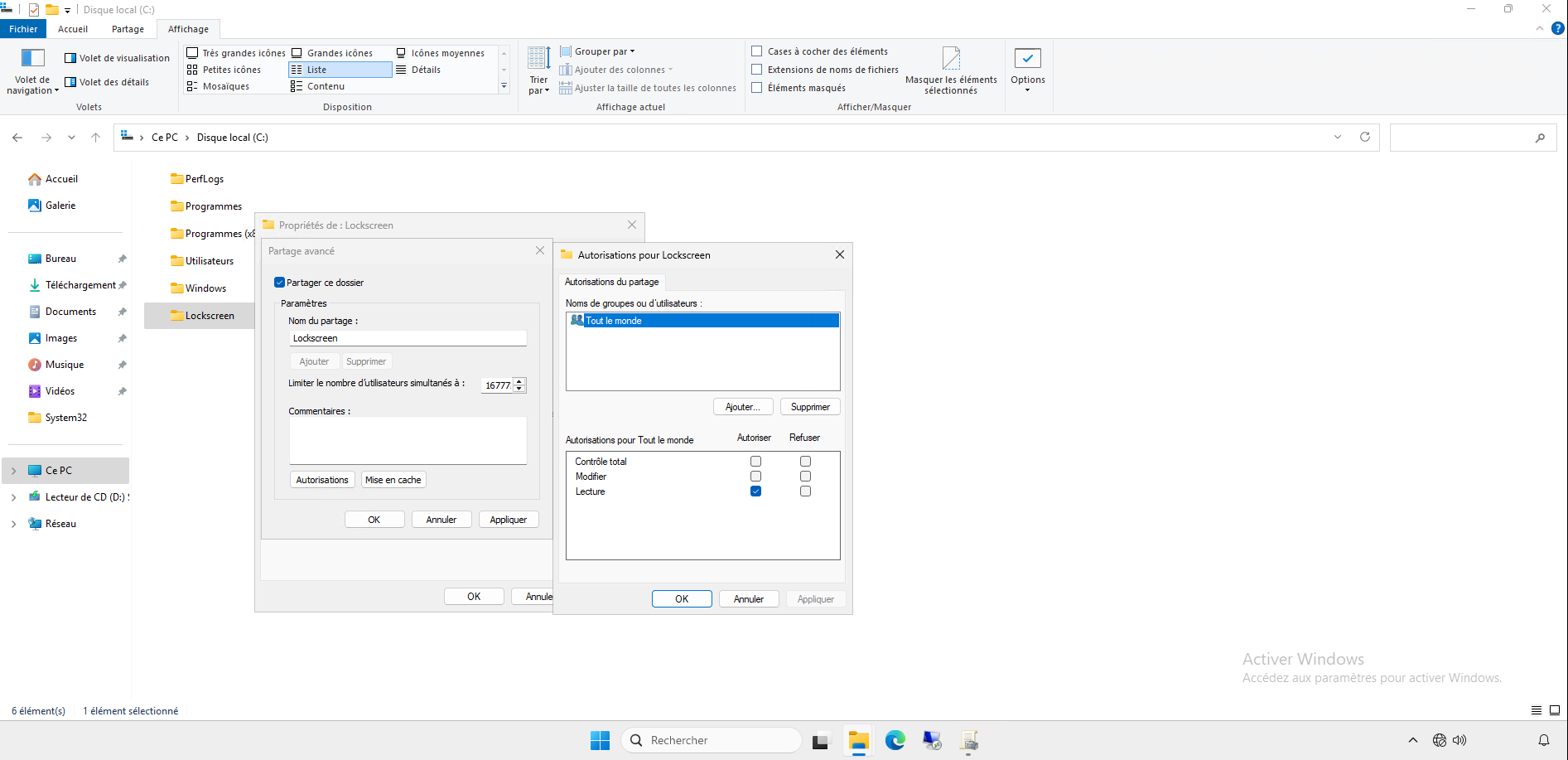
Depuis un serveur, commencer par créer un partage si nécessaire avec les autorisation de lecture pour tout le monde.
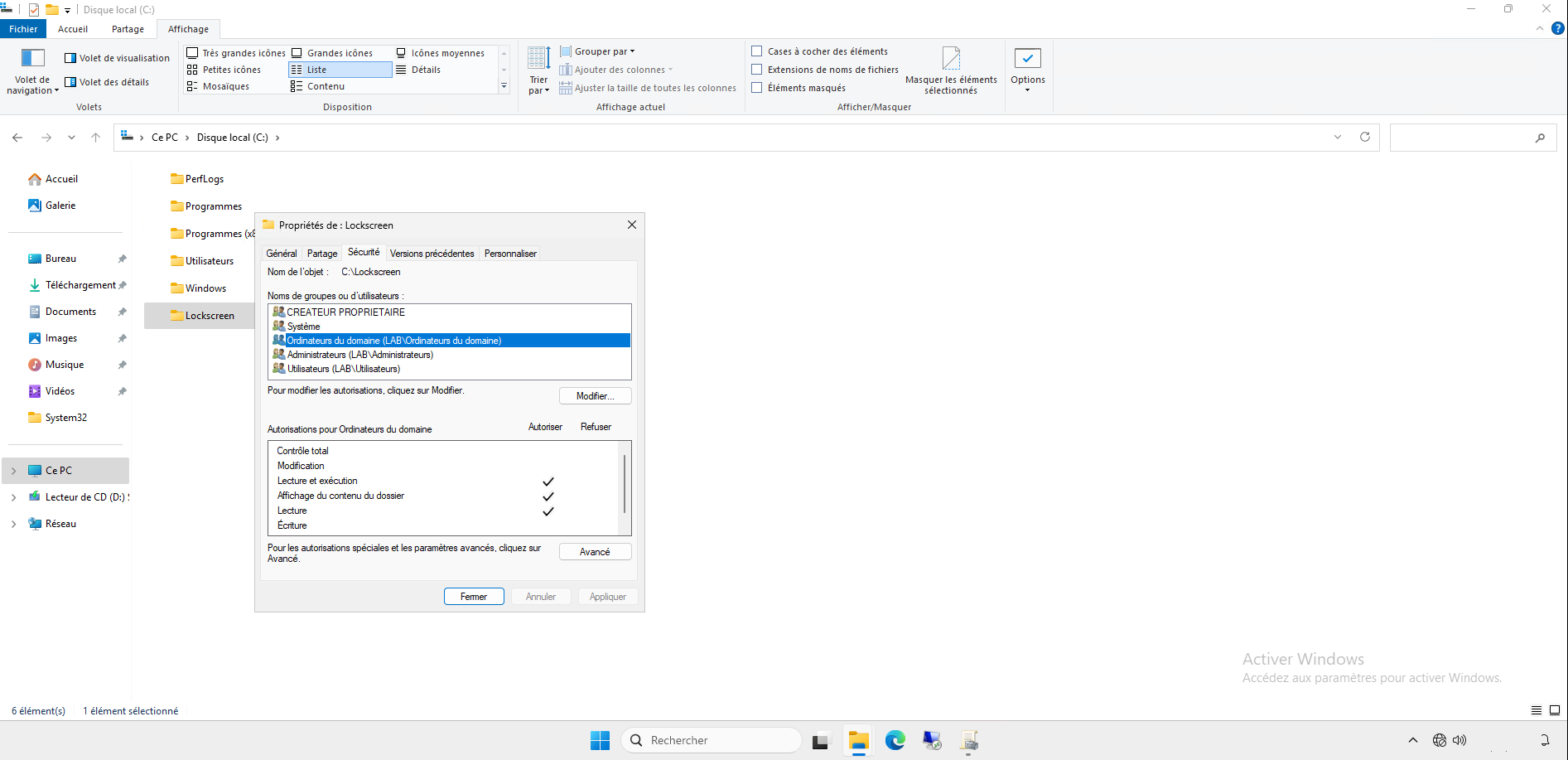
Dans les autorisations NTFS du dossier, ajouter les droits de lecture au groupe Ordinateurs du domaine.
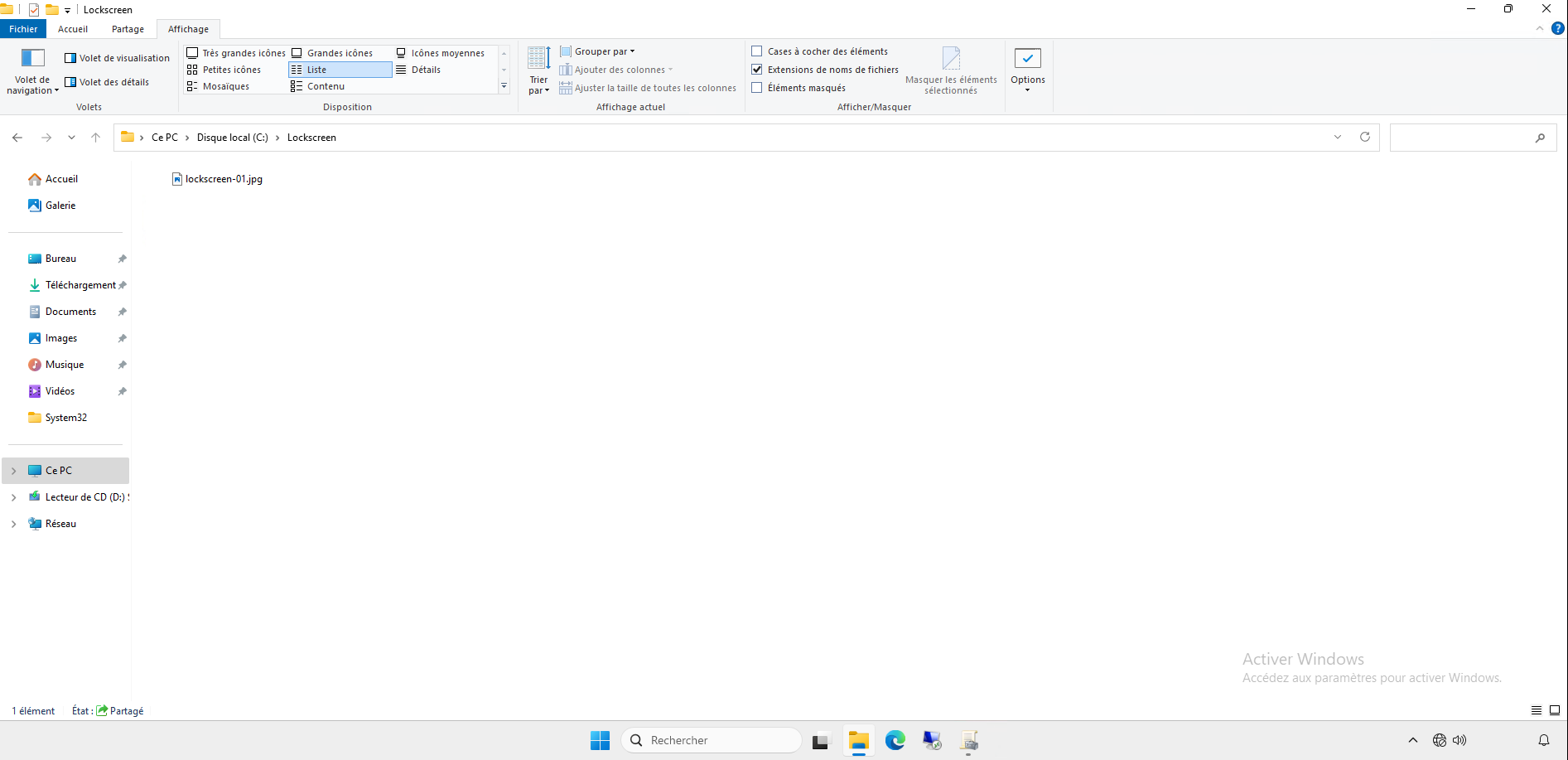
Dans le dossier, coller le fichier qui sera appliqué.
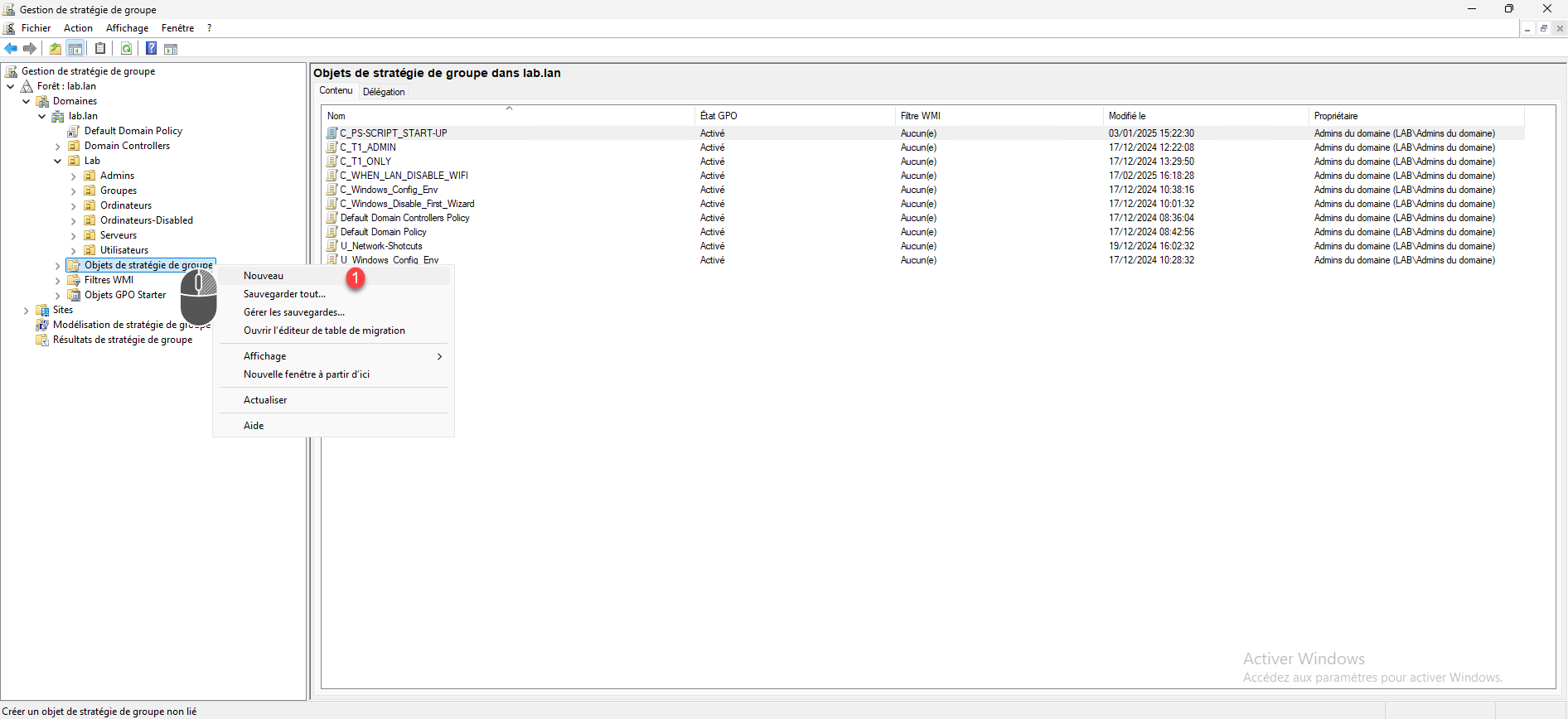
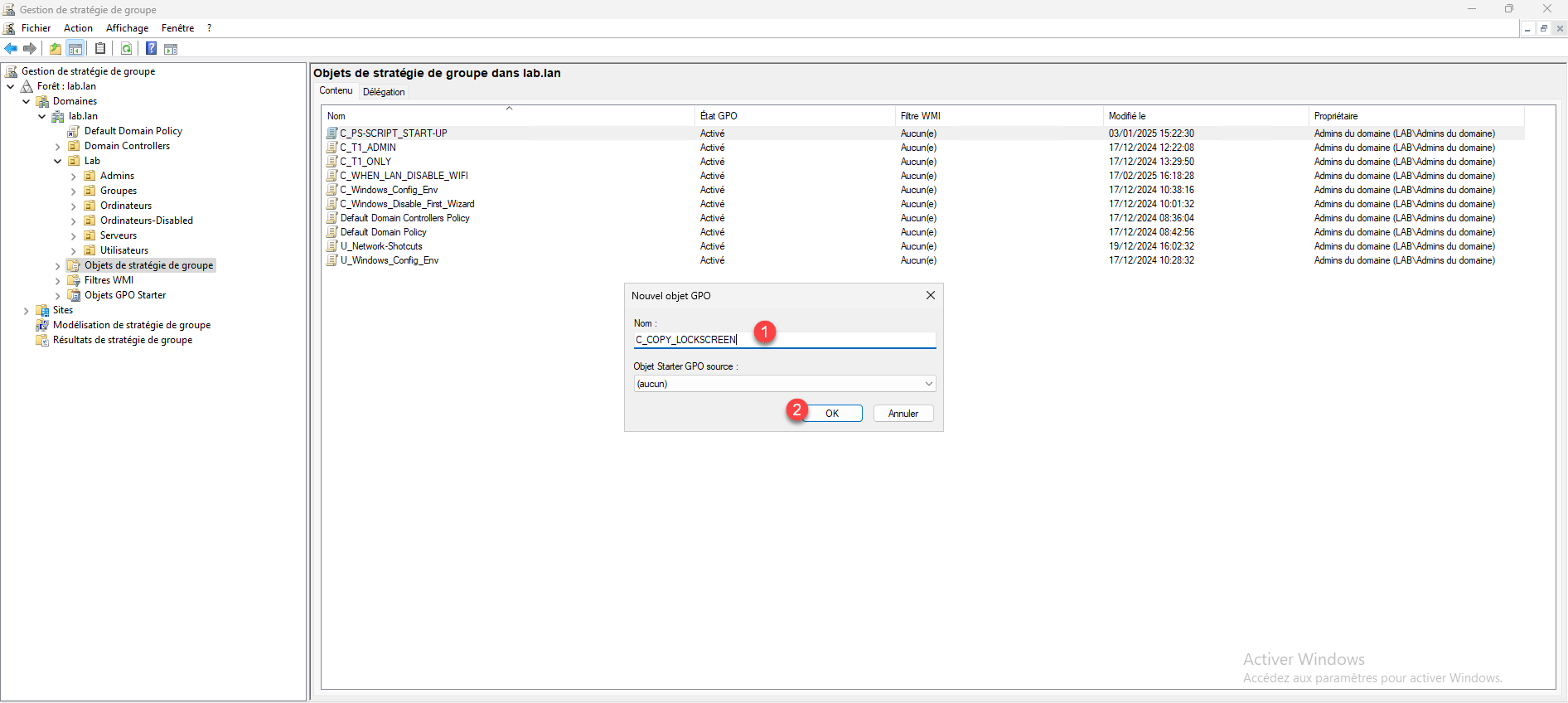
On va commencer par créer une stratégie de groupe, qui va copier le fichier sur les ordinateurs, depuis la console Gestion de stratégie de groupe, faire un clic droit sur Objets de stratégie de groupe puis cliquer sur Nouveau 1.
Nommer 1 l’objet puis cliquer sur OK 2 pour le créer.
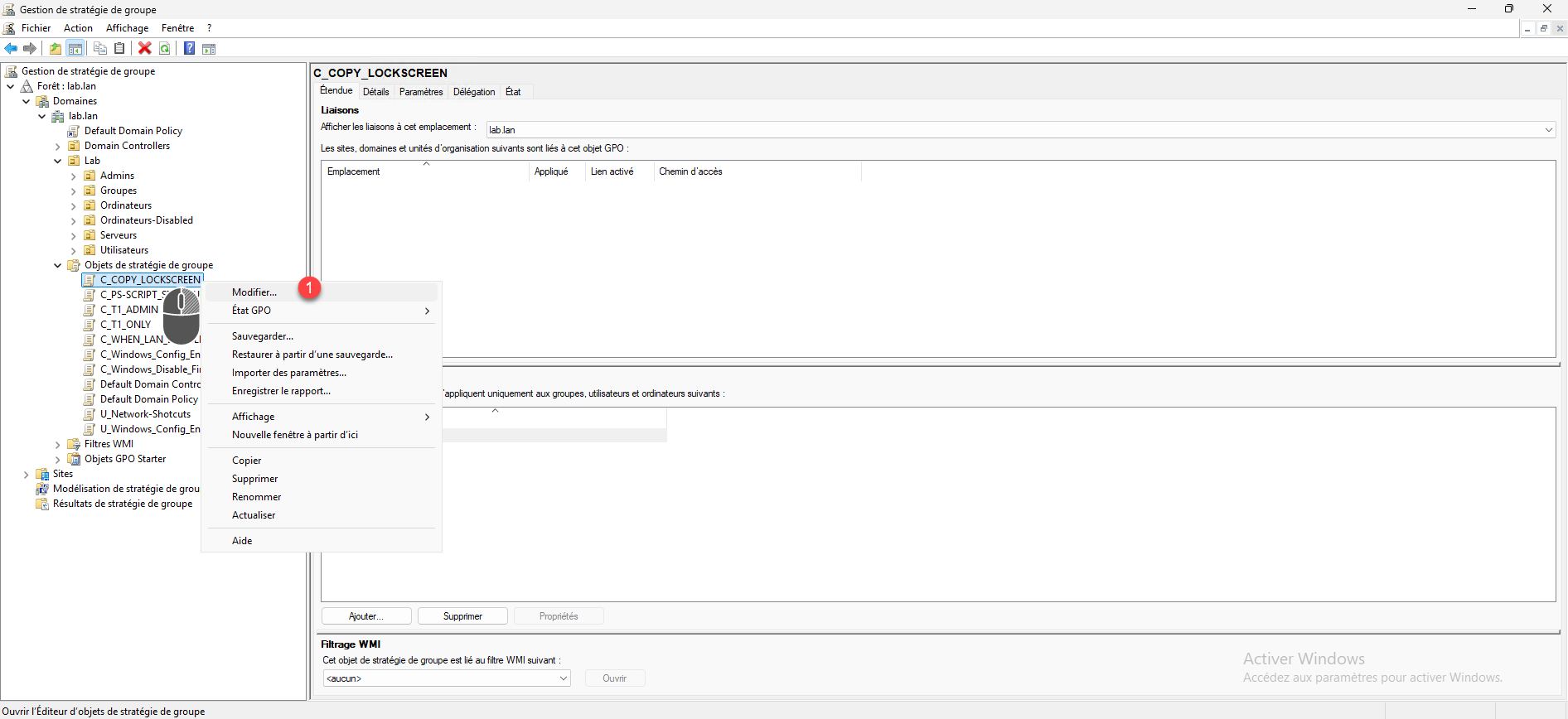
Faire un clic droit sur l’objet que l’on vient de créer puis cliquer sur Modifier 1.
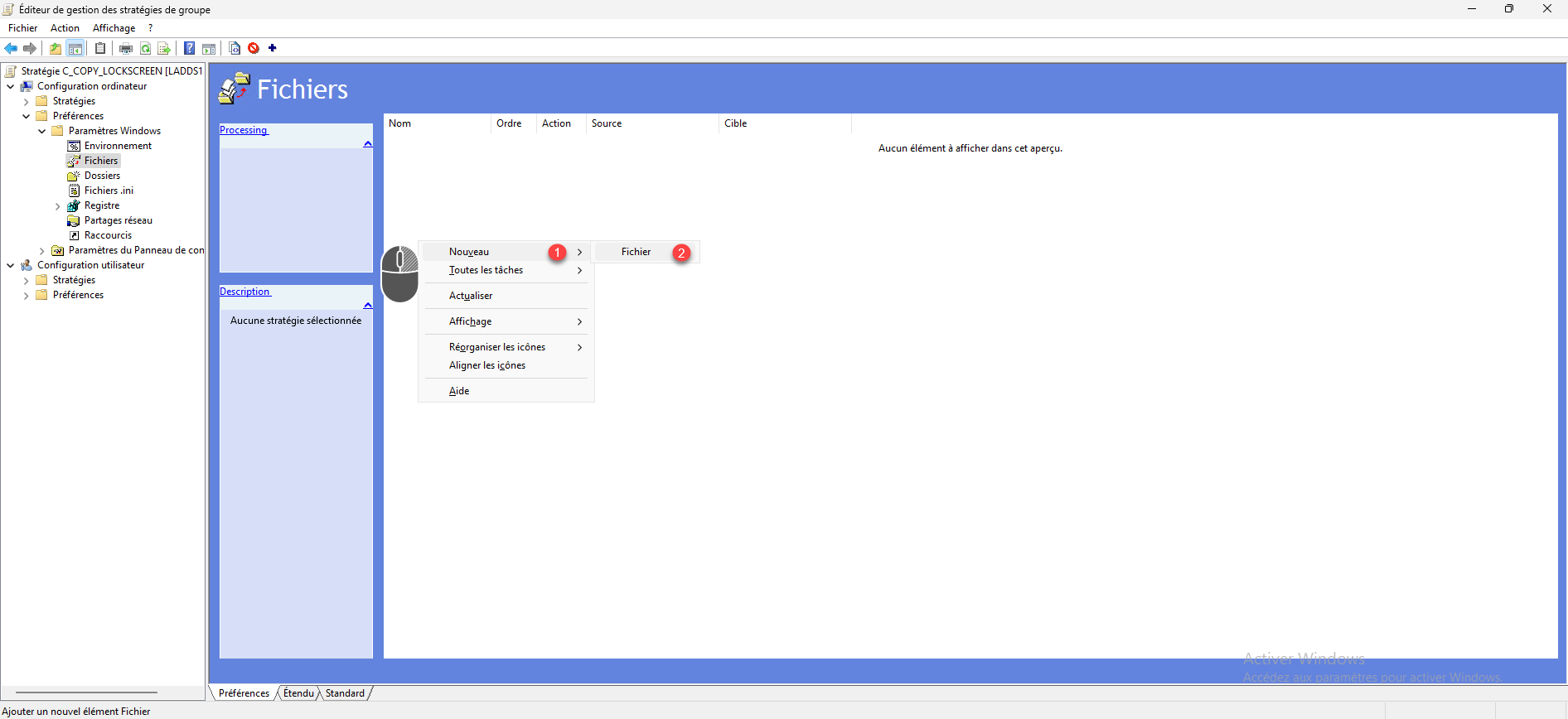
Aller à l’emplacement suivant : Configuration ordinateur / Préférences / Paramètres Windows / Fichiers, dans la zone centrale, faire un clic droit puis aller sur Nouveau 1 et cliquer sur Fichier 2.
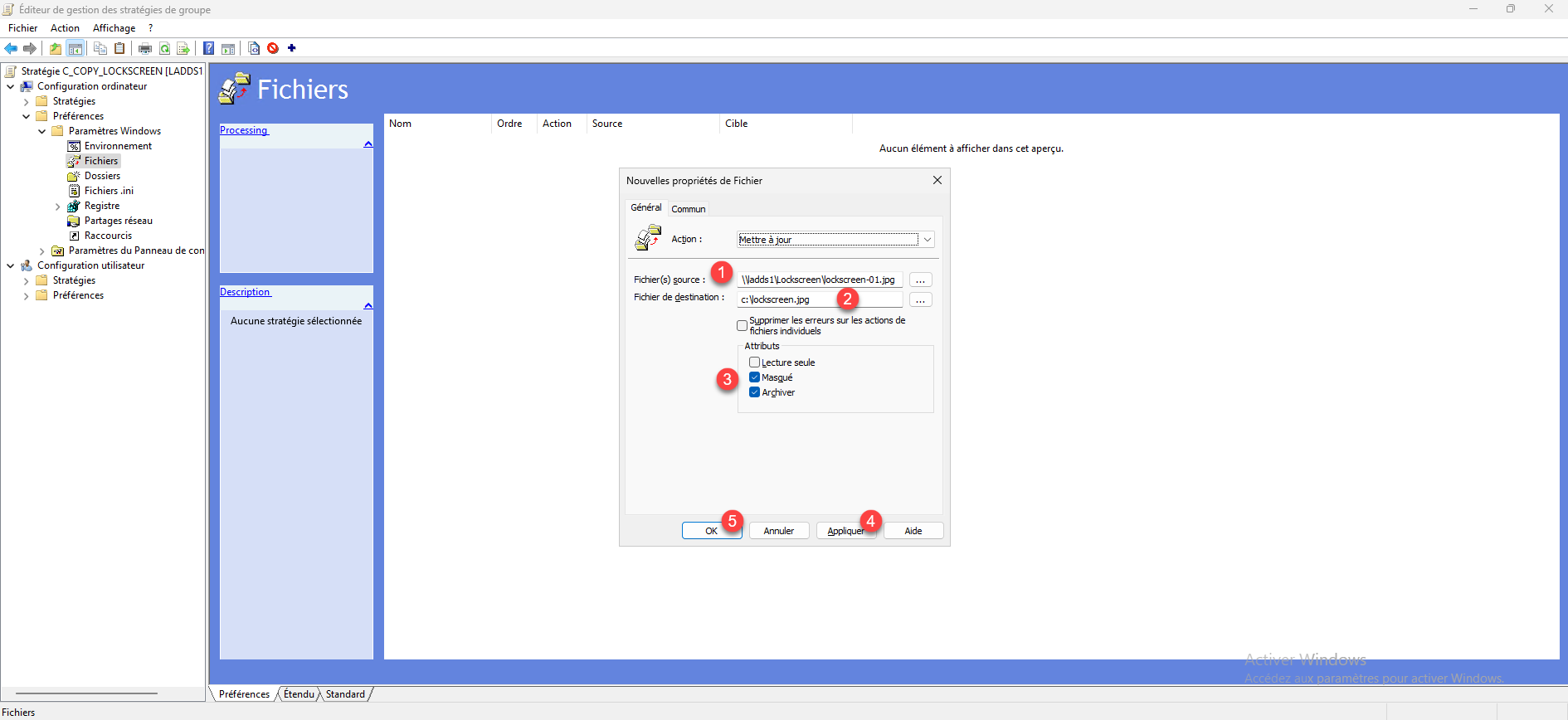
Indiquer le chemin UNC du fichier 1, puis l’emplacement de destination avec le nom du fichier 2, configurer les attributs 3 puis cliquer sur les boutons Appliquer 4 et OK 5.
La copie du fichier est ajoutée, fermer l’éditeur de stratégie de groupe.
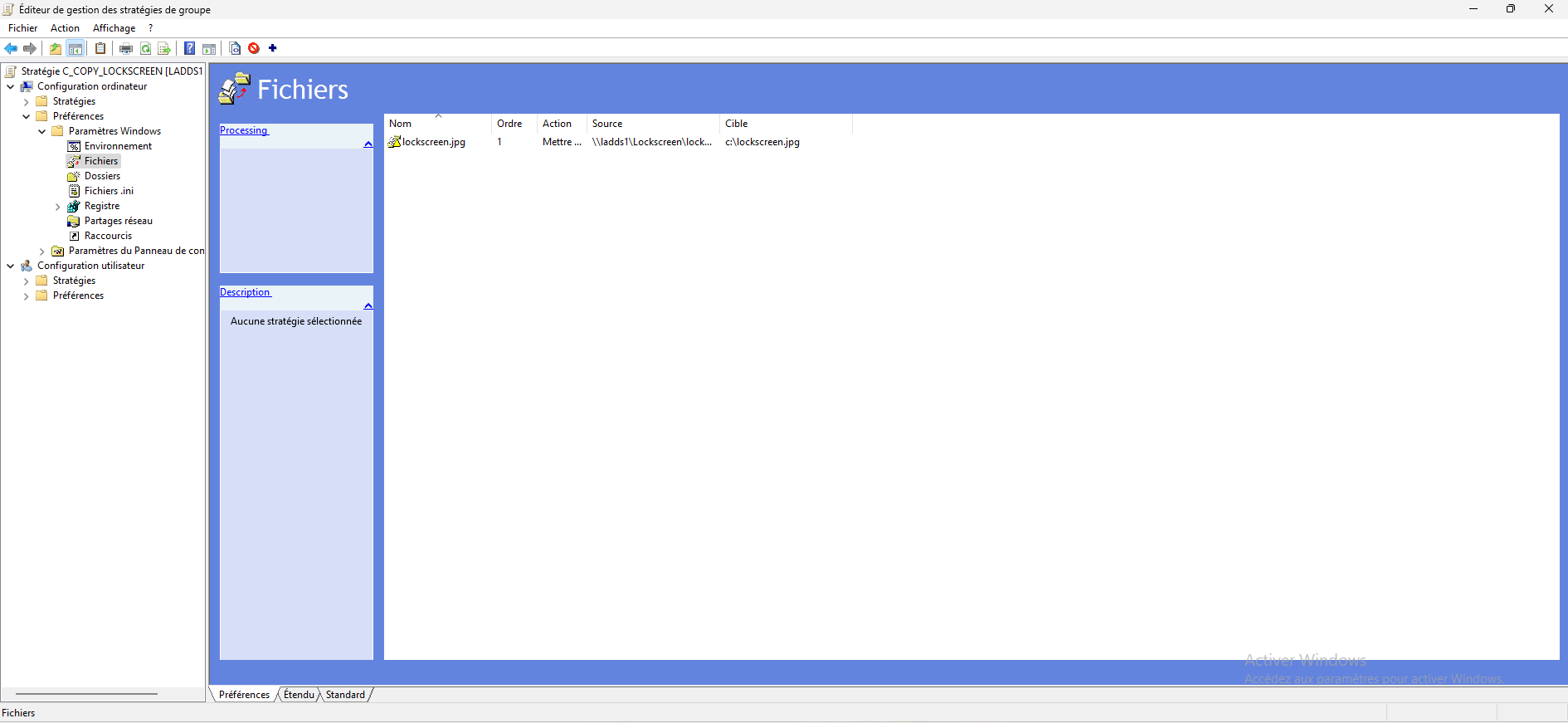
Je lie après l’objet GPO à l’OU mais vous pouvez le faire dès maintenant si vous le souhaitez.
Stratégie de groupe pour Windows 10/11 Pro
Je vais commencer par la stratégie de groupe pour Windows Pro qui est la version que l’on rencontre le plus souvent en entreprise.
Pour changer l’écran de verrouillage, il faut créer 4 clefs de registre.
Commencer par créer un nouvel objet GPO dans le dossier Objets de stratégie de groupe, puis faire un clic droit dessus et cliquer sur Modifier 1.
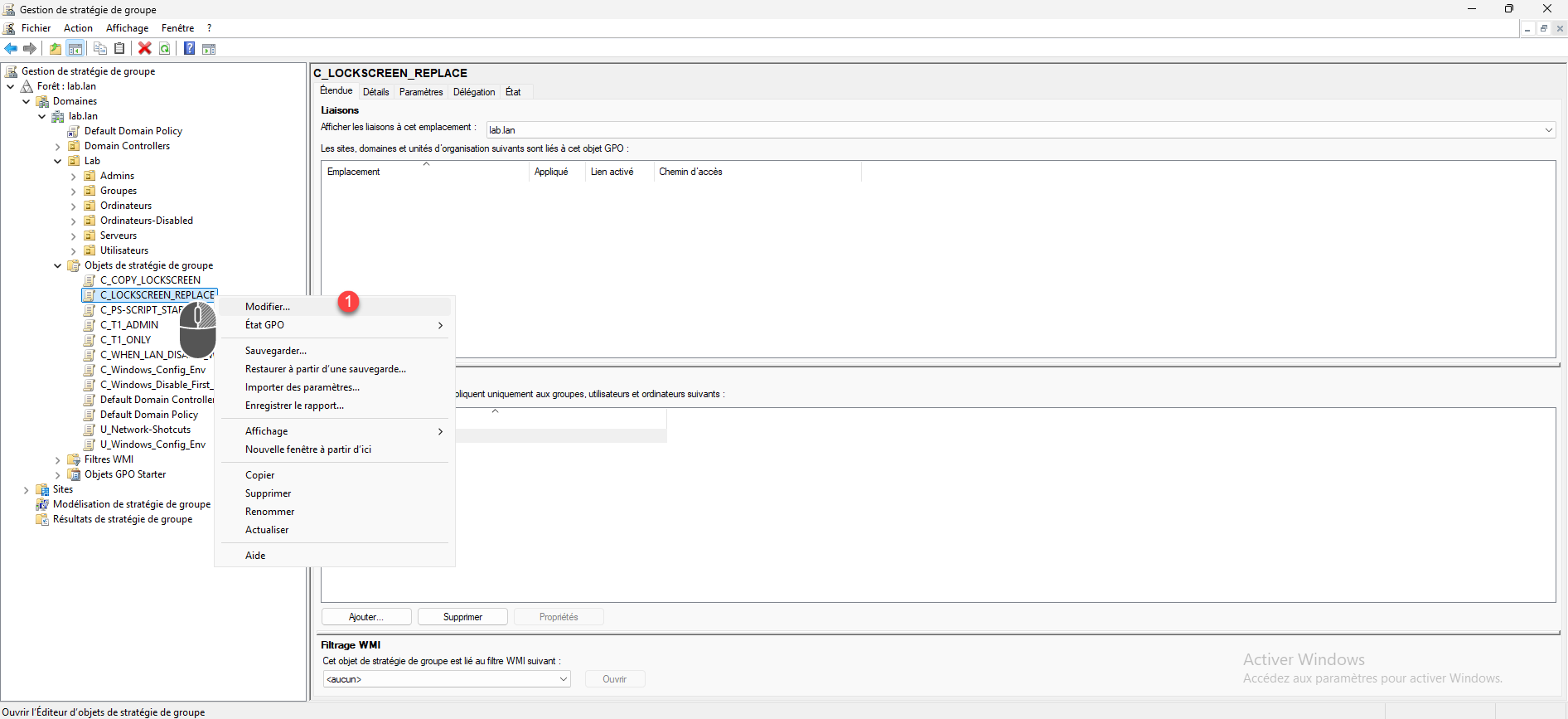
Aller à l’emplacement suivant : Configuration ordinateur / Préférences / Paramètres Windows / Registre
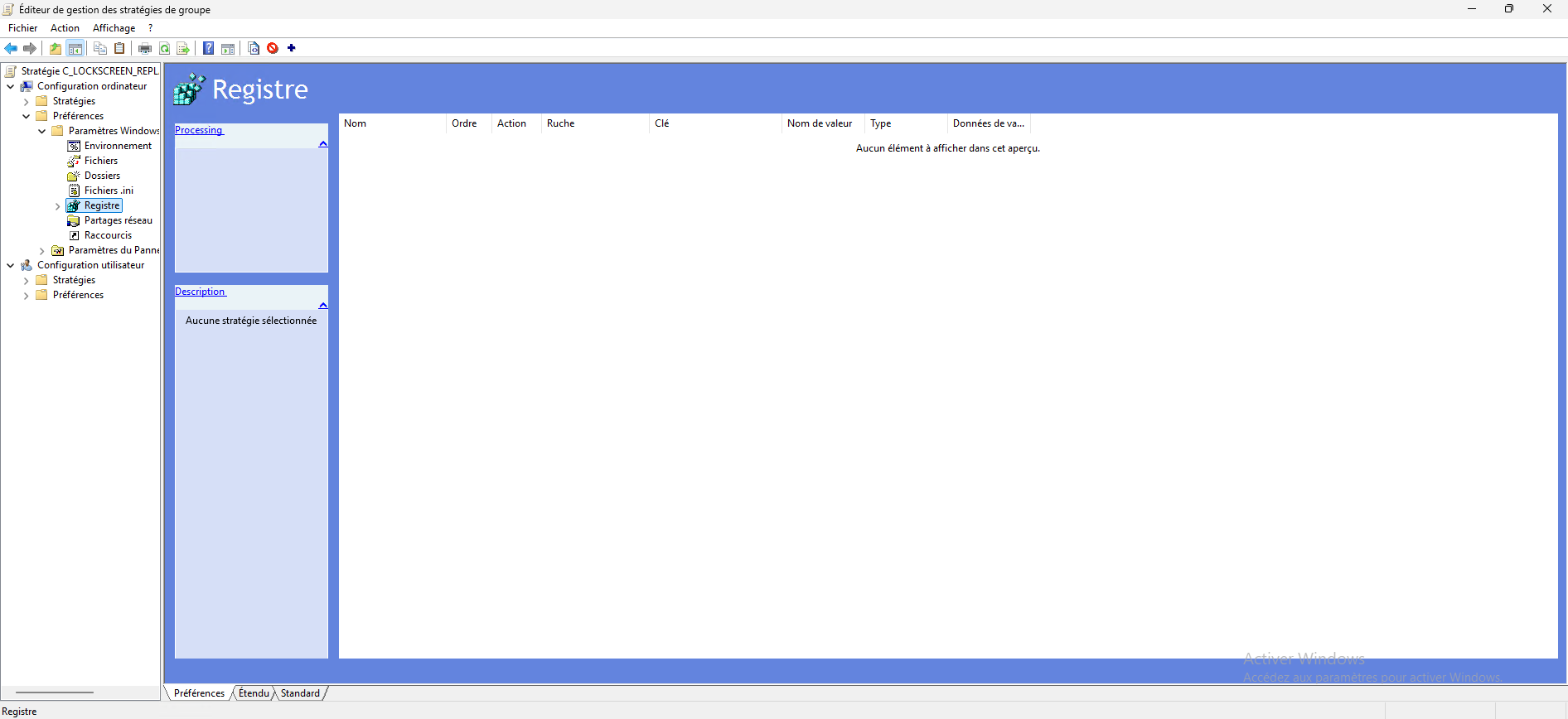
Pour créer une clé de registre, faire un clic droit dans la zone centrale, puis aller sur Nouveau 1 puis cliquer sur Elément Registre 2.
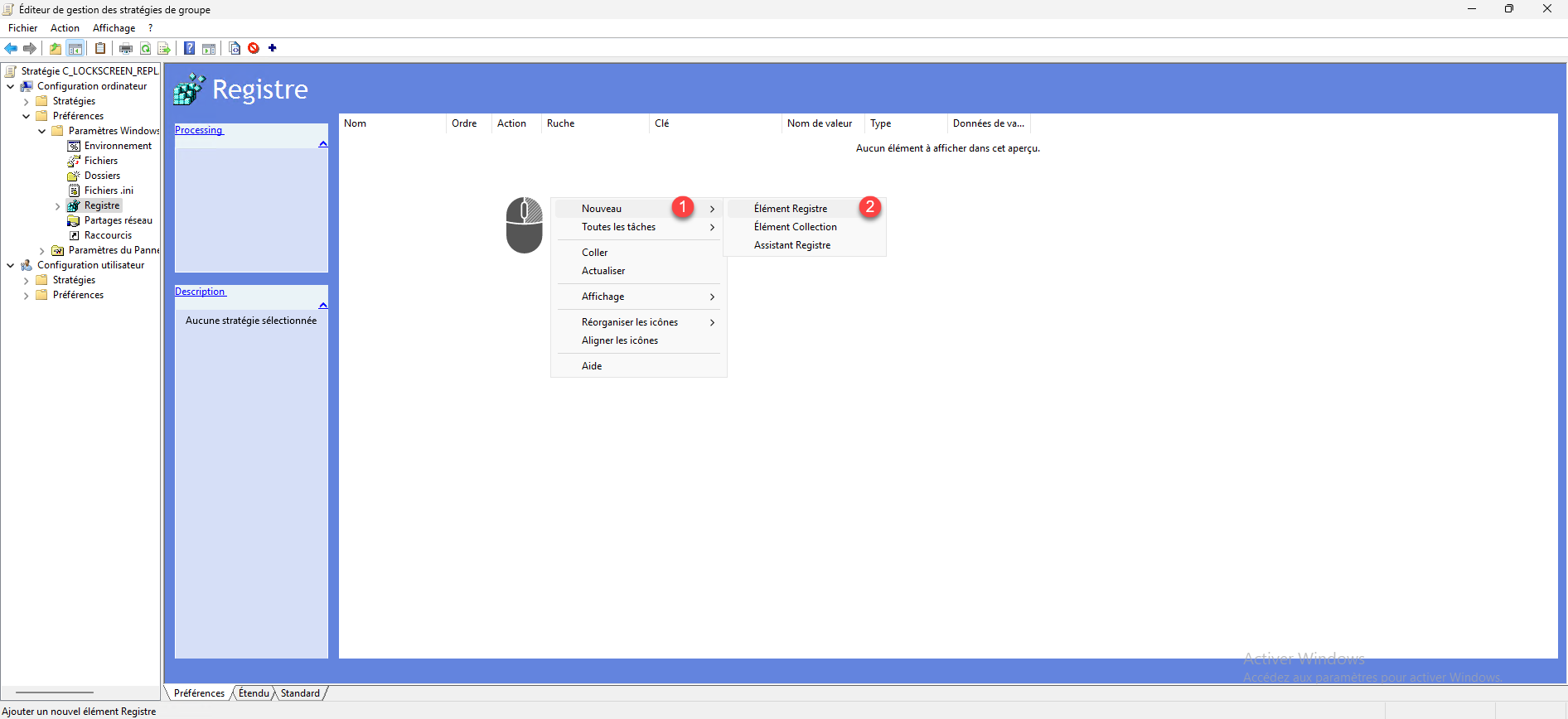
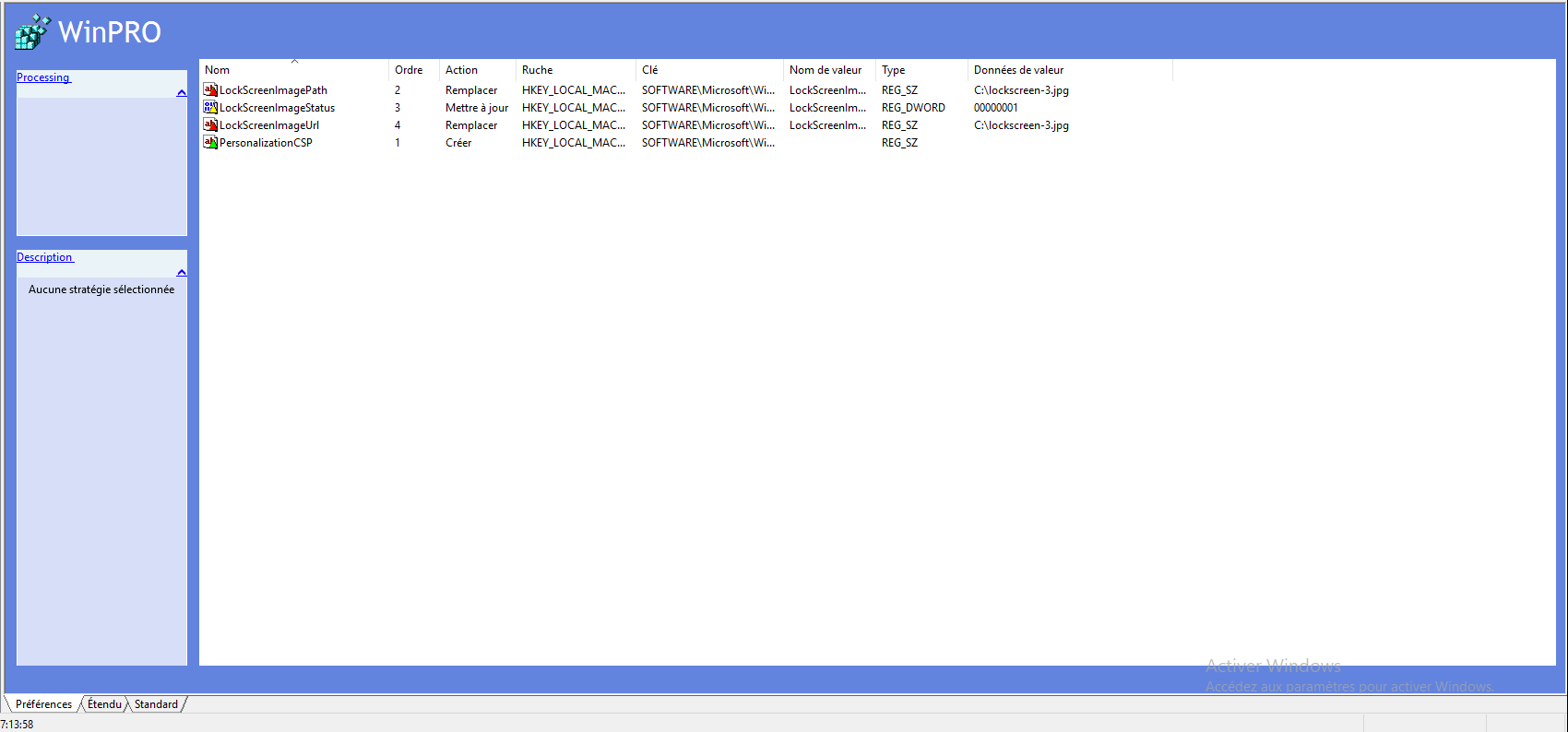
Il y a 4 éléments à créer dont voici les paramètres :
| Action | Ruche | Chemin | Nom de valeur | Type de valeur | Données de valeur | Ordre |
|---|---|---|---|---|---|---|
| Créer | HKEY_LOCAL_MACHINE | SOFTWARE\Microsoft\Windows\CurrentVersion\PersonalizationCSP | Cocher : Par défaut | REG_SZ | Vide | 1 |
| Remplacer | HKEY_LOCAL_MACHINE | SOFTWARE\Microsoft\Windows\CurrentVersion\PersonalizationCSP | LockScreenImagePath | REG_SZ | Chemin du fichier image (C:\lockscreen.jpg) | 2 |
| Mettre à jour | HKEY_LOCAL_MACHINE | SOFTWARE\Microsoft\Windows\CurrentVersion\PersonalizationCSP | LockScreenImageStatus | REG_DWORD | 00000001 | 3 |
| Remplacer | HKEY_LOCAL_MACHINE | SOFTWARE\Microsoft\Windows\CurrentVersion\PersonalizationCSP | LockScreenImageUrl | REG_SZ | Chemin du fichier image (C:\lockscreen.jpg) | 4 |
Vous devriez avoir les éléments de registre ci-dessous :
Fermer l’éditeur de stratégie de groupe.
Maintenant, vous devez lier la stratégie de groupe à l’OU qui contient les ordinateurs où vous souhaitez appliquer la stratégie de groupe.
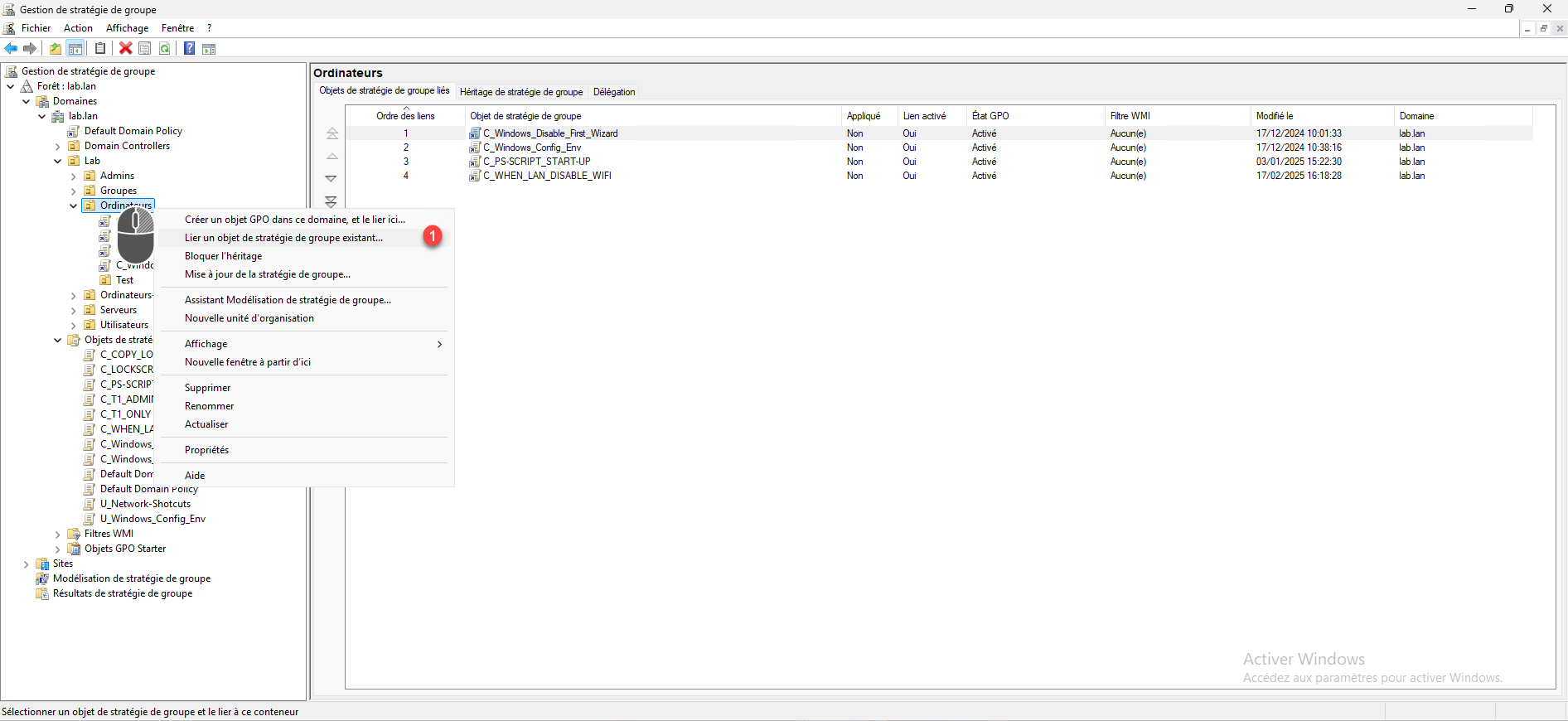
Faire un clic droit à l’emplacement souhaite, puis cliquer sur Lier un objet de stratégie de groupe existant 1.
Sélectionner la stratégie 1 puis cliquer sur OK 2.
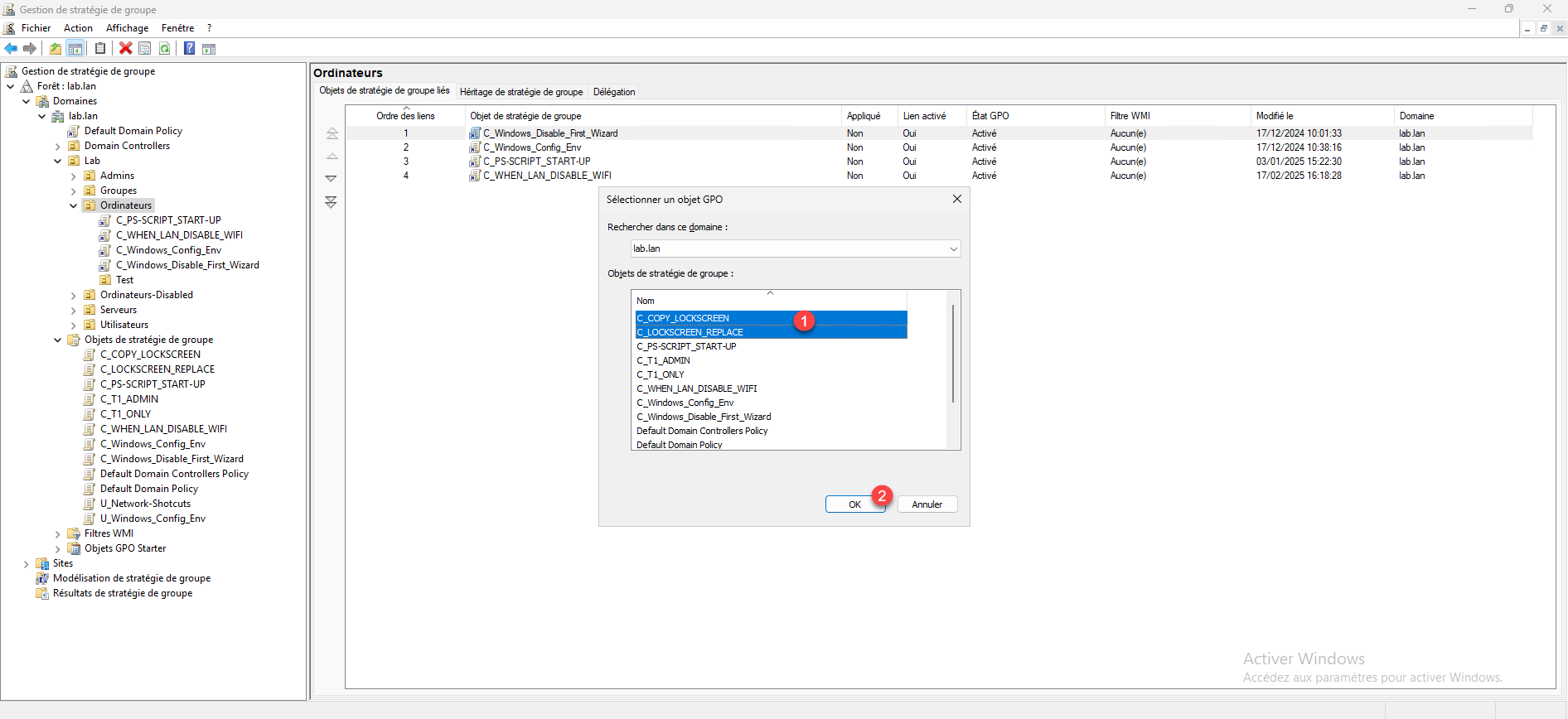
Sur la capture, je sélectionne 2 stratégies, celle qui permet de copier le fichier et celle qui modifie le registre.
La stratégie est liée.
Stratégie de groupe pour Windows 10/11 Entreprise
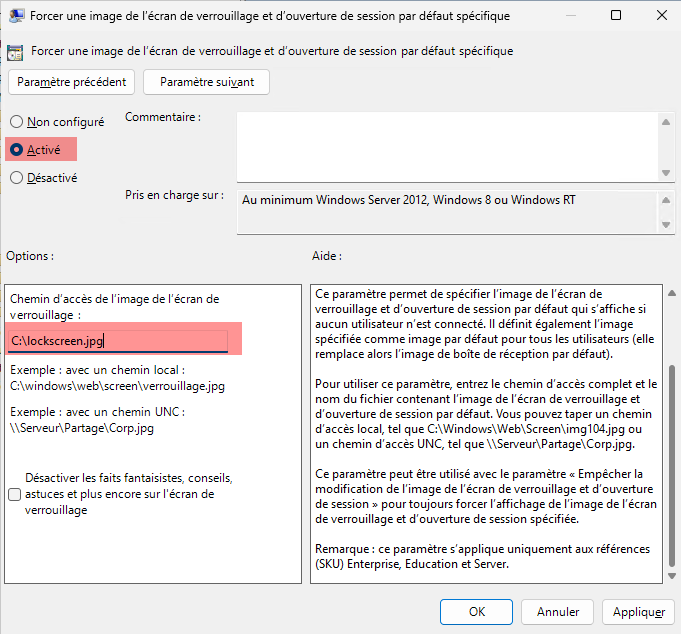
Si vous avez dans votre parc des versions Entreprise de Windows 10 et 11, il suffit de configurer le paramètre Forcer une image de l’écran de verrouillage et d’ouverture de session par défaut spécifique qui se trouve à l’emplacement suivant : Configuration ordinateur / Stratégies / Modèles d’administration / Panneau de configuration / Personnalisation.
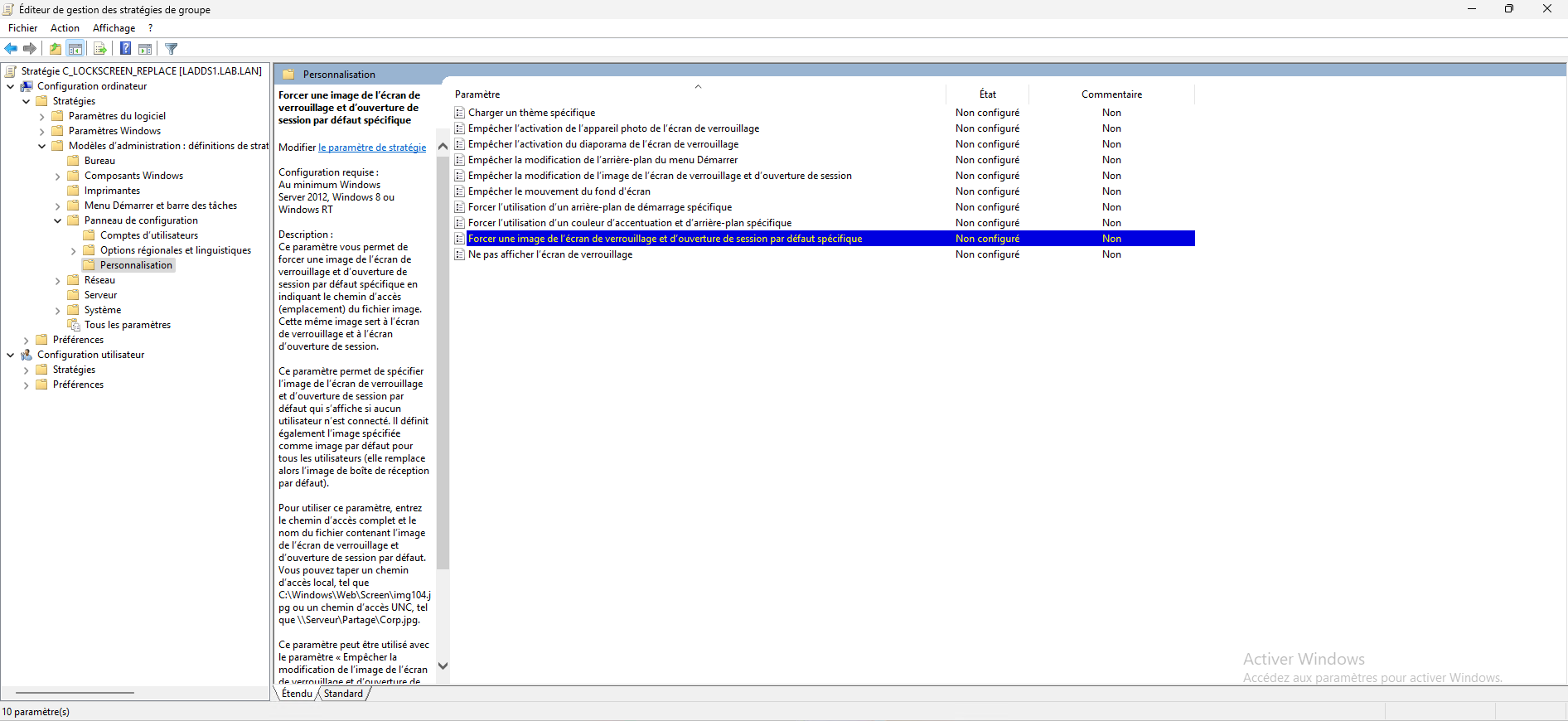
Activer le paramètre et indiquer le chemin du fichier (image).
Cohabitation de versions Pro et Entreprise
Si vous avez un parc avec les deux versions Pro et Entreprise, il est possible de faire une seule stratégie de groupe pour le changement de l’image de l’écran de connexion.
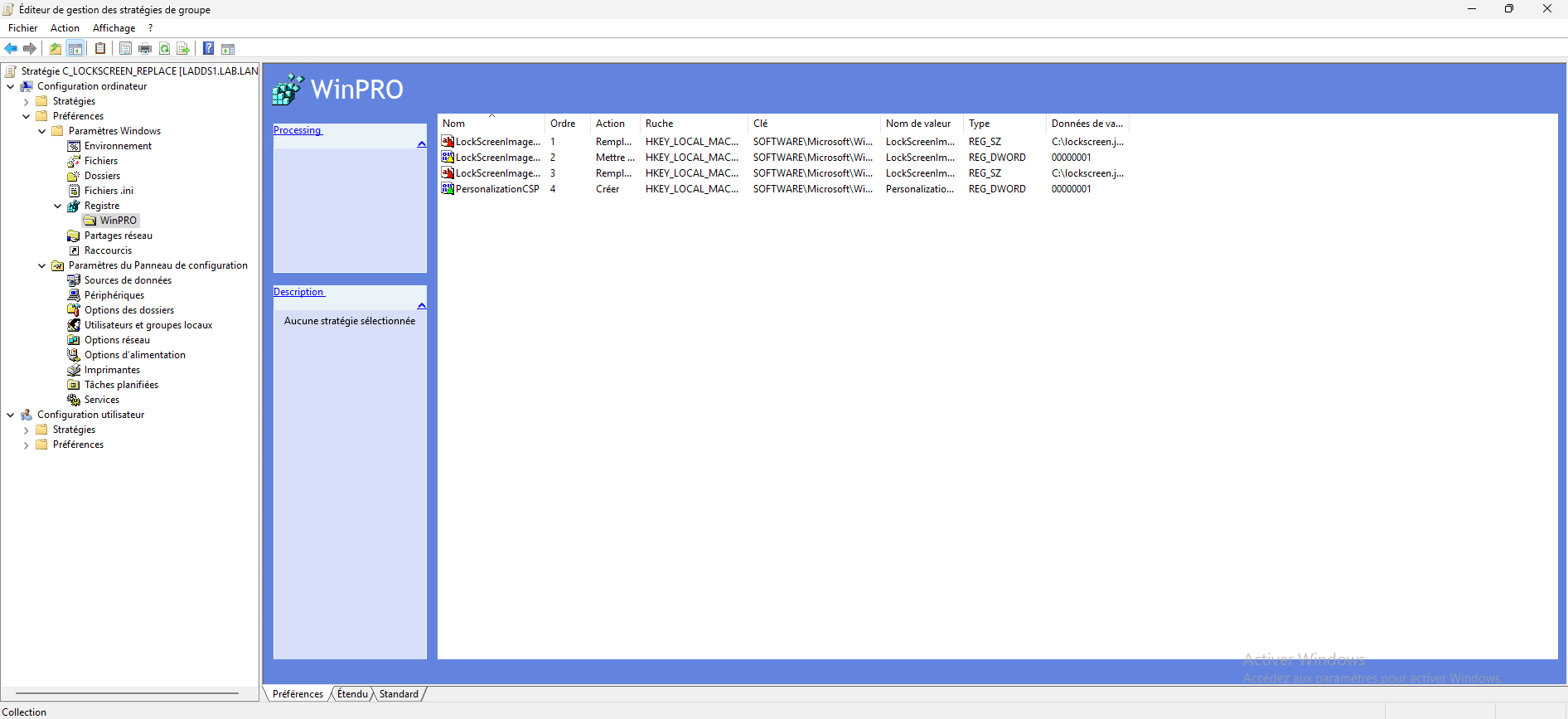
Au niveau des paramètres du registre, créer une collection et mettre les clés de registre dedans.
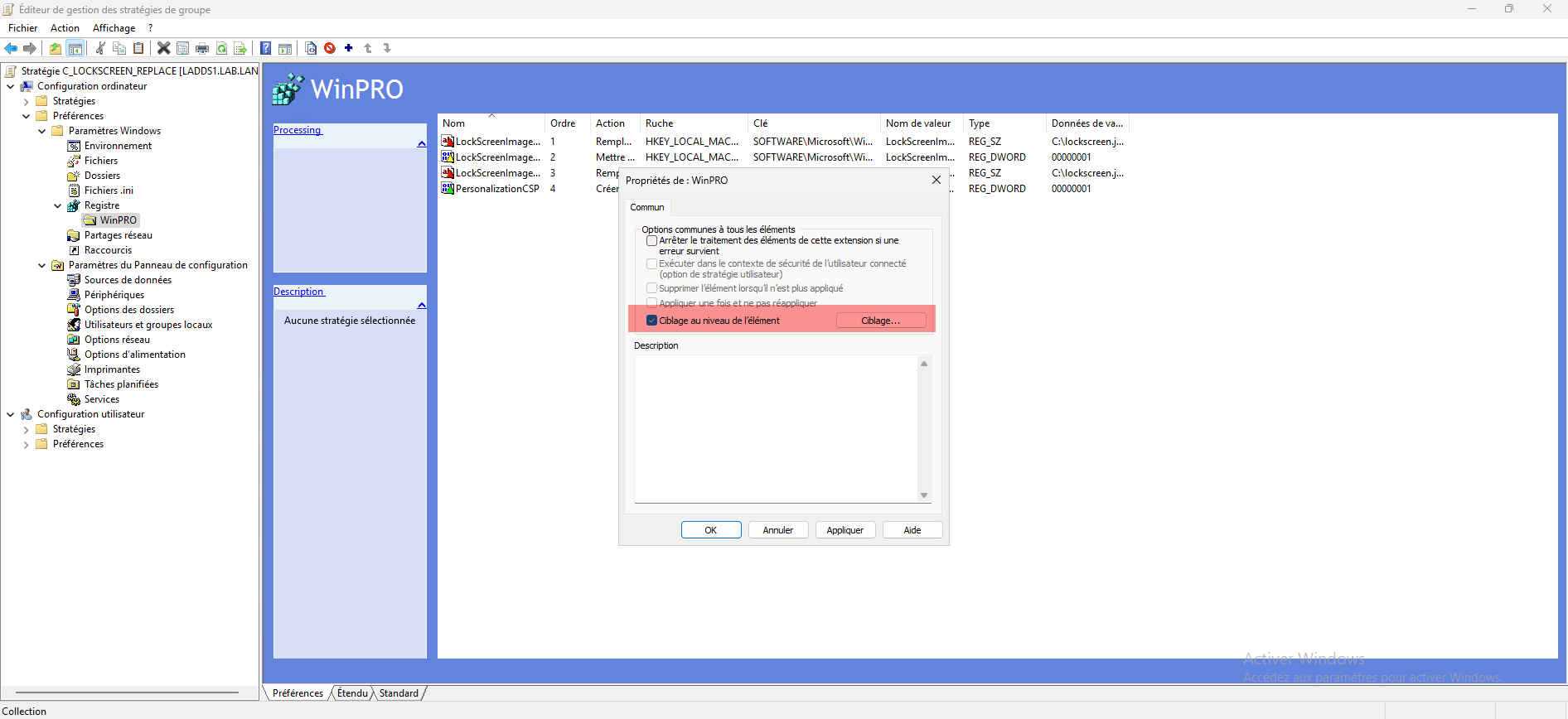
Accéder aux propriétés de la collection (clic droit), puis activer le Ciblage au niveau de l’élément et configurer celui-ci (cliquer sur Ciblage).
Ajouter un élément Système d’exploitation en sélectionnant le produit Windows 10 et Edition Professional.
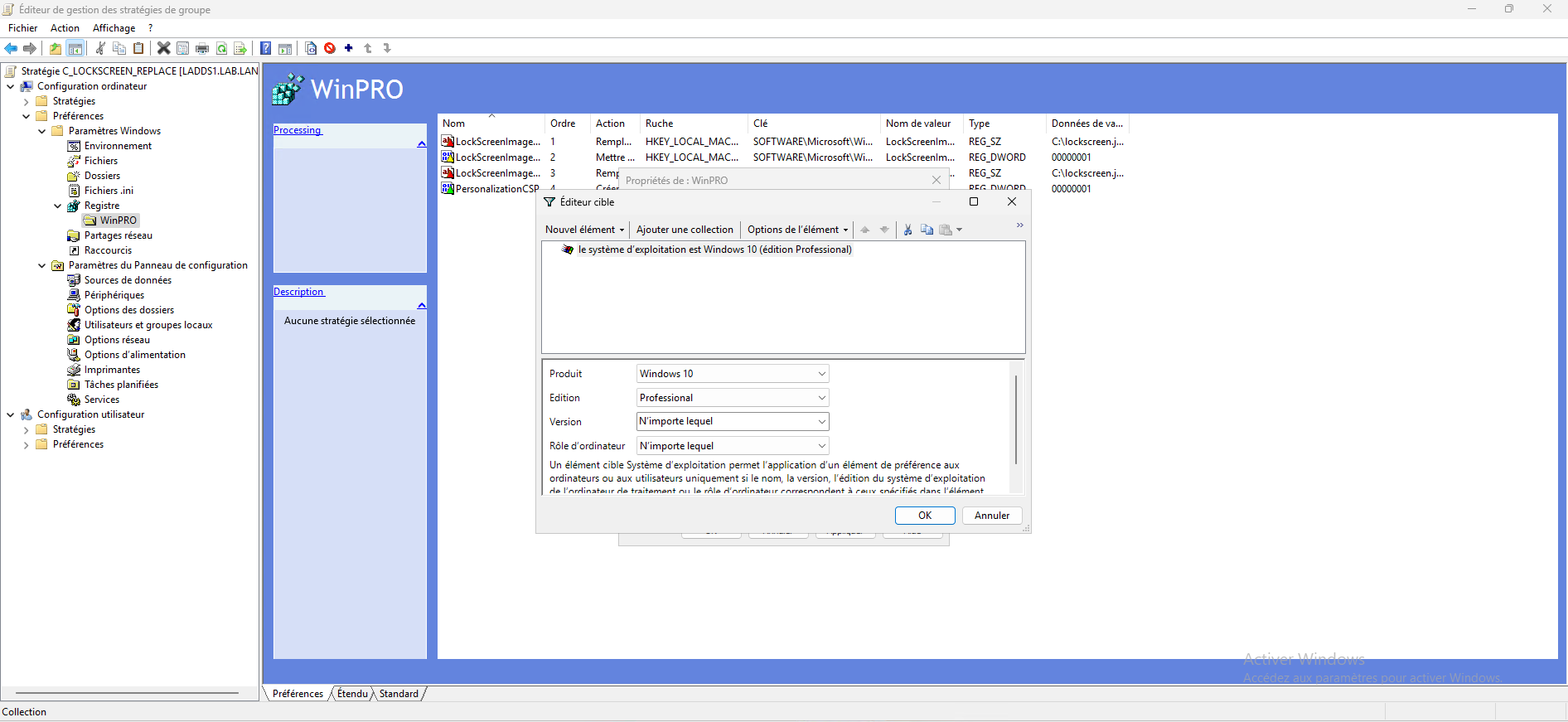
Le produit inclus également Windows 11
Tester l’application du changement de l’image de l’écran de connexion
Pour que la prise en compte soit complète, j’ai du redémarrer deux fois l’ordinateur, voici le résultat :
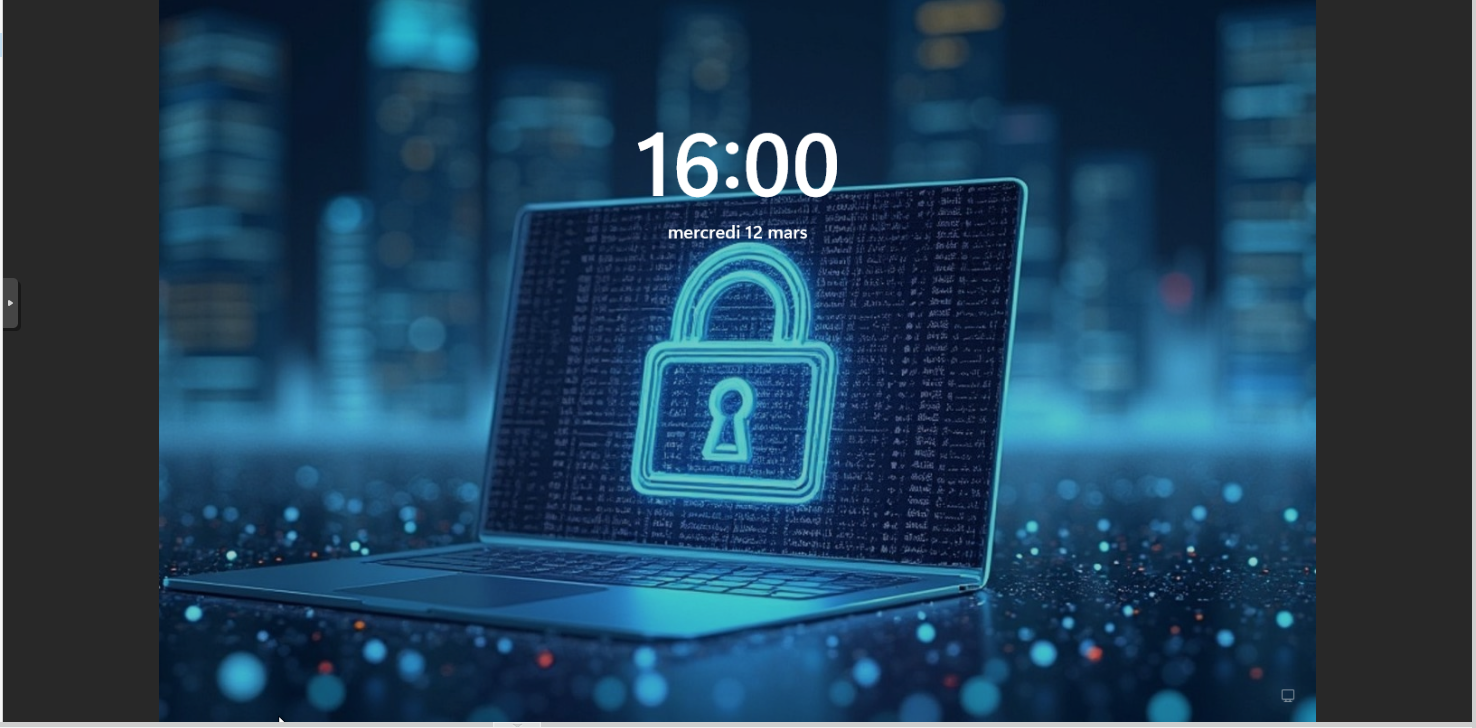
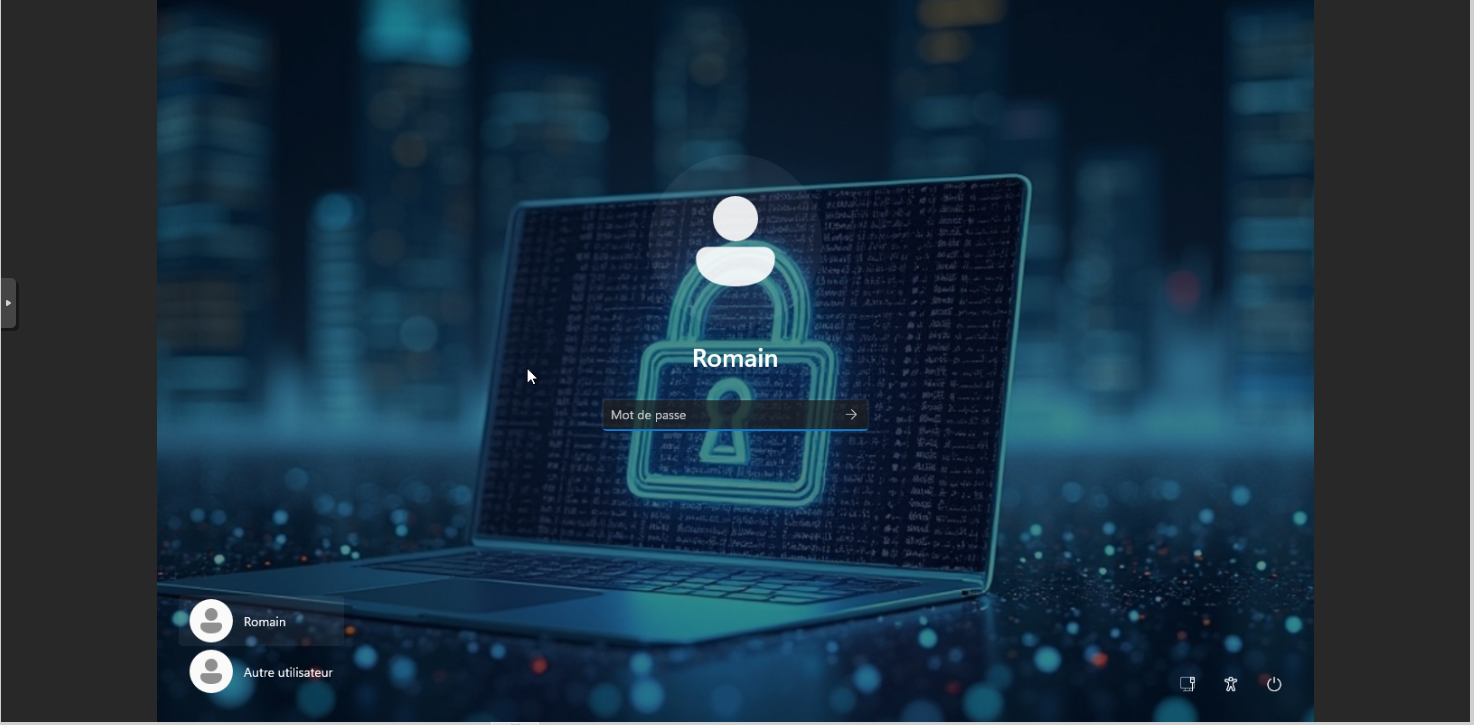
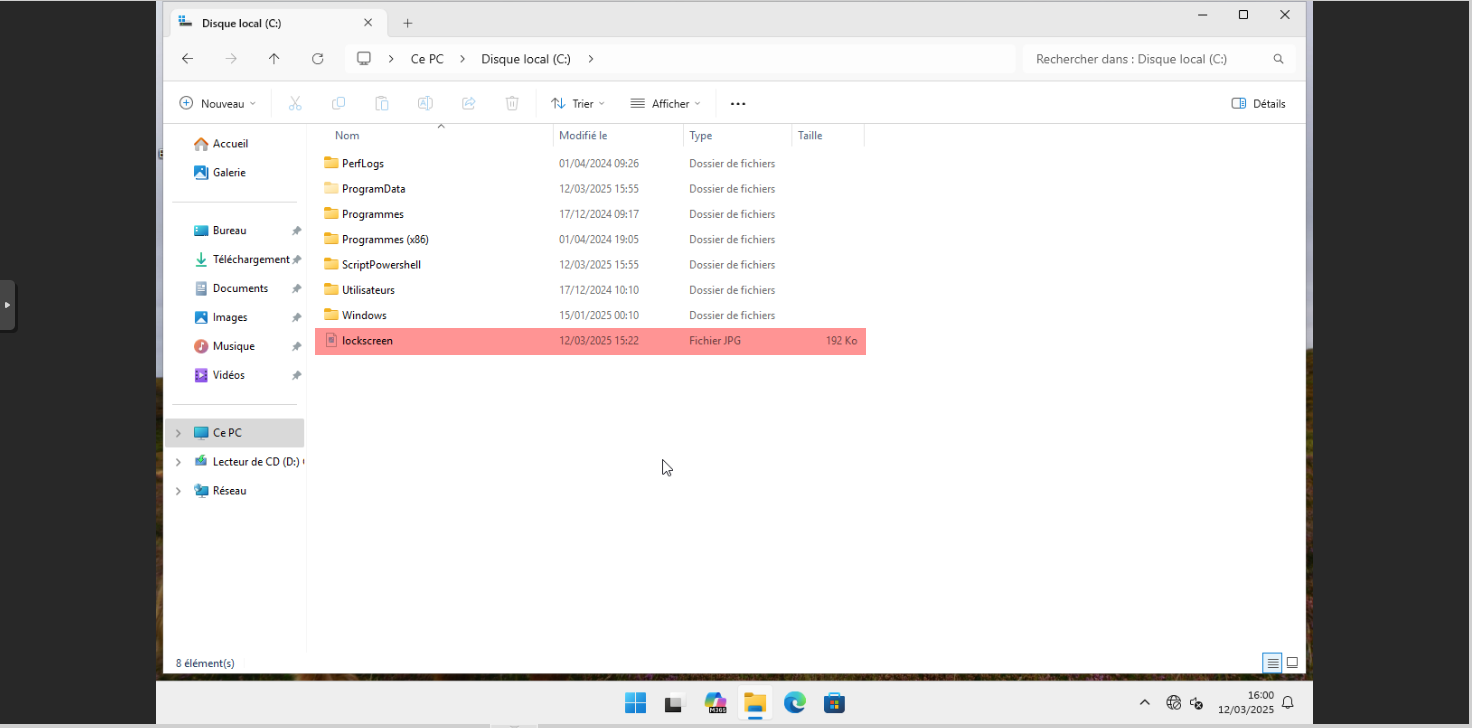
Comment on peut le voir, le fichier de l’image a été copié sur l’ordinateur :
Vous savez maintenant comment modifier l’écran de connexion sur Windows 11.
