Dans ce tutoriel, je vais vous expliquer comment modifier le comportement par défaut de Microsoft Edge sur les fichiers téléchargés.
Par défaut, comme sur tous les navigateurs à base de Chromium, quand on télécharge un fichier, celui-ci est automatiquement téléchargé et enregistré dans le dossier Téléchargement (Download) de l’utilisateur courant.
En entreprise, il est fréquent, que les utilisateurs souhaitent enregistrer les fichiers dans un autre emplacement, le comportement par défaut oblige les utilisateurs à déplacer le fichier et dans la pratique, on se rend compte que les utilisateurs ont souvent tendance à copier et non couper les fichiers, ce qui fait que l’on se retrouve avec des doublons de fichiers.
Ce comportement peut être modifier dans Microsoft Edge à l’aide de stratégie de groupe.
Sommaire
Ajouter les fichiers ADMX pour Microsoft Edge
Si vous ne l’avez pas encore fait, télécharger les fichiers ADMX disponible ici : https://www.microsoft.com/en-us/edge/business/download?form=MA13FJ&ch=1 et installer les fichiers ADMX dans votre environnement Active Directory.
GPO : Magasin central – Centraliser les définitions des stratégies de groupe
Configuration de la stratégie de groupe
Depuis un contrôleur de domaine, créer une nouvelle GPO lié aux utilisateurs et éditer la.
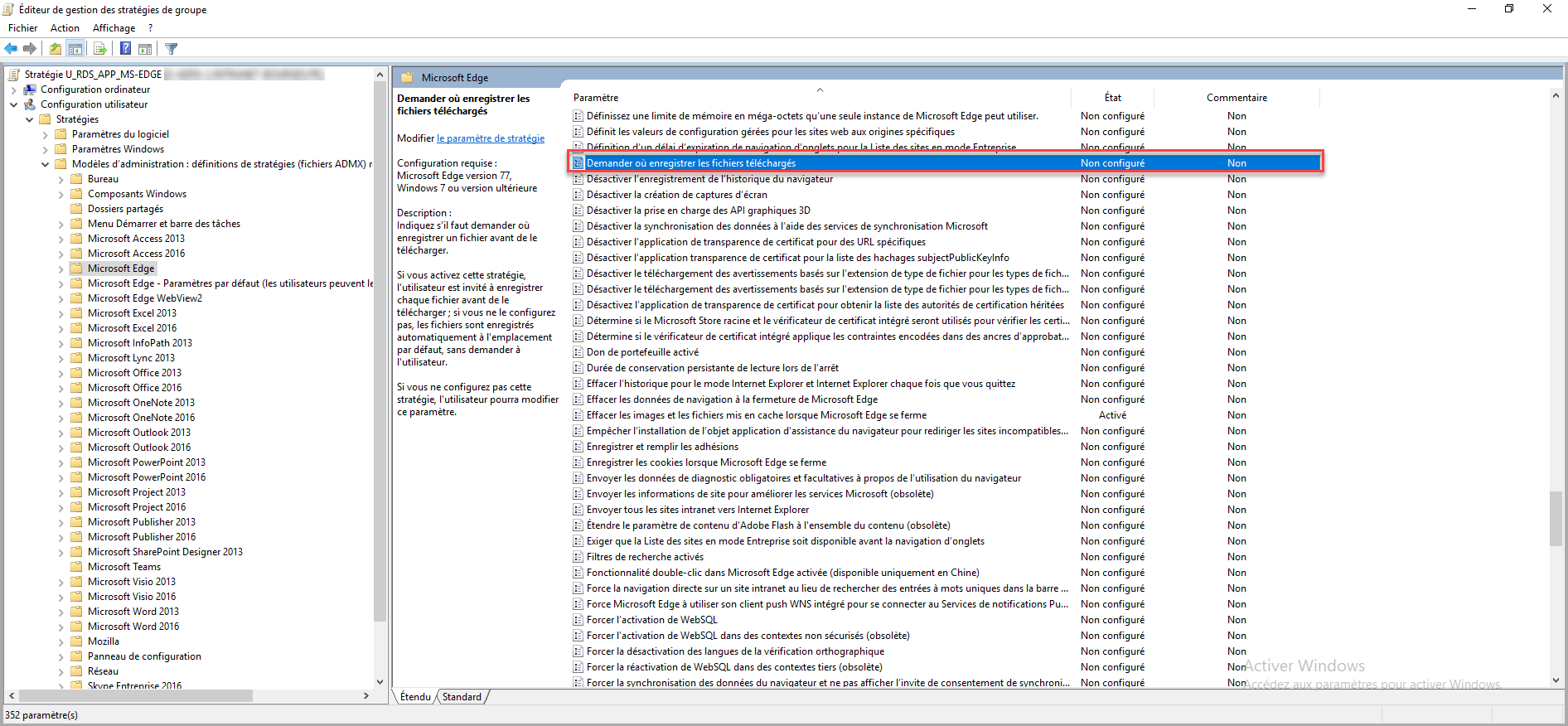
Aller à l’emplacement suivant : Configuration utilisateur / Stratégies / Modèles d’administration / Microsoft Edge et rechercher le paramètres : Demander où enregistrer les fichiers téléchargés.
Activer le paramètres 1 puis cliquer sur Appliquer 2 et OK 3.
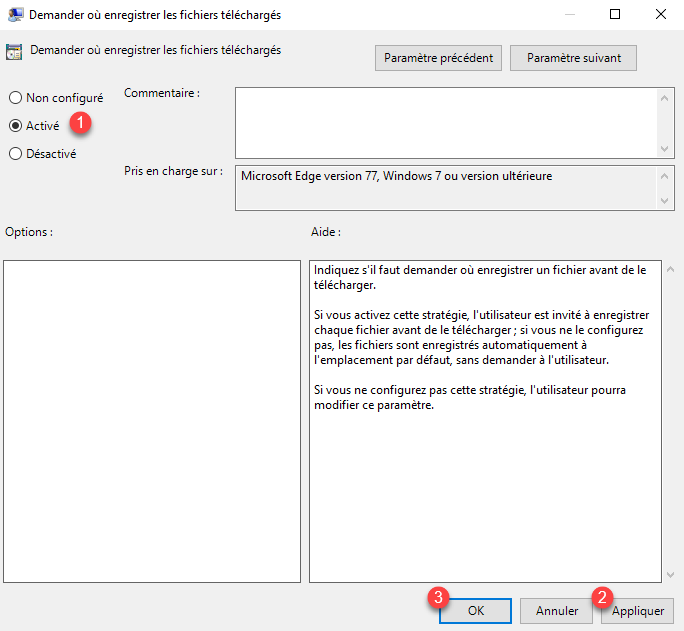
Fermer l’éditeur, la stratégie est configuré.
Une fois appliquée, lors d’un téléchargement de fichier depuis Microsoft Edge, l’utilisateur devra indiquer où enregistrer le fichier.
Cette stratégie évite aussi le téléchargement multiple d’un même fichier quand les utilisateurs n’ont pas vue dans le navigateur que le fichier est en cours de téléchargement.
