
Dans ce tutoriel, je vais vous expliquer comment configurer Google Chrome à l’aide de stratégie de groupe (GPO) dans un environnement Active Directory.
Quelque soit le choix du navigateur en entreprise, il est souvent nécessaire de configurer le navigateur, ici Google Chrome pour soit limiter certaine fonctionnalité comme l’accès au jeu intégré ou simplement configurer la page d’accueil de façon à ce que l’ouverture du navigateur ou d’un nouvel onglet la page de l’intranet s’ouvre.
Pour ajouter ces options à nos GPO, Google met à disposition des fichiers ADMX et ADML qui va permettre ensuite de gérer Google Chrome par stratégie de groupe
Sommaire
Télécharger les fichiers ADMX et ADML pour Google Chrome
La première étape va être de télécharger les fichiers, ils sont disponible à cette adresse : https://chromeenterprise.google/intl/fr_FR/download/ sur la page rechercher le bouton Télécharger les modèles ADM/ADMX 1 et cliquer dessus.

Sur la fenêtre modal, qui s’ouvre, sélectionner Gestion 1 et cliquer sur Accepter et télécharger 2.
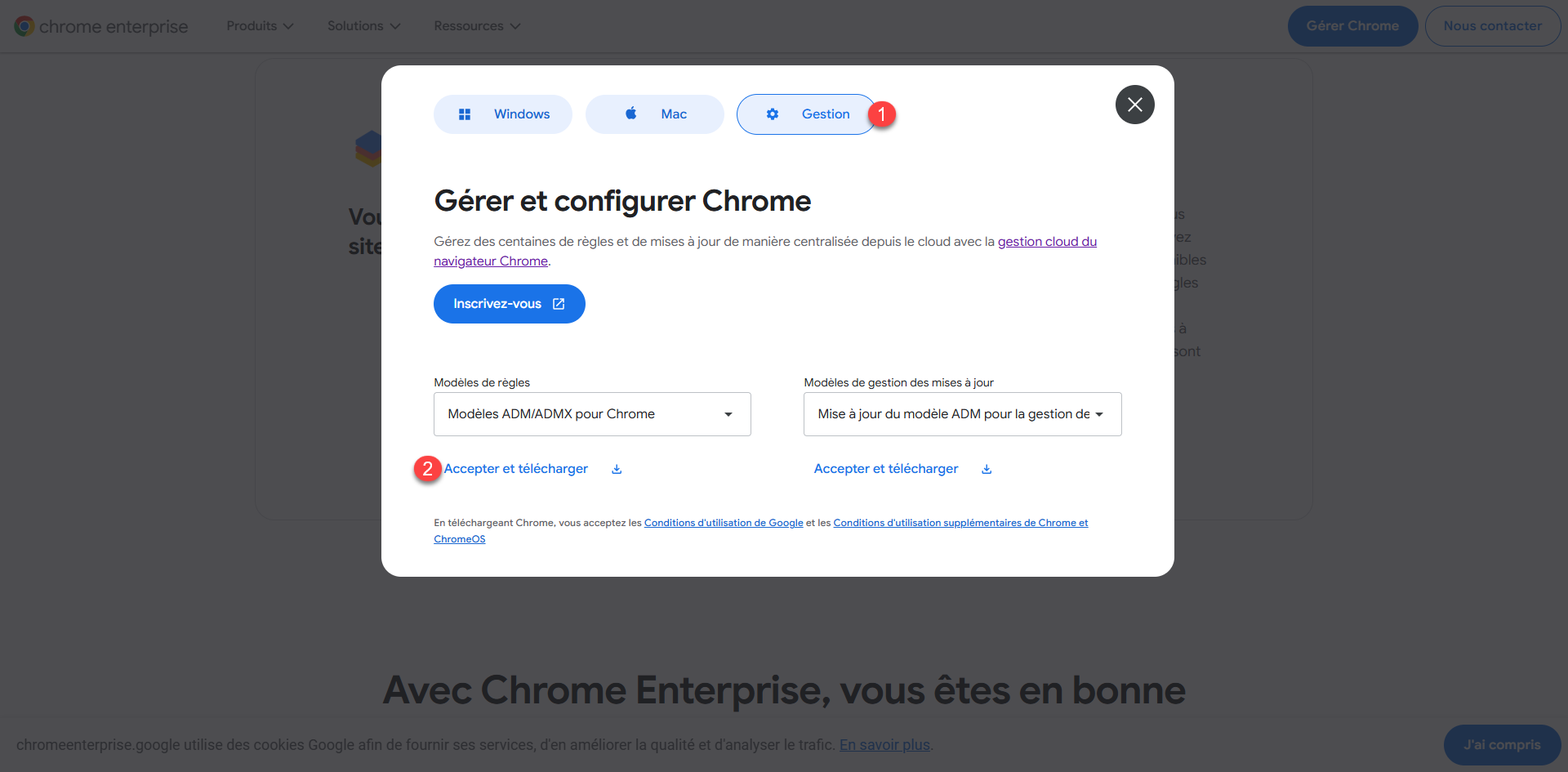
Télécharger l’archive et décompresser la.
Ajouter les fichiers de définitions des GPO de Google Chrome à l’Active Directory
En fonction de votre configuration, voici comment procéder.
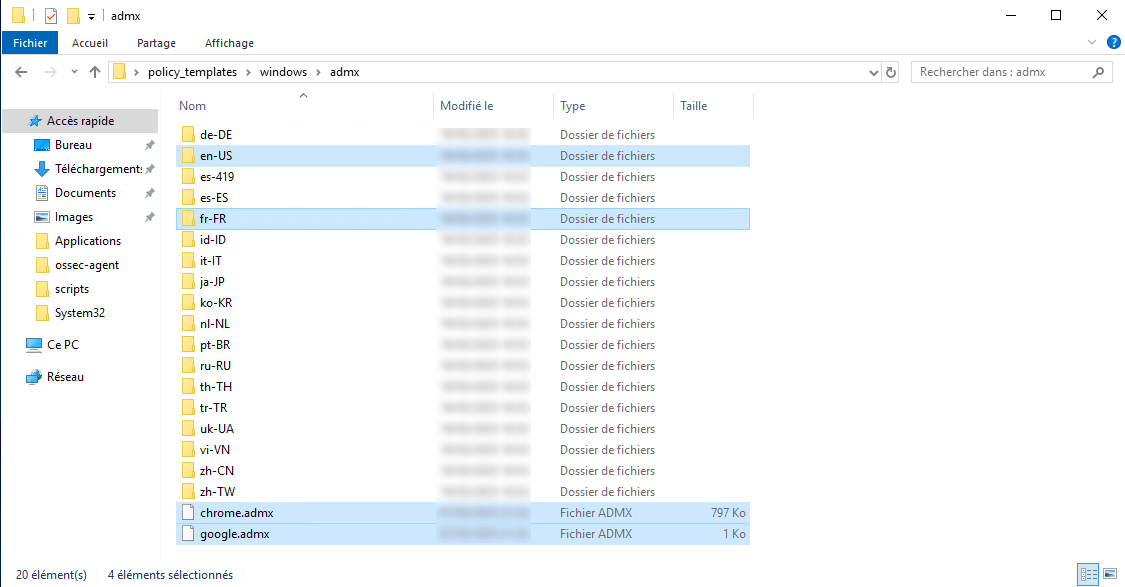
Dans le cas d’un magasin central sur l’un des contrôleur de domaine, copier les dossier en-US, fr-FR et les fichiers chrome.admx et google.admx dans le dossier suivant : \\domain-controller\SYSVOL\votre-domaine\Policies\PolicyDefinition
Si vous n’avez pas de magasin central copier les dossier en-US, fr-FR et les fichiers chrome.admx et google.admx dans le dossier : C:\Windows\PolicyDefinitions. Cette manipulation est à faire sur tous les contrôleur de domaines.
Configurer Google Chrome avec une stratégie de groupe
En fonction de votre besoin, le paramétrage de Google Chrome par stratégie de groupe peut être effectué au niveau Ordinateur et/ou Utilisateurs.
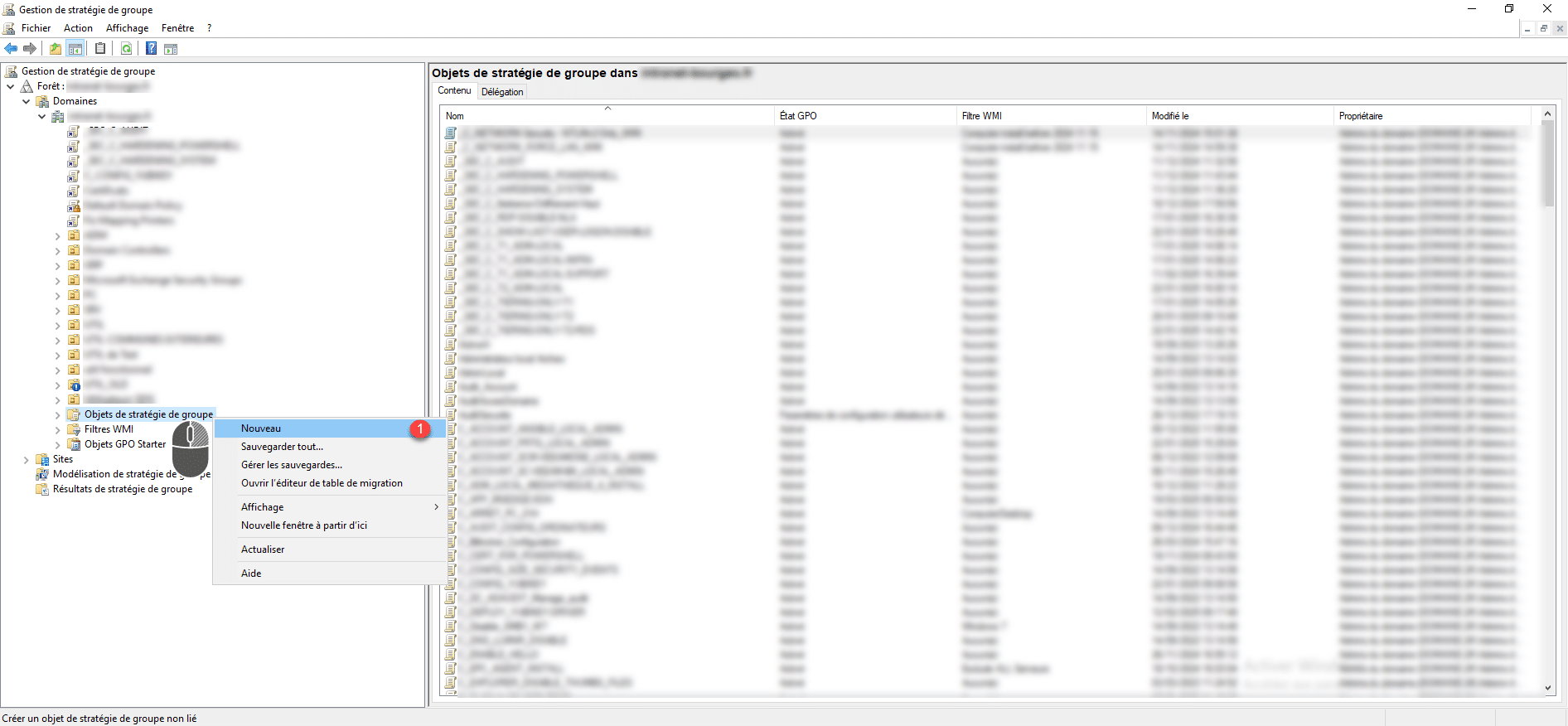
Depuis la console Gestion de stratégie de groupe, faire un clic droit sur Objets de stratégie de groupe et cliquer sur Nouveau 1.
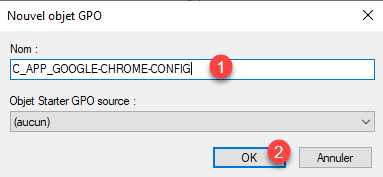
Nommer l’objet 1 puis cliquer sur OK 2 pour le créer.
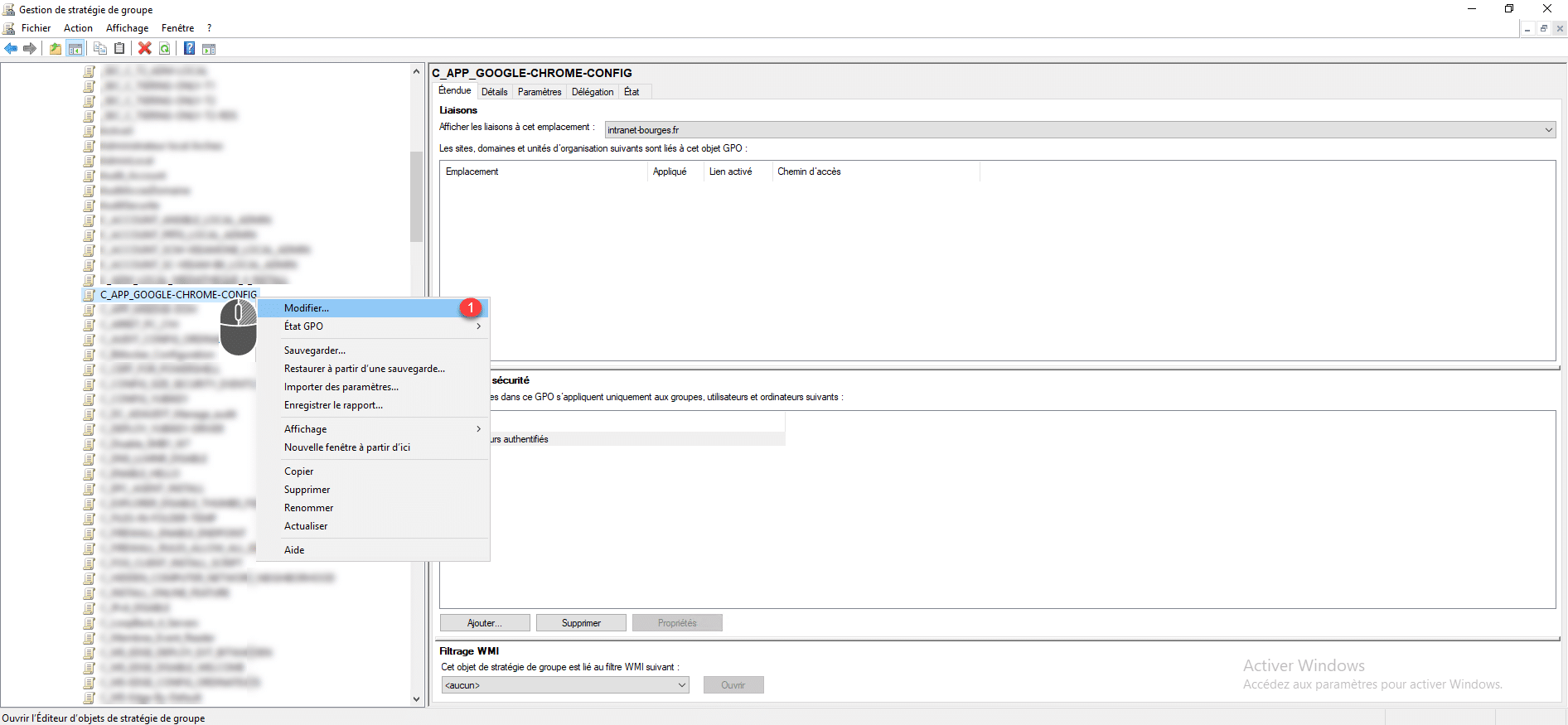
Faire un clic droit sur l’objet et cliquer sur Modifier 1.
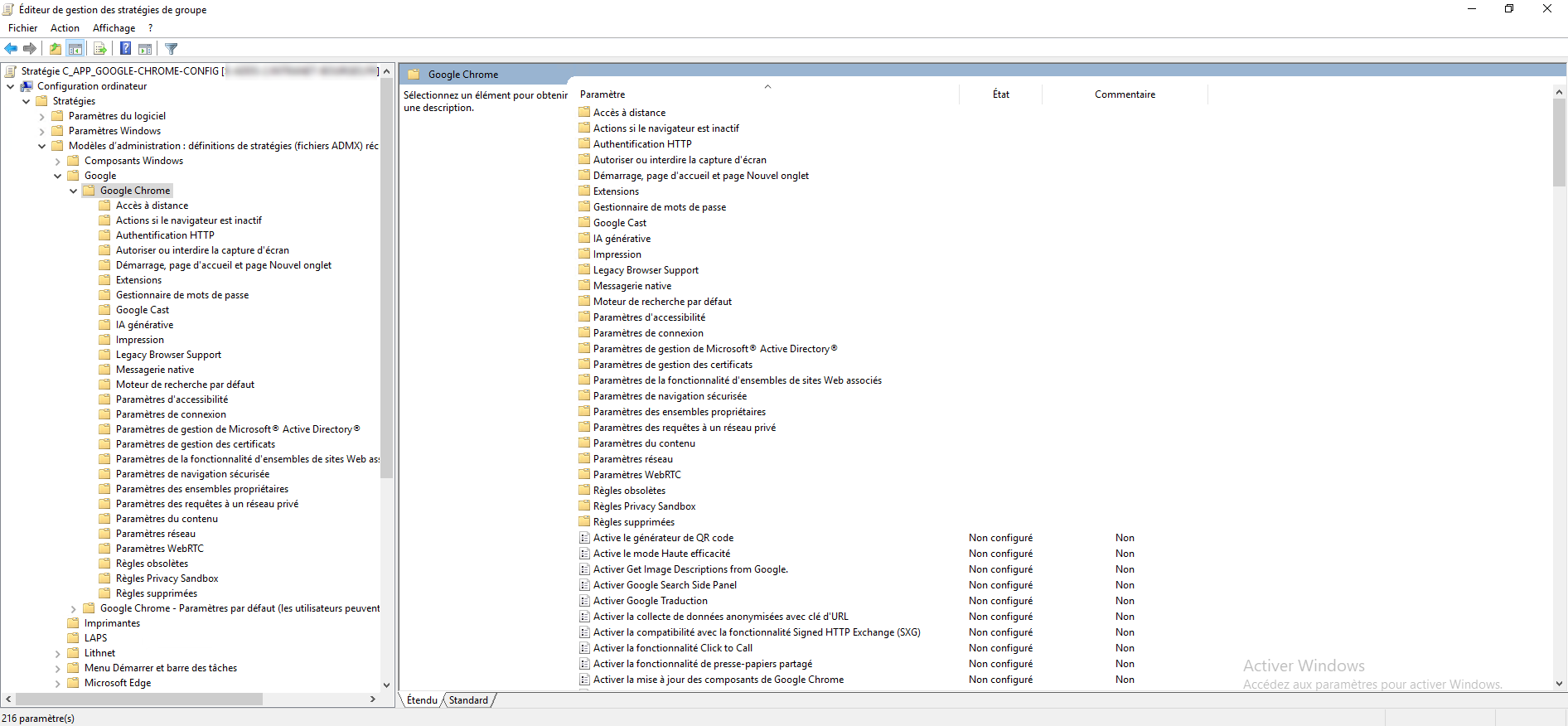
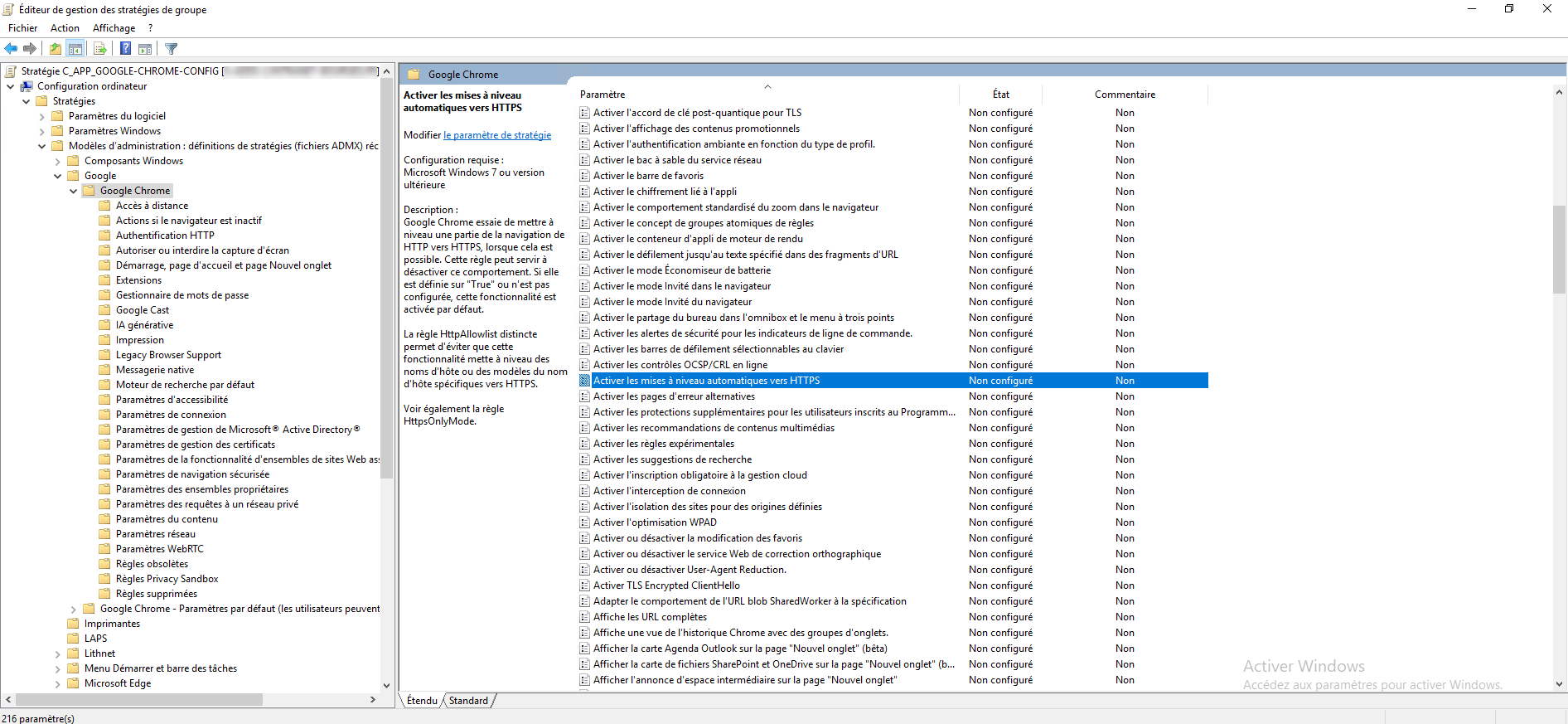
Pour accéder aux paramètres aller à l’emplacement suivant : Configuration ordinateur / Stratégies / Modèles d’administration / Google / Google Chrome.
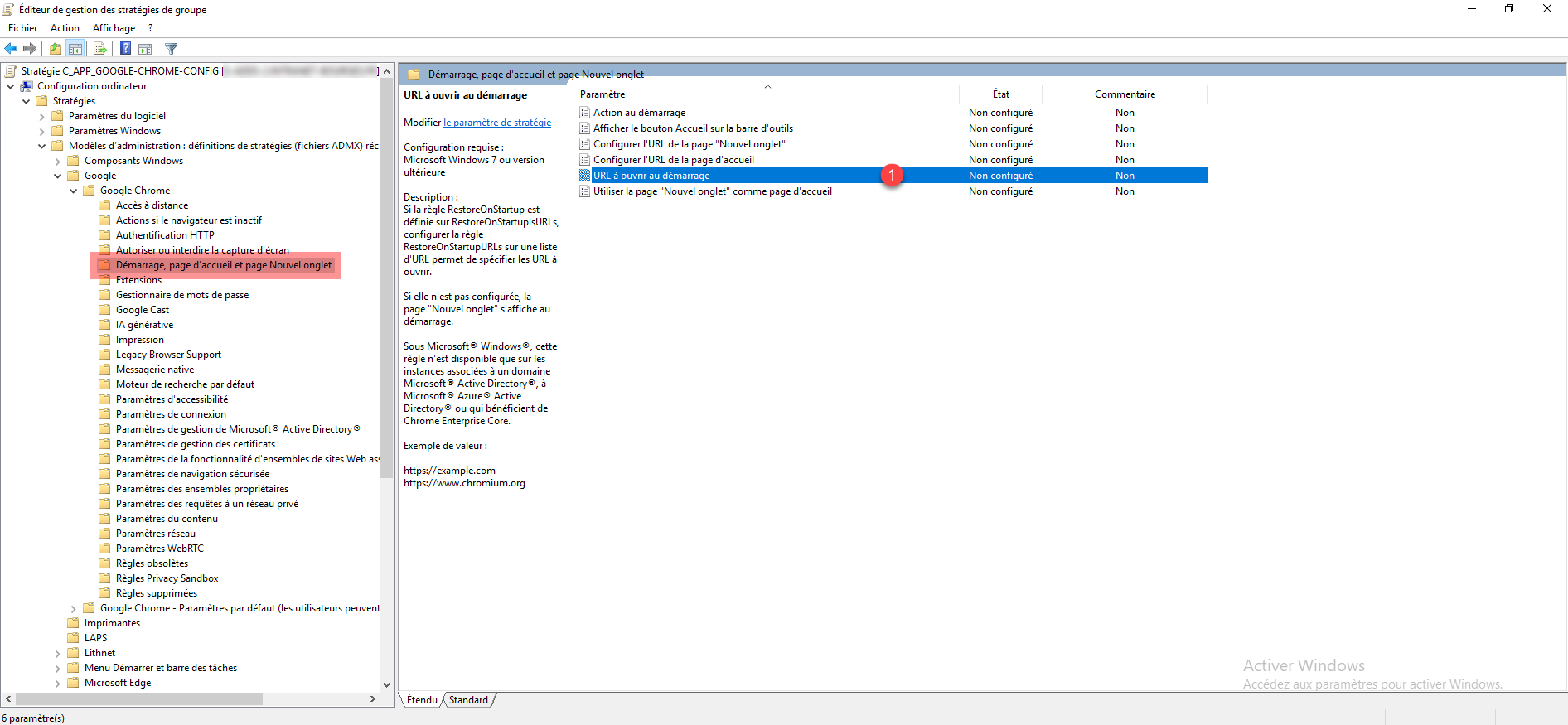
Pour configurer l’URL de démarrage, aller ensuite dans Démarrer, page d’accueil et page Nouvel onglet et ouvrir le paramètre URL à ouvrir au démarrage 1.
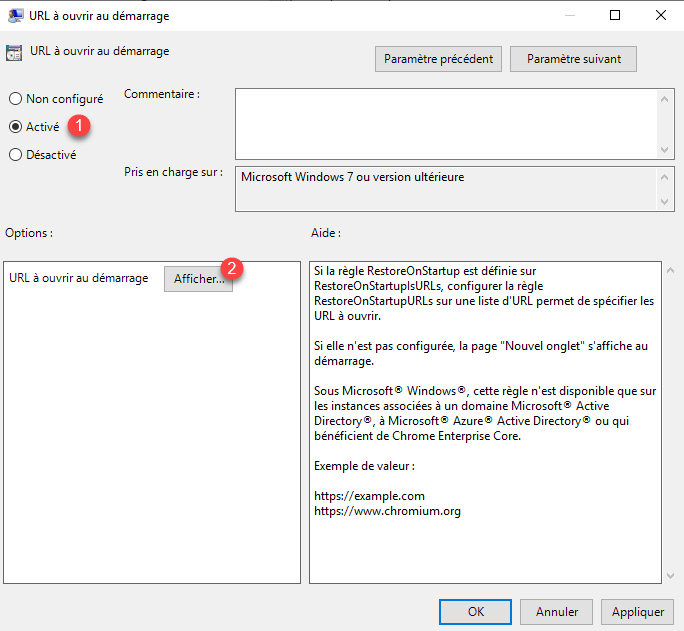
Activer 1 le paramètre et cliquer sur Afficher 2 pour configurer les URL, puis entrer les URLs et cliquer sur OK.
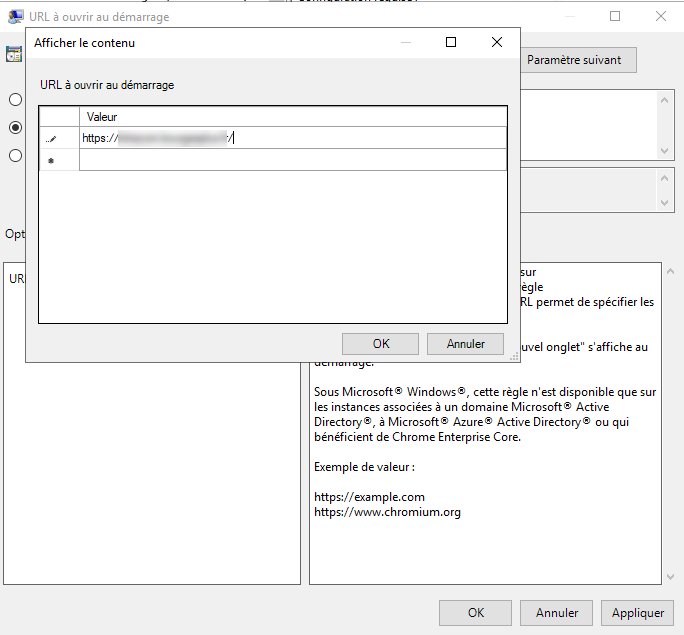
Penser également à configurer les paramètres Configurer l’URL de la page d’accueil et Configurer l’URL de la page « Nouvel onglet », il faut aussi configurer le paramètre Actions au démarrage si vous souhaitez forcer l’application du paramètre URL à ouvrir au démarrage.
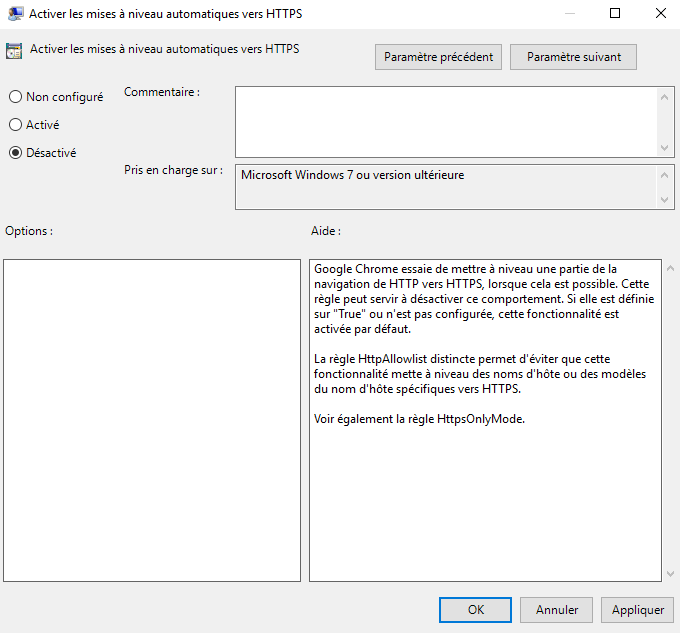
Pour désactiver le passage de HTTP en HTTPS depuis le navigateur, éditer le paramètre, désactiver le paramètre Activer les mises à niveau automatiques vers HTTPS qui se trouve à la racine des paramètres.
Une fois les paramètres configurés, fermer l’éditeur et lier la stratégie de groupe à l’OU où vous souhaitez l’appliquer.
Vous savez maintenant comment gérer Google Chrome à l’aide de stratégie de groupe.
