Dans ce tutoriel, nous allons voir comment configurer automatiquement Microsoft Outlook avec Exchange à l’aide des stratégies de groupe (GPO). L’objectif est d’uniformiser la configuration des postes utilisateurs sans intervention manuelle.
Nous aborderons notamment :
l’activation du mode Exchange en cache ;
le paramétrage de la durée de synchronisation des e-mails (X mois ou années) ;
le téléchargement complet des éléments afin de garantir l’accès aux données même hors connexion ;
et l’activation du carnet d’adresses global (GAL) pour un accès rapide à l’annuaire Exchange.
Cette configuration permet d’améliorer les performances d’Outlook, l’expérience utilisateur et de simplifier l’administration dans un environnement Active Directory.
Sommaire
Installer les définitions de stratégie de groupe pour Office
Par défaut, les fichiers de définitions de stratégie de groupe ne sont pas disponibles sur les contrôleurs de domaine, vous devez dans un premier temps, si vous ne l’avez pas encore fait, installer les définitions de stratégie de groupe pour Office.
Configurer Outlook à l’aide d’une stratégie de groupe
La configuration d’Outlook pour être utilisée avec Exchange Server va se faire au niveau des paramètres utilisateurs.
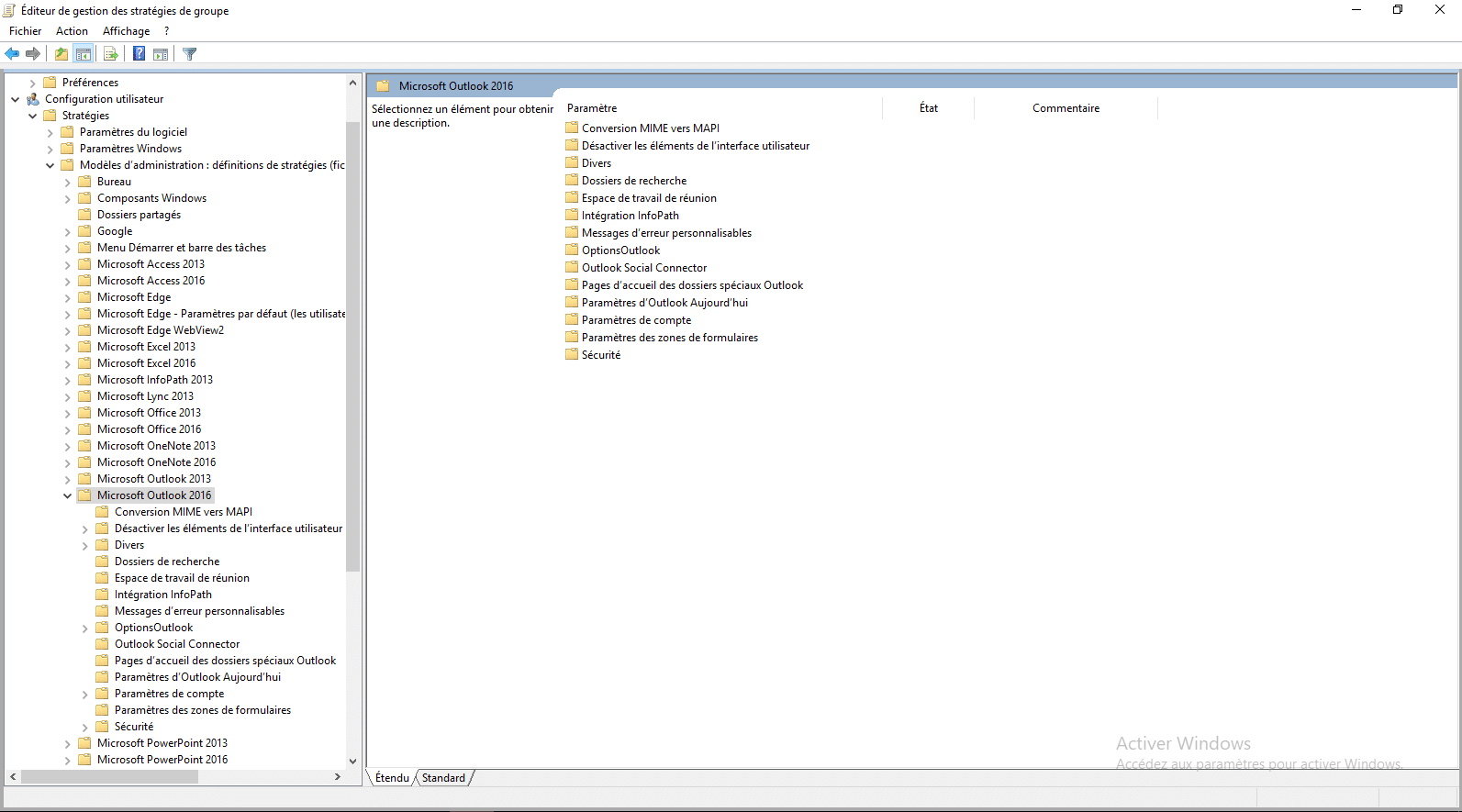
Dans l’éditeur de stratégie de groupe aller à l’emplacement suivant pour accéder aux différents paramètres : Configuration utilisateur / Modèles d’administration / Microsoft Outlook 2016
Au moment de le rédaction de ce tutoriel, le modèle s’arrête à la version 2016, ce qui permet de configurer toutes les versions suivante (2019, 2021, 2024 et 365).
Configuration de l’autodiscover
Le service Autodiscover permet à Outlook de configurer automatiquement un profil Exchange sans saisie manuelle des paramètres par l’utilisateur. Grâce à Autodiscover, Outlook récupère automatiquement les informations essentielles comme le serveur Exchange, les URL des services (OWA, EWS, OAB), le mode Exchange en cache ou encore le carnet d’adresses global (GAL).
Une configuration correcte d’Autodiscover repose principalement sur :
des enregistrements DNS adaptés (autodiscover.domaine.tld ou enregistrement SRV) ;
un certificat SSL valide correspondant au nom utilisé par Autodiscover ;
et un accès réseau fonctionnel vers le serveur Exchange, aussi bien en interne qu’en externe.
Autodiscover est indispensable pour garantir une mise en service rapide des postes, limiter les erreurs de configuration et assurer une expérience utilisateur fluide, notamment lors de la première ouverture d’Outlook ou lors d’un changement de poste.
Outlook utilise plusieurs méthodes pour découvrir les paramètres pour la configuration de la boite aux lettres, en fonction de votre environnement, il peut être nécessaire de désactiver certaines méthodes, notamment dans le cas d’un Exchange en local.
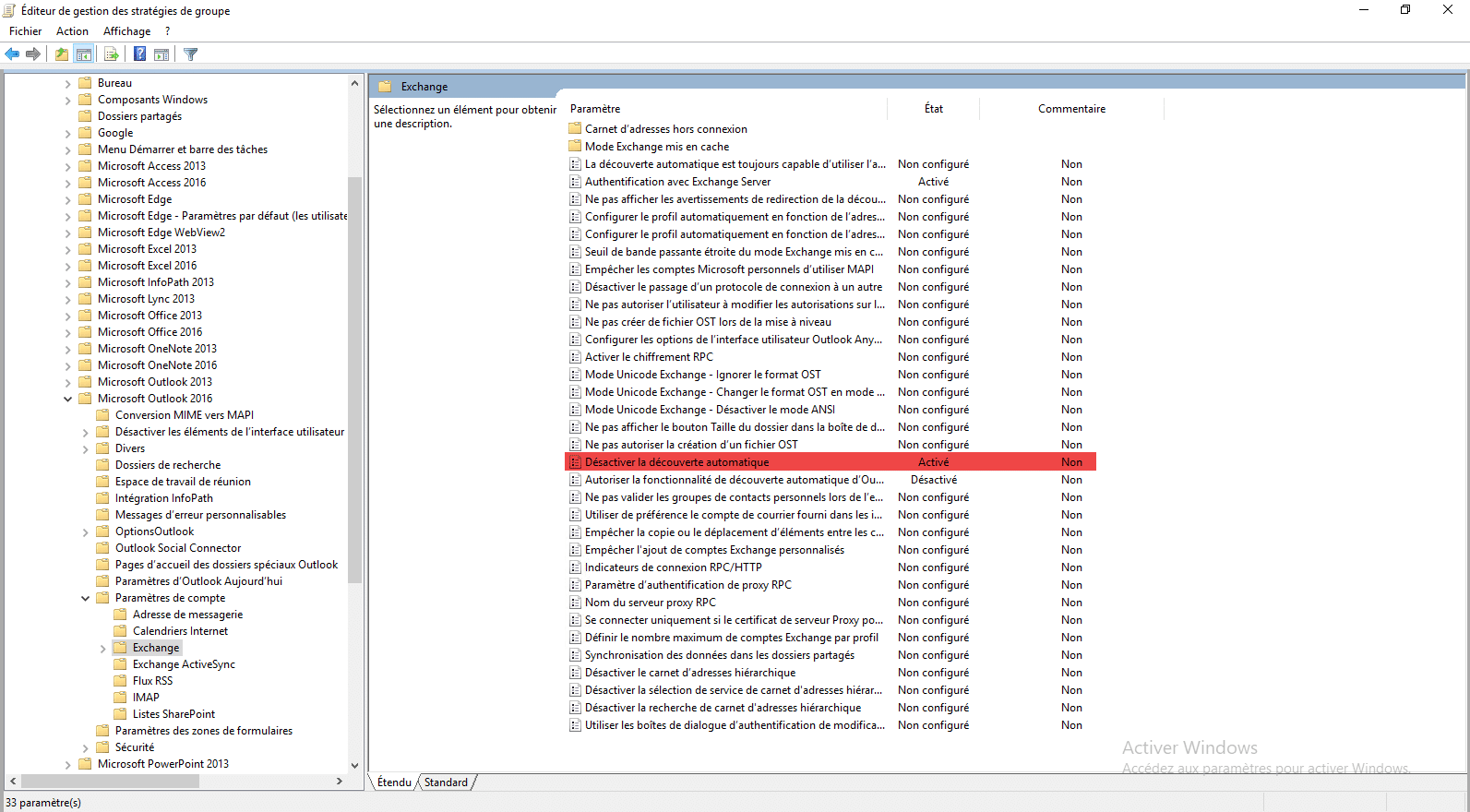
Cette configuration se fait à l’aide du paramètre Désactiver le découverte automatique qui se trouve dans Paramètres de compte / Exchange.
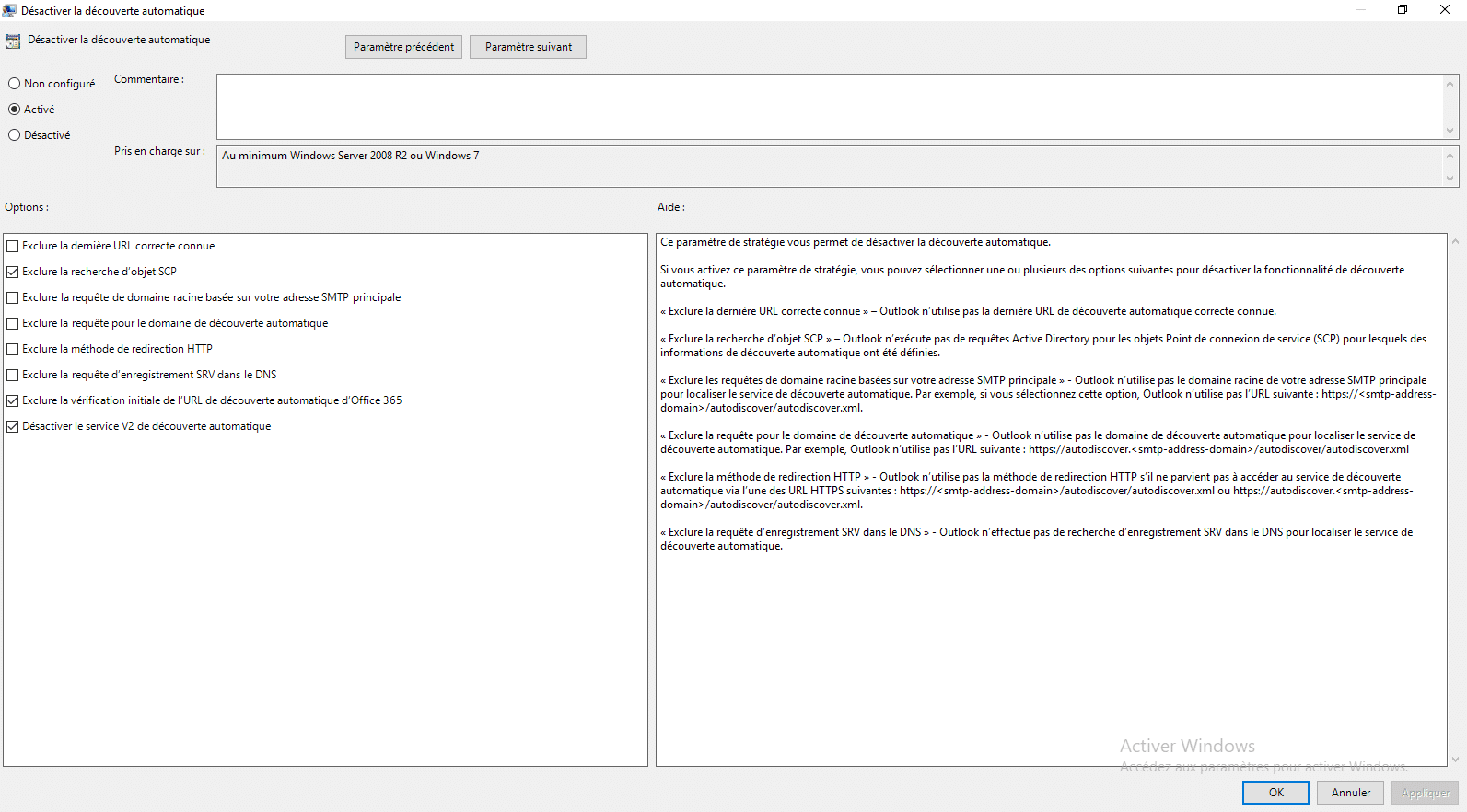
Sur ce paramètre, il faut cocher les méthodes que vous souhaitez désactiver.
Dans le cas d’un environnement local, je vous conseille de d’exclure la vérification initiale de l’URL de découverte automatique d’Office 365, notamment si vous avez un tenant chez Microsoft que vous n’utilisez pas ou plus (pour rappel, pendant le covid, il était possible de créer des tenants 365 pour utiliser Teams).
Il peut aussi être nécessaire d’exclure la recherche d’objet SCP, si vous aviez dans votre environnement Active Directory des serveurs Exchange et qu’ils n’ont pas été décommissionné correctement. La recherche d’objet SCP vérifie dans les objets AD si des paramètres Exchange sont présents, dans le cas où votre environnement Exchange utilisent un autre environnement Active Directory ou Exchange 365, il est préférable de désactiver cette méthode.
En complément pour les infrastructures locales, désactiver le service V2 de découverte automatique.
Configuration du Mode Exchange mis en cache
Souvent, par facilité ou par crainte de problèmes liés à la mise à jour du carnet d’adresses hors connexion (OAB), le mode Exchange en cache est désactivé sur les postes Outlook. Si cette approche peut sembler plus simple à court terme, elle entraîne en réalité plusieurs inconvénients.
En environnement Exchange on-premise, la désactivation du mode cache génère une surcharge inutile des serveurs, Outlook interrogeant en permanence le serveur pour chaque action (consultation de mails, recherche, accès à l’annuaire). De plus, cela empêche totalement le travail hors connexion, ce qui peut s’avérer particulièrement pénalisant pour les utilisateurs nomades ou en situation de connectivité limitée.
Bien configuré, le mode Exchange en cache offre au contraire de meilleures performances, une réduction de la charge serveur, et une expérience utilisateur plus fluide, tout en conservant un carnet d’adresses à jour.
Nous allons maintenant voir comment configurer correctement le mode Exchange en cache, afin de bénéficier de ses avantages sans les inconvénients souvent redoutés.
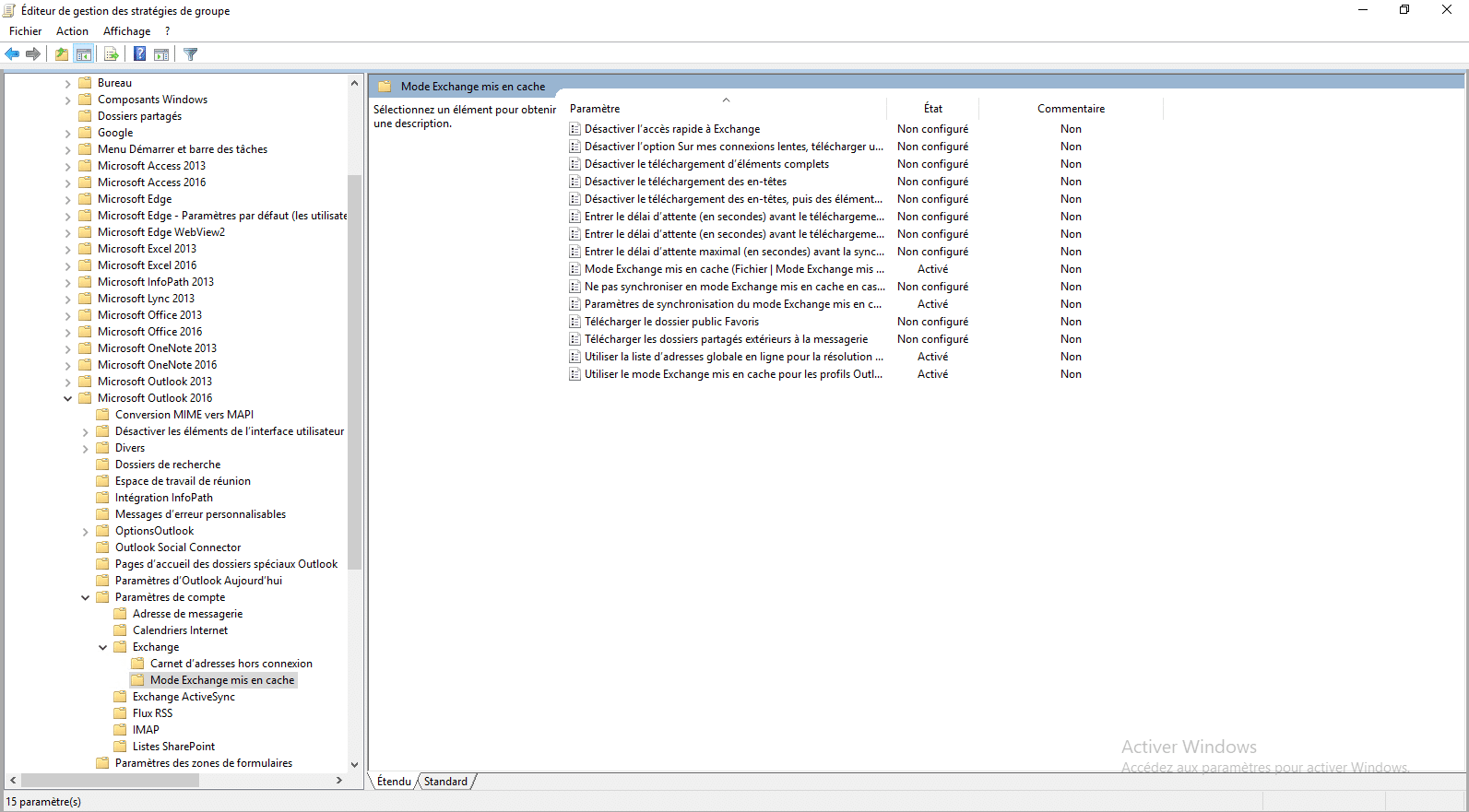
La configuration du Mode Exchange mis en cache se fait dans : Paramètres de compte / Exchange / Mode Exchange mis en cache.
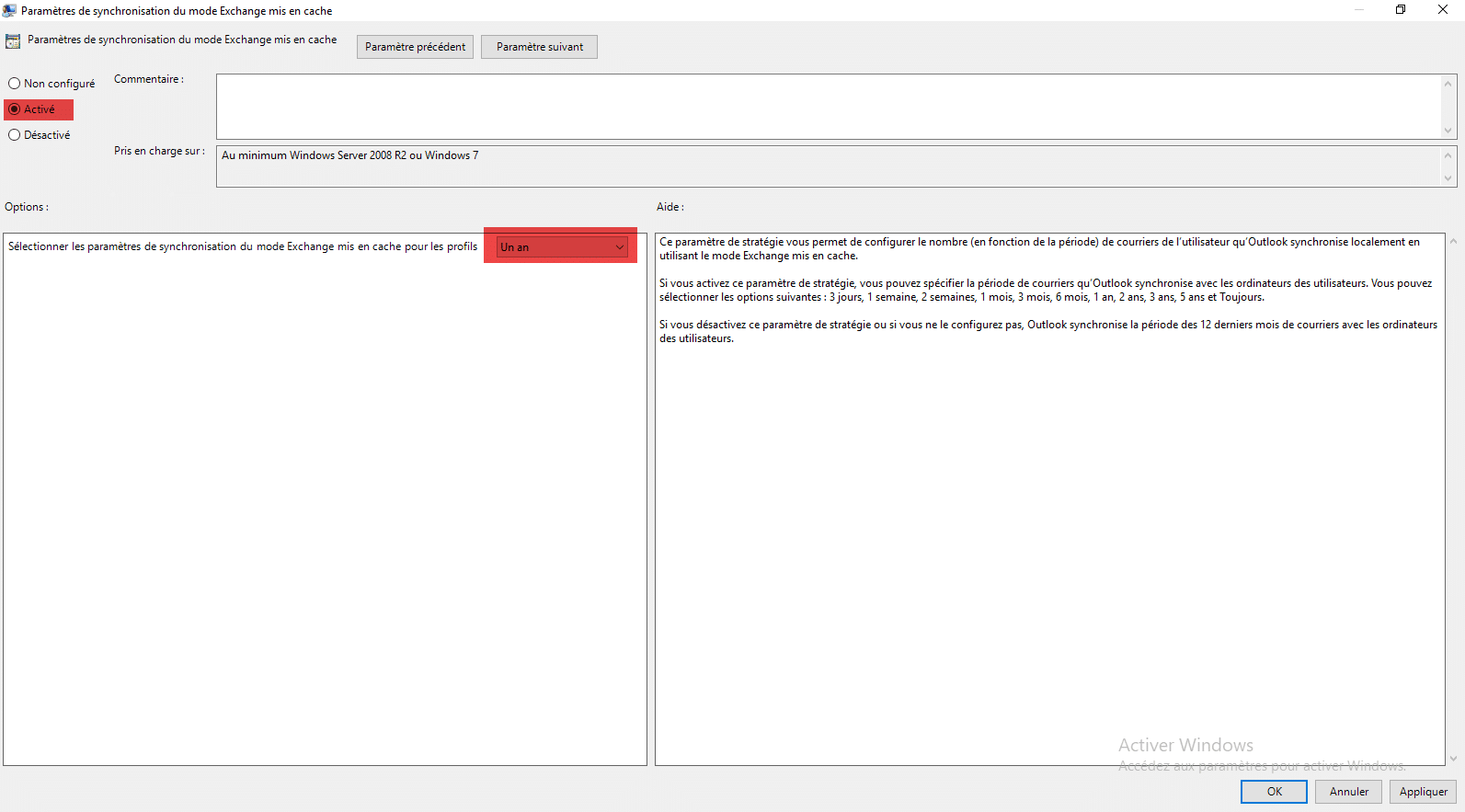
Pour commencer, on va voir comment forcer l’activation du Mode Exchage mis en cache, ouvrir le paramètre : Paramètre de synchronisation du mode Exchange mis en cache, activer le paramètre et configurer et configurer la période du cache dans le fichier ost du profil (6 mois, un an …).
Pour la période de mis en cache, adapter la à votre environnement.
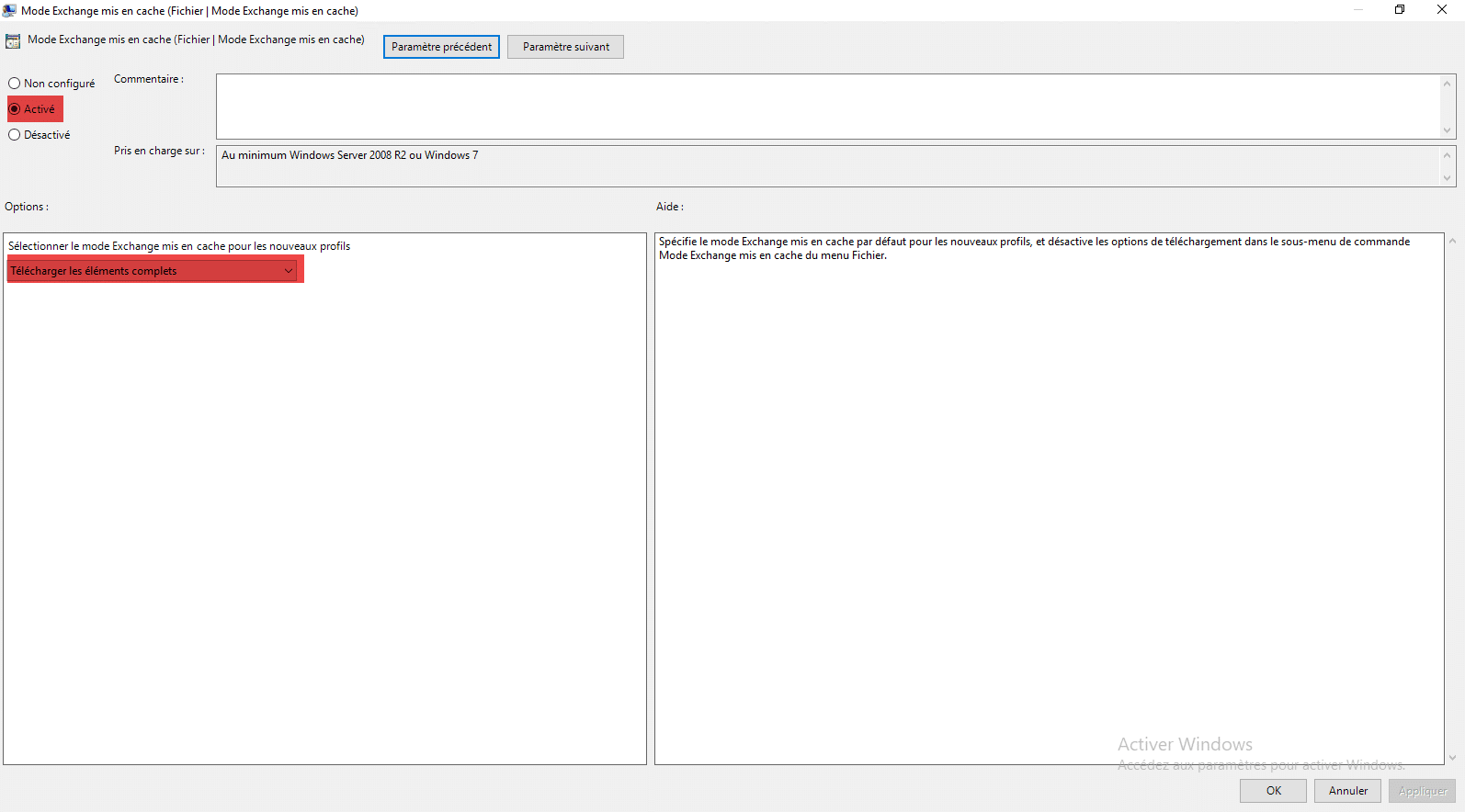
Maintenant, nous allons configurer le comportement du Mode Exchange mise en cache, ouvrir le paramètre : Mode Exchange mis en cache (Fichier | Mode Exchange mis en cache). Là aussi activé le paramètre et sélectionner : Télécharger les éléments complets.
Ce paramètre va agir sur les éléments qui sont téléchargés, l’option Télécharger les éléments complets permet également d’afficher plus d’éléments que la période configuré précédemment et de passer en mode en ligne.
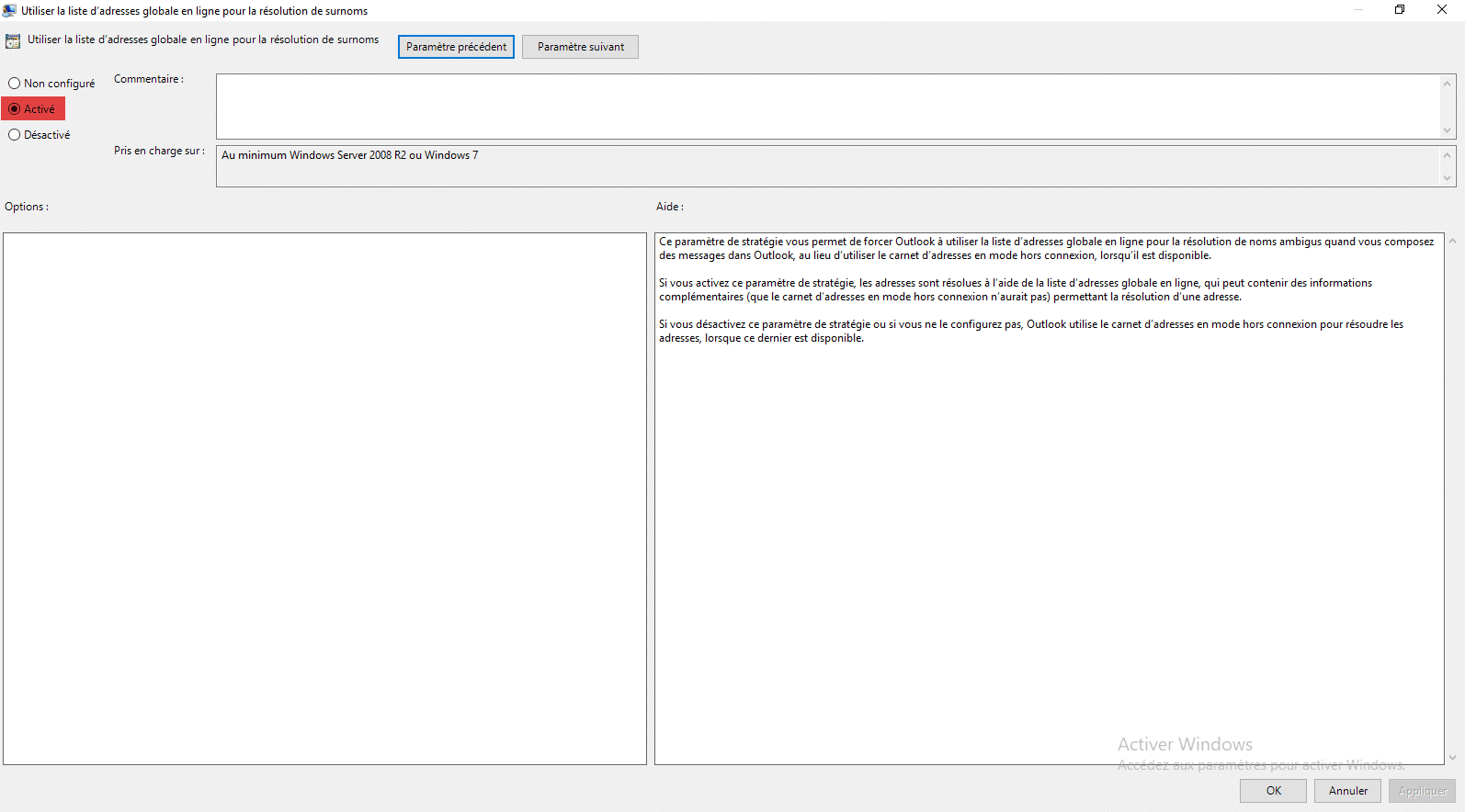
Maintenant, nous allons passer à la configuration du carnet d’adresses, qui souvent est la cause des problèmes, car ce matin, le(a) nouvel(le) employé(e) n’est pas toujours disponible dans carnet d’adresses hors ligne (OAB), donc le reflexe est la désactivation du mode Exchange mis en cache, hors il existe un paramètre qui permet d’utiliser la liste d’adresses globale en ligne pour la résolution des noms. Ouvrir le paramètre : Utiliser la liste d’adresses globale en ligne pour la résolution de surnoms puis activé le paramètre.
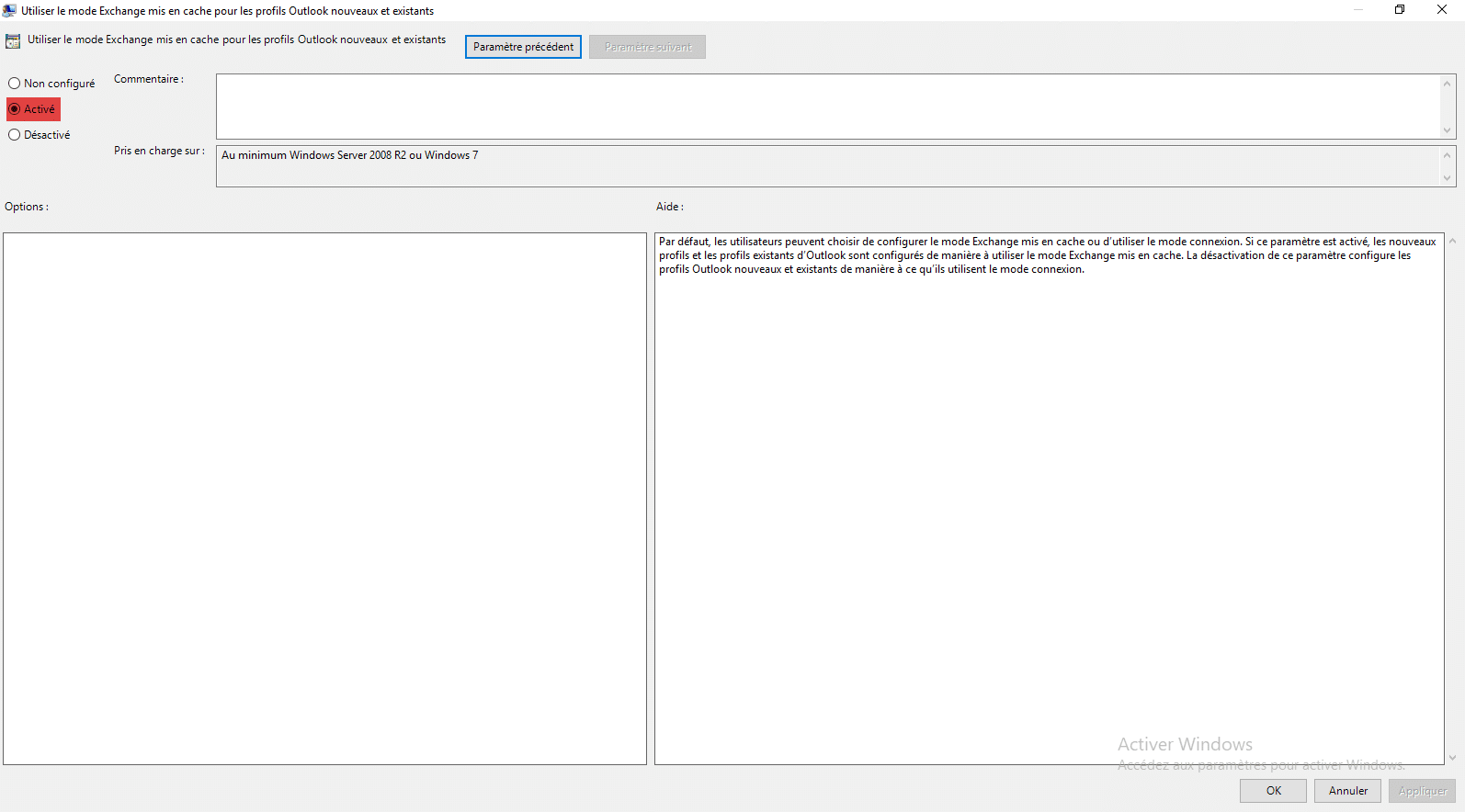
Pour finir le paramètre du mode Exchange mis en cache, nous allons forcer l’activation de celui-ci sur les profils déjà configuré et les nouveaux, ouvrir le paramètre : Utiliser le mode Exchange mis en cache pour les profils Outlook nouveaux et existants et activer le.
Avec ces paramètres le mode Exchange mis en cache ne devrait plus vous posez de problème.
Petit focus sur OAB (Offline Address Book)
L’OAB (Offline Address Book) est une copie locale du carnet d’adresses global (GAL) stockée sur le poste utilisateur. Elle permet à Outlook :
d’accéder à l’annuaire sans interroger le serveur en permanence ;
de fonctionner hors connexion ;
et d’améliorer les performances lors des recherches dans le carnet d’adresses.
Lorsque le mode Exchange en cache est activé :
Outlook télécharge automatiquement l’OAB depuis le serveur Exchange ;
les mises à jour sont effectuées en arrière-plan, sans action de l’utilisateur ;
seules les différences sont téléchargées, ce qui limite la consommation réseau.
Délais de fonctionnement de l’OAB (Offline Address Book)
Côté serveur Exchange – Génération de l’OAB
Par défaut, sur Exchange on-premise :
Génération de l’OAB toutes les 8 heures
La génération est effectuée par le service OAB Generator
Seules les modifications (différentielles) sont recalculées
Cela signifie qu’un changement dans l’Active Directory (nouvel utilisateur, modification d’attributs, etc.) peut prendre jusqu’à 8 heures pour être intégré dans l’OAB côté serveur.
Côté Outlook – Téléchargement de l’OAB
Par défaut, côté client Outlook :
Téléchargement de l’OAB toutes les 24 heures
Le téléchargement se fait :
automatiquement ;
en arrière-plan ;
uniquement si Outlook est ouvert ;
Outlook télécharge en priorité les fichiers différentiels, pas l’OAB complet.
Un utilisateur peut donc voir un délai total allant jusqu’à 32 heures (8h serveur + 24h client) avant de voir un changement dans le carnet d’adresses hors connexion.
Depuis Outlook, il est possible forcer la mise à jour de OAB depuis Envoie/réception -> Groupes d’envoie/réception -> Télécharger le carte d’adresse.
Si vous souhaitez désactiver l’OAB, cela est possible est à l’aide du registre :
HKEY_CURRENT_USER\Software\Microsoft\Office\<version>\Outlook\Cached Mode

Nom    : DownloadOAB
Type   : REG_DWORD
Valeur : 0
Astuce Outlook : compléter rapidement une adresse avec Ctrl + K
Dans Outlook, le raccourci Ctrl + K permet de résoudre et compléter automatiquement une adresse à partir du carnet d’adresses global (GAL) ou du cache local.
Concrètement :
il suffit de saisir une partie du nom, prénom ou de l’adresse e-mail ;
puis d’appuyer sur Ctrl + K ;
Outlook complète automatiquement le destinataire en s’appuyant sur le carnet d’adresses (OAB ou GAL).
Cette astuce fonctionne aussi bien :
avec le mode Exchange en cache activé (via l’OAB) ;
qu’en mode connecté direct.
Conclusion
La configuration d’Outlook avec Exchange via des stratégies de groupe (GPO) permet de garantir une configuration homogène, performante et maîtrisée sur l’ensemble des postes utilisateurs. L’activation du mode Exchange en cache, associée à une gestion correcte de l’OAB (Offline Address Book), améliore significativement les performances côté client tout en réduisant la charge sur les serveurs Exchange, en particulier dans les environnements on-premise.
Contrairement aux idées reçues, les problématiques liées au carnet d’adresses ne justifient pas la désactivation du mode cache. Une infrastructure correctement configurée (Autodiscover, DNS, certificats, GPO) permet de bénéficier pleinement de ses avantages, y compris pour les utilisateurs nomades et le travail hors ligne.
FAQ – Outlook, Exchange et mode en cache
Faut-il activer le mode Exchange en cache en environnement on-premise ?
Oui. C’est même fortement recommandé. Le mode cache limite les accès directs au serveur, améliore la réactivité d’Outlook et réduit la charge sur Exchange.
Combien de temps faut-il pour que le carnet d’adresses soit mis à jour ?
Par défaut : génération de l’OAB côté Exchange : toutes les 8 heures ; téléchargement côté Outlook : toutes les 24 heures. Un délai total pouvant aller jusqu’à 32 heures est donc normal.
Peut-on travailler hors ligne avec Outlook ?
Oui, à condition que le mode Exchange en cache soit activé. Sans celui-ci, Outlook nécessite une connexion permanente au serveur.
Est-il recommandé de désactiver l’OAB ?
Non. La désactivation de l’OAB est une solution de contournement, pas une bonne pratique. Elle entraîne des performances dégradées et une surcharge serveur. Il vaut mieux corriger la configuration (URL, certificats, accès HTTPS).
Peut-on forcer ces paramètres via GPO ?
Oui. Les paramètres Outlook (mode cache, durée de synchronisation, téléchargement des éléments, OAB) peuvent être imposés via GPO, garantissant une configuration cohérente et supportable.
Romain Drouche
Architecte Système | MCSE: Core Infrastructure
Expert en infrastructures IT avec plus de 15 ans d’expérience sur le terrain. Actuellement Chef de projet Systèmes et Réseaux et Référent SSI (Sécurité des Systèmes d’Information), je mets mon expertise au service de la fiabilité et de la sécurité des environnements technologiques.