Dans ce tutoriel, je vais vous expliquer comment activer et configurer les notifications par e-mail.
Pour envoyer les messages, nous allons configurer un serveur SMTP.
Les notifications pour fonctionner ont besoins que les actions automatiques soient correctement configurés.
Sommaire
Activer et configurer les notifications par courriels dans GLPI
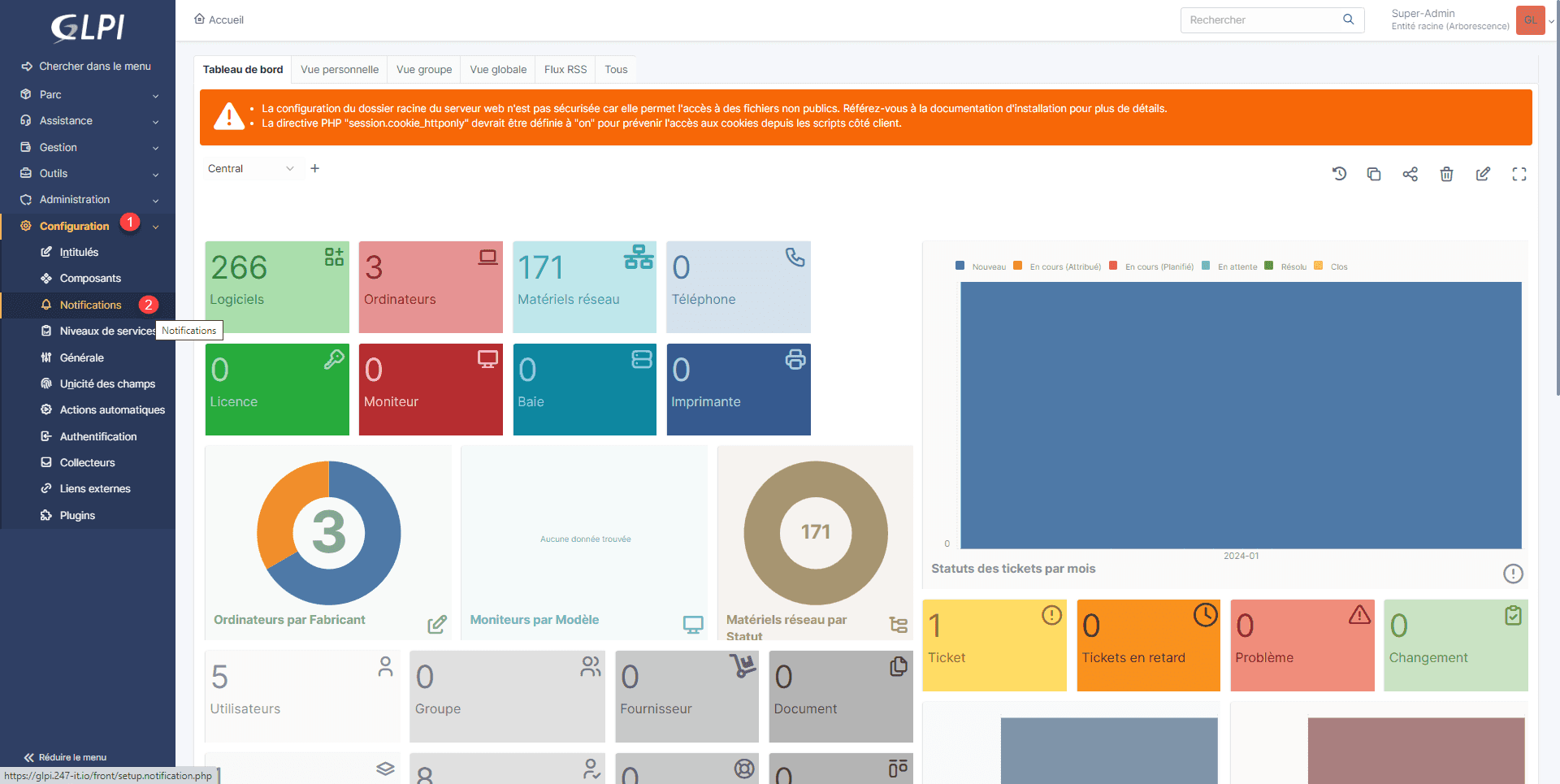
Dans le menu, déplier Configuration 1 et cliquer sur Notifications 2.
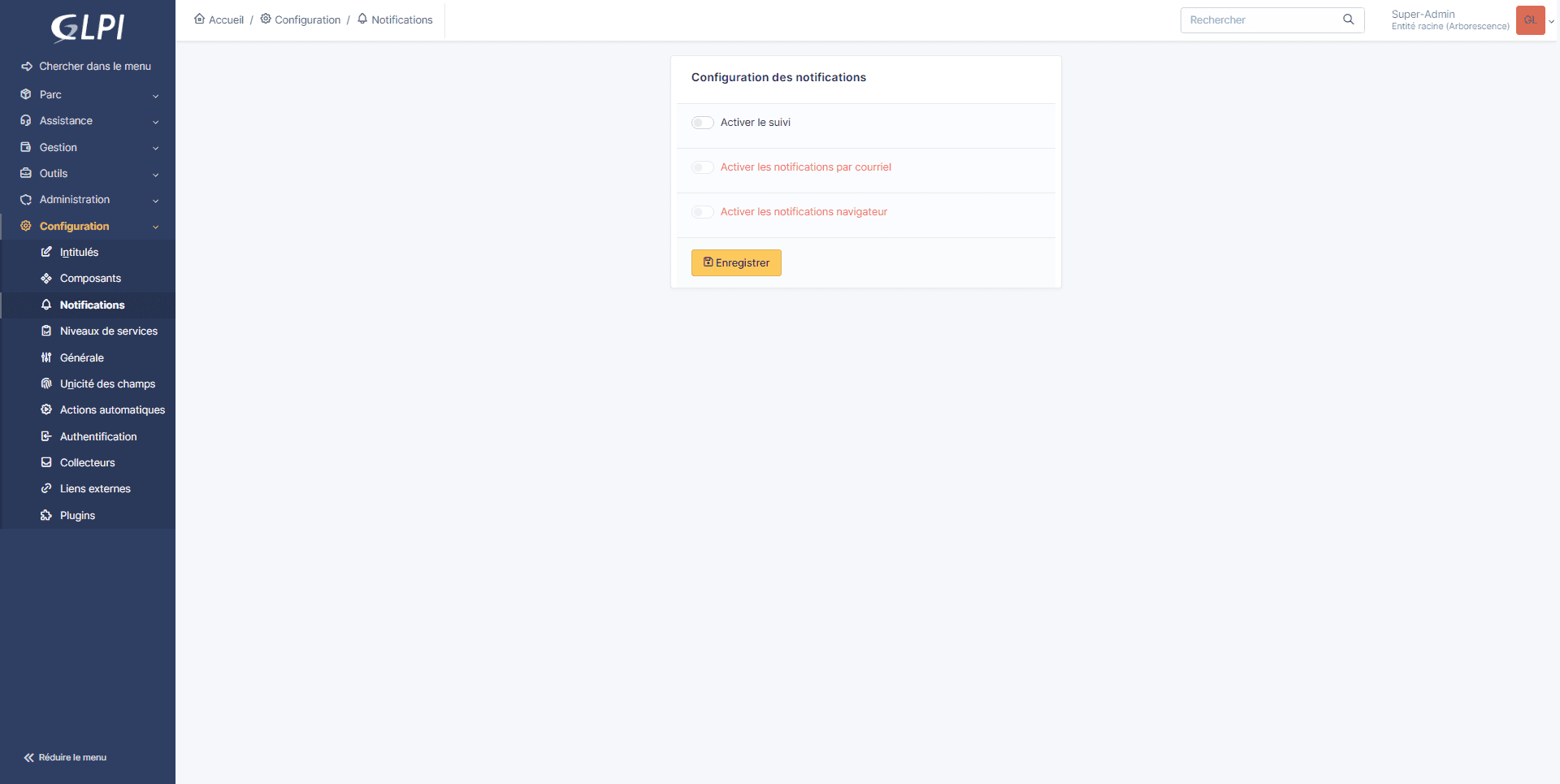
Par défaut, les notifications ne sont pas activés.
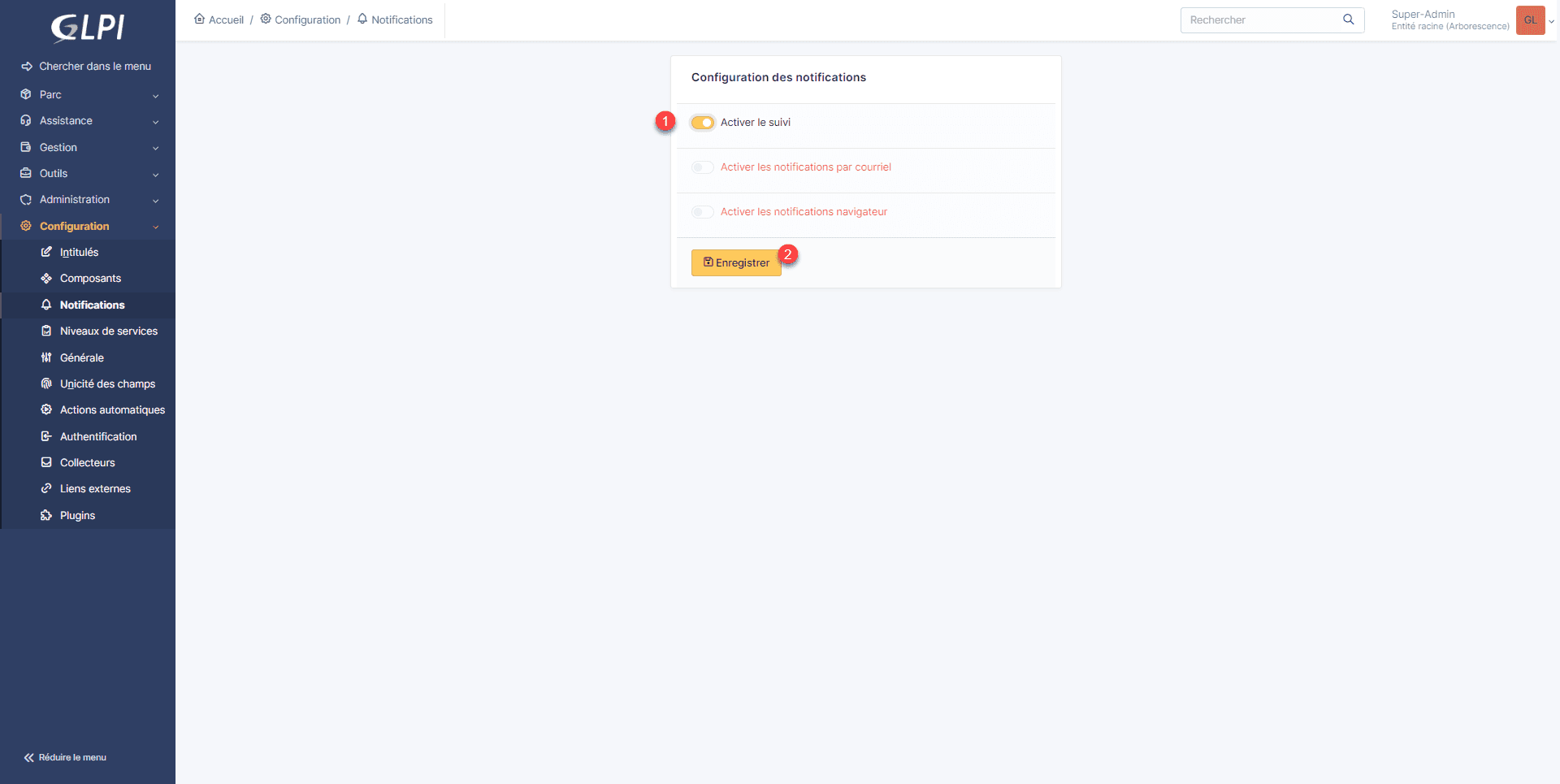
Activer 1 les notifications et cliquer sur le bouton Enregistrer 2.
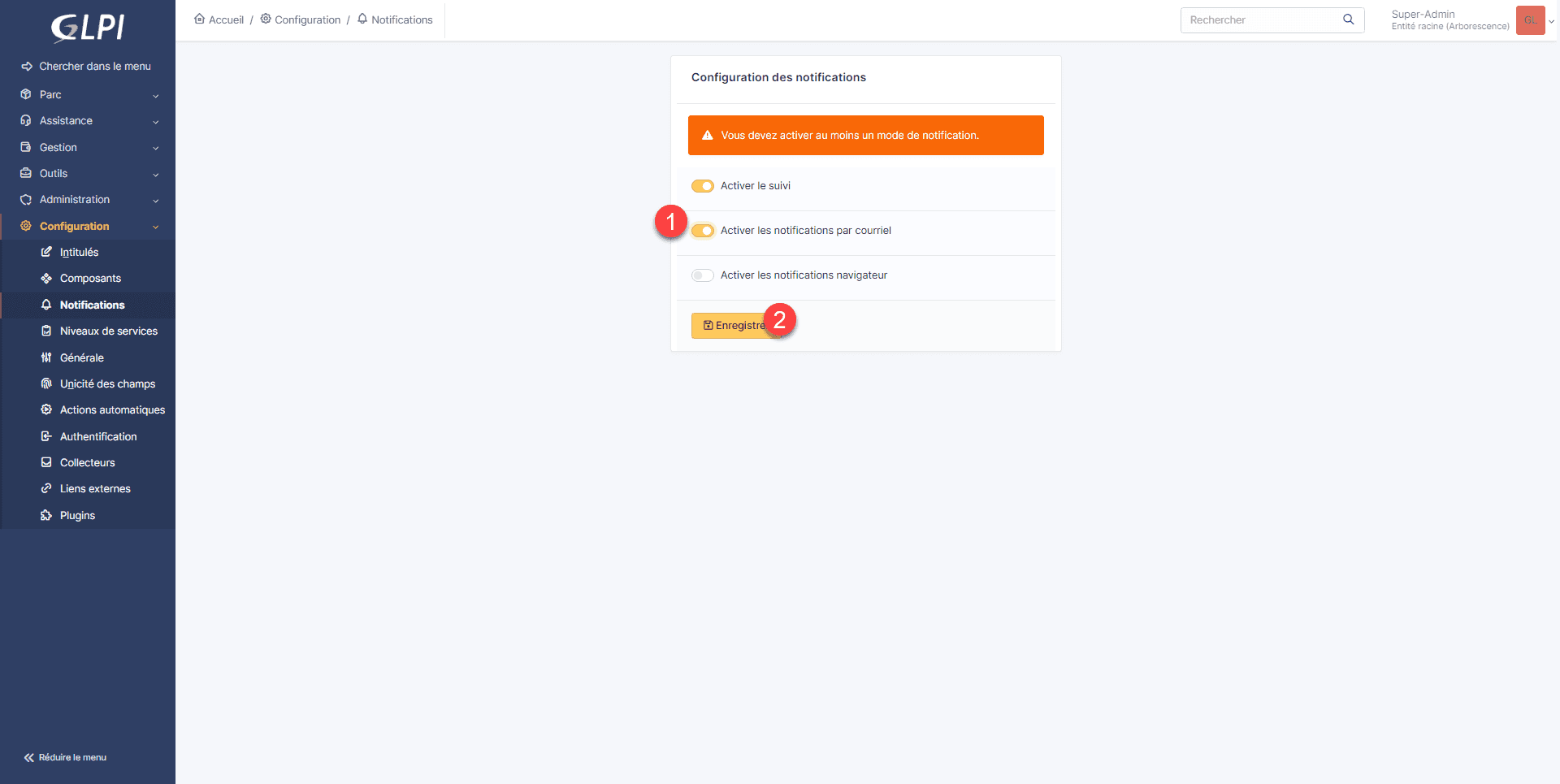
Maintenant, il faut activer un type de notification, activer 1 les notifications par courriel et cliquer sur Enregistrer 2.
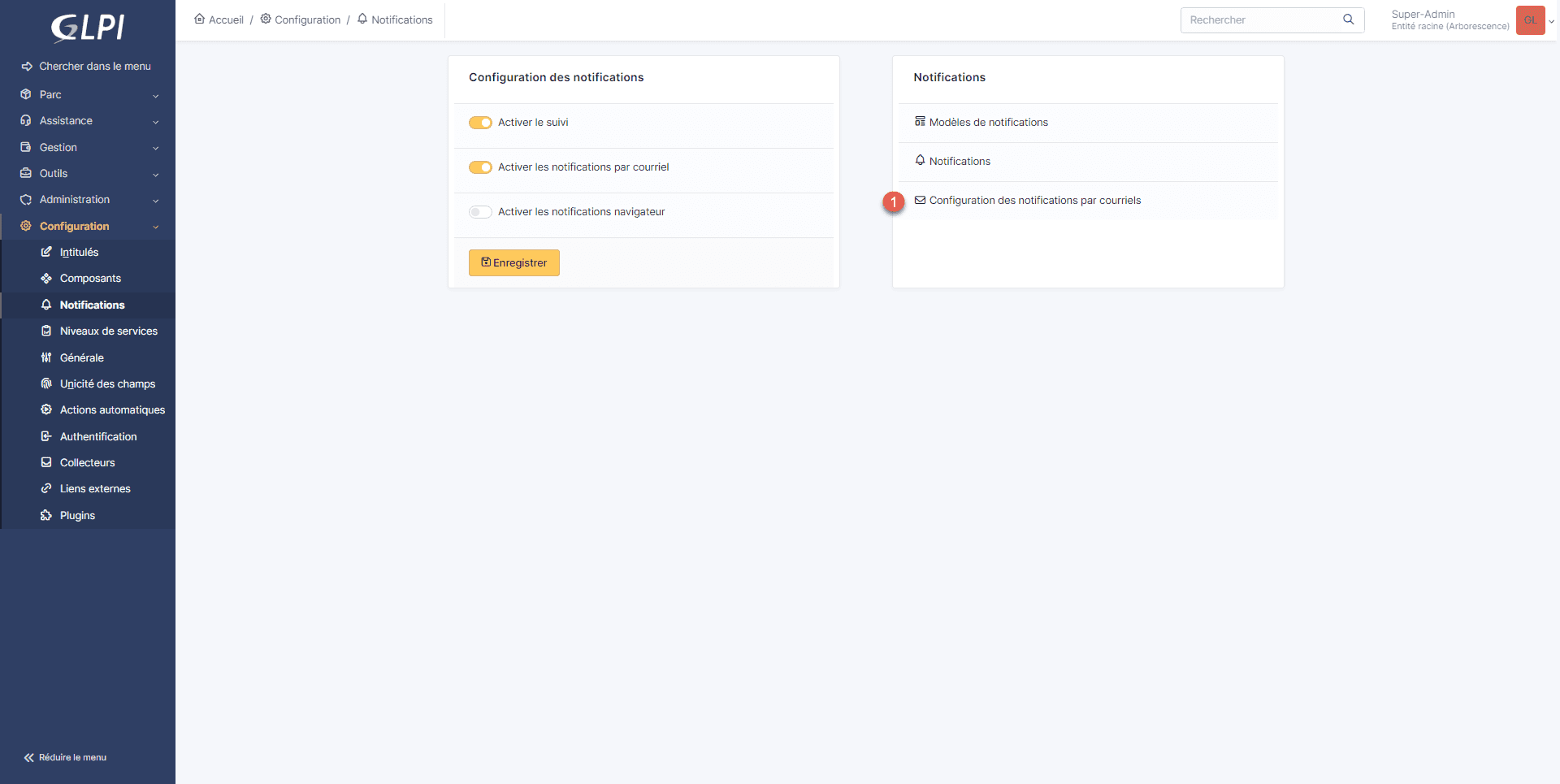
Maintenant, nous avons un bloc supplémentaire qui nous permet de configurer les notifications, cliquer sur Configurer des notifications par courriels 1.
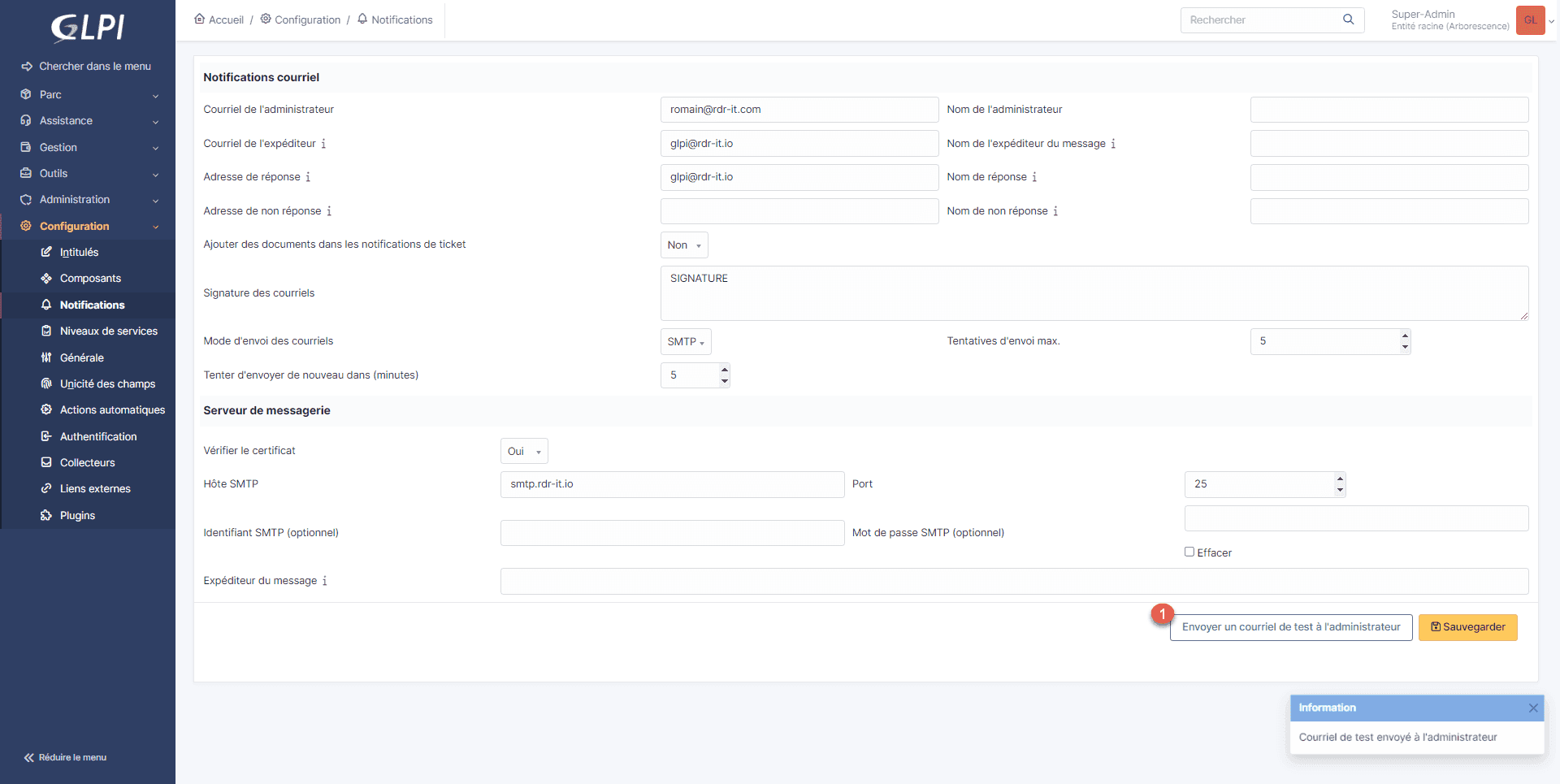
Commencer par configurer les adresses email de l’administrateur, expéditeur et de réponse 1.
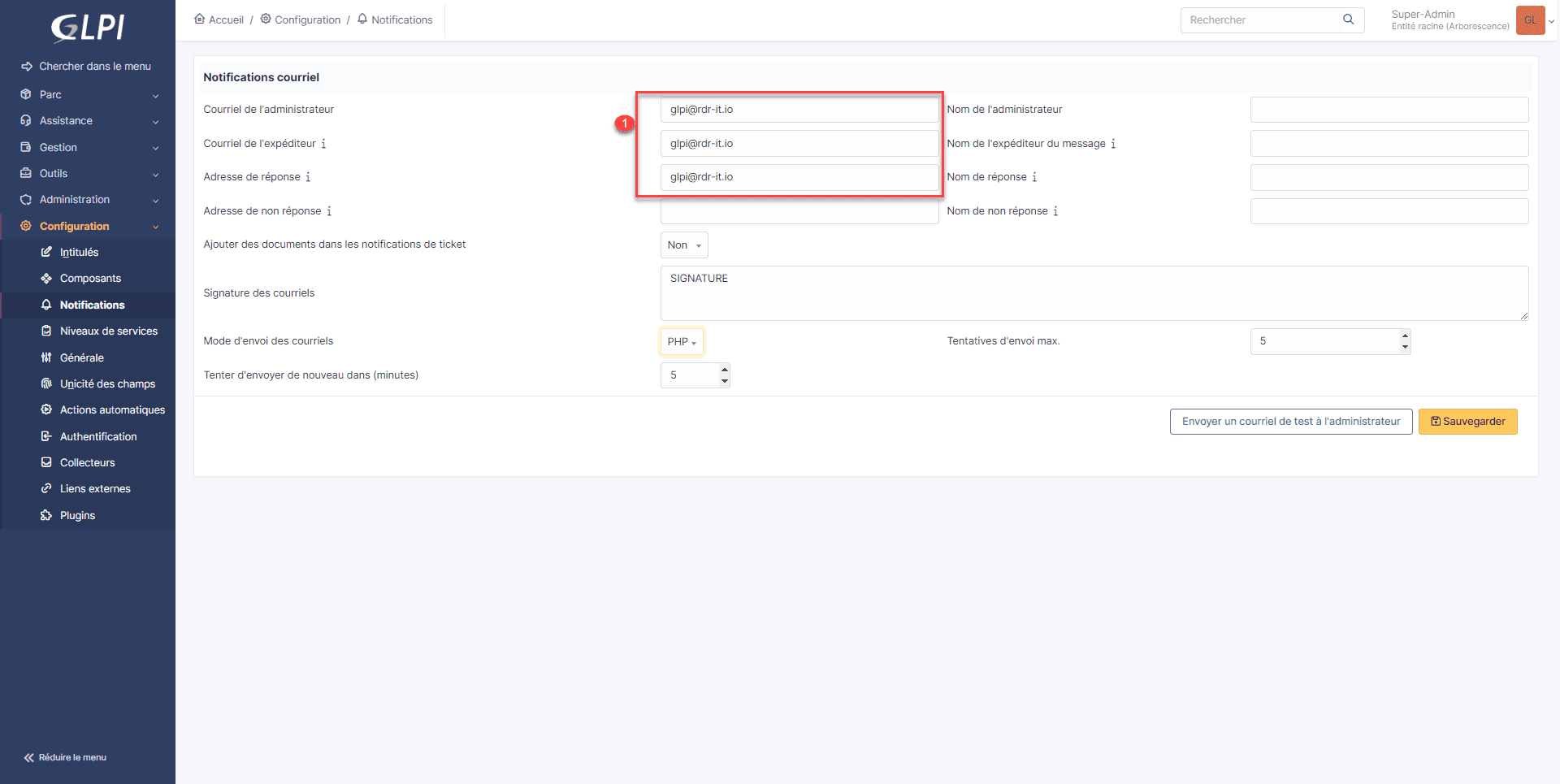
SI vous utilisez un collecteur, généralement, l’adresse de l’expéditeur et l’adresse de réponse sont l’adresse e-mail du collecteur.
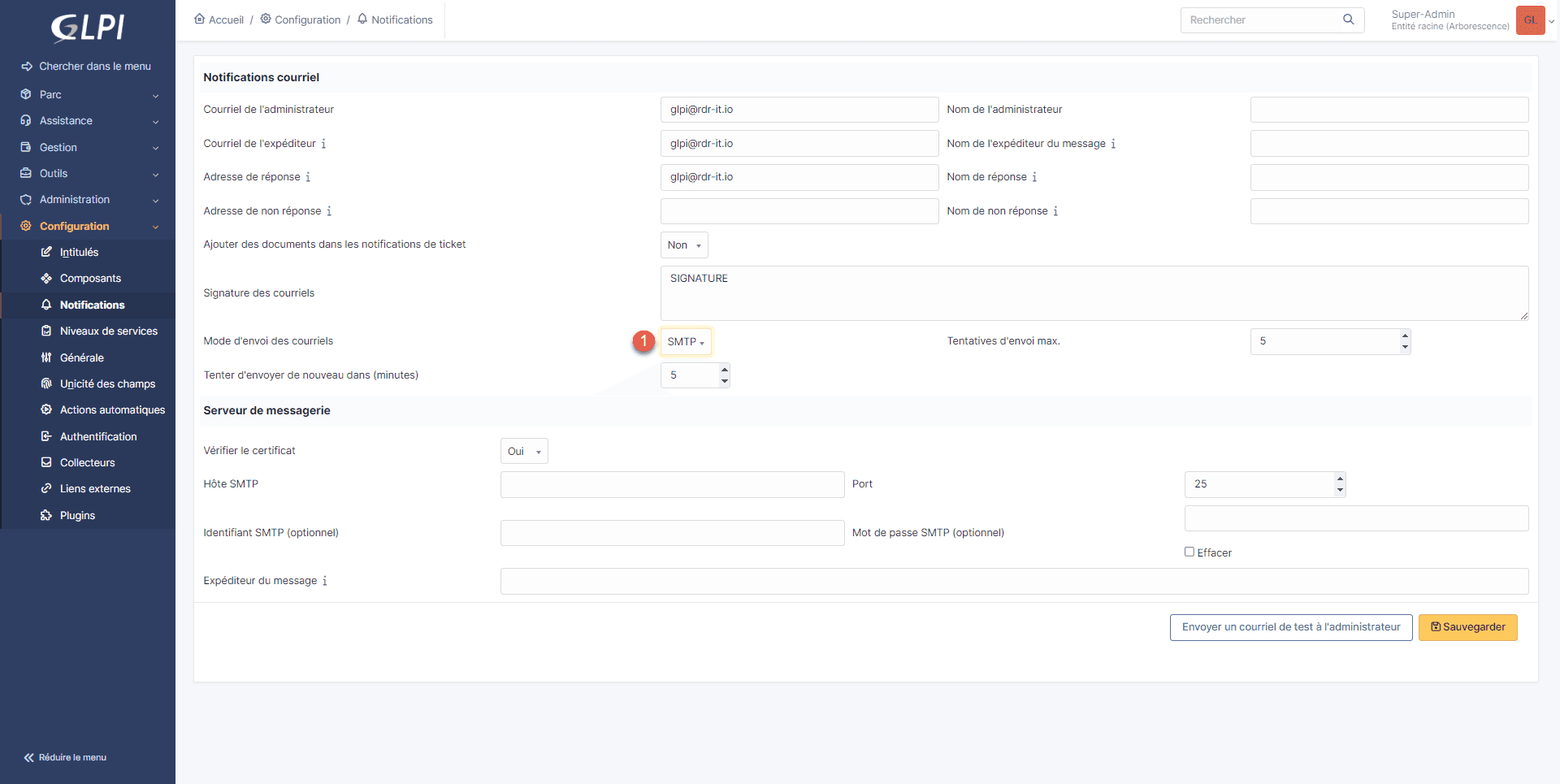
Sélectionner SMTP 1 comme Mode d’envoie des courriels.
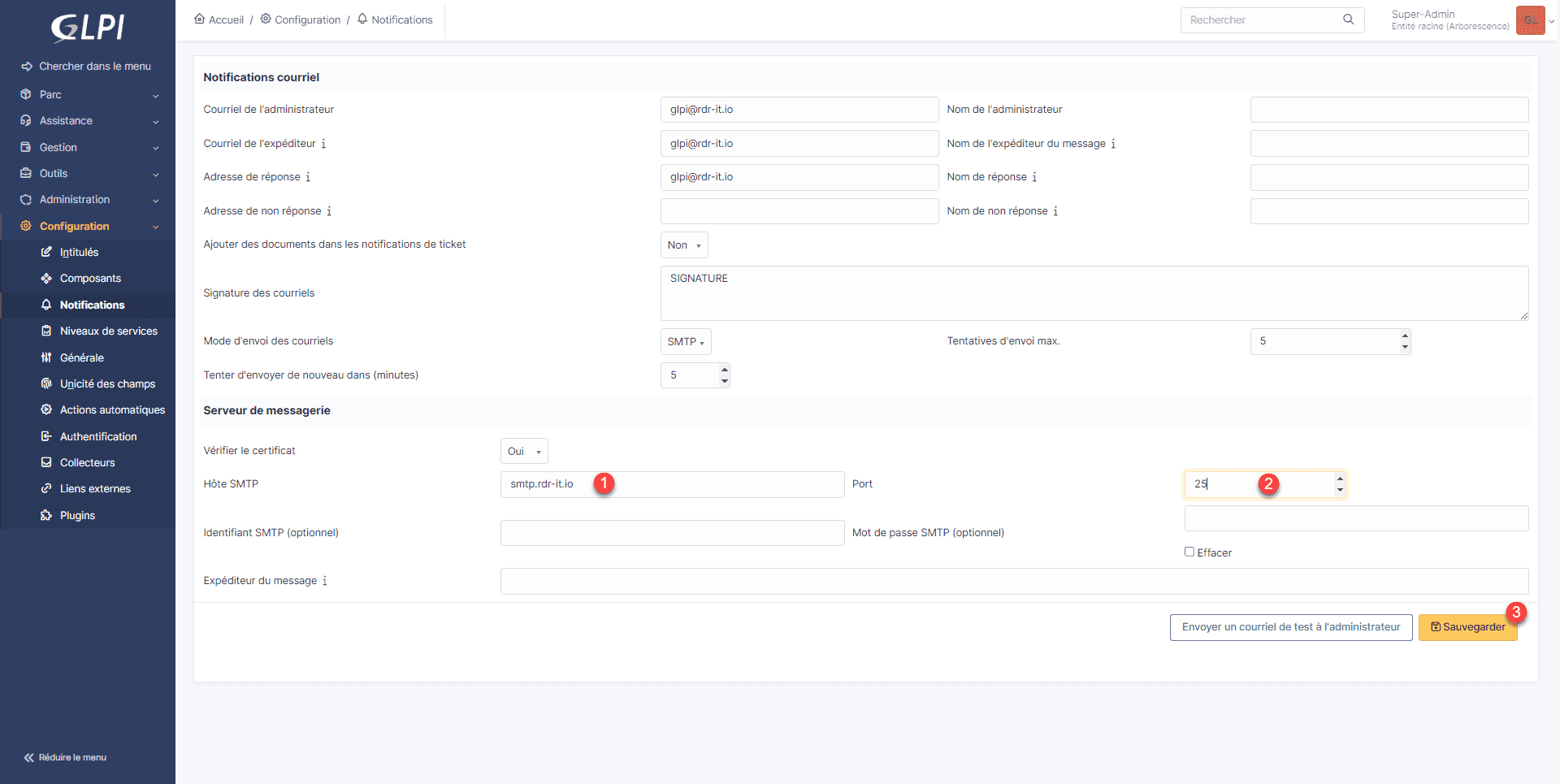
Entrer l’adresse du serveur SMTP 1 ainsi que le port 2 et cliquer sur Sauvegarder 3.
Tester les paramètres du serveur SMTP en cliquant sur Envoyer un courriel de test à l’administrateur 1.
Vérifier que vous avez bien reçu le message de test.
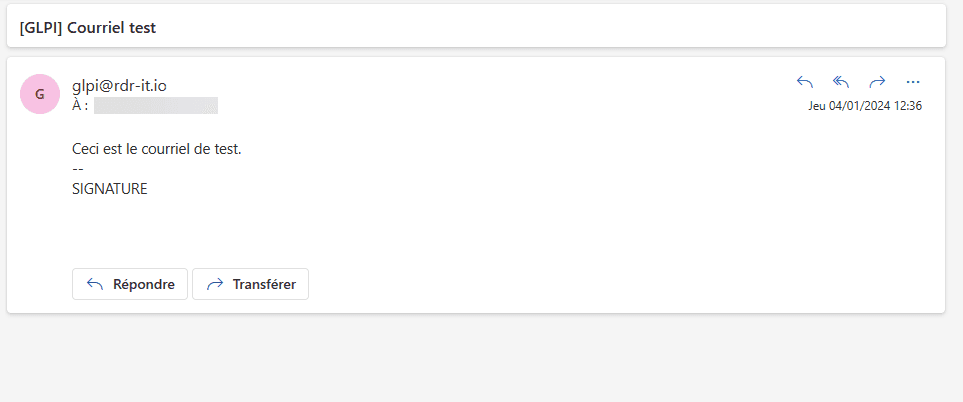
La configuration du serveur SMTP pour l’envoie des courriels est terminée.
Quels courriels sont envoyés
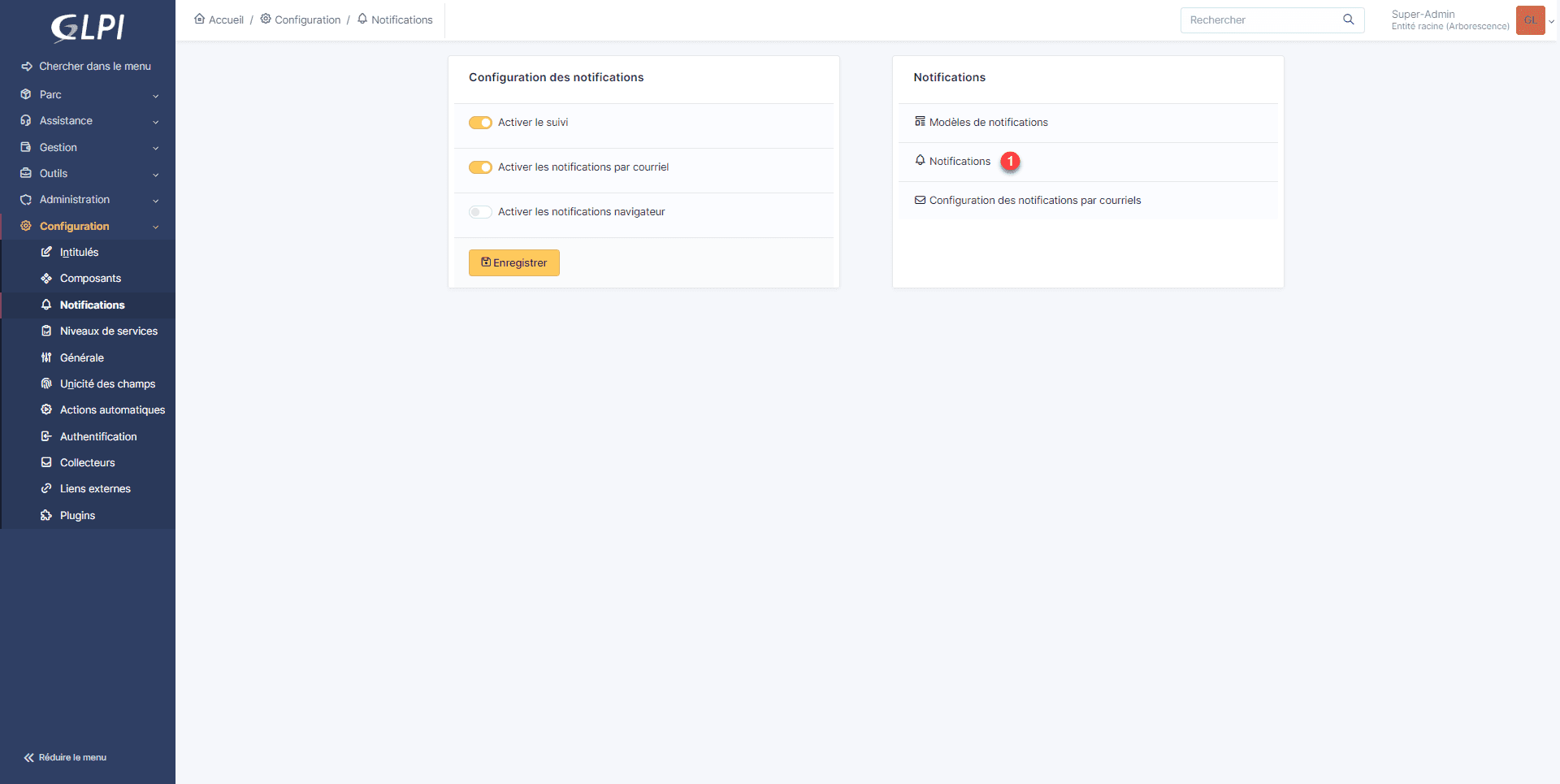
Pour accéder à la liste des notifications, sur la page de configuration des notifications cliquer sur Notifications 1.
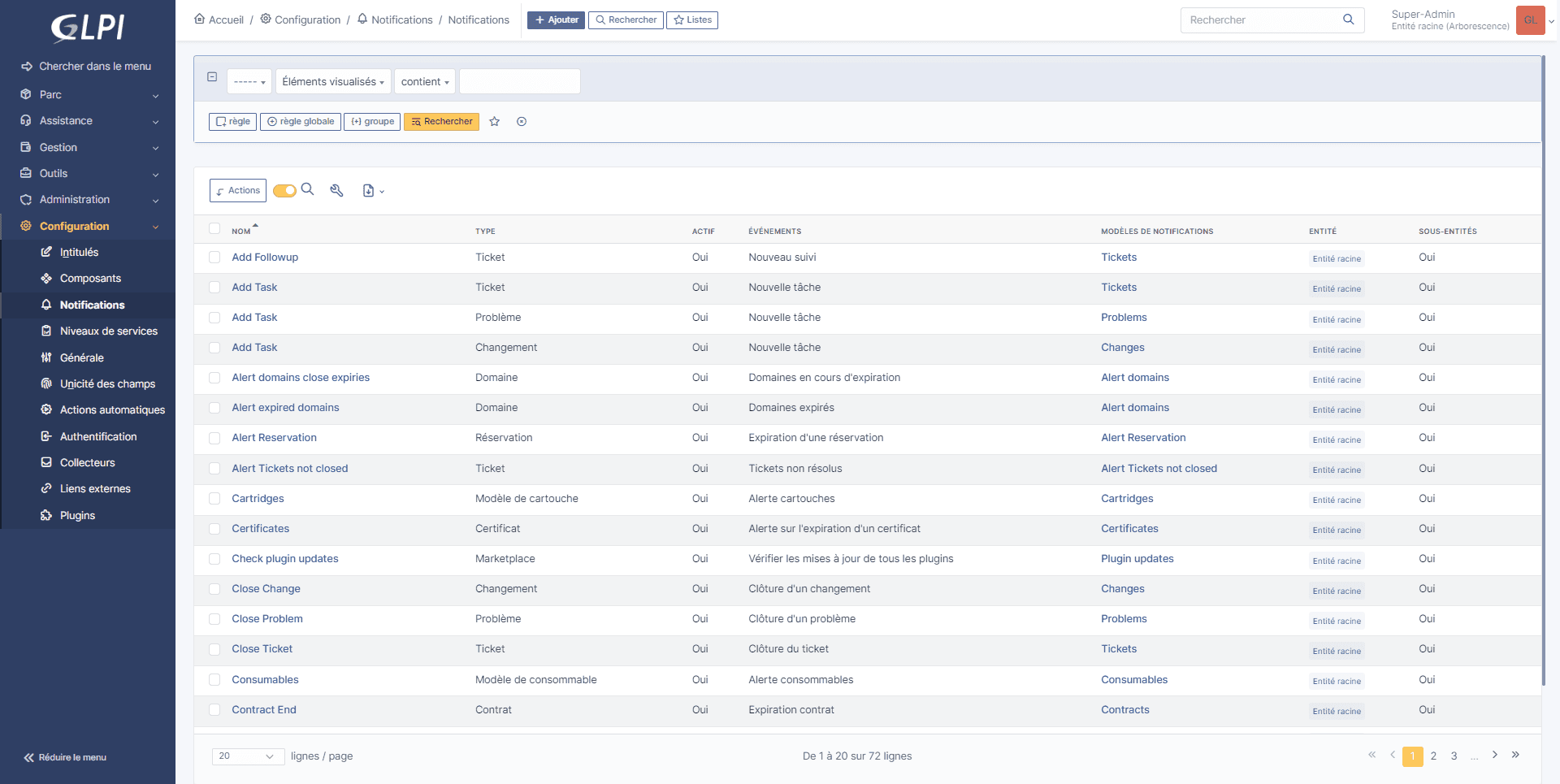
La liste des notifications de GLPI s’affiche, d’ici vous pourrez activer et désactiver des courriels et aussi les personnaliser.
Personnaliser les courriels envoyés
Il est possible de personnaliser les courriels envoyés par GLPI.
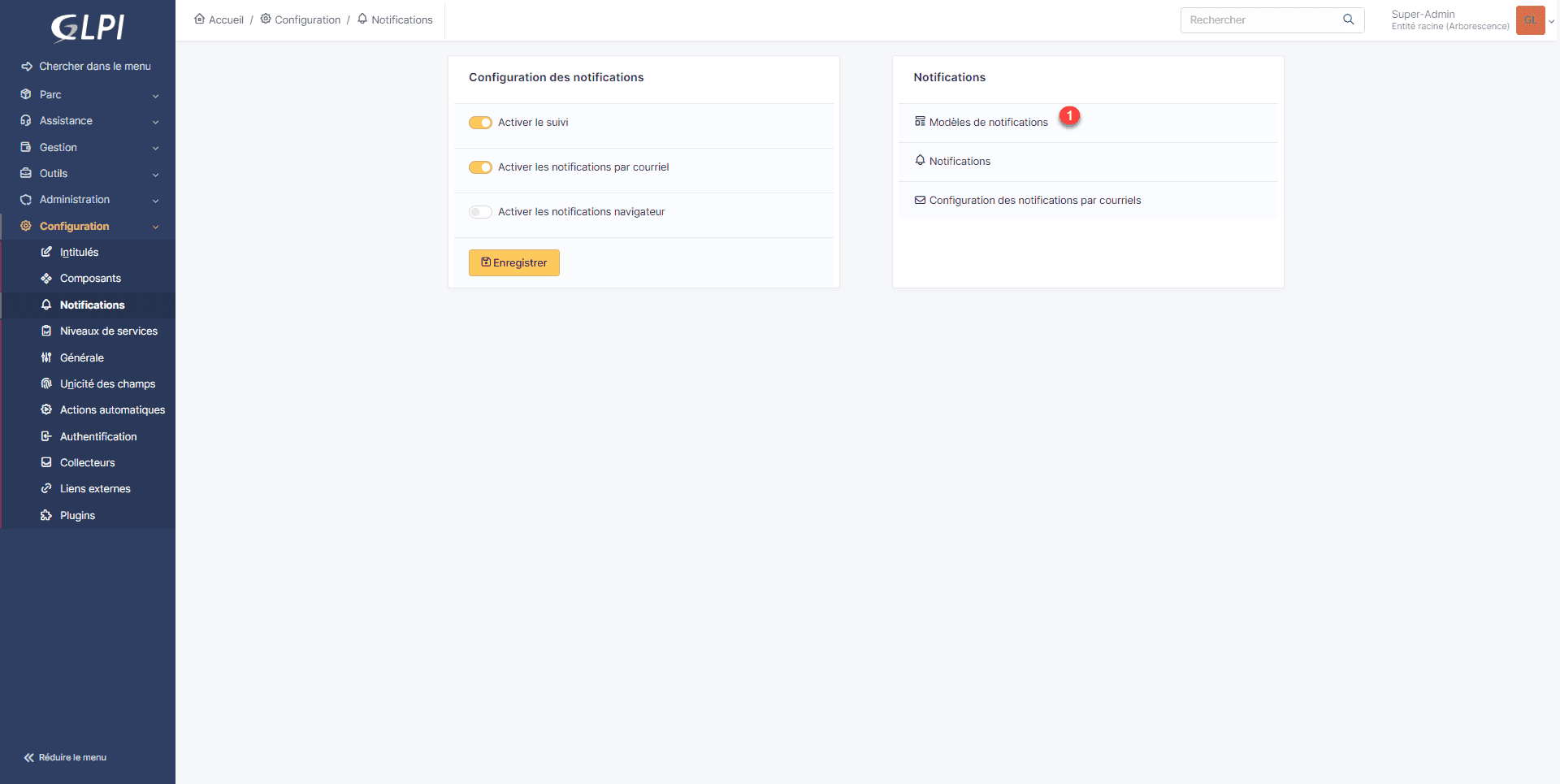
Depuis la configuration des notifications, cliquer sur Modèles de notifications 1.
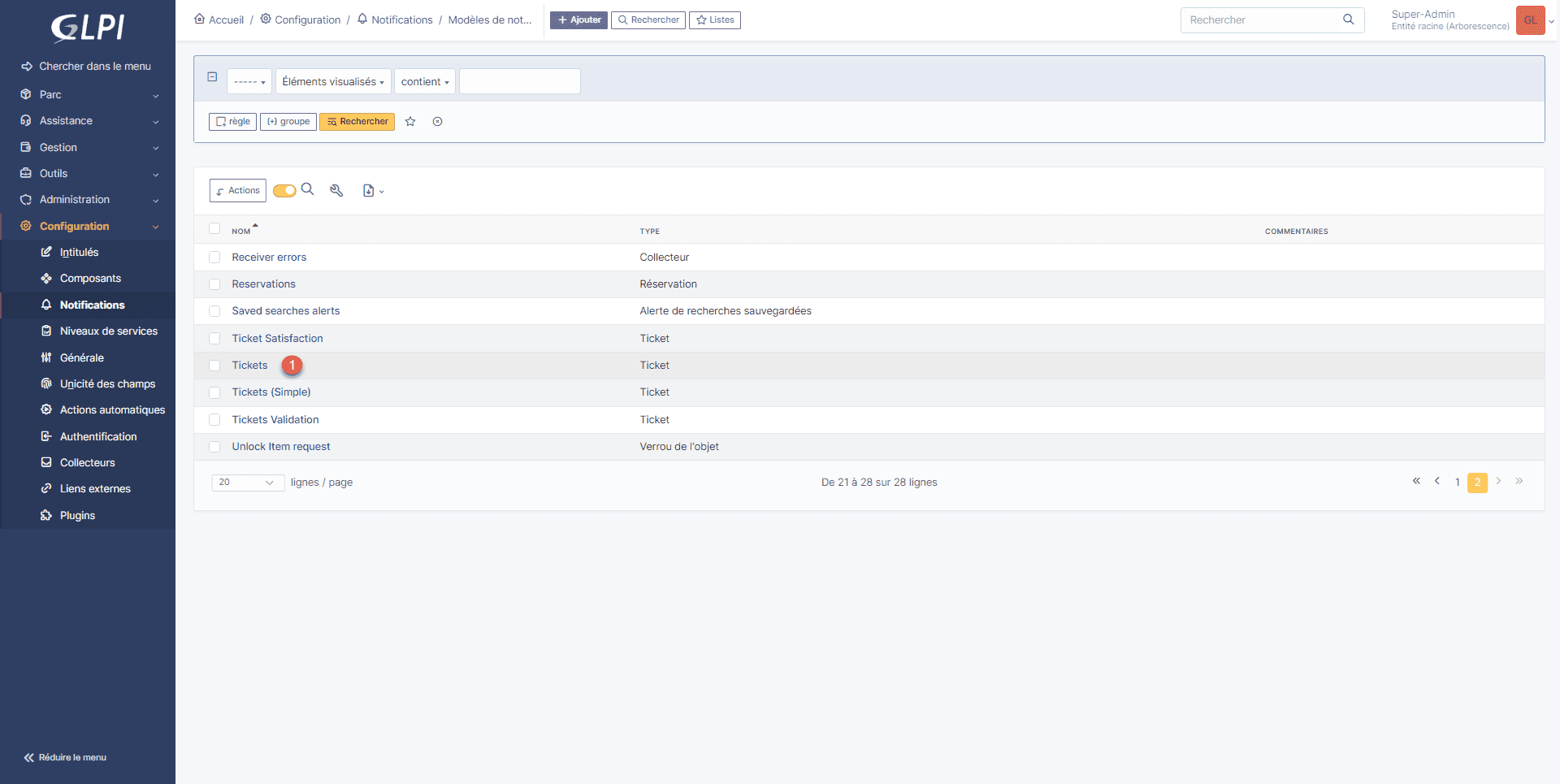
Rechercher la notification que vous souhaitez modifier, ici Tickets 1.
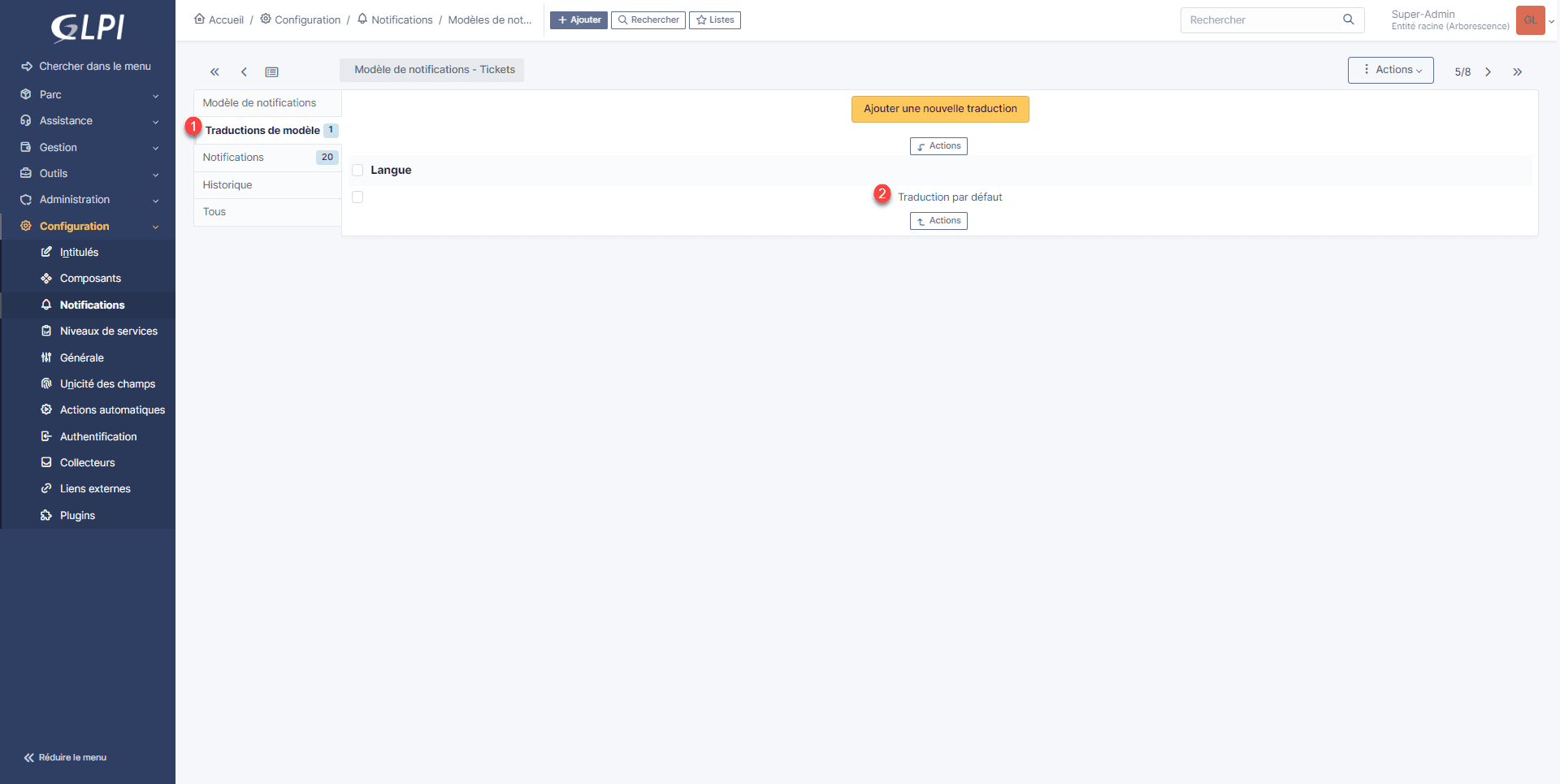
Aller ensuite sur Traductions de modèle 1 et cliquer sur Traduction par défaut 2.
Vous pouvez ensuite modifier le message envoyé.
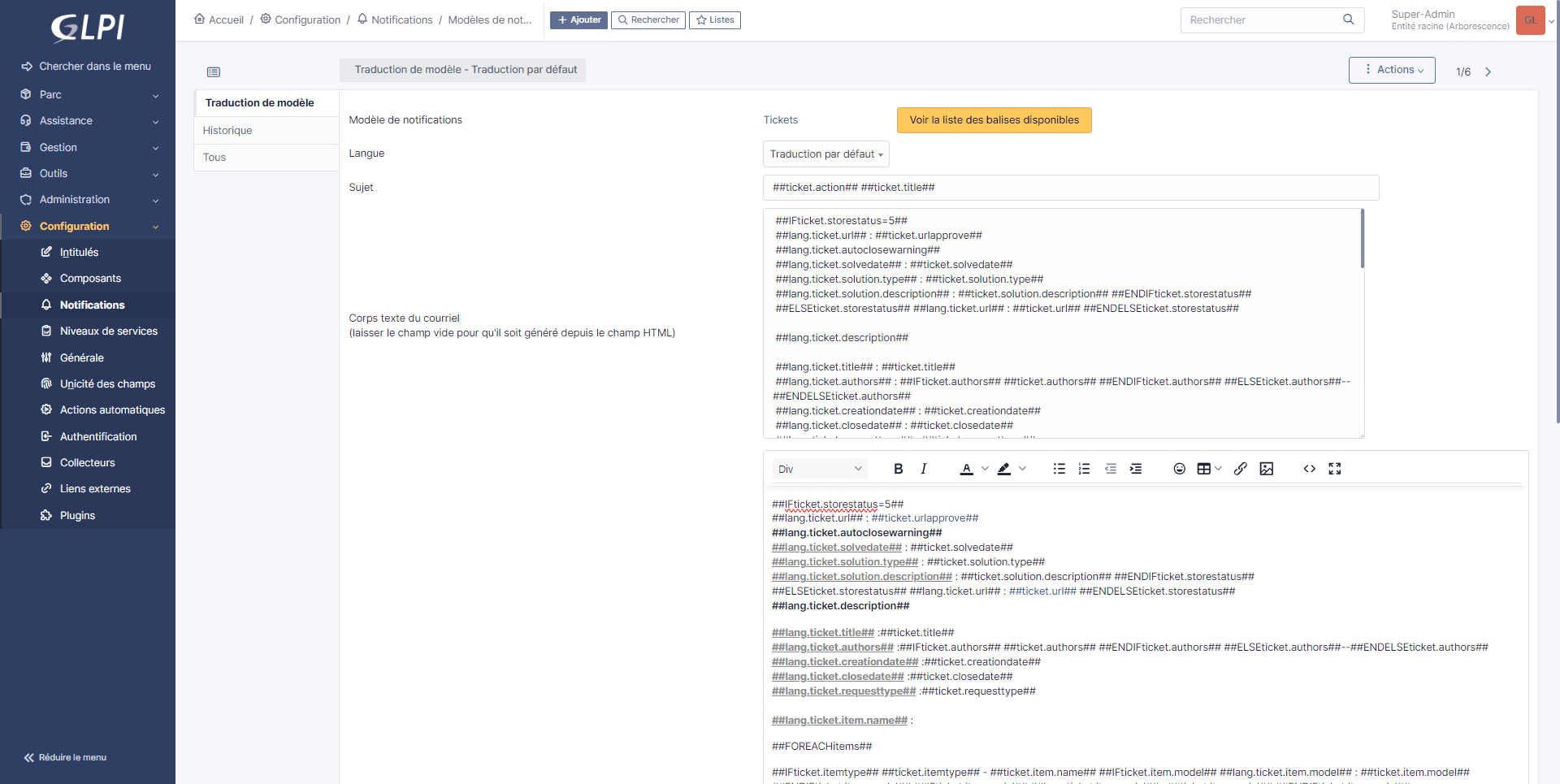
Avant de faire une modification, je vous conseille de sauvegarder le contenu par défaut.
Configurer les destinataires des notifications
Dernier point que l’on va voir dans ce tutoriel, c’est comment modifier les destinataires des courriels.
Comme vous l’avez peut être déjà vécu en entreprise, certaines personnes sont spécialiste de mettre des personnes en copie des messages (cc). Quand on utilise le collecteur, les personnes dans le champ CC sont automatiques ajoutés comme observateur des tickets.
Il est possible de supprimer l’envoie des notifications pour les observateurs.
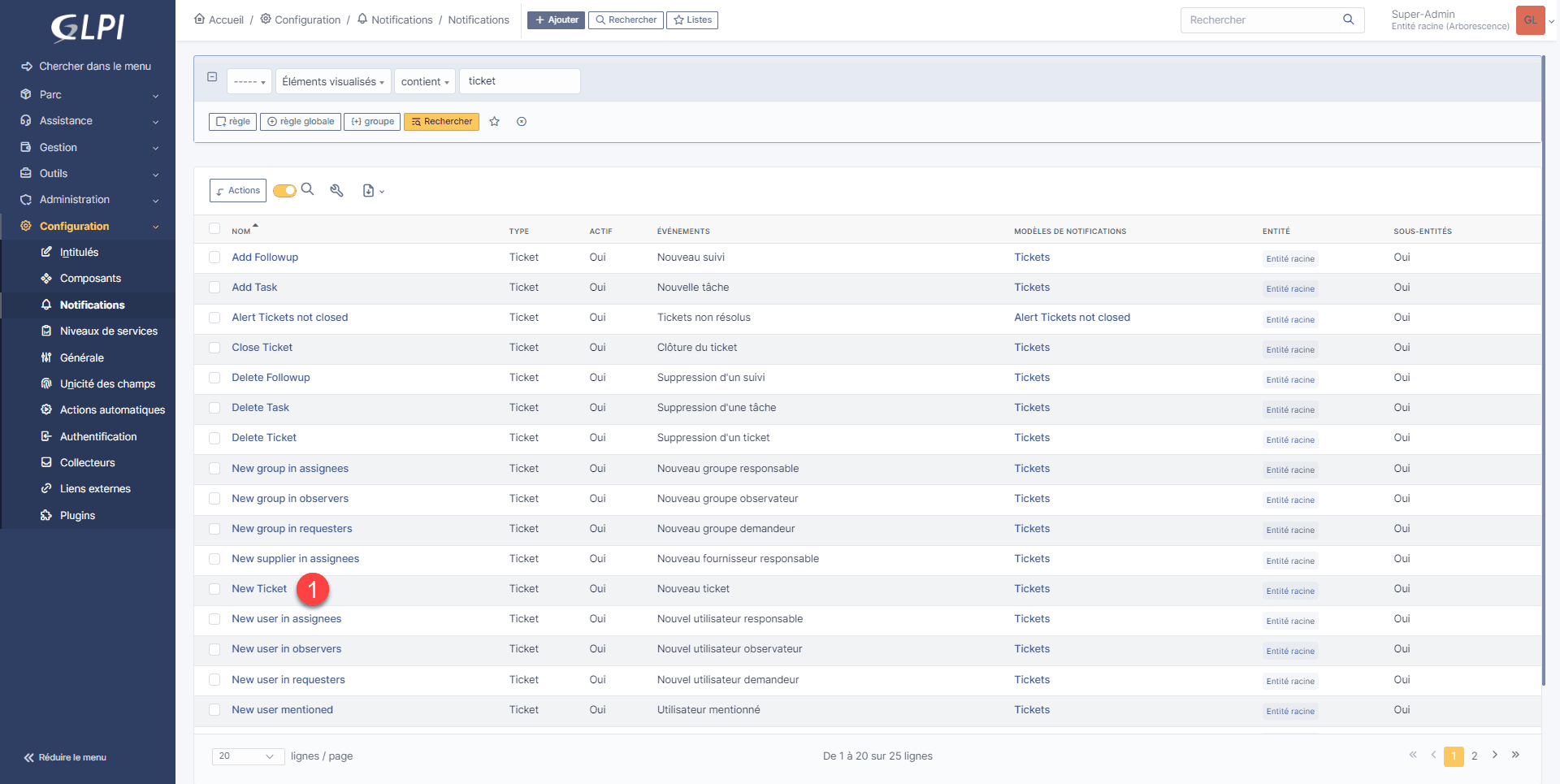
Retourner à la liste des notifications (Configuration / Notifications / Notifications).
Cliquer sur une notification, ici New Ticket 1.
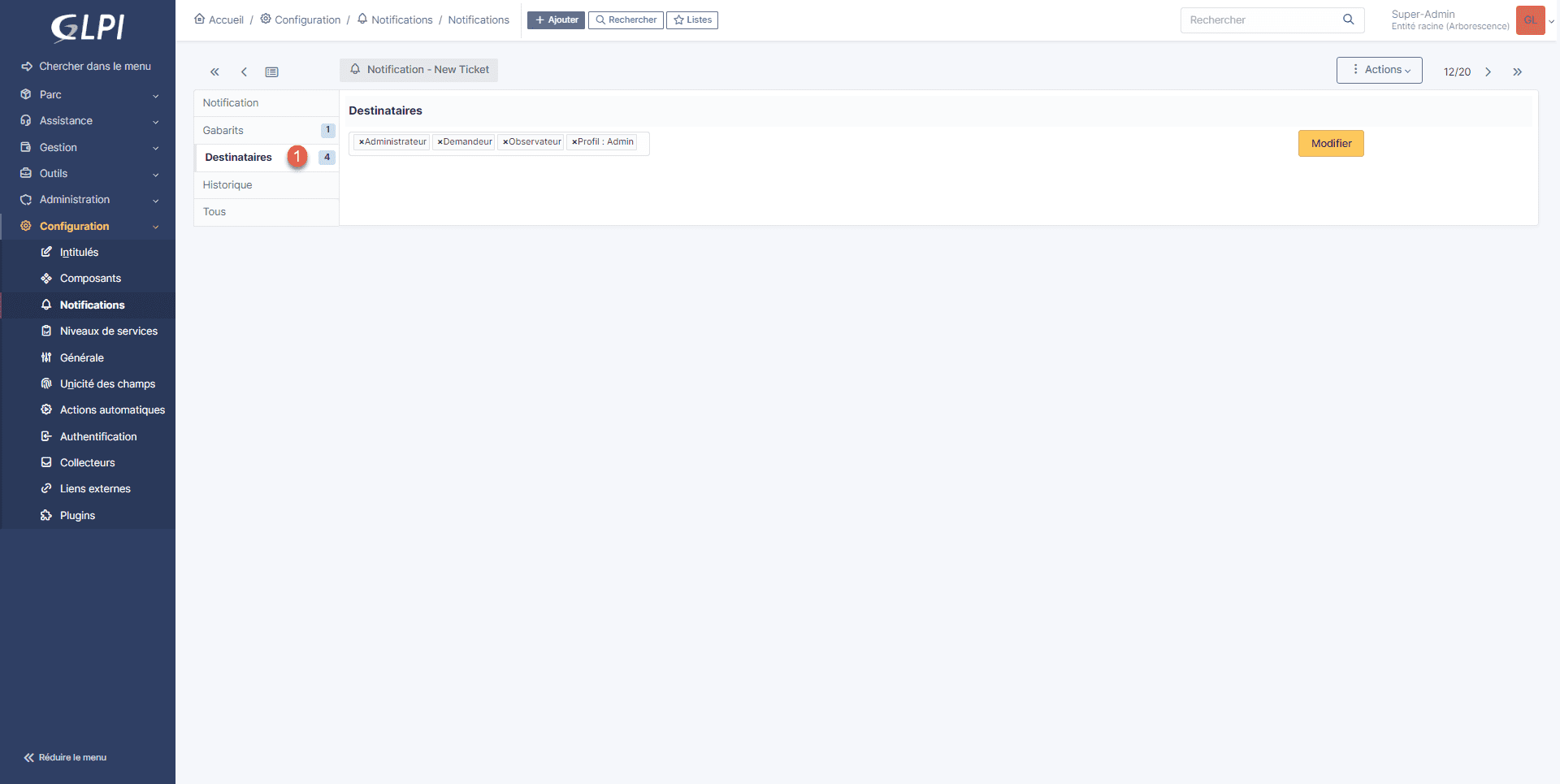
Aller sur Destinataires 1, depuis cette page, vous pouvez choisir à qui les courriels sont envoyés, une fois la modification effectuée penser à cliquer Modifier.
Vous avez maintenant toutes les informations pour configurer les notifications par e-mail dans GLPI 10.

Bonjour,
je suis stagiaire, et on ma demander de faire la configuration de GLPI a partir d’une autre entreprise qu’ils viennent d’acheter.
Maintenant je suis entrain de configurer les notifications, et même en suivant les instruction je me prend un message d’erreur :
Échec de l’envoi du courriel de test à l’administrateur
Vous avez une difficulté pour mettre en place un module avancé GLPI ?
Nous pouvons vous aider à la résoudre. Inscrivez-vous pour obtenir du support sur https://services.glpi-network.com.
s’il quelqu’un pourrais m’aider ca serai gentille merci
Bonjour,
Merci pour ce tuto.
J’ai deux sous entité, la premiere sous entité recois bien les notifications d’email et les clients aussi, par contre sur la deuxieme entité je ne recois rien.
Je ne comprends pas comment configurer pour la deuxieme sous entité qui a une adresse differente de la premiere.
Merci