Dans ce tutoriel, nous allons voir comment supprimer un utilisateur dans un annuaire Active Directoy en Powershell.
Au première abord, cela est assez facile en utilisant le Cmdlet Remove-ADUser, mais vous allez voir qu’il y a plusieurs façon de procéder.
Vous l’aurez compris, pour supprimer un utilisateur, on va utiliser la Cmdlet Remove-ADUser et on va utiliser le paramètre -Identity pour indiquer l’utilisateur à supprimer.
-Identity va permettre d’identifier l’utilisateur à l’aide d’un des identifiants suivant :
- sAMAccountName
- objectSid
- objectGUID
- DN (Distinguished name)
La suppression d’un utilisateur demande la confirmation, pour ne avoir de confirmation, il suffit d’ajouter ceci à la commande :
-Confirm $True
Dans ce tutoriel, on va travailler (plutôt supprimer) l’utilisateur Pierre Kiroule.
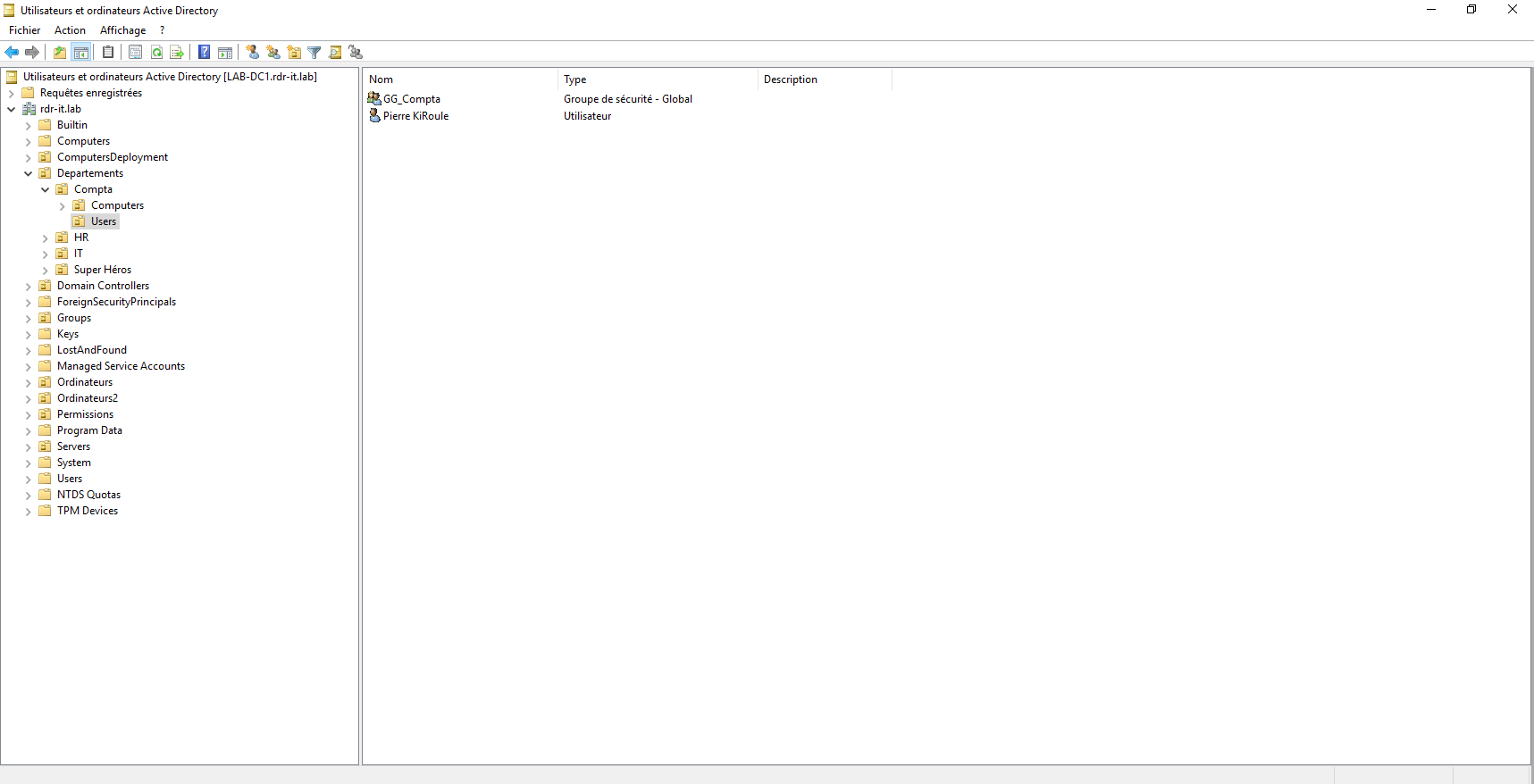
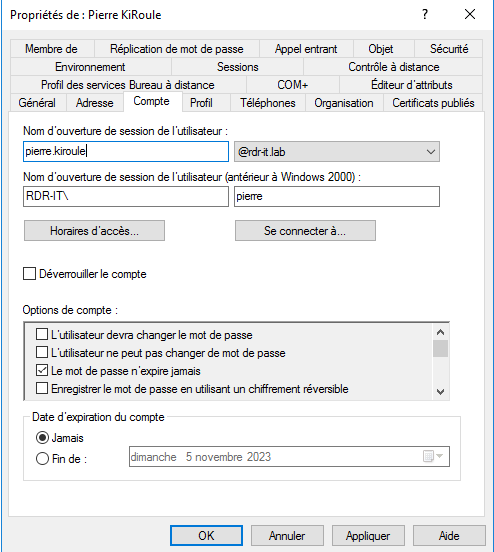
Comme vous pouvez le voir, le sAMAccountName et le UserPrincipalName (UPN) sont différents.
Les commandes ci-après devront être adaptées à votre environnement.
C’est partie, on va attaque la suppression de l’utilisateur, voici la commande la commande :
Remove-ADUser -Identity pierre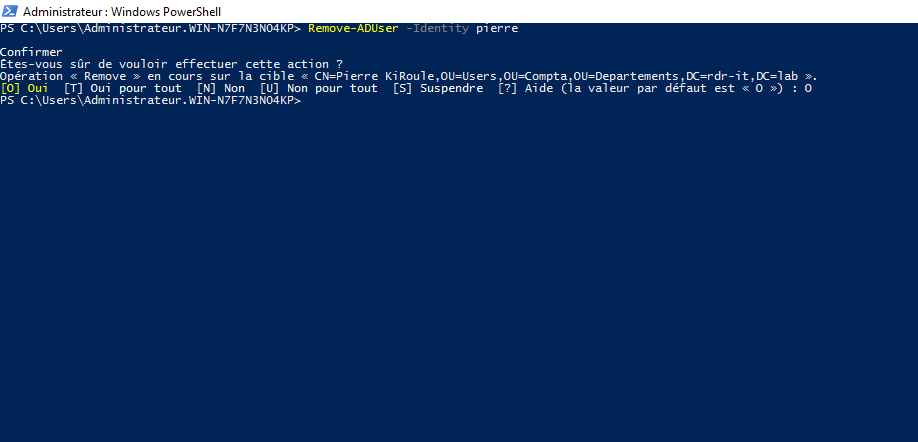
C’est assez simple non !
Si vous souhaitez faire un script, on peut stoker l’utilisateur dans une variable :
$User = "pierre"
Remove-ADUser -Identity $User
Le problème avec le sAMAccountName, c’est que celui-ci peut être tronqué s’il est trop long … ce qui peut être embêtant, si vous souhaitez utiliser UPN est souvent identique à l’adresse e-mail, il faut falloir faire différemment.
Il faut dans un premier temps rechercher l’utilisateur avec la commande Get-ADUser et la concaténer avec Remove-ADUser.
Supprimer un utilisateur avec UserPrincipalName :
Get-ADUser -Filter {UserPrincipalName -eq "[email protected]"} | Remove-ADUserPour faire un début de script :
$UPN = "[email protected]"
Get-ADUser -Filter {UserPrincipalName -eq $UPN} | Remove-ADUser
Autre élément à prendre en compte, quand on souhaite supprimer un objet dans l’Active Directory, c’est la protection contre les suppressions accidentelles. Si celle-ci est activé, vous aurez un message d’erreur indiquant que vous n’avez pas l’autorisation.
Avec Powershell, on va concaténer plusieurs commande pour désactiver la protection et ensuite supprimer l’utilisateur.
En utilisant sAMAccountName :
Get-ADUser pierre | Set-ADObject -ProtectedFromAccidentalDeletion:$false -PassThru | Remove-ADUser -Confirm:$false -VerboseEn utilisant le UserPrincipalName
Get-ADUser -Filter {UserPrincipalName -eq "[email protected]"} | Set-ADObject -ProtectedFromAccidentalDeletion:$false -PassThru | Remove-ADUser -Confirm:$false -VerboseVous savez maintenant comment supprimer un utilisateur de l’Active Directory avec PowerShell.
Pour aller plus loin, voici un début de script :
<#
    Delete User From AD
#>
param(
    $User = ""
)

Import-Module ActiveDirectory


function ValidEmail {
    param([string]$Email)

    try {
        $null = [mailaddress]$Email
        return $true
    }
    catch {
        return $false
    }
}

if( $User -eq ""){
    $User = Read-Host "User to delete ?"
}

$IsUPN = ValidEmail($User)

if($IsUPN){
    Get-ADUser -Filter {UserPrincipalName -eq $User} | Set-ADObject -ProtectedFromAccidentalDeletion:$false -PassThru | Remove-ADUser -Confirm:$false -Verbose
}else{
    Get-ADUser $User | Set-ADObject -ProtectedFromAccidentalDeletion:$false -PassThru | Remove-ADUser -Confirm:$false -Verbose
}
