
Dans ce tutoriel, nous allons voir comment installer et utiliser Windows Admin Center v2 sur Windows Server 2025.
Windows Admin Center est l’outil d’administration moderne proposé par Microsoft, destiné à remplacer progressivement les consoles MMC historiques et à limiter l’usage du RDP pour l’administration quotidienne.
Pour être totalement transparent, Windows Admin Center v1 ne m’avait pas du tout convaincu. L’outil était souvent lent, et surtout l’authentification entre Admin Center et les serveurs Windows était parfois hasardeuse, ce qui rendait son usage frustrant en production. Dans ce contexte, il m’arrivait régulièrement de revenir aux outils classiques ou au RDP, faute de fiabilité.
Avec Windows Admin Center v2, la surprise a été très positive. Cette nouvelle version est nettement plus rapide, beaucoup plus stable, et l’authentification avec les serveurs fonctionne enfin de manière fluide. L’interface est plus réactive, les actions s’enchaînent sans latence excessive, et l’expérience globale est enfin au niveau attendu pour un outil d’administration centralisé.
Dans ce guide, nous verrons comment installer Windows Admin Center v2 sur Windows Server 2025, puis comment le configurer et l’utiliser efficacement pour l’administration quotidienne de vos serveurs, que ce soit pour la gestion des rôles, des services, du stockage ou encore des mises à jour.
Sommaire
Principales fonctionnalités de Windows Admin Center v2
Windows Admin Center v2 regroupe l’ensemble des outils nécessaires à l’administration quotidienne de Windows Server 2025 au sein d’une interface web moderne et centralisée. Cette version apporte non seulement des fonctionnalités complètes, mais surtout une expérience beaucoup plus fluide et réactive que la v1.
Parmi les fonctionnalités principales, on retrouve la gestion centralisée des serveurs, permettant d’administrer aussi bien des serveurs physiques que des machines virtuelles, sans passer par une connexion RDP. L’accès aux services, rôles et fonctionnalités Windows se fait de manière intuitive, avec des actions immédiates et une meilleure lisibilité de l’état du système.
Windows Admin Center v2 facilite également la gestion du stockage, avec une vue claire des disques, volumes et espaces de stockage, ainsi que la configuration de Storage Spaces. La gestion des mises à jour Windows est intégrée nativement, offrant un contrôle précis sur l’état des correctifs et leur déploiement.
Côté supervision, l’outil donne accès aux journaux d’événements, aux performances système (CPU, mémoire, réseau, stockage) et aux processus en cours, le tout en temps réel. L’intégration native de PowerShell permet d’exécuter des commandes directement depuis l’interface, ce qui en fait un excellent compromis entre interface graphique et administration avancée.
Enfin, Windows Admin Center v2 renforce les aspects sécurité et authentification, avec une gestion plus fiable des identités et des accès, un point qui faisait défaut dans la version précédente. Cette amélioration contribue largement à faire de la v2 un outil enfin exploitable en environnement de production.
Installer Admin Center V2 sur Windows Serveur 2025
On va maintenant voir comment installer Admin Center sur Windows Serveur 2025 en mode passerelle.
Le mode passerelle (Gateway) est le mode de déploiement le plus courant pour Windows Admin Center. Dans ce mode, Admin Center est installé sur un serveur dédié (ou une machine d’administration) qui joue le rôle de point d’accès centralisé. Les administrateurs se connectent à l’interface web via un navigateur, et la passerelle se charge de communiquer avec les serveurs Windows à administrer.
Ce fonctionnement permet de centraliser l’administration, d’éviter l’installation d’outils sur chaque serveur et de limiter les connexions RDP. Le mode passerelle est particulièrement adapté aux environnements multi-serveurs et aux infrastructures en production, car il offre une meilleure sécurité, une gestion simplifiée des accès et une scalabilité plus importante.
Avant de commencer, je vous conseille de dédié un serveur à cette utilisation, pour installation « complète », prévoir un enregistrement DNS pour l’accès à l’interface Web et aussi un certificat SSL.
Commenter par télécharger Admin Center : https://aka.ms/downloadWAC
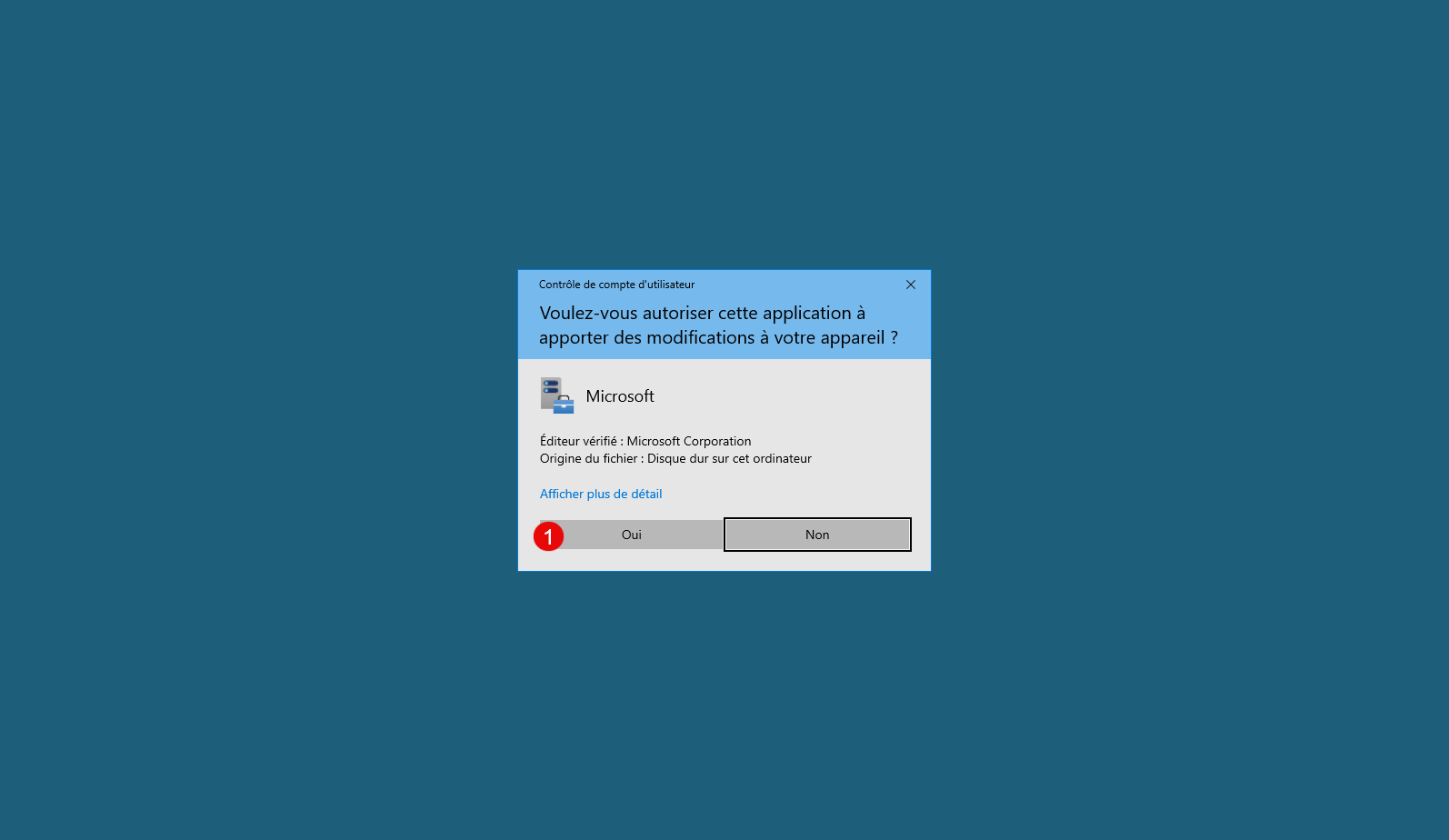
Exécuter le fichier téléchargé, valider l’exécution via UCA en cliquant sur Oui 1.
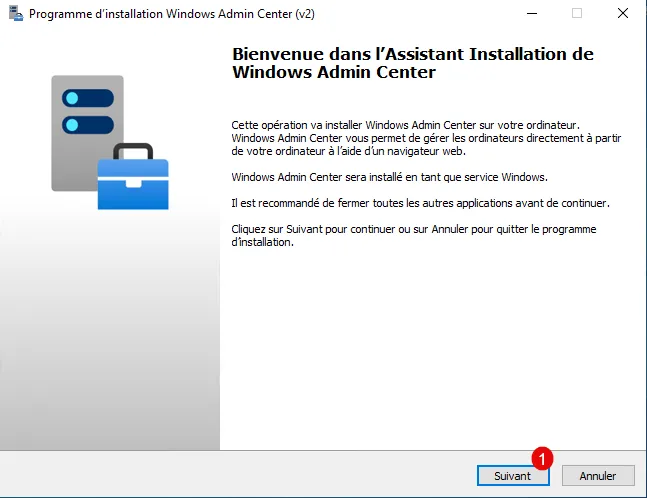
Au lancement de l’assistant, cliquer sur Suivant 1.
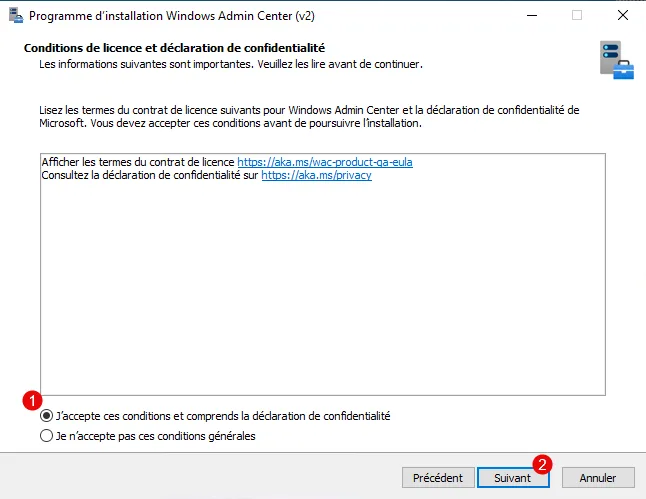
Accepter les conditions 1 puis cliquer sur Suivant 2.
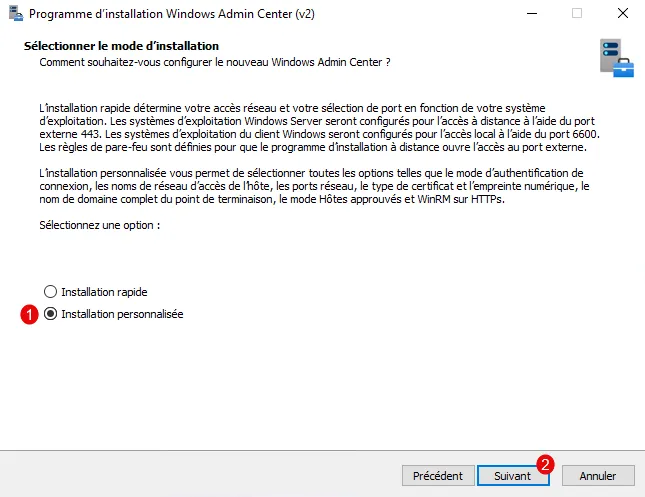
Choisir l’option : Installation personnalisée 1 puis cliquer sur le bouton Suivant 2.
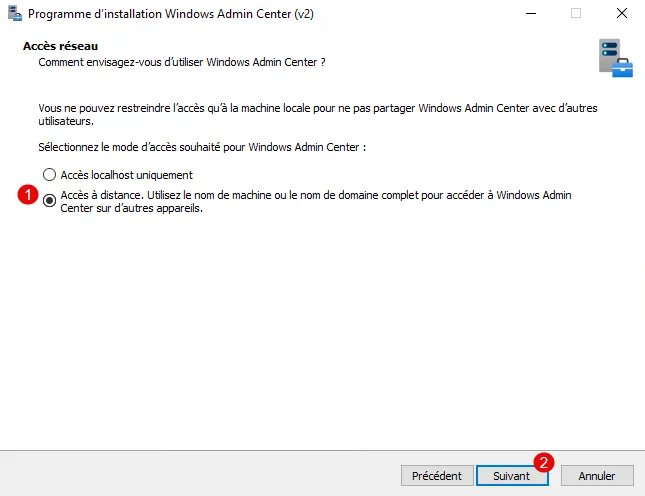
Choisir le mode : Accès à distance 1 et cliquer sur Suivant 2.
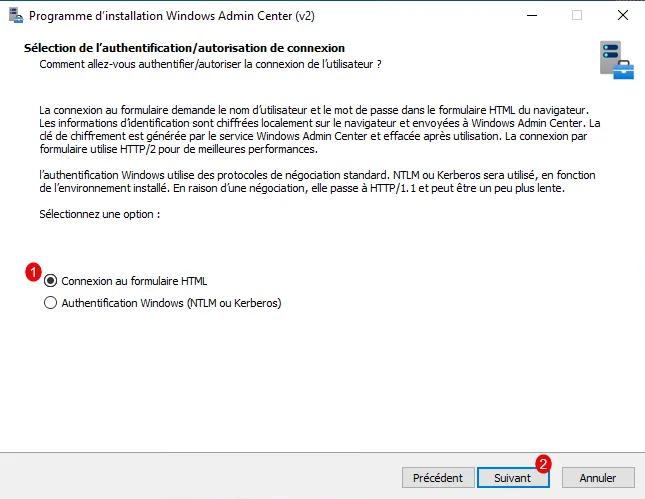
Choisir l’option de connexion : Connexion au formulaire HTML 1 et cliquer sur le bouton Suivant 2.
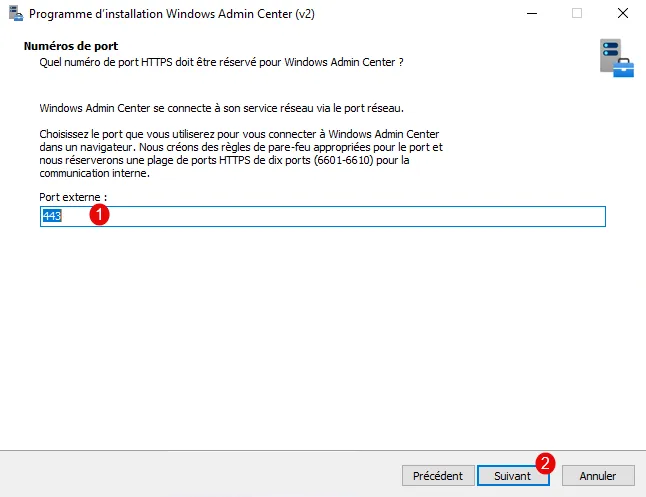
Configurer le port 1 (443 par défaut) et cliquer sur Suivant 2.
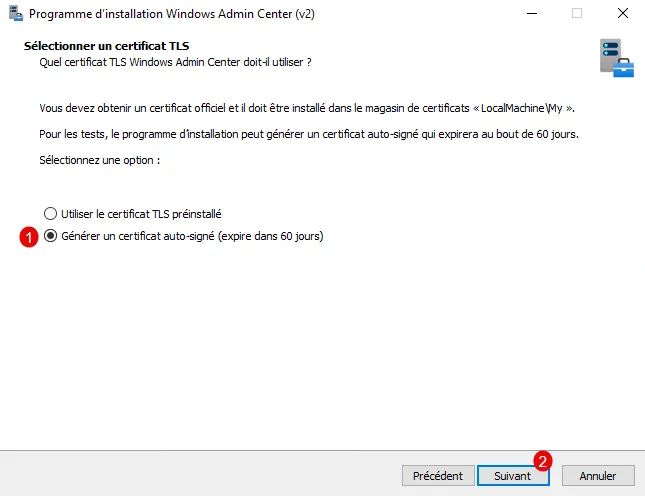
Dans le tutoriel, je vais faire générer un certificat autosigné 1, si vous avez installer un certificat, choisir l’option Utiliser le certificat TLS préinstallé puis cliquer sur Suivant 2.
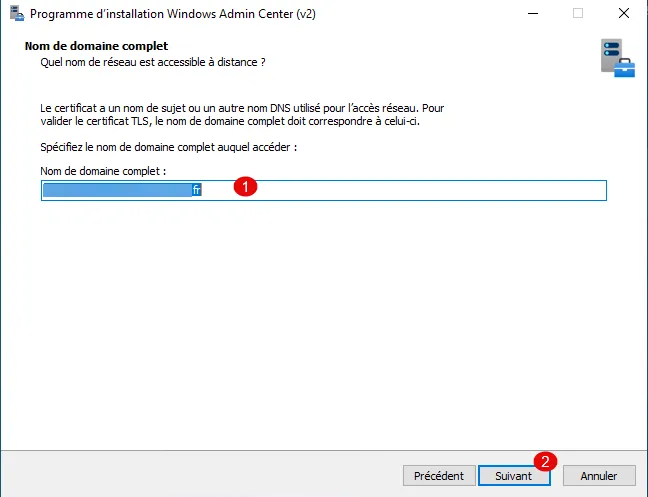
Entrer le nom DNS 1 qui va permettre l’accès à l’Admin Center et cliquer sur Suivant 2.
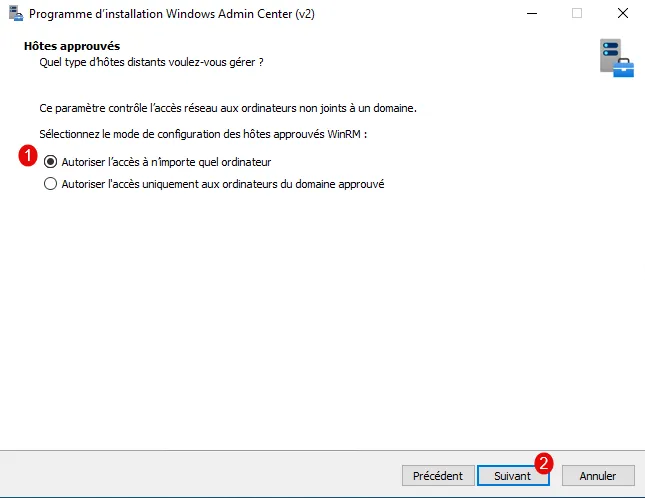
Si vous avez des ordinateurs hors domaine, laisser l’option Autoriser l’accès à n’importe quel ordinateur 1 et cliquer sur Suivant 2.
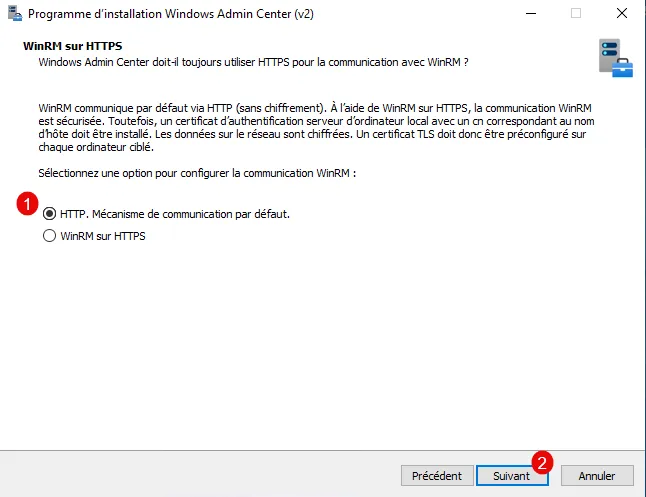
Pour des raisons de facilité de configuration je vais laisser le communication en HTTP 1, cliquer ensuite sur Suivant 2.
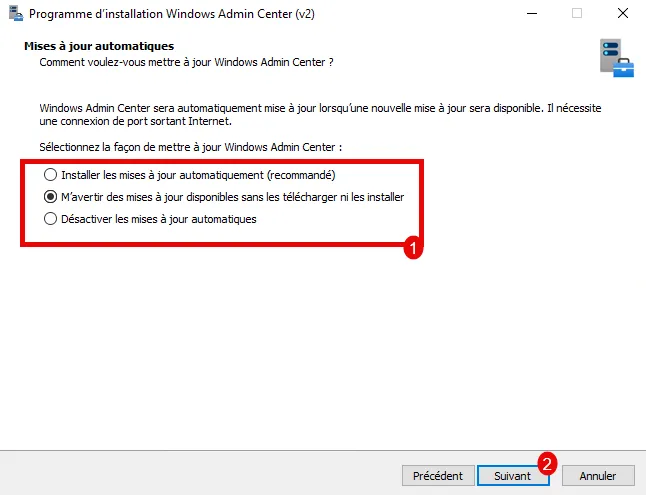
Configurer le comportement pour les mise à jour de Windows Admin Center 1 et cliquer sur le bouton Suivant 2.
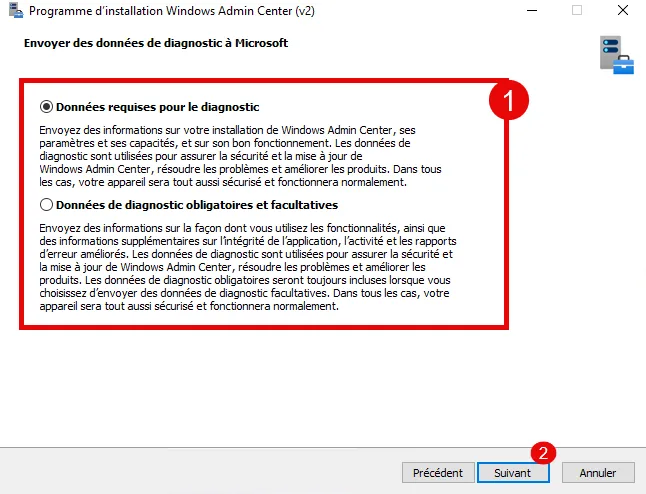
Choisir une option pour les données envoyées à Microsoft 1 et cliquer sur Suivant 2.
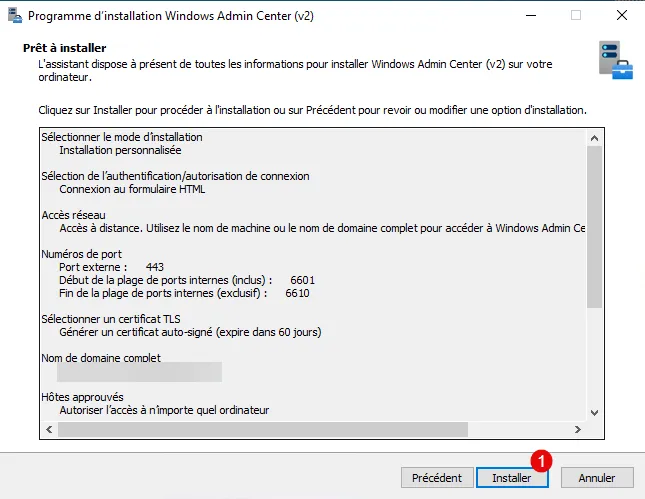
Un résumé de la configuration s’affiche, valider celle-ci puis cliquer sur Installer 1.
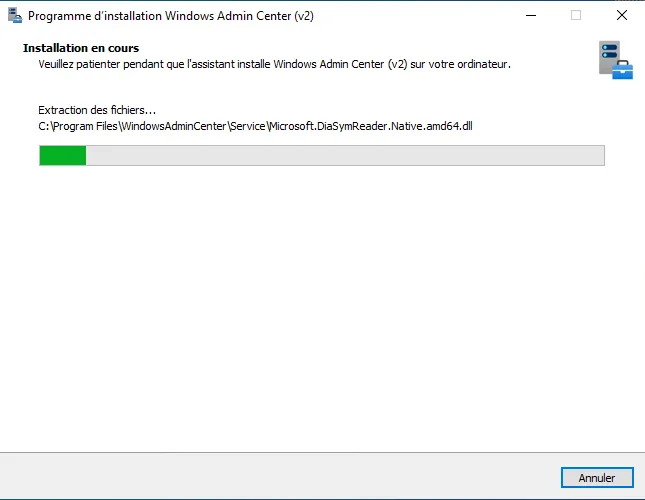
Patienter pendant l’installation de Windows Admin Center …
L’installation finie, cliquer Terminer 1 pour fermer l’assistant.
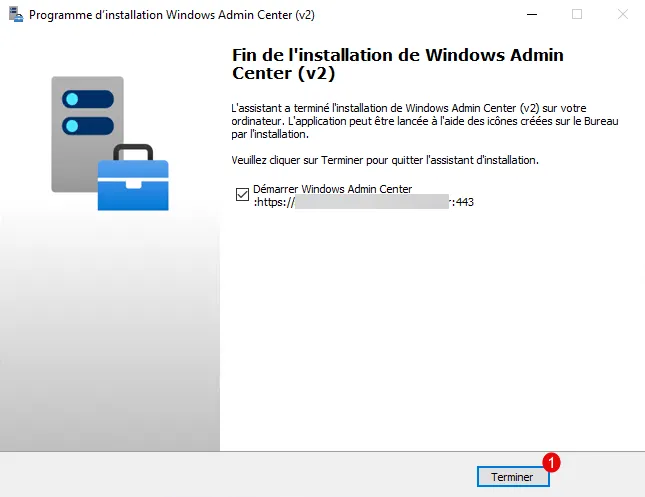
Windows Admin Center V2 est maintenant installé sur votre serveur Windows.
Premier pas avec Windows Admin Center V2
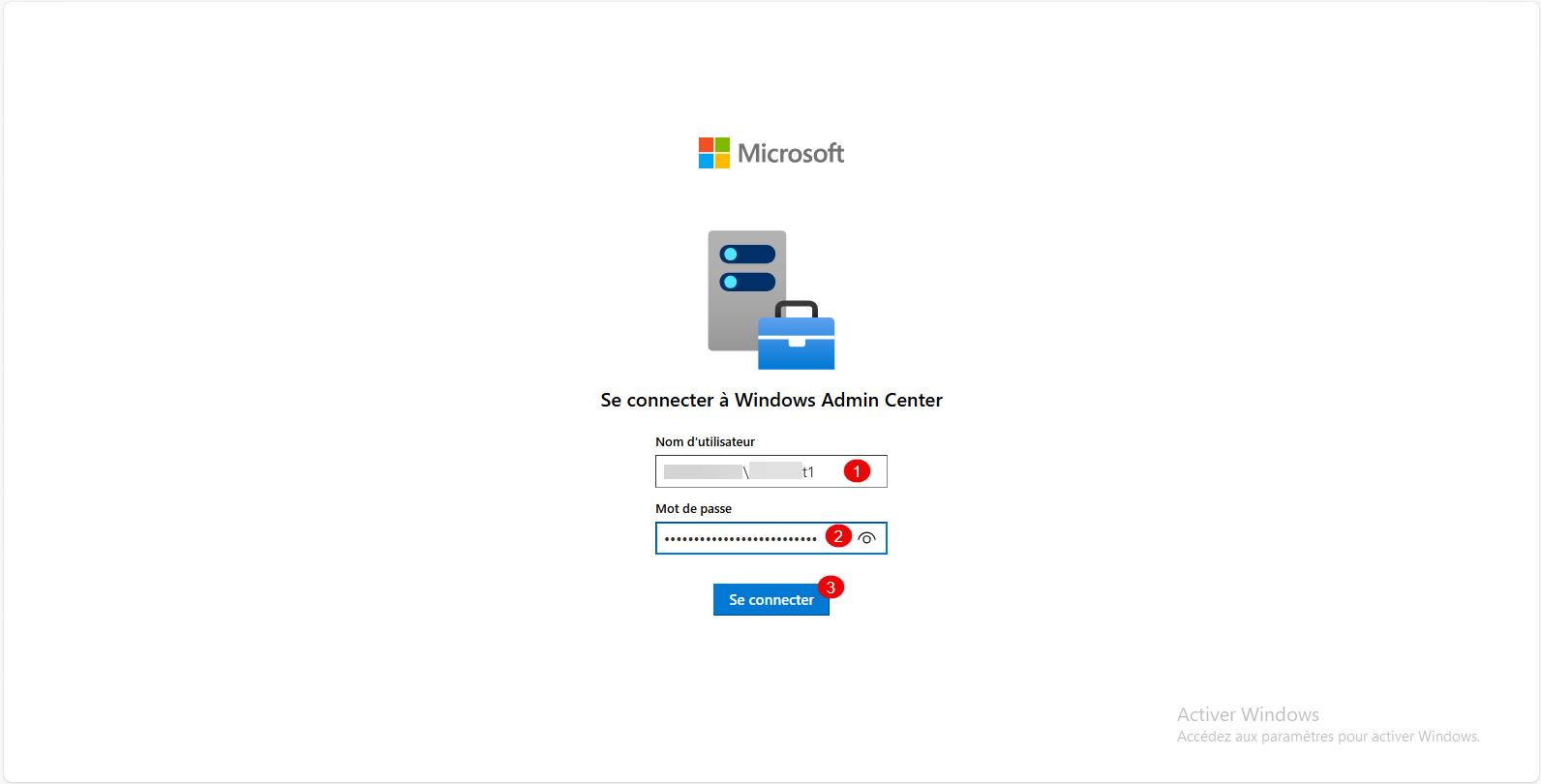
Si vous avez laisser la case de coché, votre navigateur internet va s’ouvrir sur la page de connexion de Windows Admin Center, entrer votre identifiant sous la forme DOMAINE\user 1, votre mot de passe 2 puis cliquer sur Se connecter 3.
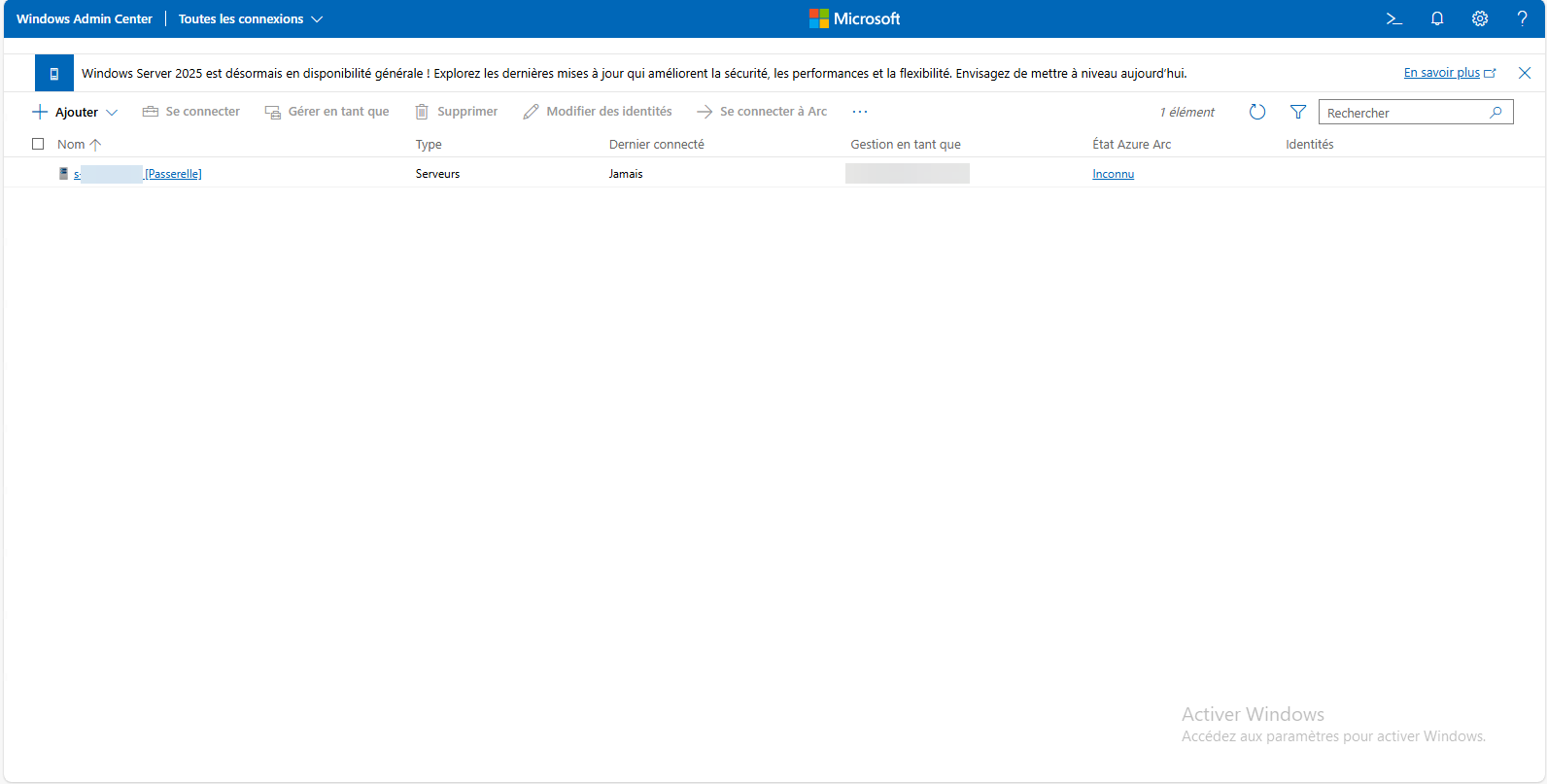
Une fois connecté, on arrive sur la liste des serveurs disponibles depuis Windows Admin Center, par défaut, il y a seulement le serveur passerelle ou nous avons installé Windows Admin Center.
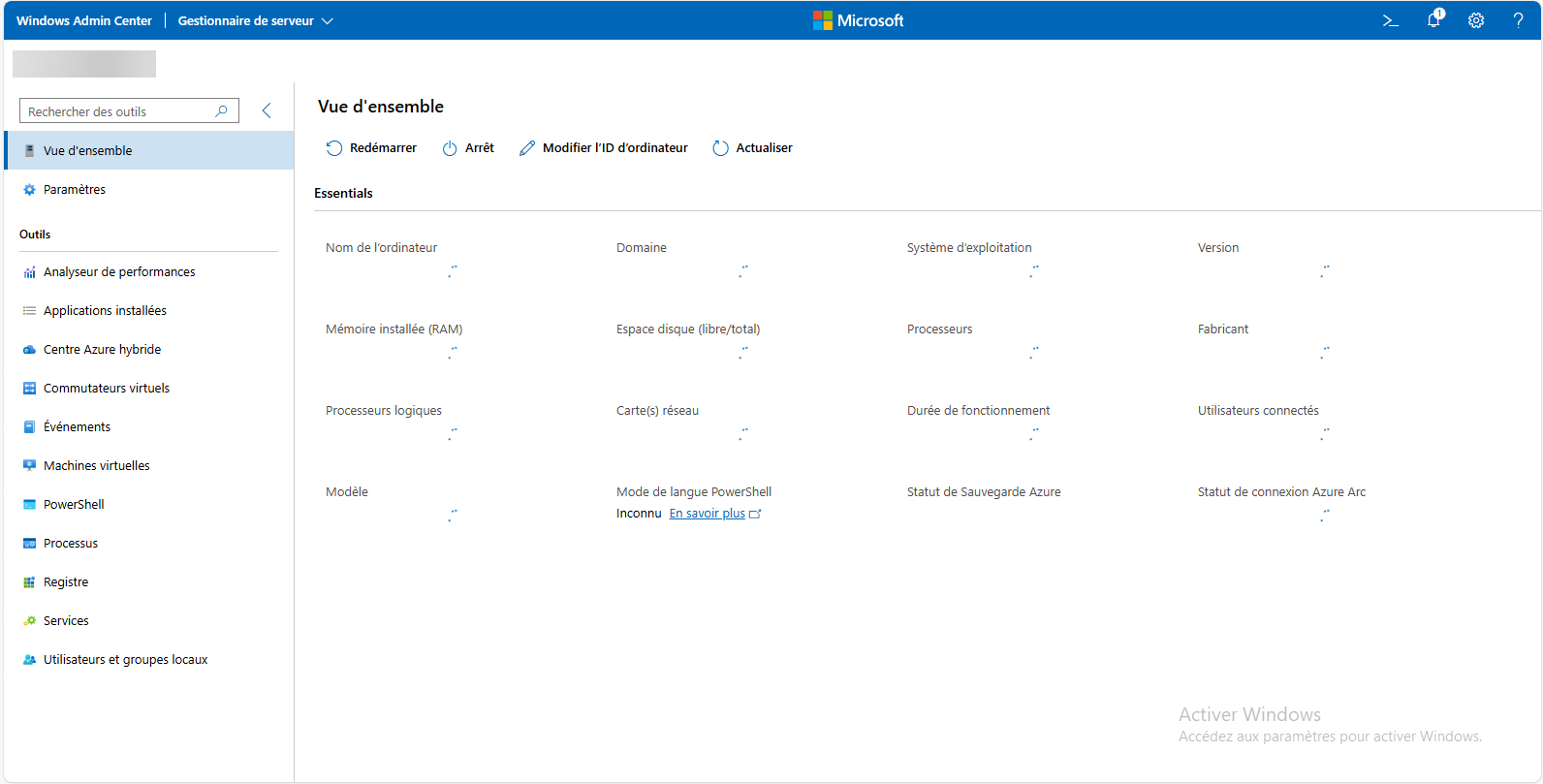
Pour administrer le serveur, cliquer sur nom pour accéder aux différents composant qui va permettre le mangement de la machine.
Ajouter des serveurs dans Windows Admin Center
Pour ajouter des serveurs ou des ordinateurs à gérer dans Windows Admin Center, vous avez deux possibilités :
- Ajouter au niveau de l’utilisateur courant, c’est à dire que le serveur ou l’ordinateur ne sera visible que par l’utilisateur qui l’a ajouté
- Ajouter en mode : Connexions partagées, ici le serveur ou l’ordinateur sera ajouté pour tous les utilisateurs.
Ajouter un ordinateur au niveau utilisateur
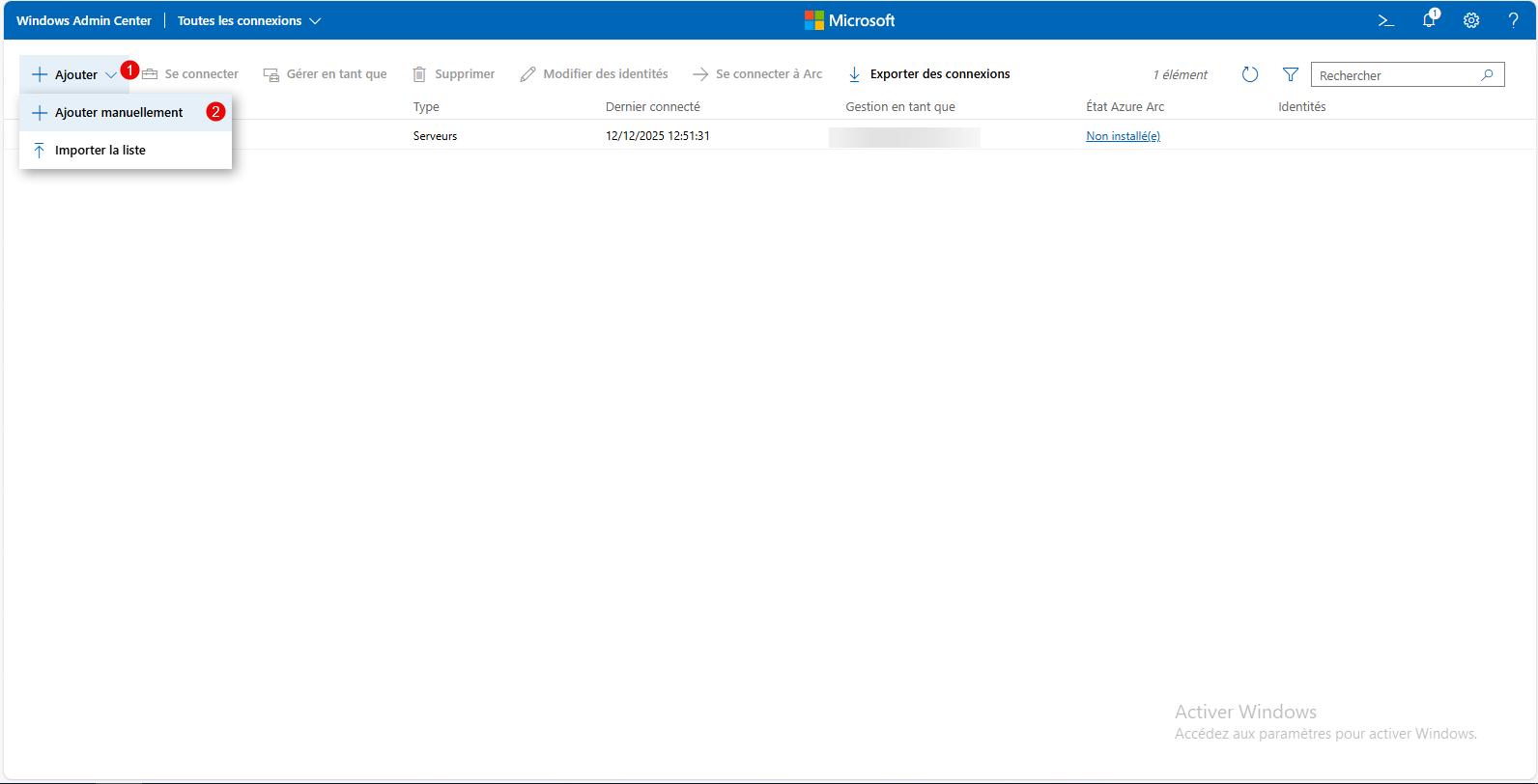
Depuis la liste des ordinateurs, cliquer sur Ajouter 1 puis sur Ajouter manuellement 2.
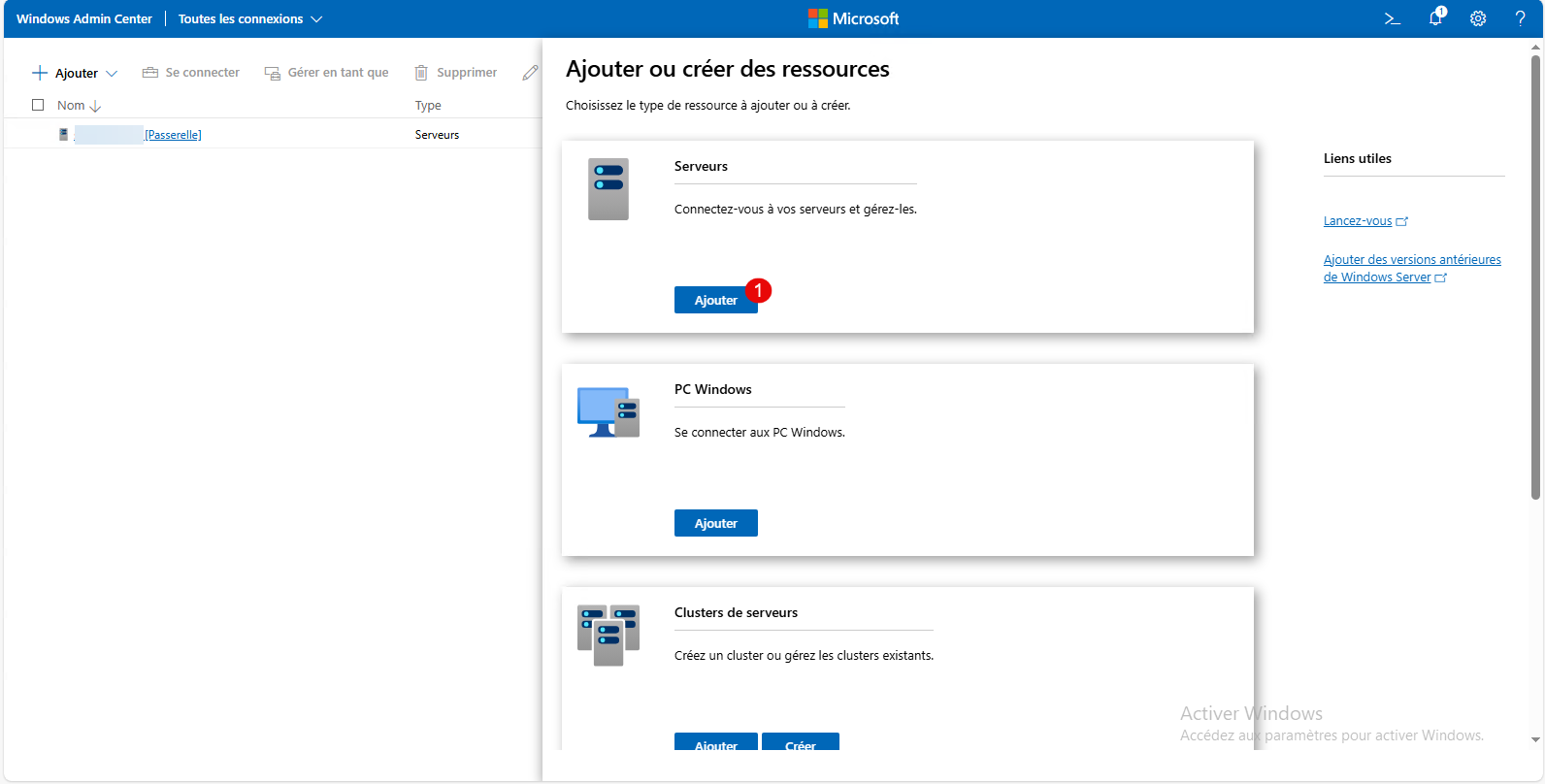
Choisir le type de ressource, ici je vais ajouter un serveur, cliquer sur le bouton Ajouter 1 qui correspond à la ressource que souhaitez ajouter.
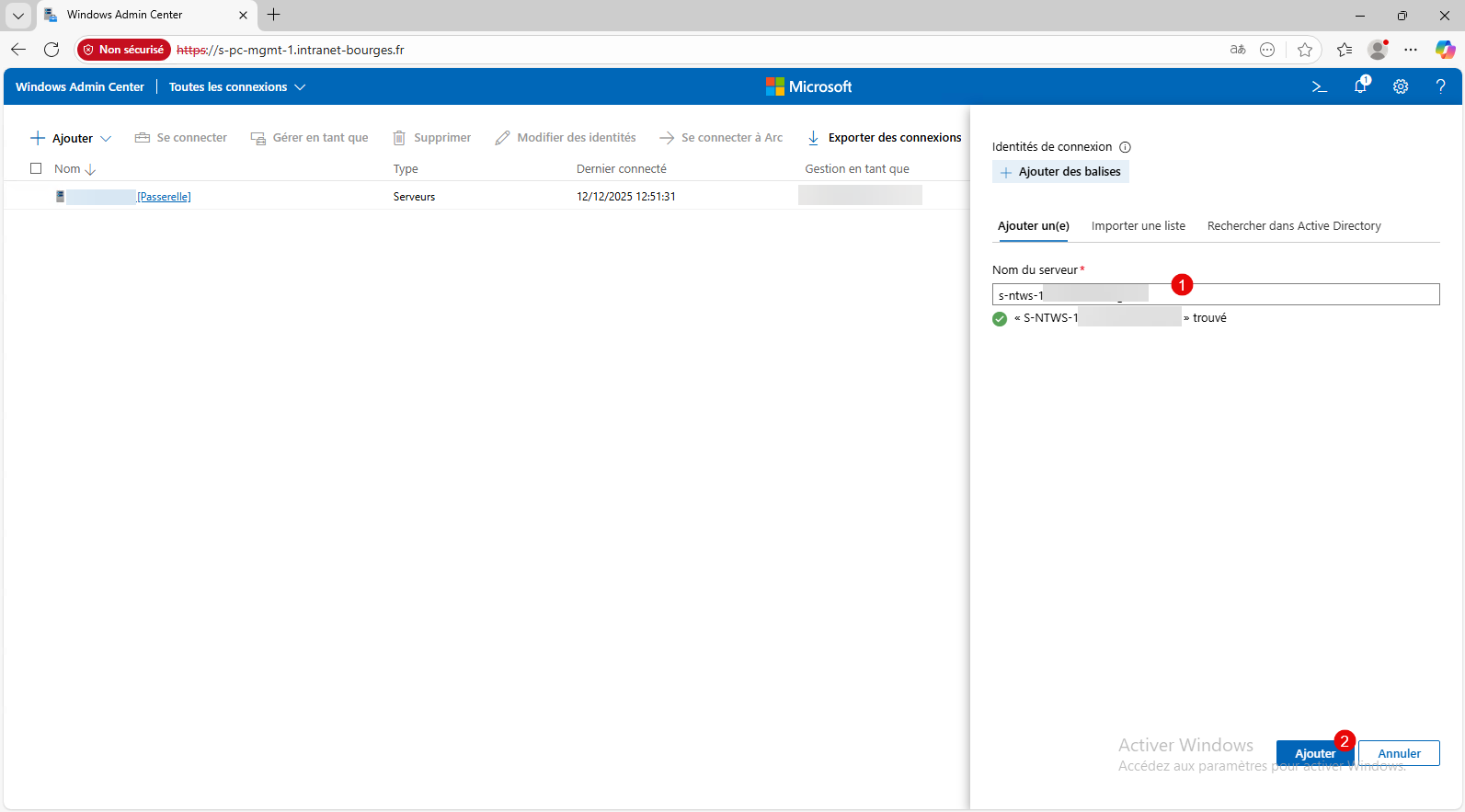
Entrer le nom FQDN 1 du serveur et cliquer sur Ajouter 2.
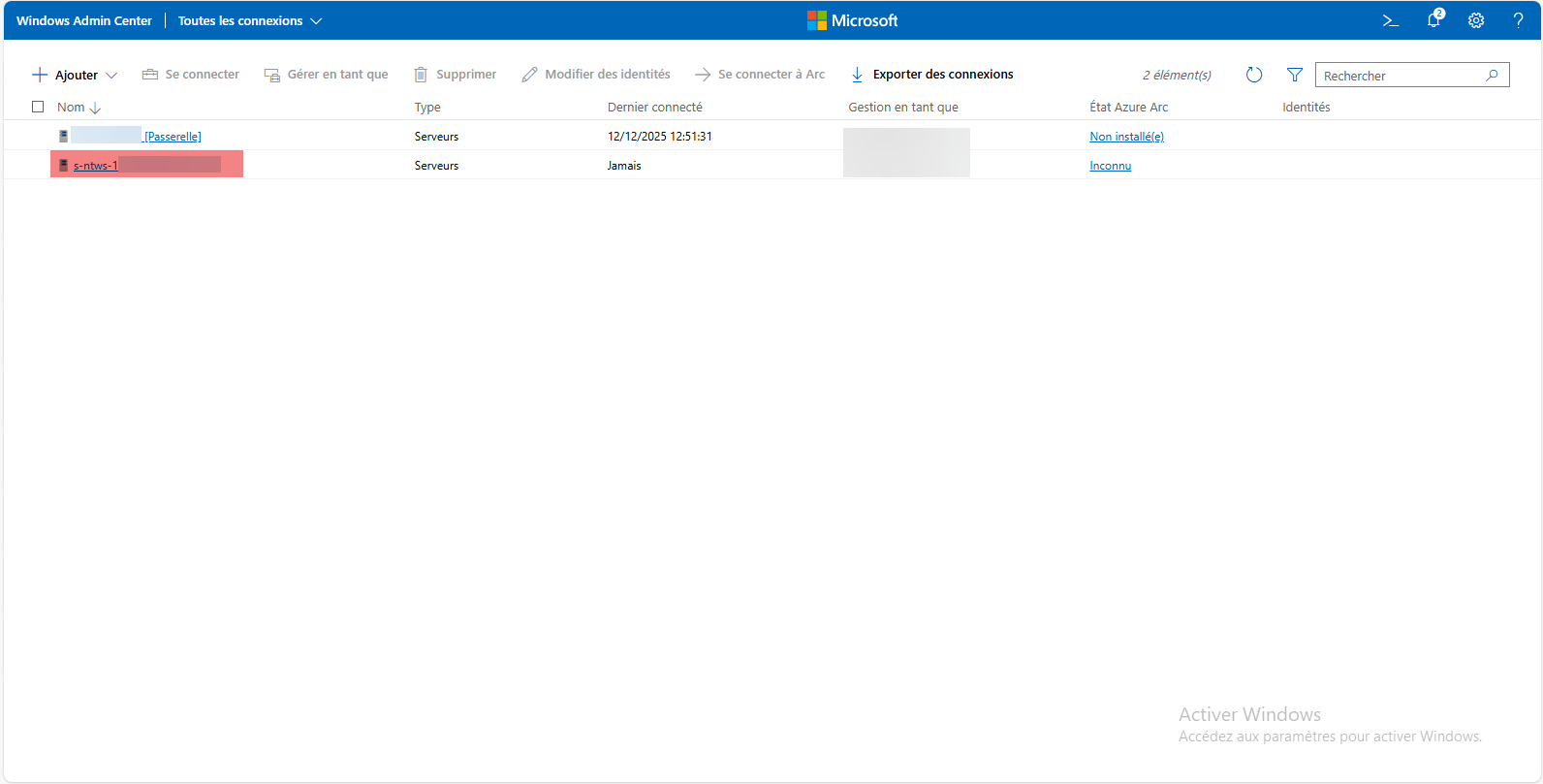
Le serveur ajouté à la liste des connexions.
Ajouter une connexion partagée
La connexion partagée va être accessible à tous les utilisateurs de Windows Admin Center, pour administrer le serveur ou l’ordinateur par WAC, l’utilisateur doit avoir les droits sur la ressource.
Accéder aux paramètres, en cliquant l’engrenage en haut à droit 1.
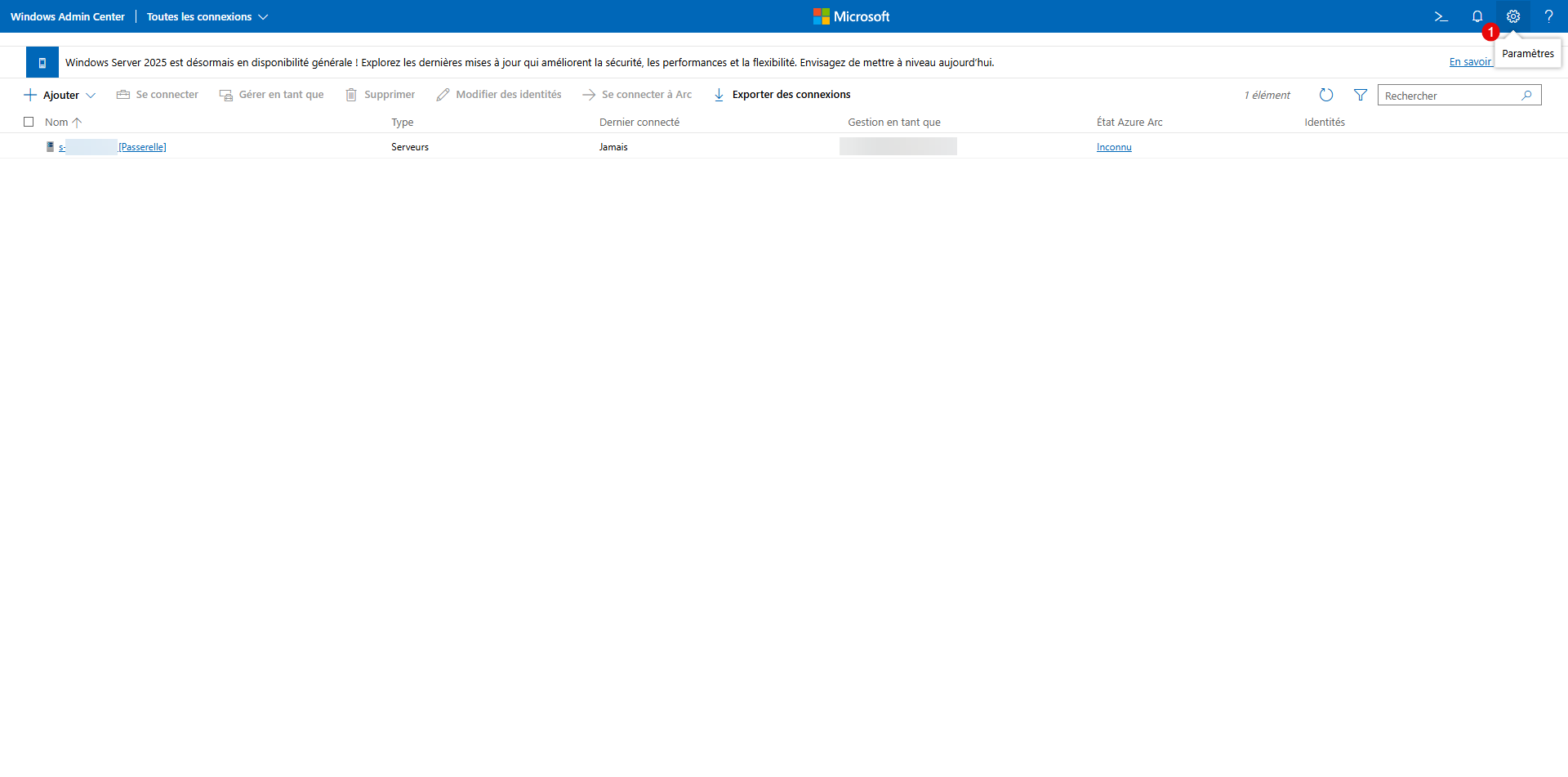
Cliquer ensuite sur Connexions partagées 1.
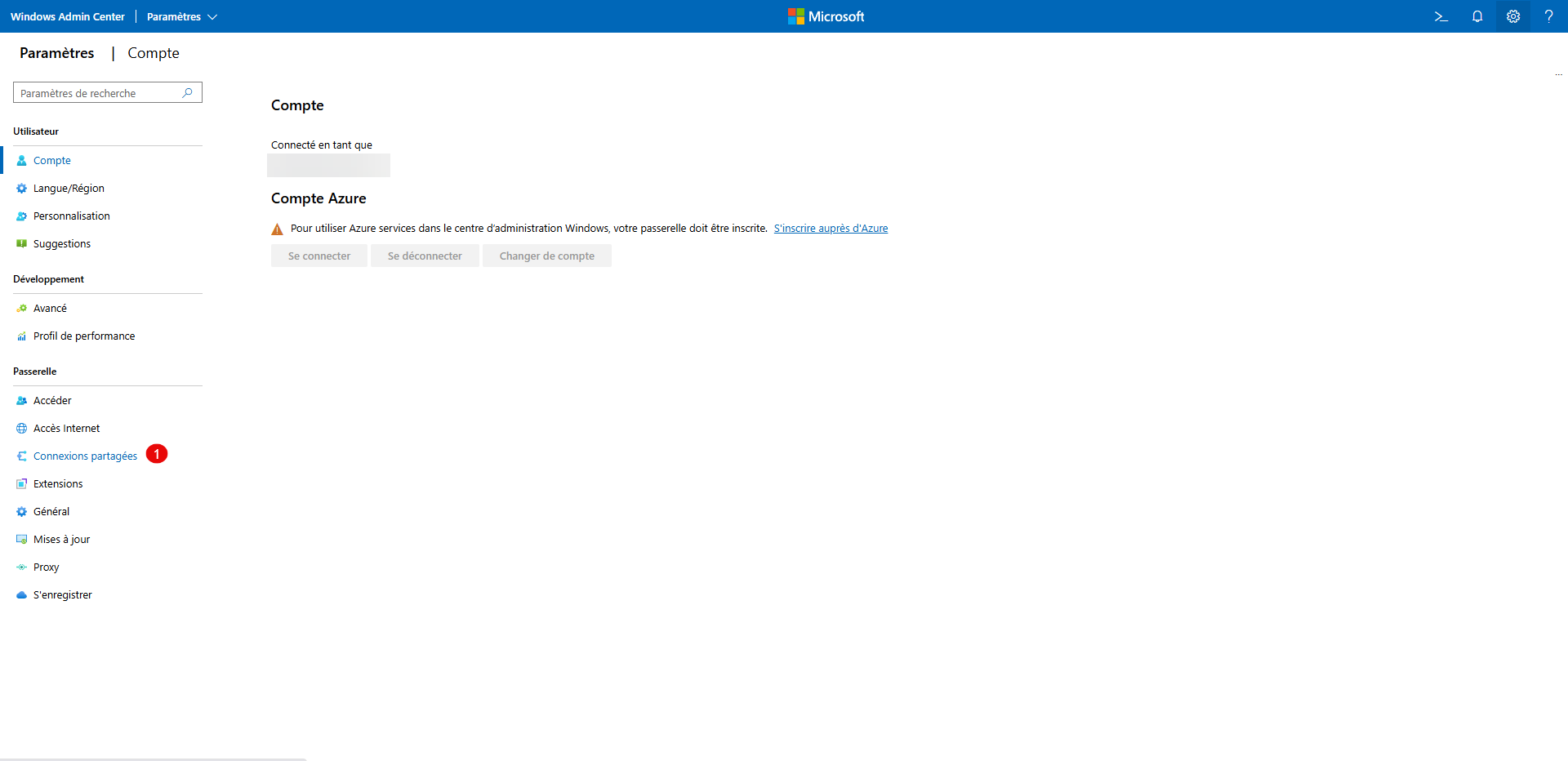
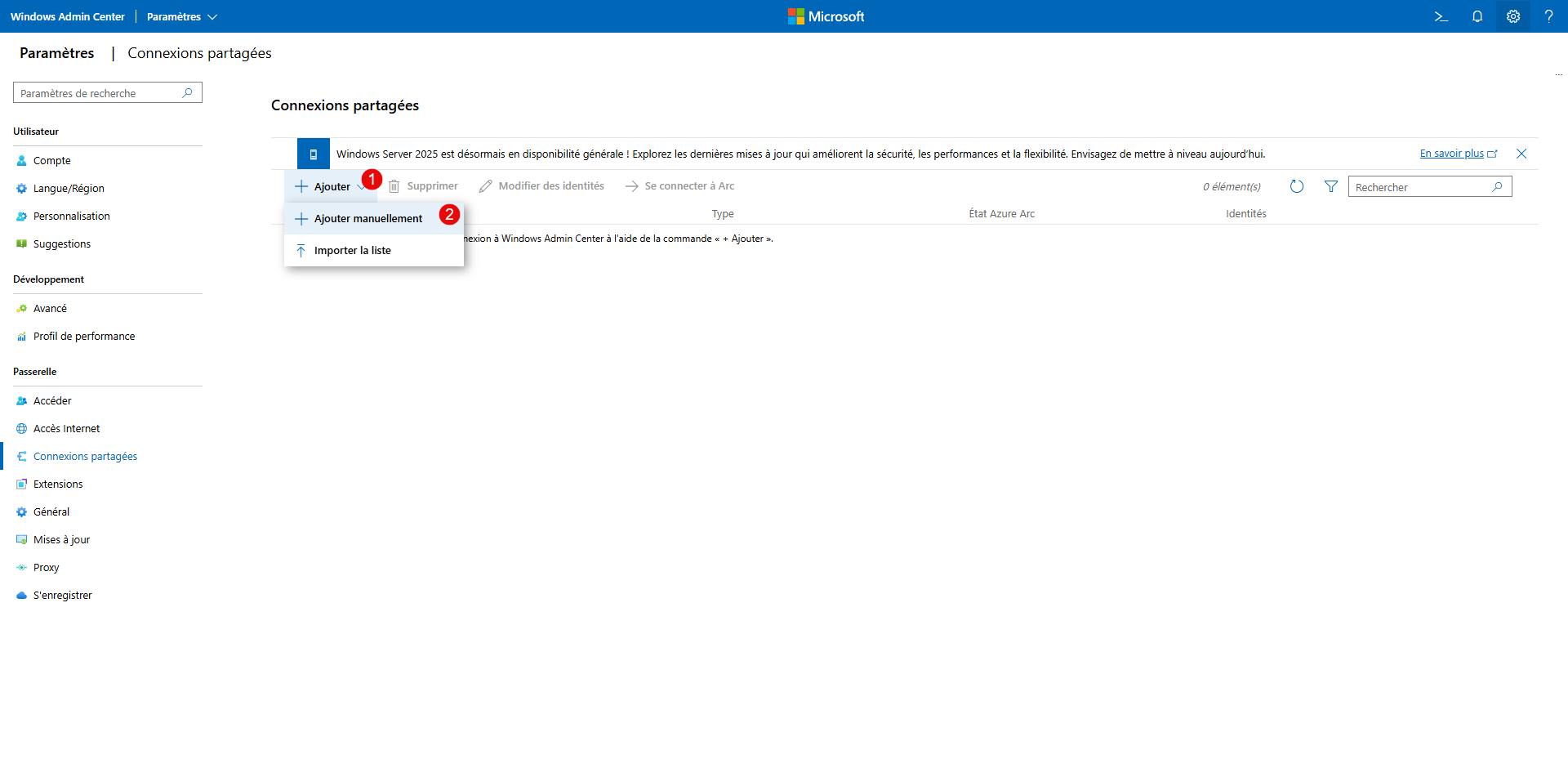
La liste des connexions partagées s’affiche, celle-ci est vide pour le moment, cliquer sur le Ajouter 1 puis Ajouter manuellement 2.
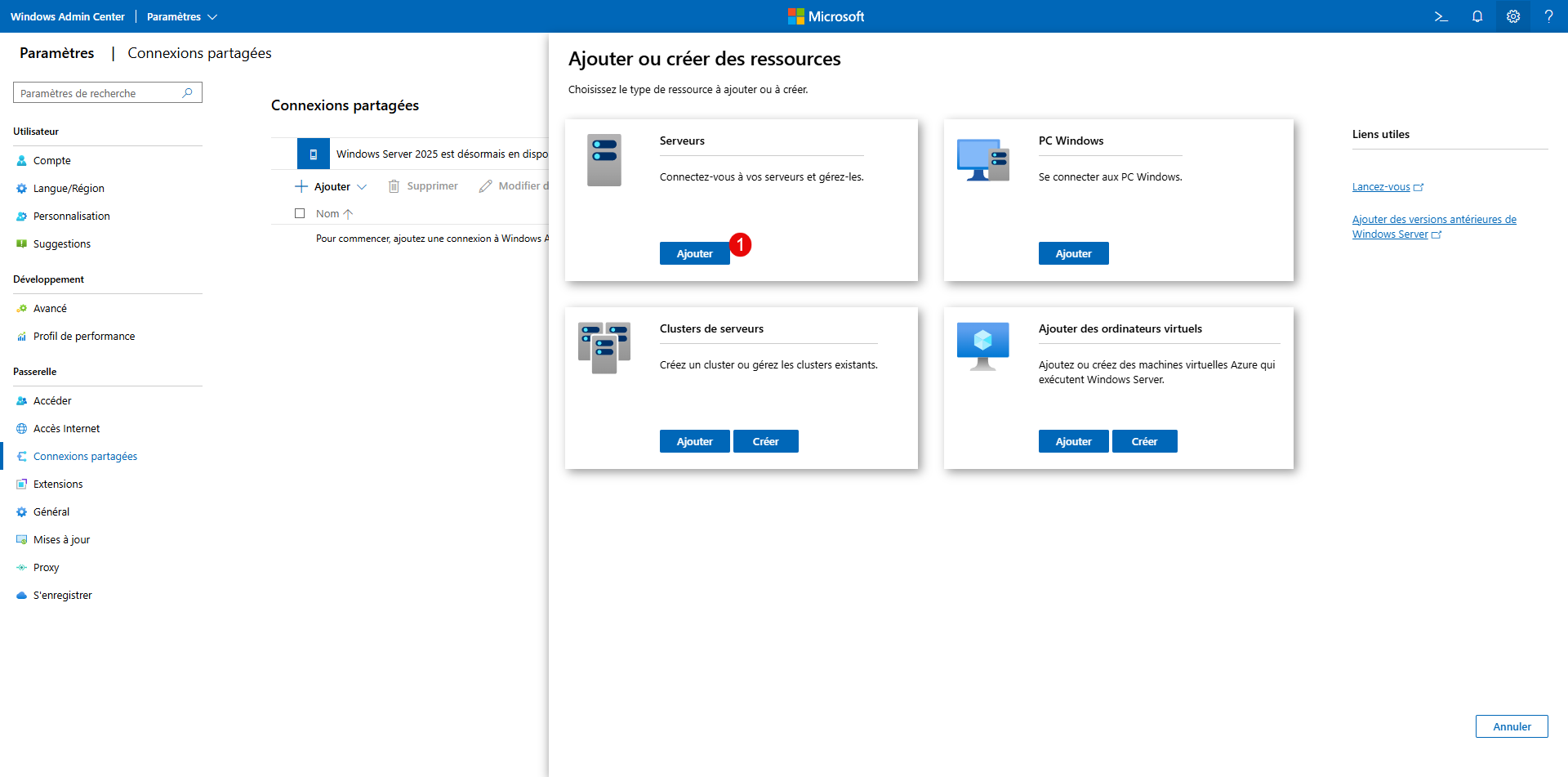
Cliquer sur le bouton Ajouter 1 du type de ressource.
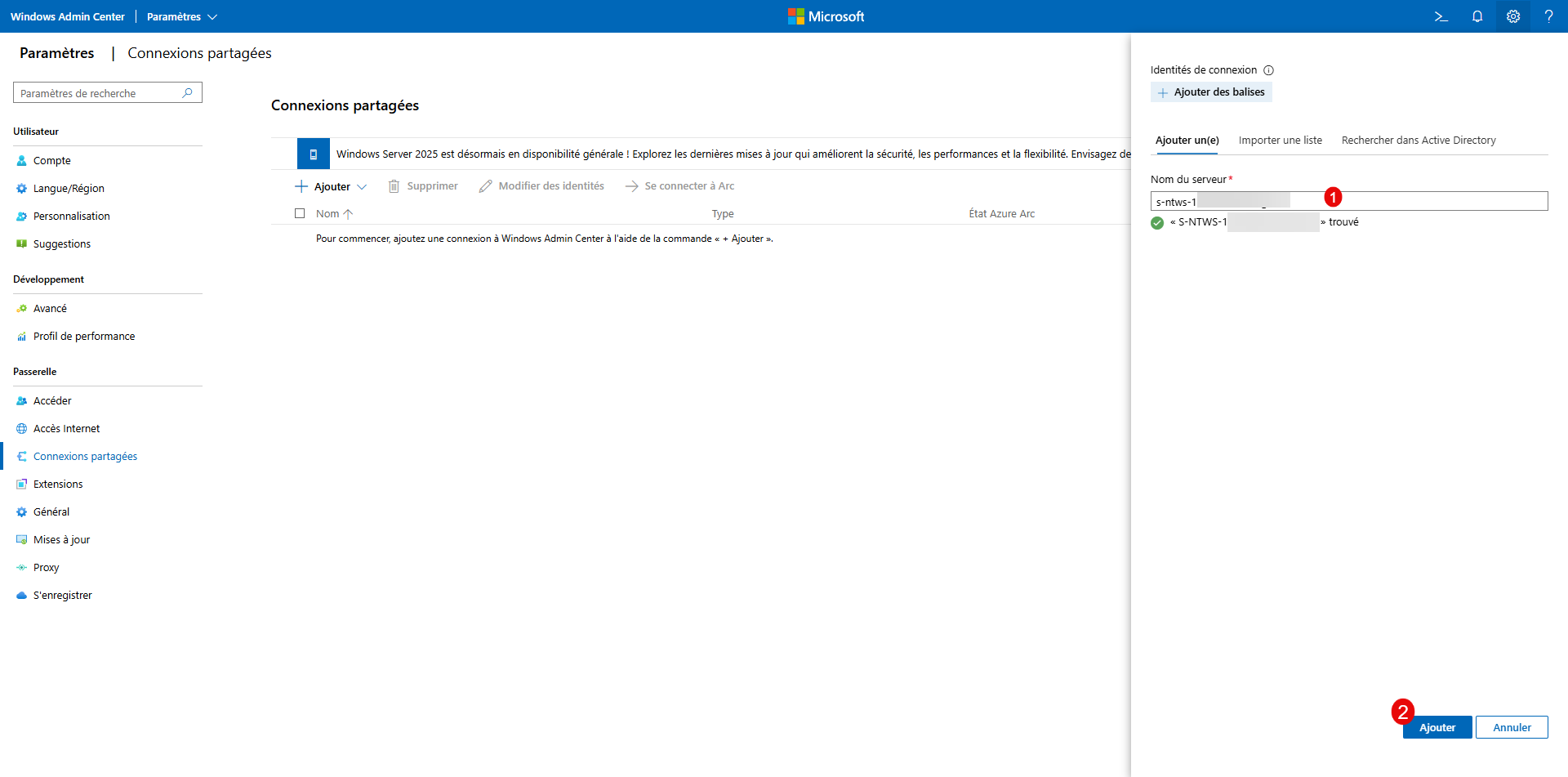
Entrer le FQDN de la ressource 1 et cliquer sur le bouton Ajouter 2.
La connexion est ajoutée.
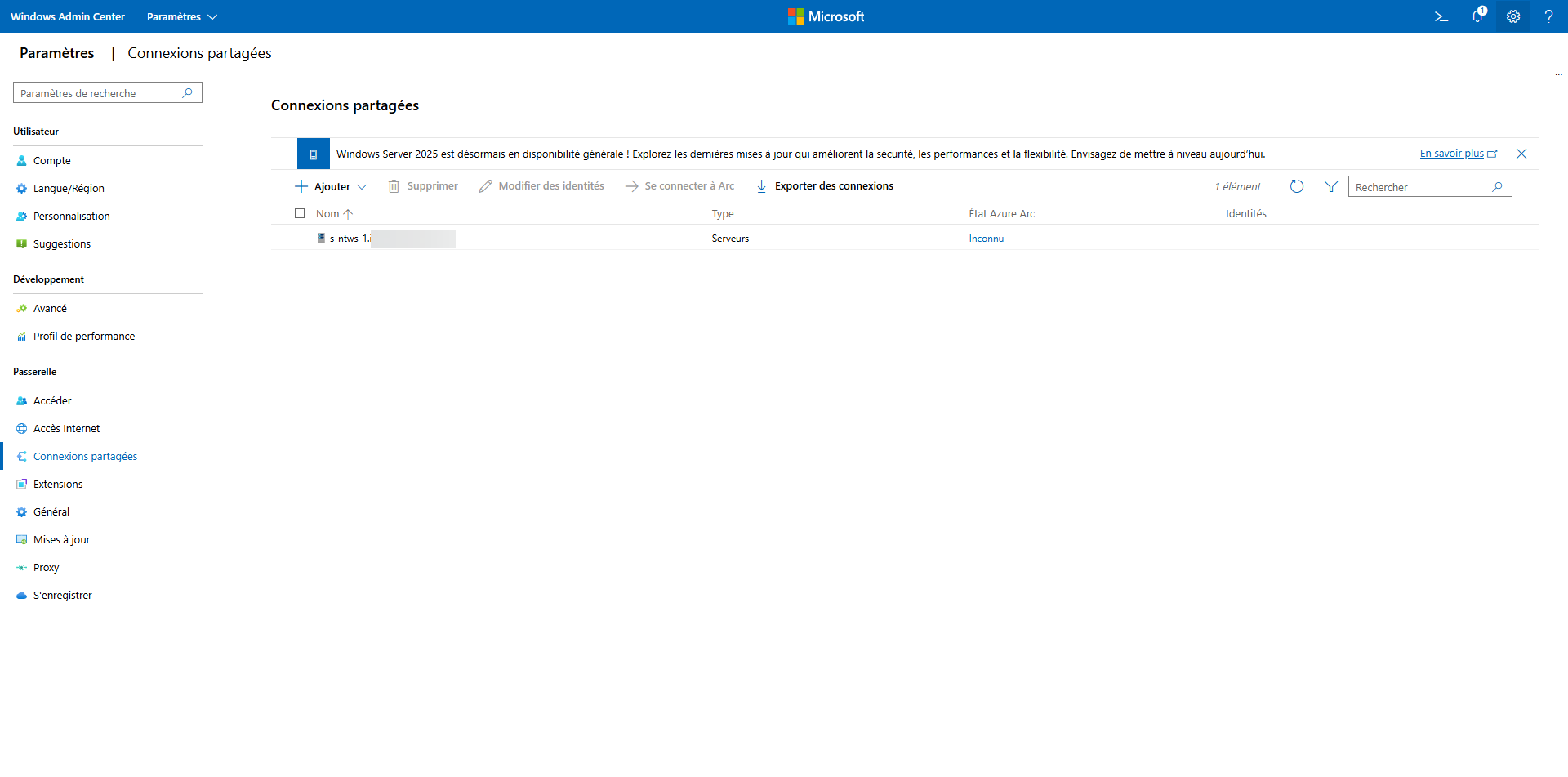
De retour à la liste des connexions, on retrouve toutes les connexions partagées.
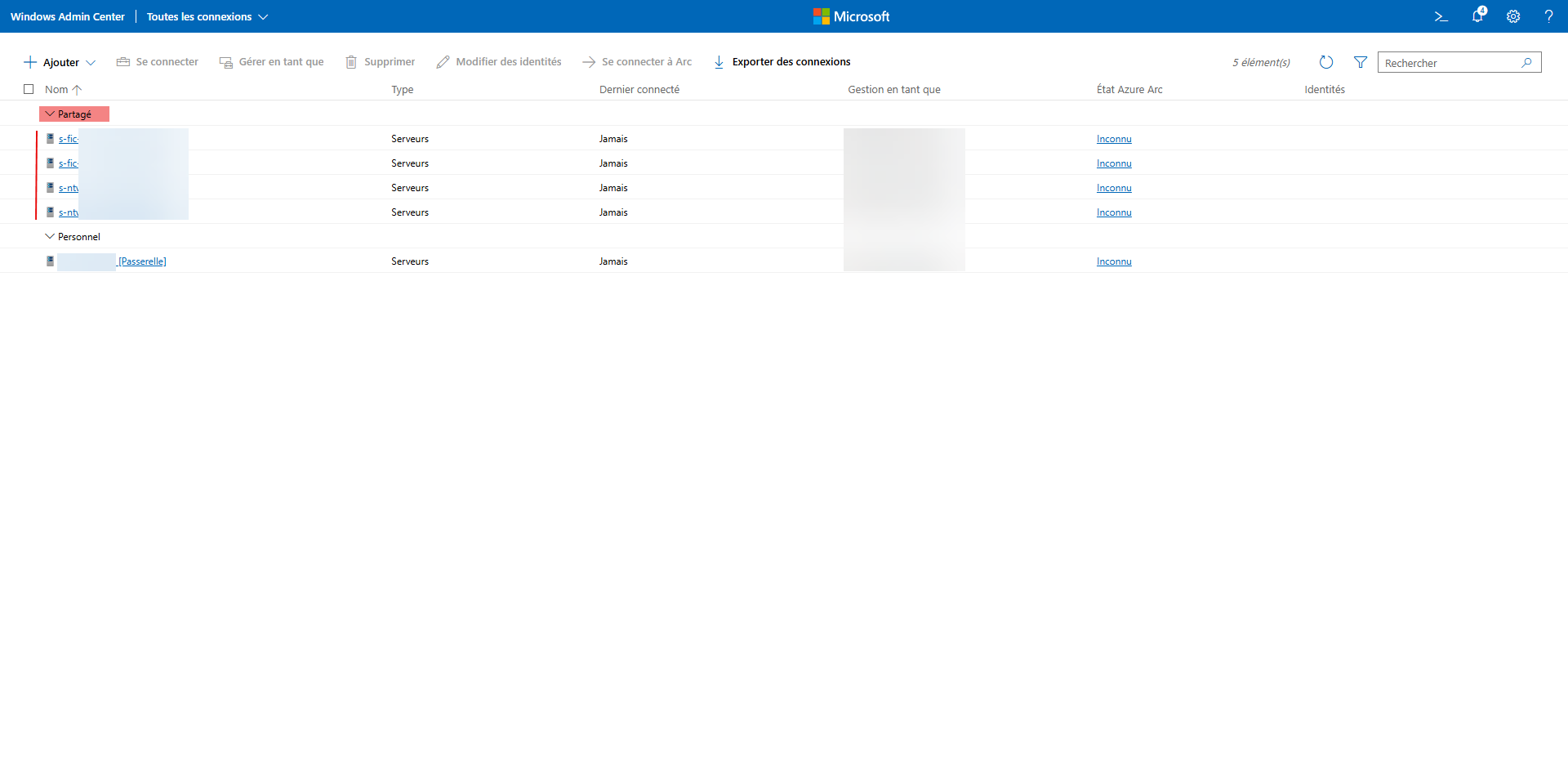
Vous savez maintenant comment ajouter des serveurs dans WAC pour les administrer depuis l’interface Web.
Dans ce tutoriel, je ne vais pas vous présenter l’administration, je vous laisse découvrir par vous même toutes les possibilités par Windows Admin Center V2.
Conclusion
Windows Admin Center v2 s’impose comme un véritable outil d’administration moderne et efficace pour Windows Server 2025. Contrairement à la version précédente, cette v2 est rapide, stable et fiable, ce qui en fait enfin une solution exploitable en environnement de production.
L’un des points forts majeurs de Windows Admin Center est la facilité de gestion des serveurs installés en mode Core. Grâce à son interface web complète, il devient possible d’administrer un serveur sans interface graphique locale tout en conservant un haut niveau de contrôle : rôles, services, mises à jour, stockage, journaux et PowerShell sont accessibles simplement depuis un navigateur. Cela permet de bénéficier pleinement des avantages du mode Core (sécurité renforcée, surface d’attaque réduite, meilleures performances) sans complexifier l’administration.
En centralisant l’ensemble des opérations d’administration et en réduisant la dépendance au RDP, Windows Admin Center v2 répond parfaitement aux exigences actuelles des infrastructures modernes, qu’elles soient on-premise ou hybrides. Cette version corrige les lacunes de la v1 et constitue désormais un outil incontournable pour les administrateurs système Windows.
FAQ – Windows Admin Center v2
Windows Admin Center v2 est-il compatible avec Windows Server 2025 ?
Oui, Windows Admin Center v2 est pleinement compatible avec Windows Server 2025. Il est conçu pour tirer parti des nouveautés de cette version et constitue l’outil recommandé par Microsoft pour l’administration moderne des serveurs Windows.
Peut-on administrer des serveurs en mode Core avec Windows Admin Center v2 ?
Oui, c’est même l’un de ses principaux avantages. Windows Admin Center v2 permet d’administrer entièrement des serveurs installés en mode Core, sans interface graphique locale, tout en conservant l’accès aux rôles, services, mises à jour, journaux et à PowerShell.
Le mode passerelle est-il obligatoire pour utiliser Windows Admin Center ?
Non, mais le mode passerelle est fortement recommandé en environnement de production. Il permet de centraliser l’administration sur un serveur dédié, d’améliorer la sécurité et de gérer plusieurs serveurs depuis une interface web unique.
Windows Admin Center v2 remplace-t-il totalement les consoles MMC et le RDP ?
Windows Admin Center v2 ne remplace pas encore 100 % des outils historiques, mais il couvre la grande majorité des besoins courants. Dans la pratique, il permet de réduire fortement l’usage des consoles MMC et du RDP, notamment pour l’administration quotidienne.
Quelles sont les principales différences entre la v1 et la v2 ?
La v2 apporte des performances nettement améliorées, une authentification plus fiable, une interface plus réactive et une meilleure expérience globale. Là où la v1 pouvait être lente et instable, la v2 se montre beaucoup plus mature et adaptée à la production.
