Sorti début septembre 2025, Veeam Backup & Replication 13 apporte une nouveauté majeure : il est désormais distribué sous forme d’appliance Linux prête à l’emploi.
Dans ce tutoriel, je vais vous montrer pas à pas comment déployer cette nouvelle version de Veeam, depuis l’importation de l’appliance jusqu’à sa configuration initiale.
La version de Veeam 13 B&R pour Windows est prévu pour la fin d’année 2025.
Sommaire
Les nouveautés de Veeam 13
La principale nouveauté de cette version (13) est la mise à disposition sous forme d’appliance Linux.
- Sécurité et architecture de l’appliance Linux
- JeOS (Just-Enough OS) très allégé, avec SELinux en mode strict, SSH désactivé par défaut et services inutiles désactivés pour réduire l’attaque.
- Mises à jour de sécurité automatisées avec gestion centralisée, et patchs optionnels installables automatiquement.
- Interface utilisateur
- Nouvelle interface Web (HTTPS) moderne, en remplacement progressif de la console classique.
- Console Windows classique maintenue comme solution temporaire jusqu’à migration complète.
- Authentification et contrôle d’accès
- Support de l’authentification SAML pour SSO (Single Sign-On).
- Contrôle d’accès basé sur les rôles (RBAC), avec assistant pour créer des rôles personnalisés
- Performance et haute disponibilité
- Instant Cloud Recovery
- Pièces d’infrastructure supplémentaires
- Moteur de données & déduplication
- Améliorations multi-environnements
- Performance & évolutivité
- Moteur Instant Recovery amélioré : jusqu’à +50 % de débit I/O par rapport à V12, restauration de masse de VM plus efficace en CPU/RAM.
- Support disque IDE, SATA, NVMe dans l’assistant Virtual Disk Restore.
- Proxy de sauvegarde sur Linux, améliorations de performance pour NFS v3 via multi-connexion TCP, et backup engine plus rapide (≈ +25 %).
- Sauvegarde d’applications
- Sécurité des dépôts & immutabilité
- Dépôt durci (Hardened Repository) masqué dans l’arborescence, sélection de chemin simplifiée, reconnexion facilitée (authentification certifiée et PIN à durée limitée).
- Optimisation du modèle d’immuabilité pour objet : moins de surcharge et moins d’appels API.
- Data Mover installé en permanence sur certains appliances de déduplication (ExaGrid, Quantum DXi, etc.).
- Fonctionnalités dépréciées ou supprimées
Voici concernant les nouveautés.
Télécharger la version 13 de Veeam
Depuis le site de Veeam, commencer par télécharger l’ISO ou le fichier OVA de Veeam 13.
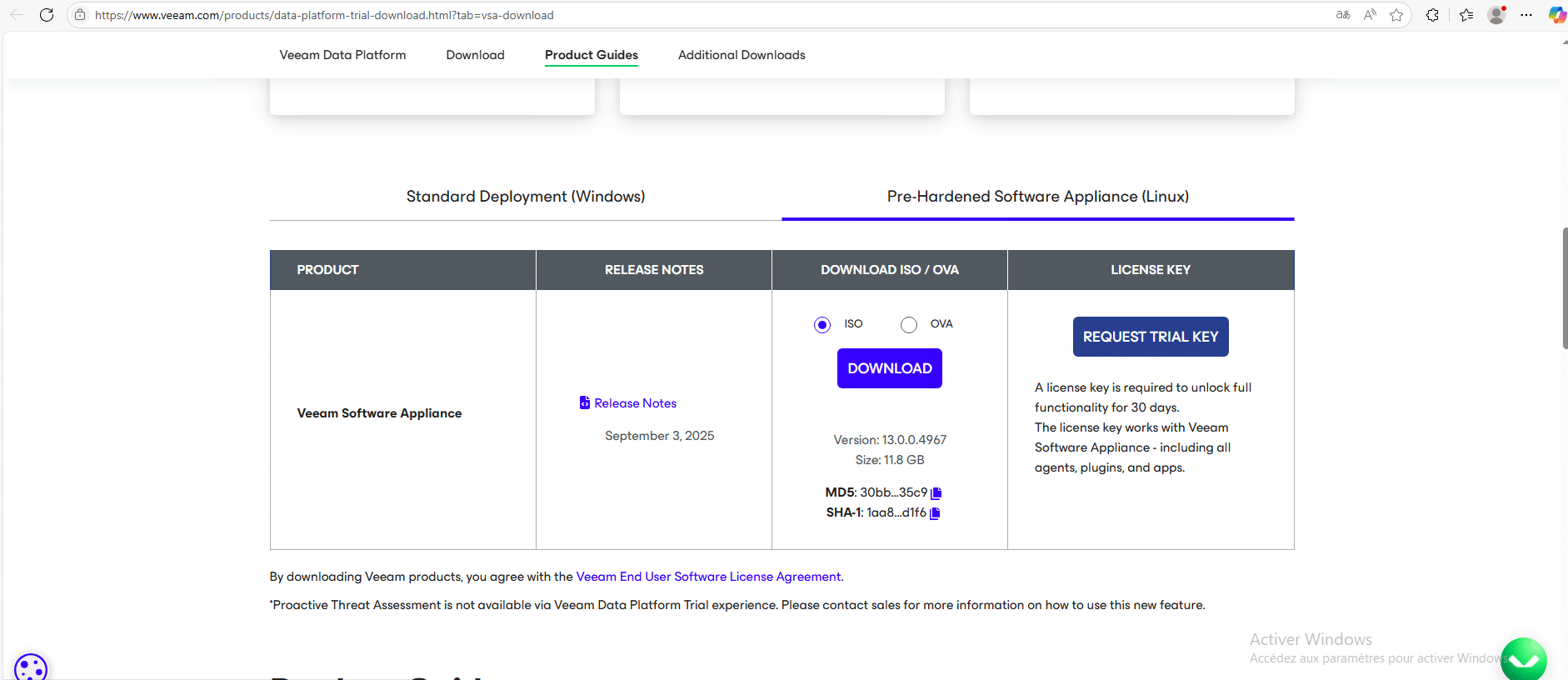
Ici, je vais télécharger le fichier ISO, car je vais faire l’installation de l’appliance sur un VM sur un serveur Hyper-V.
Création et configuration de la machine virtuelle
Je ne vais pas reprendre par étape la création de la machine virtuelle, car cela va dépendre de votre hyperviseur, mais voici les caractéristiques minimums :
- CPU : 4
- RAM : 8Go
- Disques : 2 disques dur de 250Go
Configurer la machine virtuelle pour démarrer sur l’ISO téléchargé précédemment.
Sur Hyper-V, vous pouvez utiliser une machine de Génération 2, penser à désactiver le démarrage sécurisé.
Installation de Veeam 13 sur un ordinateur virtuel
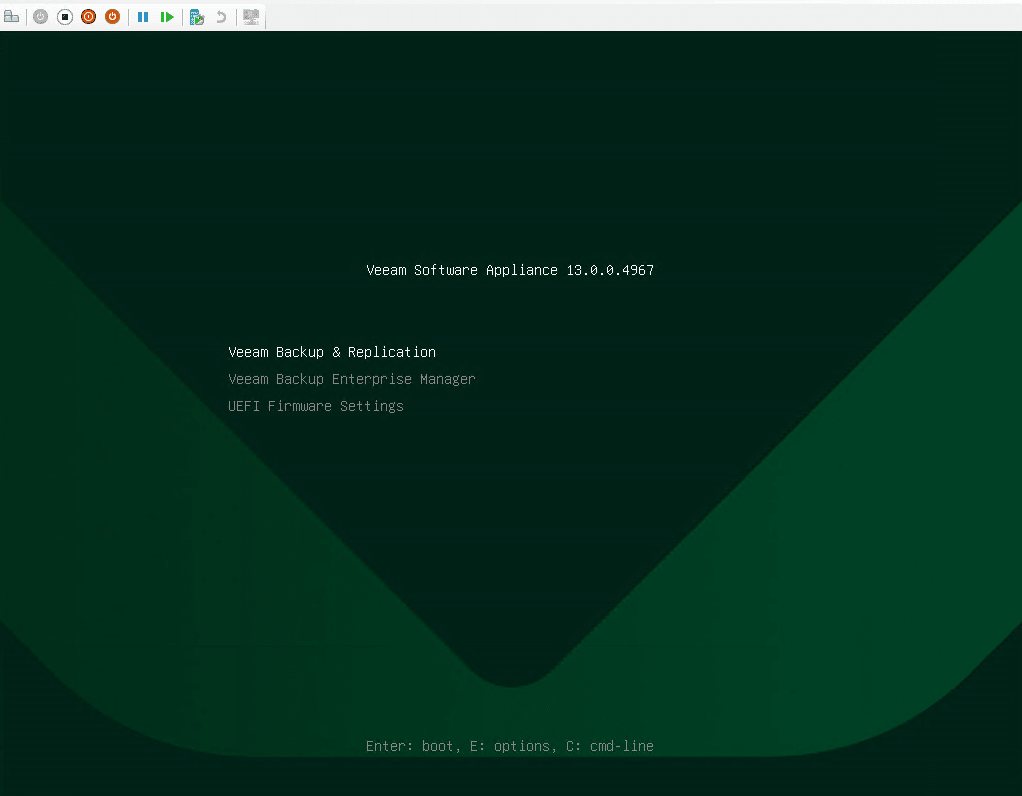
Au démarrage sur l’ISO, choisir : Veeam Backup & Replication.
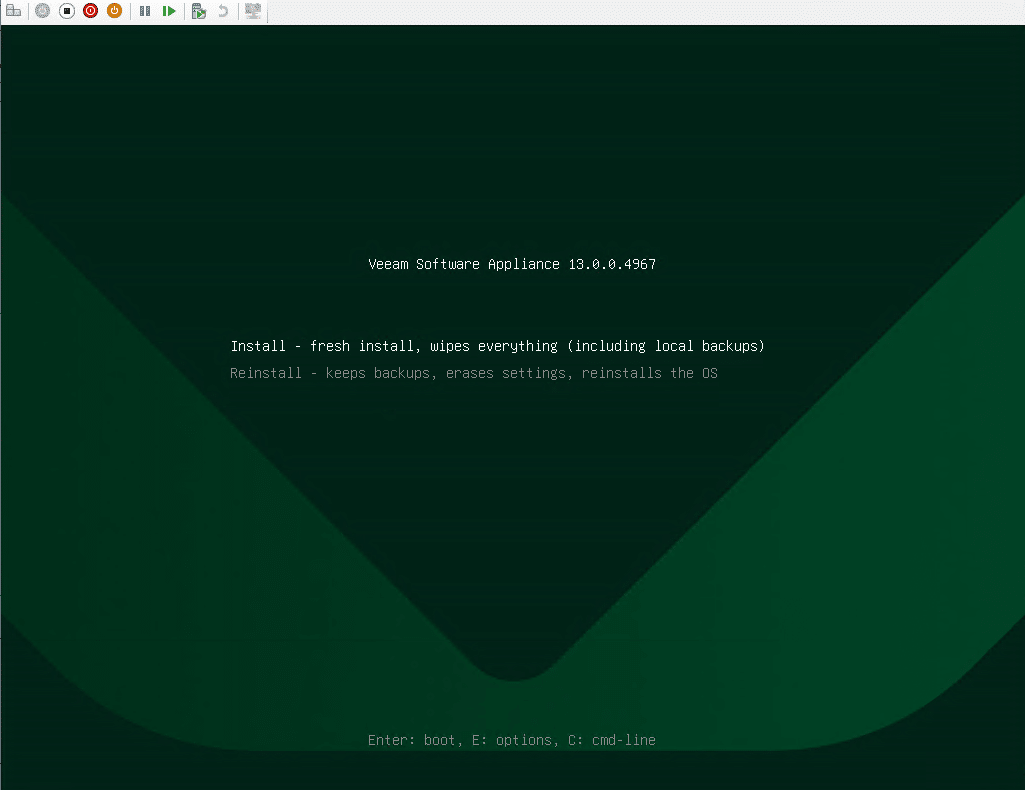
Ensuite choisir : Install – fresh install, wipes everything (including local backups).
Patienter pendant le chargement …
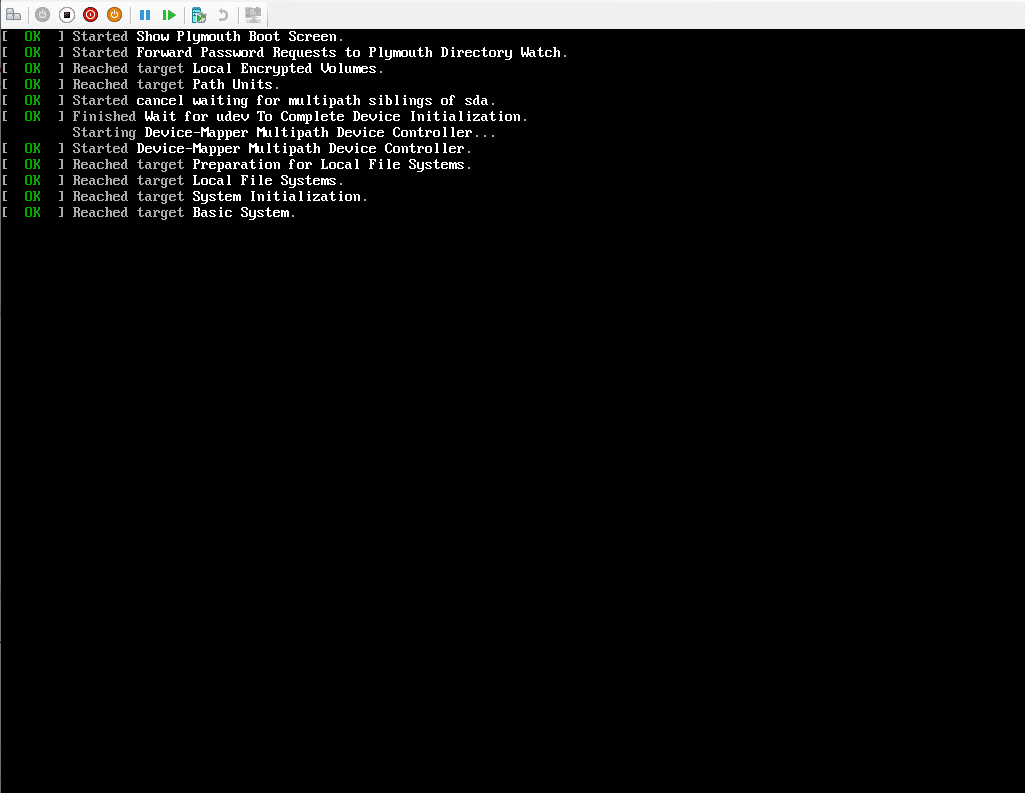
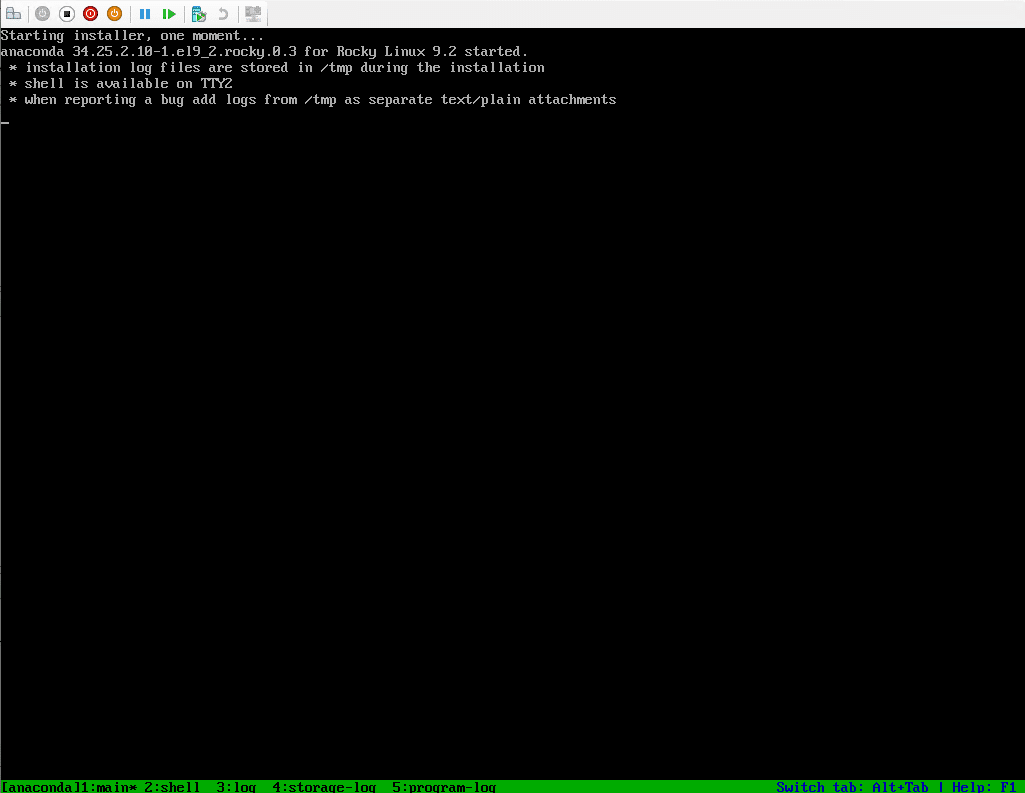
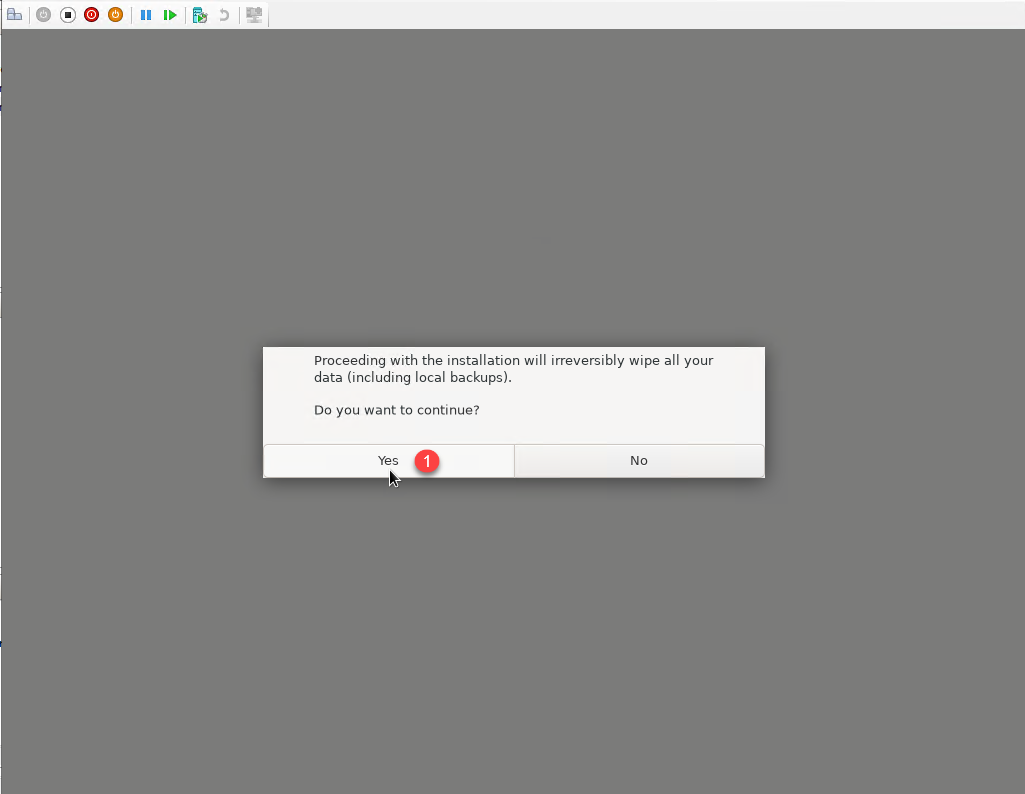
A la fin du chargement, avant de lancer l’assistant d’installation, un message d’avertissement s’affiche indiquant que toutes les données vont être effacées, cliquer sur Yes 1.
Patienter pendant l’installation de Veeam 13 …
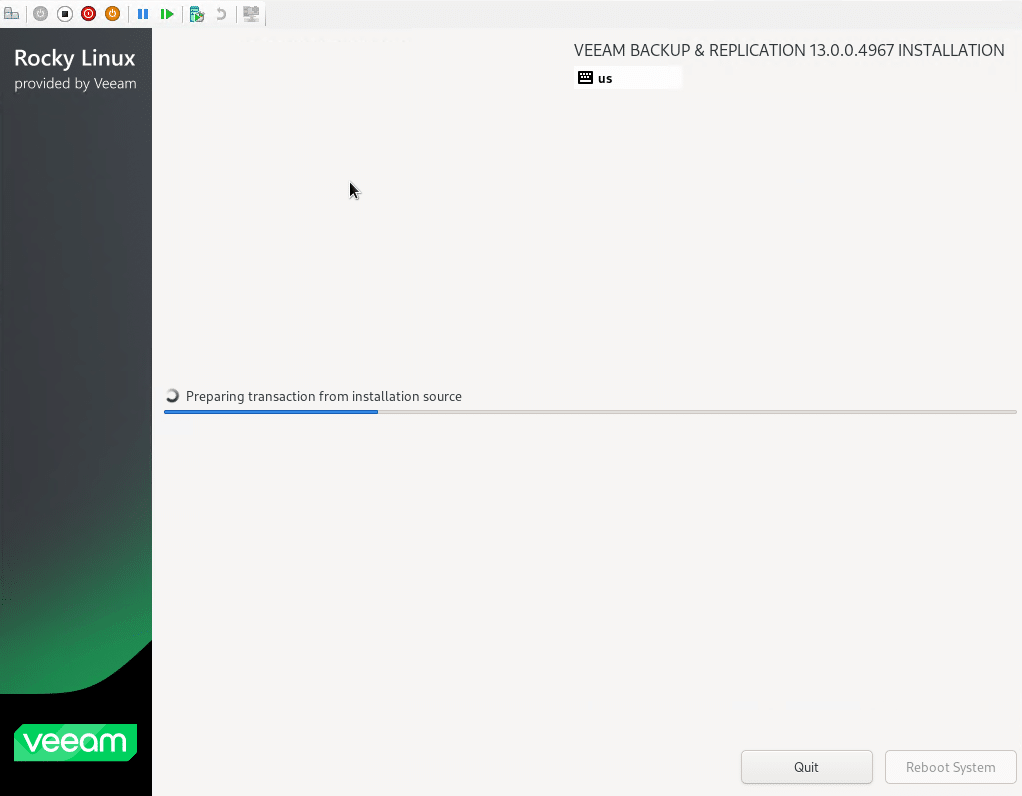
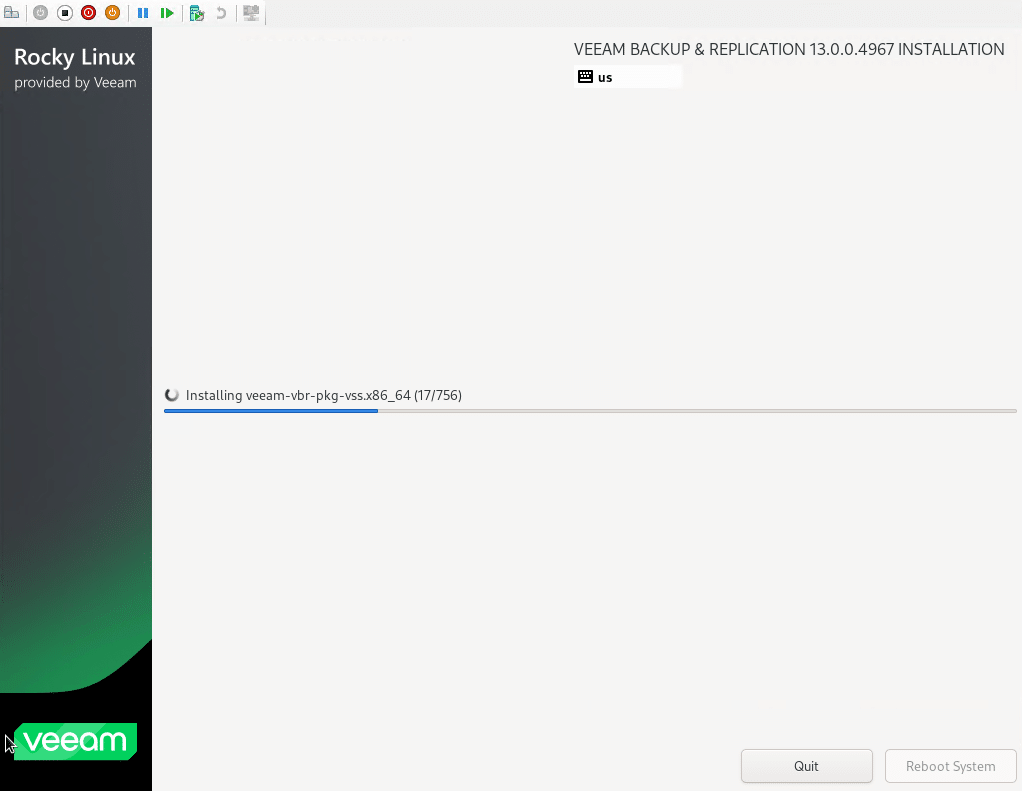
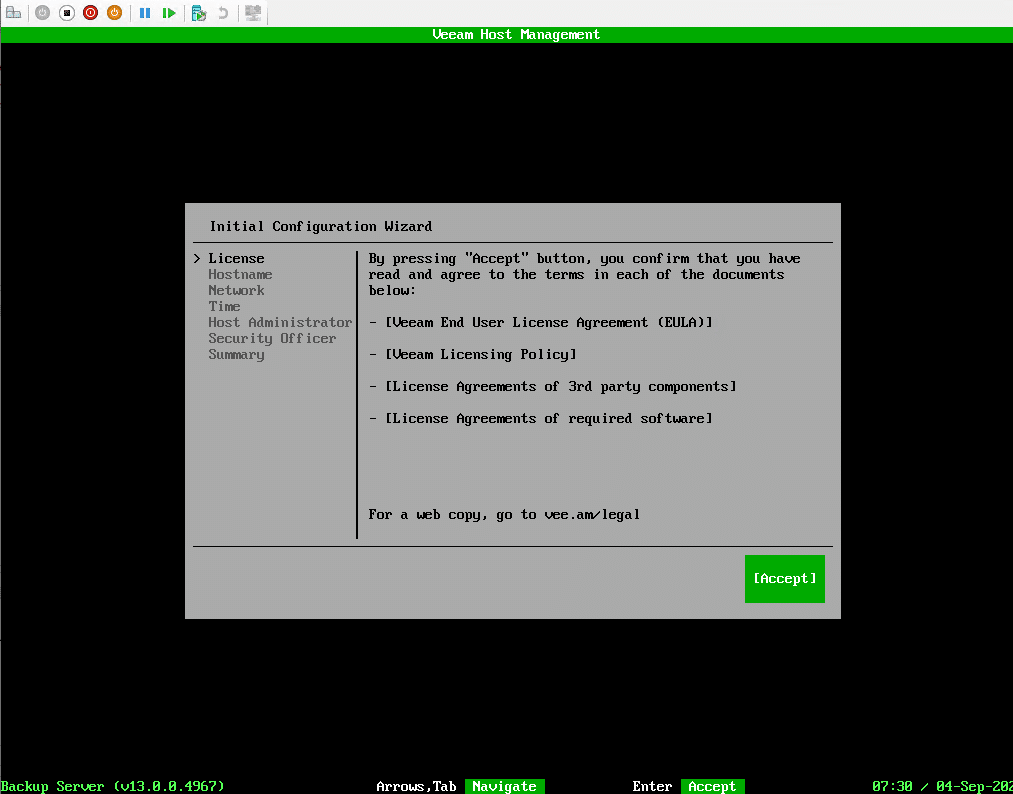
L’installation terminée, on arrive sur un assistant de configuration, commencer par Accepter les différents contrats de Licence.
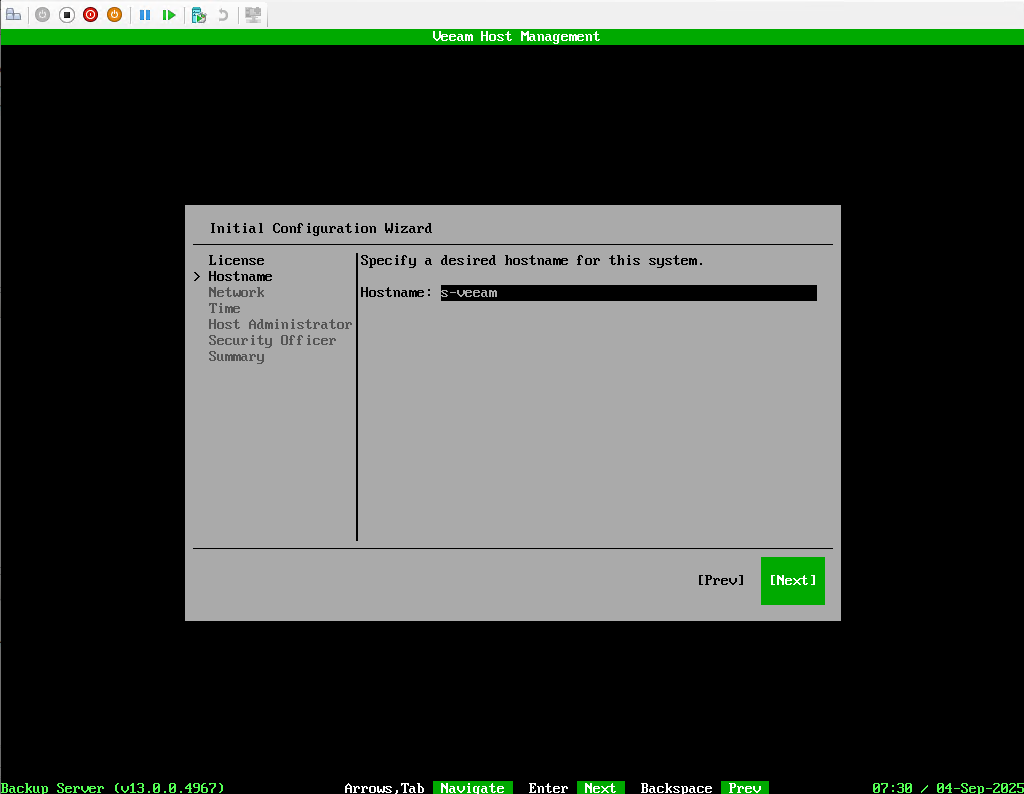
Ensuite configurer le nom de l’ordinateur.
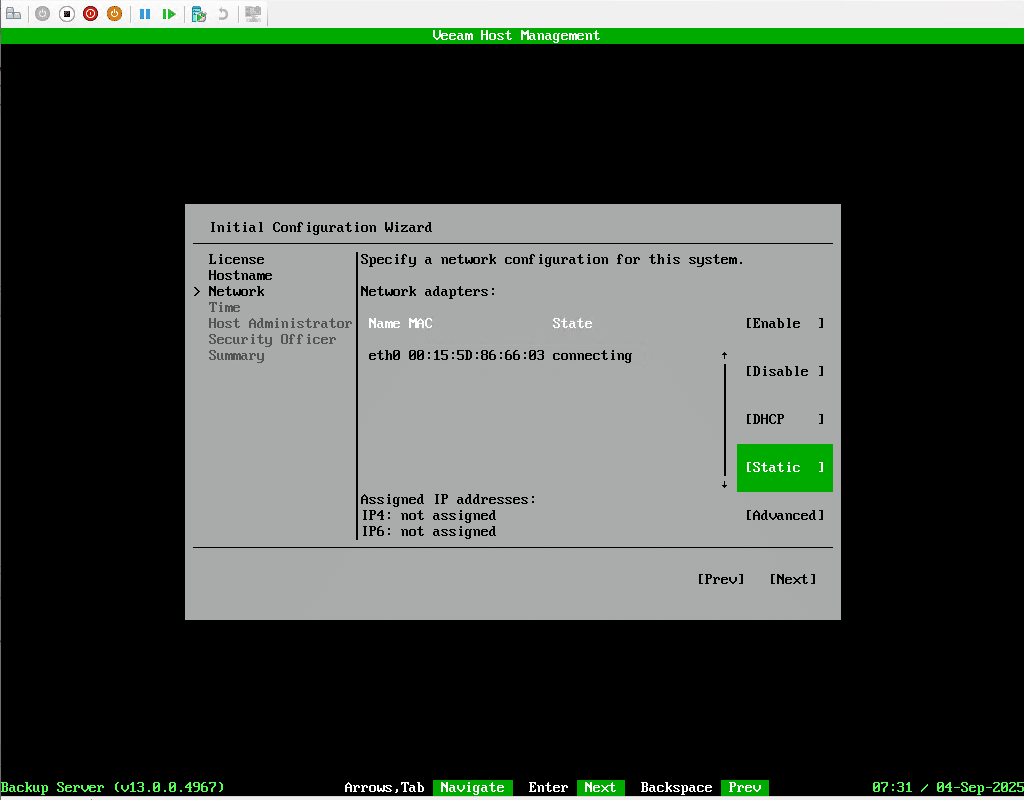
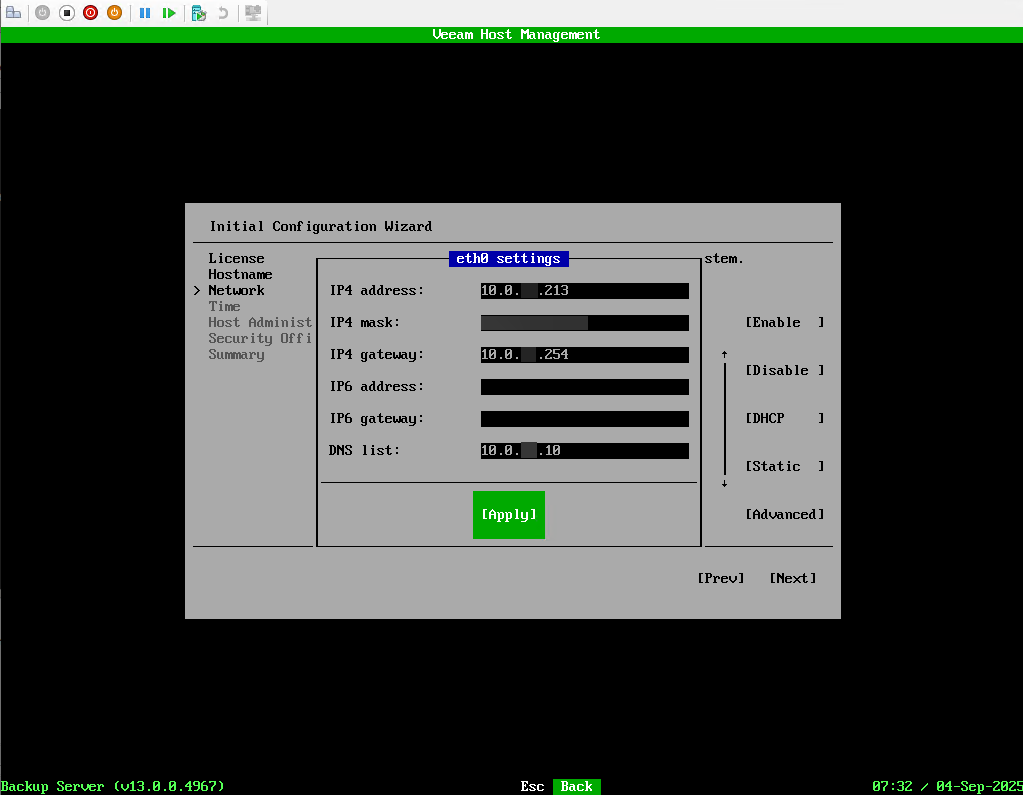
Pour continuer, configurer le réseau sur l’ordinateur Veeam 13.
Passer à la configuration du fuseau horaire (Timezone) et serveur NTP.
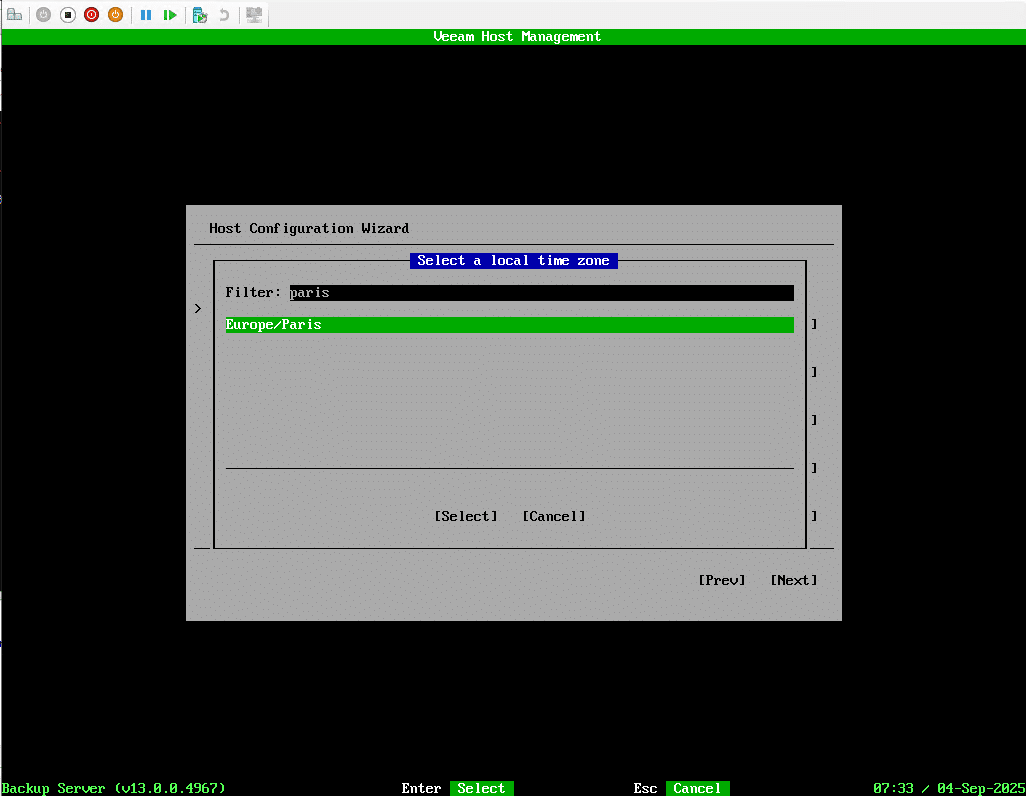
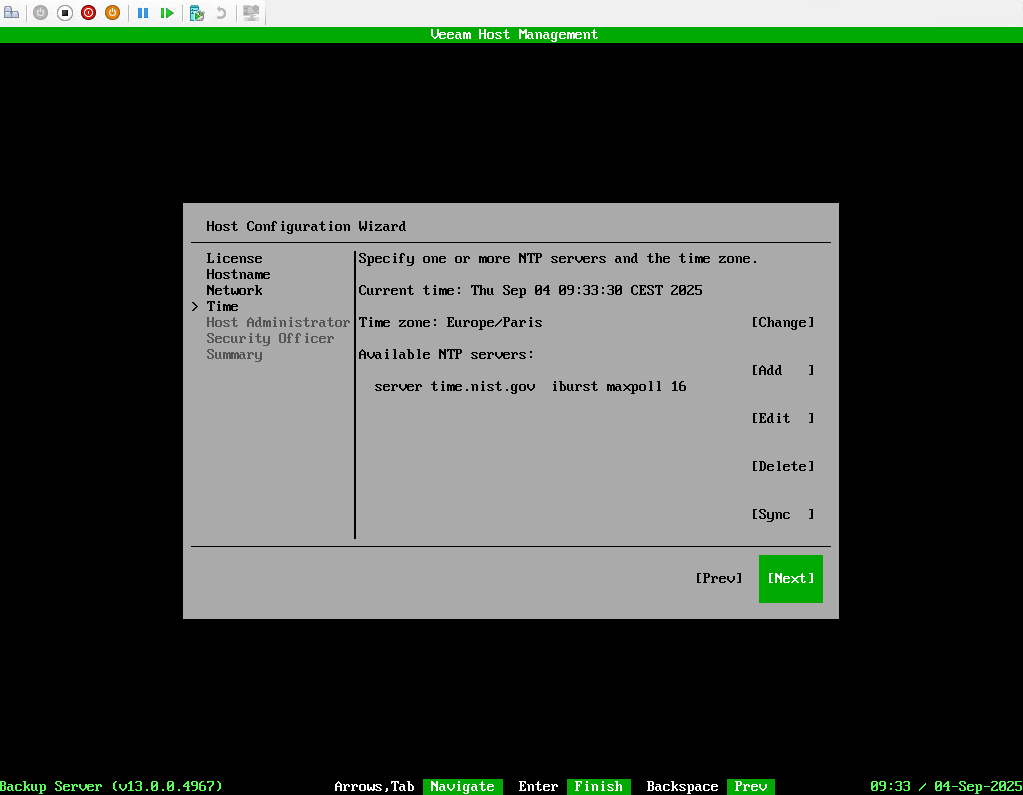
Cette configuration est important pour vous assurez que les sauvegardes commencent bien à l’heure configure dans la planification du job.
On continue avec la configuration du compte veeamadmin, où il faut configurer le mot de passe et le code TOTP.
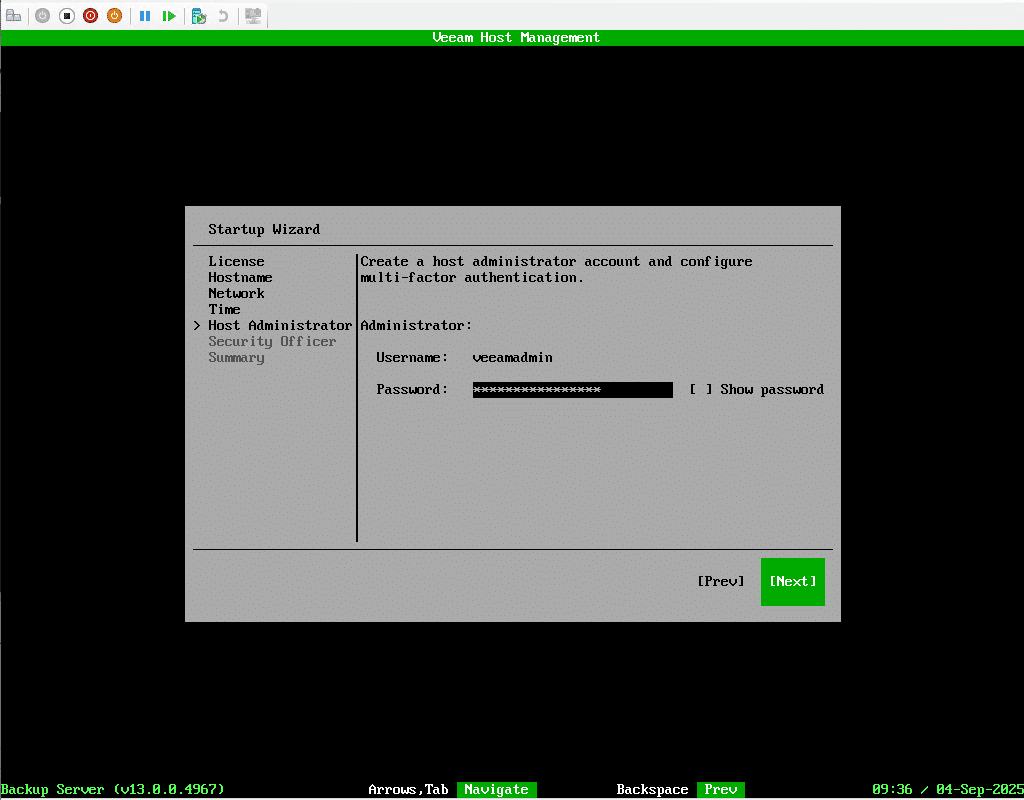
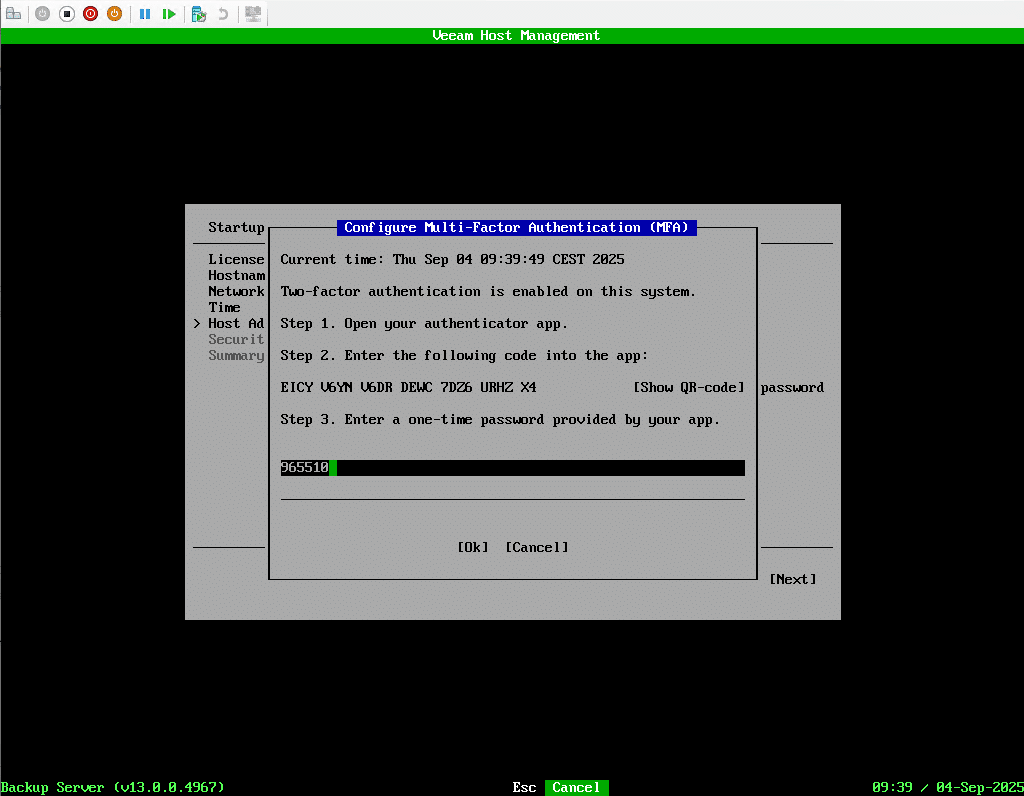
Le mot de passe doit être complexe.
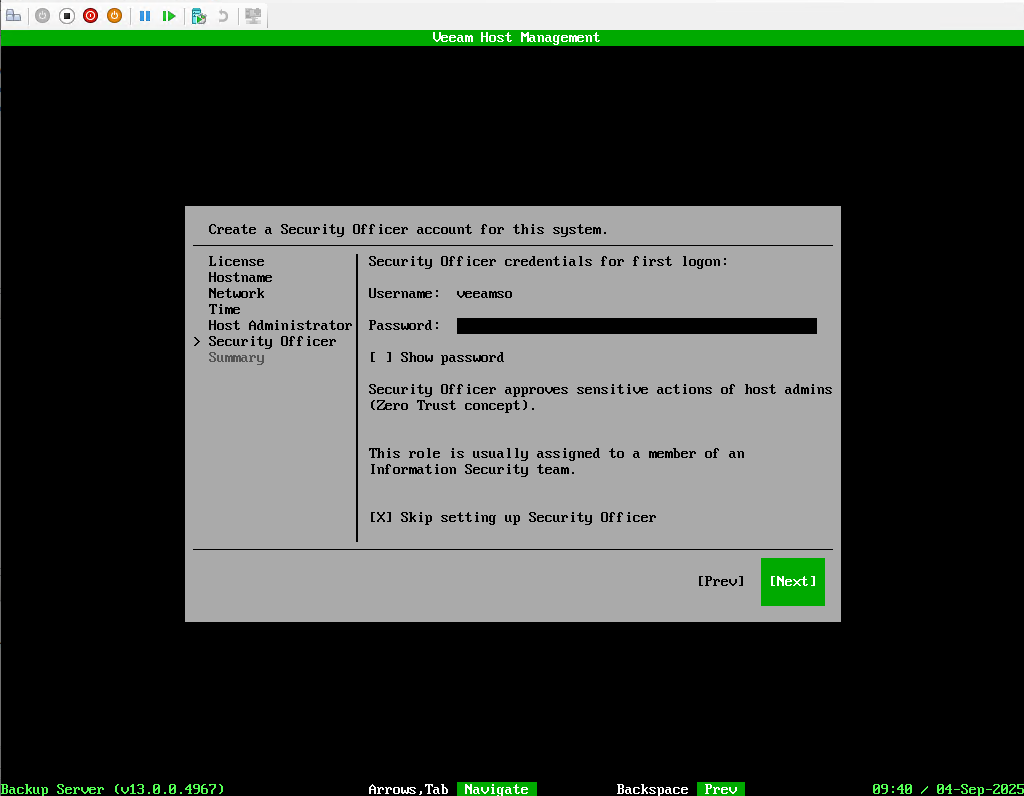
Pour ce qui est du compte veeamso, j’ai passé celui-ci en cochant la Skip setting up Security Officer.
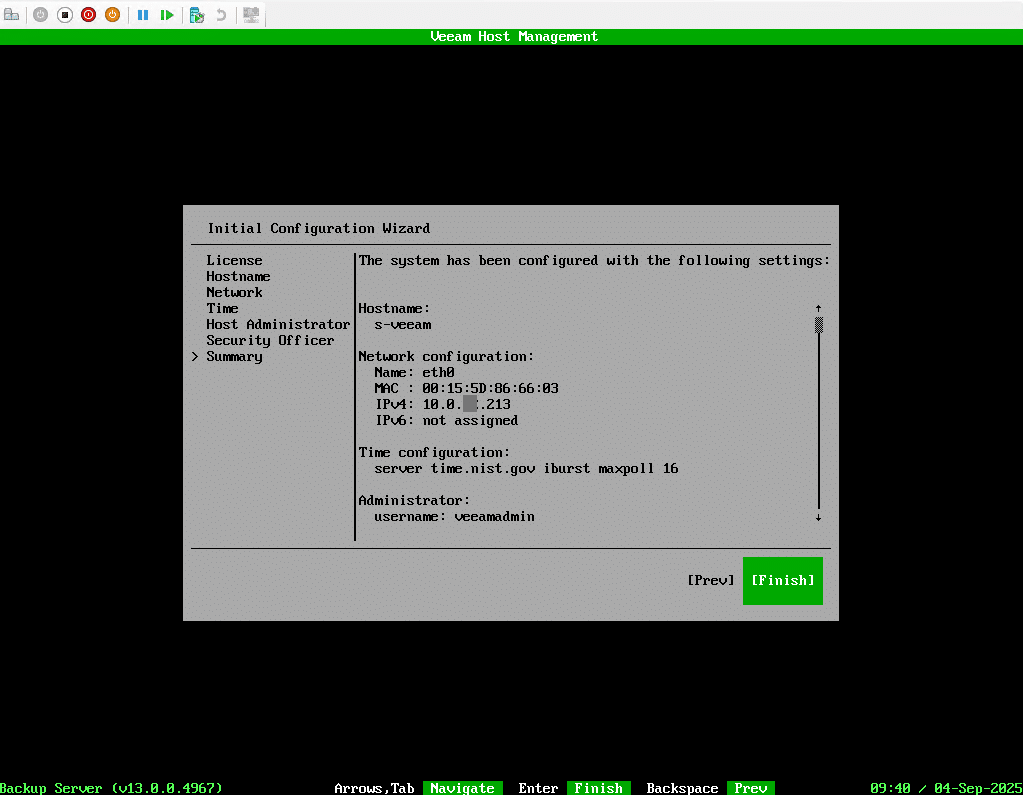
Cliquer sur Finish pour valider la configuration de l’ordinateur Veeam.
Une fois la configuration terminée, dans le terminal, nous avons l’adresse IP du serveur, ainsi que l’URL pour accéder à l’interface Web.
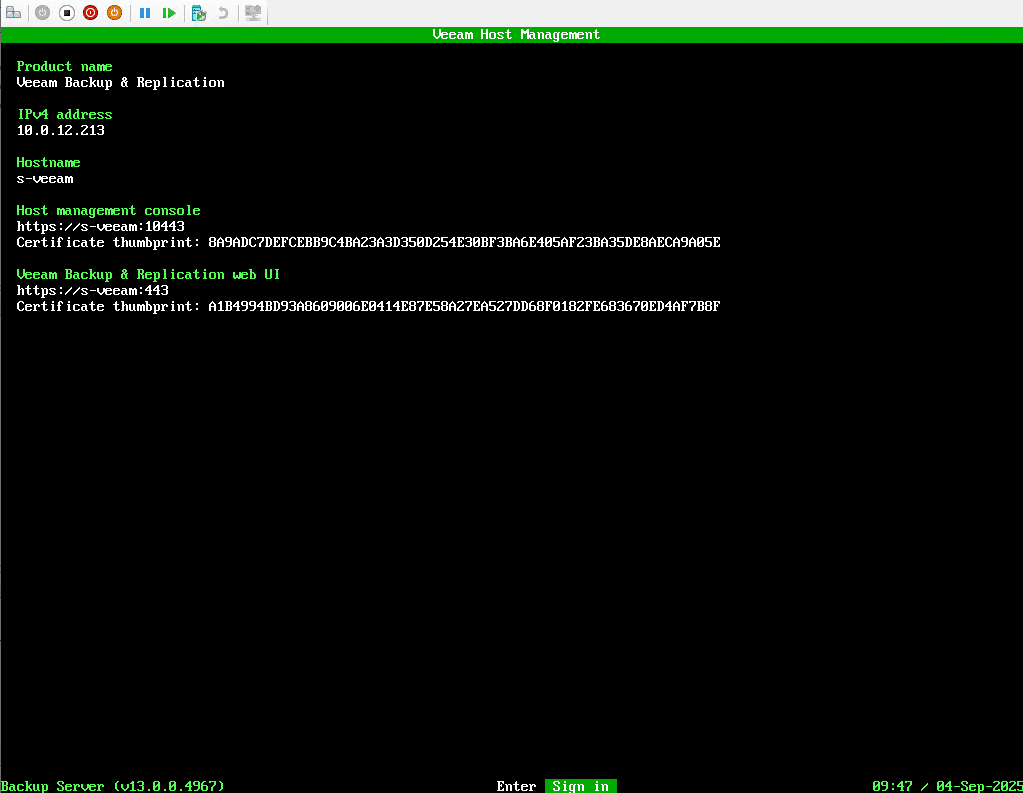
L’installation de l’appliance Veeam 13 est terminée.
Accéder à l’interface Web de Veeam
Une des nouveautés amorcé avec Veeam 13 est la gestion du logiciel de sauvegarde par une interface Web qui va remplacer dans le temps, la console d’administration disponible sur Windows.
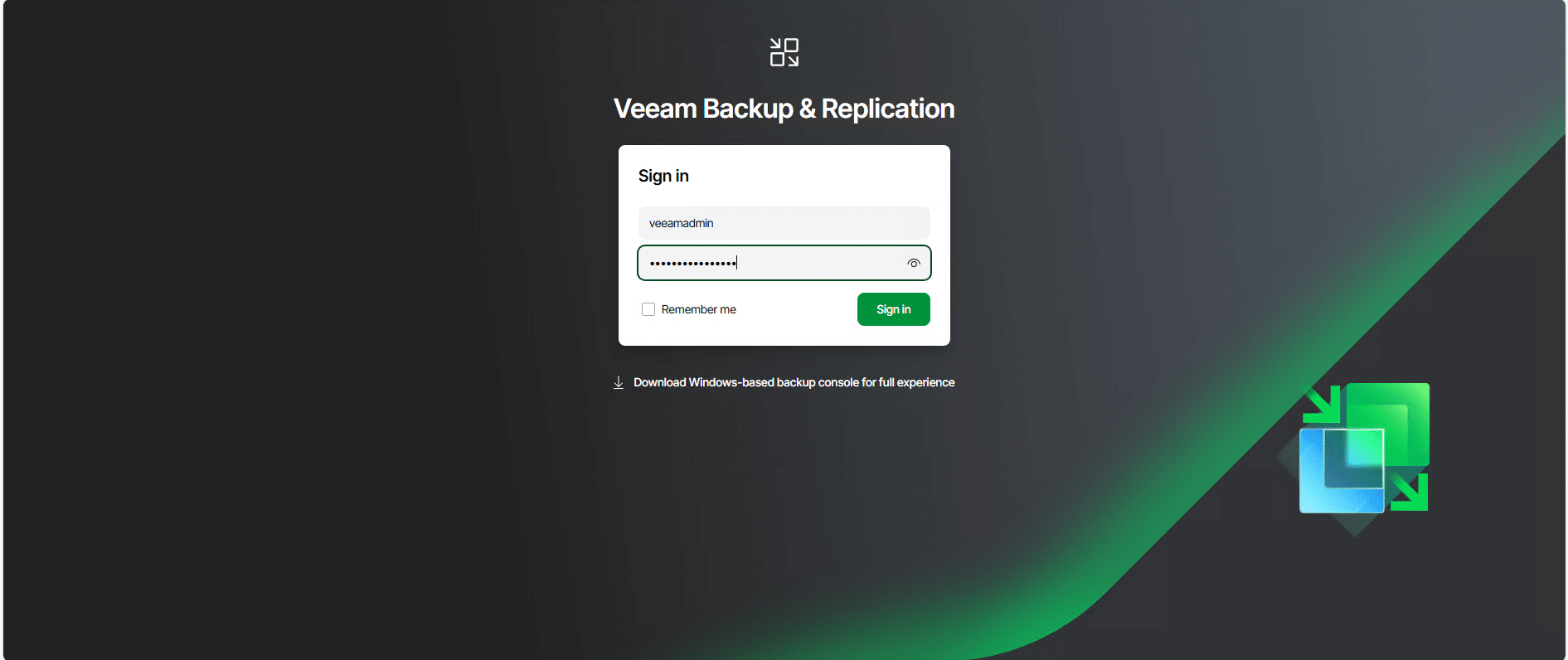
Depuis un navigateur Web, dans la barre d’adresse entrer le nom FQDN du serveur ou son adresse IP en HTTPS, entrer les informations de connexion du compte veeamadmin.
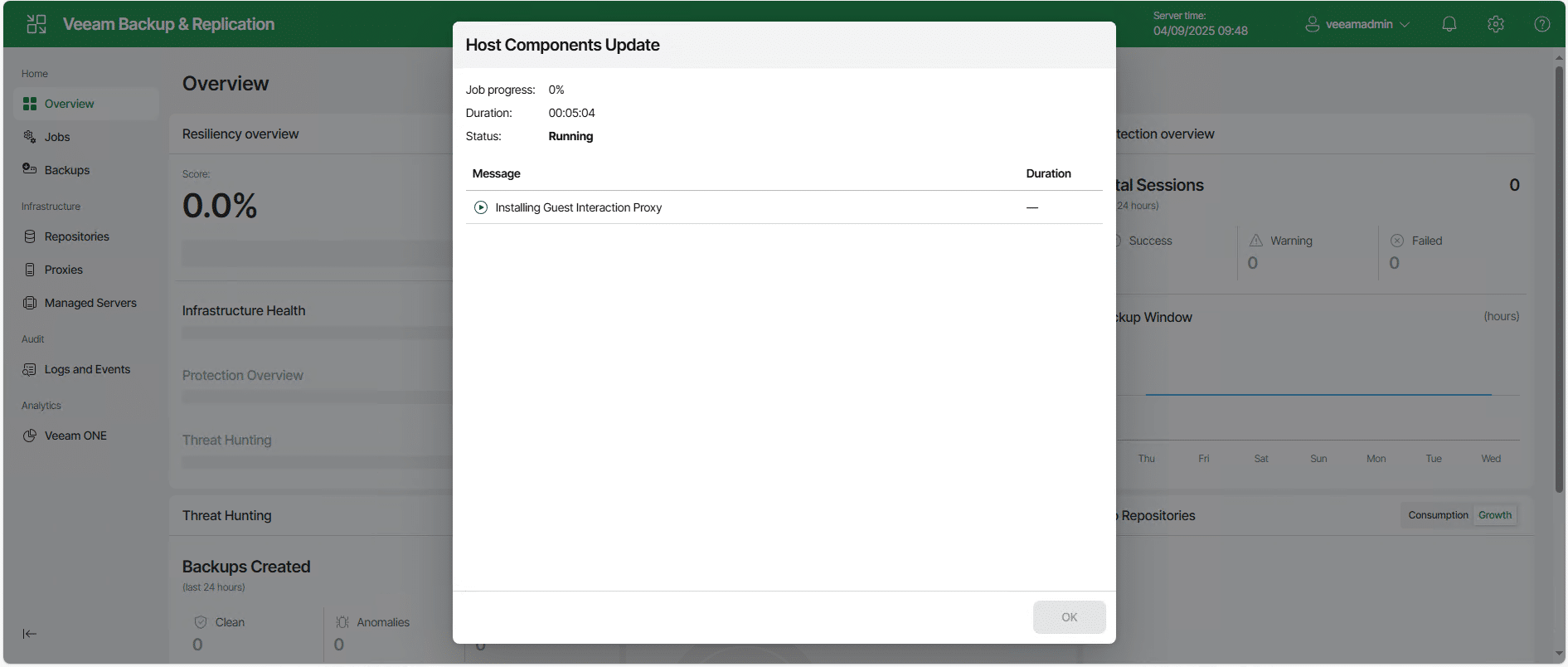
Si vous venez juste de finir l’installation, il est possible que vous soyez bloqué sur une fenêtre qui indique une mise à jour des composants, patienter … la mise à jour terminée, fermer la fenêtre.
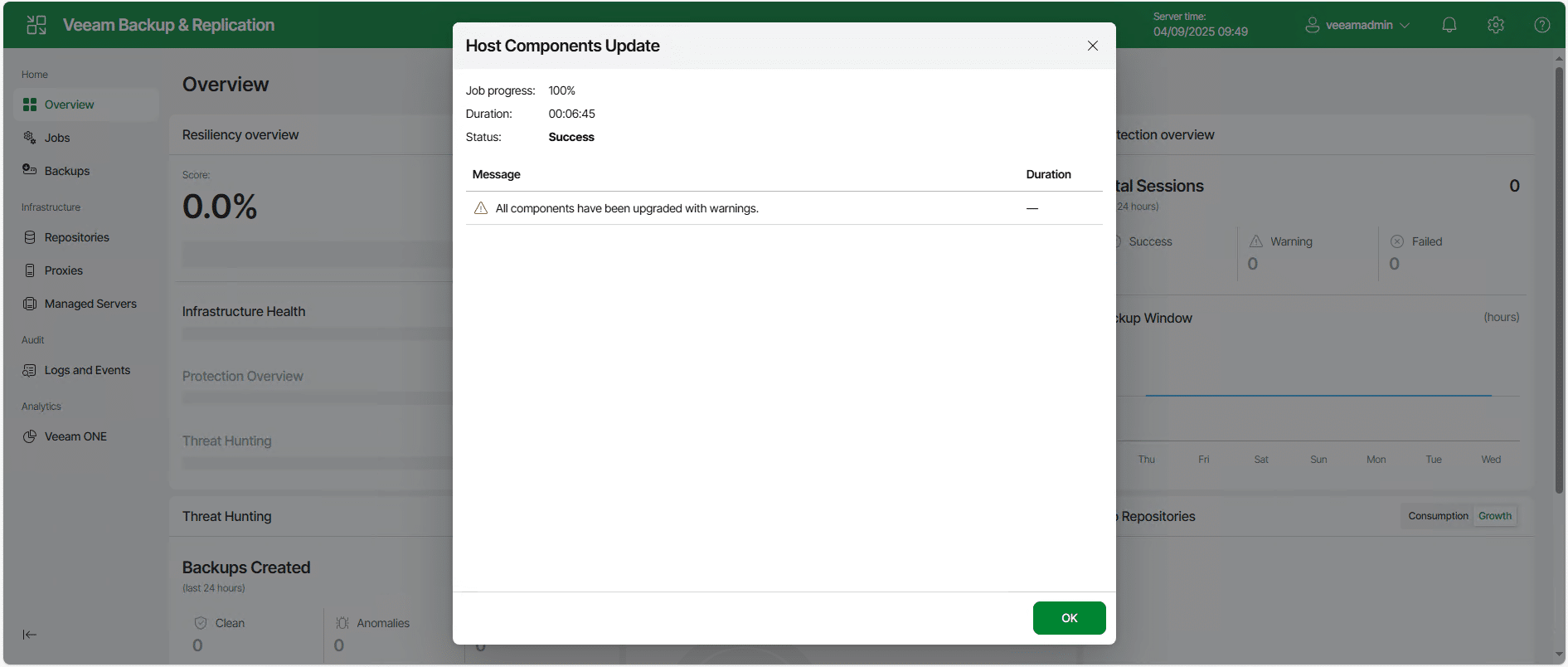
Vous pouvez ensuite naviguer dans l’interface Web.
Installation de la console d’administration du Windows
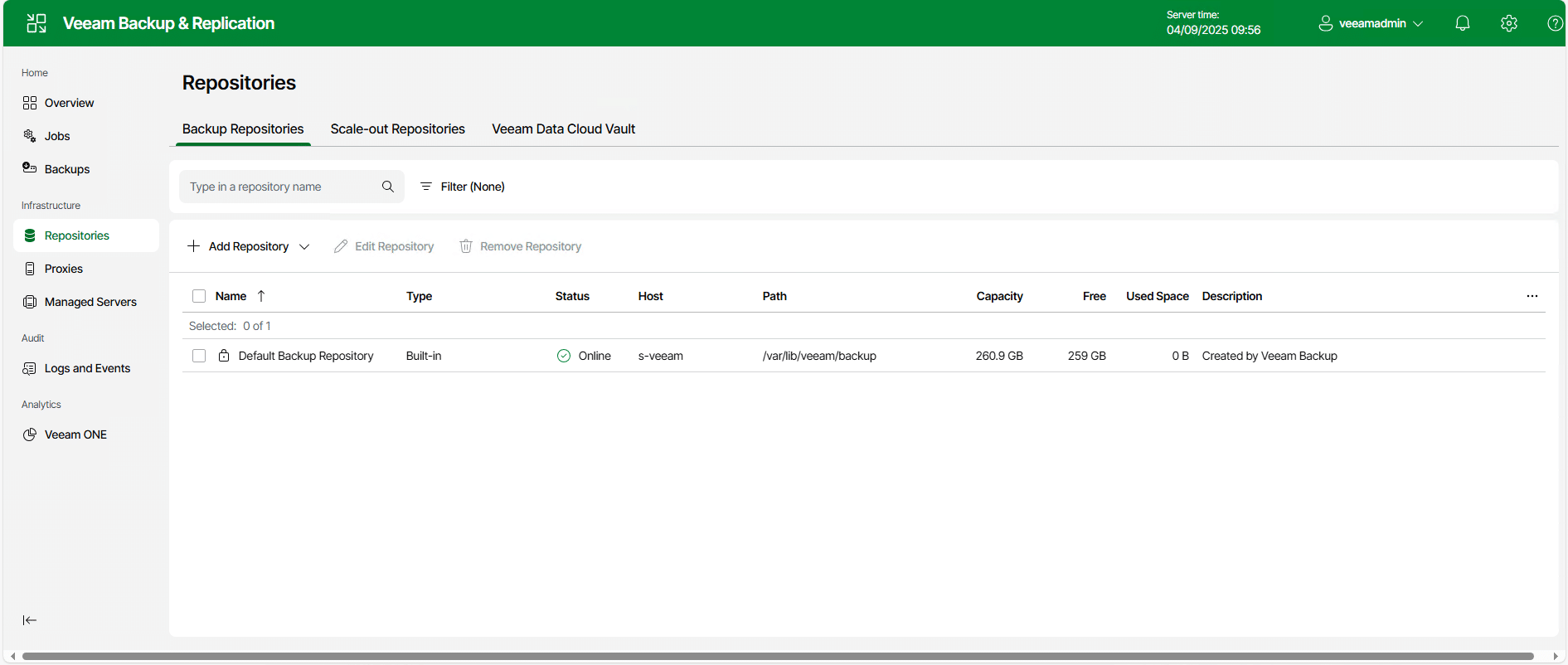
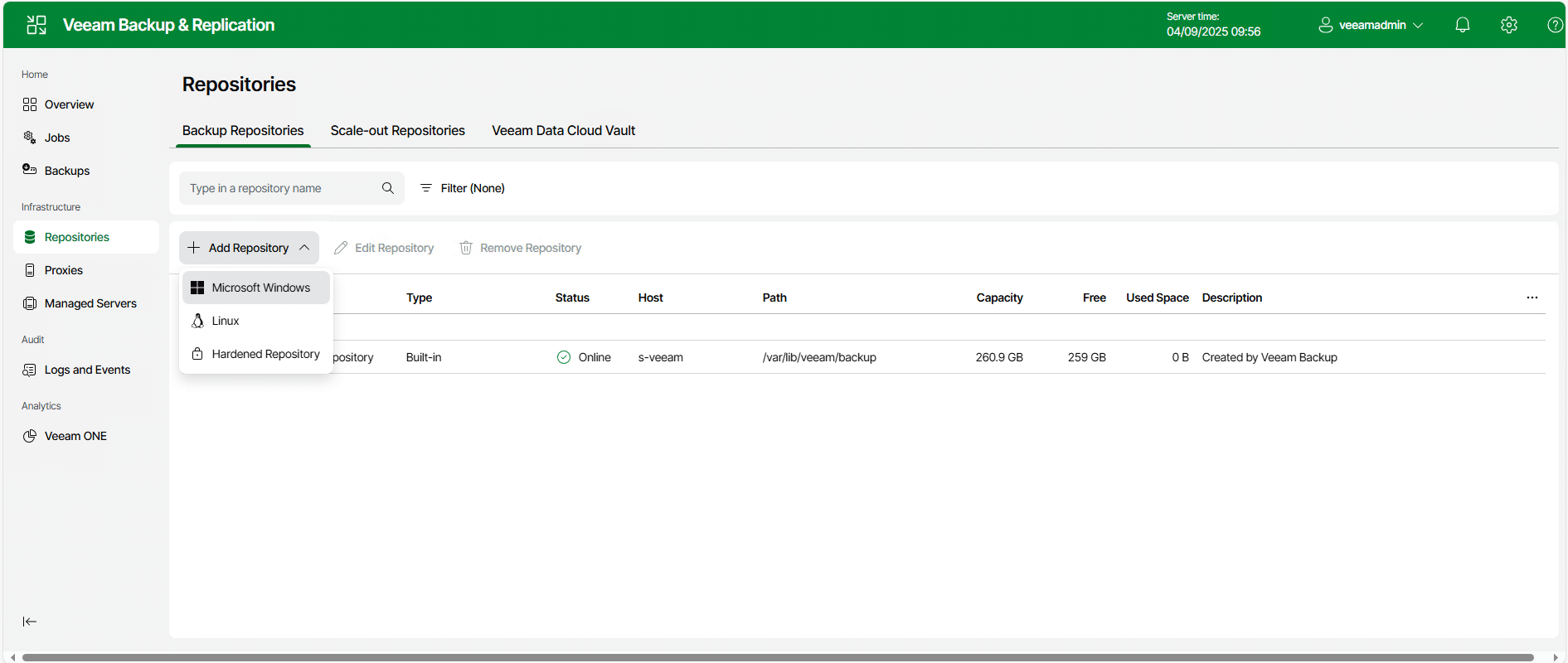
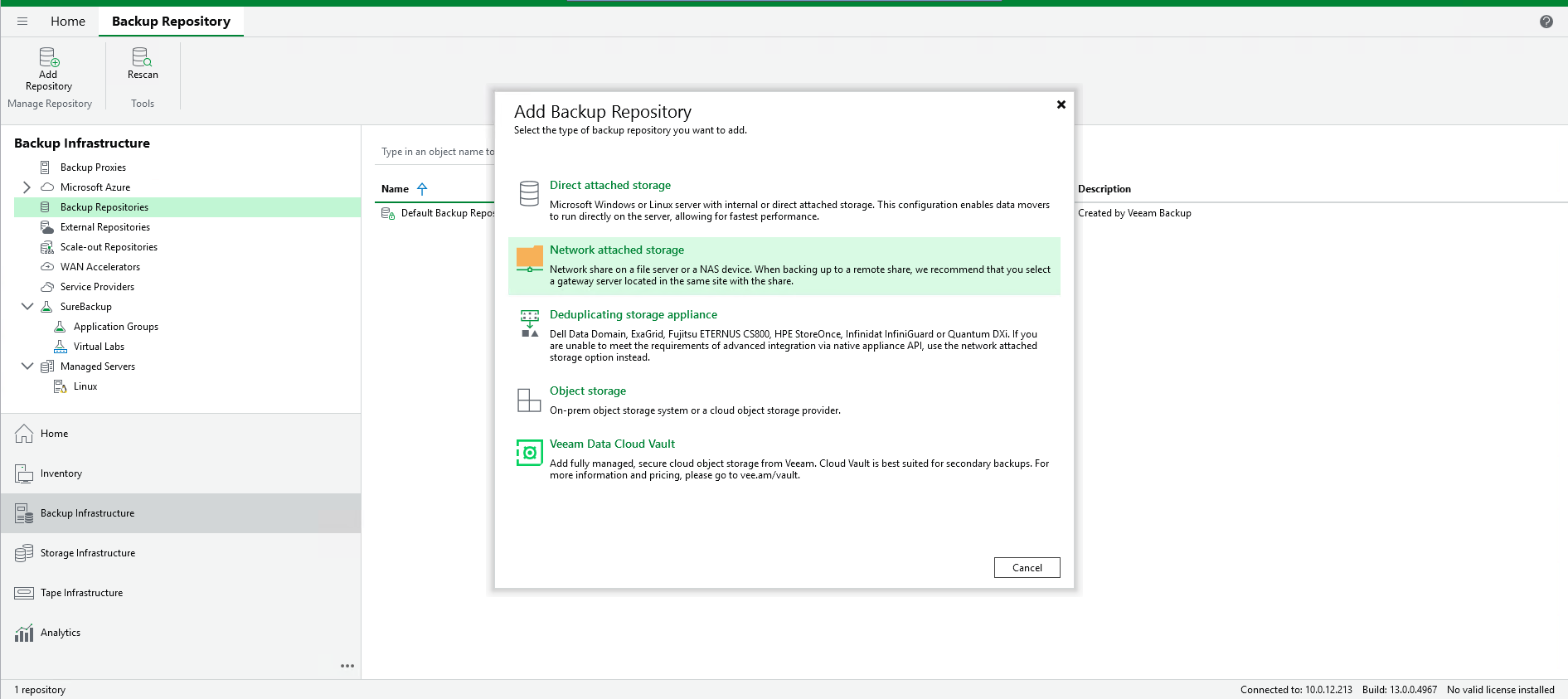
Au moment de la rédaction de ce tutoriel, l’interface Web d’administration de Veeam 13 n’intègre pas encore toutes les fonctionnalités, comment on peut le voir sur la capture ci-dessous, on ne peut pas ajouter de dépôt SMB par exemple.
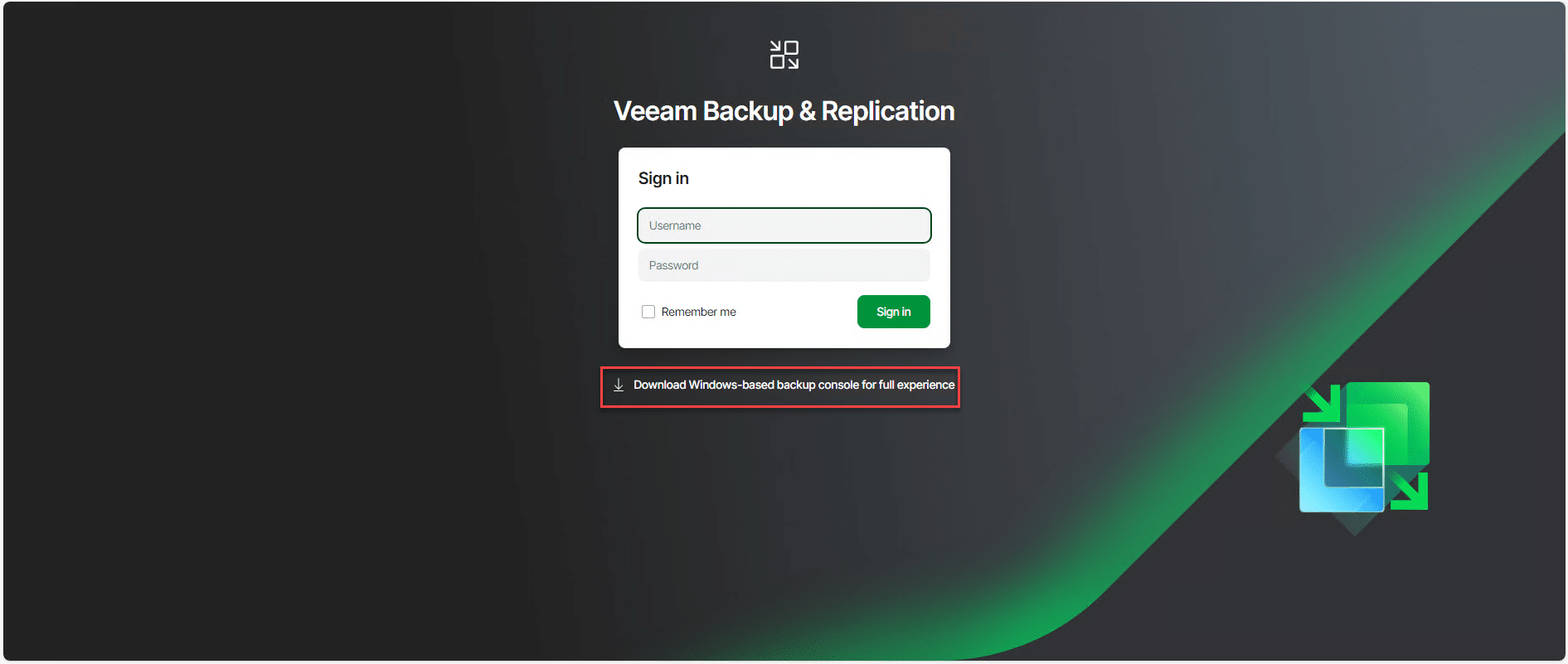
Depuis un serveur Windows, aller sur la page de connexion à la console Web de Veeam 13 et cliquer sur Download Windows-based backup console for full experience.
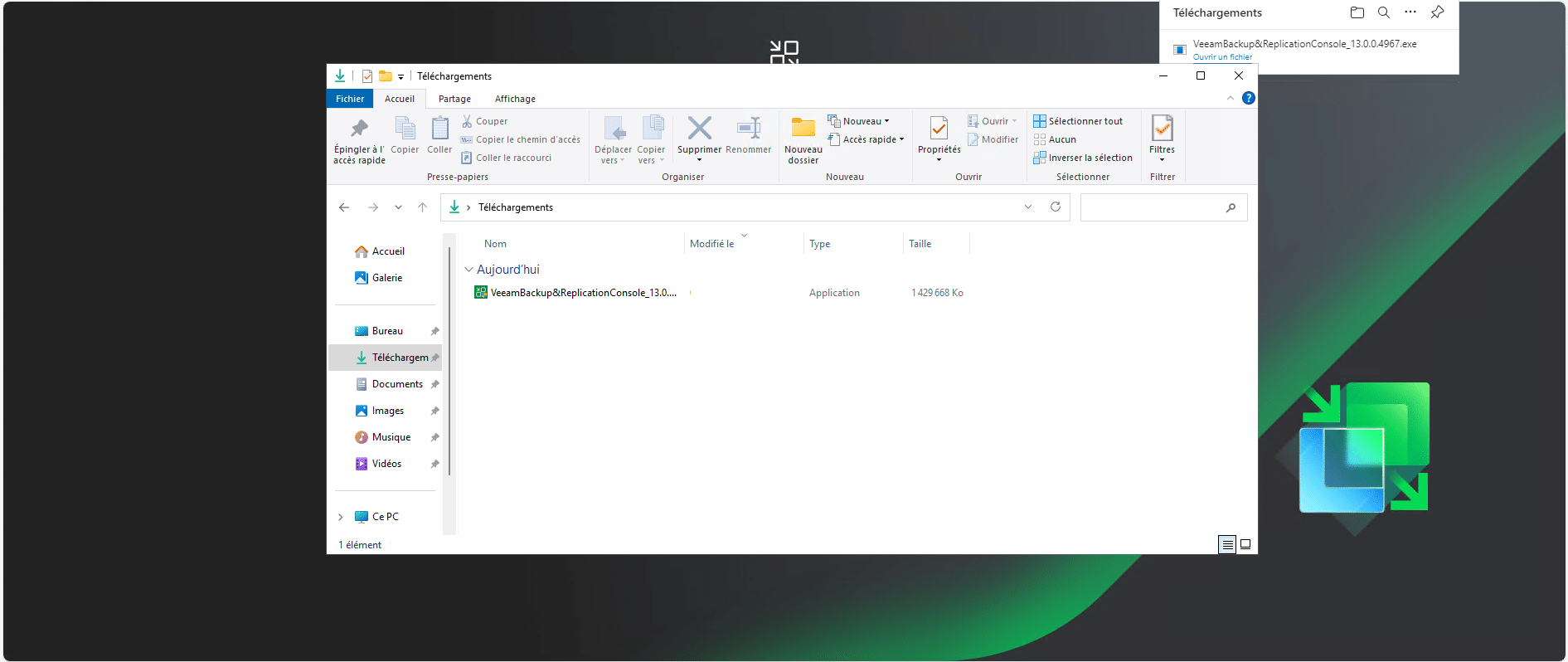
Executer le fichier téléchargé pour lancer l’installation de la console Veeam 13.
Suivre l’assistant pour installer les prérequis nécessaire et la console …
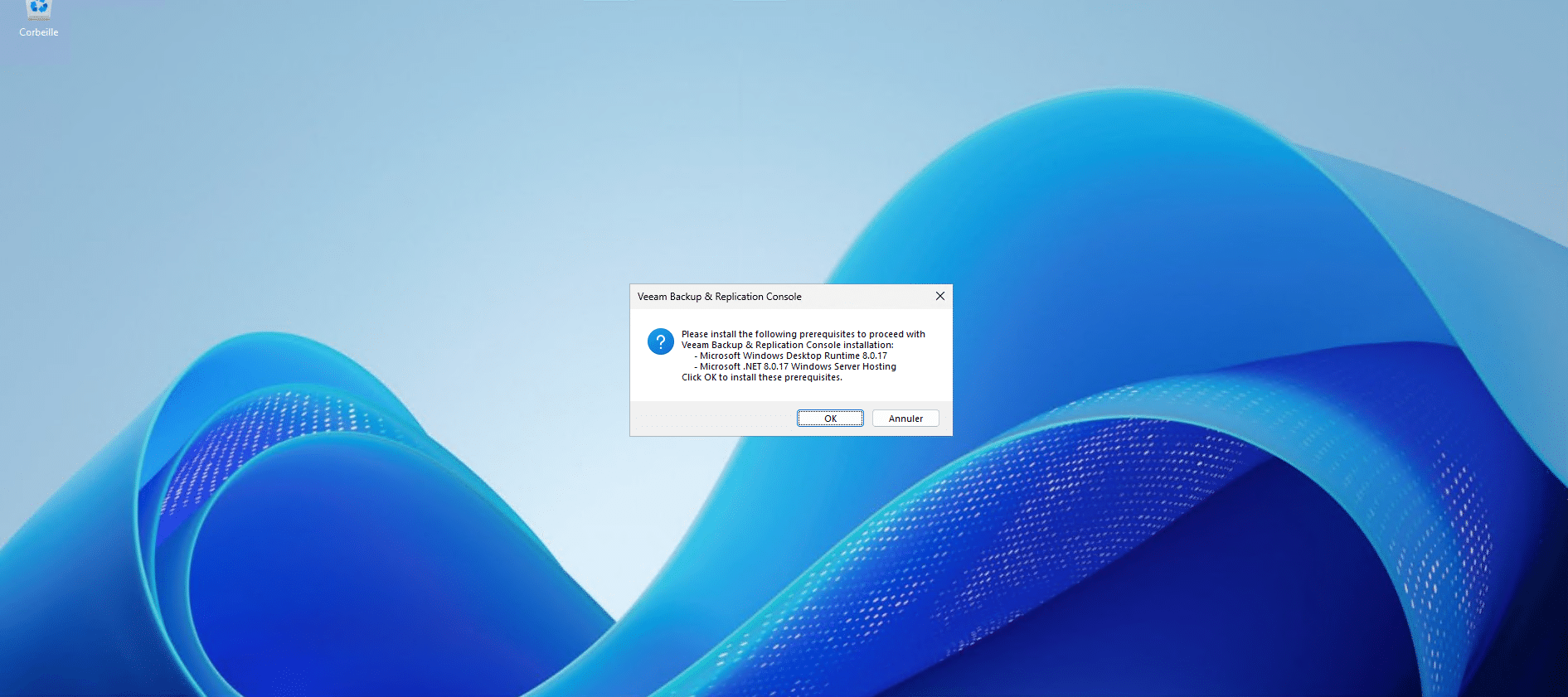
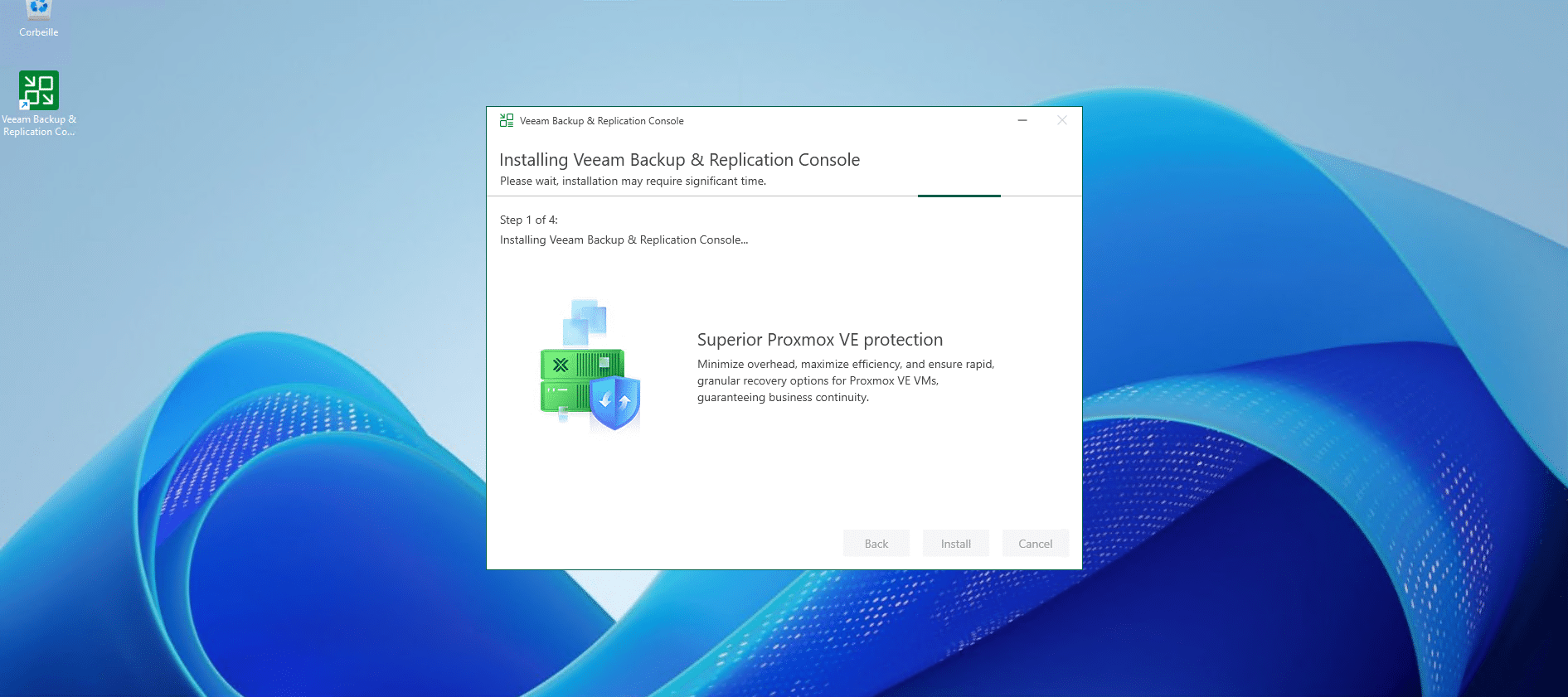
L’installation terminée, fermer l’assistant.

La console d’administration de Veeam 13 est installée.
Se connecter au serveur Veeam 13 avec la console d’administration
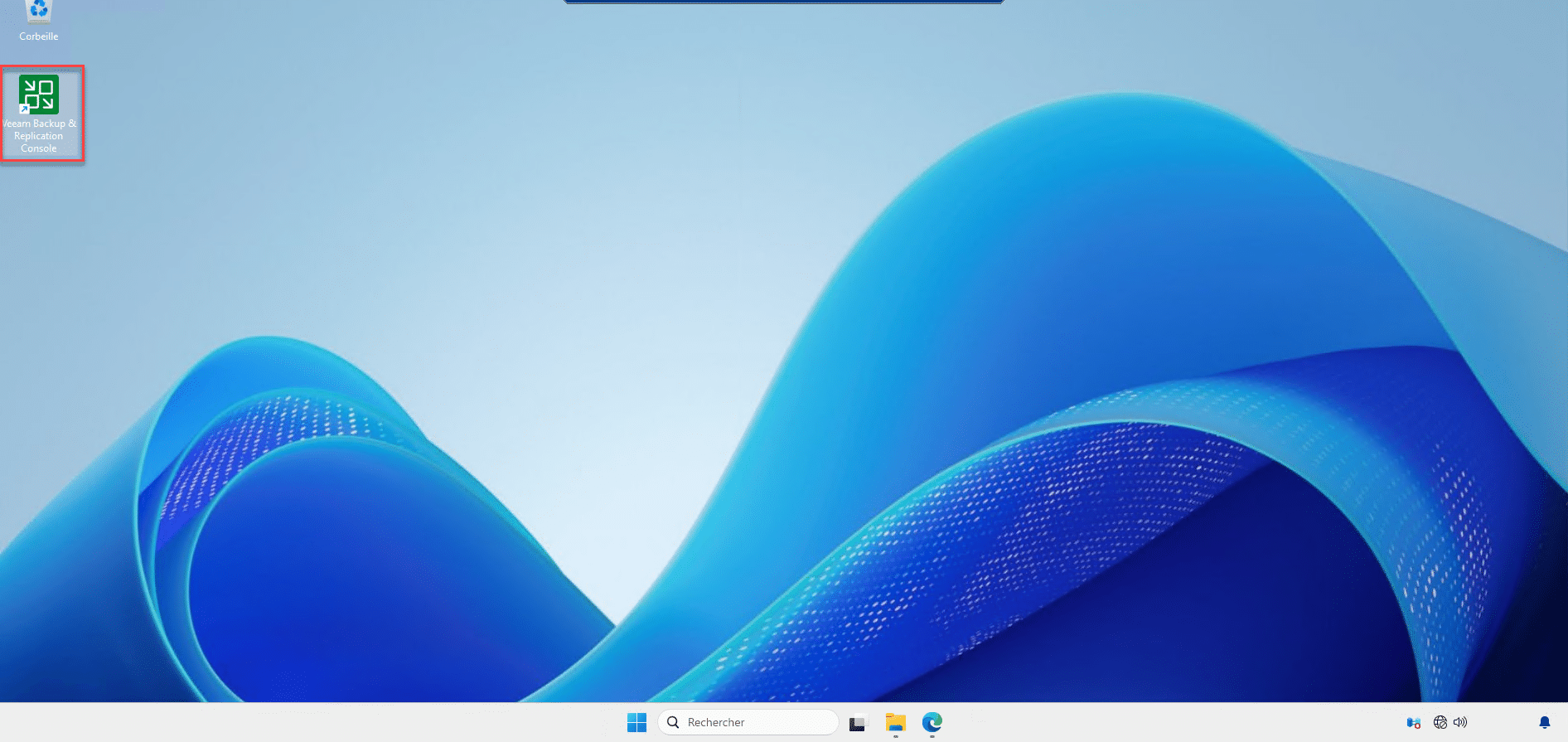
Lancer la console en utilisant l’icone sur le Bureau.
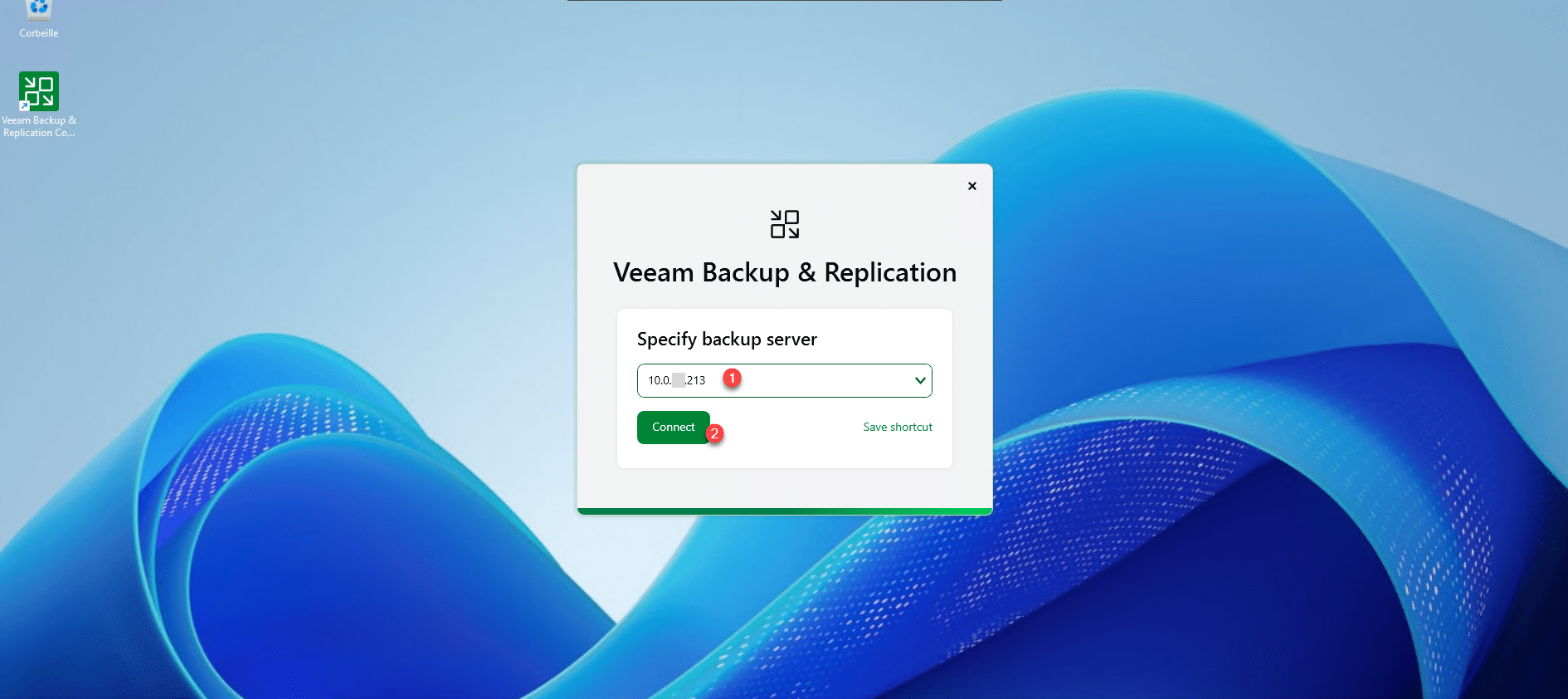
Entrer l’adresse du serveur 1 puis cliquer sur le bouton Connect 2.
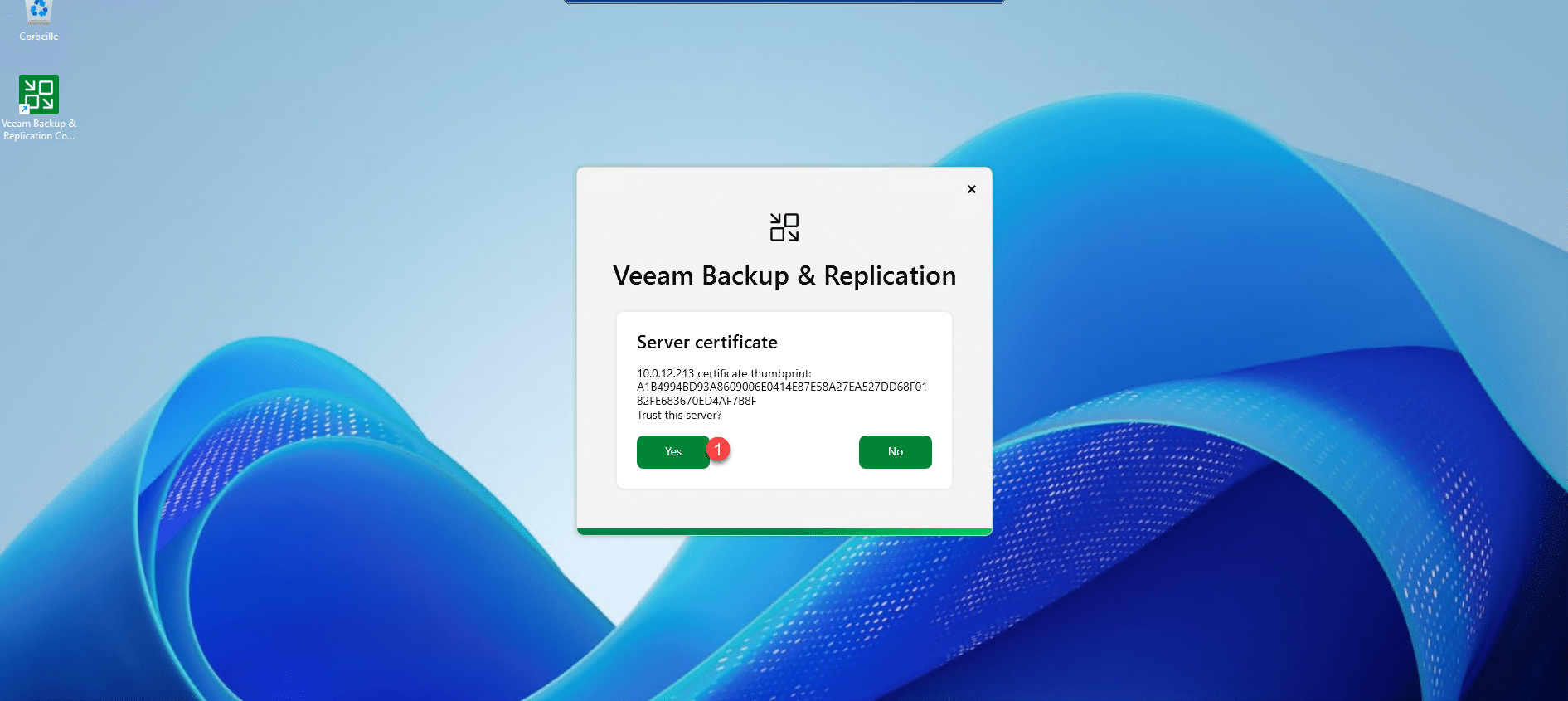
Valider la certificat du serveur en cliquant sur Yes 1.
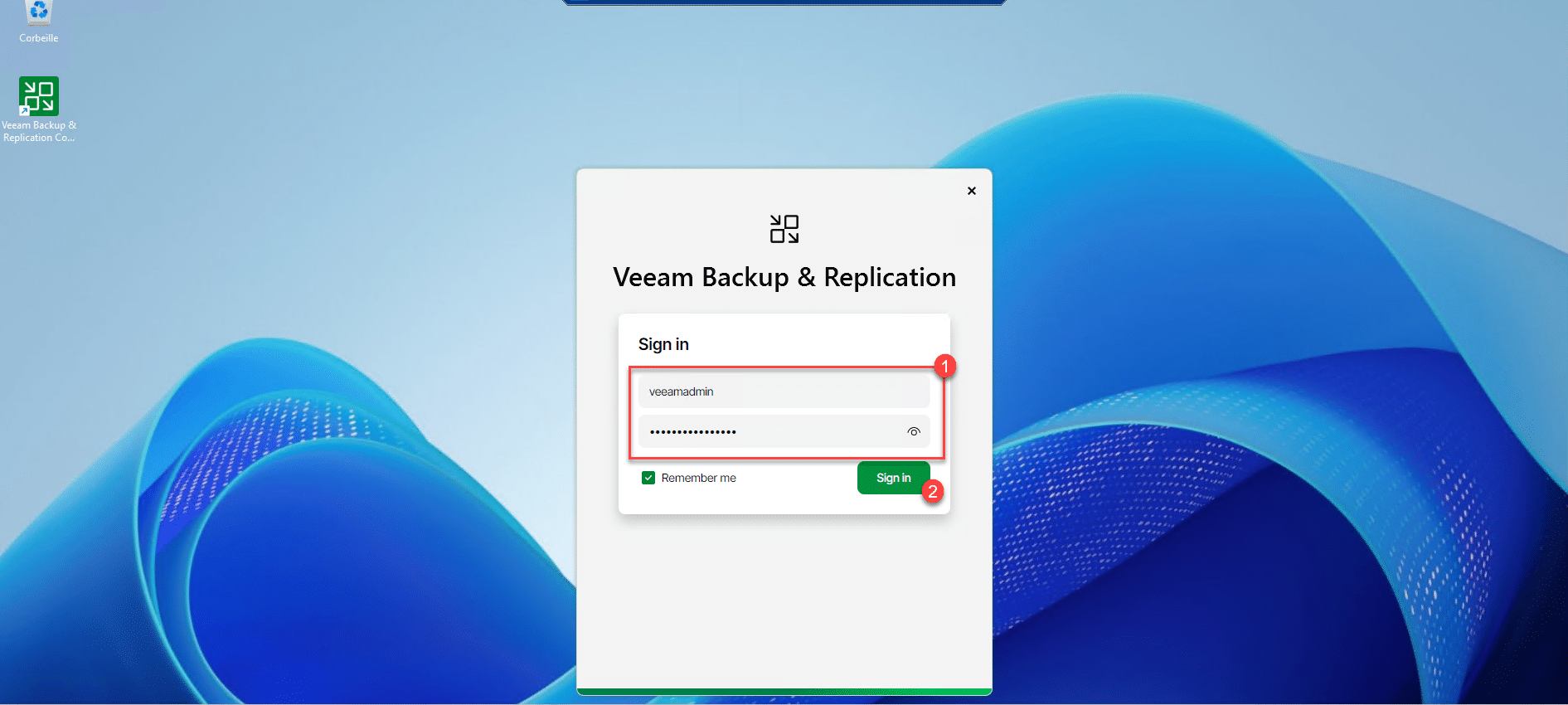
Entrer les informations d’identification du compte veeamadmin 1 et cliquer sur Sign in 2.
Patienter pendant la connexion et le chargement de la console …
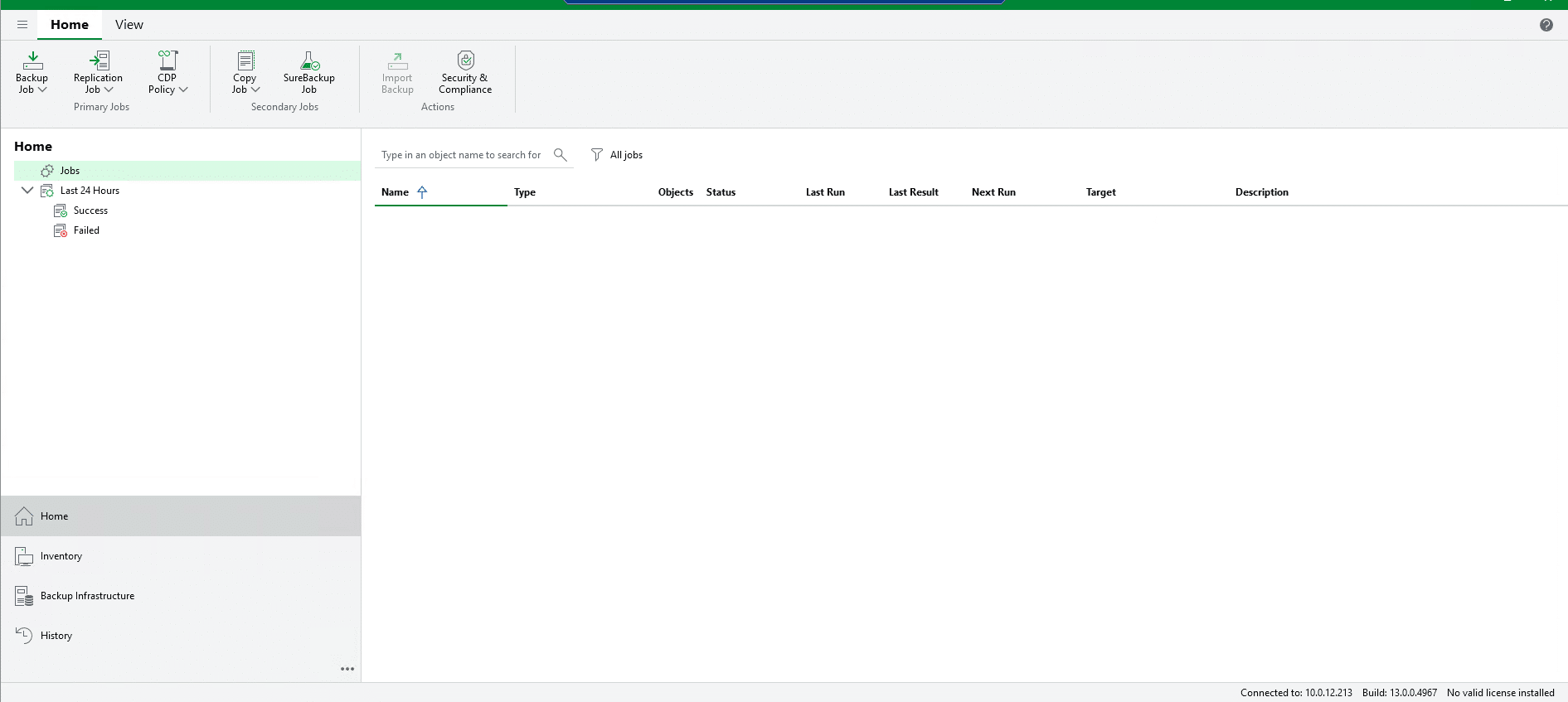
Comme on peut le voir, on retrouve la console Veeam classique, qui a été revu en terme de design, dans le fonctionnement, celle-ci est identique au version précédente de Veeam.
Cette fois ci, on peut ajouter un dépôt de type SMB.
Migration de Veeam 12 vers Veeam 13
A ce jour, il n’est pas encore possible de migrer de Veeam 12 à Veeam 13, les outils de migration devraient être disponible dans la version 13.1 de Veeam, il faut donc attendre encore un peu.
Si vous souhaitez passer directement sur Veeam 13, vous allez devoir repartir depuis une installation vierge de Veeam et faire toutes la configuration, ce qui va également impliquer de repartir sur des sauvegardes complètes et donc avoir l’espace nécessaire.
Si vous utilisez des services de stockage tier dans le cloud, vous devez vous vérifier qu’il supporte Veeam 13.
Vous savez maintenant comment installer Veeam 13.
