Dans ce tutoriel, je vais vous expliquer comment monitorer vos conteneurs Docker avec Uptime Kuma. Nous allons voir pas à pas comment configurer et utiliser Uptime Kuma afin de superviser vos services et garantir leur disponibilité.
Sommaire
Prérequis pour superviser des conteneurs Docker avec Uptime Kuma
Pour commencer, vous aurez besoin d’avoir Uptime Kuma de déployer : Créer une page de statut avec Uptime Kuma.
Pour accéder aux serveurs hôte Docker, il doit être configurer pour être accessible sur le port 2376 : Docker : configurer l’accès distant sur le port 2376.
A ce stade, je pars du principe, que le serveur hôte Docker est prêt et que vous avez les certificats disponibles.
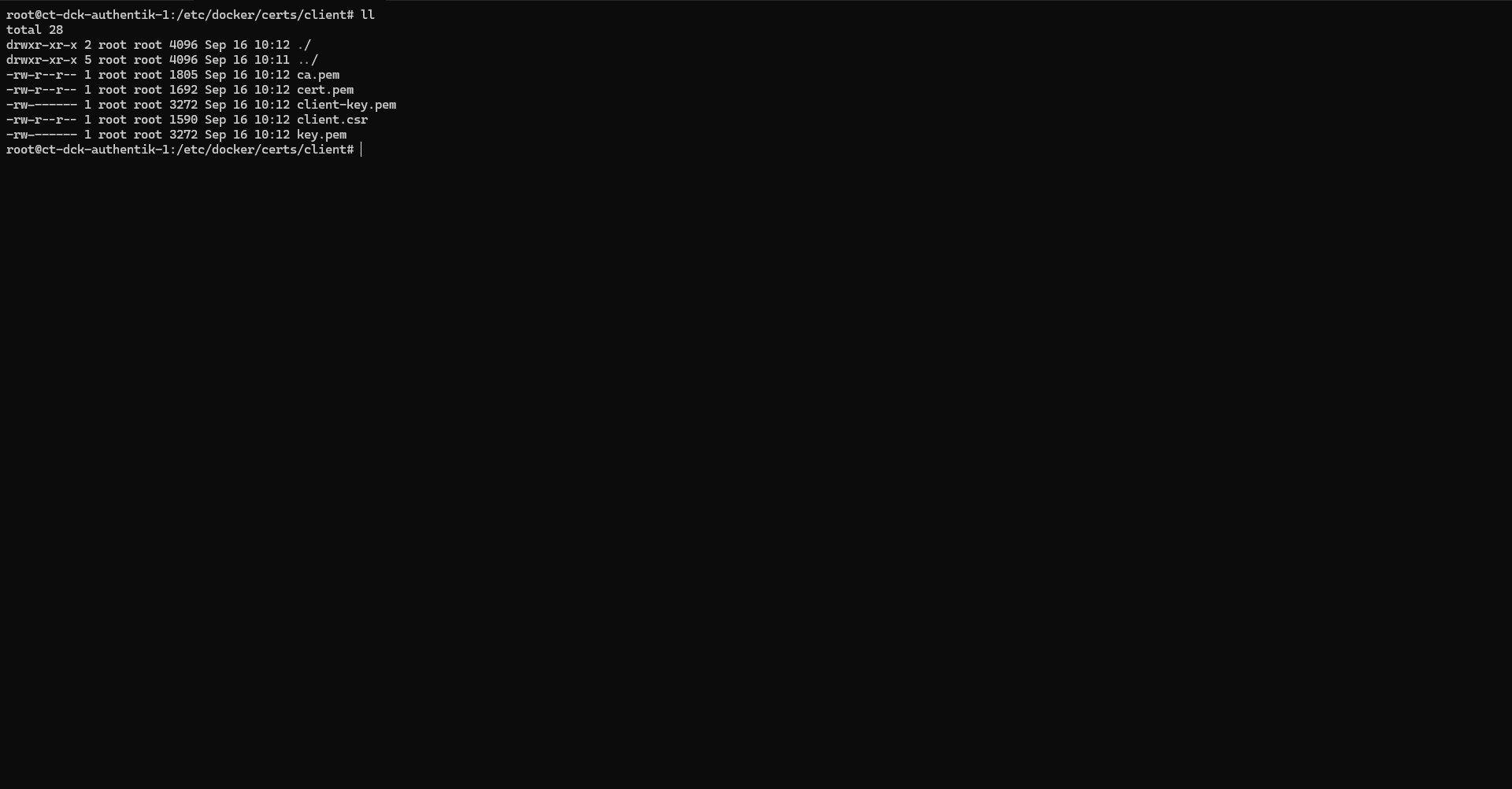
Ajouter les certificats sur Uptime Kuma
La premier étape est de placer les certificats au bon endroit pour Uptime Kuma puisse les utiliser.
Dans le cas d’un déploiement avec Docker, vous devriez avoir le dossier data-kuma.
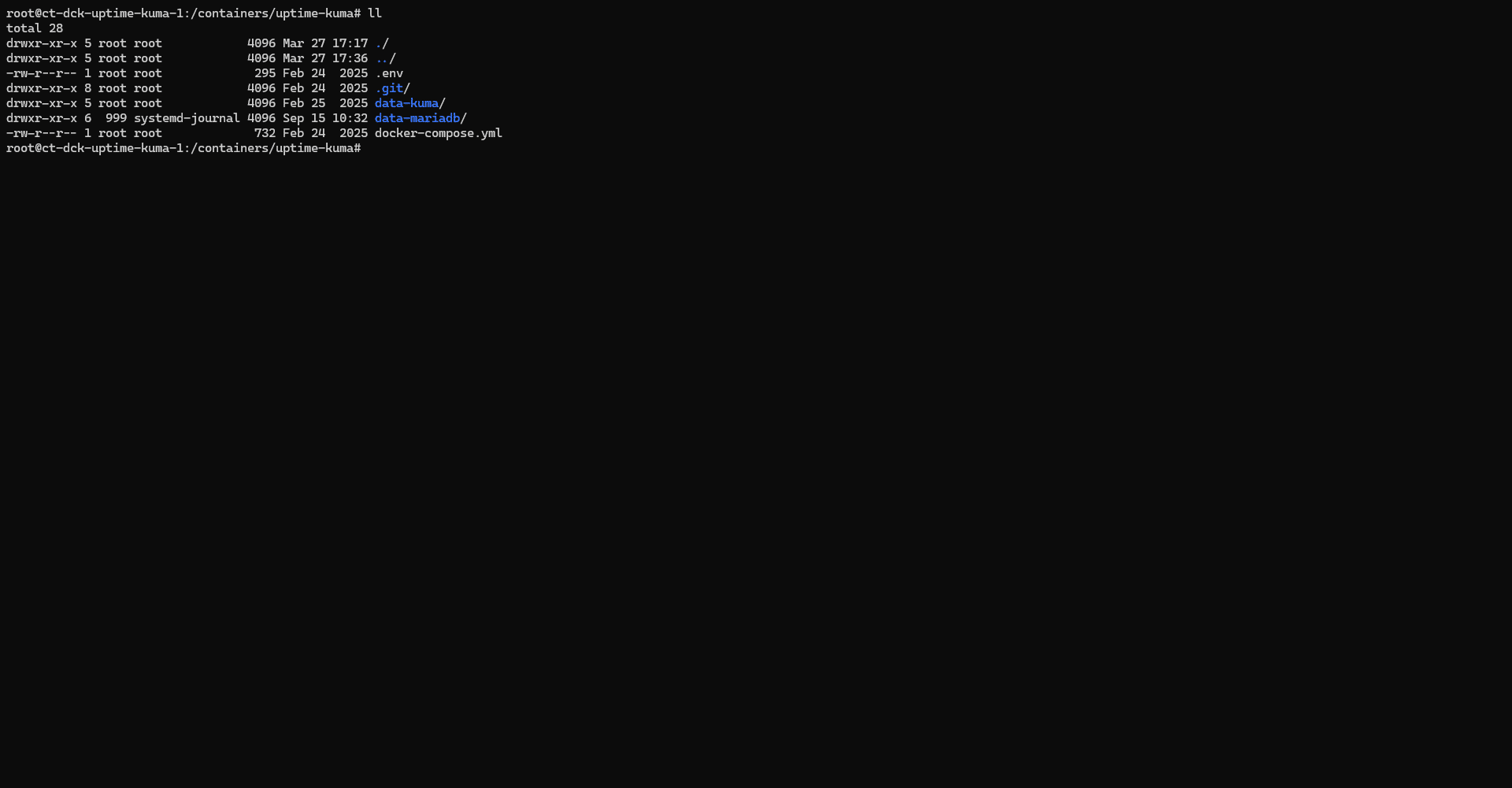
Dans ce dossier, aller dans le dossier docker-tls.
Dans ce dossier, créer un dossier qui a pour nom l’adresse du serveur hôte Docker :
sudo mkdir A.B.C.D
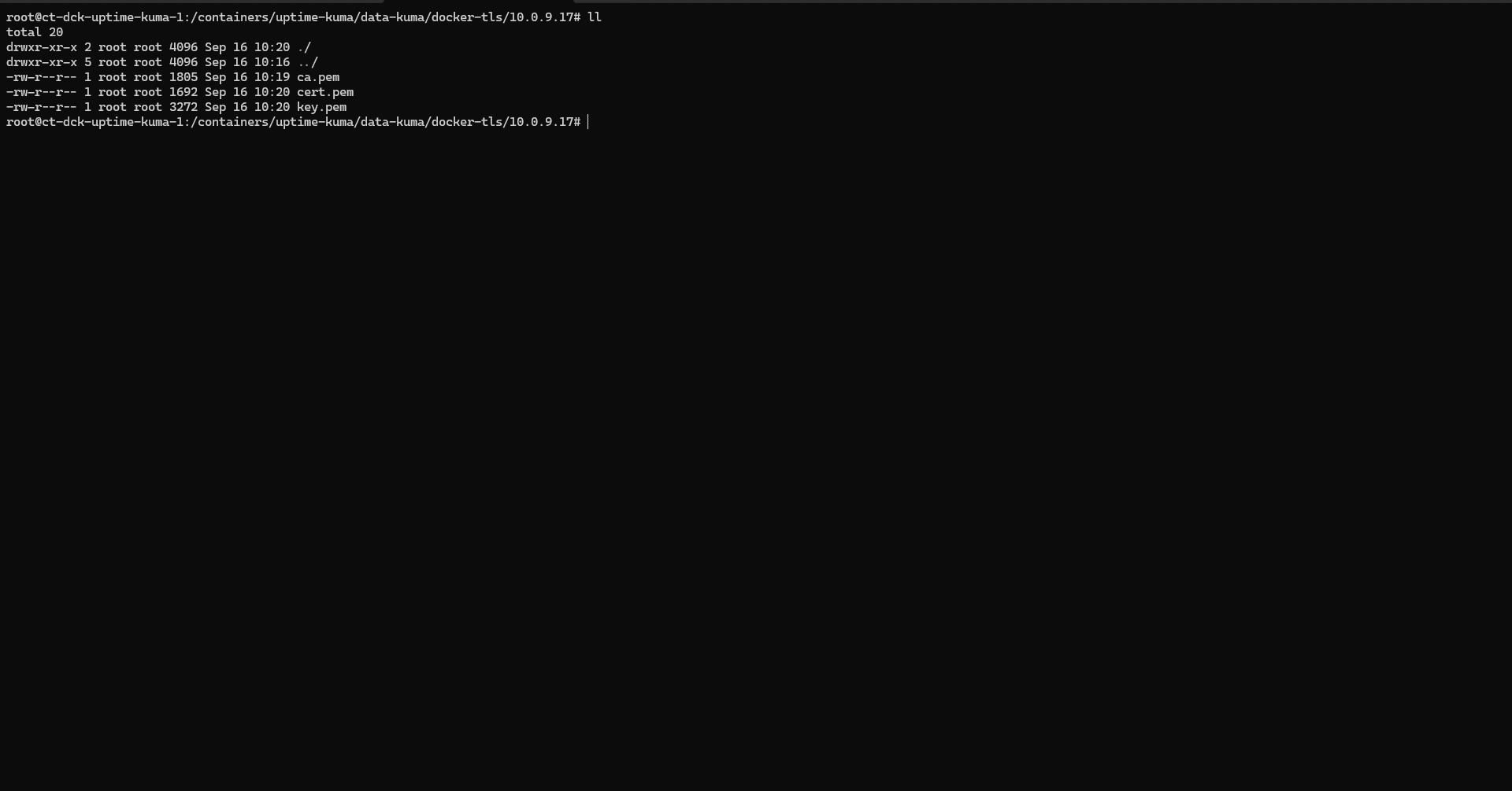
Dans le dossier qui a pour nom l’adresse ip du serveur hôte, mettre les différents certificats qui ont été généré qui se trouve le dossier client de l’hôte.
Ajouter le serveur hôte Docker dans Uptime Kuma
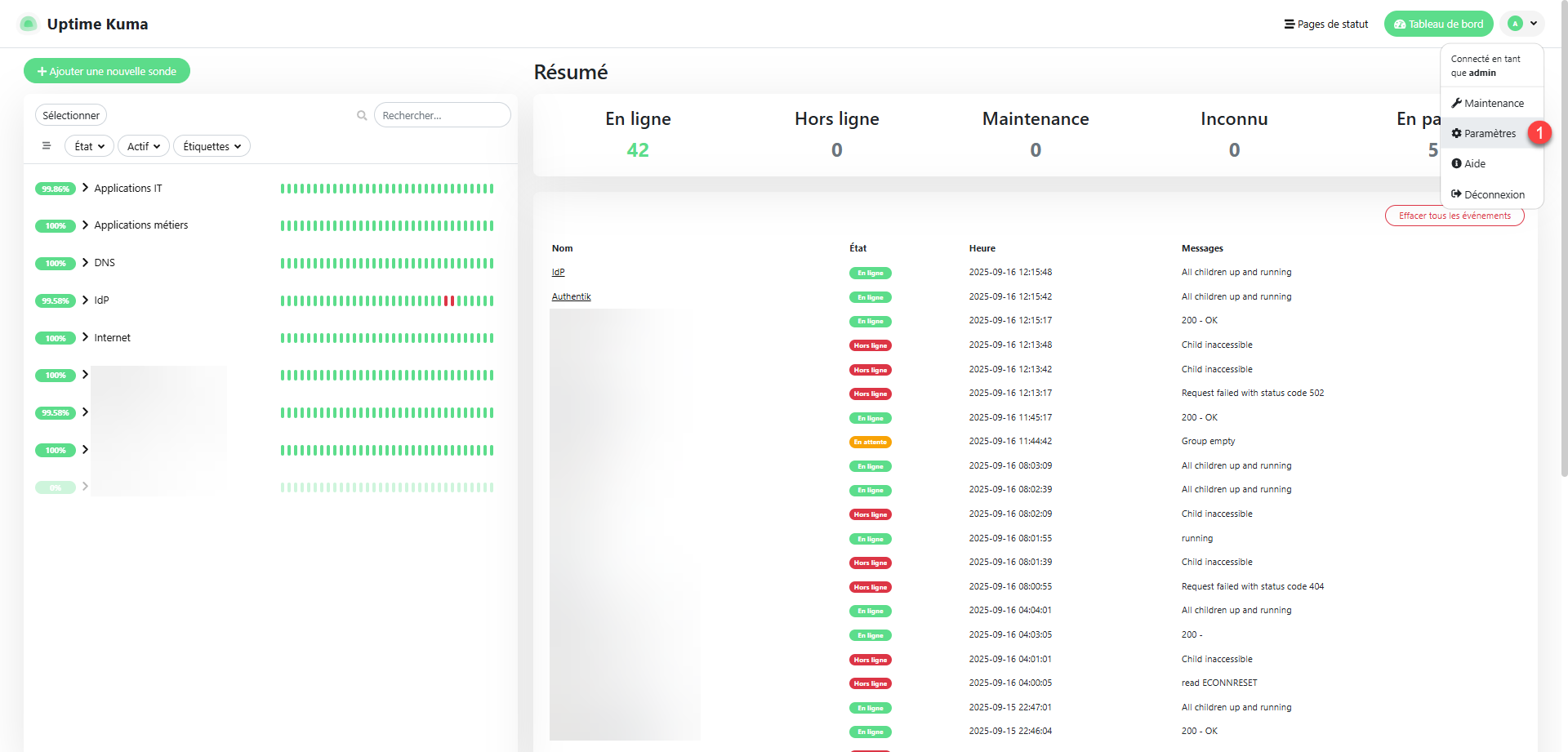
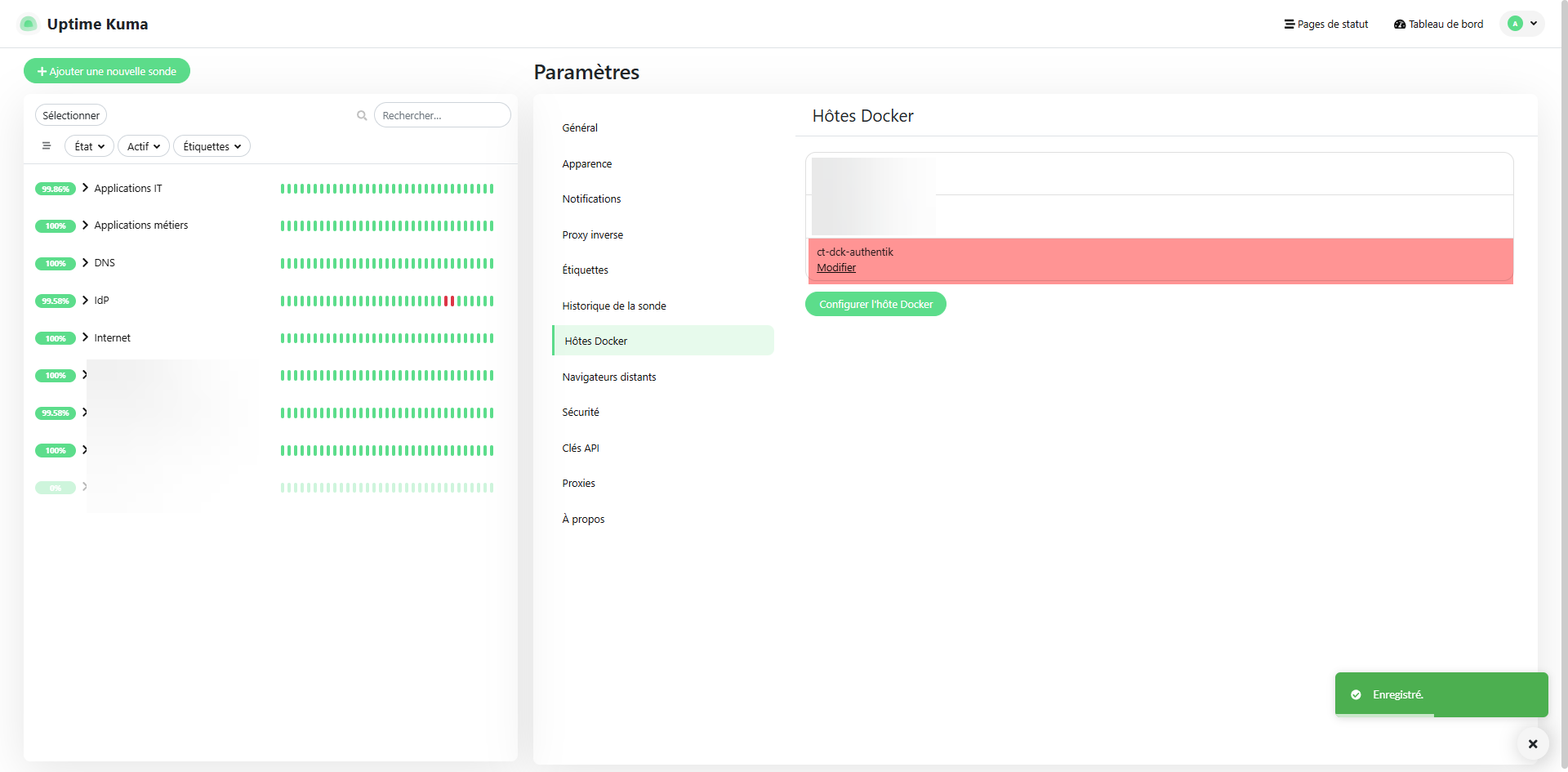
Depuis l’interface Web, aller dans les Paramètres 1.
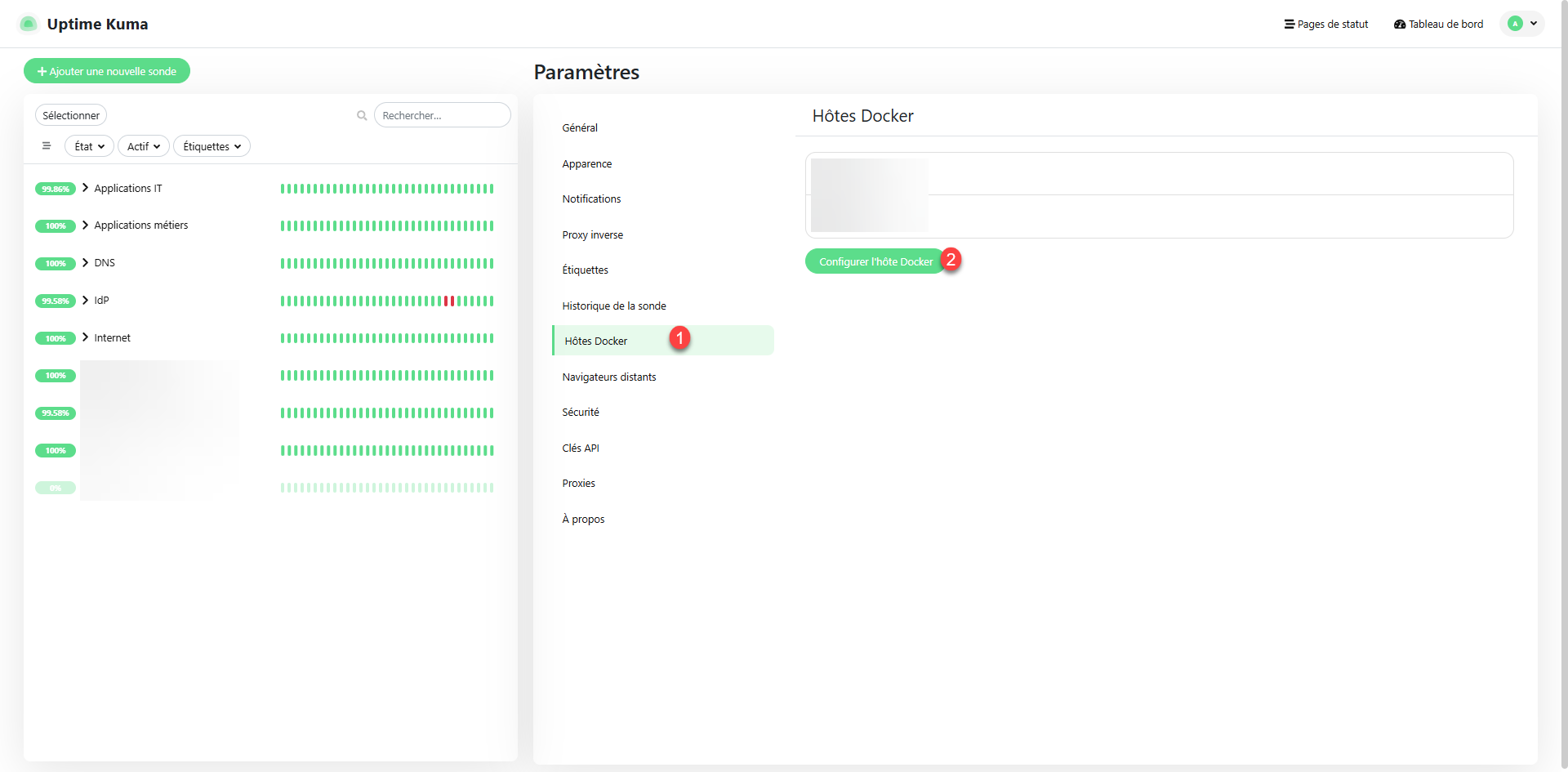
Aller ensuite sur Hôtes Docker 1 et cliquer sur le bouton Configurer l’hôte Docker 2.
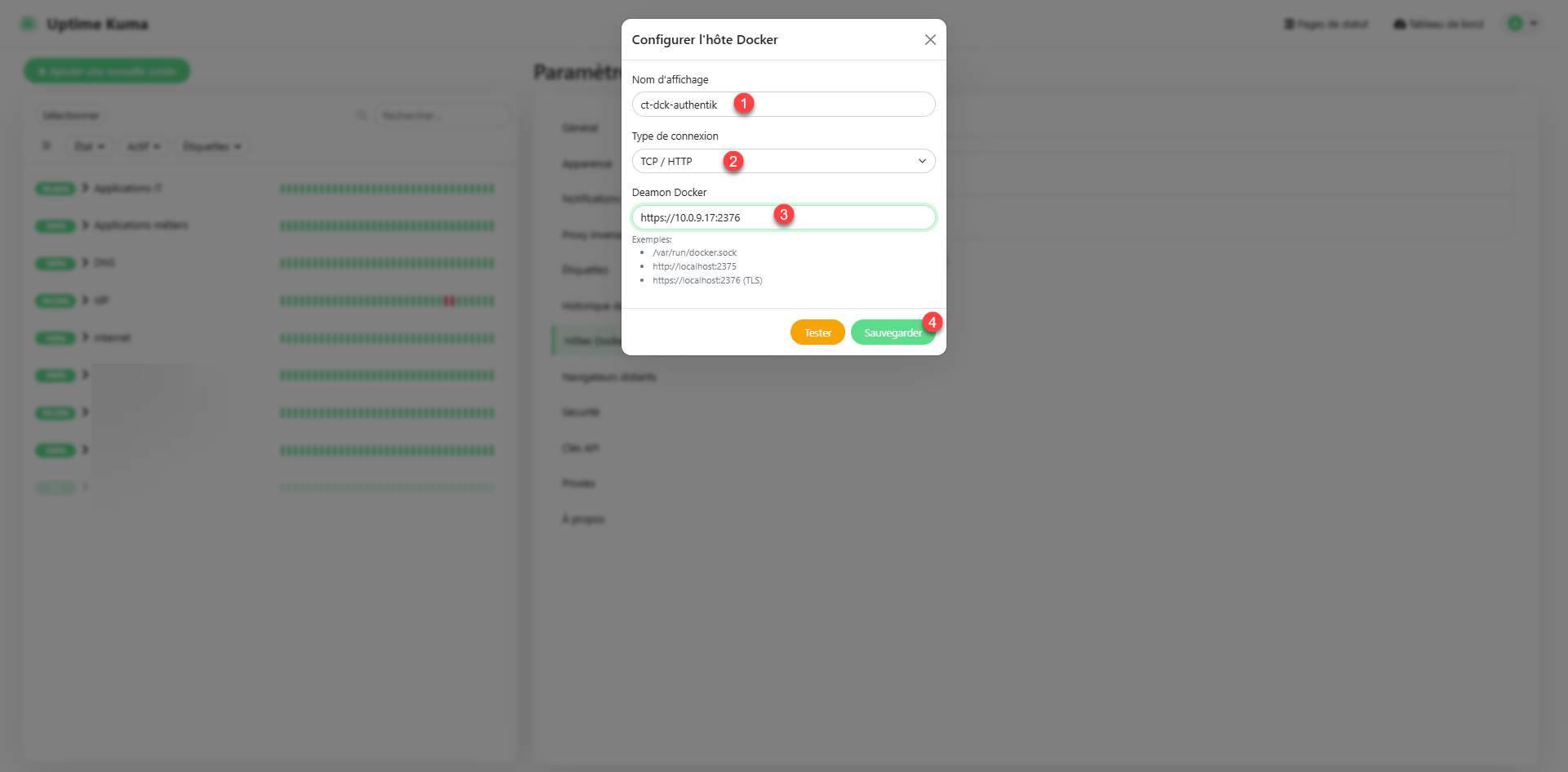
Entrer le nom d’affiche de l’hôte 1, sélectionner le Type de connexion TCP/HTTP 2, puis entrer l’adresse du Deamon Docker 3> (https://A.B.C.D:2376) et cliquer sur Sauvegarder 4.
Le serveur hôte Docker est ajouté dans Uptime Kuma.
Ajouter une sonde de type Conteneur dans Uptime Kuma
Avant d’ajouter la sonde dans Uptime Kuma, sur le serveur hôte afficher la liste des conteneurs pour récupérer le nom des conteneurs.
sudo docker ps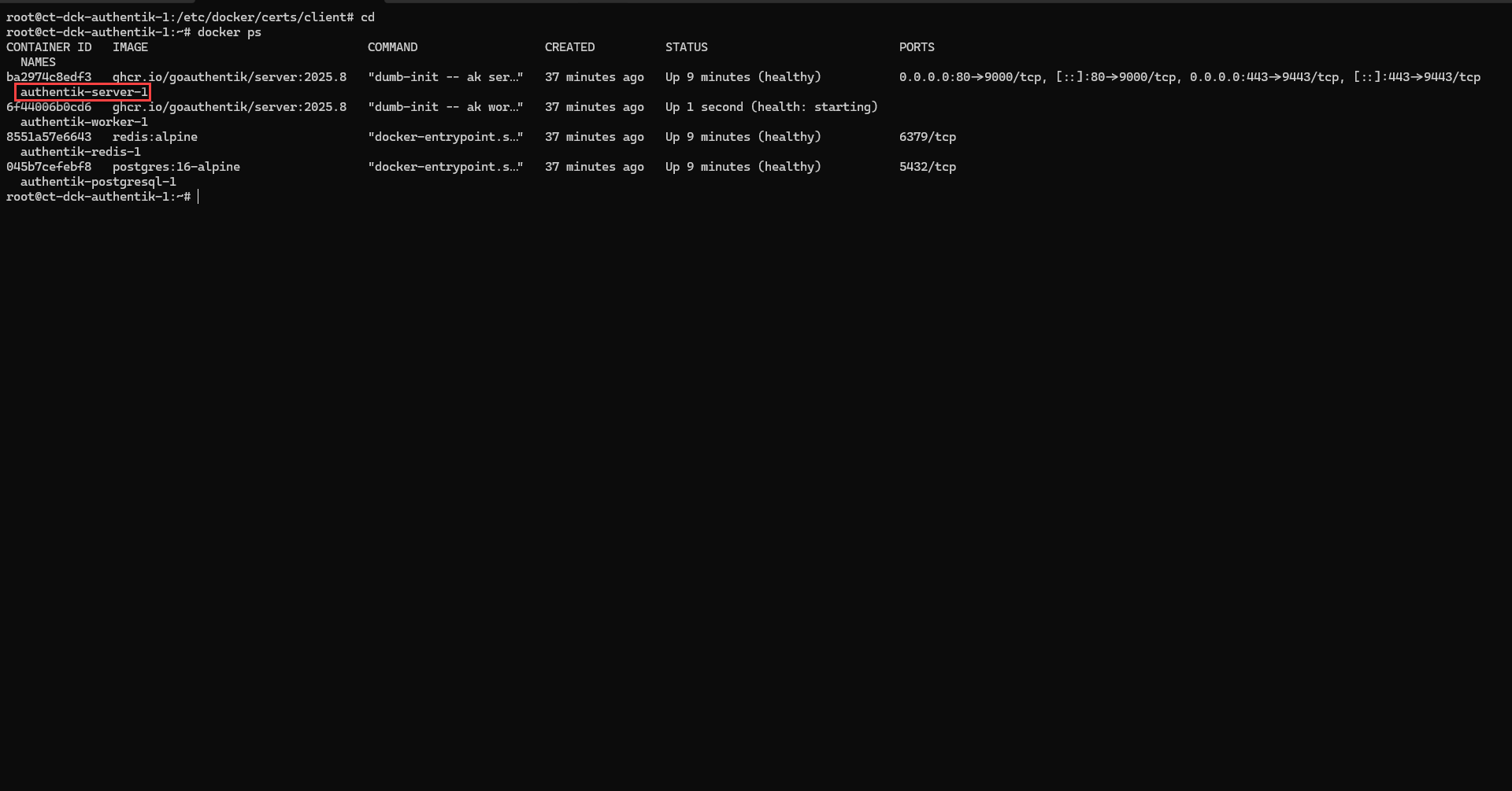
Dans l’interface d’Uptime Kuma, cliquer sur le bouton Ajouter une nouvelle sonde 1.
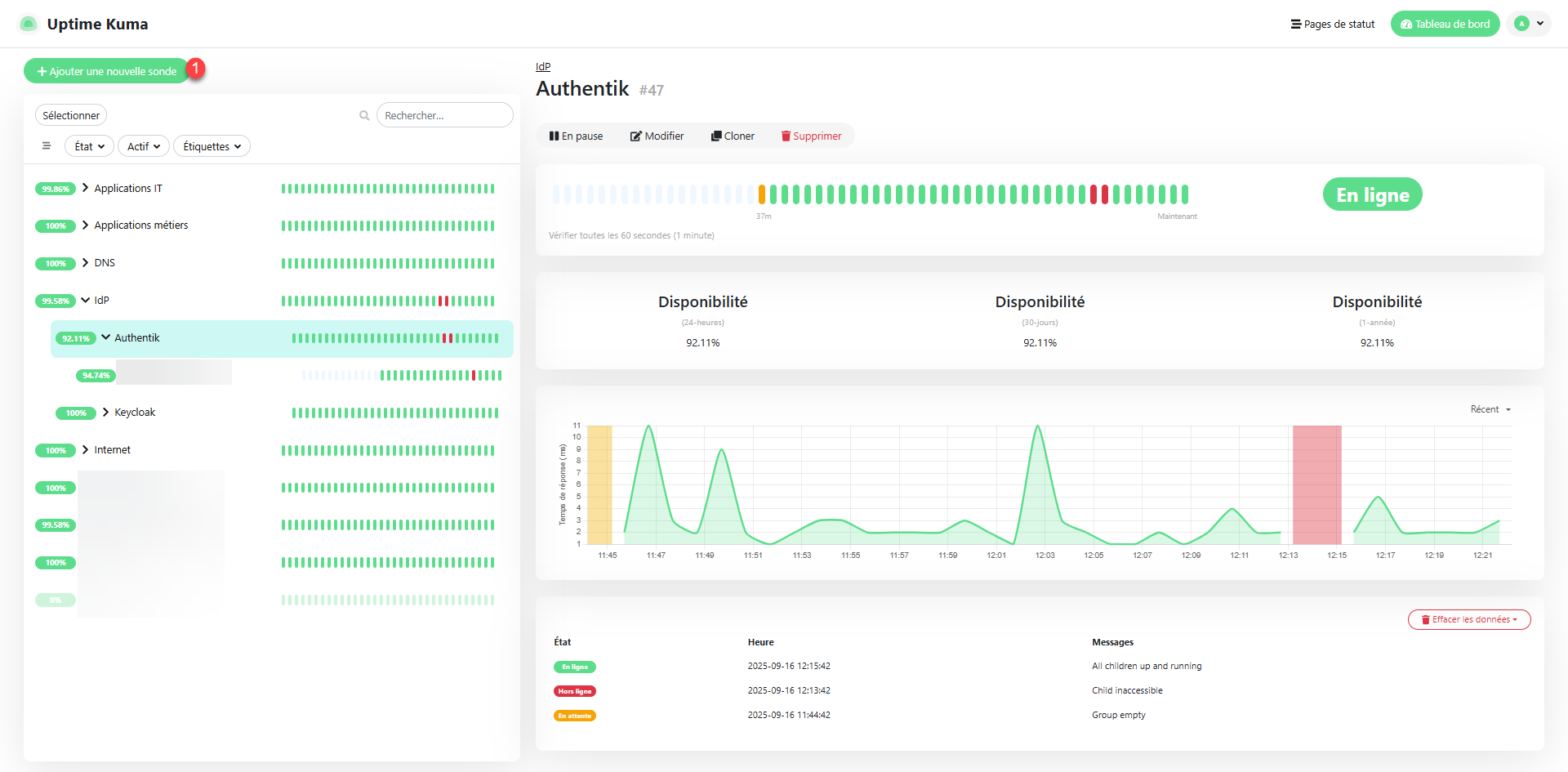
Choisir le type de sonde : Conteneur Docker 1, ensuite entrer le nom d’affichage de la sonde 2. Mettre le nom du conteneur 3 et sélectionner l’hôte Docker créé précédemment 4 et cliquer sur Sauvegarder 5.
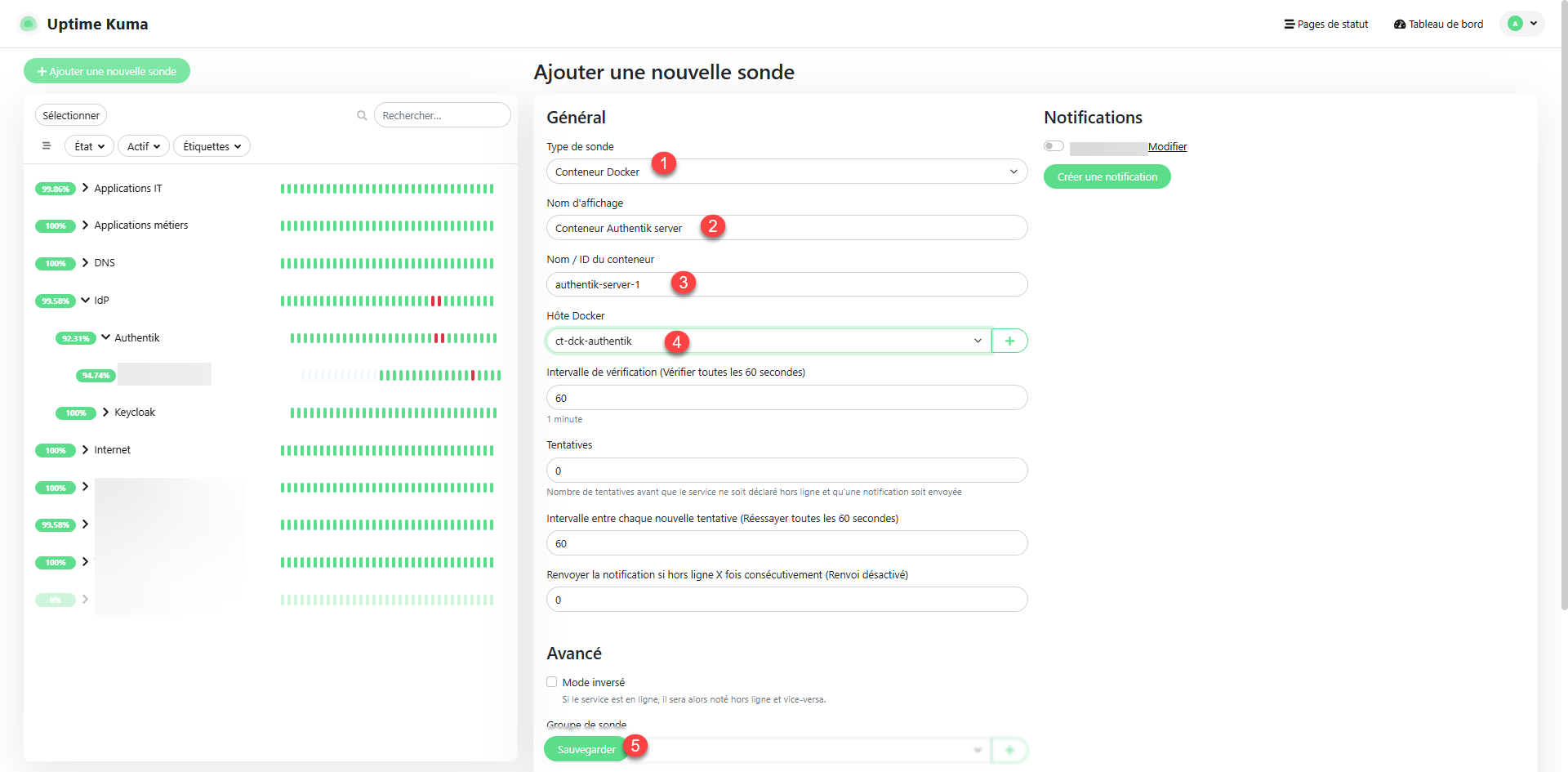
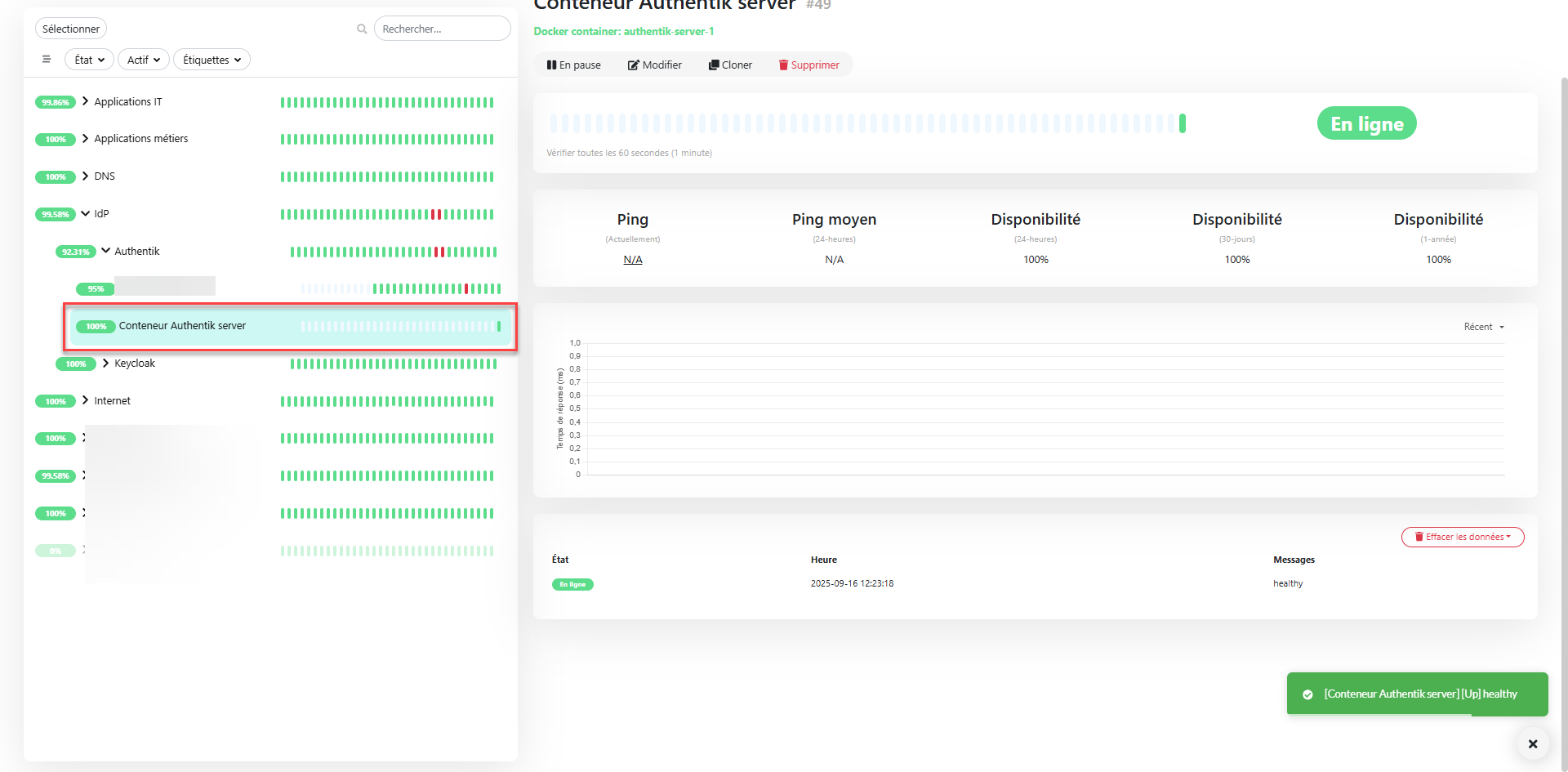
La sonde Conteneur Docker est ajouté et son statut est UP.
Conclusion
Maintenant vous savez comment utiliser Uptime Kuma pour monitorer vos conteneurs Docker et assurer la disponibilité de vos services. Avec sa simplicité et ses fonctionnalités de supervision, vous pouvez suivre vos applications en temps réel et réagir rapidement en cas de problème.
