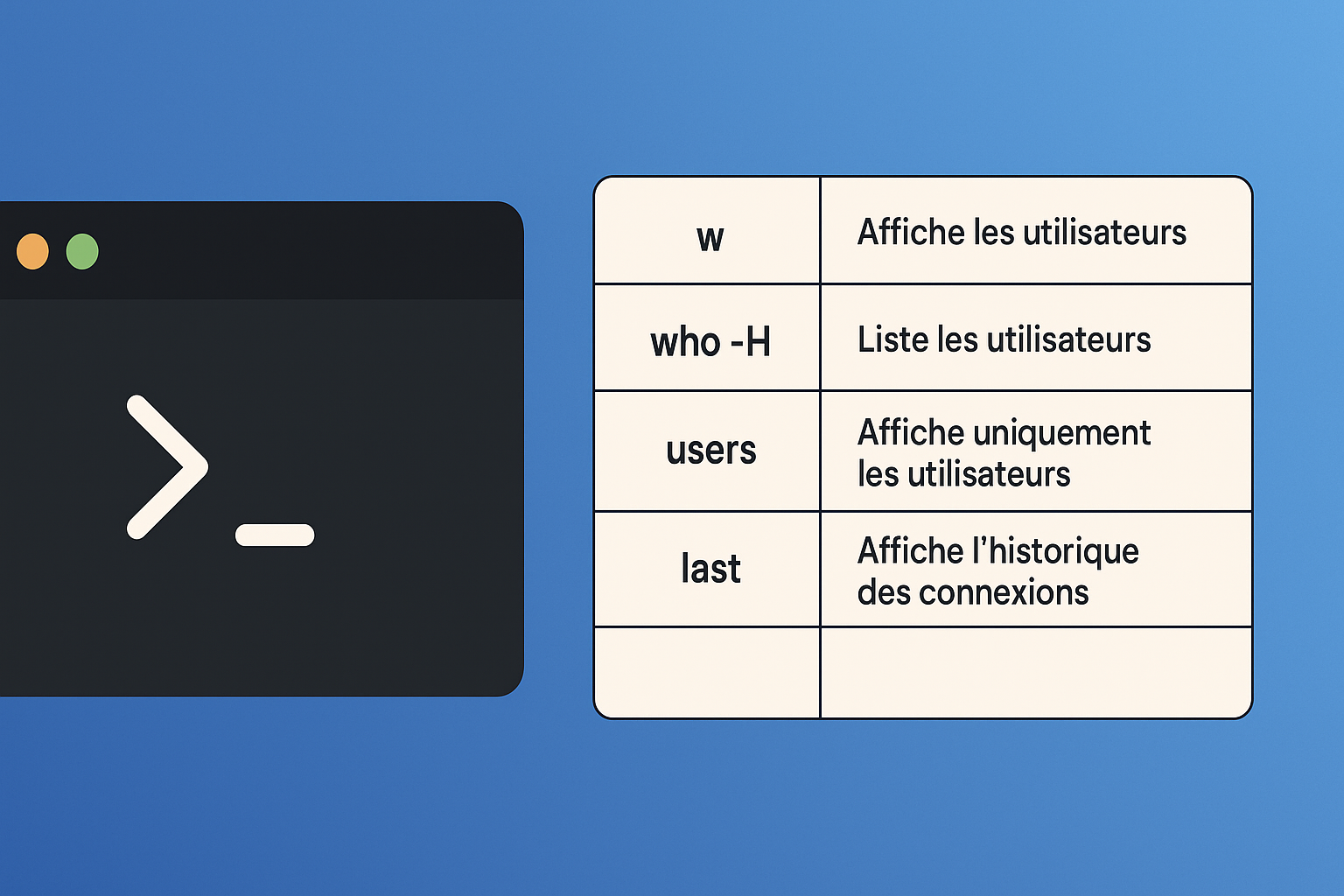
Dans ce tutoriel, nous allons voir comment identifier et lister les utilisateurs actuellement connectés sur un système Linux en utilisant la ligne de commande. Que vous soyez administrateur système ou simple utilisateur curieux, vous découvrirez des commandes simples et efficaces comme who, w ou users pour surveiller les sessions en temps réel et mieux comprendre l’activité sur votre serveur ou ordinateur Linux.
Sommaire
Utiliser la commande users pour lister les utilisateurs connectés
La premier commande que l’on va voir dans ce tutoriel est la commande users qui permet d’afficher les utilisateurs connectés.
users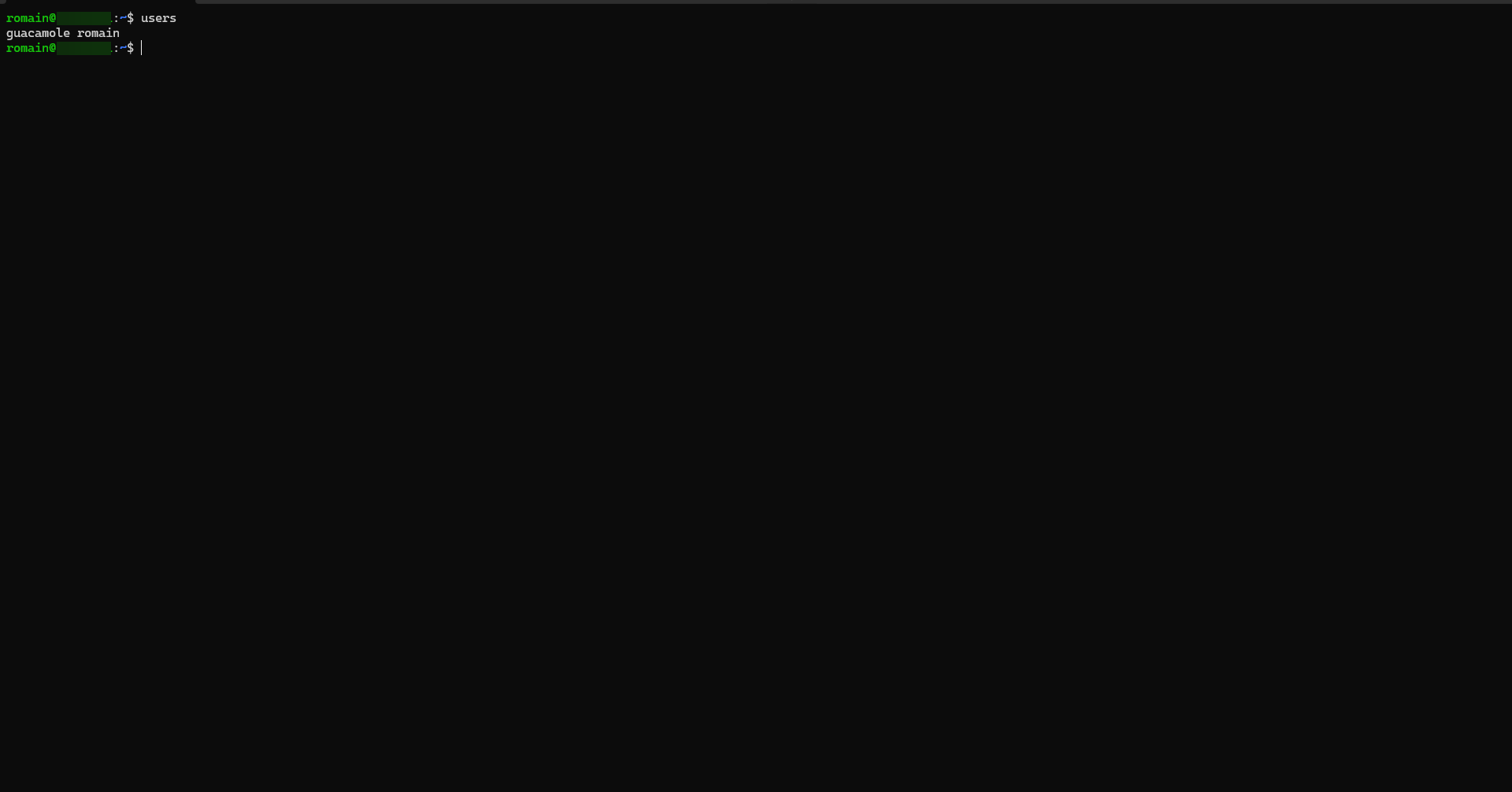
La commande affiche les utilisateurs sont connectés à l’ordinateur.
Afficher les utilisateurs connectés et leur activité avec la commande w
La commande w sous Linux permet de voir qui est connecté sur le système et ce qu’ils sont en train de faire. Elle fournit un aperçu en temps réel de l’activité des utilisateurs, ce qui est utile pour surveiller les sessions sur un serveur ou un poste Linux.
w
Cette fois ci, on peut voir que la commande nous donne plus d’informations :
Explications des colonnes :
- USER : nom de l’utilisateur connecté.
- TTY : terminal utilisé par l’utilisateur.
- FROM : adresse IP ou nom de la machine distante.
- LOGIN@ : heure de connexion.
- IDLE : temps d’inactivité sur le terminal.
- JCPU : temps CPU utilisé par tous les processus attachés au terminal.
- PCPU : temps CPU utilisé par le processus actuel.
- WHAT : commande ou tâche en cours
Lister les utilisateurs connectés avec la commande who -H
La commande who permet de voir les utilisateurs actuellement connectés sur un système Linux. L’option -H ajoute une ligne d’en-tête pour rendre la sortie plus lisible. C’est une manière simple et rapide de vérifier les sessions actives
who -H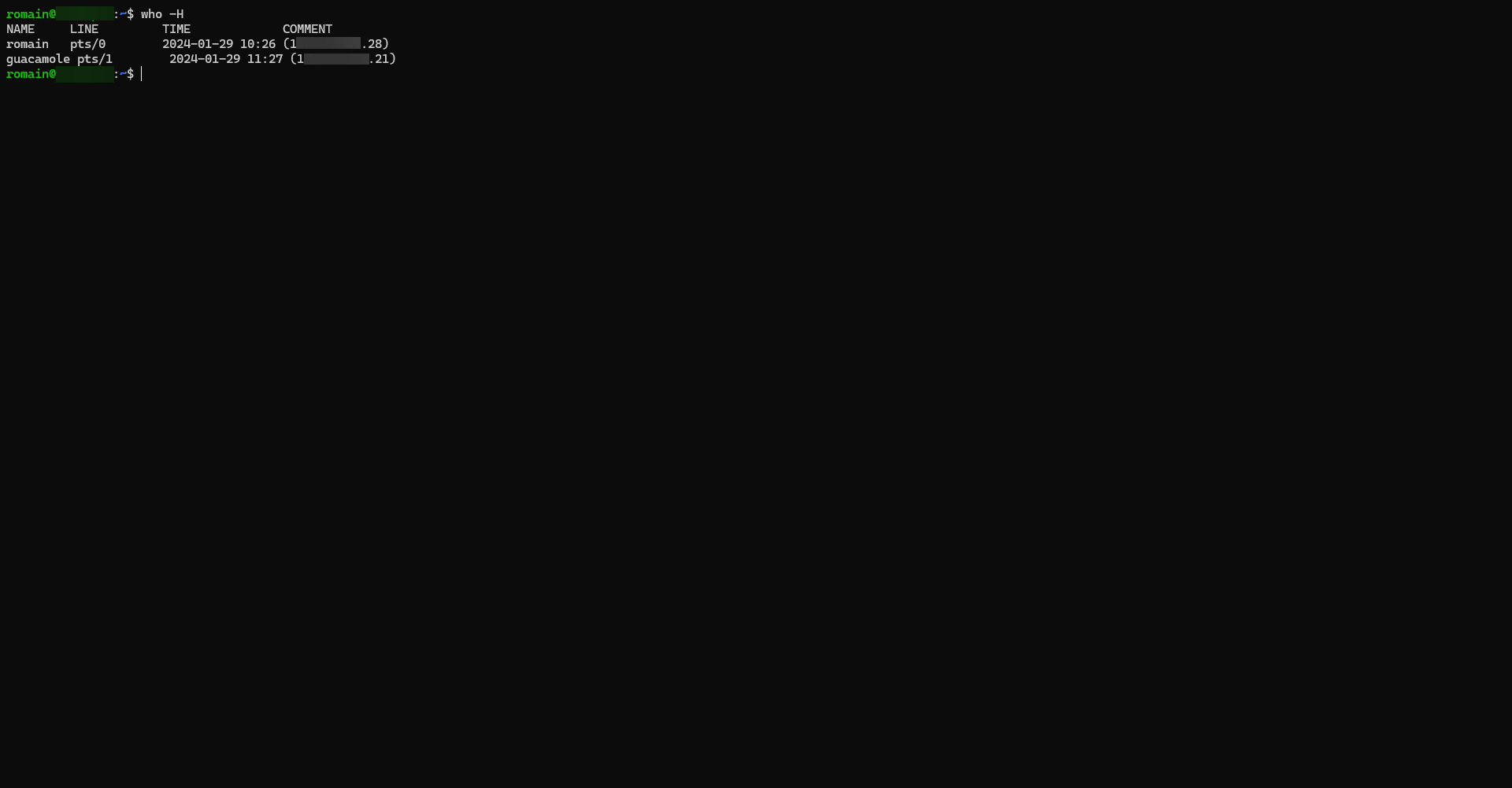
Explications des colonnes
- NAME : nom de l’utilisateur connecté.
- LINE : terminal utilisé (TTY ou pseudo-terminal).
- TIME : heure à laquelle l’utilisateur s’est connecté.
- COMMENT : informations complémentaires éventuelles (comme l’hôte distant).
Cette commande est idéale si vous voulez une vue simple et directe des utilisateurs connectés, sans les détails sur l’activité ou l’IDLE comme avec w.
Consulter l’historique des connexions avec la commande last
La commande last permet de voir l’historique des connexions des utilisateurs sur un système Linux. Contrairement aux commandes w, who ou users qui montrent les sessions en cours, last affiche les sessions passées, ce qui est utile pour l’audit ou le suivi des accès.
last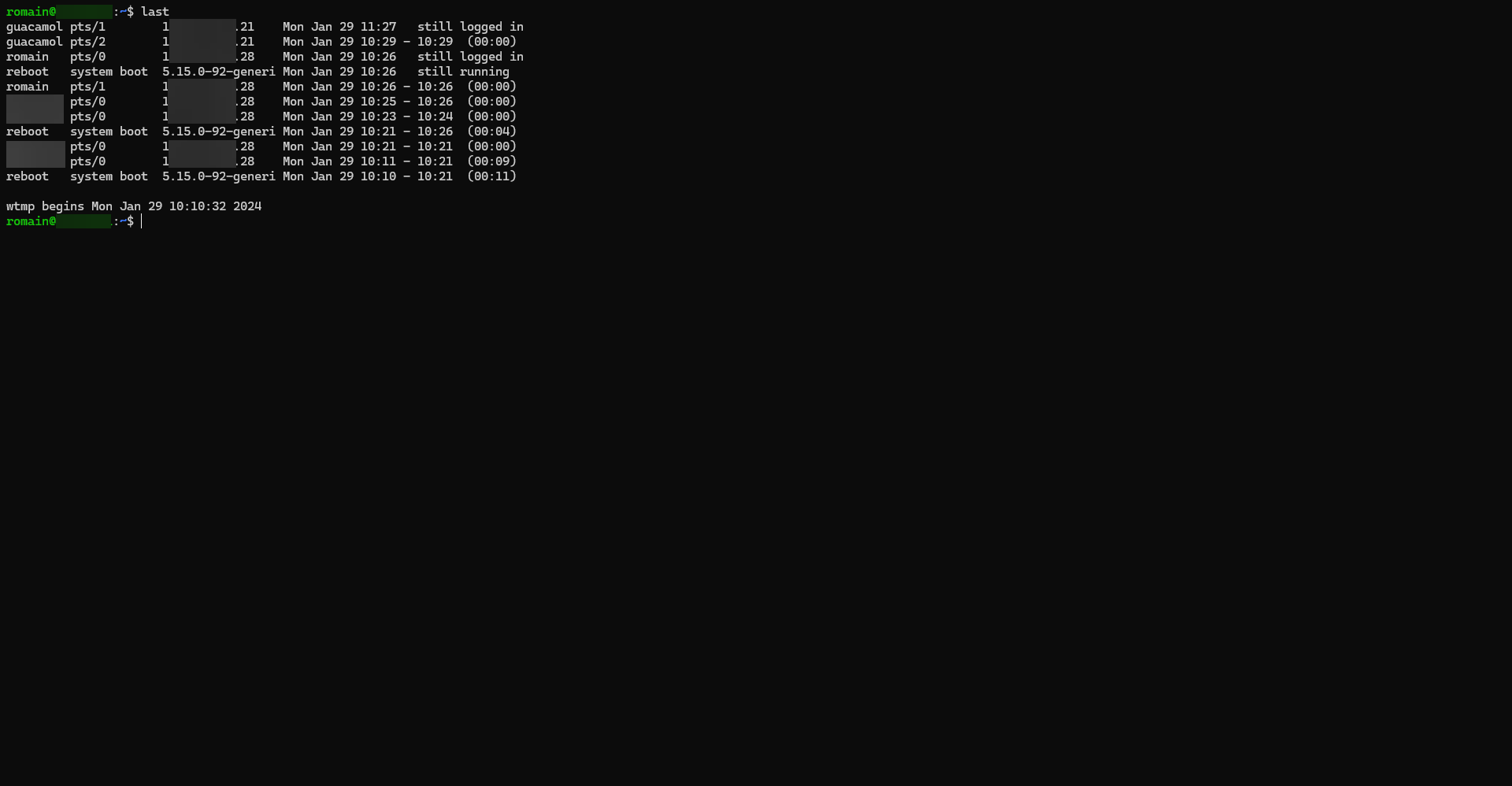
Explications des colonnes
- Nom de l’utilisateur : utilisateur connecté.
- Terminal : TTY ou pseudo-terminal utilisé.
- Hôte distant : IP ou nom de la machine distante.
- Date et heure de connexion : début de la session.
- Durée ou état : durée de la session ou “still logged in” si l’utilisateur est encore connecté.
Conclusion : quelle commande choisir pour voir les utilisateurs sur Linux ?
Dans ce tutoriel, nous avons exploré plusieurs commandes pour surveiller les utilisateurs connectés et l’activité sur un système Linux :
users: pour une vue rapide et simple des utilisateurs connectés.who -H: pour une liste lisible avec les heures de connexion.w: pour voir en temps réel les utilisateurs et ce qu’ils font.last: pour consulter l’historique des connexions passées.
Voici un récapitulatif pratique pour choisir la commande adaptée à vos besoins :
| Commande | Description | Détails affichés | Cas d’usage |
|---|---|---|---|
w | Affiche les utilisateurs connectés et leur activité en temps réel | Nom de l’utilisateur, terminal, adresse, heure de connexion, temps d’inactivité, utilisation CPU, commande en cours | Idéal pour surveiller l’activité des utilisateurs et leurs processus |
who -H | Liste les utilisateurs connectés avec une en-tête | Nom de l’utilisateur, terminal, heure de connexion, hôte distant | Utile pour obtenir rapidement une vue simple et lisible des sessions actives |
users | Affiche uniquement les noms des utilisateurs connectés | Liste des utilisateurs (simple) | Pratique pour vérifier rapidement qui est connecté sans détails supplémentaires |
last | Affiche l’historique des connexions passées | Nom de l’utilisateur, terminal, hôte distant, heure et durée des sessions | Parfait pour l’audit ou le suivi des accès sur le système |
En fonction de votre besoin :
- Pour une vérification rapide :
usersouwho -H. - Pour surveiller l’activité en temps réel :
w. - Pour analyser les connexions passées :
last.
Ces commandes sont essentielles pour administrer un serveur Linux ou simplement surveiller l’utilisation d’un poste, et elles peuvent être combinées avec d’autres outils pour automatiser le suivi et l’audit.
