Dans ce tutoriel, je vais vous montrer comment exporter puis importer une tâche planifiée sur Windows depuis le planificateur de tâches
Exporter une tâche planifiée
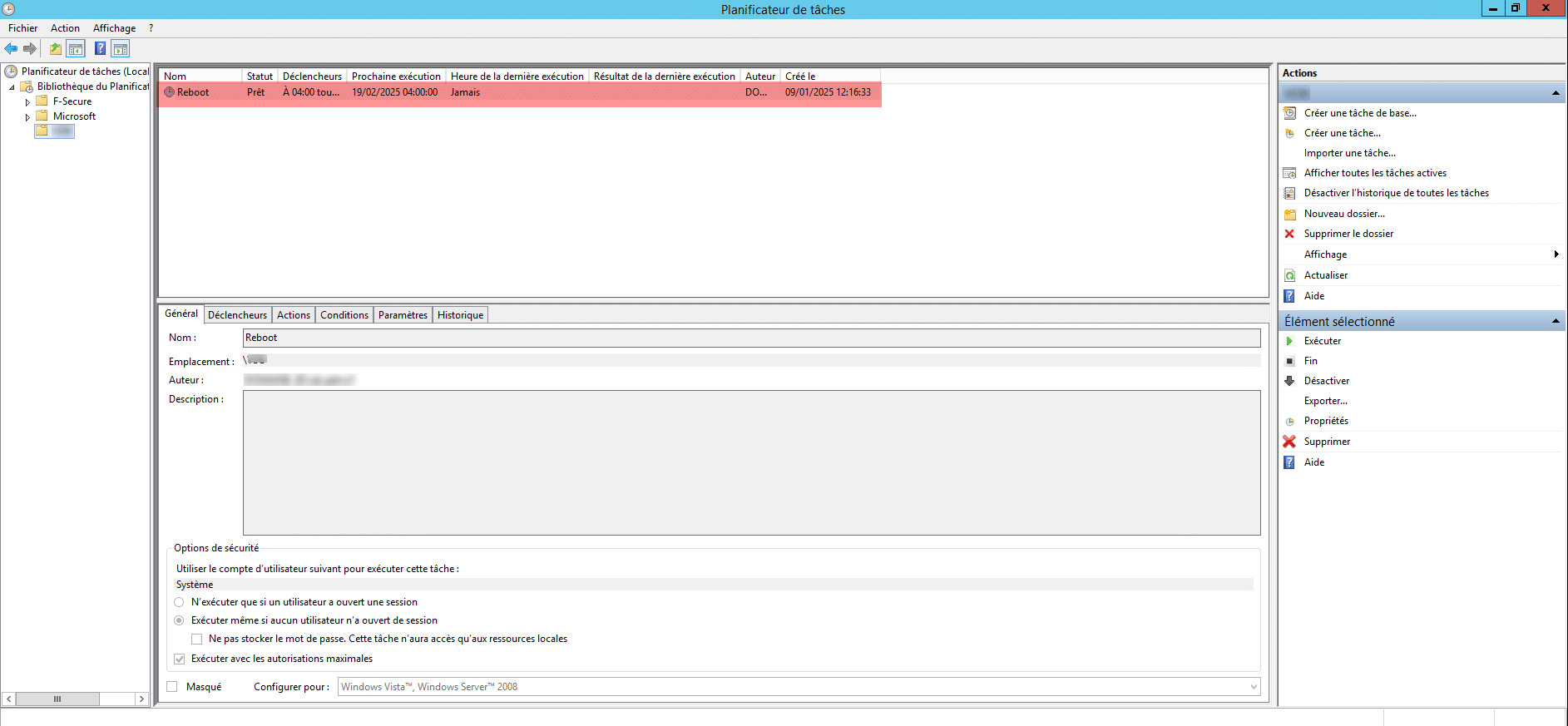
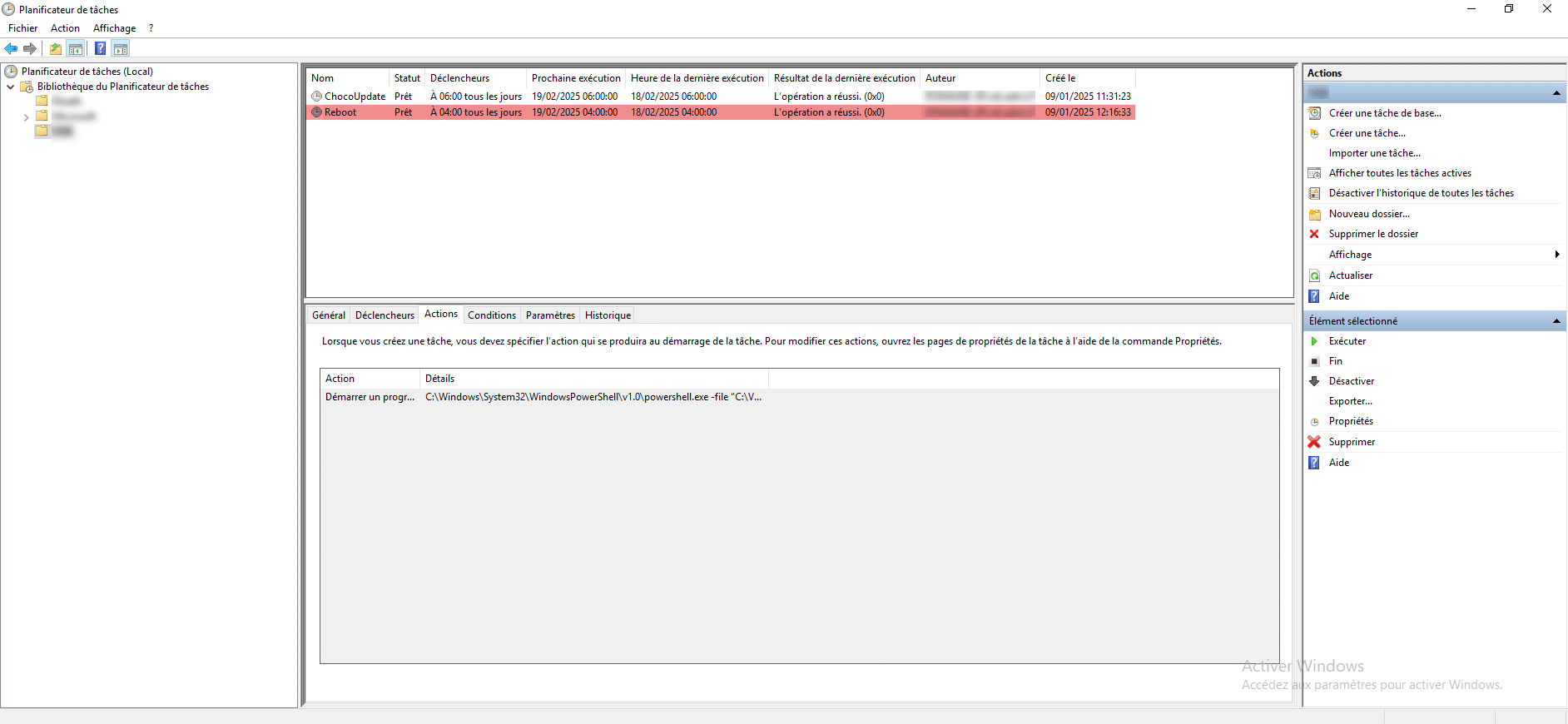
Ici, nous allons exporter la tâche planifiée Reboot.
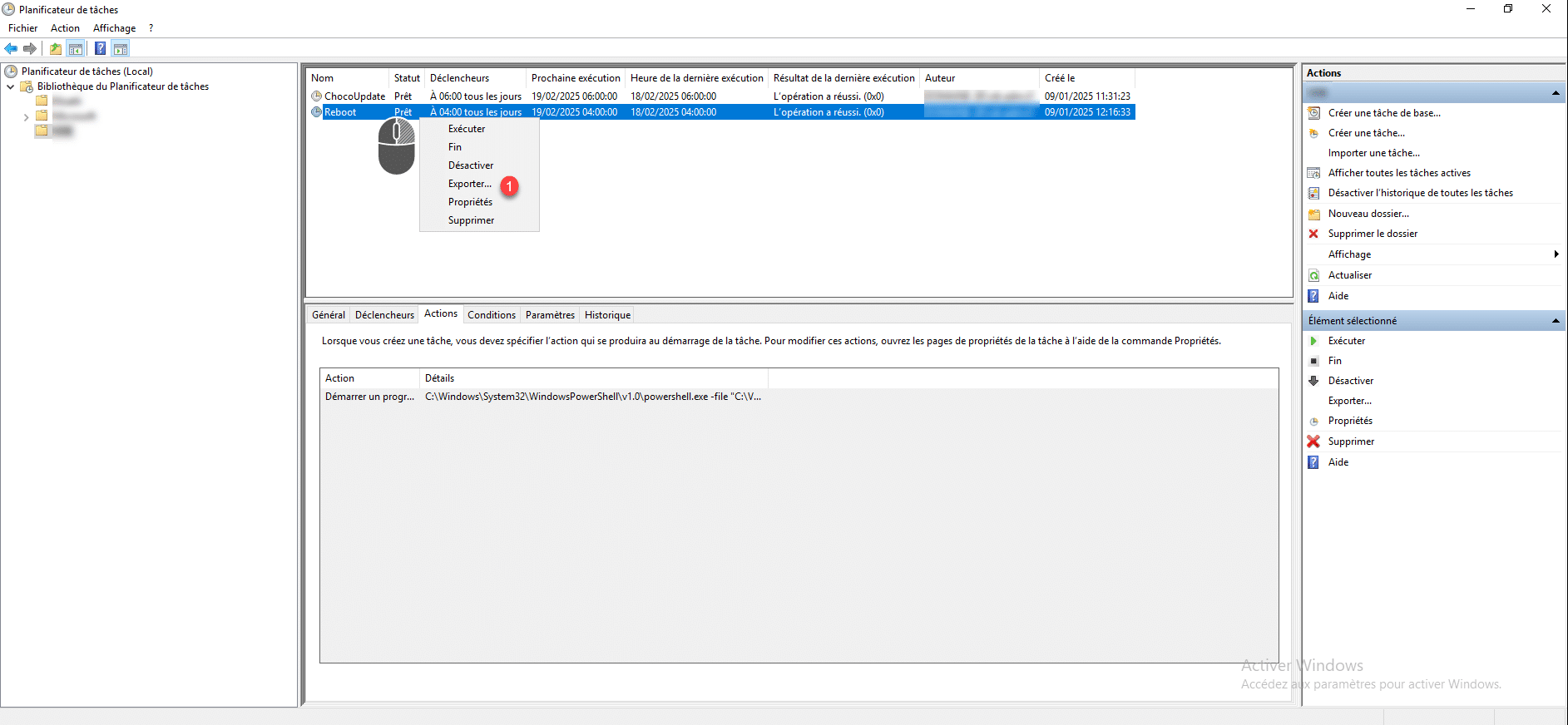
Faire un clic droit sur la tâche, puis cliquer sur Exporter 1.
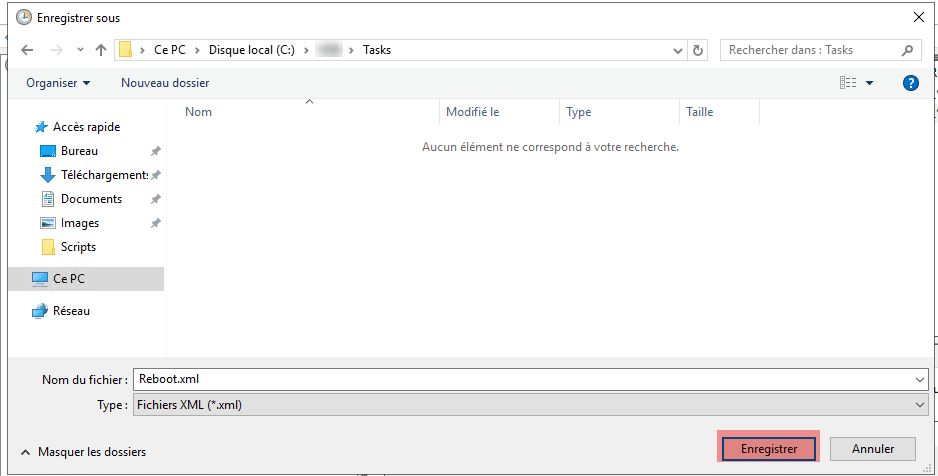
Sélectionner le dossier ou vous souhaitez exporter le fichier XML de la tâche et cliquer sur Enregistrer.
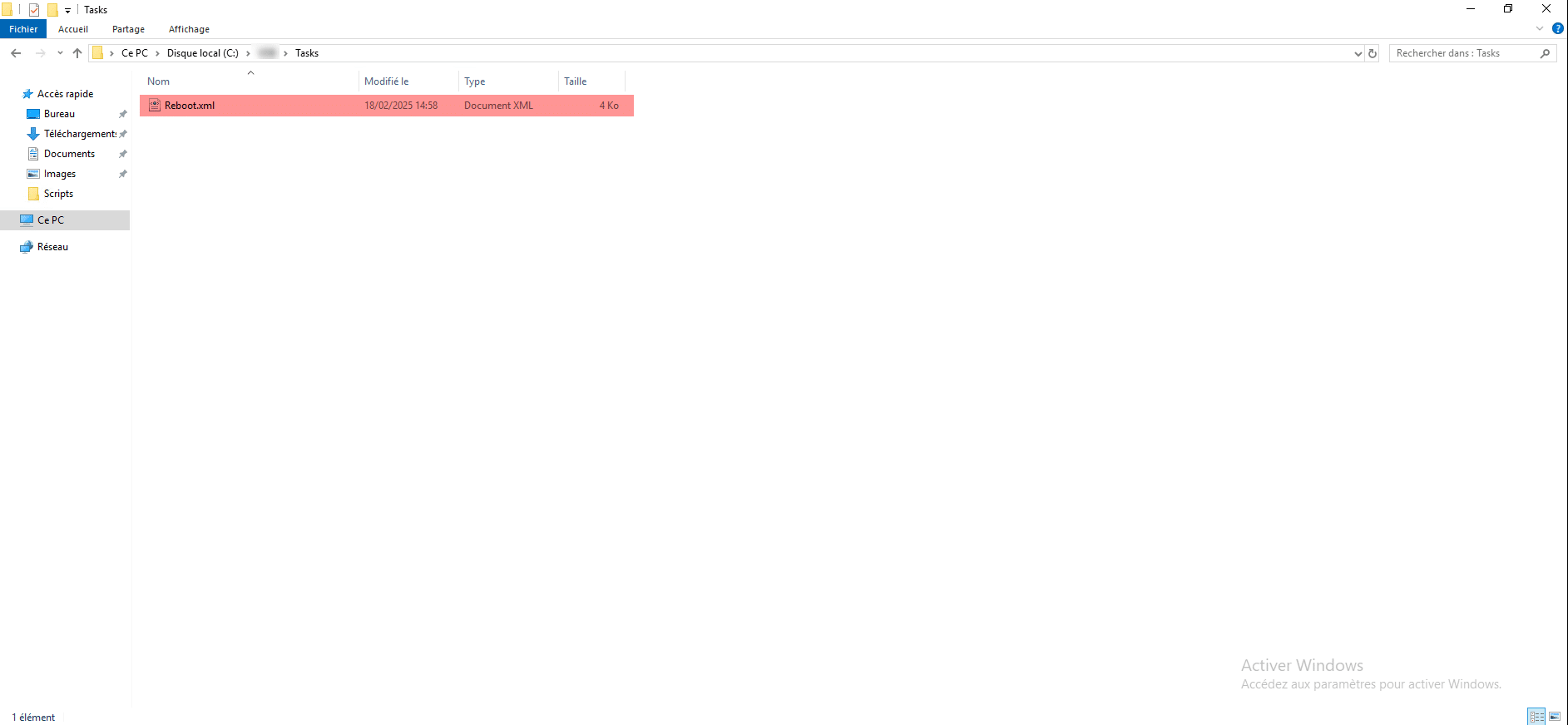
Sur l’ordinateur, on retrouve le fichier XML de configuration de la tâche planifiée.
Importer la tâche planifiée sur Windows
Maintenant, on va voir comment importer la tâche planifiée, avant de faire l’importation de votre tâche planifiée, si celle-ci exécuter un programme ou un script, assurer vous qu’ils soient présent également sur le serveur, car le fichier XML ne comprend que la configuration.
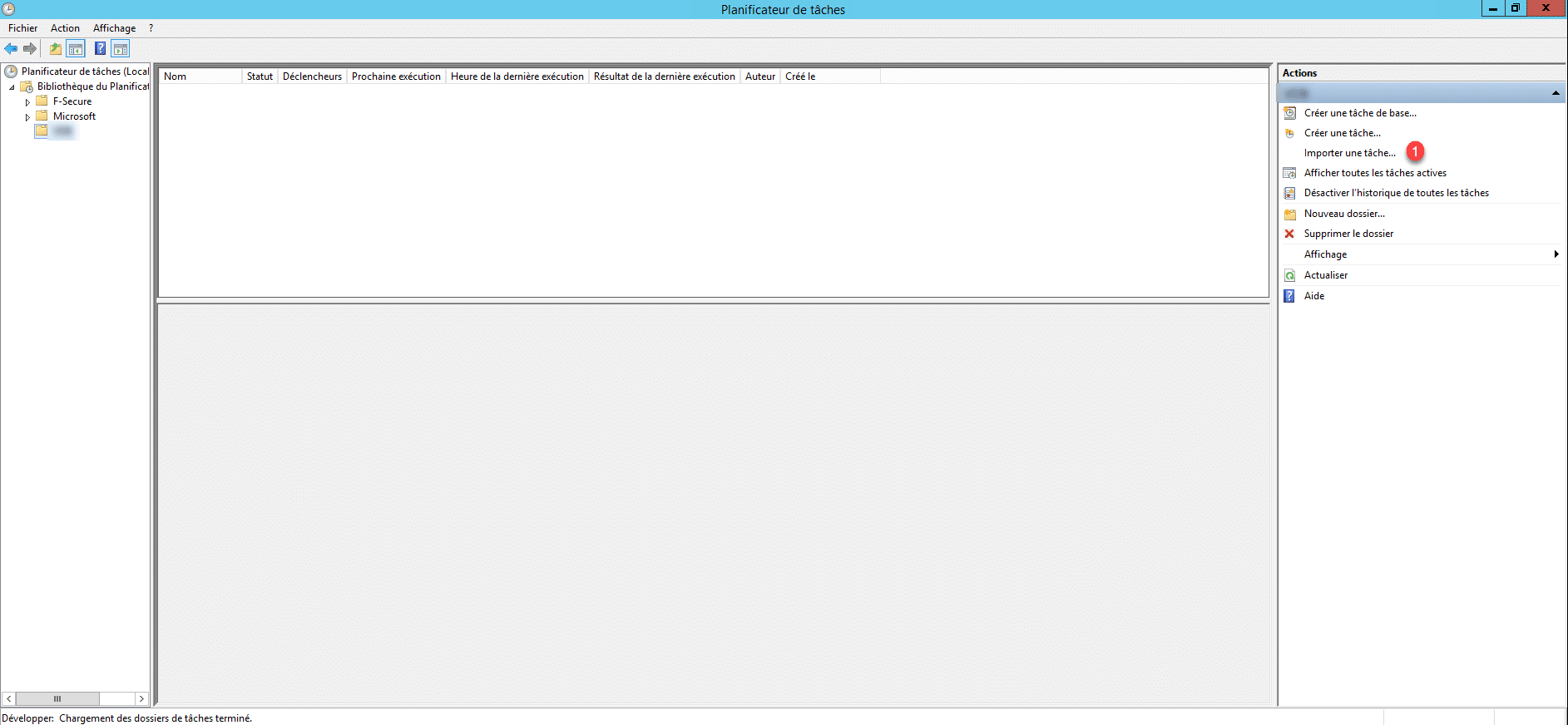
Sur l’ordinateur, ouvrir le Planificateur de tâche, puis dans le panneau d’Actions, cliquer sur Importer une tâche 1.
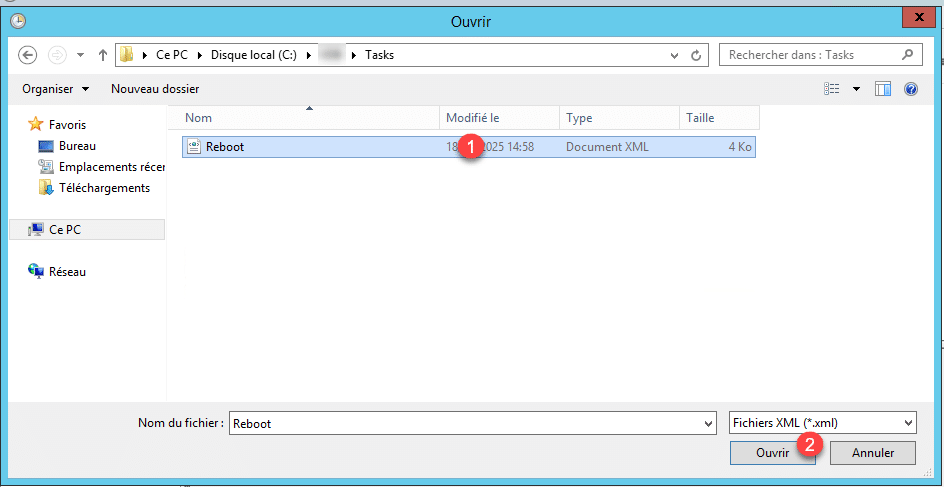
Sélectionner le fichier XML 1 à importer puis cliquer sur Ouvrir 2.
Pour finir cliquer sur OK 1 pour créer la tâche.
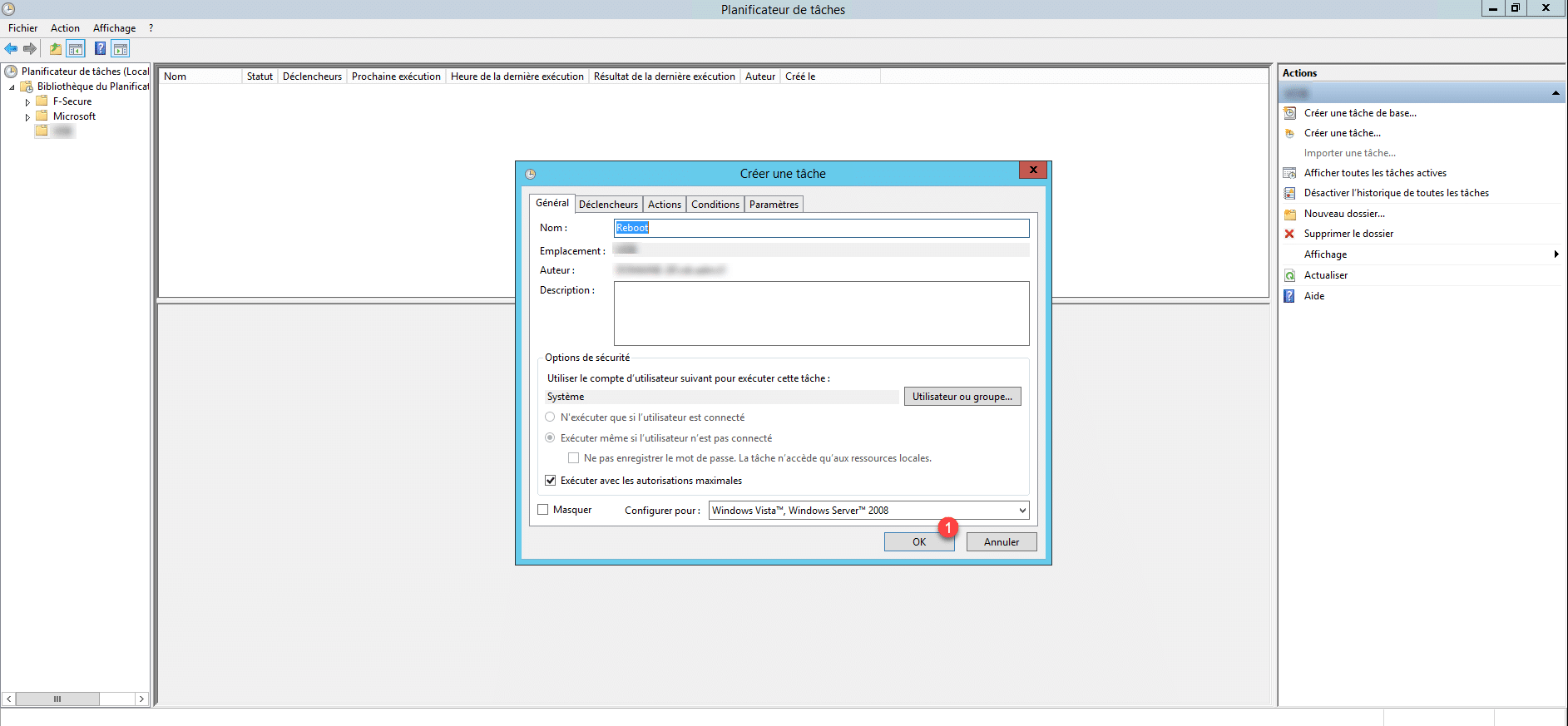
Si le compte utilisateur nécessite un mot de passe, vous devez le saisir, celui-ci n’est pas exporter avec la tâche.
La tâche est ajoutée.