
Dans ce tutoriel, vous apprendrez à installer et configurer Exchange 2016, la solution de serveur de messagerie professionnelle développée par Microsoft. Exchange 2016 permet de gérer efficacement vos e-mails, calendriers et contacts dans un environnement sécurisé et collaboratif.
Sommaire
Environnement de déploiement pour Exchange 2016
- Un domaine Active Directory.
- Un serveur Windows Server 2016 membre du domaine avec 3 partitions (OS/Data/Logs)
Prérequis logiciels pour installer Exchange 2016
- Télécharger la dernière version d’Exchange 2016 (CU19).
- Installer le Framework .NET 4.7.1.
- Installer VC++ 2013.
- Installer la mise à jour KB3206632.
- Installer Unified Communications Managed API 4.0 Runtime.
- Facultatif : si plusieurs sites sont définis dans l’AD, ils doivent tous avoir un sous-réseau de configuré
1. Sur le serveur ouvrir une invite de commande PowerShell et entrer la commande ci-dessous pour installer les rôles nécessaires.
2. Redémarrer le serveur.
3. Monter l’ISO Exchange.
Maintenant que l’environnement est prêt, nous allons passer à l’installation d’Exchange 2016.
Installation d’Exchange 2016
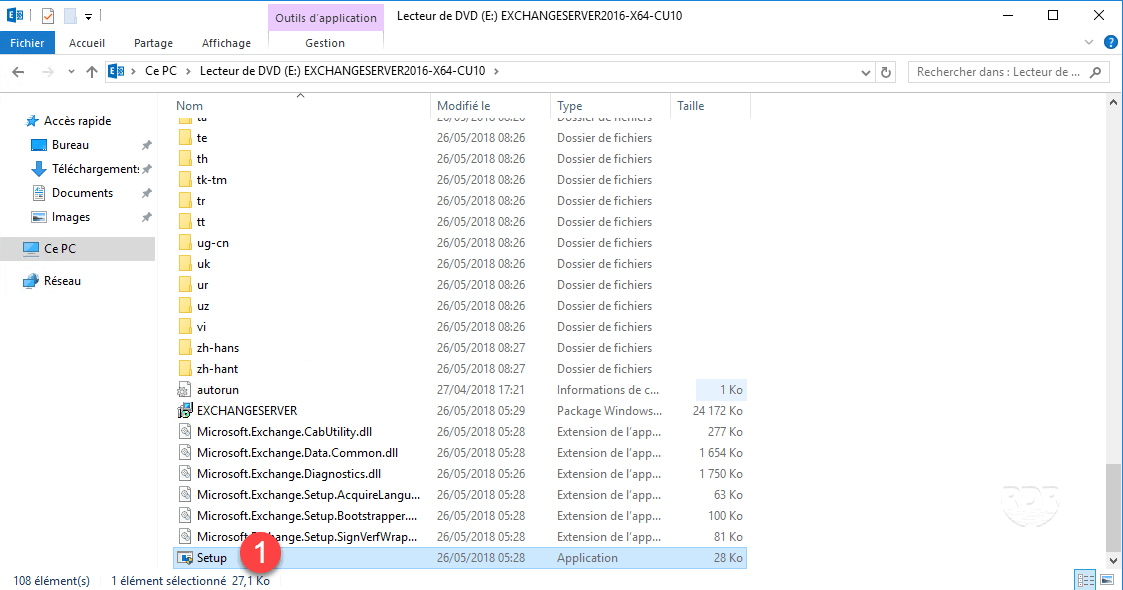
1. Sur l’ISO lancer le Setup 1 en administrateur.
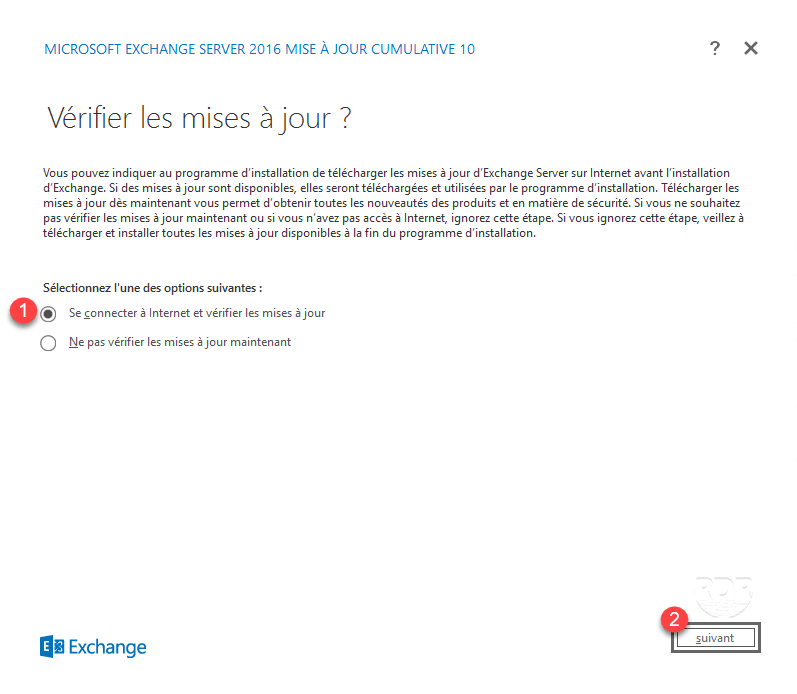
2. Au lancement de l’assistant, sélectionner l’option Se connecter à internet et vérifier les mises à jour 1 puis cliquer sur suivant 2.
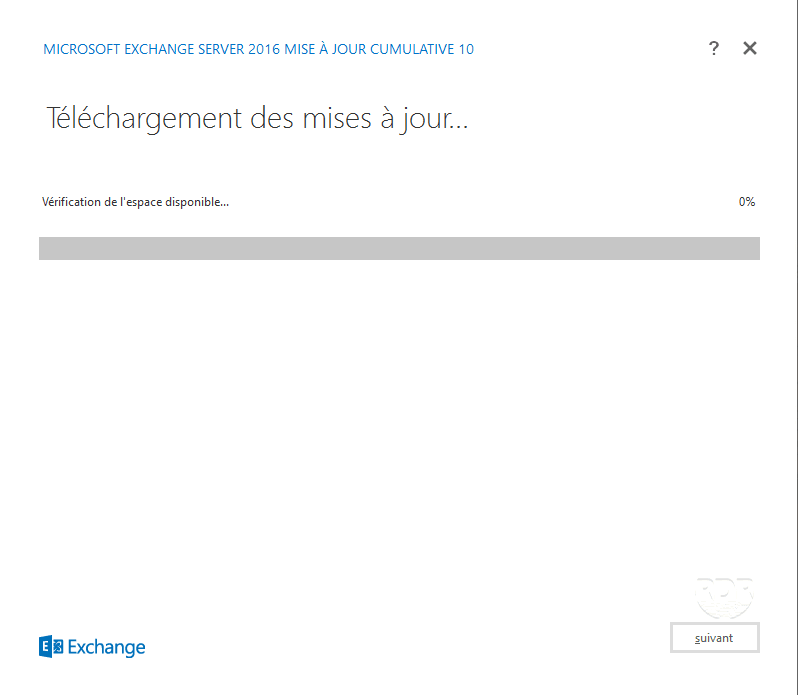
3. Patienter pendant la recherche…
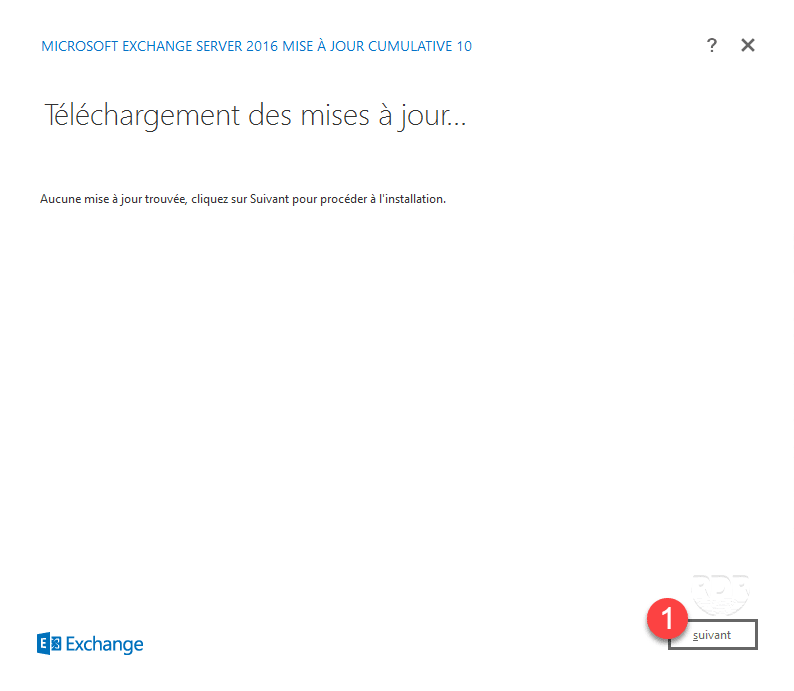
4. Une fois cette étape finie, cliquer sur suivant 1.
5. Patienter pendant l’initialisation du programme d’installation…

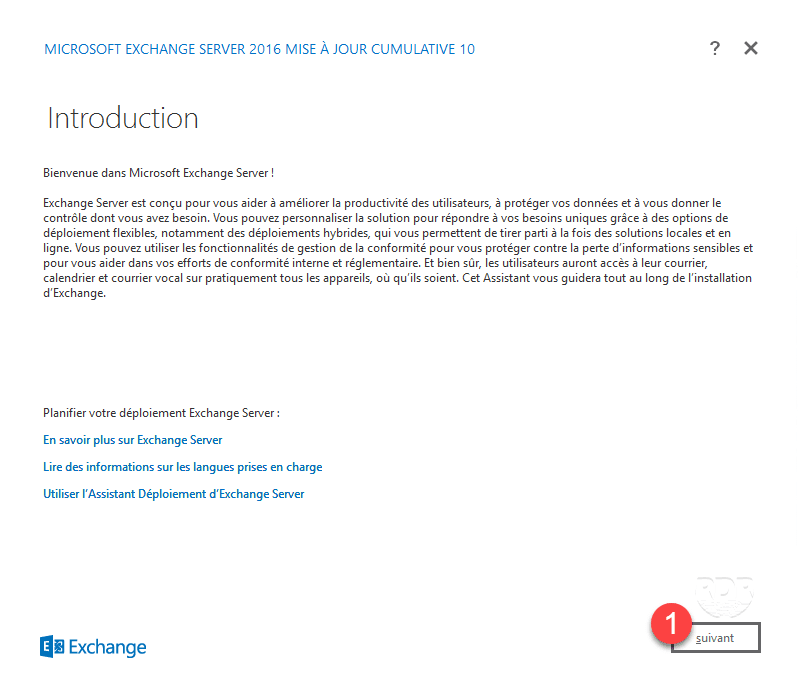
6. Cliquer sur suivant 1.
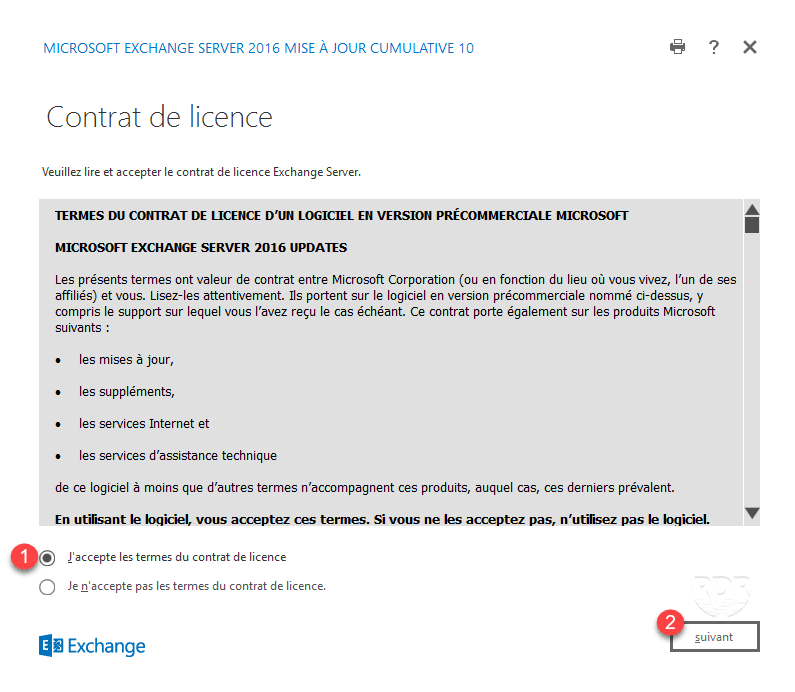
7. Accepter le contrat de licence 1 puis cliquer sur Suivant 2.
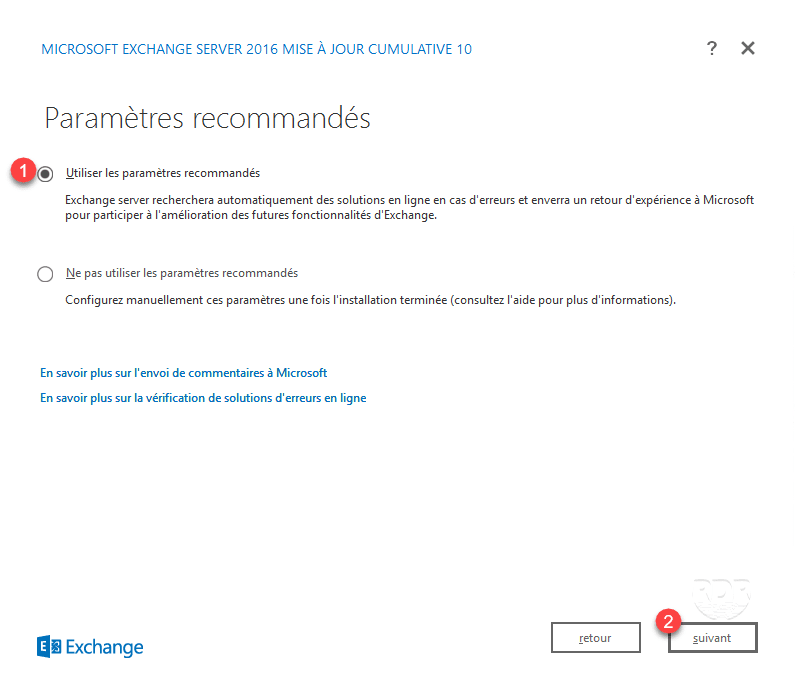
8. Sélectionner l’option Utiliser les paramètres recommandés 1 puis cliquer sur suivant 2.
9. Sélectionner le Rôle de boite aux lettres 1, cocher la case Installer automatiquement les rôles et fonctionnalités Windows Server requis pour Exchange Server 2 et cliquer sur suivant 3.

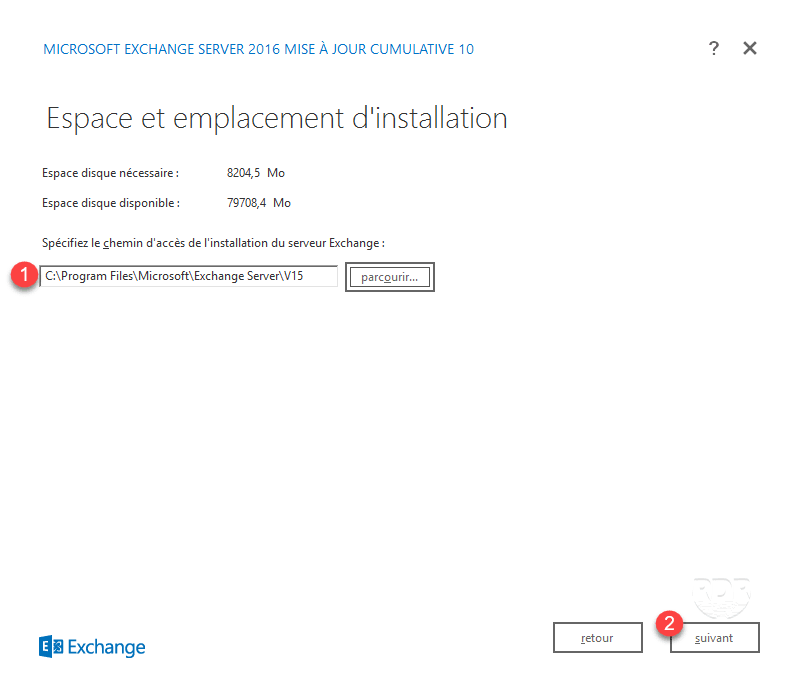
10. Si nécessaire changer le chemin d’installation 1 et cliquer sur suivant 2.
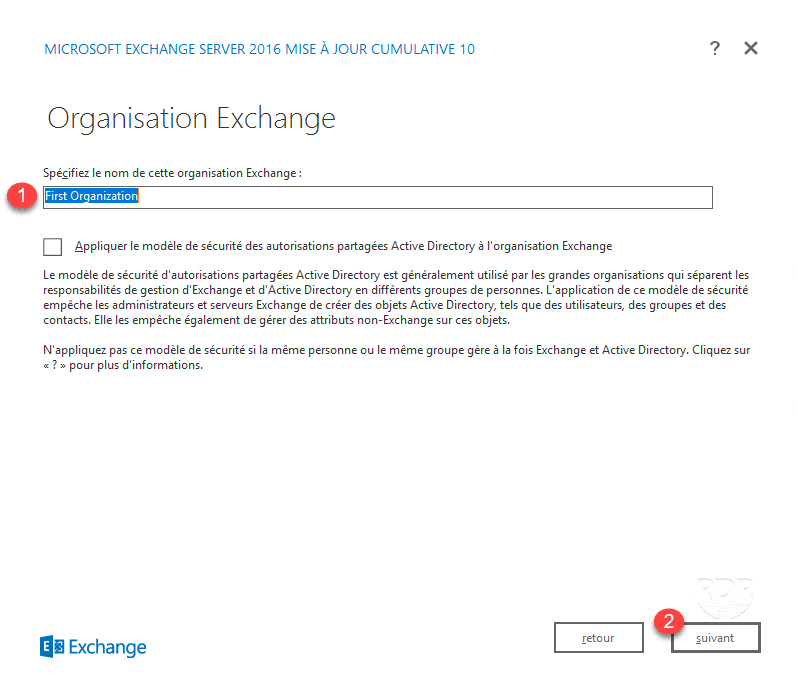
11. Entrer le nom de l’organisation 1puis cliquer suivant 2.
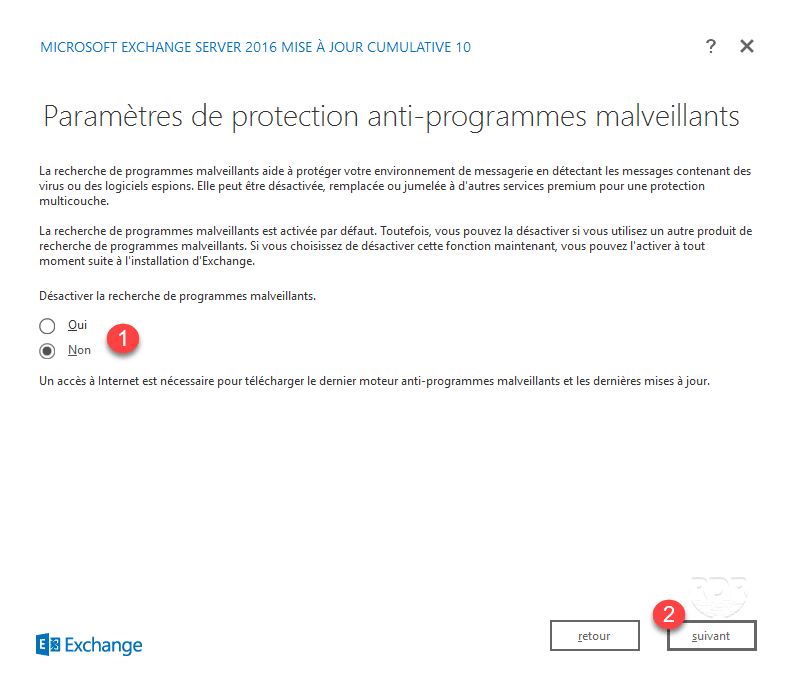
12. Configurer la recherche de programme malveillants 1 et cliquer sur suivant 2.
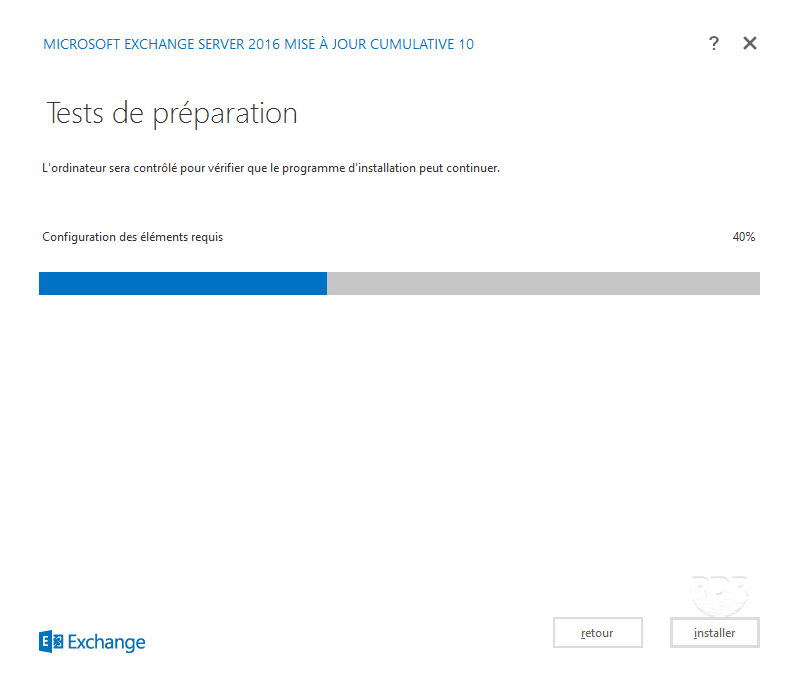
13. Patienter pendant les tests…
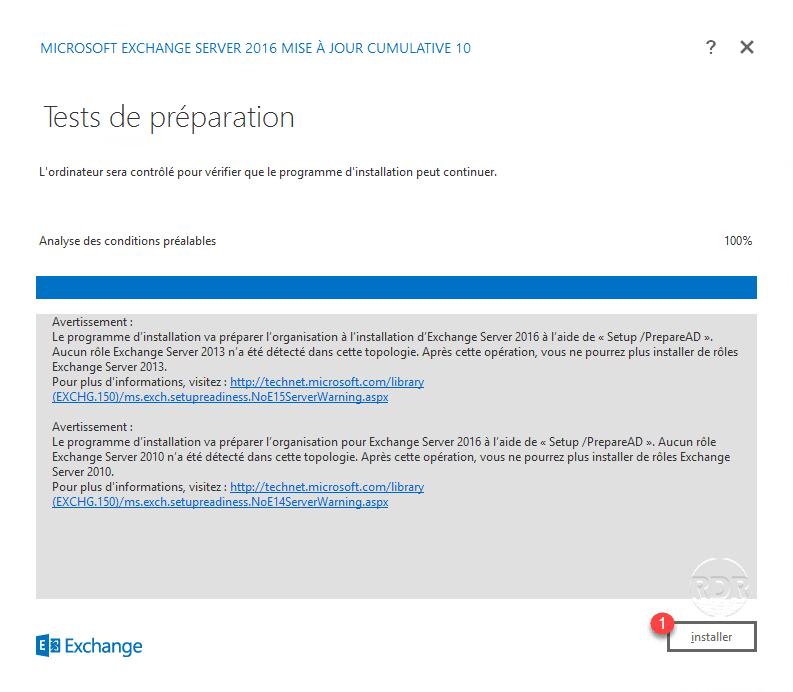
14. Une fois les tests passés, des messages d’avertissement s’affiche sur les modifications Active Directory qui vont être effectuées. Cliquer sur installer 1.
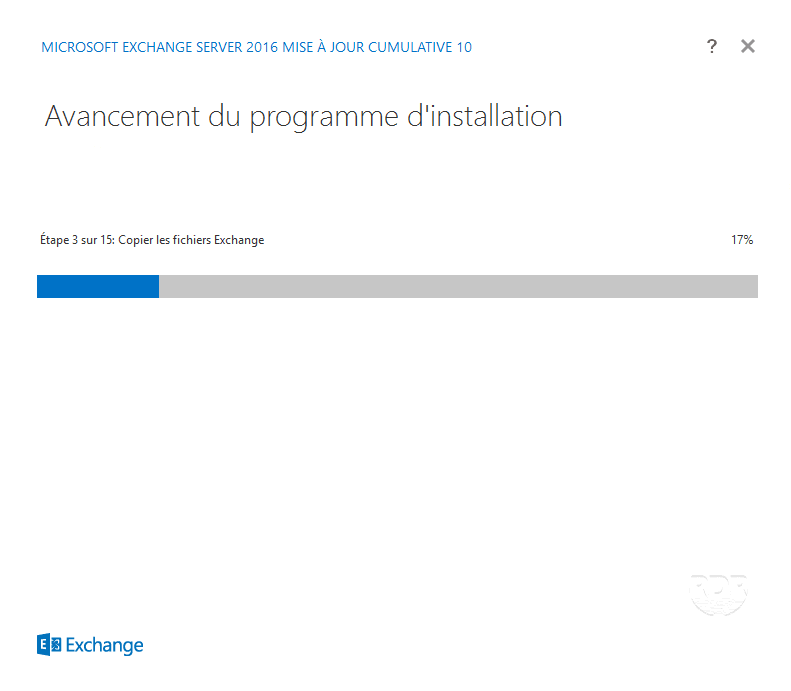
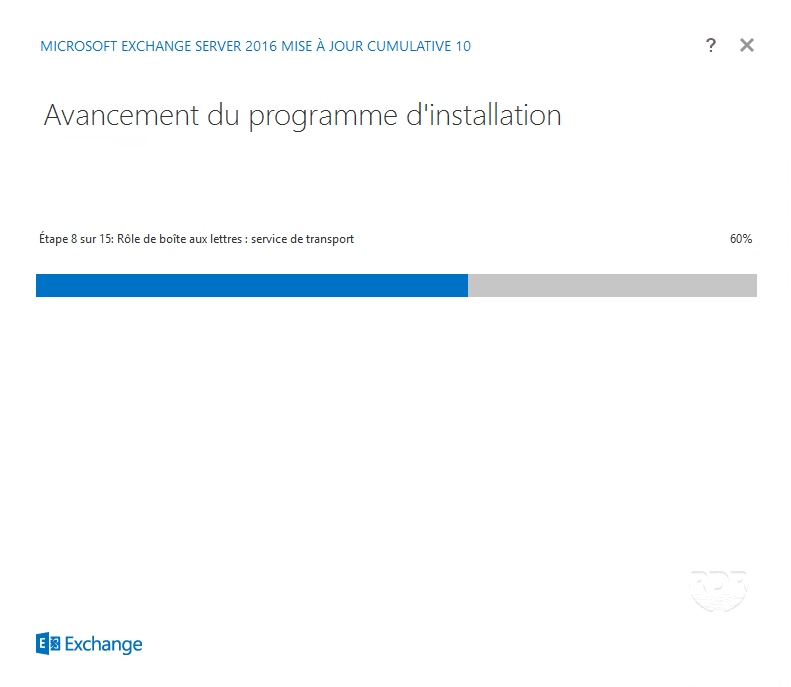
15. Patienter pendant l’installation (30 minutes à 2 heures)…

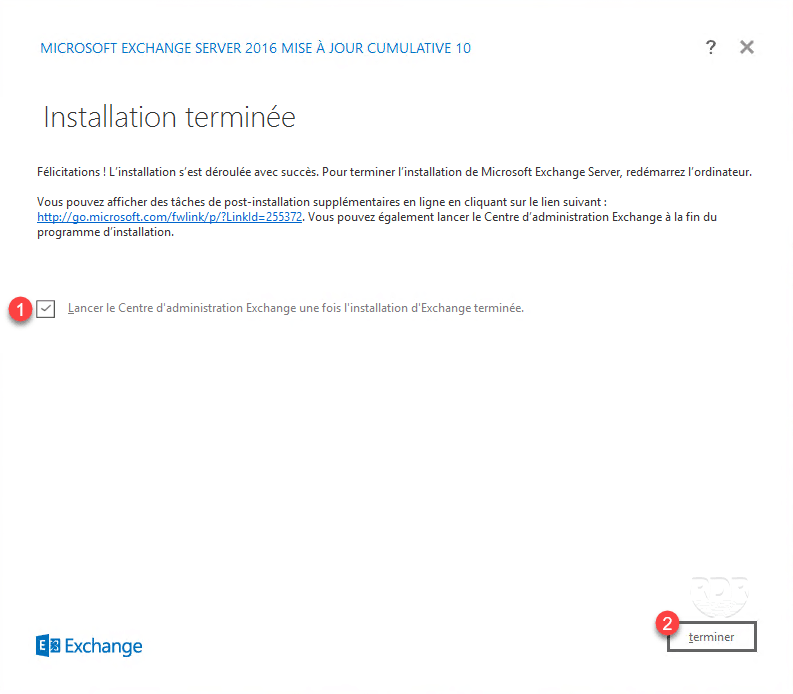
16. L’installation terminée, cocher la case Lancer le Centre d’administration Exchange 1 et cliquer sur Terminer 2.
17. L’interface ECP devrait s’ouvrir dans le navigateur.

Maintenant qu’Exchange 2016 est installé, nous allons voir comment accéder aux outils d’administration.
Les outils d’administation pour Exchange 2016
Lors de l’installation d’Exchange 2016, 3 outils d’administration sont disponibles :
- L’interface web ECP
- Les commandes powershell
- La console Exchange Toolbox
Interface ECP
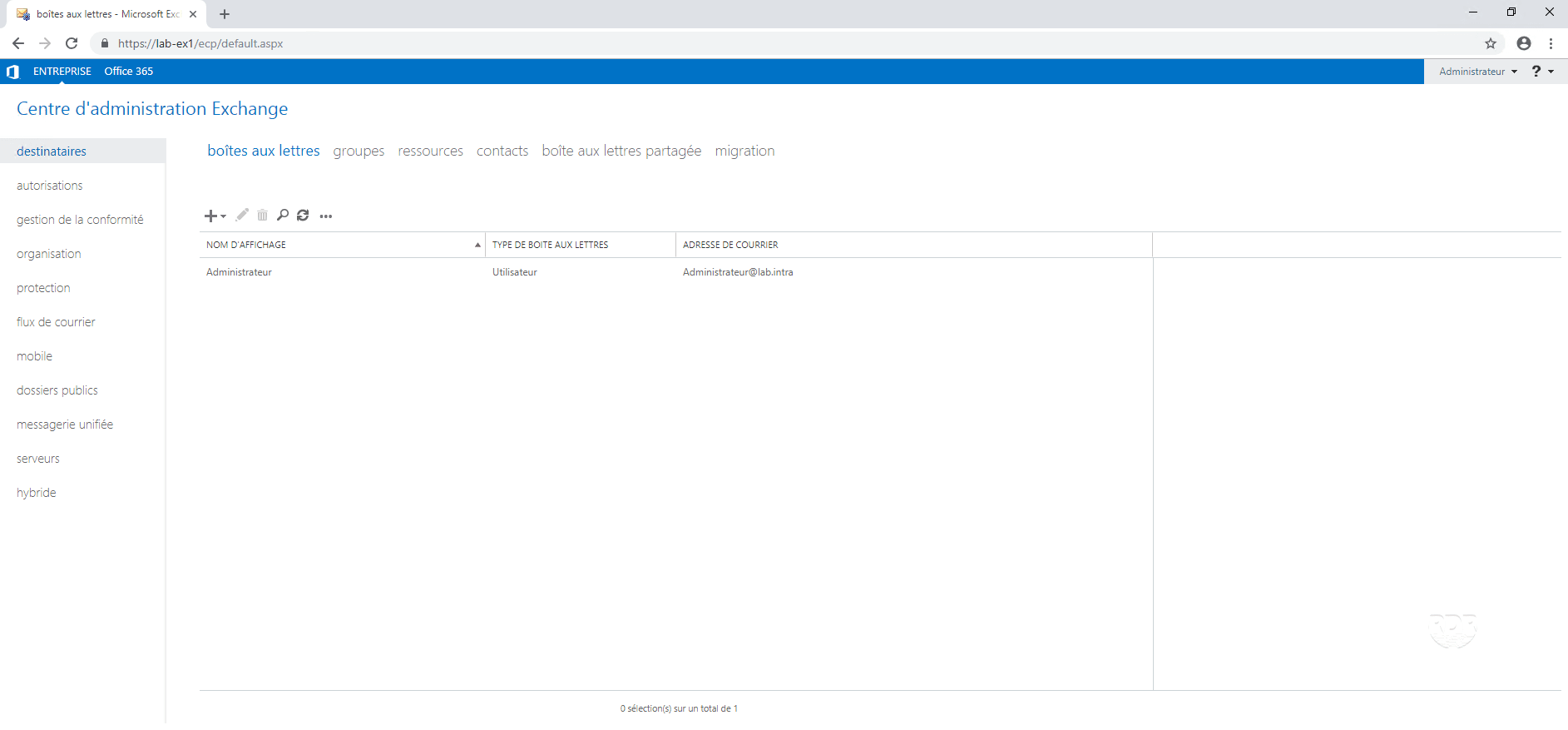
L’interface ECP est une interface web accessible depuis n’importe quel navigateur.
Elle permet l’administration courante d’Exchange :
- Création / suppression de BAL
- Administration des BAL (alias, quota…)
- Déplacement des BAL
- Création de base
- Import / Export …
1. Ouvrir un navigateur internet et entrer l’adresse suivante : https://nom-du-serveur-exchange/ecp.
2. Entrer les informations d’un compte administrateur pour se connecter.

3. Configurer la langue et l’heure du compte Exchange.
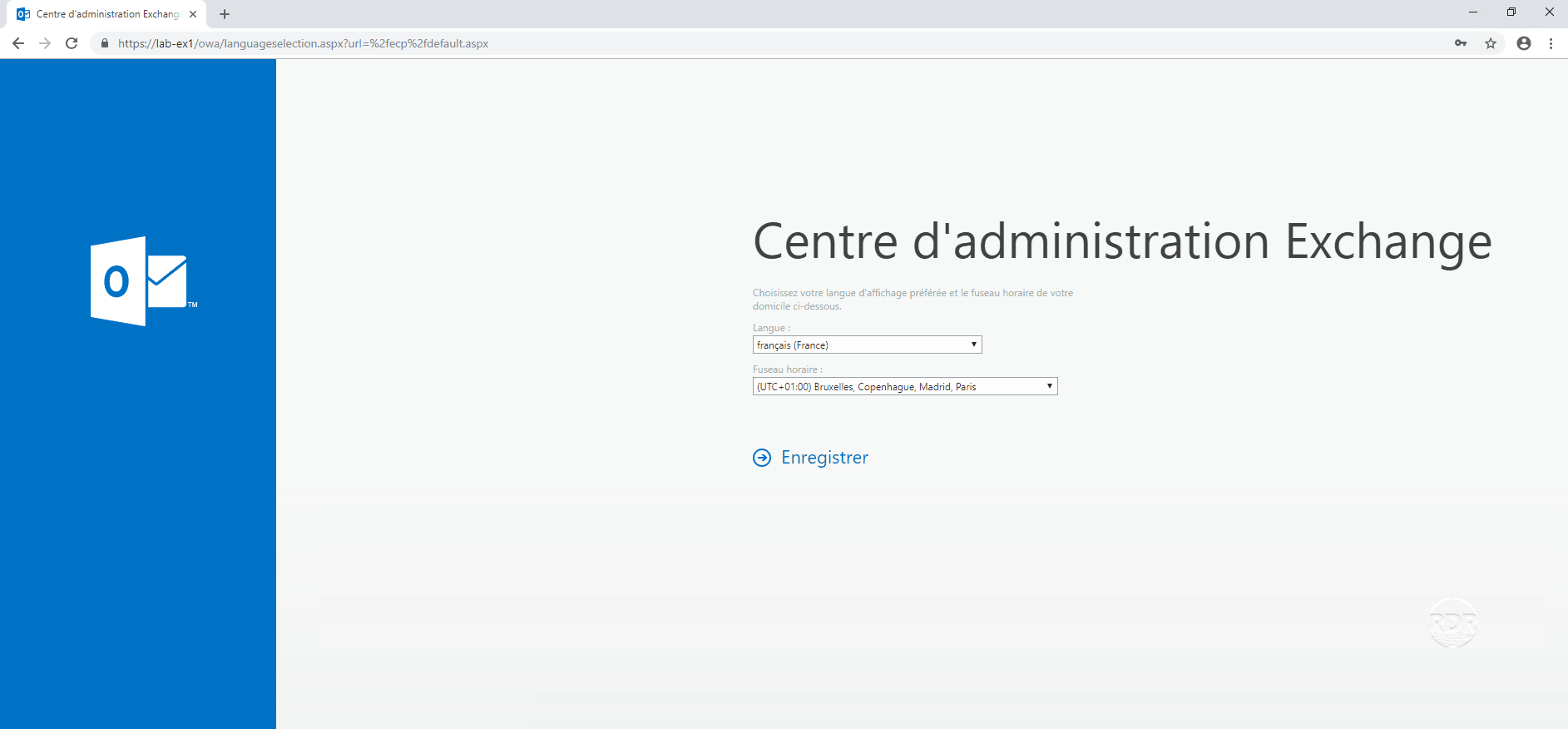
Ces informations seront demandées à tous les utilisateurs lors de leur première connexion.
4. Vous êtes maintenant connecté à l’administration.
Console PowerShell
1. Depuis le menu démarrer, rechercher Exchange Management Shell (executer EMS en administrateur).

2. Console PowerShell Exchange :
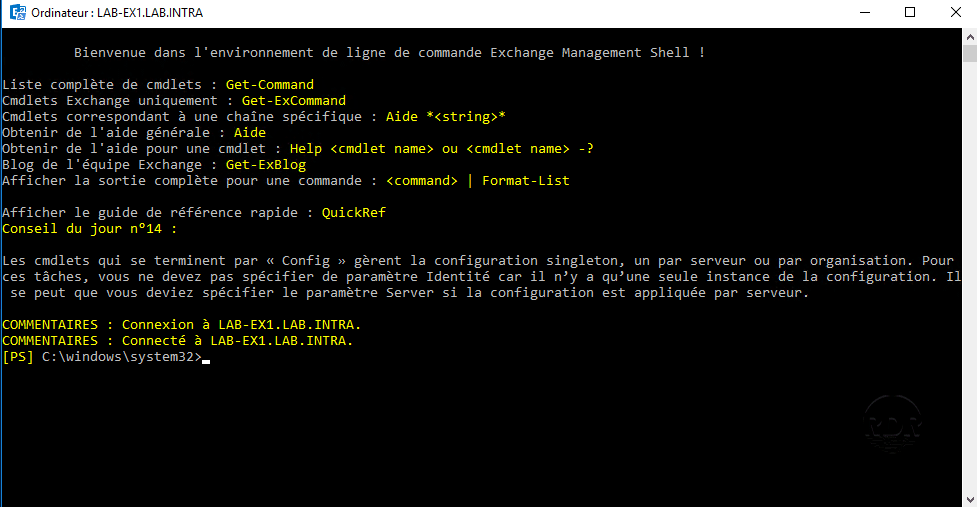
Certaines opérations ne peuvent être effectuée qu’en PowerShell (déplacement de base de données, action en lot…).
Exchange Toolbox
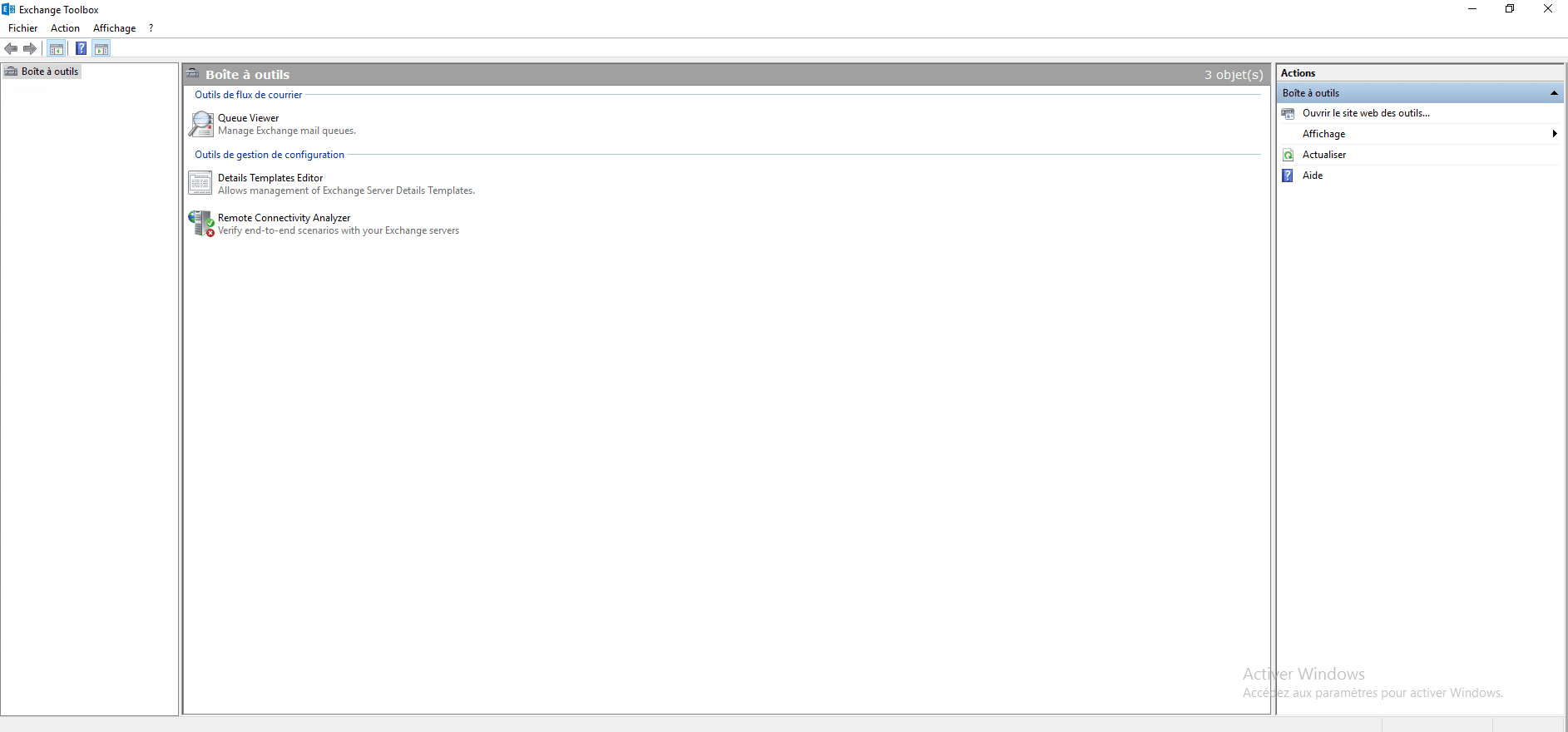
Cette console propose « 3 » outils :
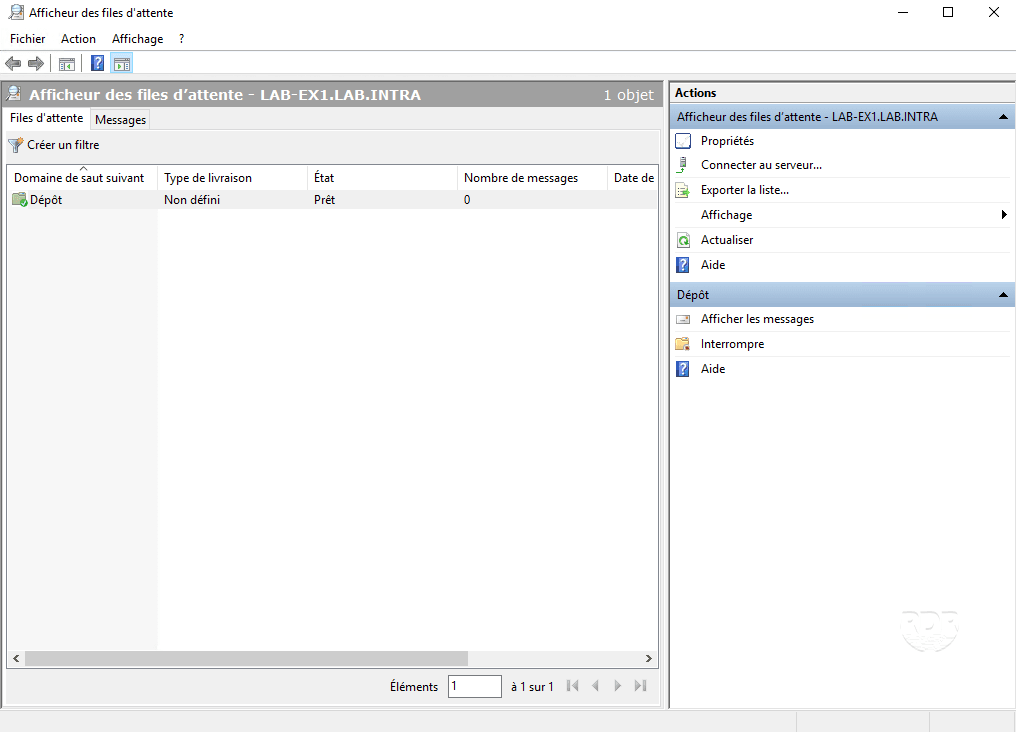
- La visualisation des files d’attentes du courrier
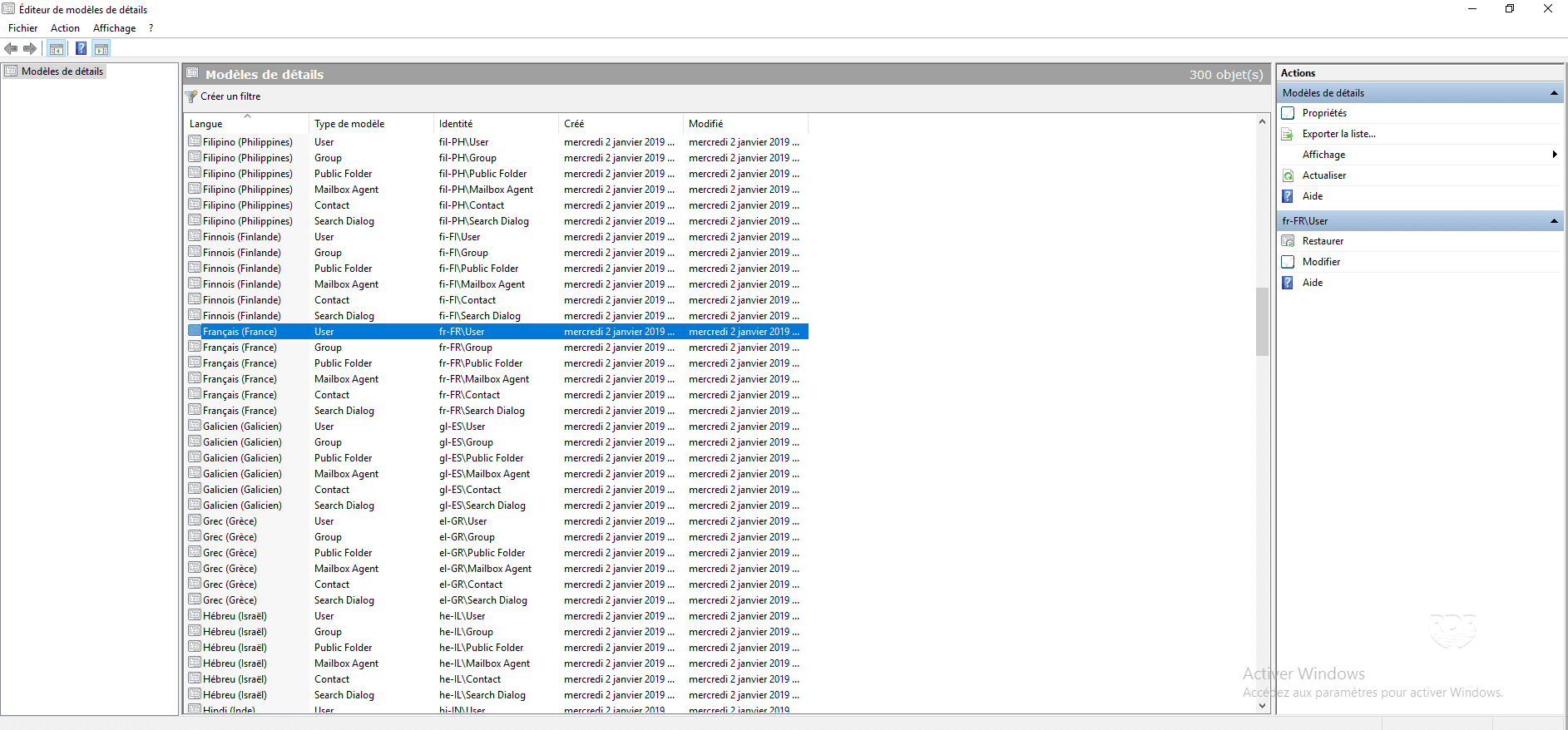
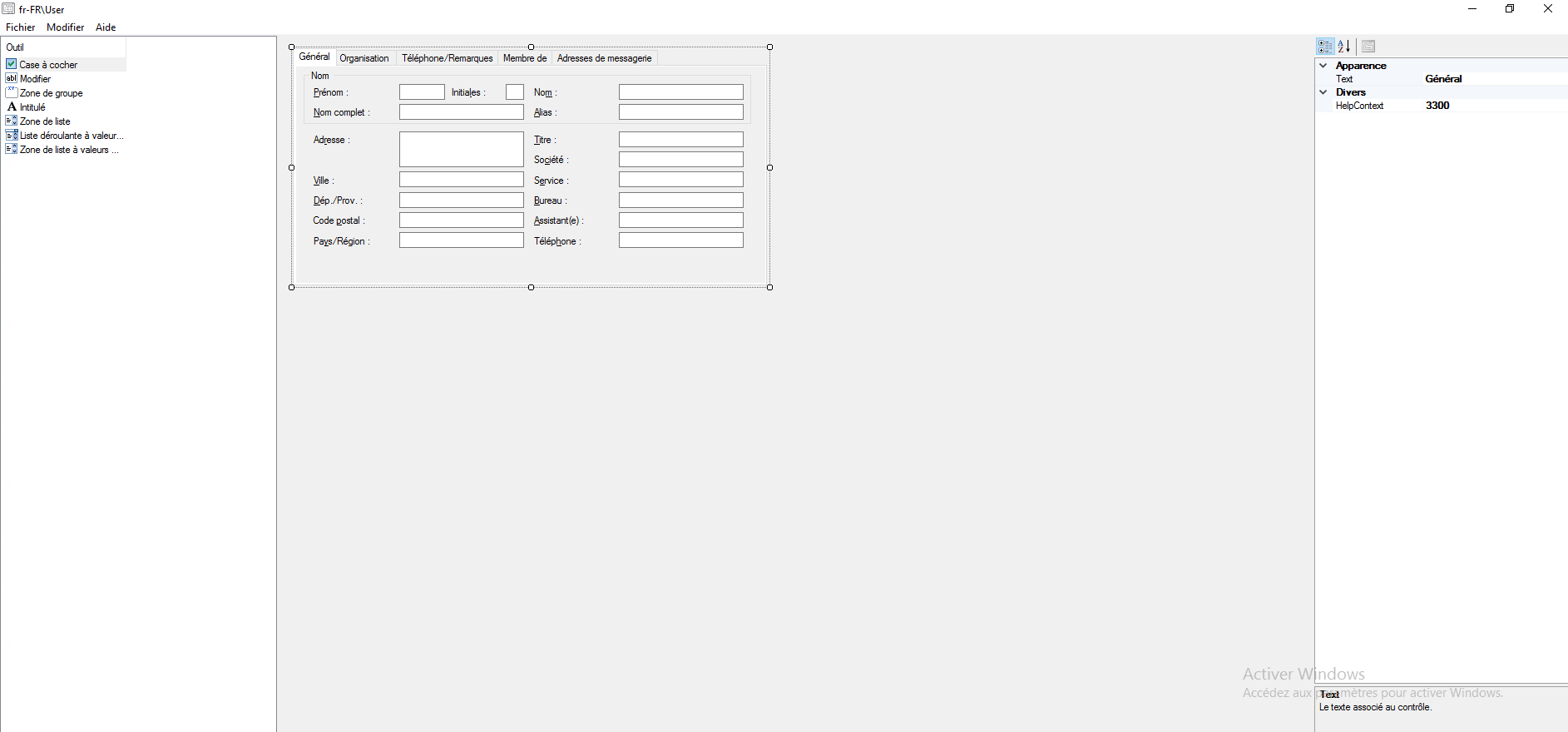
- La modification des templates des fichiers du carnet d’adresse
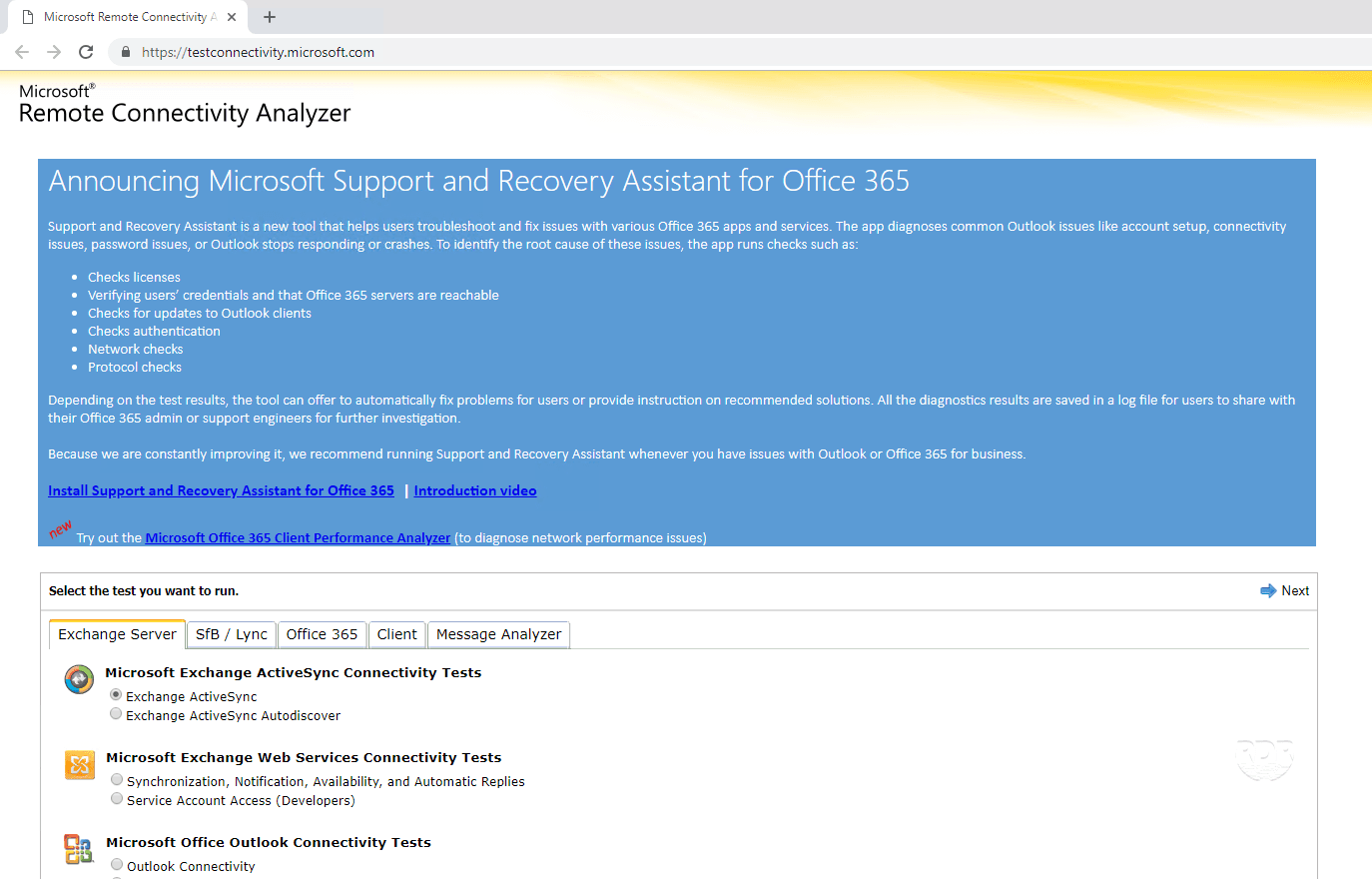
- Un lien vers https://testconnectivity.microsoft.com/ qui permet de test la configuration de son infrastructure Exchange depuis l’extérieur.
Depuis le menu démarrer, du serveur ouvrir Exchange toolbox (en administrateur).

Console Exchange toolbox avec les liens vers les 3 outils :
Files d’attente :
Template carnet d’adresse :
Remote Connectivity Analyzer
Maintenant que nous avons vu les différents outils disponibles pour gérer Exchange 2016, nous allons passer à sa configuration et à son administration.
Les points de configuration que je propose à la suite de ce tutoriel font suite aux différentes installations que j’ai pu effectuer.
Configuration de base d’Exchange Server
Configuration : renommer la base par défaut
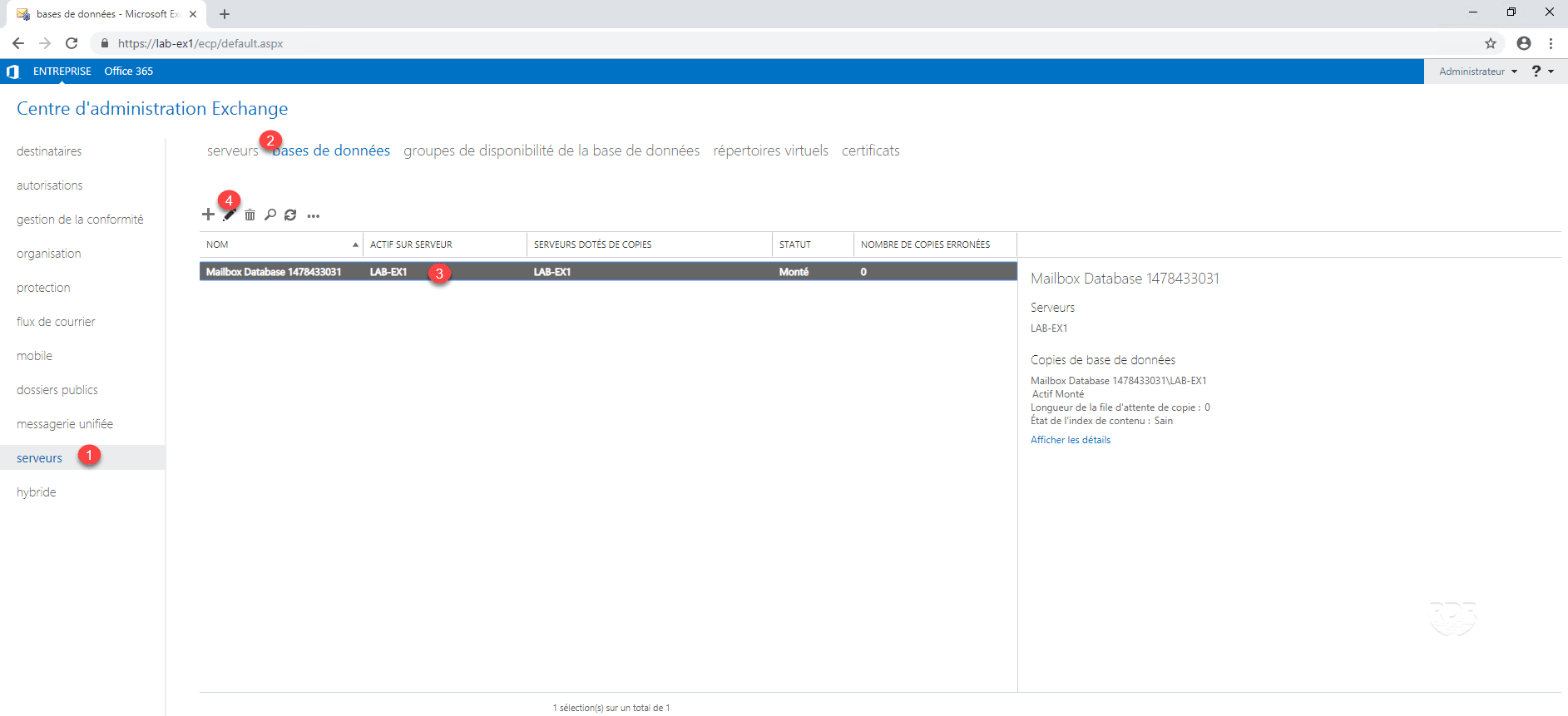
Par défaut, lors de l’installation d’Exchange, une base est créée avec un nom du type : Mailbox Database 123456789. Voici comment renommer la base.
1. Depuis l’interface ECP, aller sur serveurs 1 / bases de données 2. Sélectionner la base par défaut 3 et cliquer sur l’icone de modification 4.
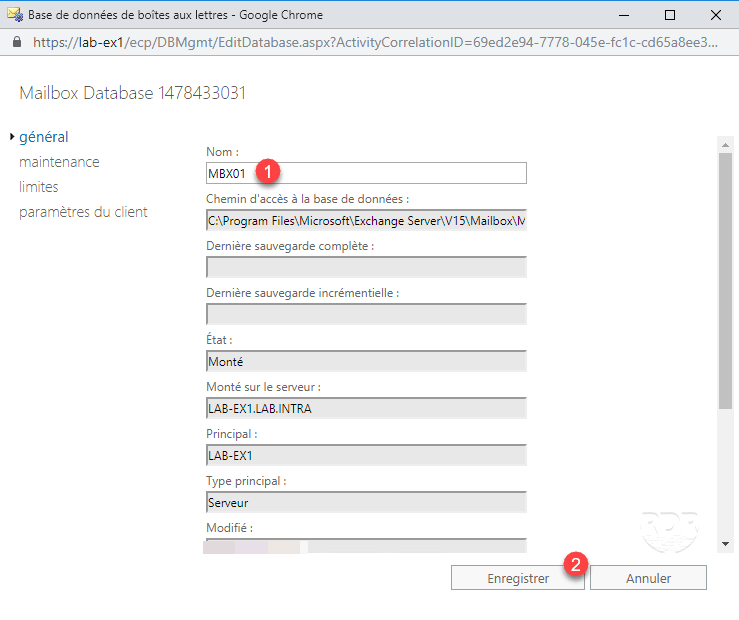
2. Renommer la base 1 et cliquer sur Enregistrer 2.
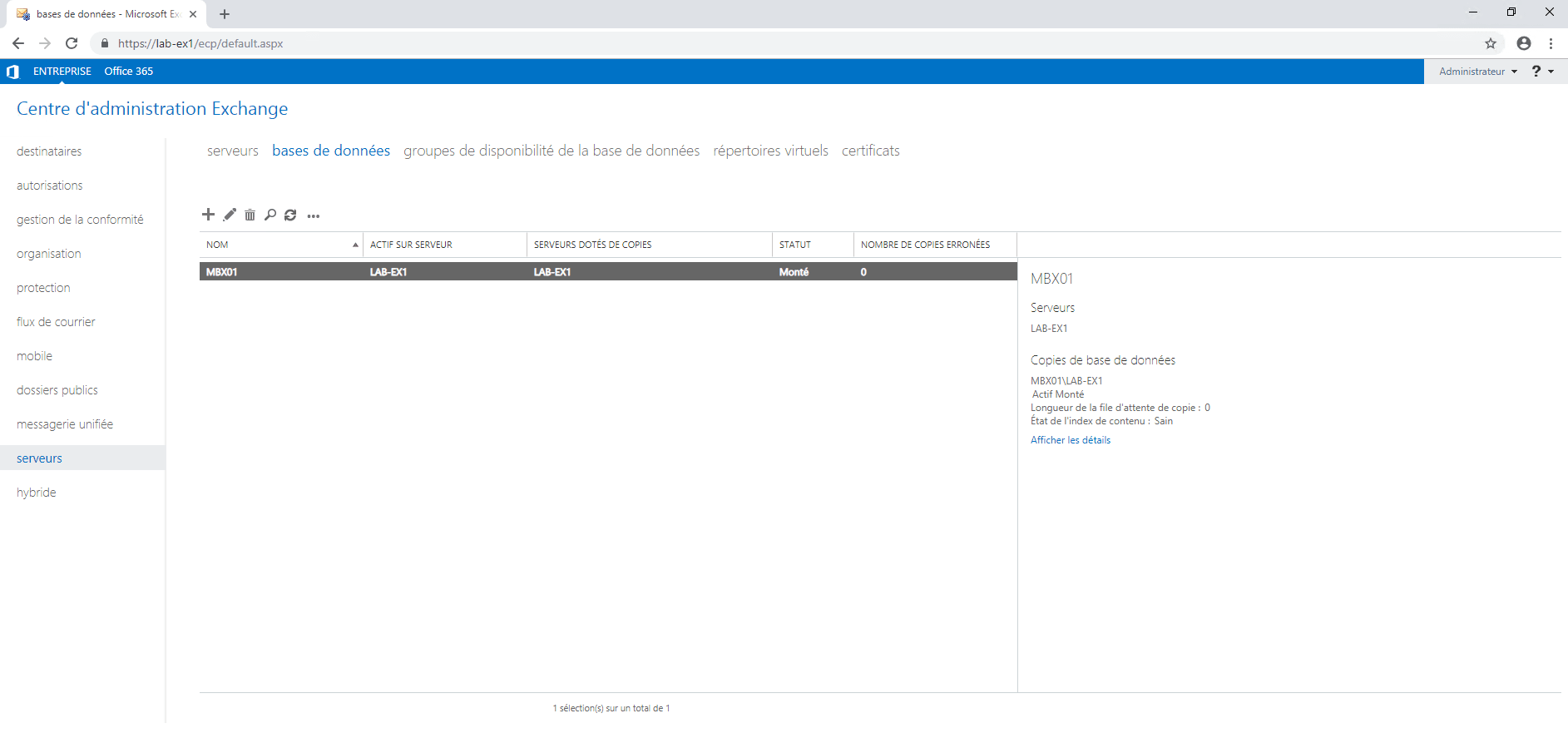
3. La base est renommée dans l’interface ECP.
Configuration : déplacer la base par défaut
Maintenant que la base de données renommée, nous allons voir comment la déplacer. Par défaut la base de données est créée dans le dossier d’installation d’Exchange. Au début ce tutoriel, dans les prérequis, le serveur a été configuré avec 3 disques/partitions dont une pour les bases de données et l’autre pour les logs.
Les lignes suivent expliquer de manière générales comment déplacer une base de données sur Exchange. Il est tout à fait possible d’utiliser les explications ci-après dans d’autre cas que pour la base de données de par défaut.
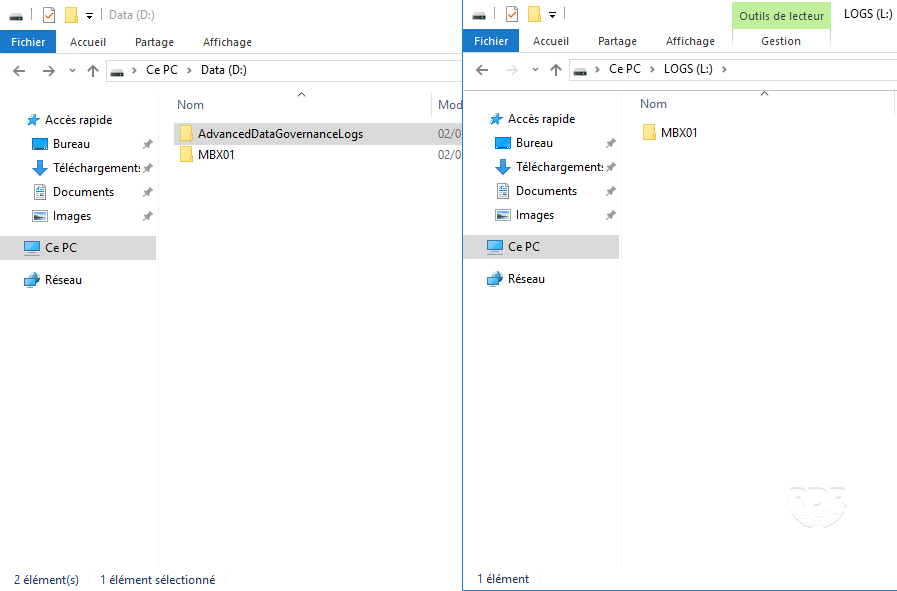
1. Sur les disques, créer à la racine un dossier MBX01 (nom de la base).
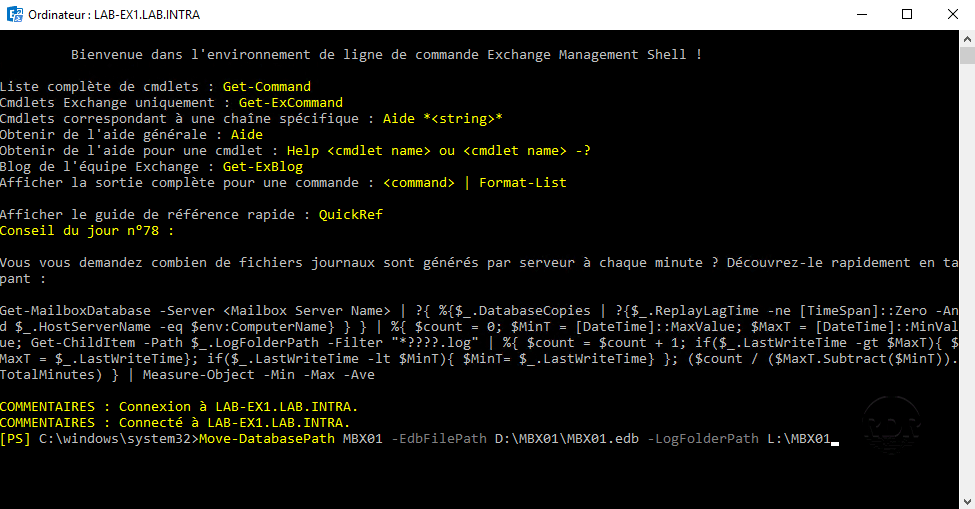
2. Ouvrir Exchange Management Shell et entrer la commande suivante à adapter en fonction de votre configuration :
Move-Databasepath MBX01 -EdbFilePath D:\MBX01\MBX01.edb -LogFolderPath L:\MBX01
3. Confirmer le déplacement et le démontage de la base de données.
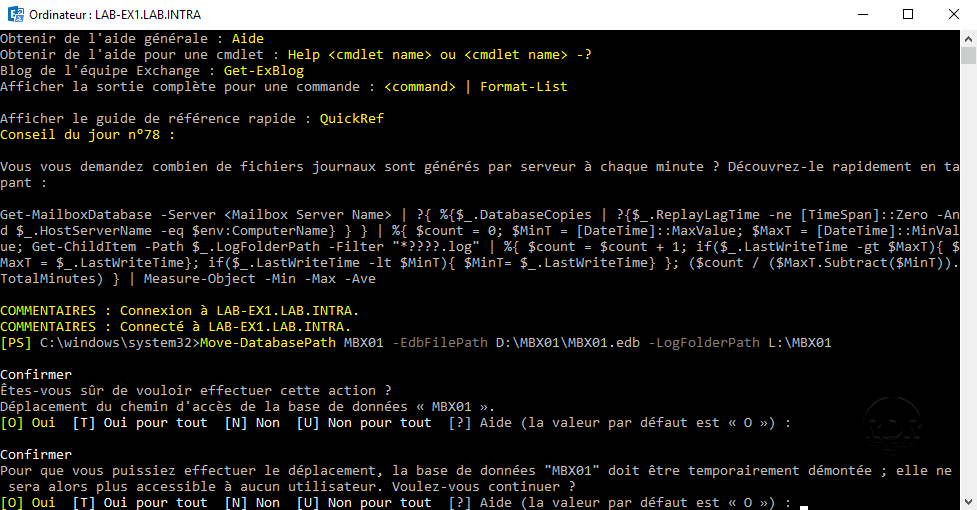
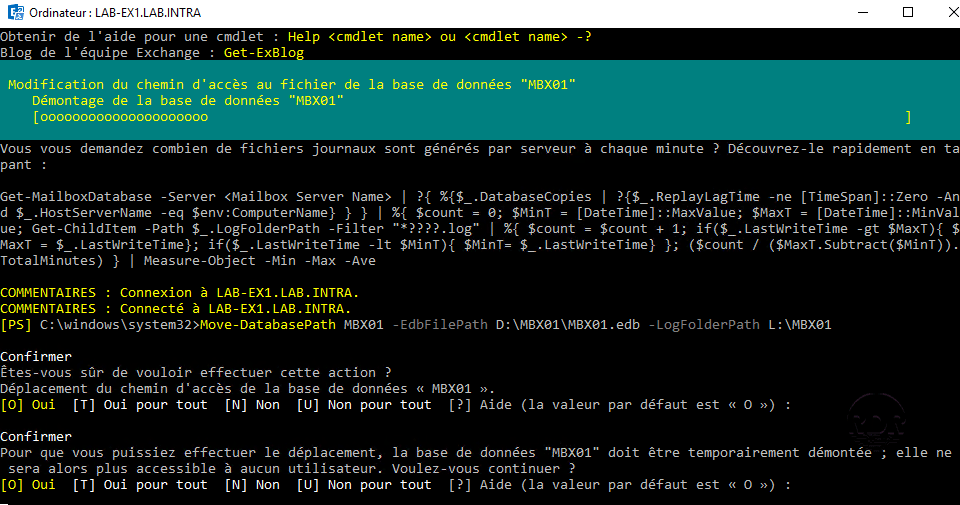
4. Patienter pendant le déplacement…
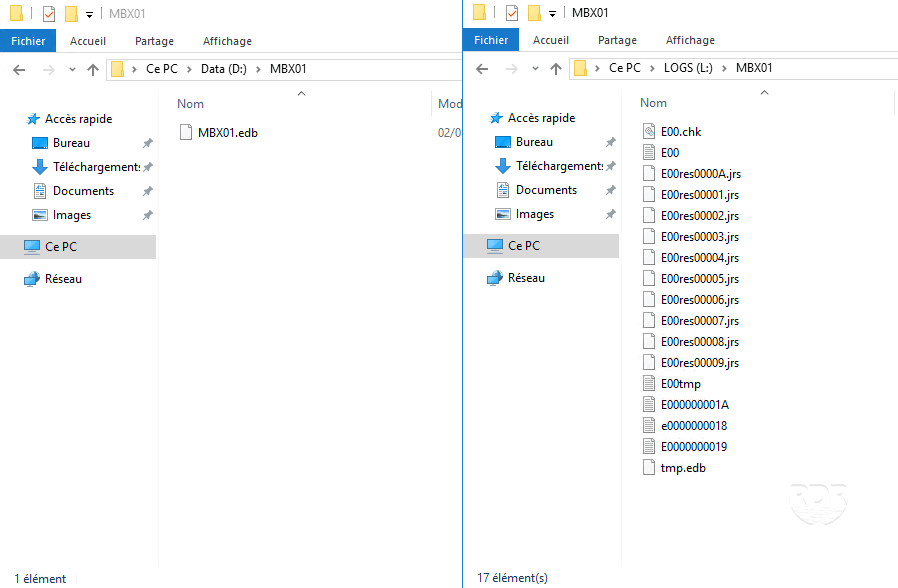
5. La base est déplacée, vérifier dans l’explorateur de le déplacement des fichiers.
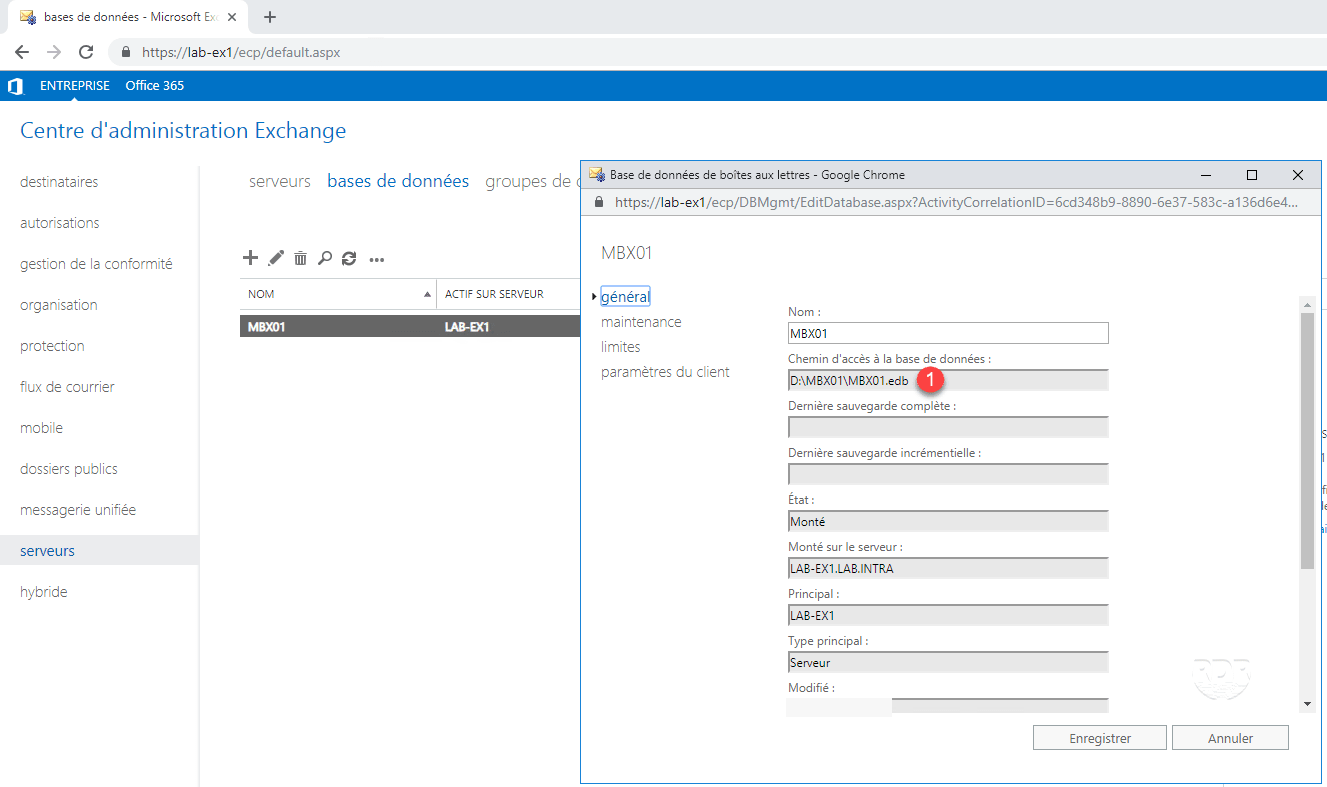
6. Dans l’ECP, il est aussi possible de vérifier le chemin d’accès 1 à la base dans les propriétés.
Vous pouvez utiliser la commande Move-Databasepath pour changer ultérieurement une base d’emplacement.
Configuration : Activer la journalisation circulaire
La journalisation circulaire permet à Microsoft Exchange de remplacer les fichiers journaux des transactions une fois les données enregistrées et validées dans la base de données.
Si vous prévoyez une mise en haute disponibilité (DAG) de la base de données, activer la journalisation une fois celle-ci mise dans le dag.
Le troncage des logs peut aussi être assuré par un logiciel de sauvegarde (Veeam/BackupExec…).
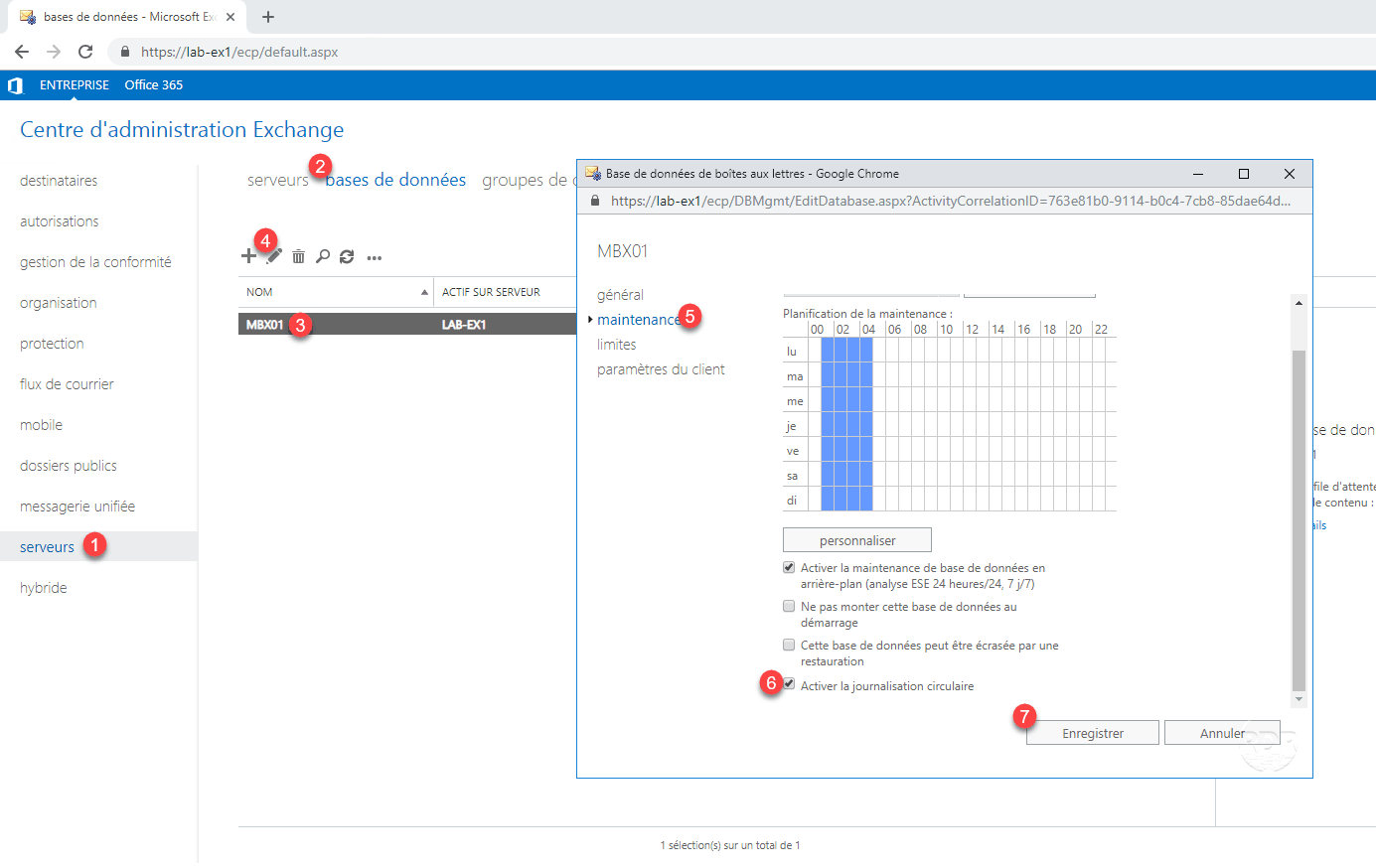
1. Depuis l’interface ECP, aller sur serveurs 1 / bases de données 2. Sélectionner la base 3 puis cliquer sur l’icône de modification 4. Aller sur la section maintenance 5, cocher la case Activer la journalisation circulaire 6 et cliquer sur Enregistrer 7.
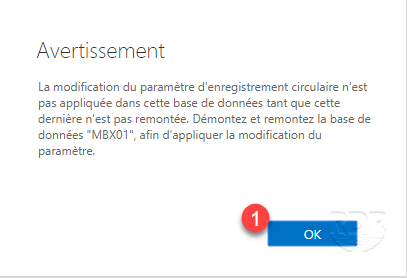
2. Pour appliquer les paramètres, il faut démonter / remonter la base, fermer l’avertissement en cliquant sur OK 1.
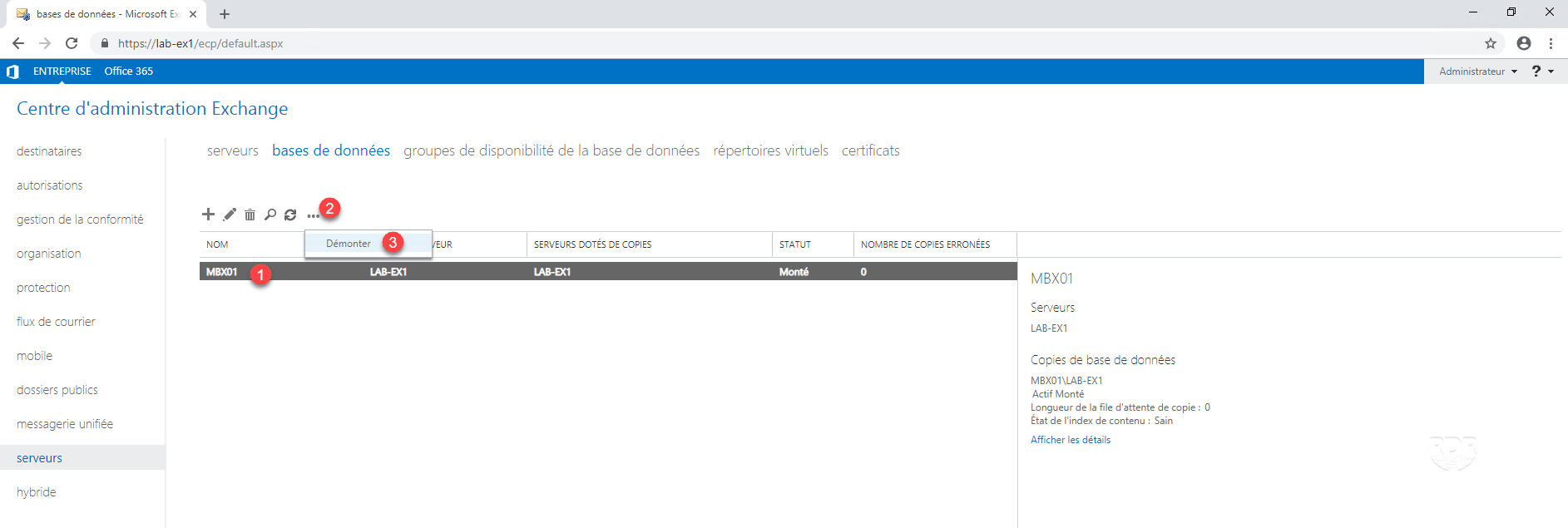
3. Sélectionner la base 1, cliquer sur … 2 / Démonter 3.
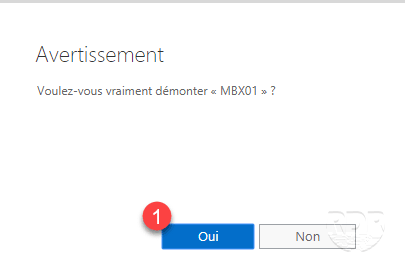
4. Confirmer en cliquant sur Oui 1.
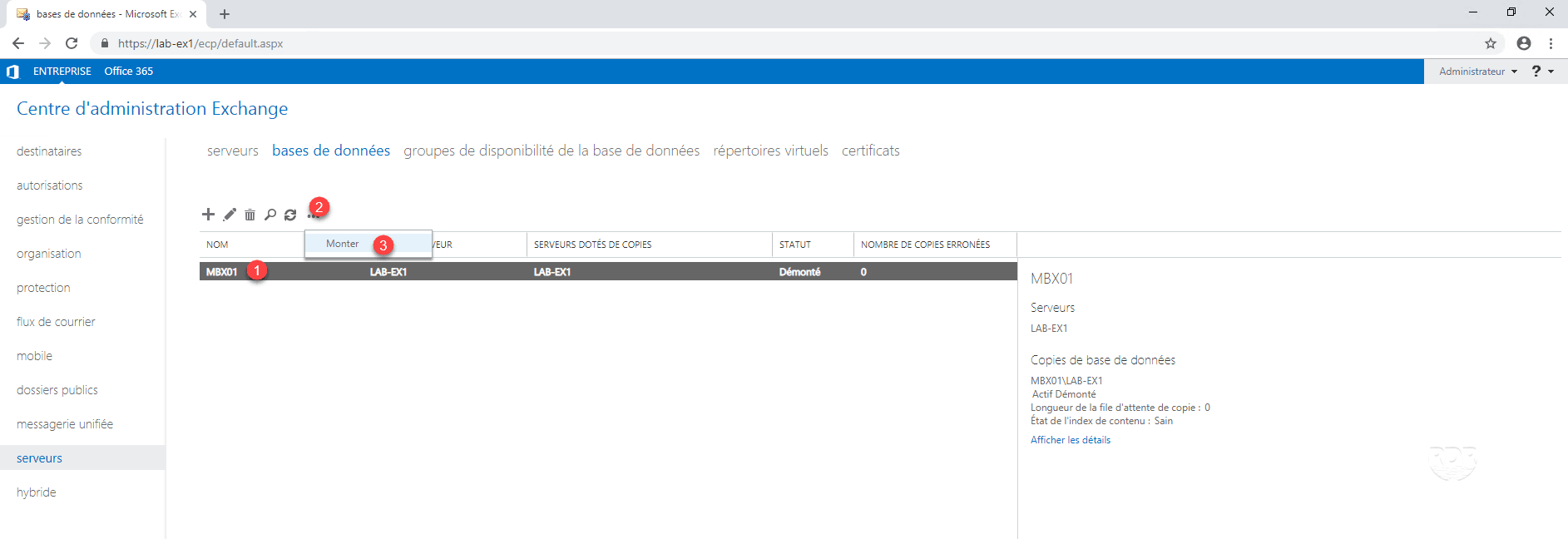
5. La base est démontée, sélectionner de nouveau la base 1, cliquer sur … 2 puis sur Monter 3.
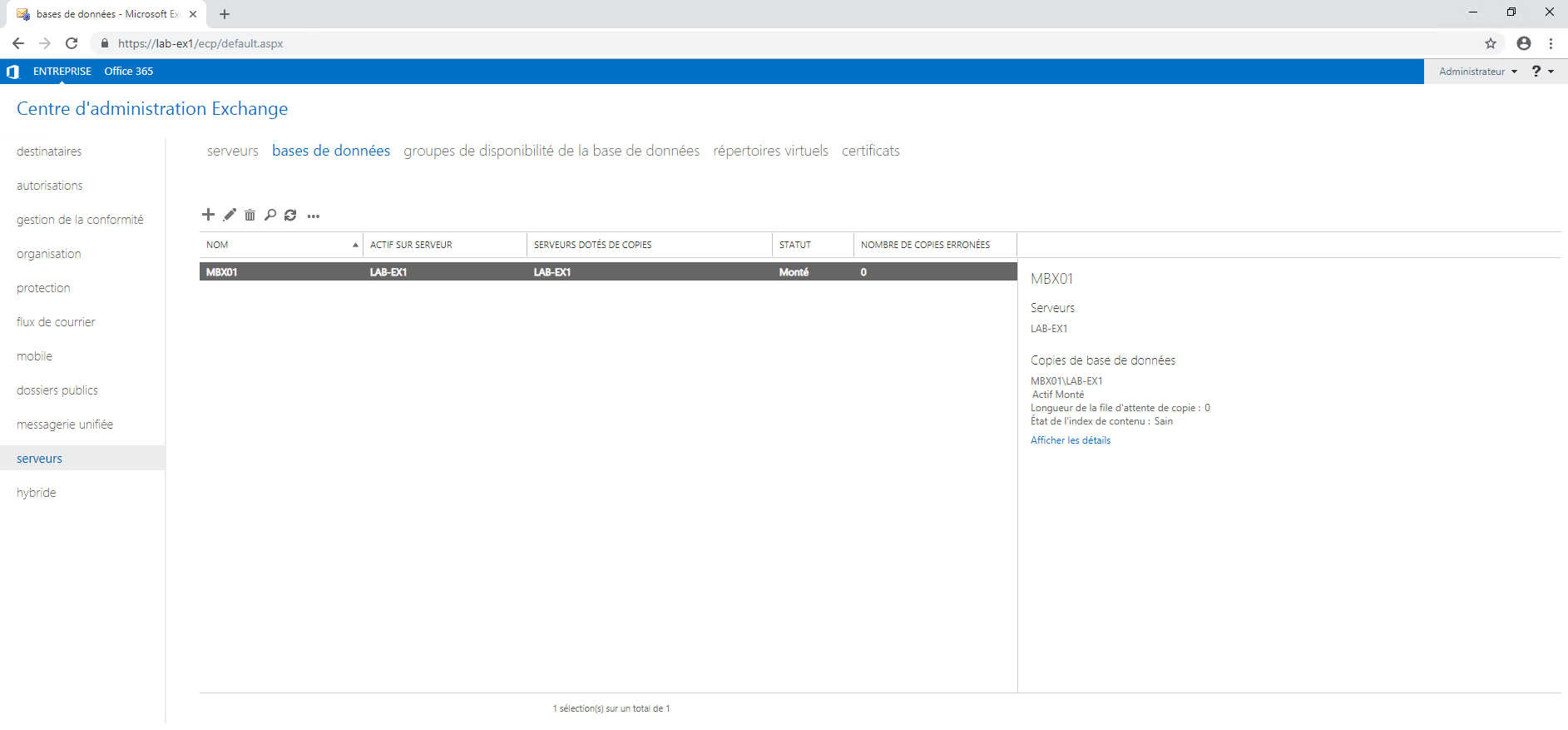
6. La base de données est montée.
Configuration : ajouter un domaine sur Exchange
Lors de l’installation, le domaine par défaut dans Exchange est celui-ci de votre domaine Active Directory. Si celui-ci n’est pas le domaine de messagerie, nous allons voir comment ajouter un domaine.
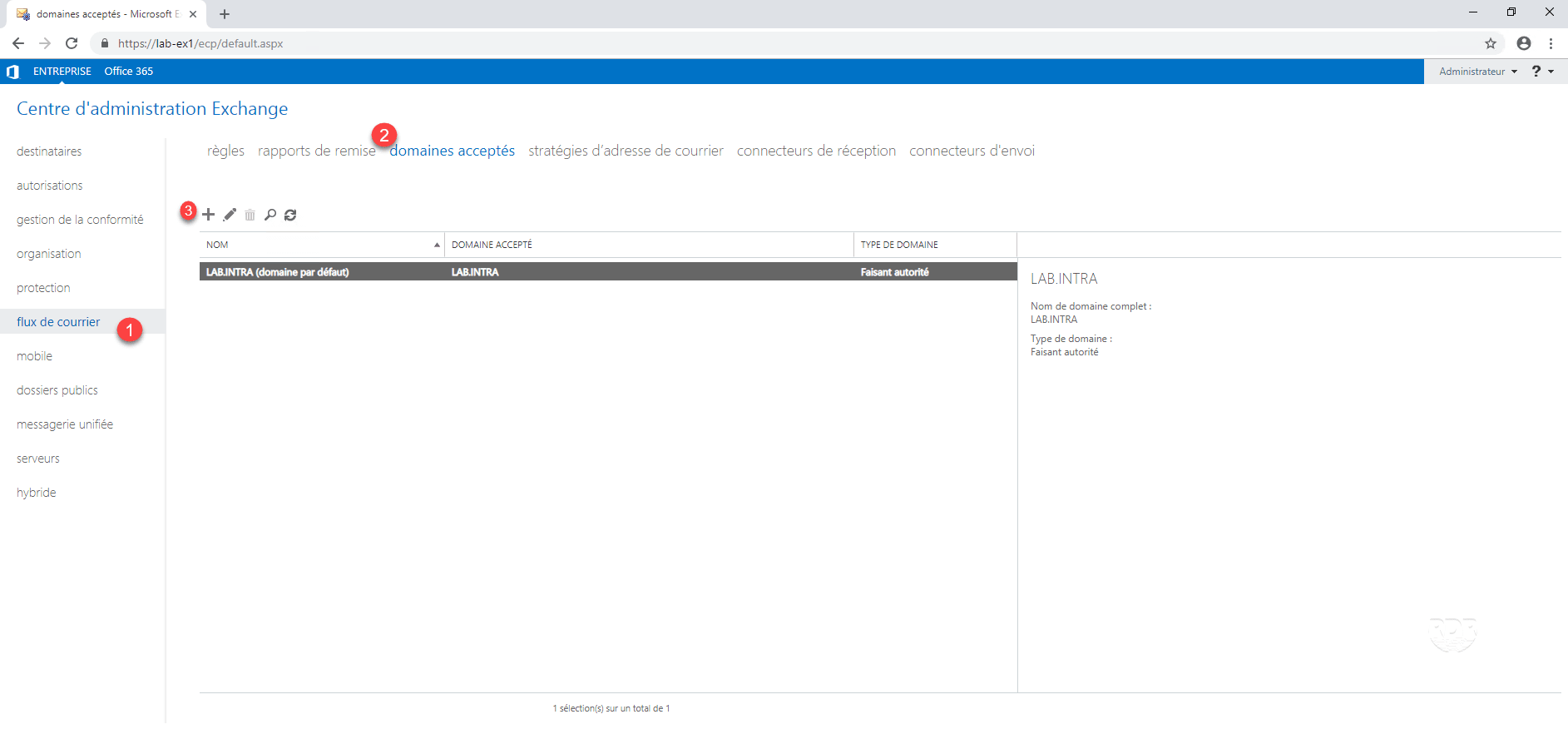
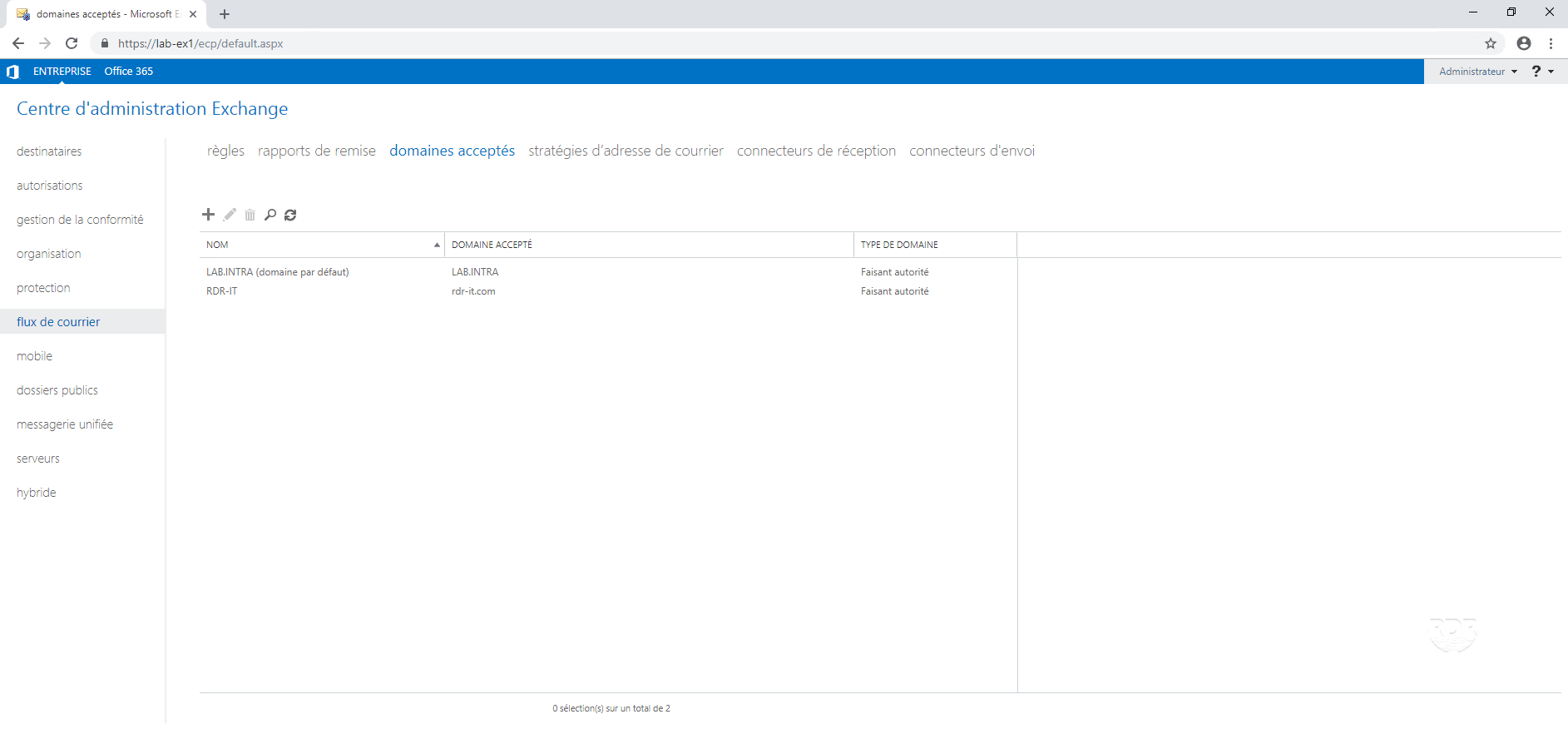
1. Depuis l’interface ECP, cliquer sur flux de courrier 1 / domaines acceptés 2 pour afficher les domaines gérer par Exchange. Cliquer sur + 3 pour ajouter un domaine.
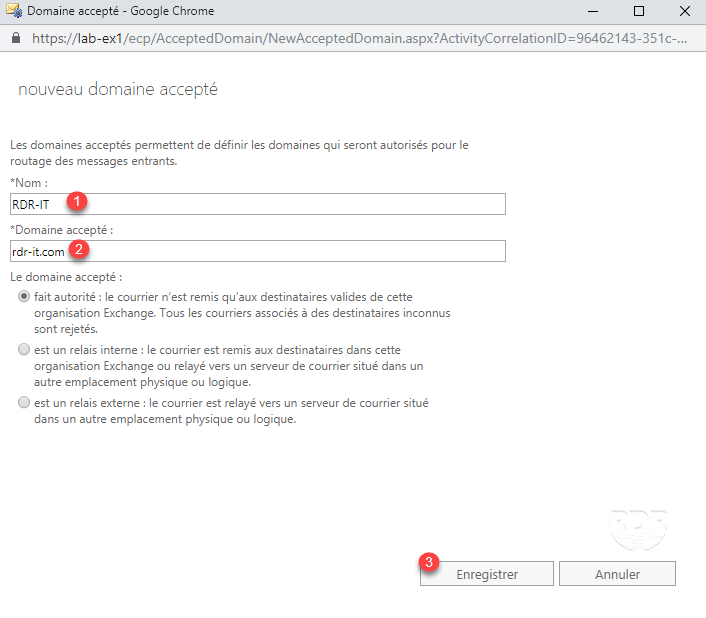
2. Entrer un nom pour identifier le domaine 1 puis le nom de domaine 2 et cliquer sur Enregistrer 3.
3. Le domaine est ajouté.
4. Passer le domaine par défaut : sélectionner le domaine 1, cliquer sur l’icône d’édition 2, cocher la case Définir ce domaine comme domaine par défaut 3 et cliquer sur Enregistrer 4.
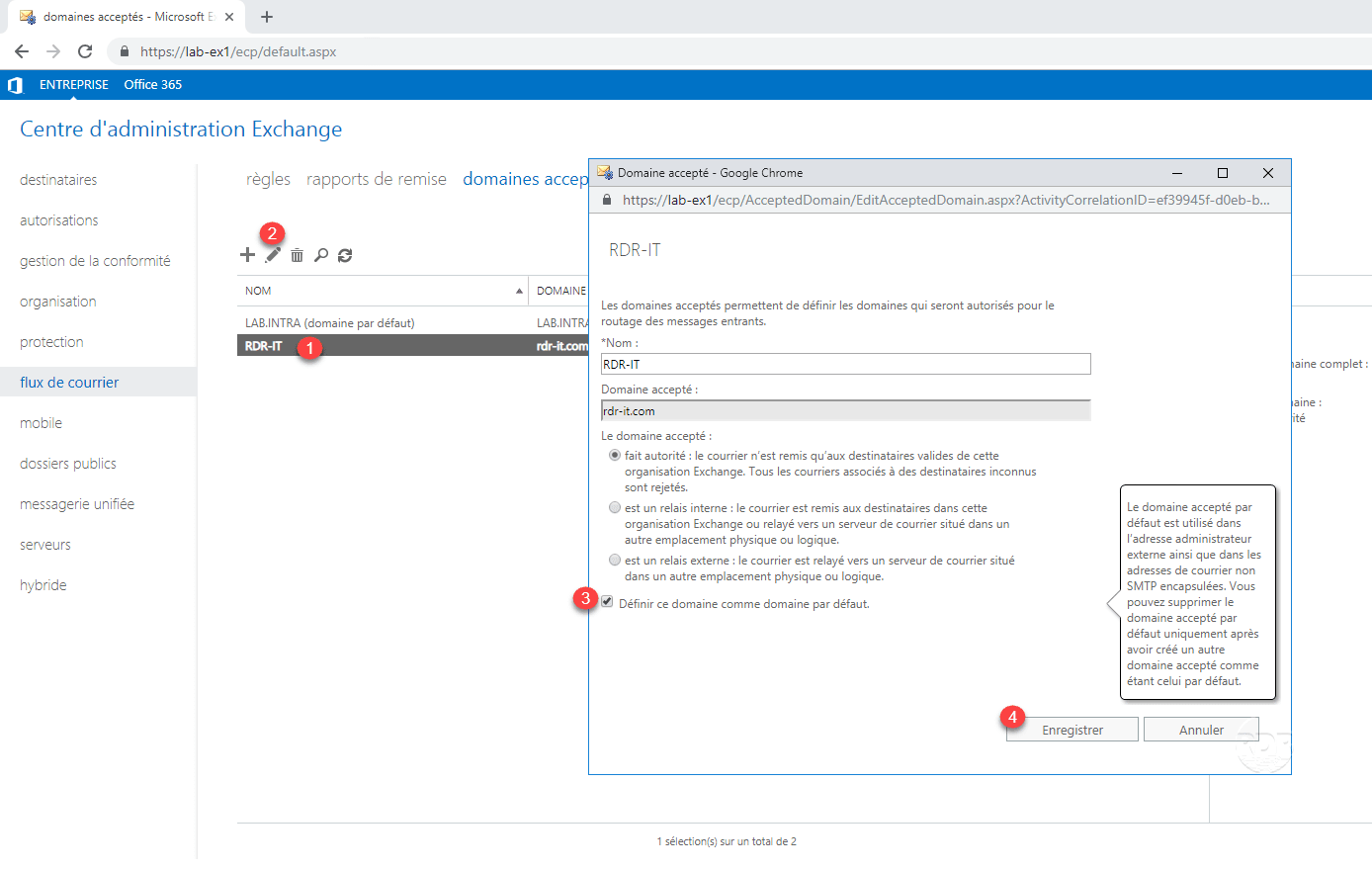
Cette manipulation ne rend pas par défaut le domaine pour les boites aux lettres, pour cela il faut modifier la stratégie d’adresse de courrier.
Configuration : Stratégies d’adresse de courrier
Une stratégie d’adresse de courrier, permet lors de la création d’une boite aux lettres d’appliquer automatiquement des alias pour un même domaine ou d’ajouter un autre domaine …
Dans la continuité de ce tutoriel, nous allons faire en sorte de modifier la stratégie par défaut de façon que l’adresse principale des utilisateurs soit [email protected].
1. Depuis l’interface ECP, aller sur flux de courrier 1 / stratégies d’adresse de courrier 2.
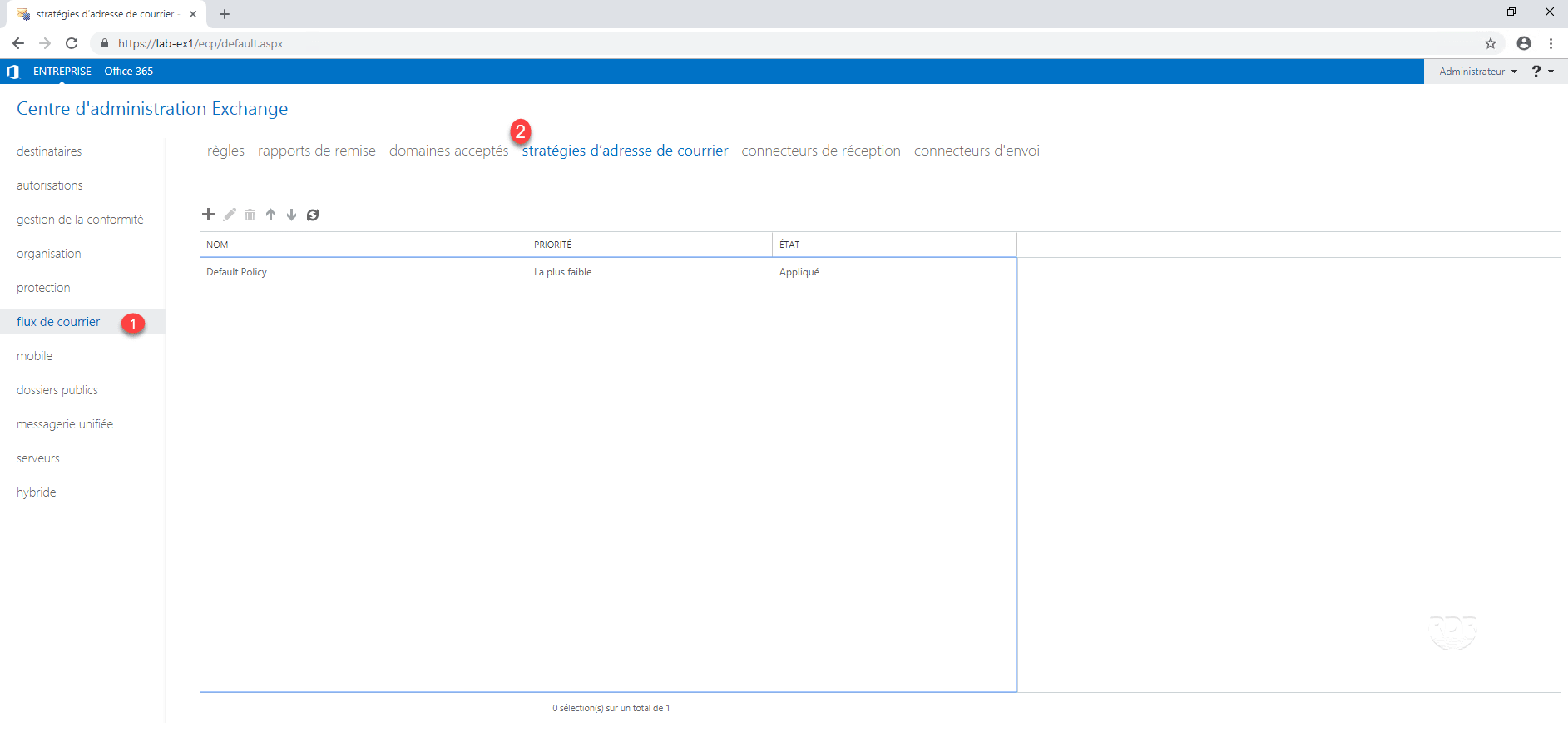
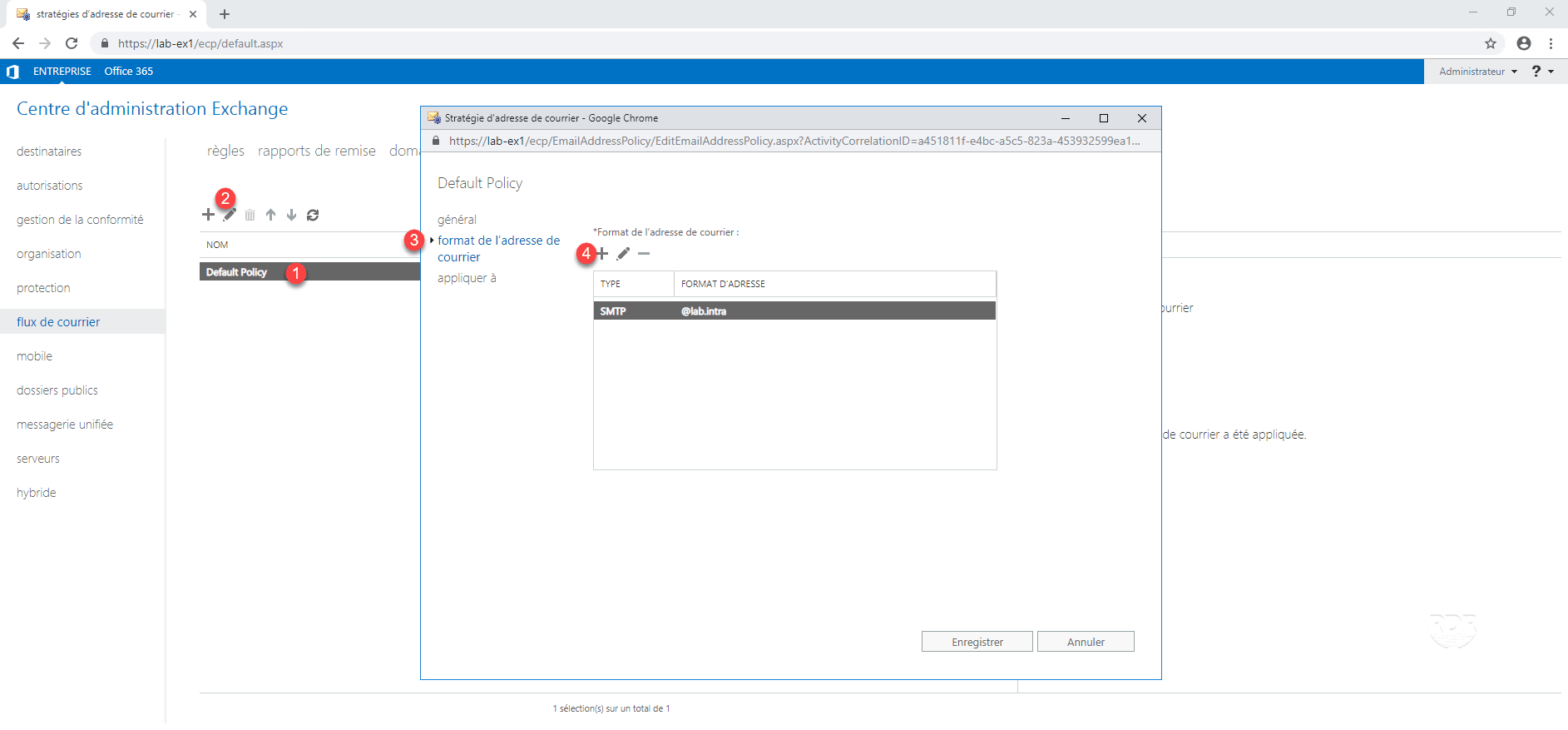
2. Sélectionner la stratégie par défaut 1, cliquer sur l’icone d’édition 2, dans la nouvelle fenêtre aller sur format de l’adresse de courrier 3 et cliquer sur + 4.
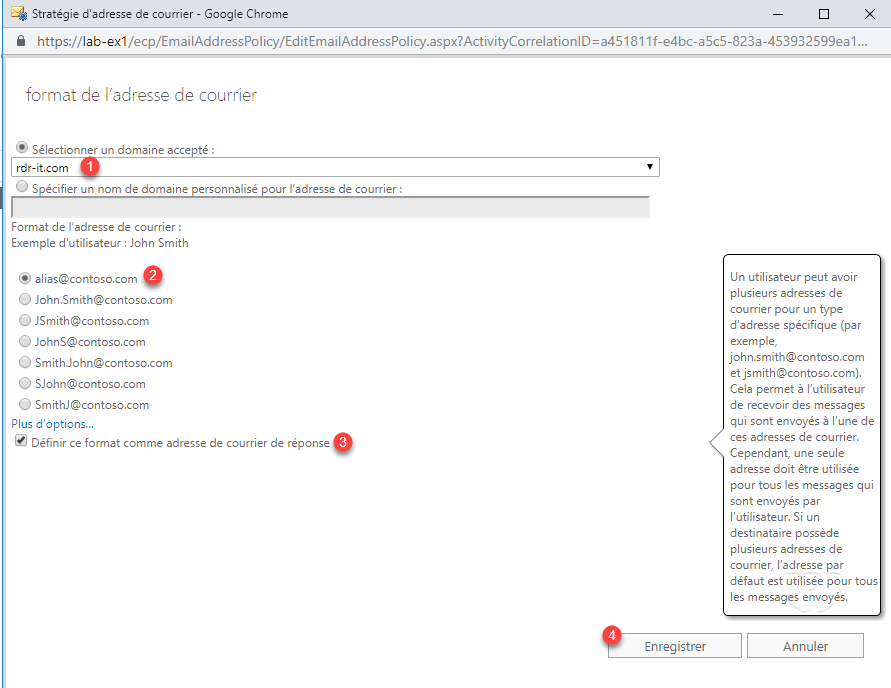
3. Choisir le domaine 1 et un format d’adresse 2, cocher la case Définir ce format comme adresse de courrier de réponse 3 pour définir le nouveau format comme adresse principale et cliquer sur Enregistrer 4.
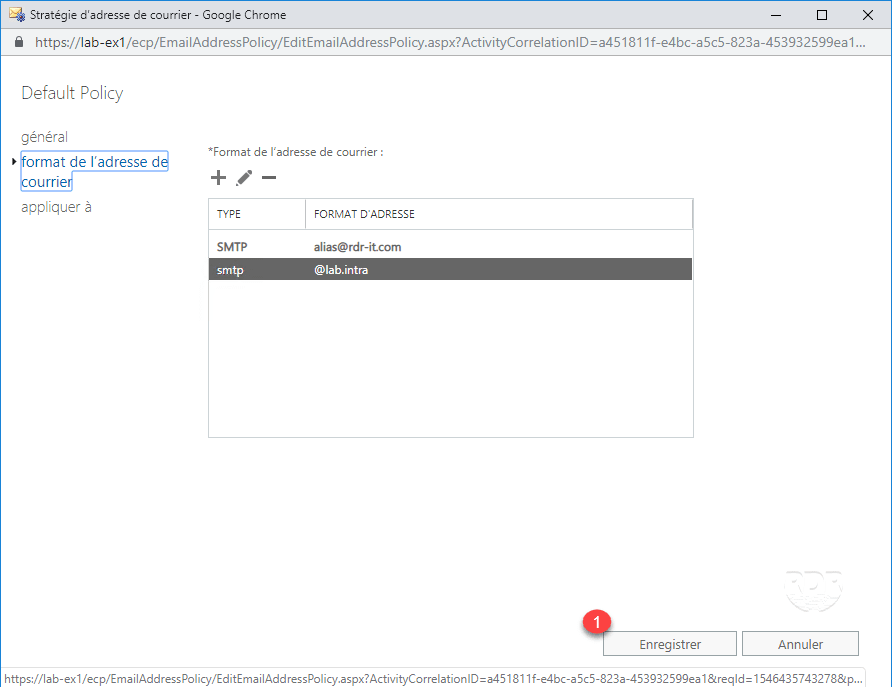
4. Le format est ajouté, cliquer sur Enregistrer 1.
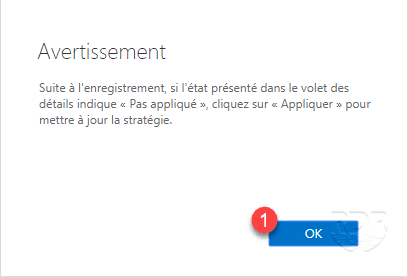
5. Fermer le message d’avertissement en cliquant sur OK 1.
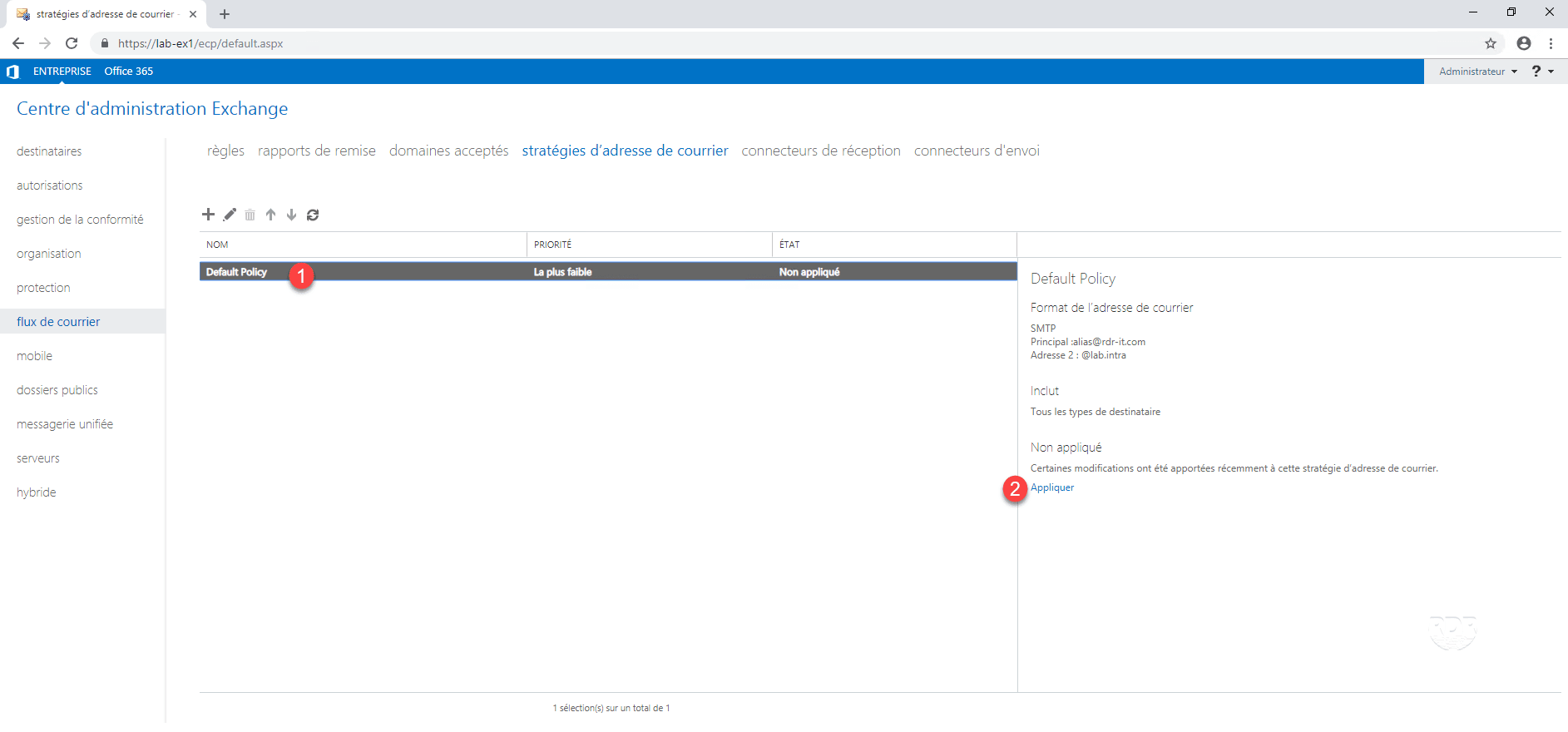
6. Sélectionner la stratégie 1 et cliquer sur Appliquer 2.
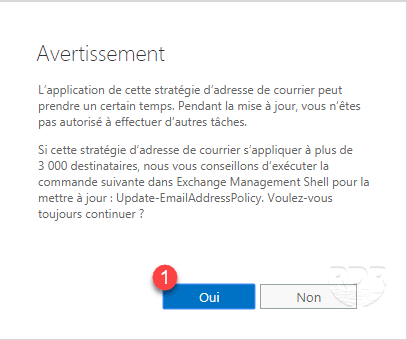
7. Cliquer Oui 1 pour appliquer la stratégie.
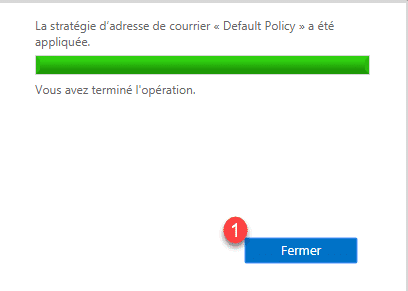
8. La stratégie est appliquée, cliquer sur Fermer 1.
9. Retourner sur la liste des boites lettres et vérifier que l’adresse de courrier par défaut soit bien [email protected].
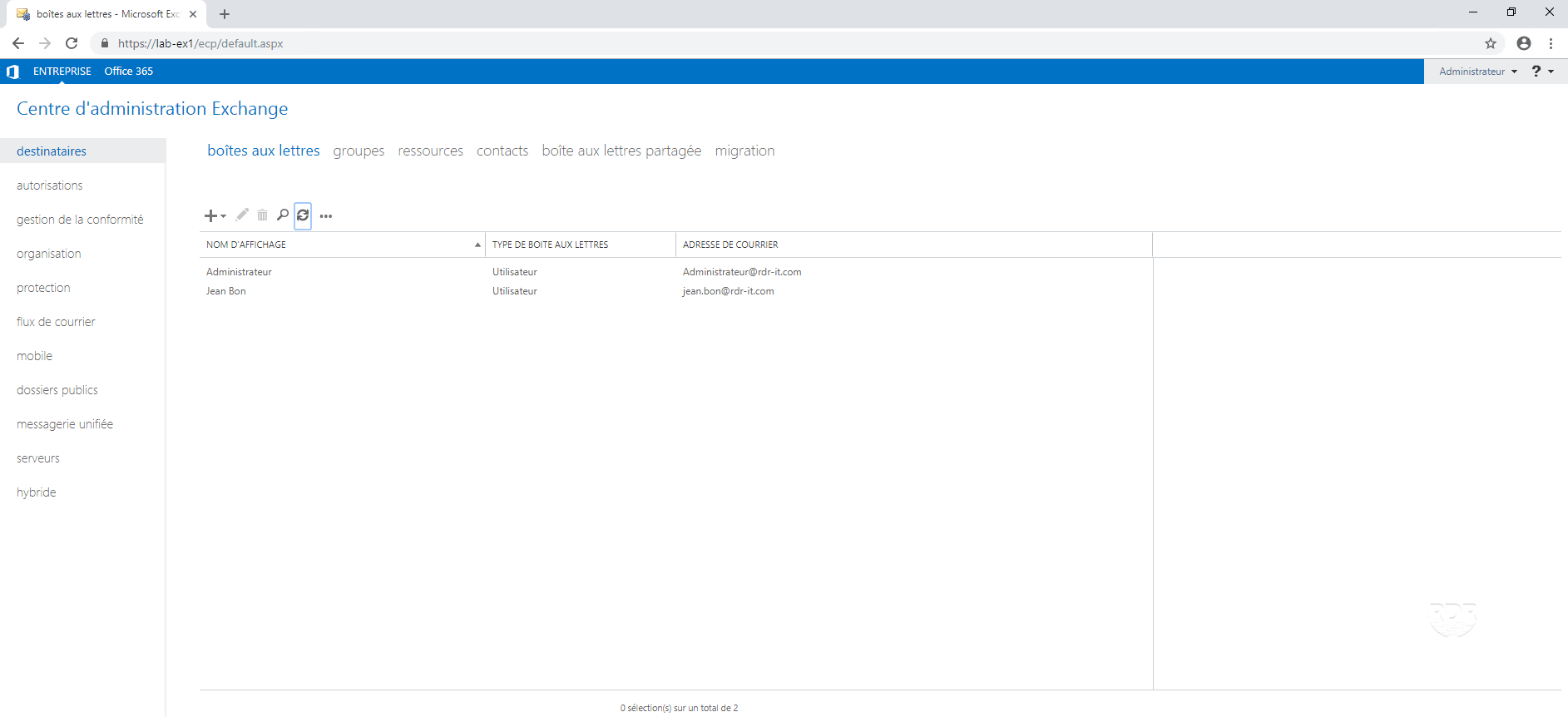
Si les adresses n’ont pas changés, actualiser la liste.
Configuration : ajouter une base de données
Dans Exchange 2016, les bases de données regroupe un ensemble de boite aux lettres, qui partage le même paramètre de volumétrie.
En fonction de votre type de licence Exchange 2016, le nombre de boite active varie :
- 5 pour la version standard
- illimité pour la version entreprise
1. Depuis l’interface ECP, aller sur serveurs 1 / bases de données 2 et cliquer sur + 3.

2. Entrer le nom de la base 1, l’emplacement de fichier 2 et des logs 3 puis cliquer sur Enregistrer 4.

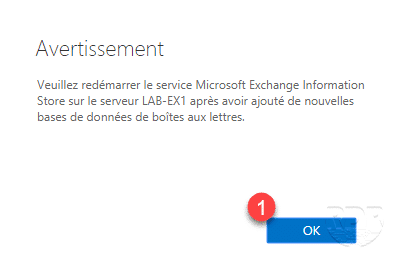
3. Cliquer sur OK 1 pour fermer le message d’avertissement.
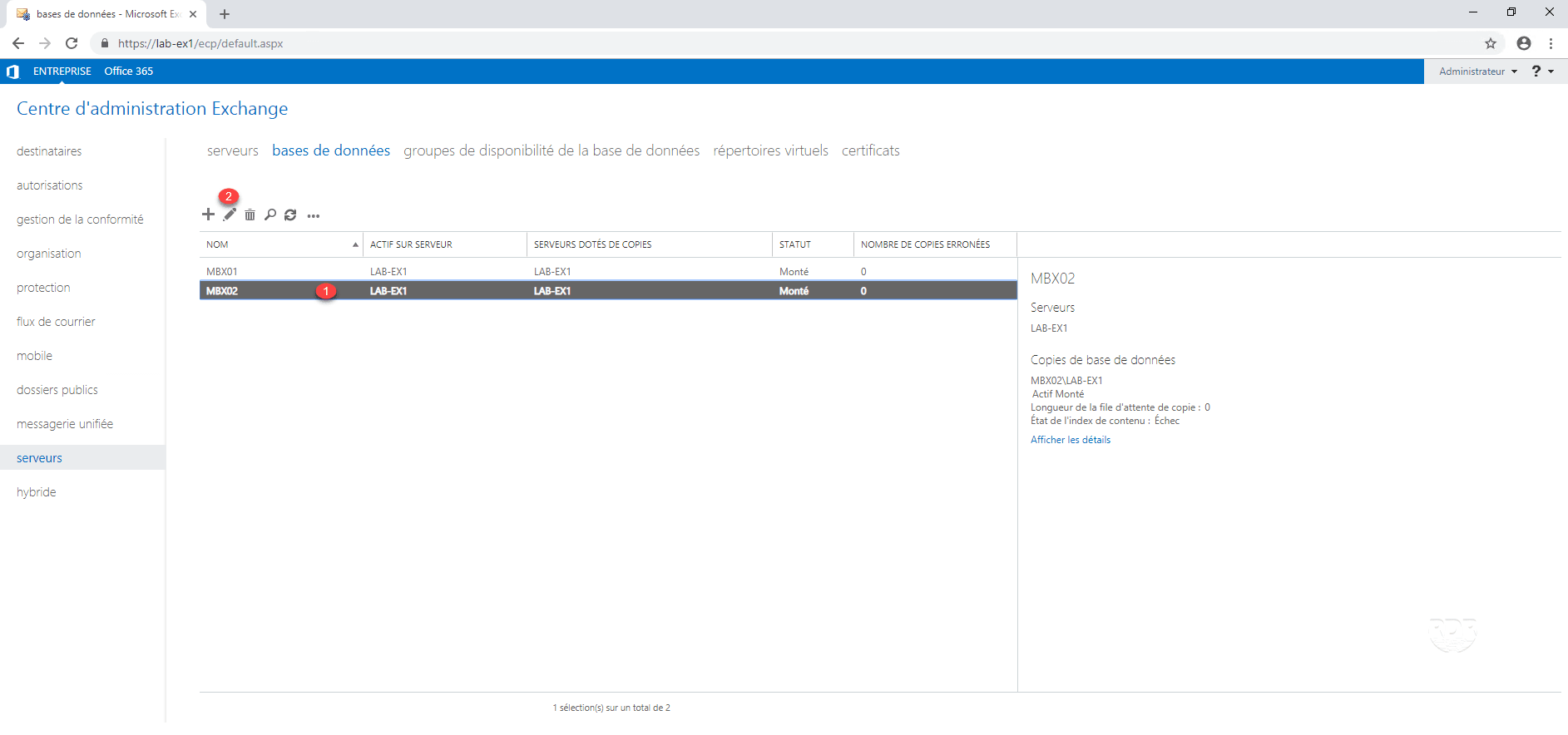
4. La nouvelle base de données, sélectionner la 1 puis cliquer sur le l’icone d’édition 2.
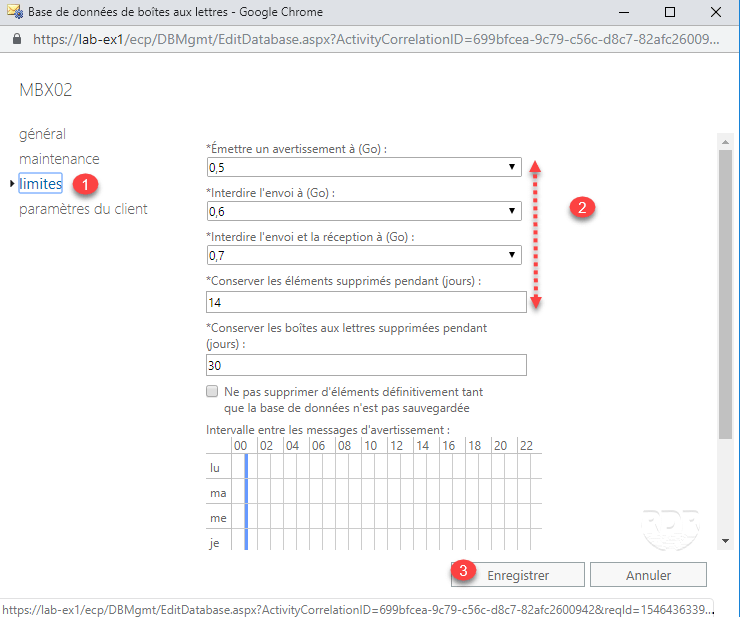
5. Aller sur limites 1 et configurer les en fonctions des besoins 2 puis cliquer sur Enregistrer 3.
6. Redémarrer le service Microsoft Exchange Information Store.
Pour info : les limites appliquées par une base de données peuvent être contourné en modifiant directement les mêmes limites au niveau de la boite.
Configuration : définir les urls d’accès à Exchange 2016
Pour le moment, le serveur Exchange 2016 est configuré pour envoyer l’url fqdn.lab.intra au client. Avec cette configuration, il n’est pas possible d’accéder à Exchange avec Outlook depuis l’extérieure.
Il faut dans un premier temps définir l’adresse qui va être utilisé pour accéder au serveur depuis l’extérieure.
Pour illustrer le tutoriel, je vais utiliser l’adresse mail.rdr-it.com
Modification des répertoires par l’ECP
Outlook AnyWhere
Outlook Anywhere permet à vos utilisateurs de se connecter à leurs boîtes aux lettres Exchange via Outlook.
1. Depuis l’interface ECP, aller sur serveurs 1, sélectionner le serveur dans la liste 2 et cliquer sur l’icone d’édition 3.

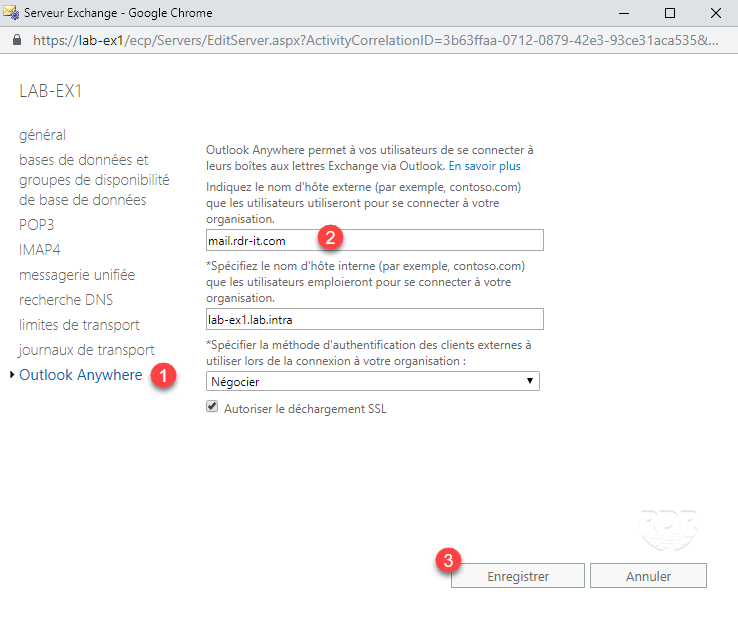
2. Aller sur la section Outlook AnyWhere 1 et entrer l’adresse externe 2 puis Enregistrer 3.
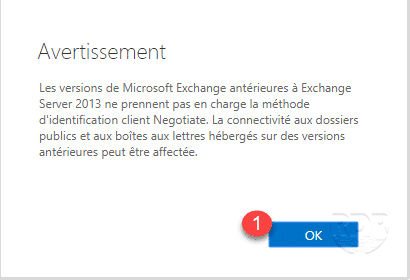
3. Fermer l’avertissement en cliquant sur OK 1.
Répertoires virtuels
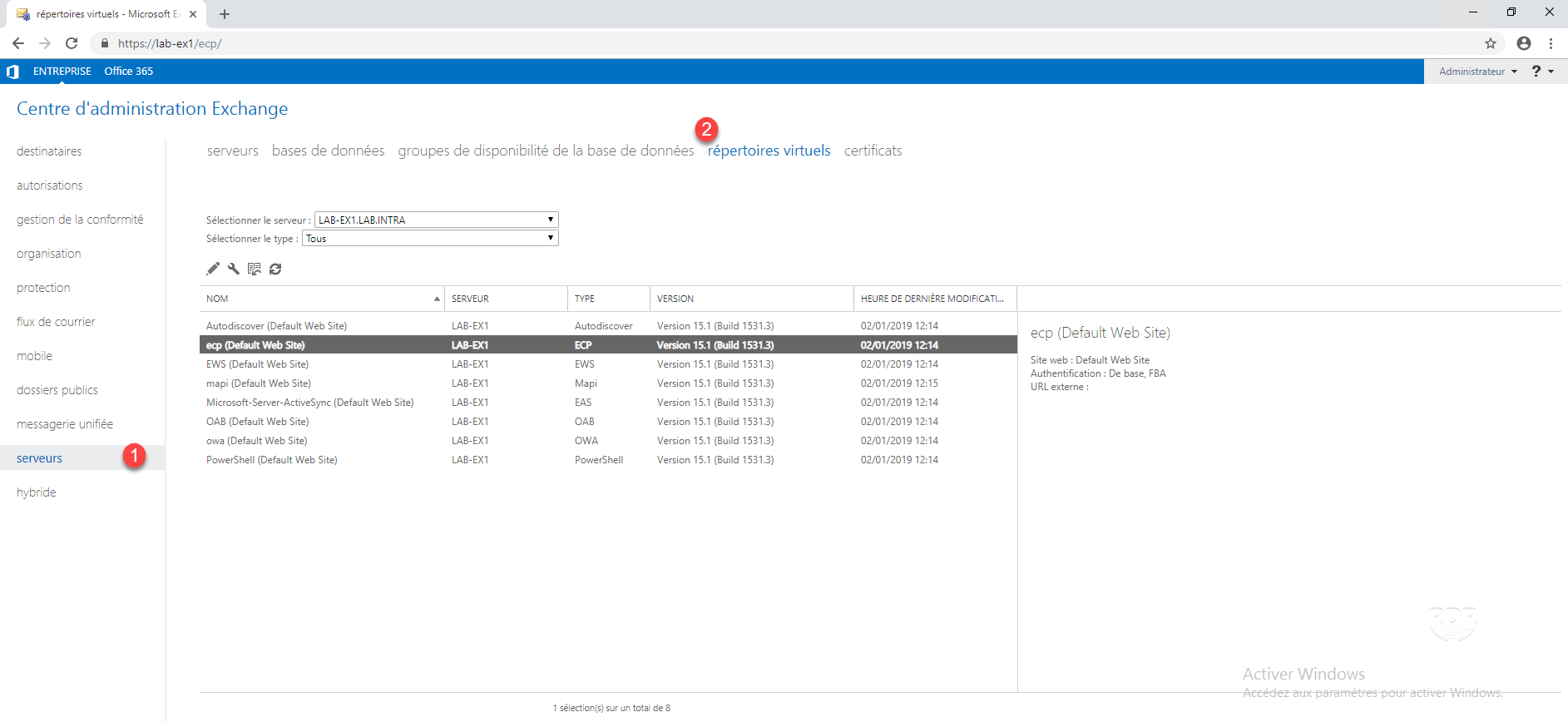
1. Depuis l’interface ECP, aller sur serveurs 1 puis répertoires virtuels 2.
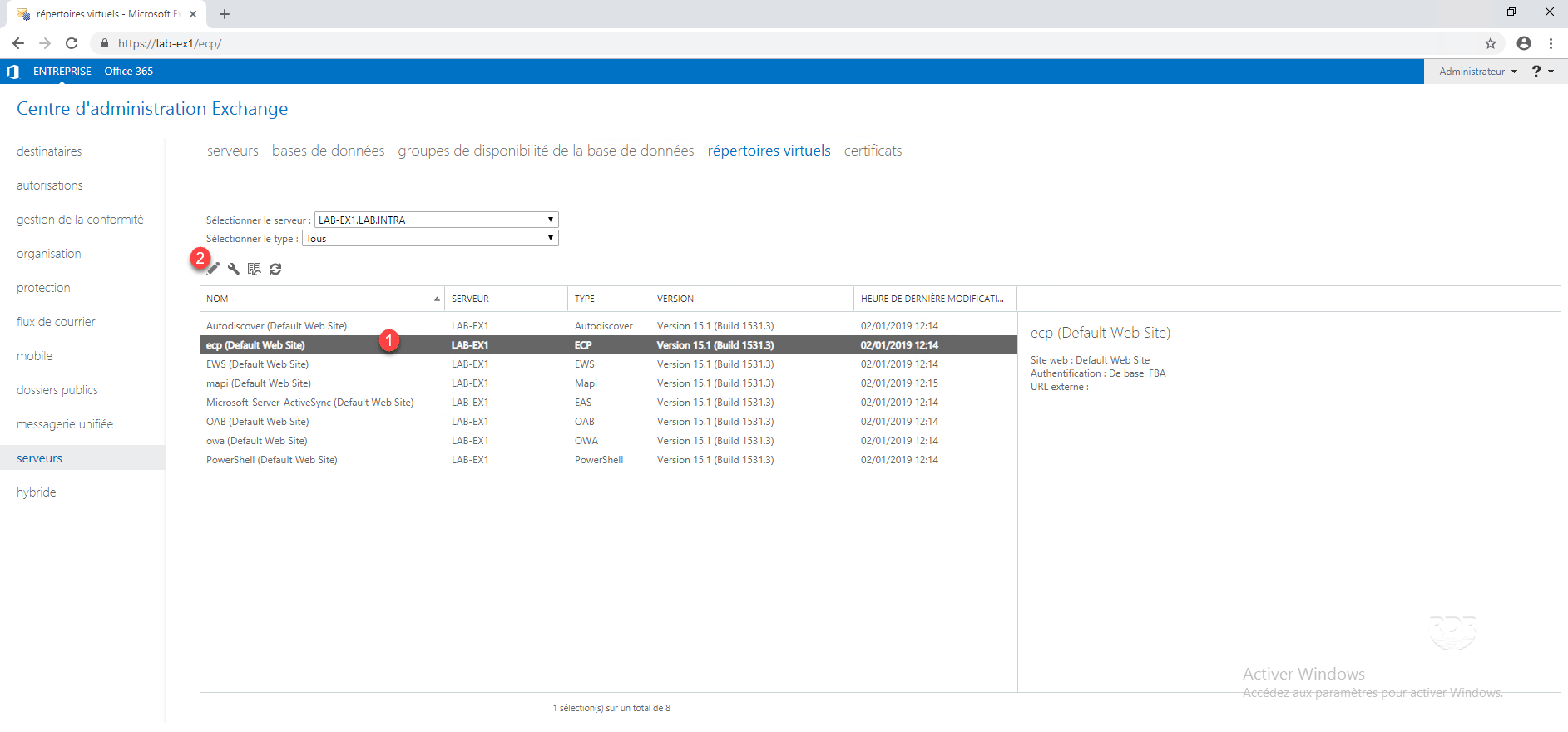
2. Sélectionner le répertoire ECP 1 et cliquer sur l’icone d’édition 2.
3. Configurer l’Url externe 1 puis cliquer sur Enregistrer 2.
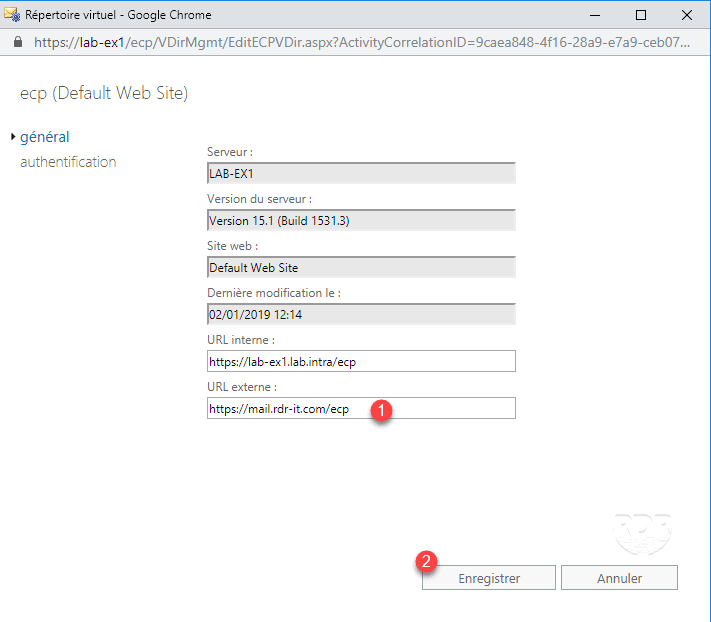
Faire un copier/coller de l’URL interne dans l’externe et remplacer le nom fqdn du serveur par l’url externe en gardant les paramètres de l’url.
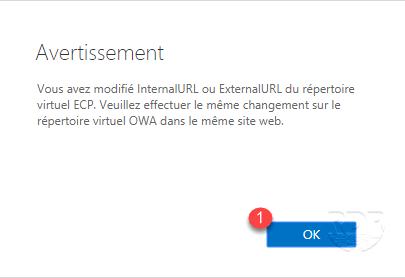
4. Fermer le message d’avertissement en cliquant sur OK 1.
5. Recommencer pour l’ensemble des répertoires sauf l’Autodiscover.
Modification des répertoires par Scripts
Il existe un script, qui permet de faire les modifications par un script powershell.
1. Télécharger le script sur le serveur Exchange 2016.
2. Ouvrir Exchange Management Shell et aller dans le dossier où se trouve le script.
3. Exécuter le script :
Configuration : ajouter un connecteur d’envoie
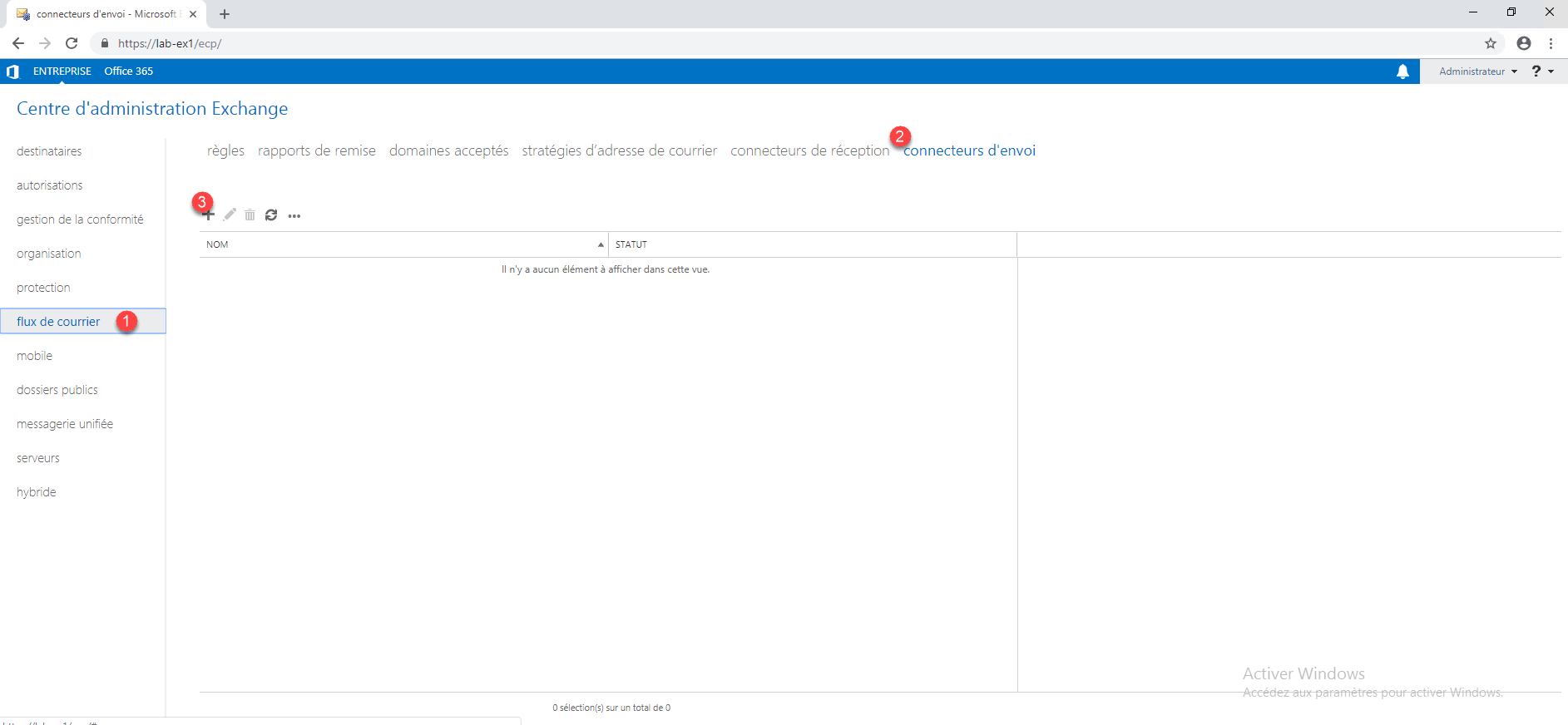
Pour envoyer des e-mails vers l’extérieure (Internet), il faut configurer un connecteur d’envoie SMTP.
1. Depuis l’ECP, aller sur flux de courrier 1 / connecteur d’envoie 2 et cliquer sur + 3 pour ajouter un nouveau connecteur.
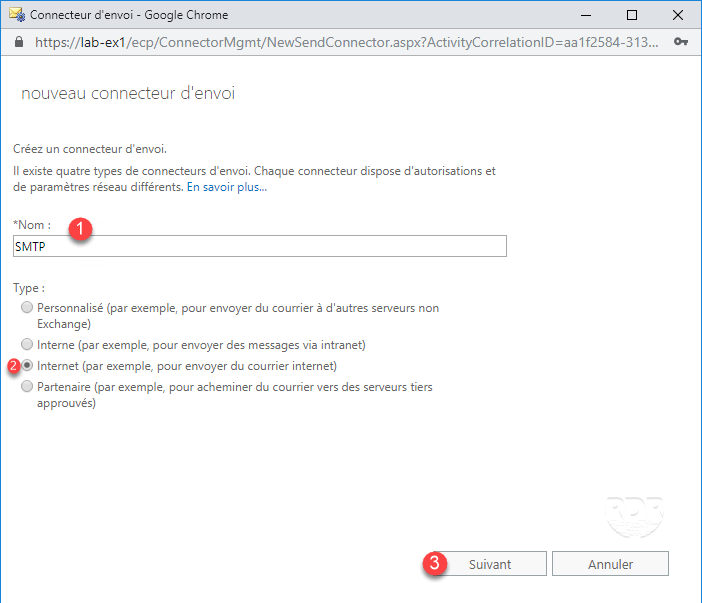
2. Entrer le nom du connecteur 1, choisir type : Internet 2 et cliquer sur Suivant 3.
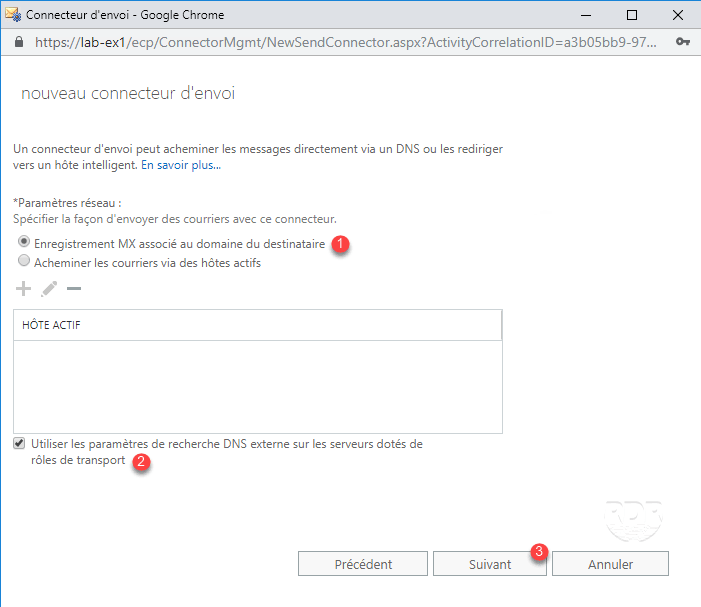
3. Sélectionner Enregistrement MX associé au domaine du destinataire 1, cocher la case Utiliser les paramètres de recherche DNS externes sur les serveurs avec des rôles de transport 2 puis cliquer Suivant 3.
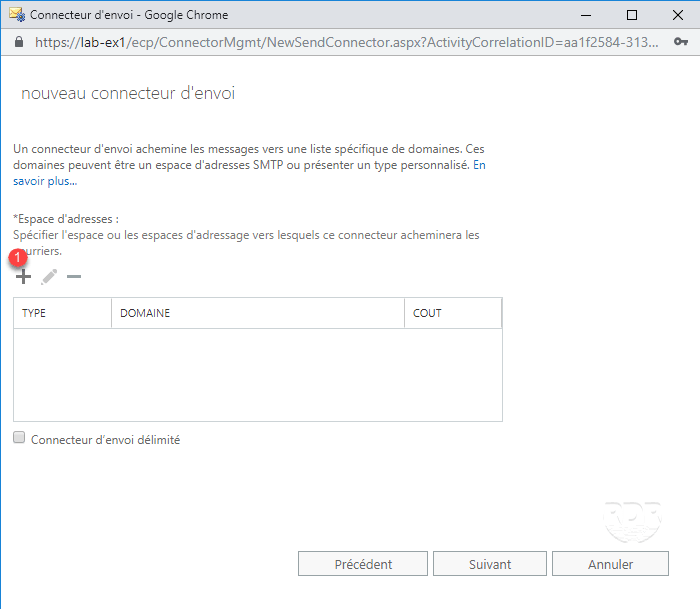
4. Cliquer sur + 1.
5. Type : SMTP 1 / Nom de domaine complet (FQDN) : * 2 / Coût : 1 3 et cliquer sur Enregistrer 4.

6. Cliquer sur Suivant 1.

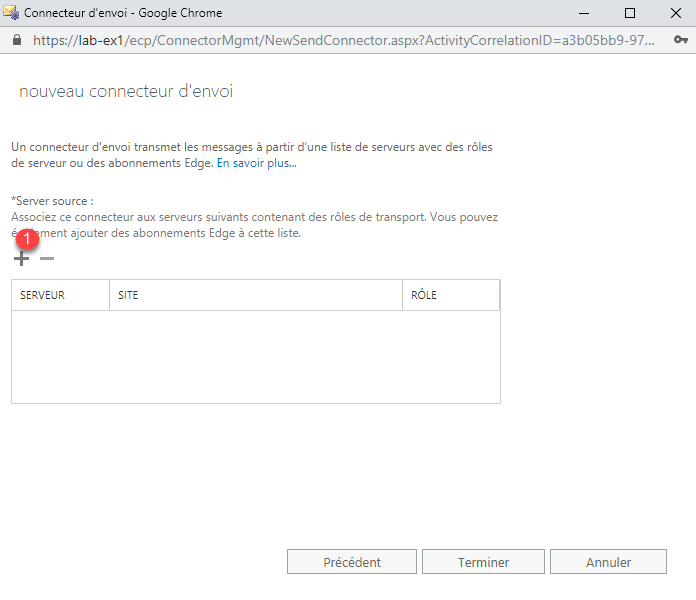
7. Cliquer sur le + 1.
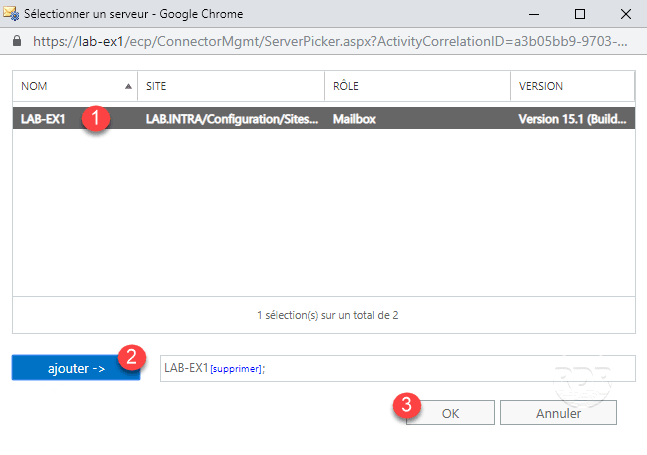
8. Sélectionner le serveur 1, cliquer sur ajouter -> 2 puis sur OK 3.
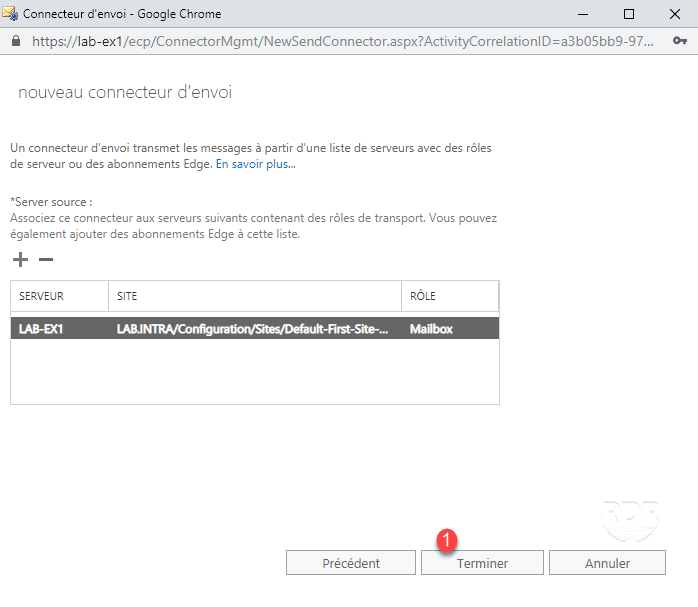
9. Cliquer sur Terminer 1 pour créer le connecteur d’envoie.
Administration de la messagerie Exchange
Administration – ajouter une boite aux lettres – exemple 1
Dans ce premier exemple, nous allons voir comment ajouter une boite aux lettres à un utilisateur existant, sans encore avoir modifié la stratégie d’adresse de courrier.
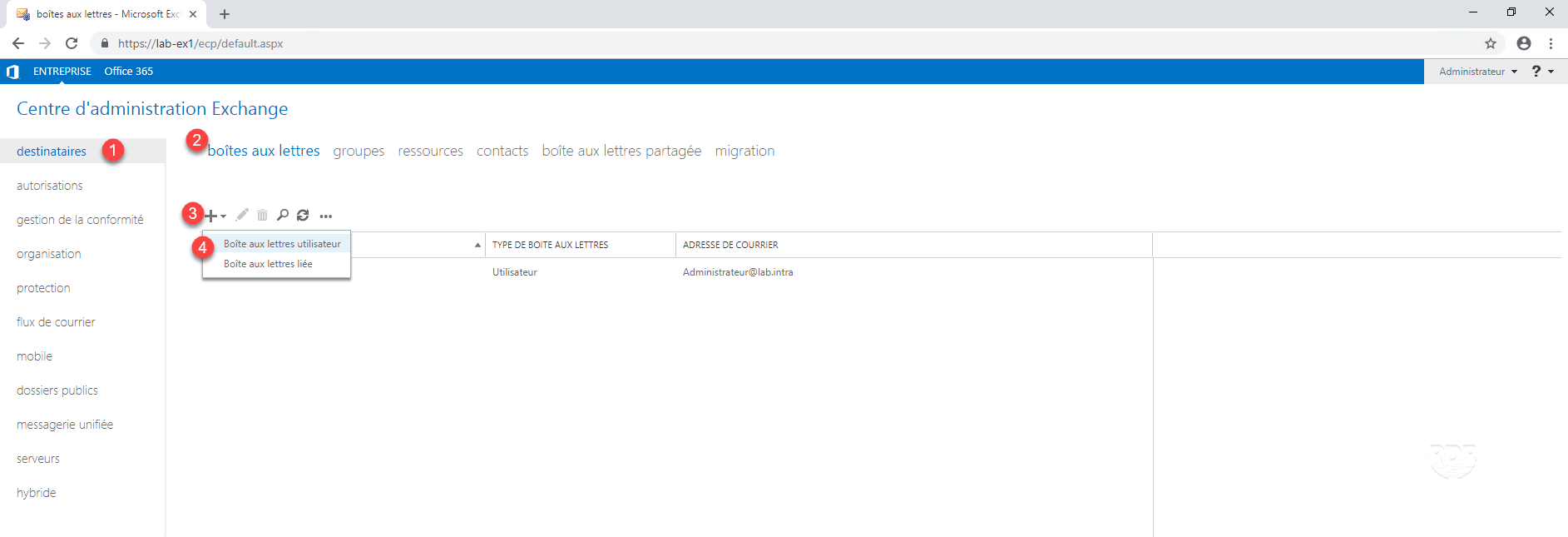
1. Depuis l’interface ECP, aller sur destinataires 1 / boites aux lettres 2, cliquer sur l’icone d’ajout 3 puis boite aux lettres utilisateur 4.
2. Entrer l’alias (partie avant le domaine) de l’utilisateur 1 puis cliquer sur Parcourir 2.
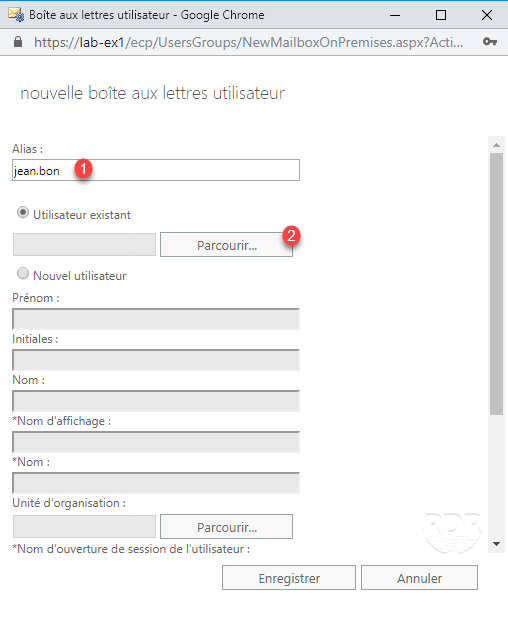
3. Sélectionner l’utilisateur AD correspondant 1 et cliquer sur OK 2.
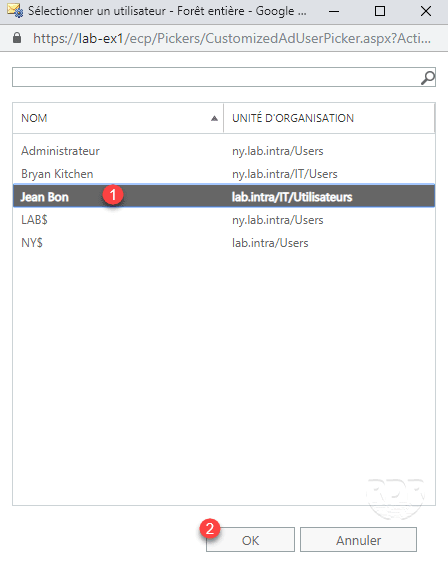
4. Cliquer sur Enregistrer 1 pour créer la boite aux lettres.

5. La boite aux lettres est bien créée, mais sur l’ancien domaine par défaut.
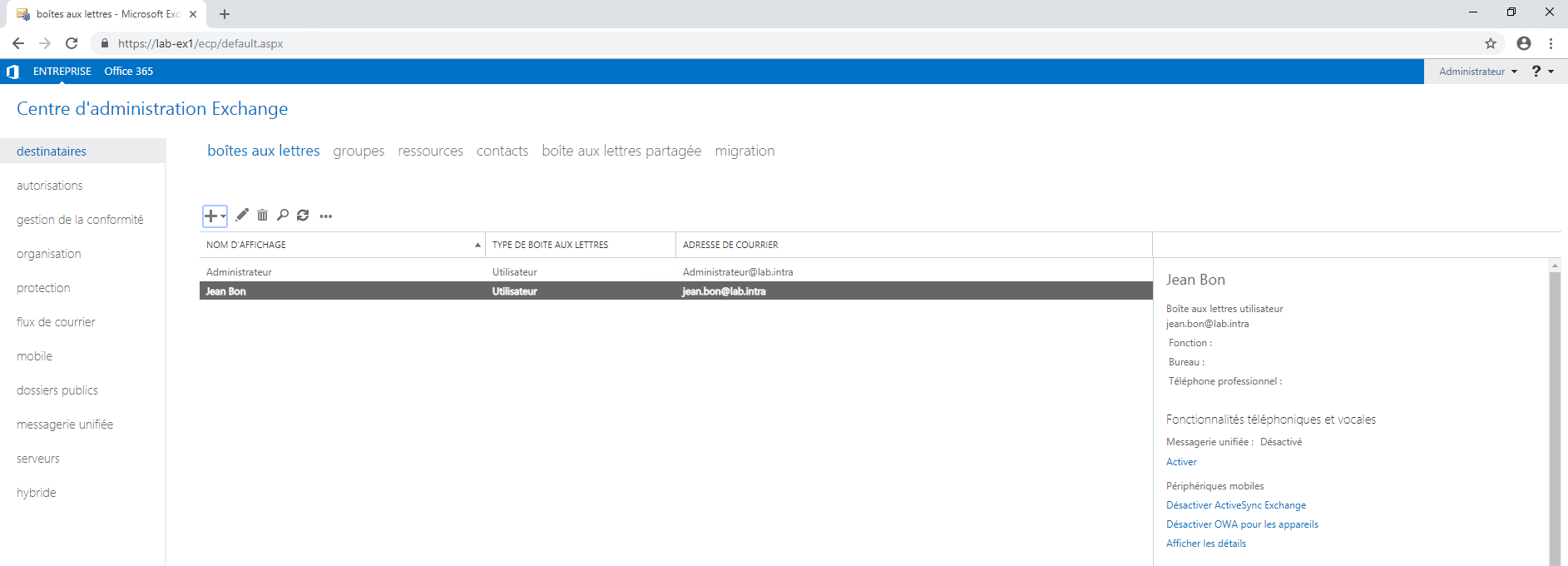
Ce qui suit est facultatif, je vais juste utiliser cette configuration pour vous montrer comment ajouter un alias.
6. Sélectionner la boite aux lettres 1, cliquer sur l’icône d’édition 2. Sur la nouvelle fenêtre, cliquer sur adresse de courrier 3 et sur le + 4.
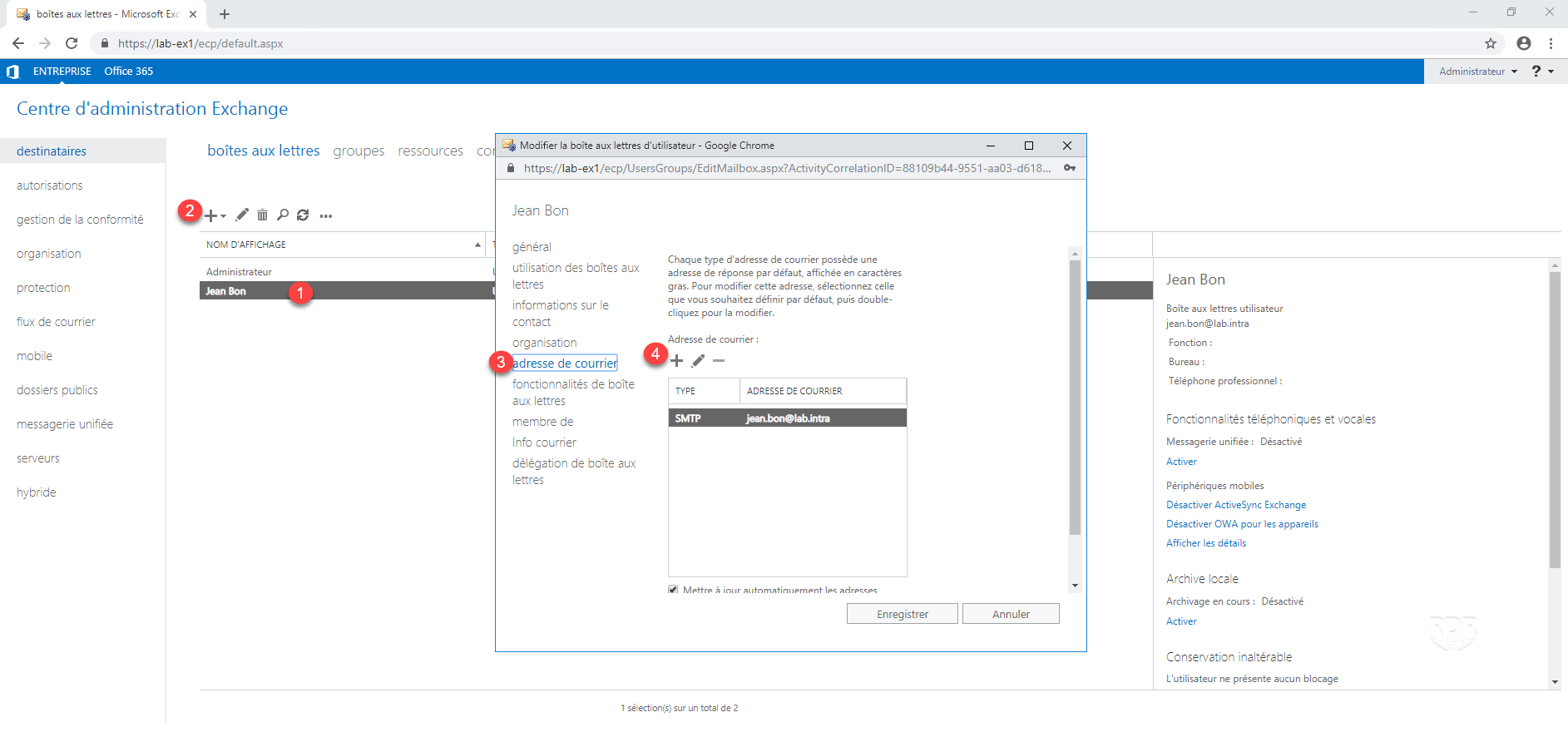
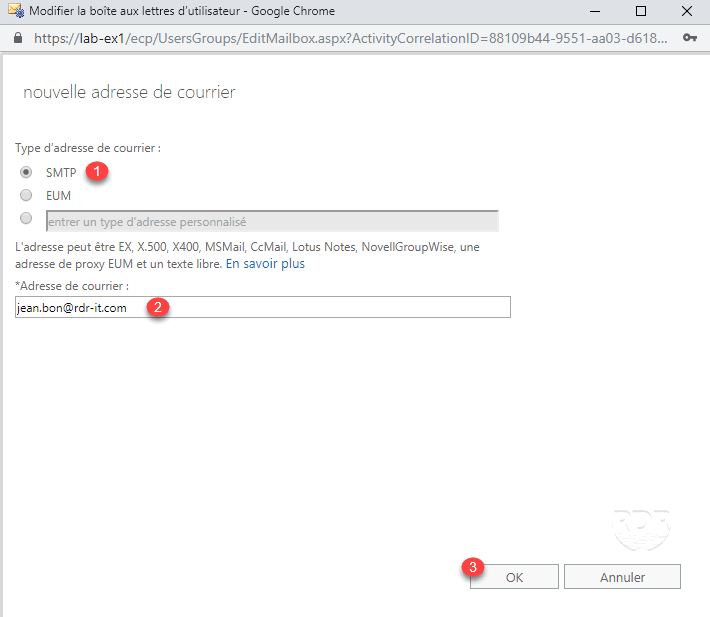
7. Type d’adresse, sélectionner SMTP 1, entrer l’adresse 2 et cliquer sur OK 3.
8. L’adresse est ajoutée 1, cliquer sur Enregistrer 2.
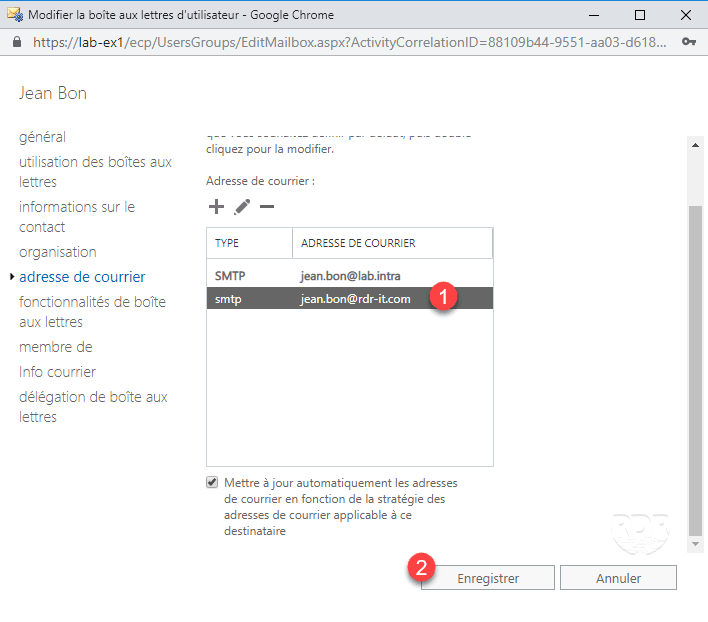
L’adresse avec le type SMTP est l’adresse principale.
Si vous souhaitez que pour une boite aux lettres, les stratégies d’adresses ne soit pas appliqué, il faut décocher la case Mettre à jour automatiquement les adresses de courrier en fonction de la stratégie des adresses de courrier applicable à ce destinataire.
Administration – ajouter une boite aux lettres – exemple 2
Dans cet exemple, nous allons ajouter une nouvelle boite aux lettres utilisateur, en créant directement l’utilisateur à l’aide de l’interface ECP d’Exchange 2016. Cette boite aux lettres sera affectée à la base de données créée au point précédent.
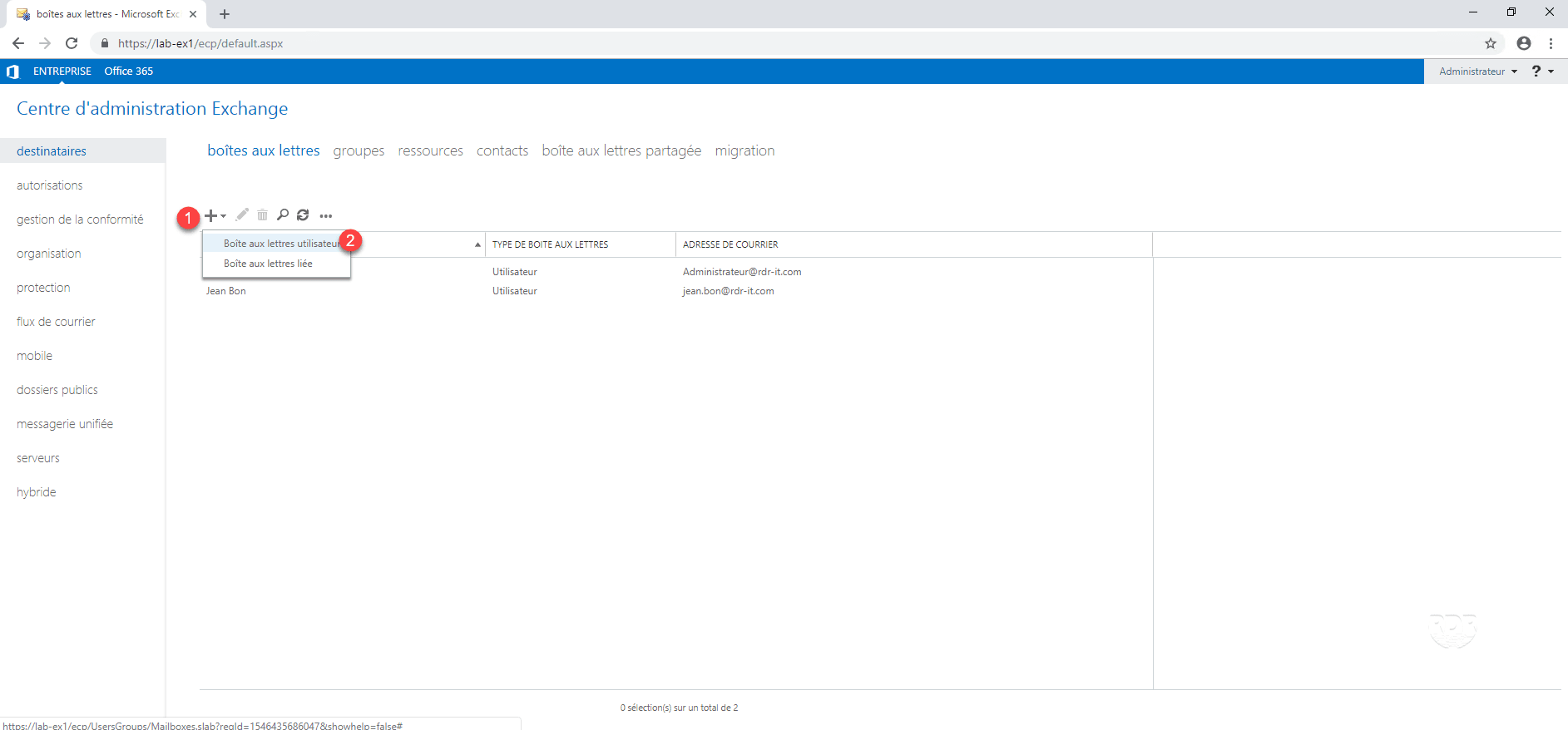
1. Depuis l’interface utilisateur, aller à la liste des boites aux lettres, cliquer sur le + 1 puis sur Boites aux lettres utilisateurs 2.
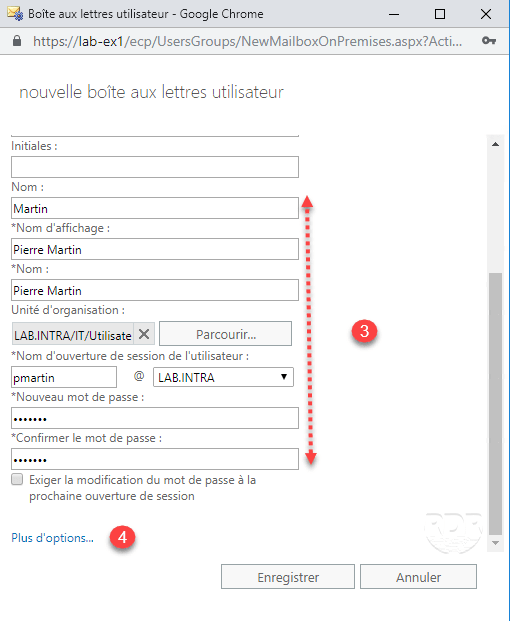
2. Entrer l’alias utilisateur 1 et sélectionner Nouvel utilisateur 2. Entrer les informations du compte Active Directory 3 puis cliquer sur Plus d’options 4.

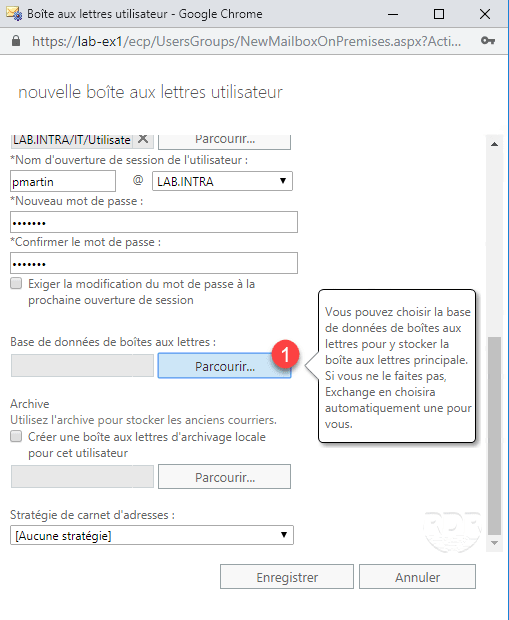
3. Cliquer sur le bouton Parcourir 1 à l’option Base de données de boîtes aux lettres.
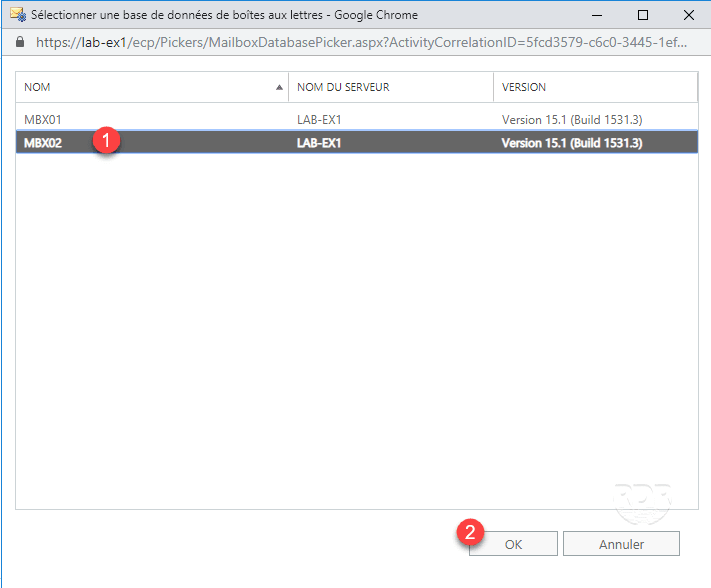
4. Choisir la base de données 1 d’affectation de la boite aux lettres et cliquer sur OK 2.
5. Cliquer sur Enregistrer 1 pour créer l’utilisateur dans AD et la boite aux lettres.

6. L’utilisateur et la boite aux lettres sont créés.
Les points qui vont suivre sont facultatifs, je vais vous expliquer comment afficher la base de données où se trouve la boite aux lettres.
Personnaliser l’affichage des boites aux lettres
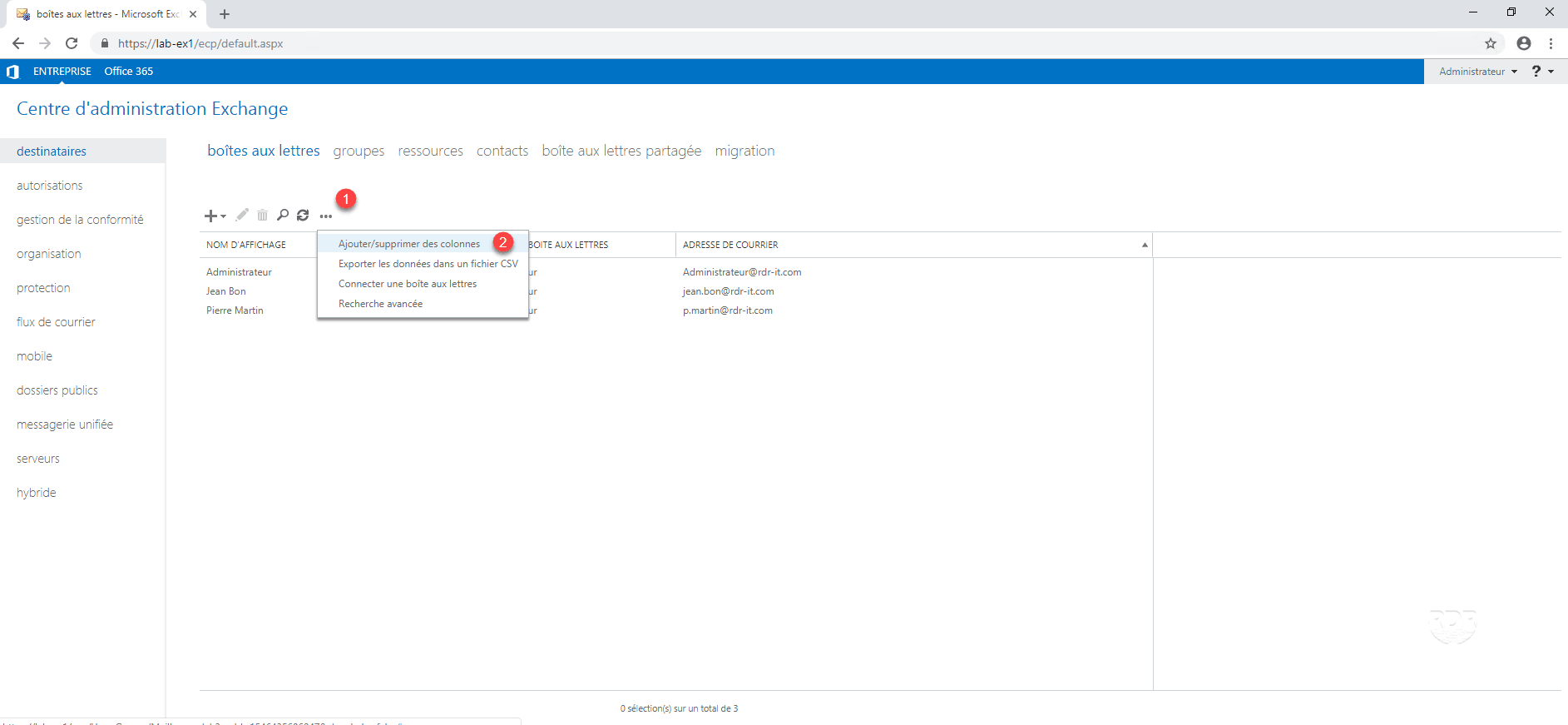
1. Sur la page des boites aux lettres, cliquer sur … 1 puis sur Ajouter/supprimer des colonnes 2.
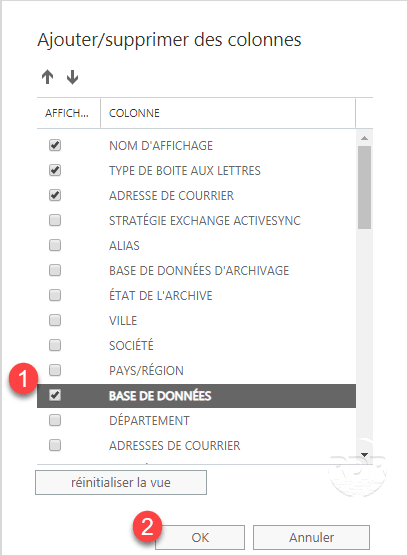
2. Cocher BASE DE DONNEES 1 puis cliquer sur OK 2.
3. La base de données est maintenant visible pour chaque boite aux lettres.
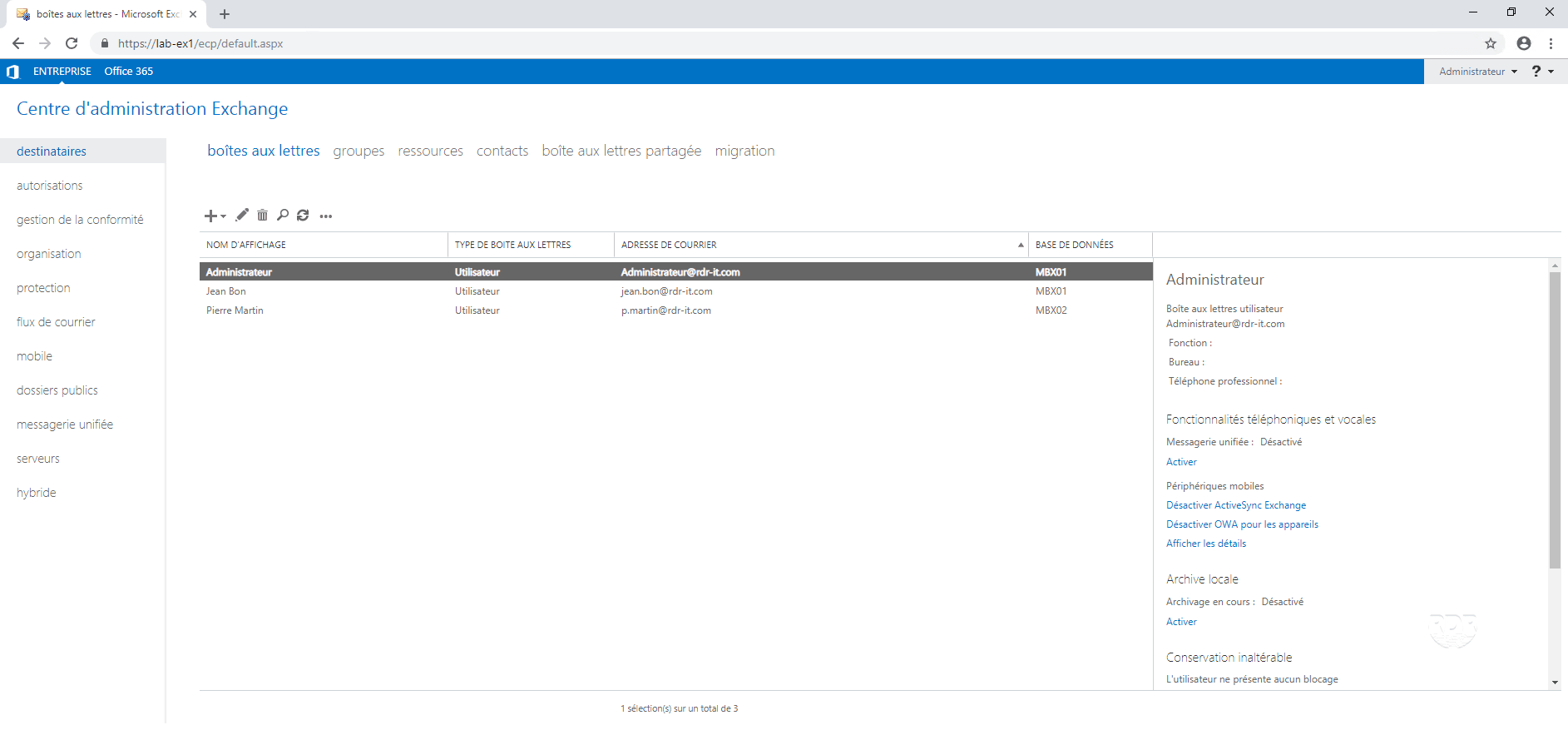
Administration : donner l’accès à une boite email pour un autre utilisateur
Demande qui revient régulièrement, c’est de pouvoir donner l’accès à une boite aux lettres d’un autre utilisateur.
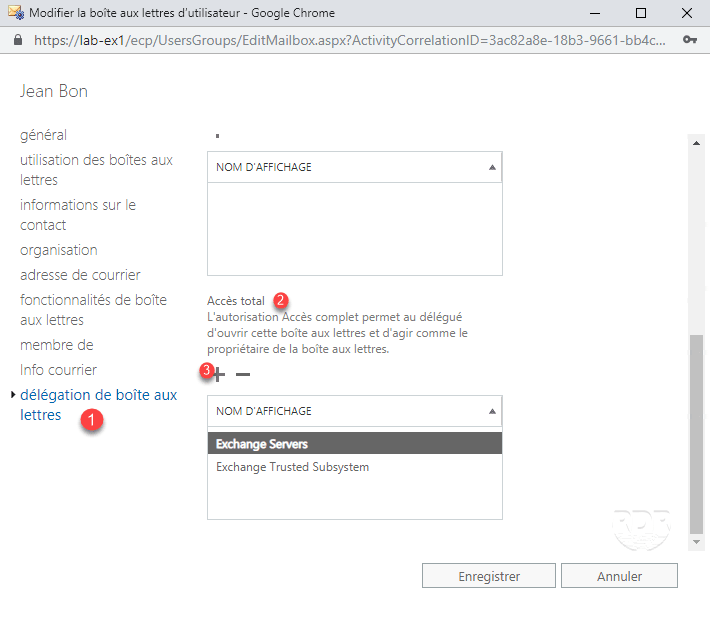
1. Depuis l’ECP, aller sur la liste des boites aux lettres, sélectionner la boite qui doit être vu par un autre utilisateur 1 et cliquer sur l’icone d’édition 2.

2. Aller sur délégation de boite aux lettres 1 puis Accès total 2. Cliquer sur le + 3.
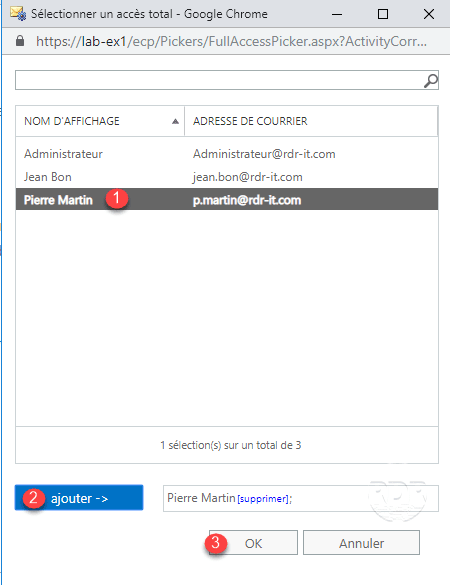
3. Sélectionner l’utilisateur qui doit avoir accès à la boite 1, cliquer sur ajouter -> 2 puis sur OK 3.
4. L’utilisateur est ajouté au accès 1, cliquer sur Enregistrer 2.

Tester la partie utilisateur d’Exchange
Test : connexion aux webmail – OWA
On va maintenant vérifier le bon fonctionnement de la partie webmail.
1. Ouvrir un navigateur internet et entrer l’adresse https://fqdn-du-serveur-exchange/owa
2. Entrer les informations d’identification d’un utilisateur ayant une boite aux lettres.
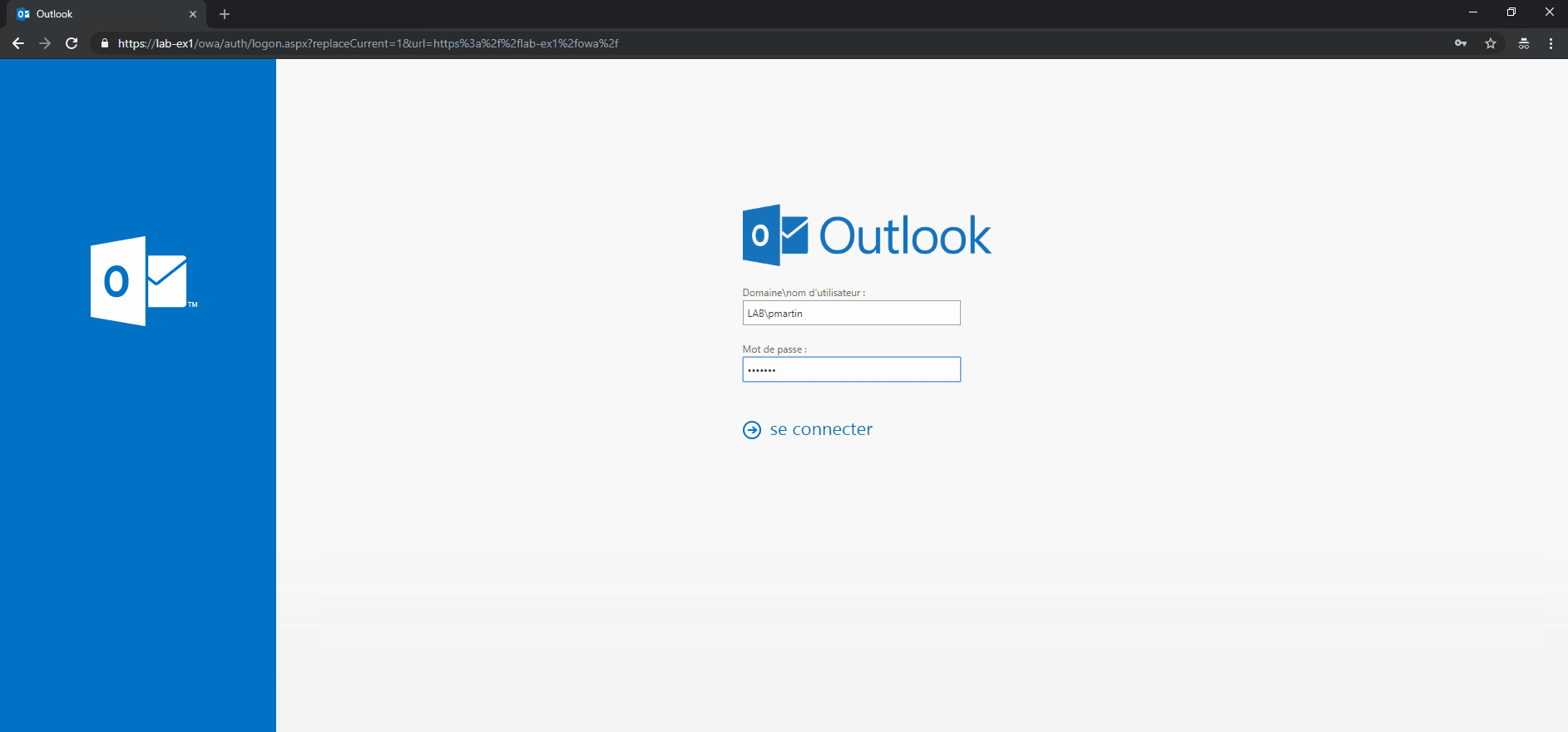
Pour se connecter au webmail, il faut utiliser le compte AD et non l’adresse e-mail.
3. Configurer la langue et le fuseau horaire.

4. L’utilisateur peut utiliser sa messagerie.

Test : accéder à une autre boite
Maintenant que l’utilisateur à l’accès à la boite, nous allons voir comment la consulter par le webmail.
Pour les client Outlook, la boite en accès total s’ajoutera automatiquement sous la boite de l’utilisateur.
1. Depuis le webmail, cliquer sur l’avatar de l’utilisateur 1 puis sur Ouvrir une autre boite aux lettres 2.

2. Entrer le nom de la boite aux lettres et cliquer sur Ouvrir 1.
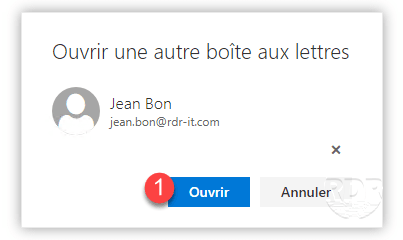
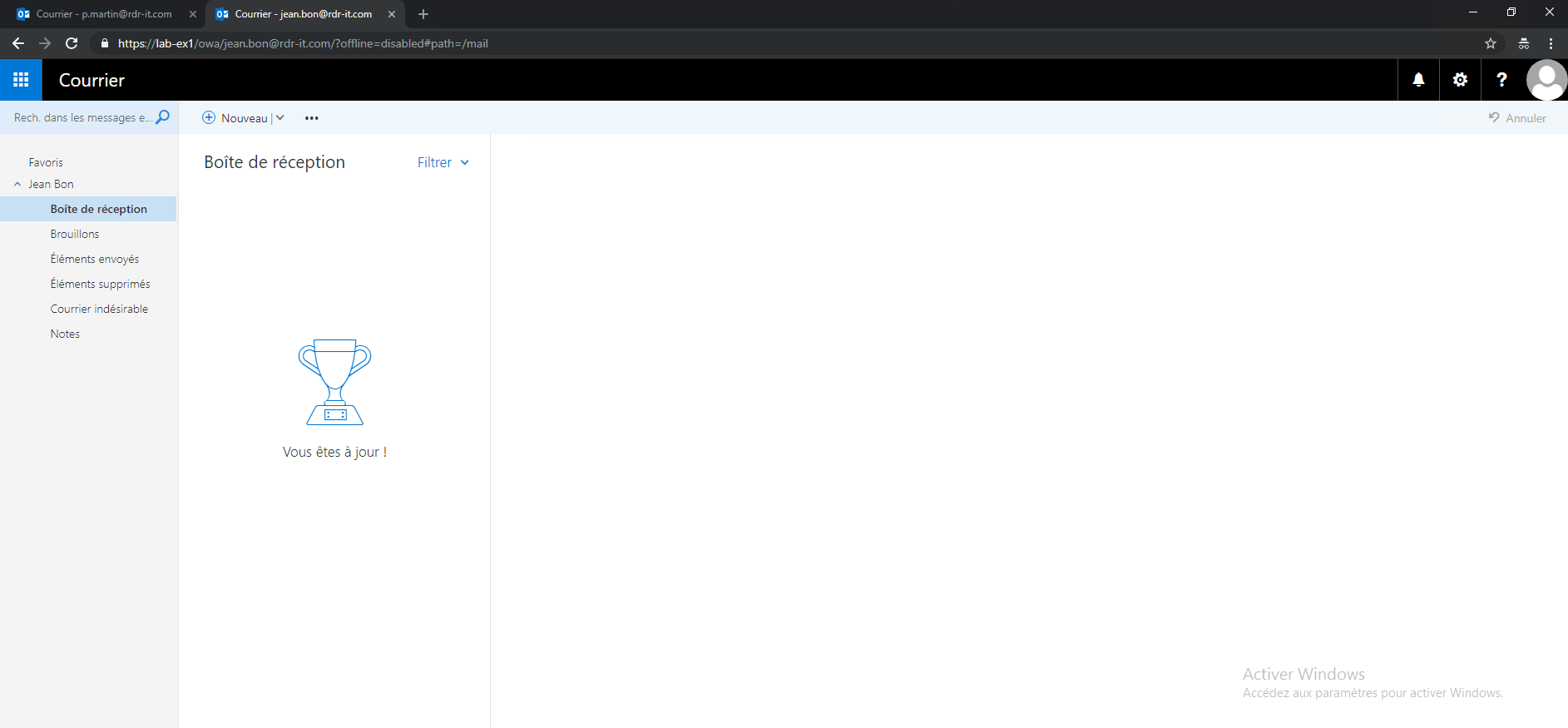
3. La boite aux lettres s’ouvre dans un nouvel onglet.
Test : configuration d’un client Outlook
Dans cette partie, nous allons voir comment configurer un client Outlook avec Exchange 2016.
Environnement :
- Poste sous Windows 7 dans le domaine
- Outlook 2016
- Utilisation d’un compte utilisateur avec boite aux lettres.
1. Lancer Outlook.
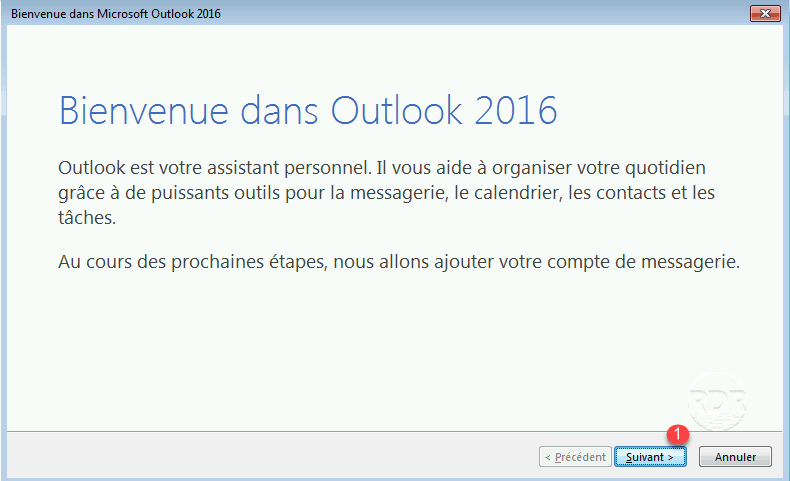
2. Passer la fenêtre de Bienvenu en cliquant sur Suivant 1.
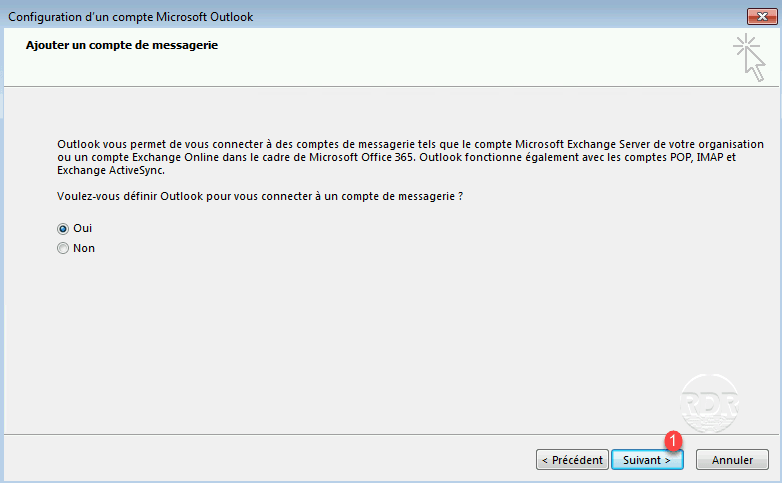
3. Cliquer sur Suivant 1.
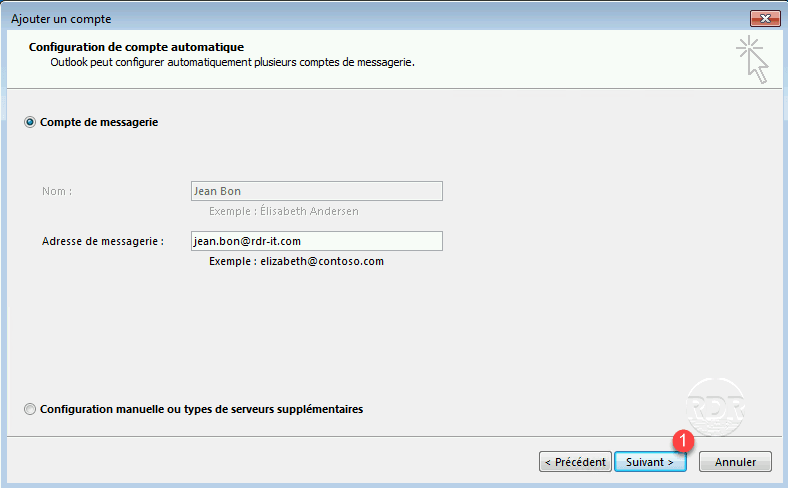
4. Outlook devrait récupérer automatiquement le nom et adresse email pour le compte. Cliquer sur Suivant 1.
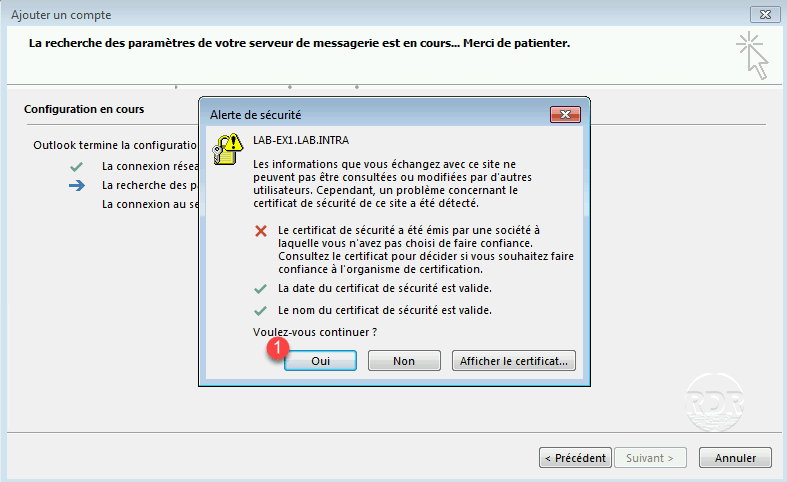
5. Valider l’alerte de certificat en cliquant sur Oui 1.
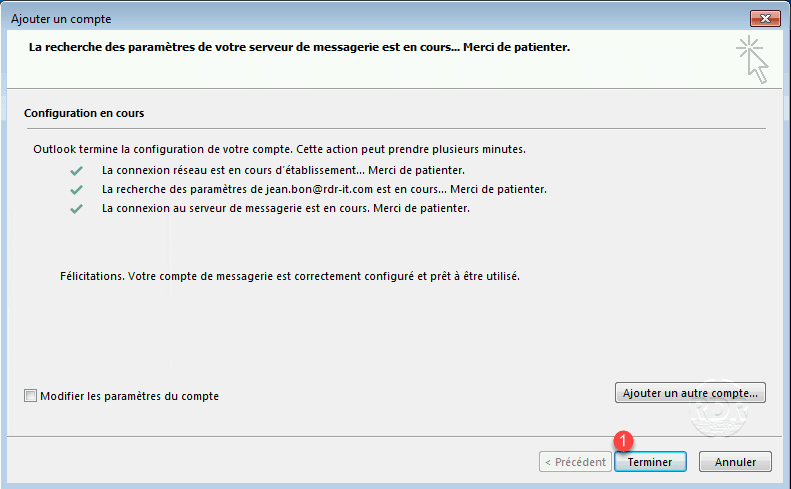
6. Une fois la configuration automatique trouvée, cliquer sur Terminer 1.
7. Patienter pendant l’ouverture d’Outlook.
8. La boite aux lettres est ouverte.

Vérifier la connexion avec Exchange 2016
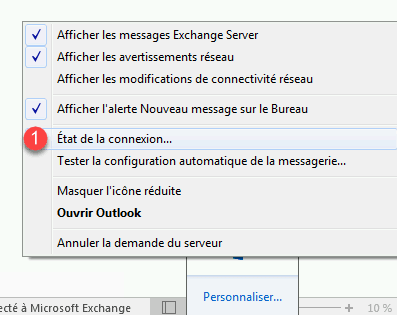
1. Dans la zone de notification, faire un clic droit sur l’icone Outlook en maintenant la touche Ctrl et cliquer sur Etat de la connexion 1.
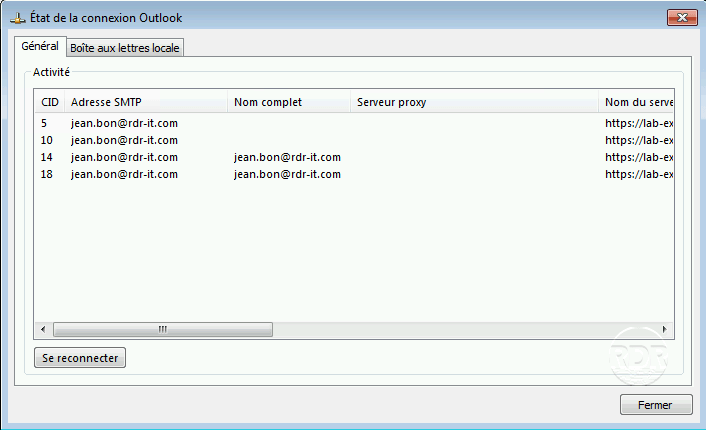
2. On voit les connexions vers le serveur Exchange 2016.
Conclusion
Le tutoriel s’arrête ici, votre serveur Exchange 2016 est maintenant opérationnel mais la configuration est loin d’être terminé.
Afin de pouvoir utiliser votre serveur voici ce qu’il reste à faire à minima :
- Modifier l’enregistrement MX de votre domaine vers votre IP public
- Ajouter un enregistrement SPF sur votre domaine avec l’IP public de sortie du serveur Exchange sur le port 25.
- Configurer un certificat SSL (il est possible d’utiliser un certificat Let’s encryt).
- Configurer les flux entrants
- …
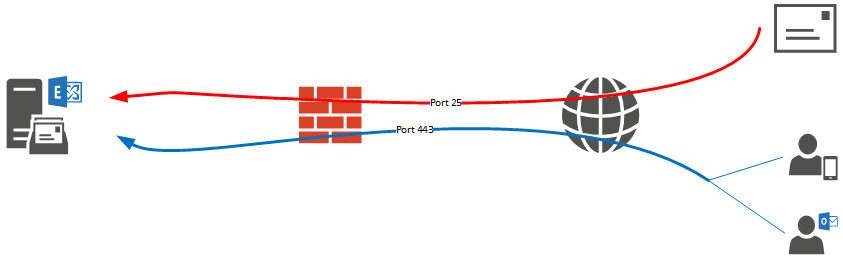
Si vous migrez en interne, demander avant à votre FAI si le port 25 est ouvert, Orange par défaut le bloque.
Pour rendre hautement disponible l’environnement Exchange 2016, il est possible de configurer un DAG (Database Availability Group).
