Sur certains serveurs Windows Server en environnement RDS, il peut arriver que le menu Démarrer cesse de fonctionner : impossible de l’ouvrir, aucun clic ne répond, ce qui bloque les utilisateurs dans leurs tâches quotidiennes. Ce problème touche parfois l’ensemble de la ferme RDS et persiste même après un redémarrage ou l’installation des mises à jour.
La cause est souvent liée à une corruption ou une accumulation excessive de règles du pare-feu dans le registre Windows, ce qui empêche le processus StartMenuExperienceHost de fonctionner correctement. Heureusement, il existe une solution simple et efficace pour corriger ce bug et rétablir immédiatement le menu Démarrer pour tous les utilisateurs.
Sommaire
Identifier le problème
Pour faire simple, quand vous appuyez sur le bouton Démarrer, rien ne se passe.
Ouvrir l’éditeur de registre et vérifier les clés suivantes :
- HKLM\SYSTEM\CurrentControlSet\Services\SharedAccess\Parameters\FirewallPolicy\FirewallRules
- HKLM\SYSTEM\CurrentControlSet\Services\SharedAccess\Parameters\FirewallPolicy\RestrictedServices\Configurable\System
- HKLM\SYSTEM\CurrentControlSet\Services\SharedAccess\Parameters\FirewallPolicy\RestrictedServices\AppIso\FirewallRule
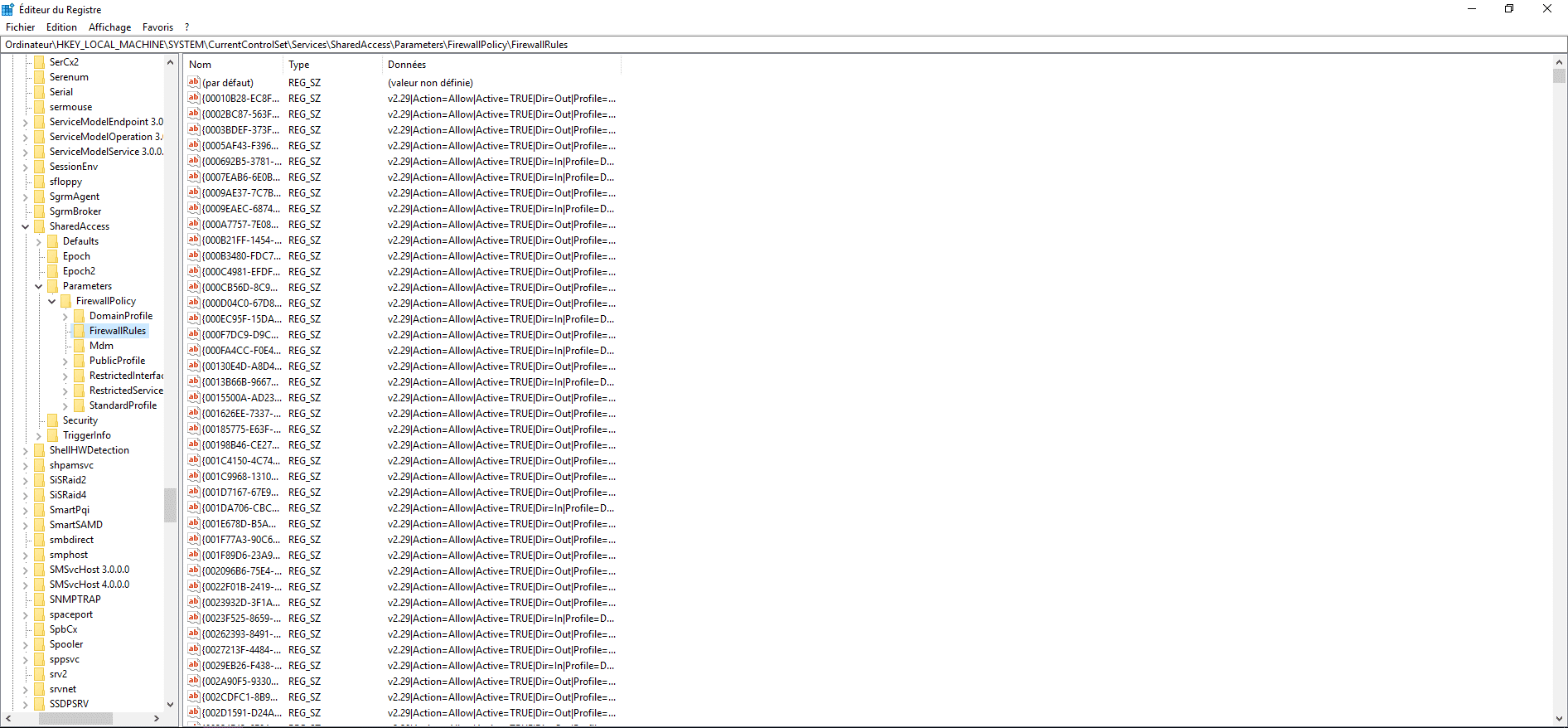
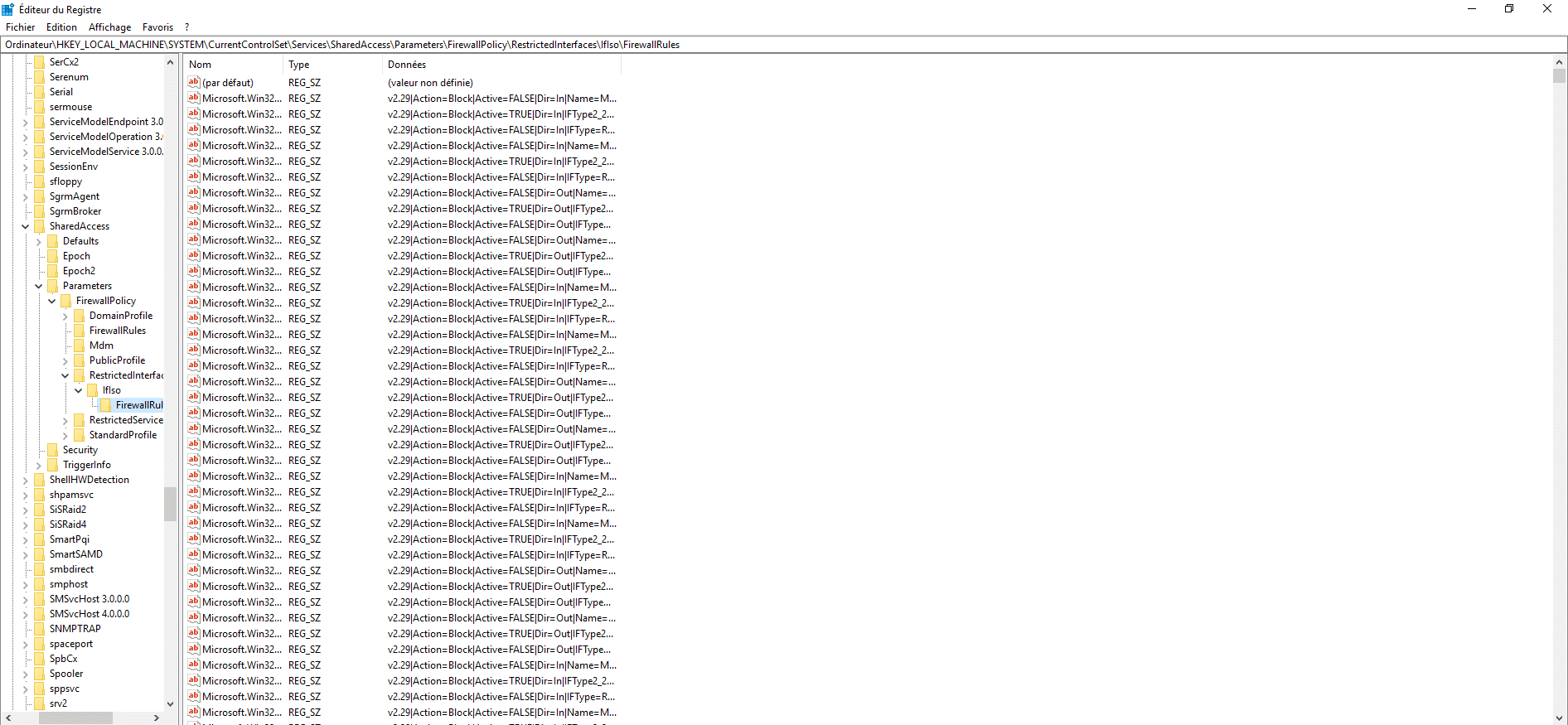
Comme vous pouvez le voir, il y a plusieurs milliers de chaines de valeur dans chaque clés qui correspondent à des règles dans le pare feu Windows.
Sauvegarder les clés du registre
Avant de nettoyer le registre, on va sauvegarder les données pour deux raisons :
- Restaurer les données si cela ne résout pas le problème où si cela créer d’autres comportements indésirables
- Analyser les valeurs afin de trouver pourquoi il y a autant de règles de Pare-feu
Commencer par créer un dossier Backup à la racine du lecteur C.
Ouvrir un fenêtre PowerShell en administrateur, pour cela faire un clic droit sur le bouton Démarrer et cliquer sur Windows PowerShell (admin).
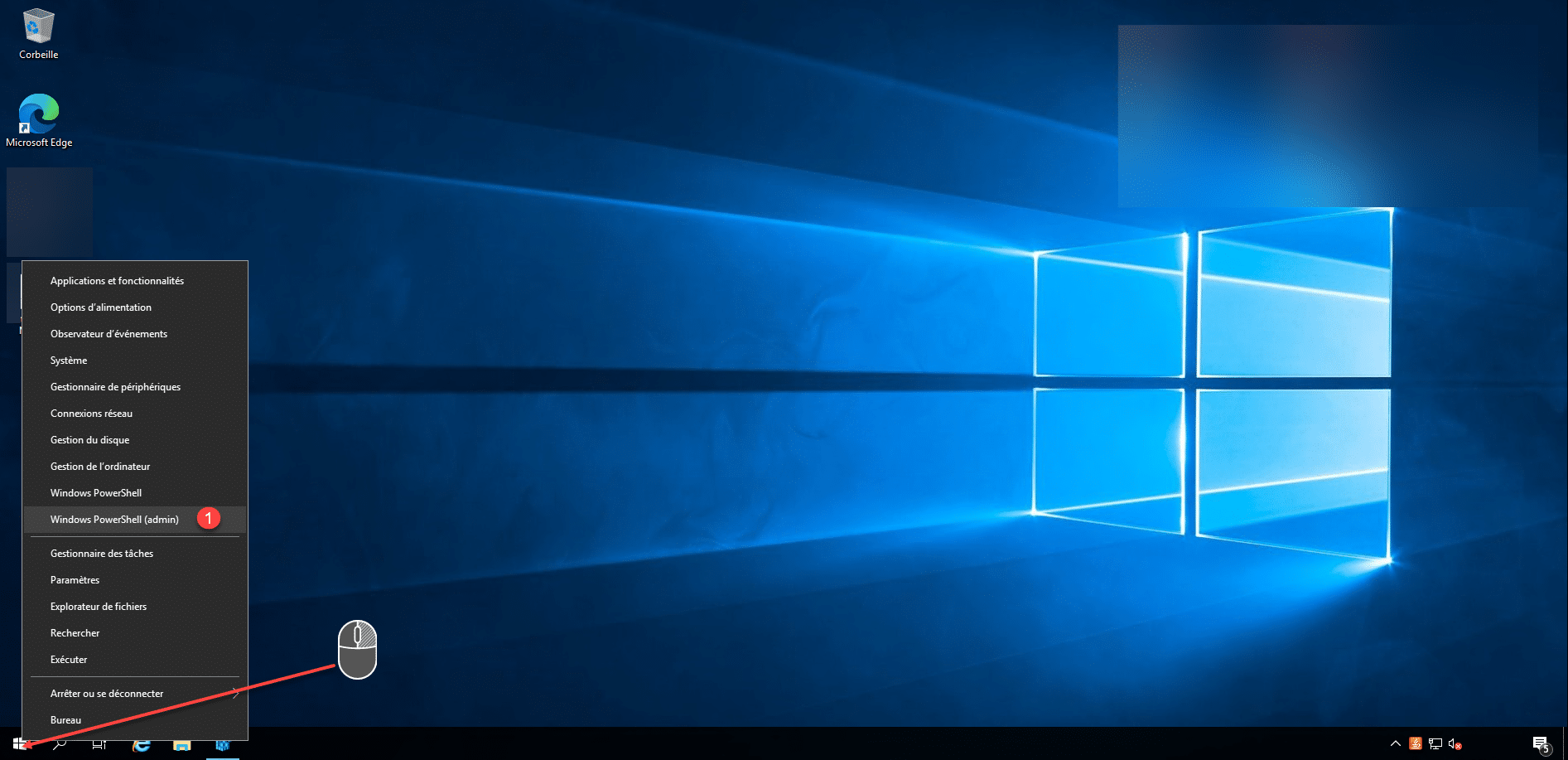
Enter la commande suivante pour faire la sauvegarde :
reg export "HKLM\SYSTEM\CurrentControlSet\Services\SharedAccess\Parameters\FirewallPolicy" C:\Backup\FirewallPolicy.reg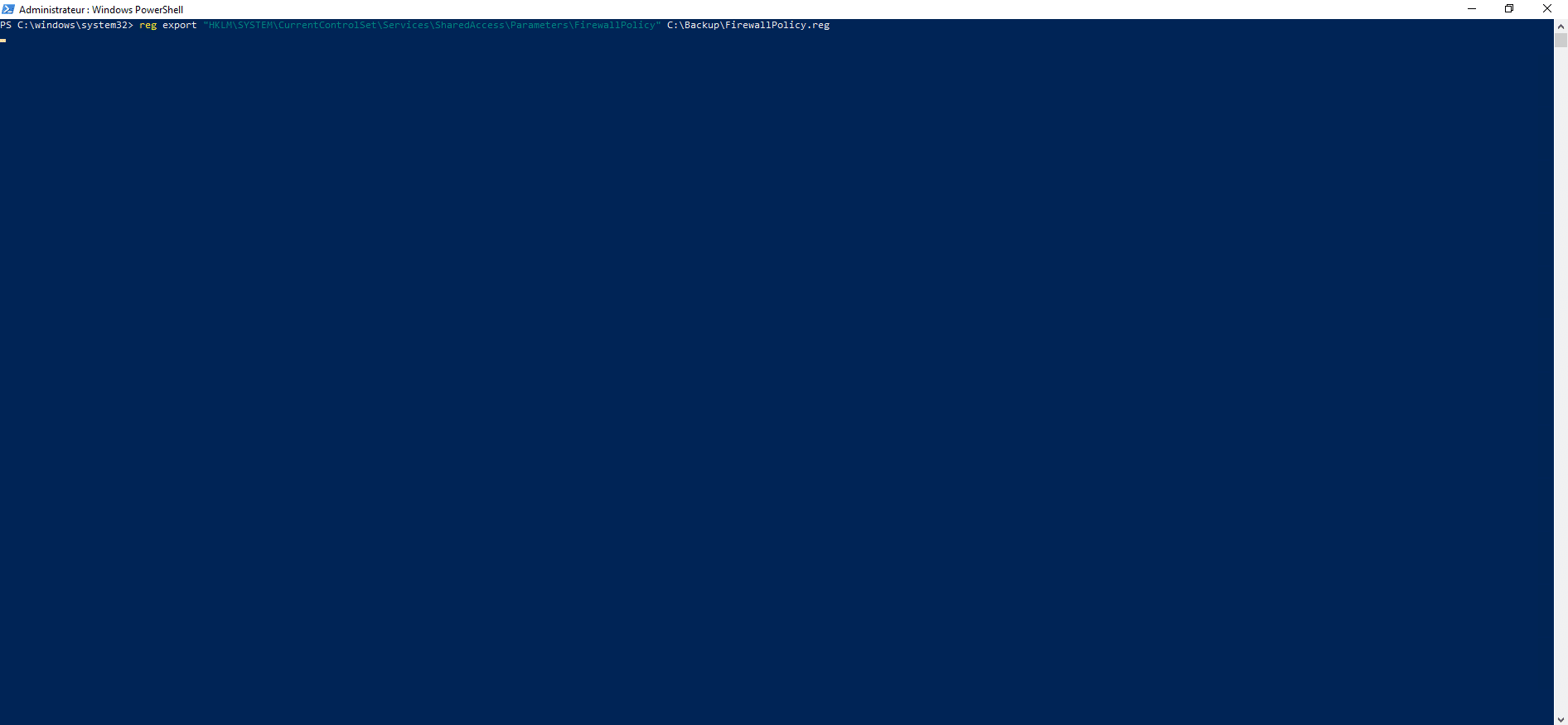
Patienter pendant la durée de la sauvegarde, pour ma part, cela à pris près d’une heure !
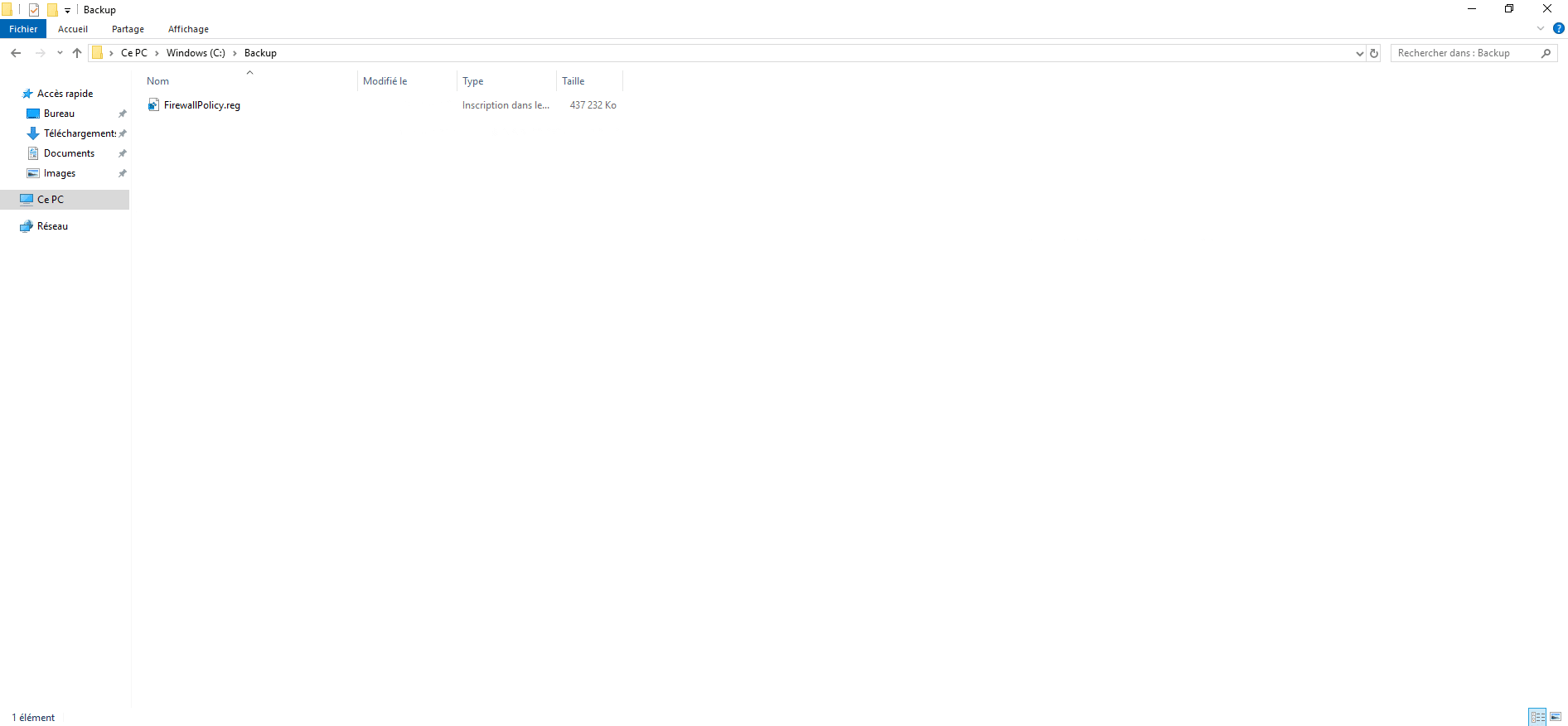
Comme on peut le voir ci-dessous, mon fichier de sauvegarde fait 430Mo, ce qui comment à faire beaucoup pour texte.
Supprimer les clés du registre
Maintenant, on va passer à la suppression des clés dans le registre, entrer les commandes suivantes :
reg delete HKLM\SYSTEM\CurrentControlSet\Services\SharedAccess\Parameters\FirewallPolicy\RestrictedServices\AppIso\FirewallRules /va /f
Là aussi patienter quelques dizaines de minutes …
Une fois les clés supprimées, vous devriez pouvoir de nouveau accéder au menu Démarrer sans avoir besoin de redémarrer le serveur.
Diagnostiquer la cause
Afin de comprendre pourquoi des valeurs sont créées dans le registre, ouvrir le fichier de sauvegarde et analyser les valeur afin de voir pourquoi.
Cette étape va être propre à chaque environnement.
Configurer Windows pour supprimer les règles à la déconnexion de l’utilisateur
Il est possible de supprimer les règles automatiquement à la déconnexion de l’utilisateur en ajoutant la clé de registre suivante :
# Remove firewall rules users at logoff
New-ItemProperty -Path "HKLM:\SYSTEM\CurrentControlSet\Services\SharedAccess\Parameters\FirewallPolicy" -Type DWord -Name DeleteUserAppContainersOnLogoff -Value 1 -ErrorAction SilentlyContinue
Automatiser le nettoyage
Si vous n’arrivez pas identifier la cause et que vous en souhaitez pas avoir de nouveau ce blocage, il est possible de créer une tâche planifiée qui va s’exécuter au démarrage et qui va nettoyer le registre.
Pour cela créer une tâche planifier qui va exécuter un script PowerShell qui contient la ligne précédente.

Merci!