
Après avoir vu comment passer de Proxmox V8 à V9, c’est autour de Proxmox Backup Server d’avoir le droit à sa mise à jour majeure, passant de la version 3 à la version 4, dans ce tutoriel, je vous explique étape par étape, comment faire cette mise à jour.
Sommaire
Principales nouveautés de Proxmox Backup Server 4
Avant de s’attaquer à la mise à jour de Proxmox Backup Server v4 qui est sortie le 06 aout 2025, voici les principaux changements :
- Basé sur Debian 13 « Trixie » et nouveau noyau
- Le noyau Linux 6.14 est désormais celui par défaut
- Support des stockages objet compatibles S3
- Expansion RAIDZ en ligne avec ZFS 2.3.3
- Synchronisation automatique pour médias amovibles
- Améliorations de l’interface graphique et fiabilité
Prérequis pour passer de PBS 3 à 4
- Avoir un accès KMV/IPMI ou console à la machine virtuelle autre que part l’interface ou une connexion SSH pour effectuer la mise à jour
- Proxmox Backup Server doit être en version 3.4.2
- Avoir 10GB d’espace disponible
Ne pas avoir de job de sauvegarde ou de restauration en cours le temps de la mise à jour.
Sauvegarder la configuration de Proxmox Backup Server
Pour effectuer la sauvegarde, entrer la commande suivante :
tar czf "pbs3-etc-backup-$(date -I).tar.gz" -C "/etc" "proxmox-backup"Ensuite vérifier que le fichier de sauvegarde est présent :

En complément, si PBS est installé sur une machine virtuelle, vous pouvez faire un snapshot.
Valider l’environnement pour effectuer la mise à jour
Entrer la commande suivante :
pbs3to4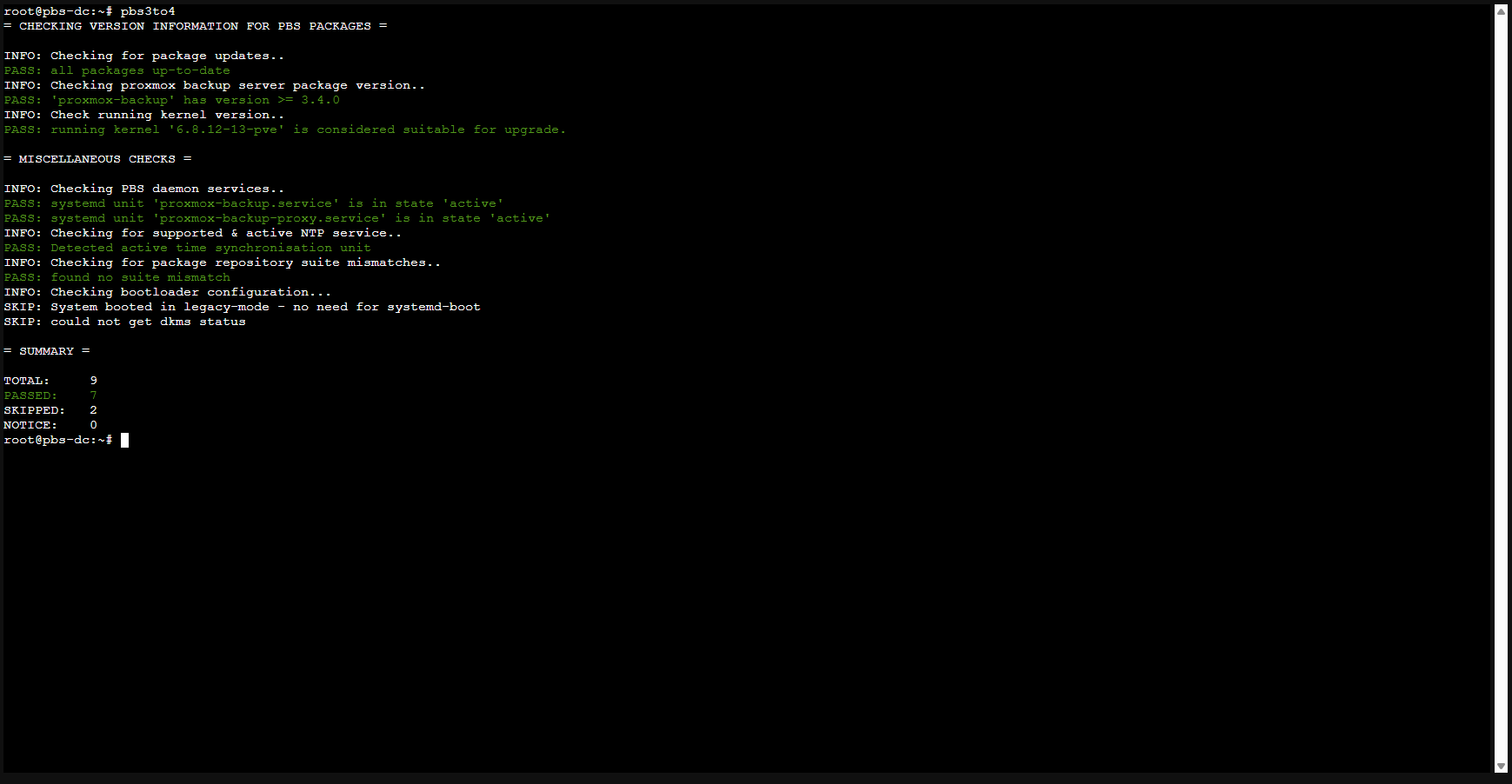
Dans mon cas, tout est bon pour effectuer la migration vers Proxmox Backup Server v4.
Configurer les nouveaux dépôts
On va maintenant ajouter les nouveaux dépôts pour Debian 13 et PBS v4.
Ajouter les dépôts Debian 13 :
sed -i 's/bookworm/trixie/g' /etc/apt/sources.listAjouter les dépôts PBS 4 :
pbs-no-subscription :
cat > /etc/apt/sources.list.d/proxmox.sources  EOF
Types: deb
URIs: http://download.proxmox.com/debian/pbs
Suites: trixie
Components: pbs-no-subscription
Signed-By: /usr/share/keyrings/proxmox-archive-keyring.gpg
EOF
enterprise :
cat > /etc/apt/sources.list.d/pbs-enterprise.sources  EOF
Types: deb
URIs: https://enterprise.proxmox.com/debian/pbs
Suites: trixie
Components: pbs-enterprise
Signed-By: /usr/share/keyrings/proxmox-archive-keyring.gpg
EOF
Depuis l’interface Web de PSB, on peut vérifier visuellement, l’ajout des dépôts.
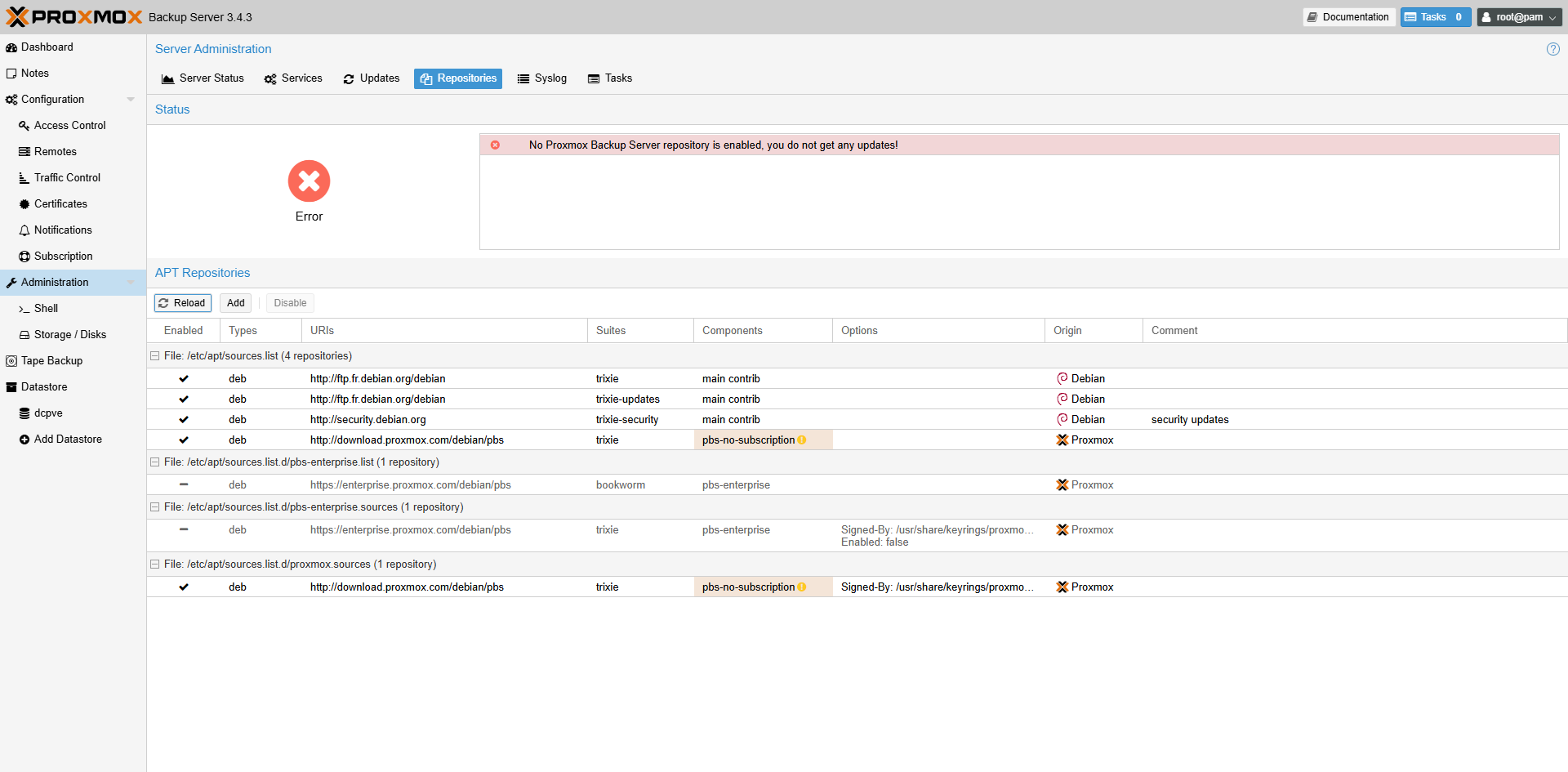
J’en ai profité pour désactiver le dépôt enterprise.
Mettre à jour Proxmox Backup Server en version 4
Commencer par mettre à jour la liste des paquets disponibles :
apt update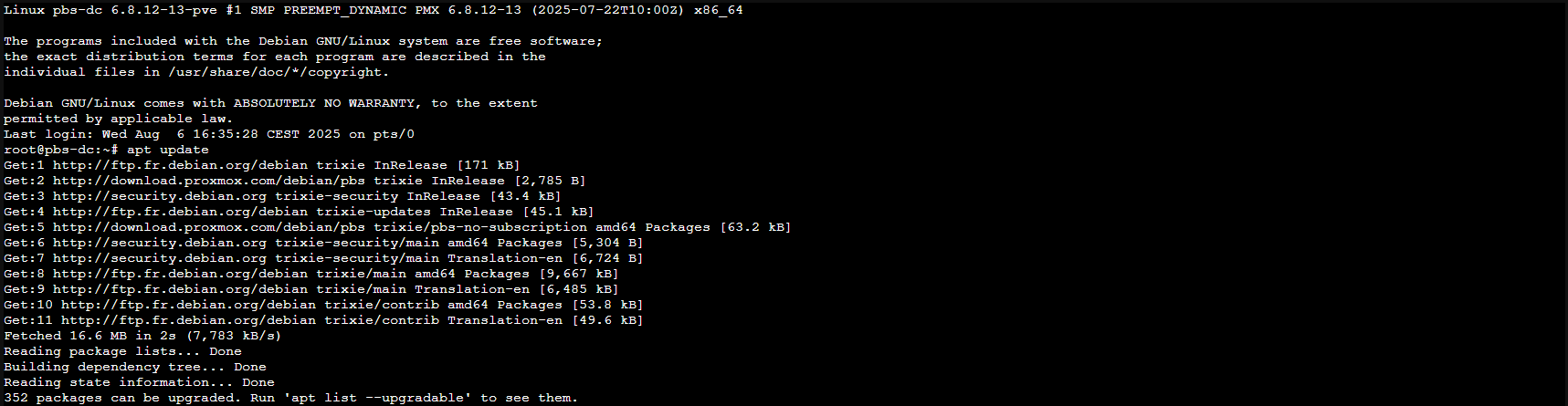
On peut voir que j’ai 352 paquets à mettre à jour.
Lancer la mise à jour :
apt dist-upgradeConfirmer l’installation des paquets en entrant : Y.
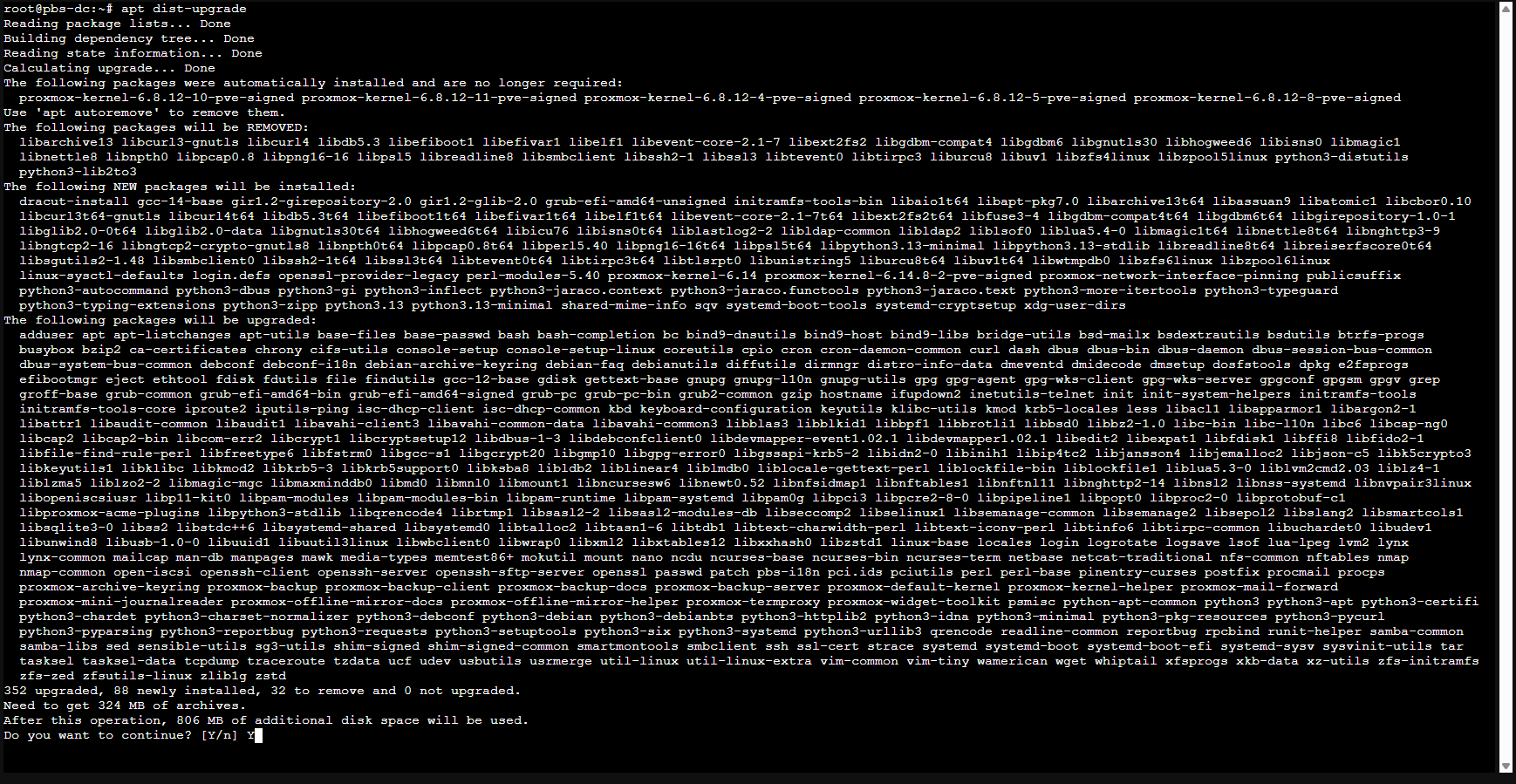
Durant le processus de mise à jour, plusieurs interactions utilisateur sont nécessaires.
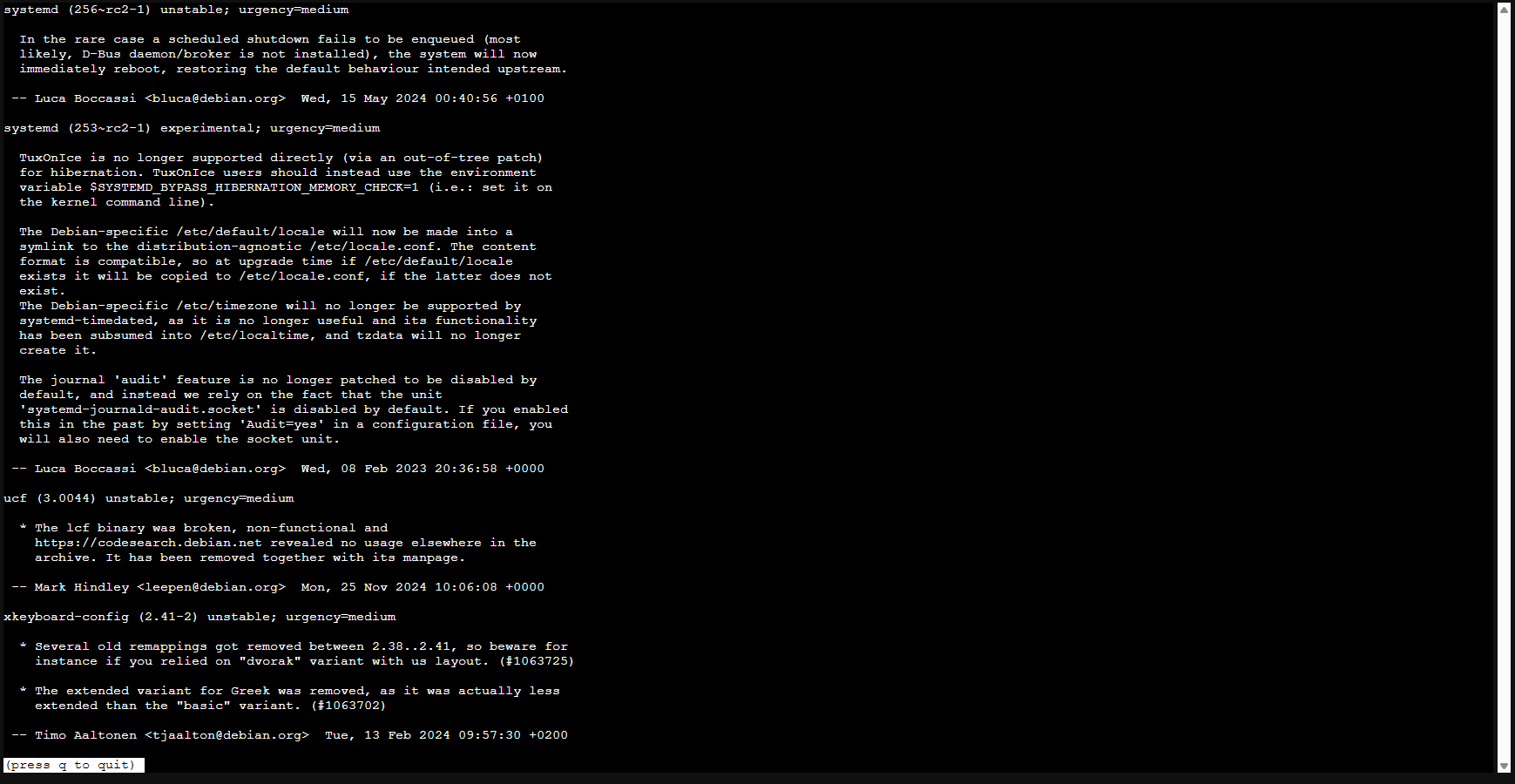
On commence avec la note de version, aller en bas et presser la lettre q du clavier pour quitter et continuer.
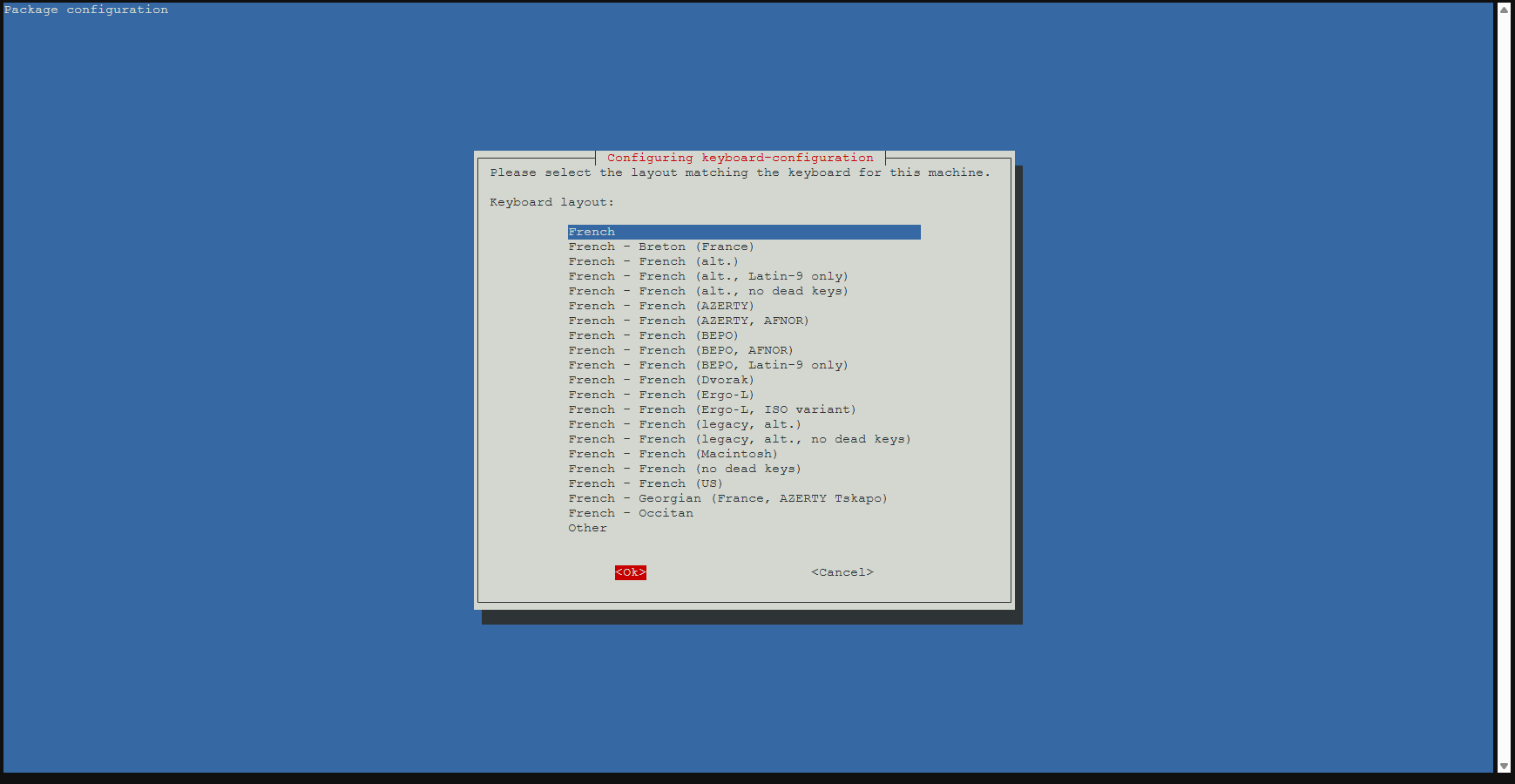
Confirmer la disposition du clavier :
Pour le fichier /etc/issue, laisser le choix par défaut : N
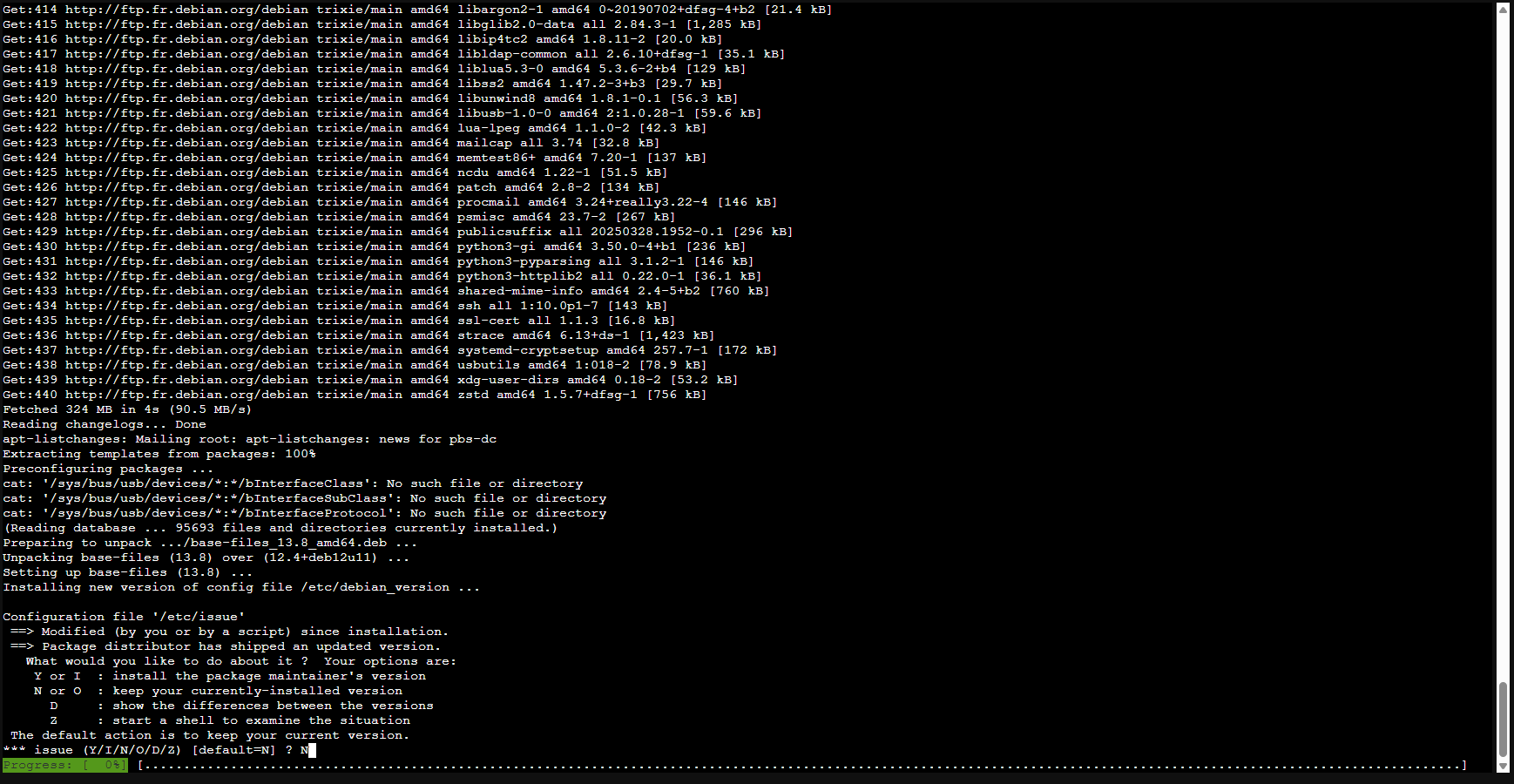
/etc/issue-> Le serveur de sauvegarde Proxmox génère automatiquement ce fichier au démarrage, et son effet sur la console de connexion est uniquement esthétique. L’utilisation de la valeur par défaut « Non » (conserver la version actuellement installée) est ici sans risque.
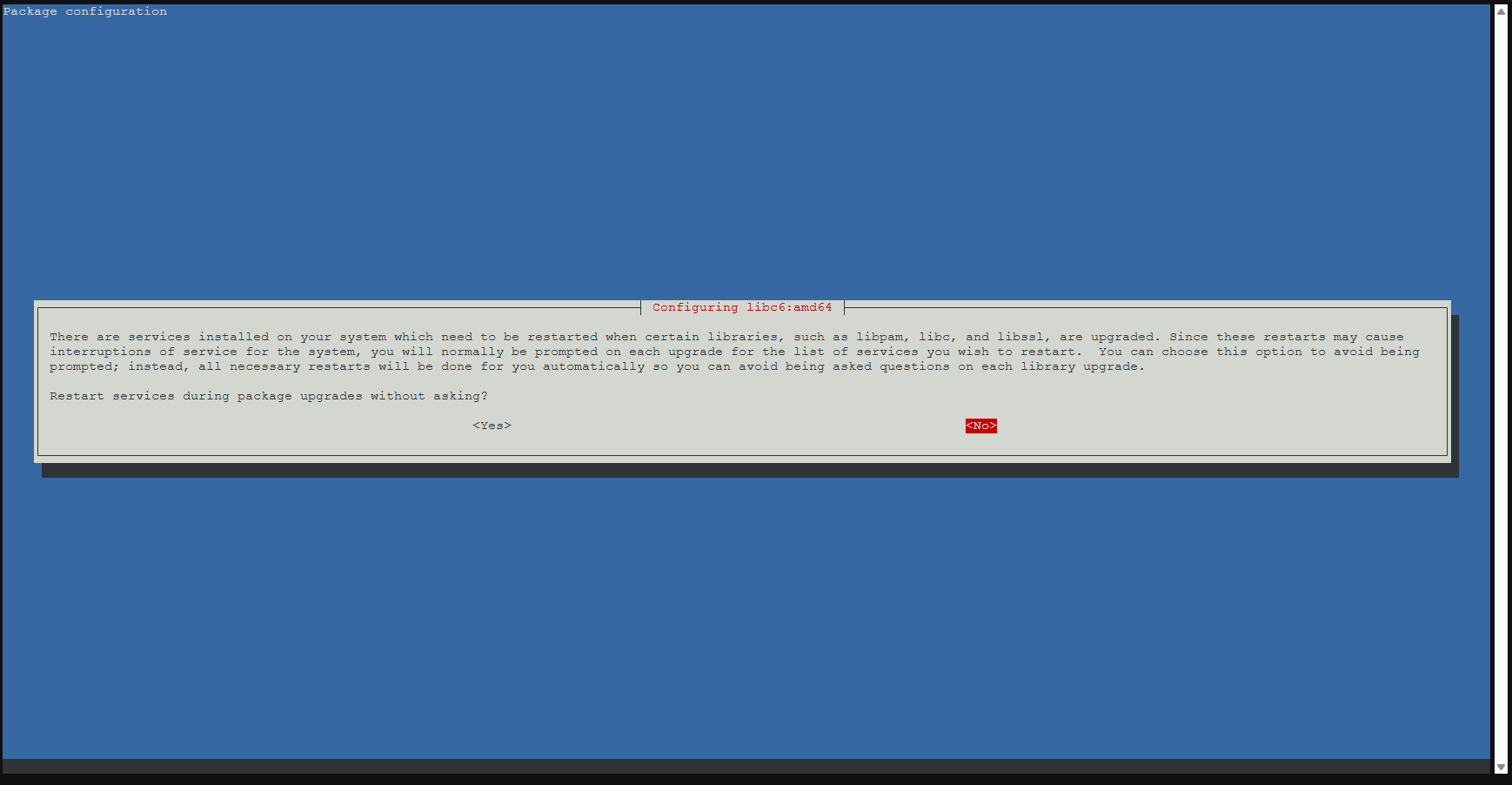
Configuration de : libc6:amd64, répondre No puis OK.
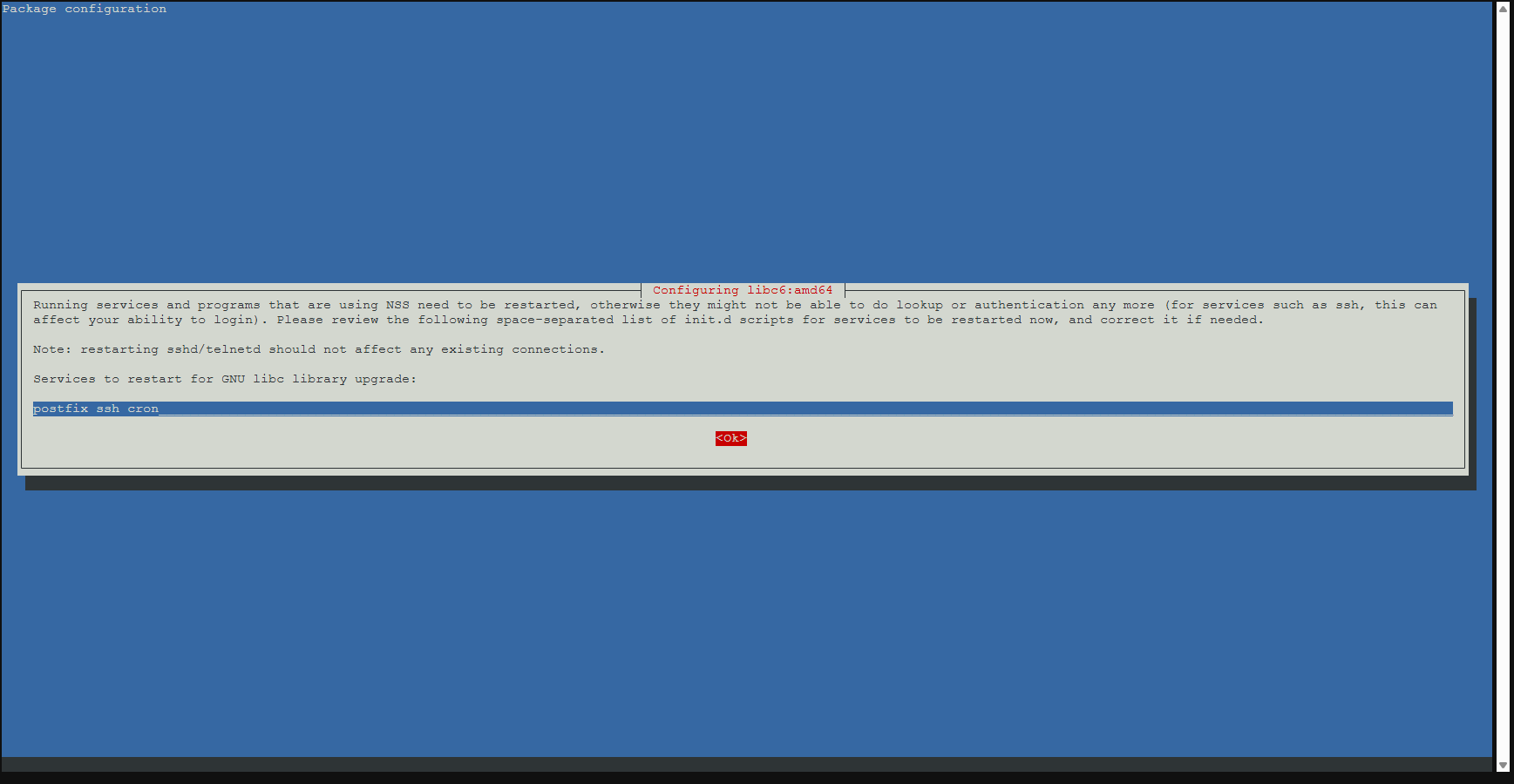
Les autres interactions possibles :
- Fichier
/etc/apt/sources.list.d/pbs-enterprise.source: répondre Y /etc/ssh/sshd_config: Si vous n’avez pas modifié ce fichier manuellement, les seules différences devraient être le remplacement de ChallengeResponseAuthentication no par KbdInteractiveAuthentication no et quelques modifications non pertinentes dans les commentaires (lignes commençant par #). Si tel est le cas, les deux options sont sûres, mais nous recommandons d’installer la version du mainteneur du paquet afin d’abandonner l’option obsolète ChallengeResponseAuthentication. Si d’autres modifications sont apportées, nous vous suggérons de les examiner attentivement et de prendre une décision en conséquence./etc/default/grub: Soyez particulièrement vigilant, car cette information n’est généralement demandée que si vous avez effectué une modification manuelle, par exemple pour ajouter une option de ligne de commande au noyau. Il est recommandé de vérifier la différence pour toute modification pertinente. Notez que les modifications dans les commentaires (lignes commençant par #) ne sont pas pertinentes. En cas de doute, nous vous suggérons de sélectionner « Non » (conserver la version actuellement installée).
Une fois la mise à jour terminée, redémarrer le serveur :
rebootVérification après mise à jour
Une fois le redémarrage effectuée, vérifier la version PBS qui est visible dans l’interface graphique :
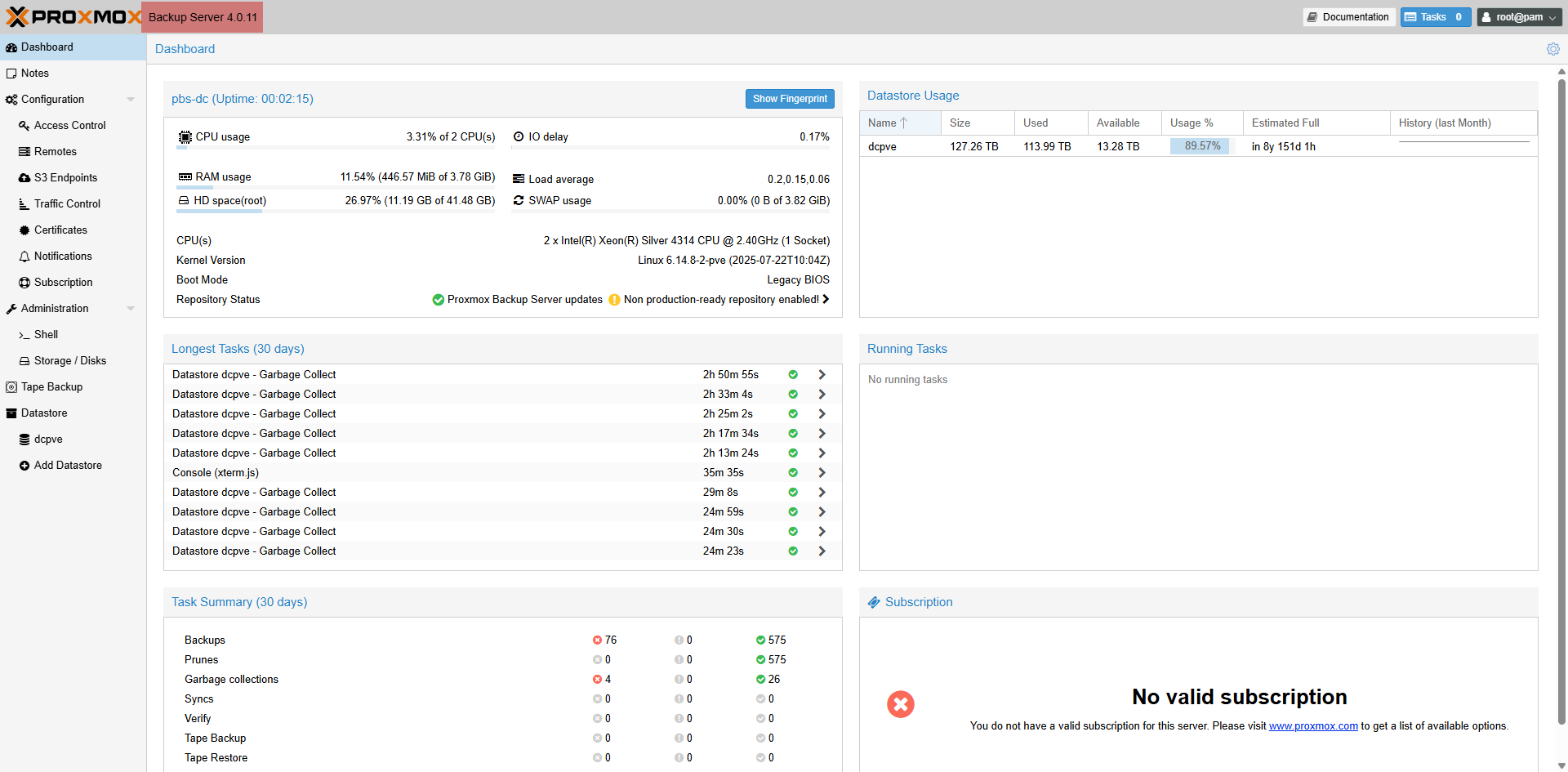
Dans le menu de navigation, on peut voir aussi S3 Enpoints qui est un nouveauté de la version 4 de PBS.
Depuis le shell, vérifier l’état des services :
systemctl status proxmox-backup-proxy.service proxmox-backup.service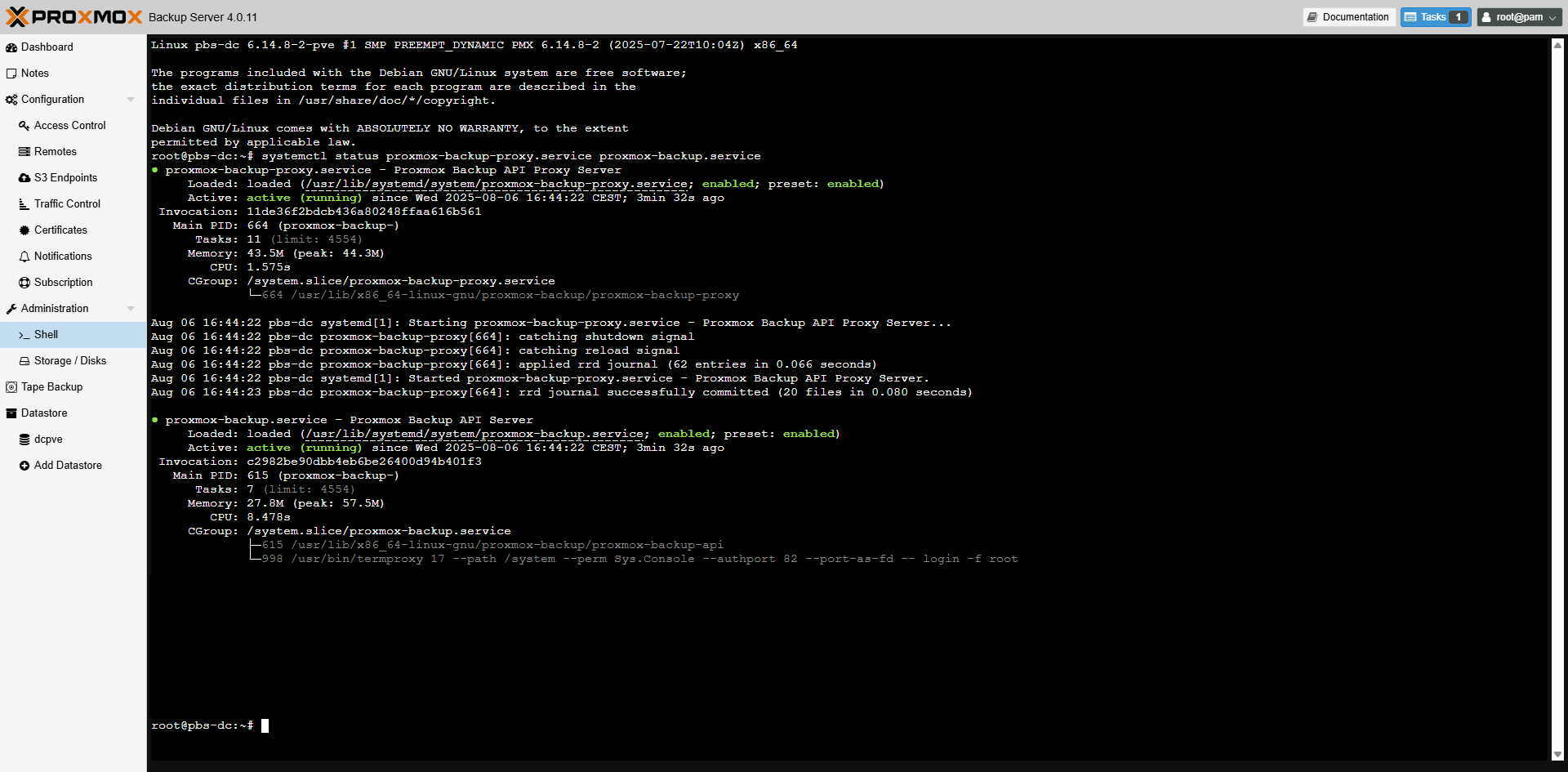
Vérifier que vos Datastores sont présents et leur contenu.
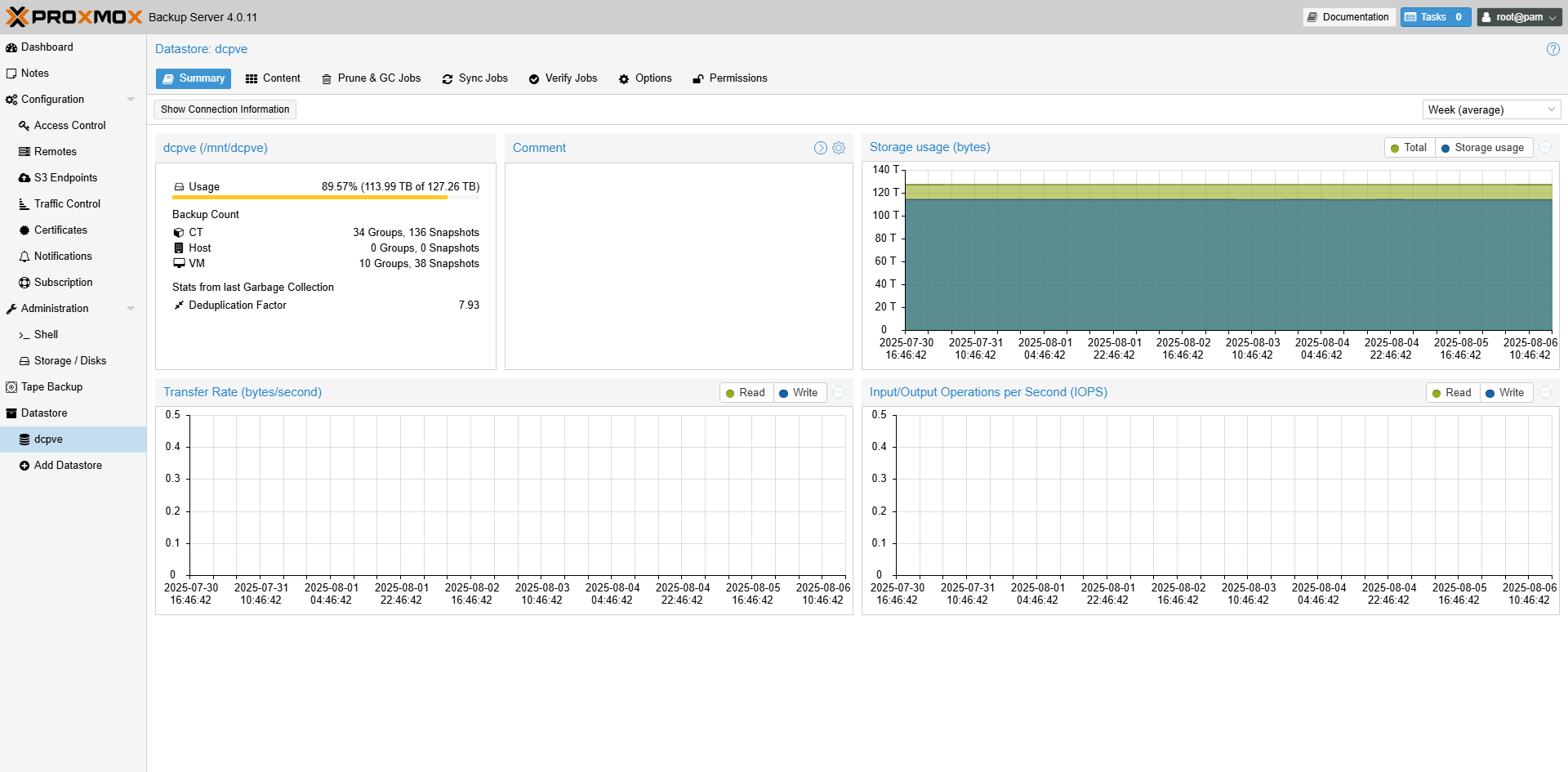
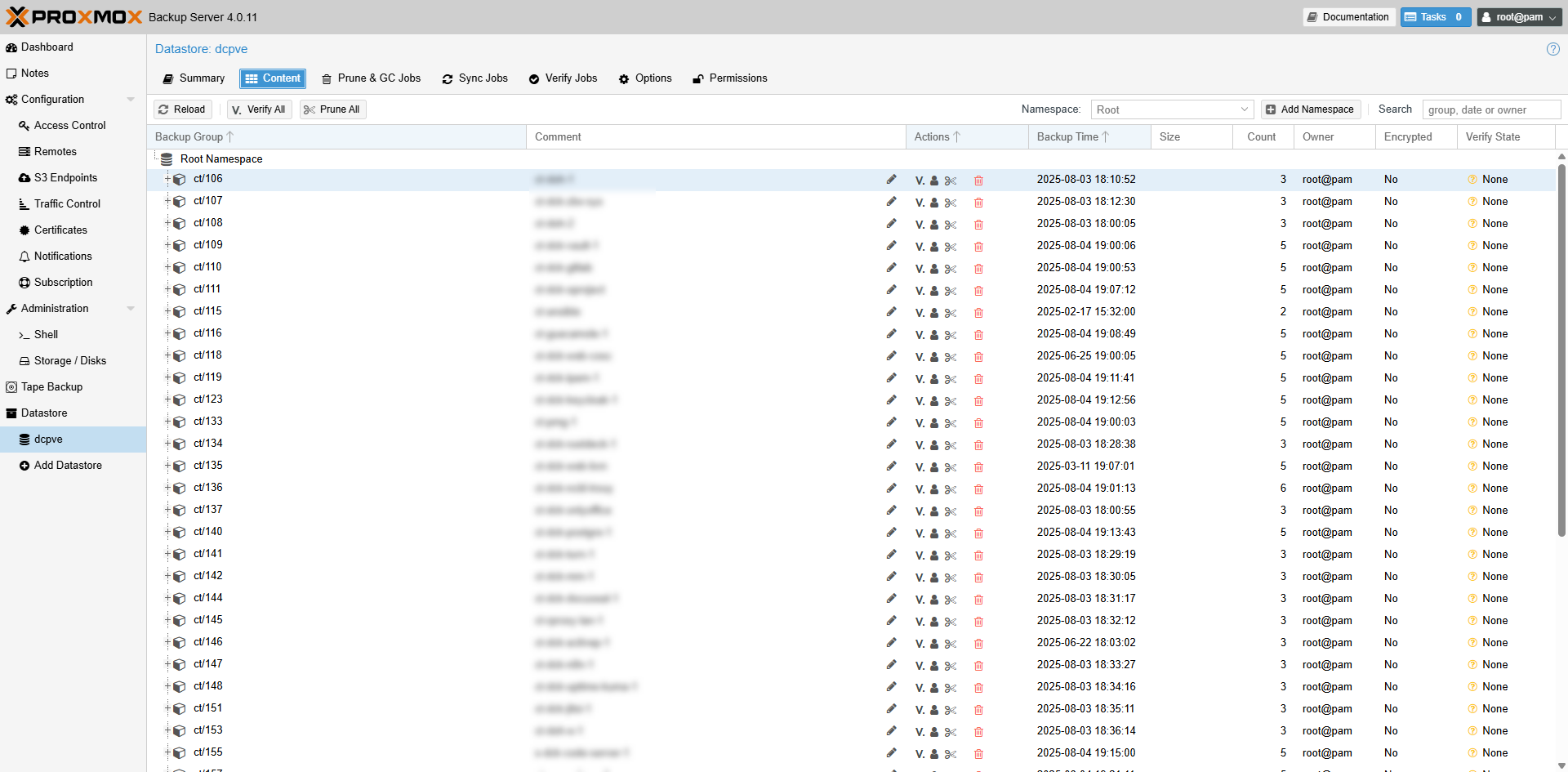
Lors de la prochaine exécution des jobs de sauvegarde, bien vérifier les logs également pour détecter d’éventuels problèmes.
