
Dans ce tutoriel, je vais vous expliquer comment installer Chocolatey avec MDT lors d’un déploiement de Windows. Le but va être de configurer une application dans MDT qui va installer Chocolatey.
Chocolatey est un gestionnaire de paquets pour Windows qui permet d’automatiser l’installation, la mise à jour et la suppression de logiciels en ligne de commande. Il fonctionne de manière similaire à apt sous Linux et s’intègre facilement dans des scripts de déploiement. Grâce à son vaste catalogue de logiciels, il facilite la standardisation et le gain de temps dans l’installation d’applications. Chocolatey est particulièrement utile dans les environnements d’entreprise pour automatiser et centraliser la gestion des logiciels sur plusieurs postes.
Pour commencer je vous invite à lire ce tutoriel qui explique comment executer un script PowerShell en tant qu’application dans MDT : MDT : exécuter un script PowerShell en tant qu’application
Sommaire
Préparer les sources de l’application pour MDT
Sur votre serveur MDT, créer un dossier, qui va contenir les sources de l’application qui nous permettre d’installer Chocolatey.
Dans ce dossier créer le fichier chocolatey-install.ps1 et copier le contenu ci-dessous dans le fichier :
Set-ExecutionPolicy Bypass -Scope Process -Force; [System.Net.ServicePointManager]::SecurityProtocol = [System.Net.ServicePointManager]::SecurityProtocol -bor 3072; iex ((New-Object System.Net.WebClient).DownloadString('https://community.chocolatey.org/install.ps1'))Ensuite créer le fichier setup.bat avec le contenu suivant :
powershell.exe -ExecutionPolicy Bypass -File "chocolatey-install.ps1"Les sources de l’application pour Chocolatey sont prêtes pour être ajouter à MDT.
Ajouter Chocolatey à MDT
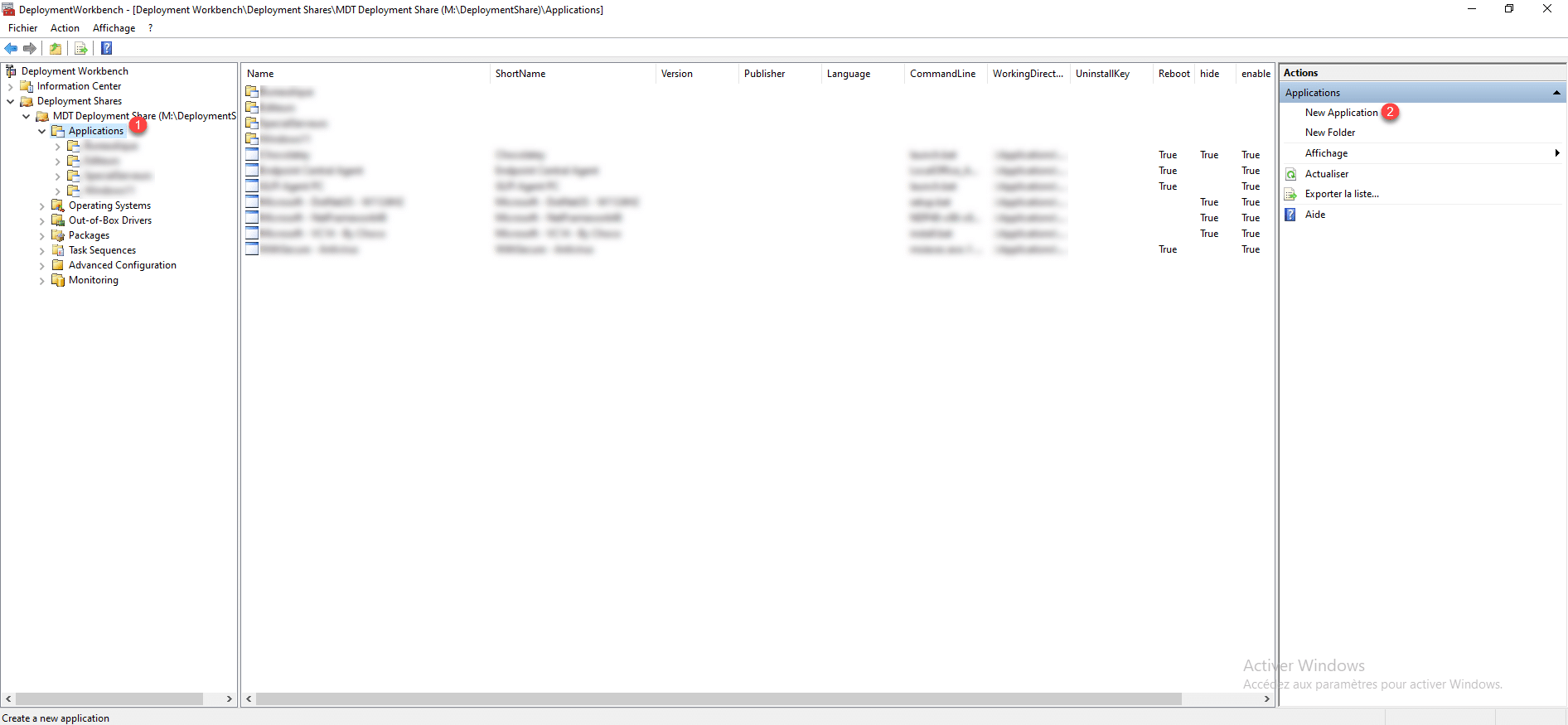
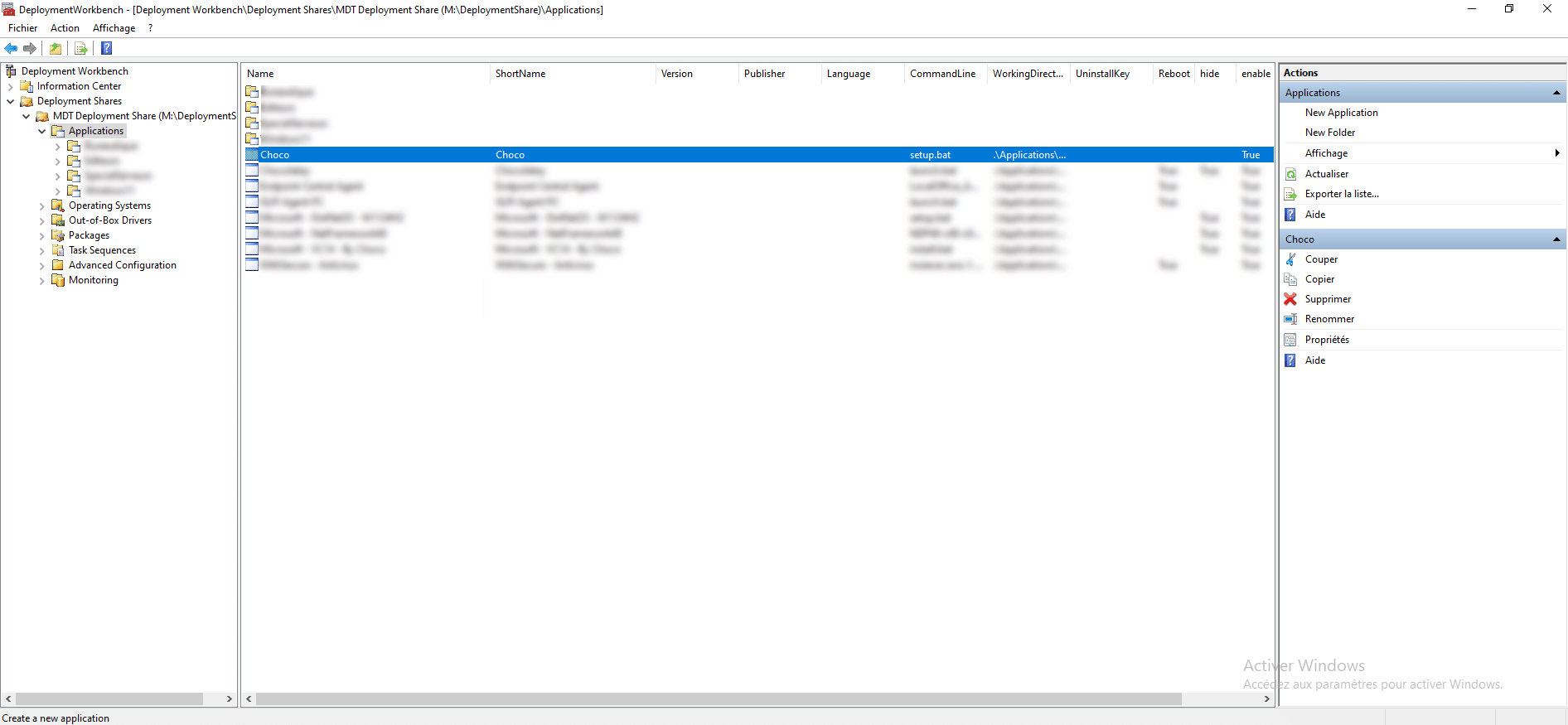
Depuis la console MDT, aller sur le dossier Applications 1 puis cliquer sur New Application 2.
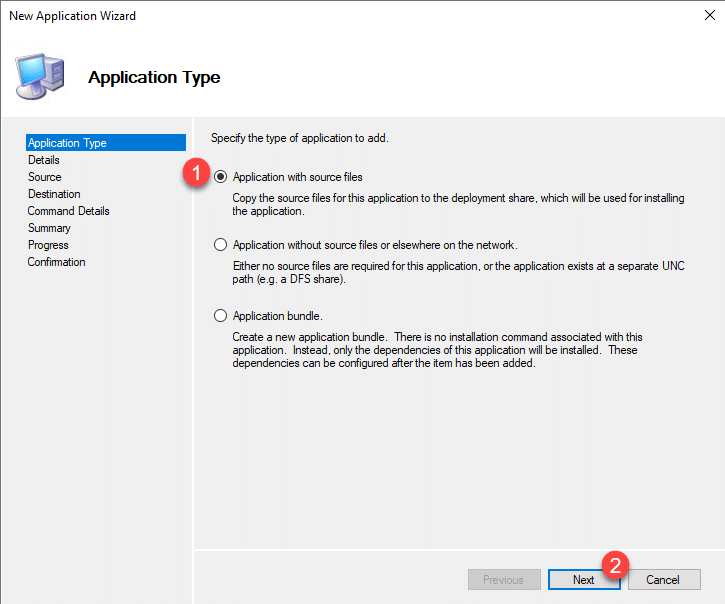
Choisir : Application with sources files 1 puis cliquer sur le bouton Next 2.
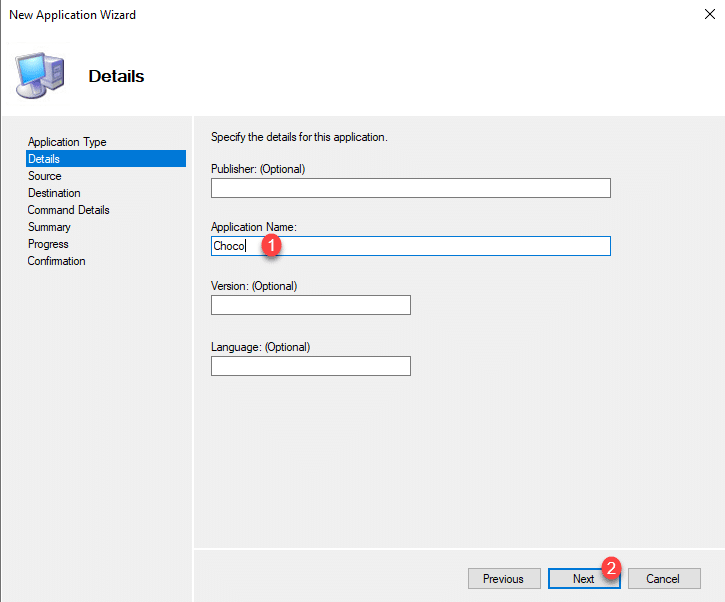
Nommer l’application 1, ce nom sera visible dans la console MDT et dans l’assistant de déploiement de Windows puis cliquer sur Next 2.
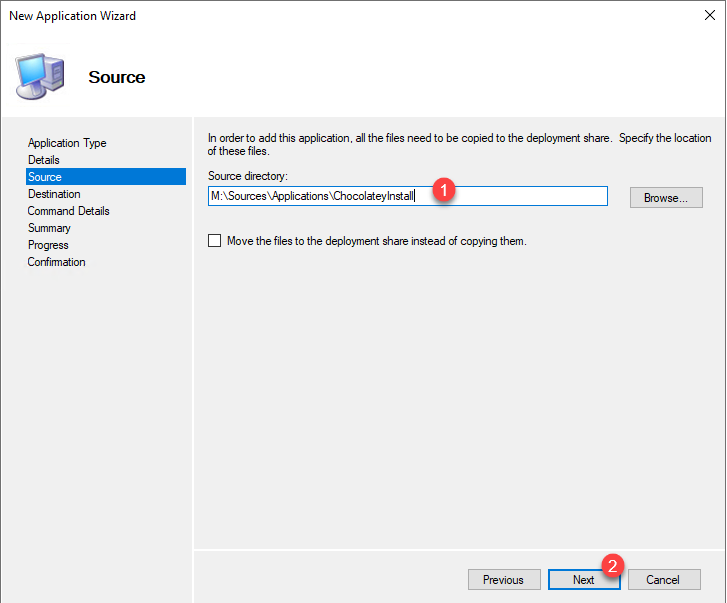
Indiquer le chemin du dossier 1 qui contient les deux fichiers que l’on a créé et cliquer sur Next 2.
Laisser l’emplacement par défaut pour le dossier de destination, cliquer sur Next 1.
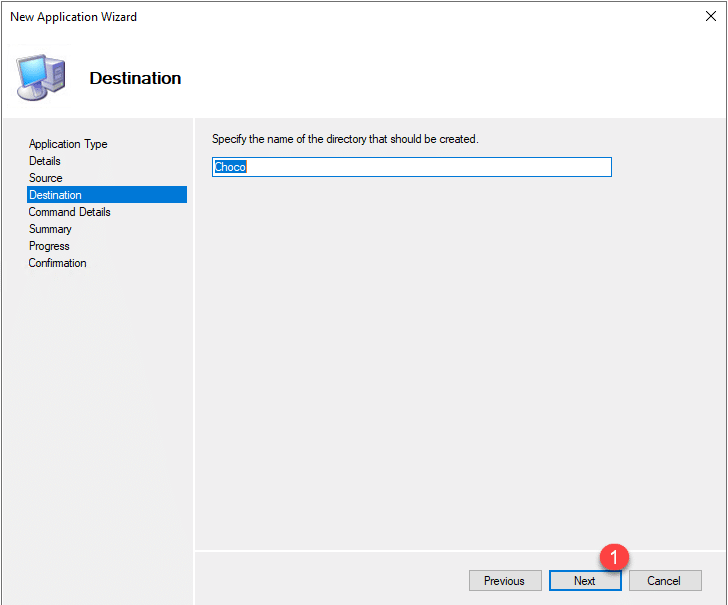
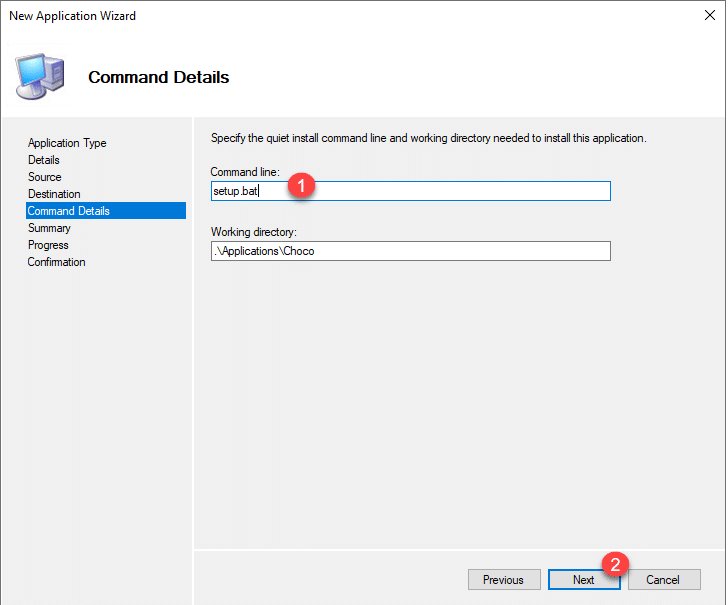
Dans le champ Command line, saisir setup.bat 1 puis cliquer sur le bouton Next 2.
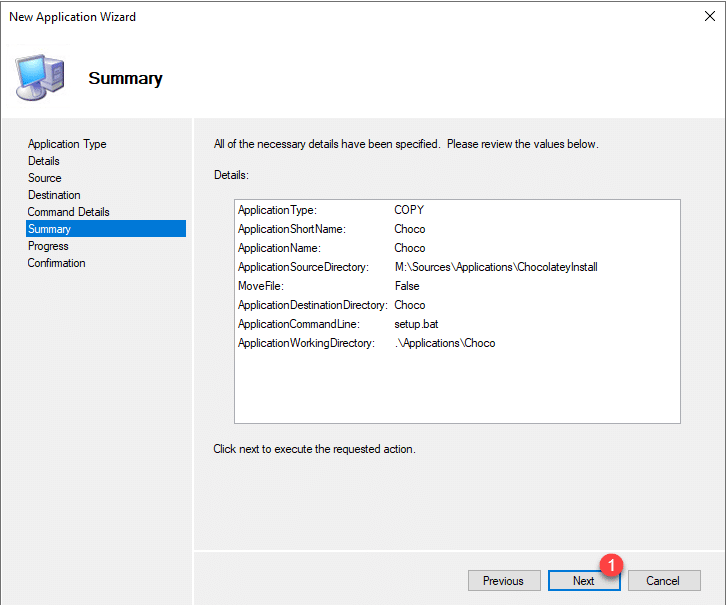
Valider la configuration de l’application, cliquer sur Next 1.
L’application qui permet l’installation de Chocolatey est créée, fermer l’assistant en cliquant sur Finish 1.
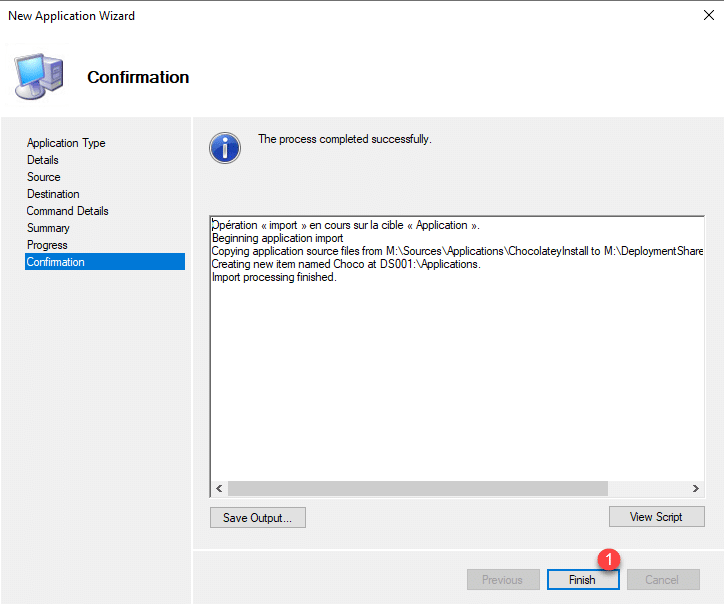
L’application est ajoutée à MDT.
Configurer le redémarrage après l’installation
Afin de s’assurer que Chocolatey sera fonctionnel pour l’installation des applications, on va indiquer dans MDT que l’application nécessite un redémarrage.
Ouvrir les propriétés de l’application Chocolatey (faire un double clique dessus), aller sur l’onglet Details 1, cocher la case Reboot the computer after installating this application 2 puis cliquer sur les boutons Appliquer 3 et OK 4.
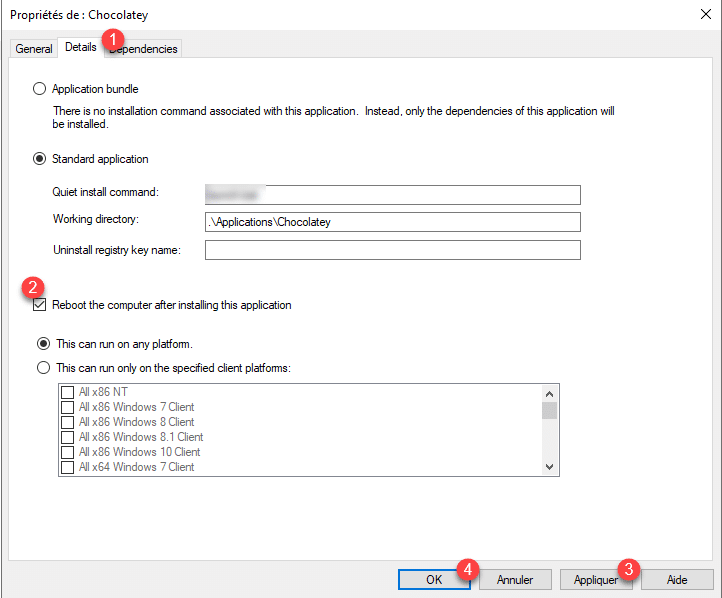
Avec cette option d’activée, l’ordinateur sera redémarré après l’exécution du script qui permet l’installation de Chocolatey.
Installation de Chocolatey depuis MDT
Depuis MDT, vous avez plusieurs solutions pour installer des applications qui ont été déjà aborder dans différents tutoriels sur rdr-it.com.
Voici comment vous pouvez procéder :
- Ajouter l’application directement dans la séquence de tâche de déploiement du système d’exploitation.
- Sélectionner l’application lors du déploiement.
Installer une application avec la commande choco
On va utiliser le même principe de script que pour l’installation de Chocolatey, il faut juste adapter la commande dans le fichier PowerShell.
Si vous souhaitez installer vscode, voici la commande à exécuter :
choco install vscode -yLe paramètre
-ypermet d’accepter la licence sinon vous devrez confirmer l’installation.
Vous trouverez la liste des applications avec les commandes d’installation ici : https://community.chocolatey.org/packages
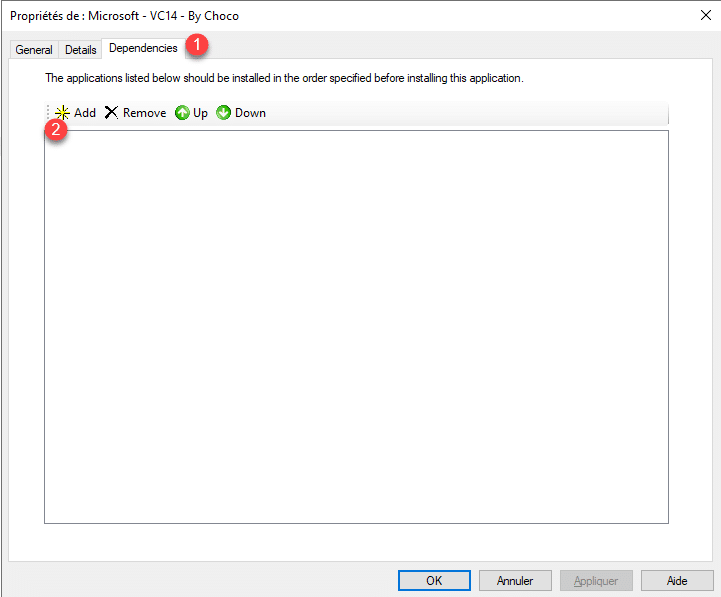
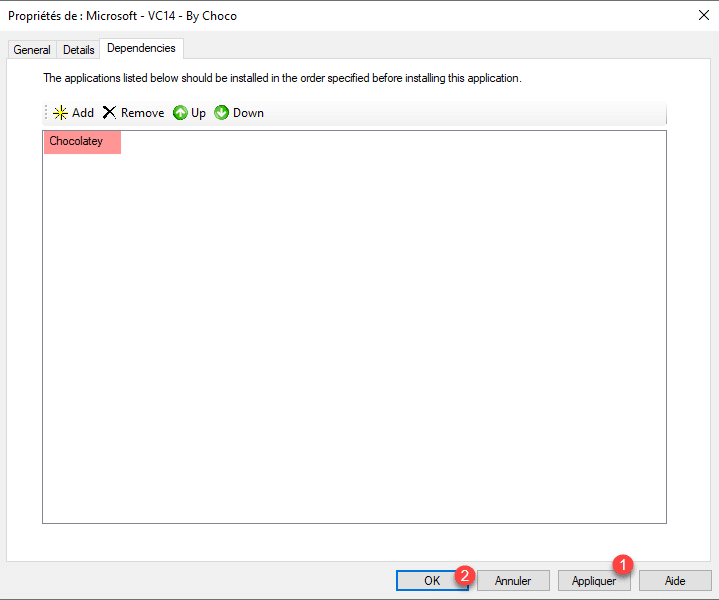
Dans l’application, vous pouvez ajouter une dépendance à l’application que installe Chocolatey, comme cela sur Chocolatey n’a pas encore été installé, celui-ci sera installer avant l’installation de l’application par la commande choco.
Dans les paramètres de l’application, aller sur l’onglet Dependencies 1 puis cliquer sur Add 2.
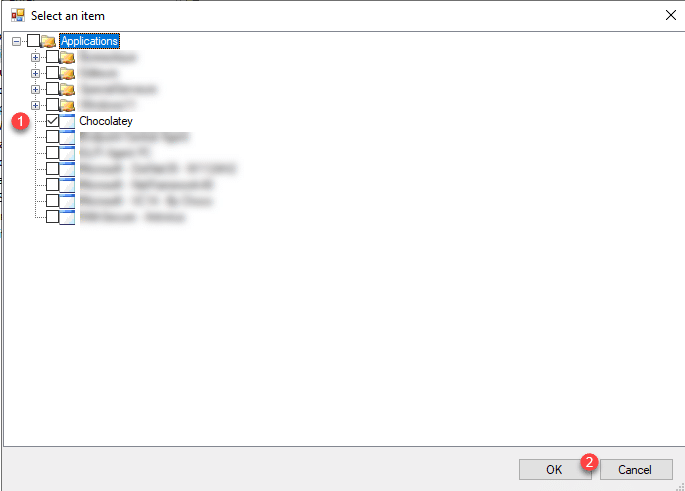
Sélectionner l’application 1 qui installe Chocolatey et cliquer sur OK 2.
La dépendance est ajoutée, cliquer sur Appliquer 1 et OK 2.
Vous savez maintenant comment intégrer Chocolatey à MDT afin de déployer des applications.
Pour continuer, vous pouvez par exemple ajouter une tâche planifiée, qui va mettre à jour les applications en utilisant la commande : choco update all -y.
