Dans un précédent tutoriel, nous avons vu comment déployer et configurer BunkerWeb afin de sécuriser vos serveurs web grâce à ce WAF moderne et open source.
Dans cet article, nous allons aller droit au but : mettre en place rapidement BunkerWeb avec Docker Compose.
Pour vous faciliter la tâche, j’ai préparé un dépôt Git contenant les fichiers nécessaires (docker-compose.yml et fichiers d’environnement).
L’objectif est simple : vous permettre de lancer BunkerWeb en quelques commandes seulement, sans avoir à repartir de zéro sur la configuration.
Comme vous pourrez le voir, l’interface de BunkerWeb a été revu depuis la version 1.6.0
Sommaire
Prérequis pour déployer BunkerWeb avec Docker Compose
Pour commencer, vous aurez besoin d’un Serveur Linux avec Docker et Docker Compose d’installés, idéalement ce serveur doit servir que de Reserve Proxy.
Prévoir également un enregistrement DNS (bunkerweb.domain.tld) pour l’interface d’administration de BunkerWeb.
Déployer BunkerWeb avec Docker Compose
Comme expliquer au début de ce tutoriel, j’ai préparé sur un dépôt Git, les fichiers nécessaires au déploiement de BunkerWeb qui se trouve ici : https://git.rdr-it.com/root/bunkerwer-compose/
Sur le serveur créer le dossier qui va contenir les fichiers de configuration et les données :
sudo mkdir -p /containers/bunkerwebA vous d’adapter l’emplacement en fonction de votre politique
Aller dans le dossier et cloner le dépôt Git :
sudo git clone https://git.rdr-it.com/root/bunkerwer-compose.git .Une fois le dépôt cloné, configurer le mot de passe pour la base MariaDB en éditant les fichiers suivants :
- env/bw-db.env
- env/global.env
La chaine à modifier est :
changeme_mysql
Télécharger les images des conteneurs :
sudo docker compose pull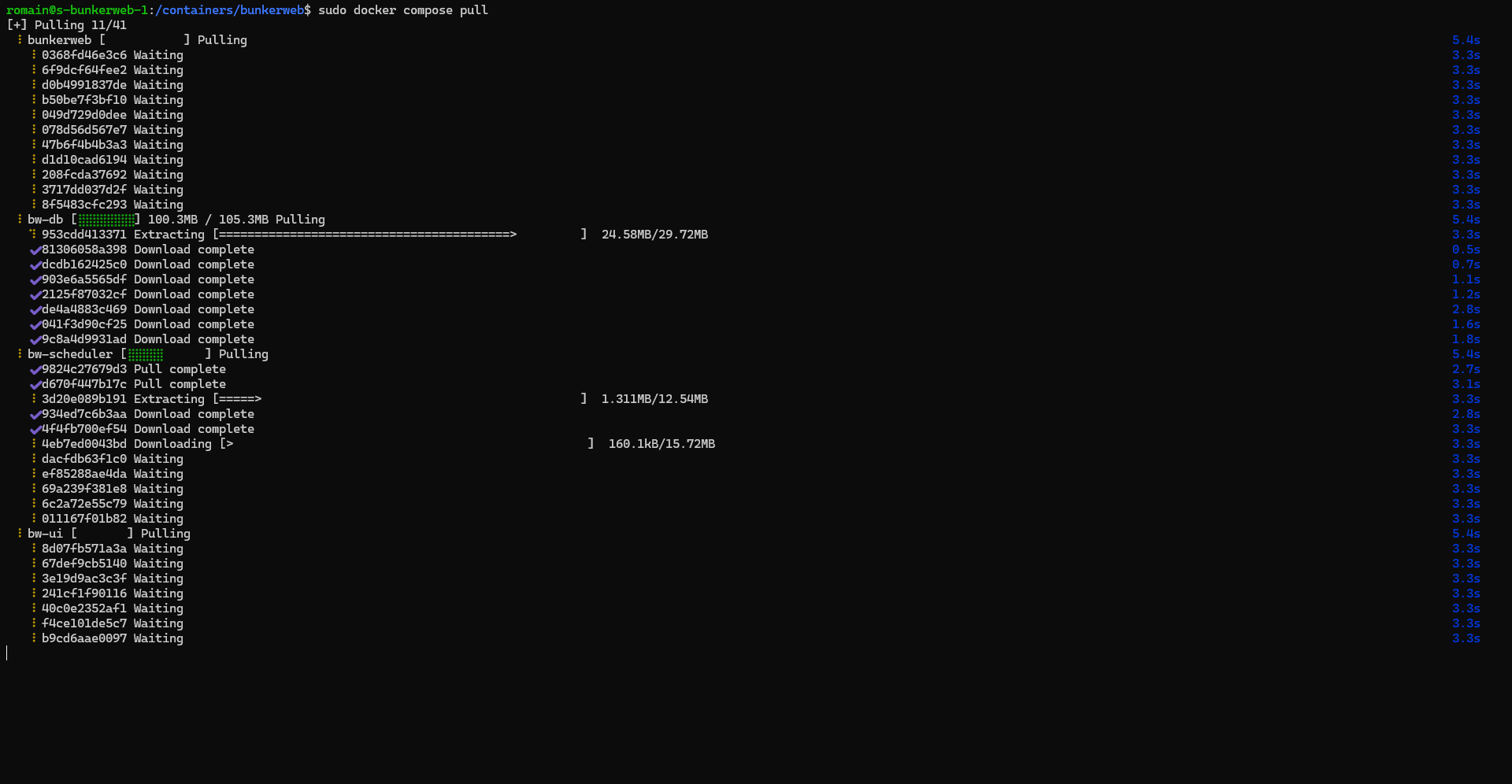
Démarrer les conteneurs :
sudo docker compose up -d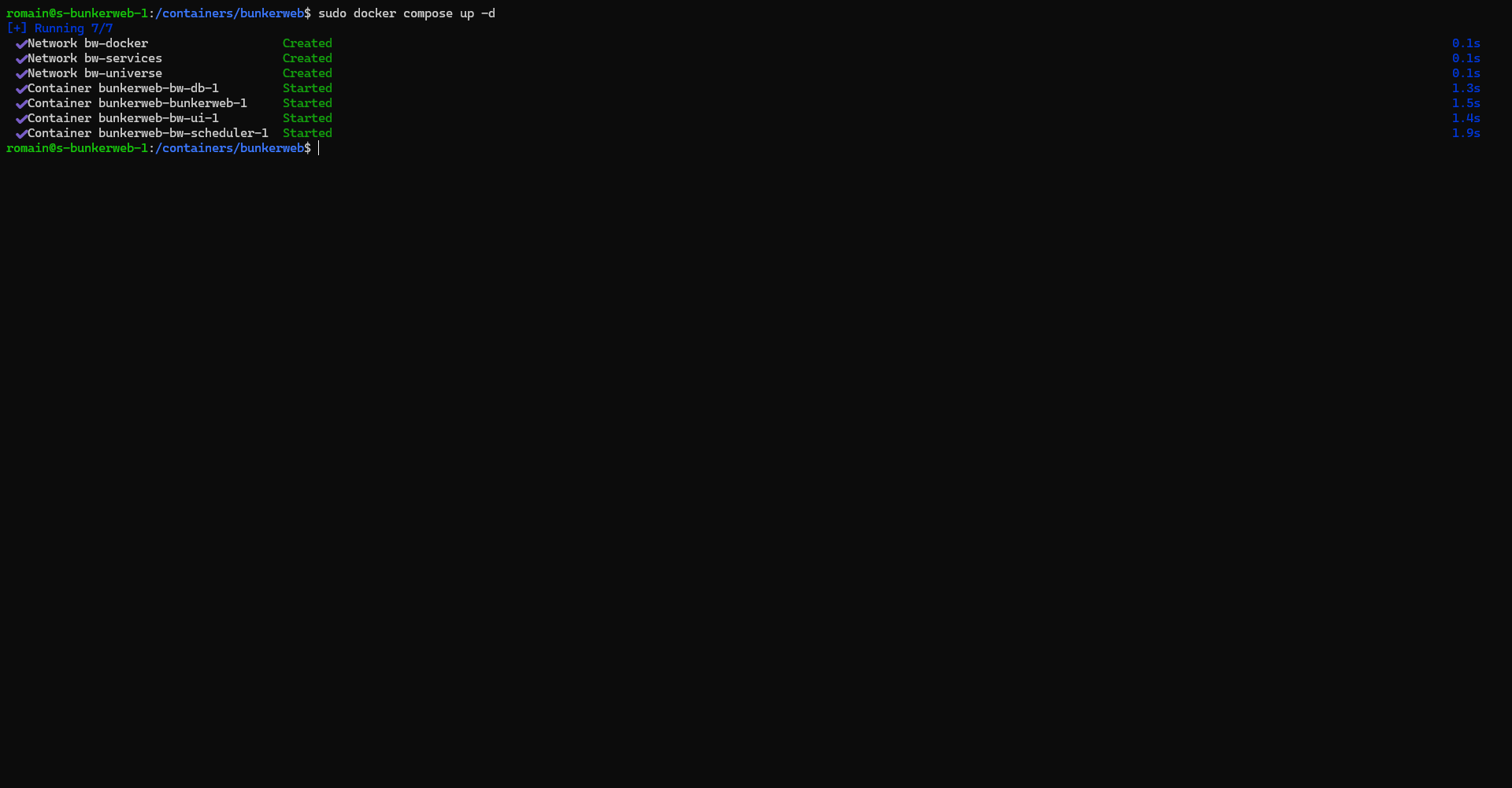
Utiliser la commande docker compose logs -f pour vérifier que tout se passe bien…
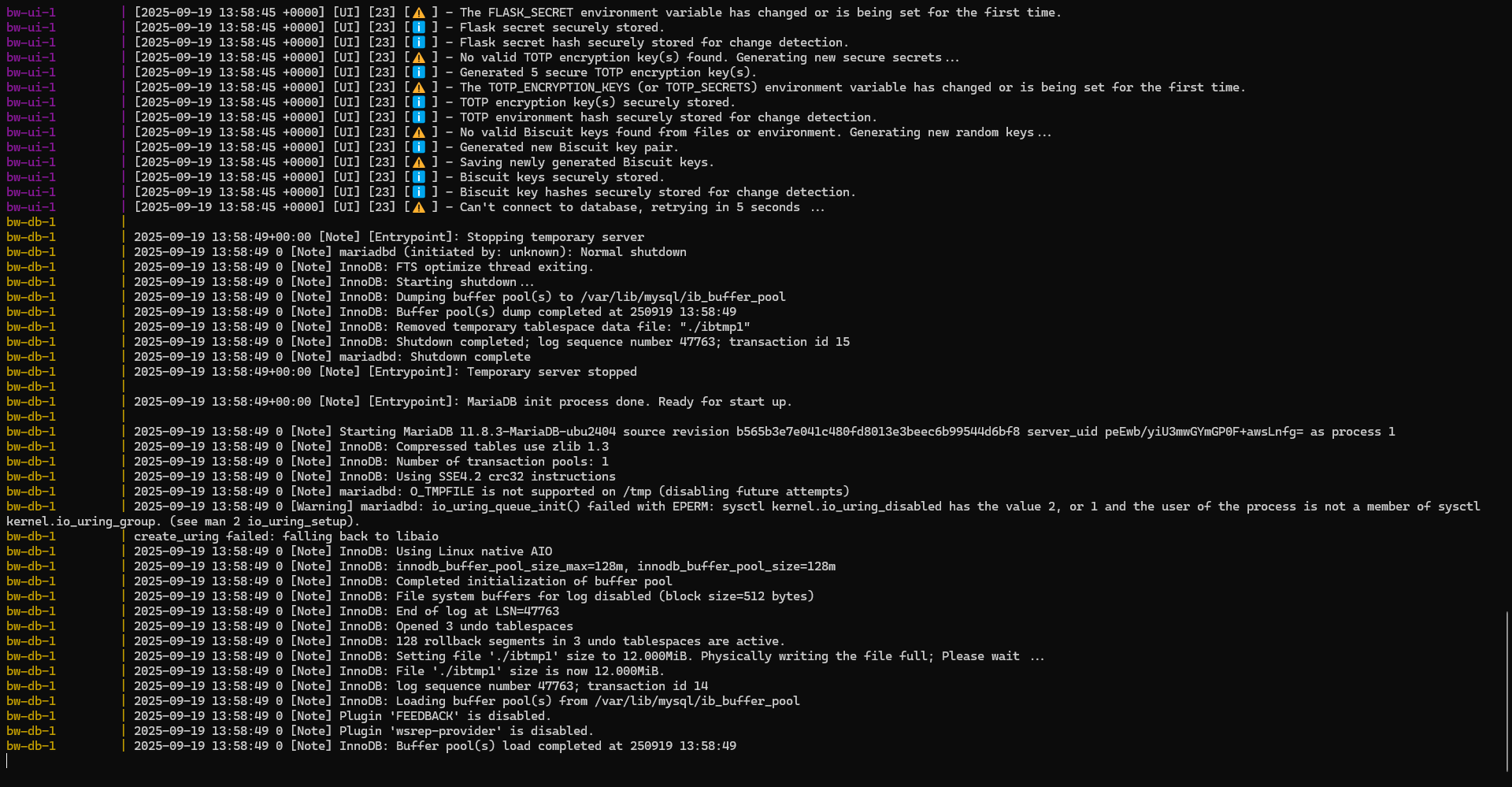
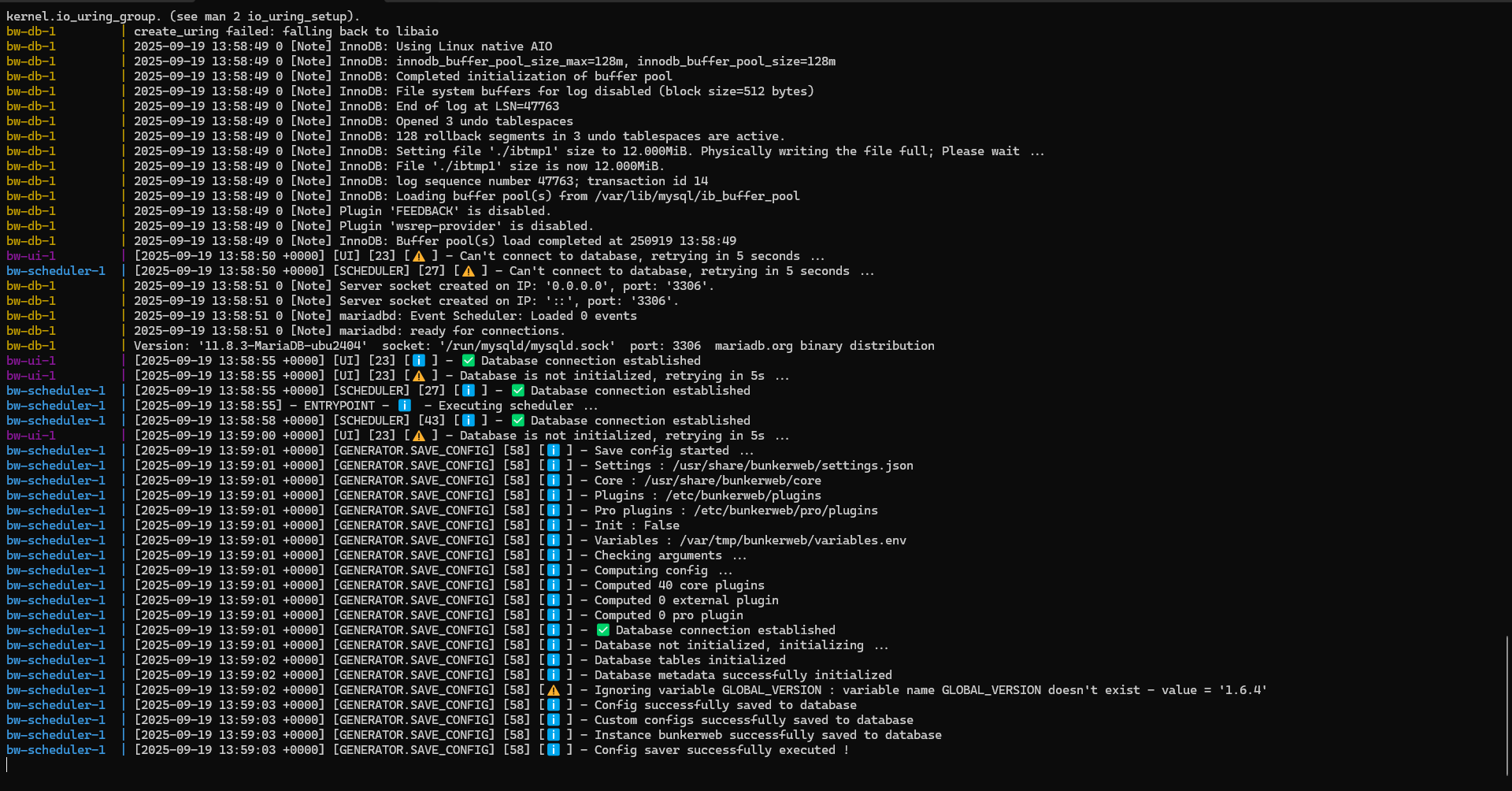
Si tout est OK, on va passer à la configuration de base de BunkerWeb.
Configuration de base de BunkerWeb
Si vous avez suivi le premier tutoriel sur BunkerWeb, on avait dans celui-ci configurer l’URI d’interface d’administration et aussi le compte admin, ici nous allons le faire par l’assistant.
Depuis un navigateur Internet, entrer le nom de DNS choisi pour l’interface d’administration de BunkerWeb, et on arrive sur l’assistant d’installation.
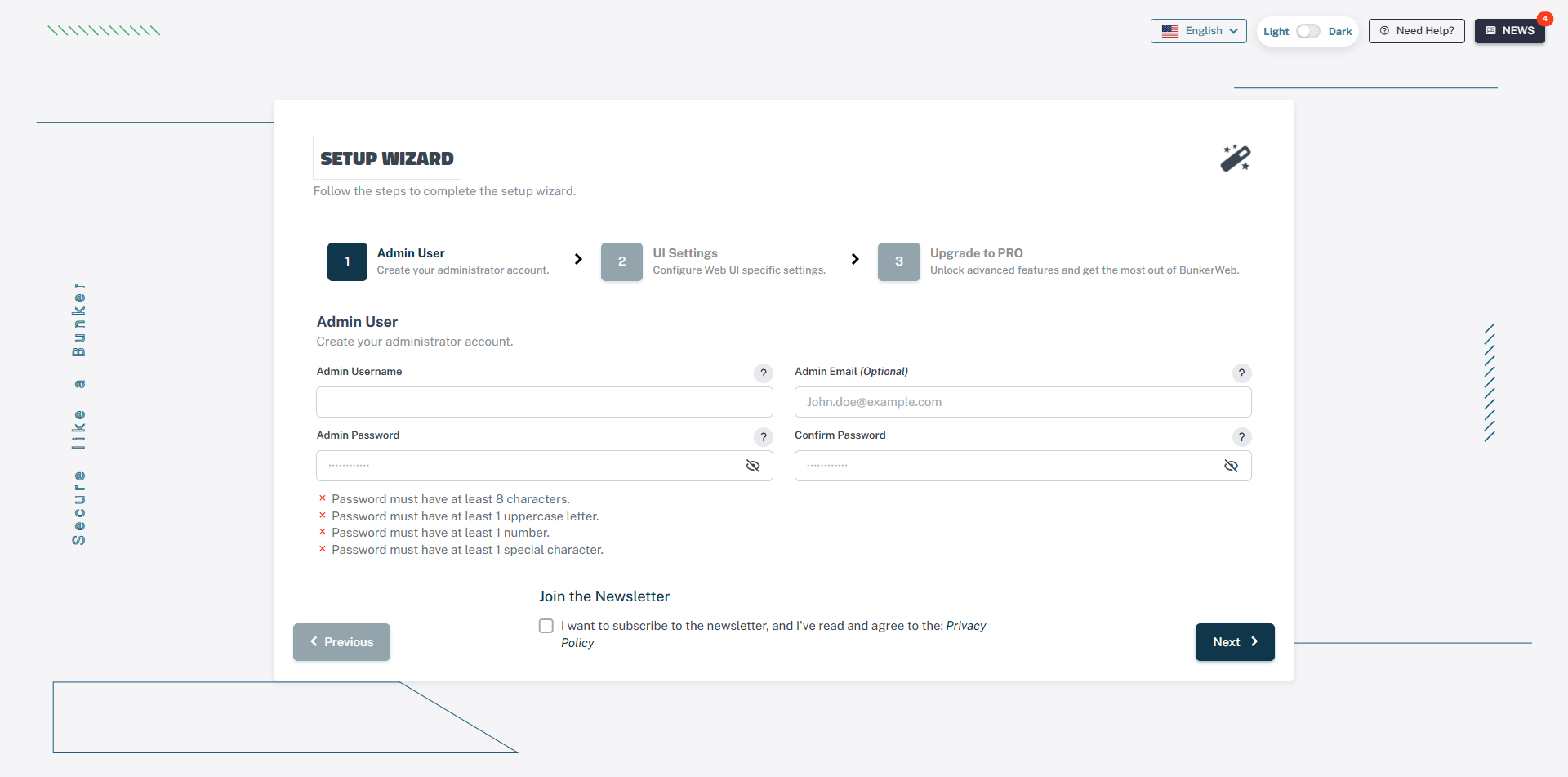
Si vous le souhaitez changer la langue de l’interface
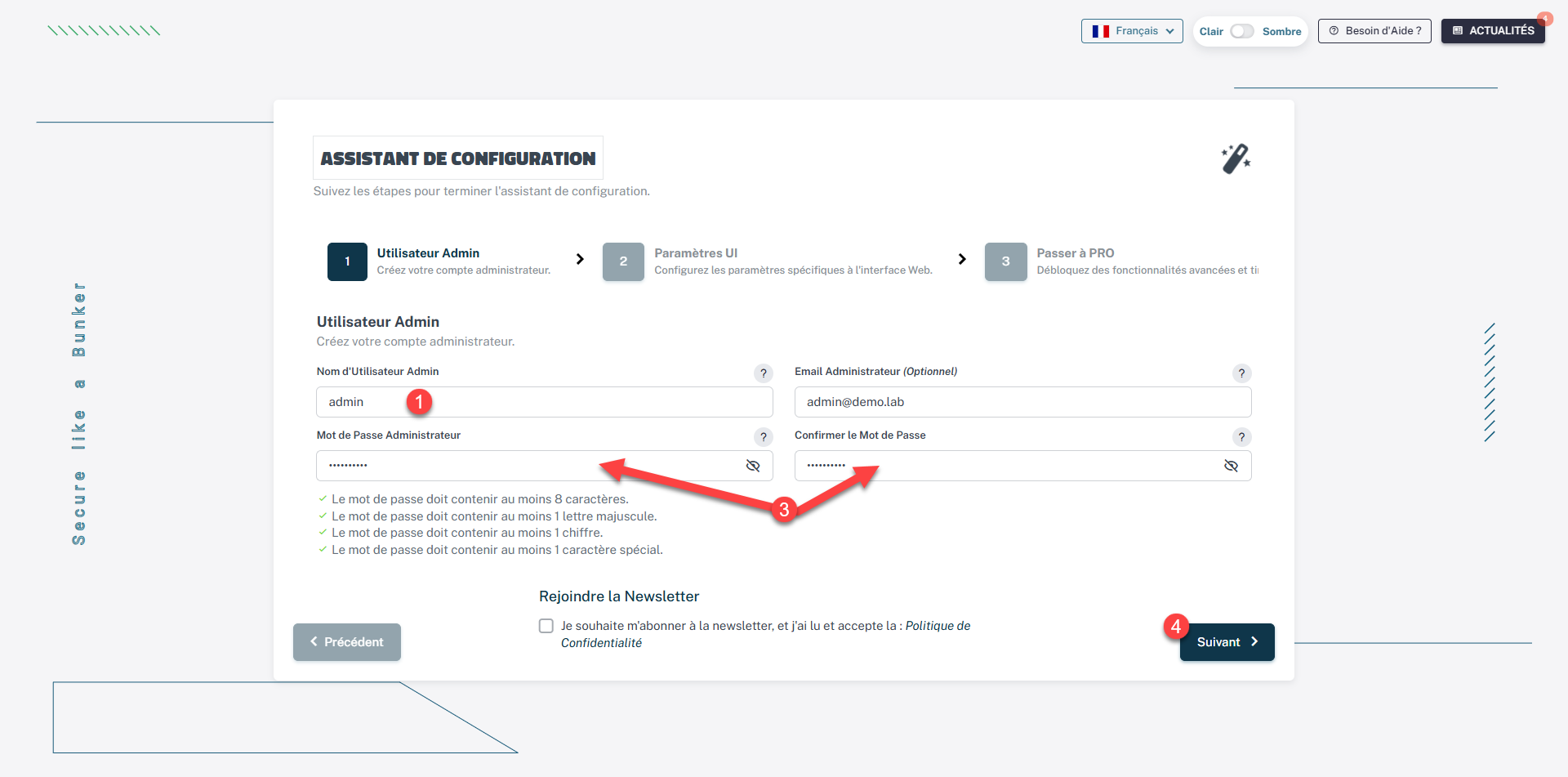
Entrer l’identifiant du compte 1, adresse e-mail 2 puis le mot de passe 3 et cliquer sur le bouton Suivant 4.
Si nécessaire adapter la configuration de UI d’admin, cliquer sur Suivant 1.
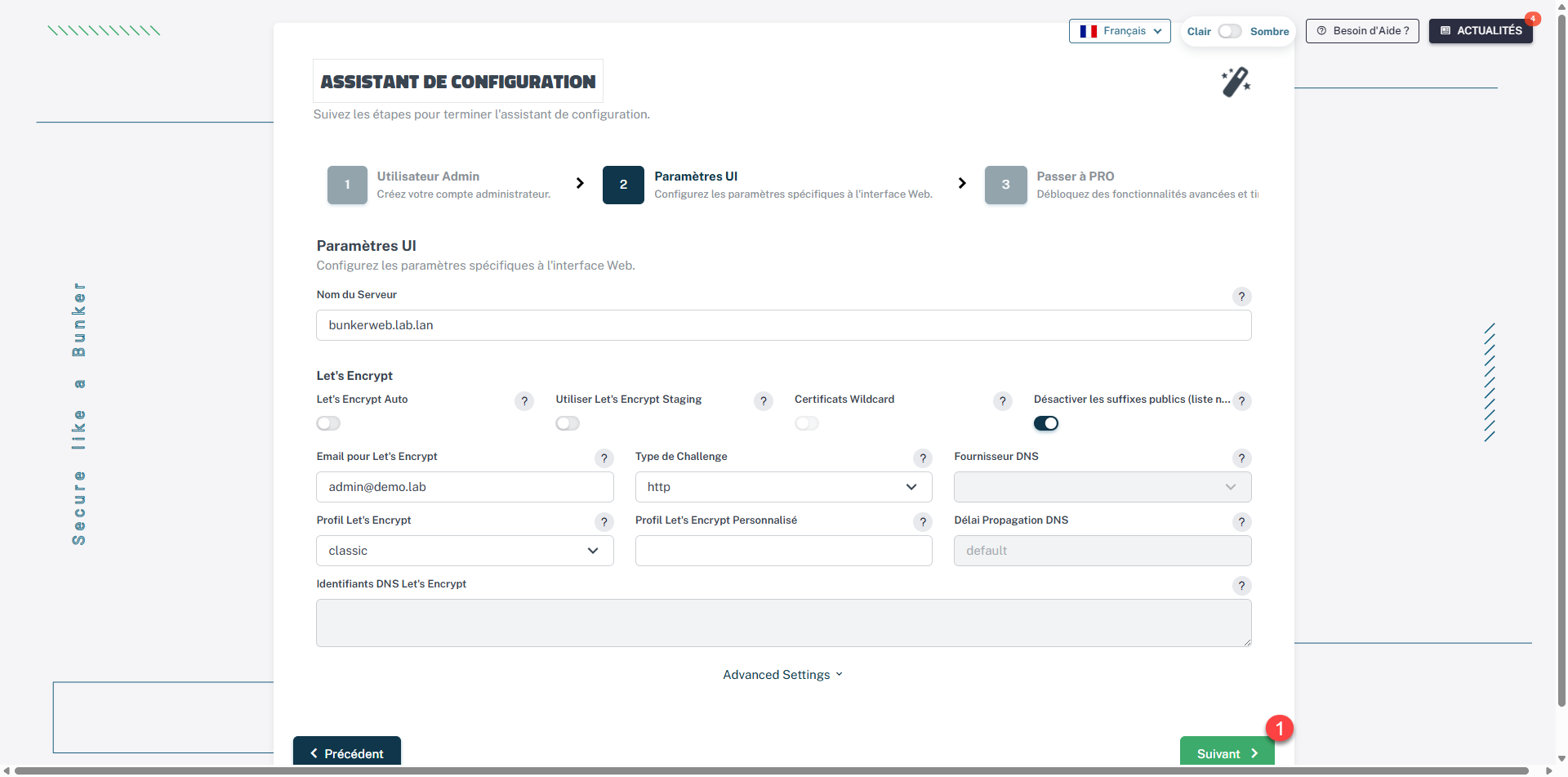
A minima, vérifier le champ Nom du serveur qui doit correspondre à l’URL
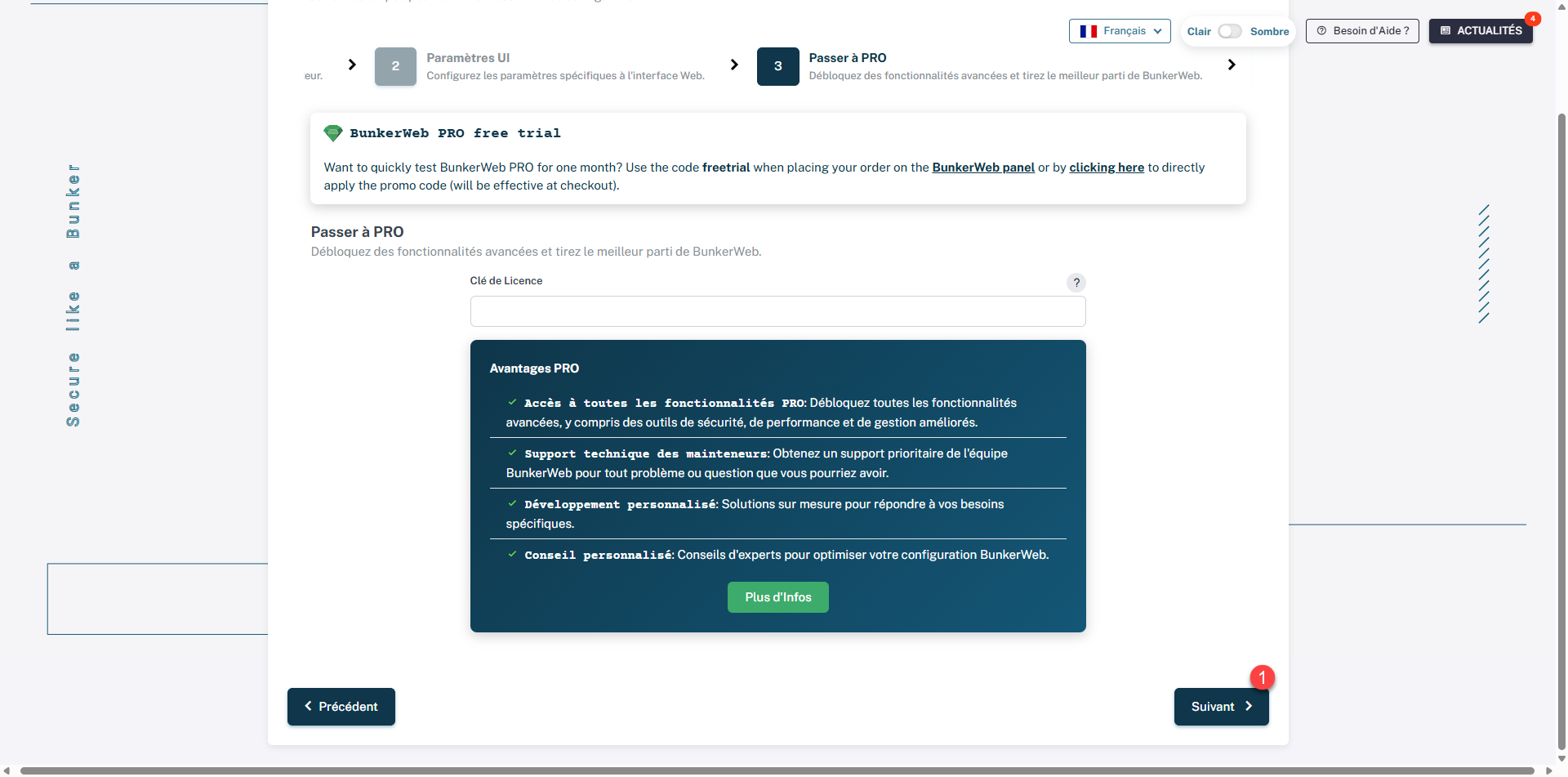
Si vous avez une licence PRO, indiquer la clé, cliquer sur Suivant 1.
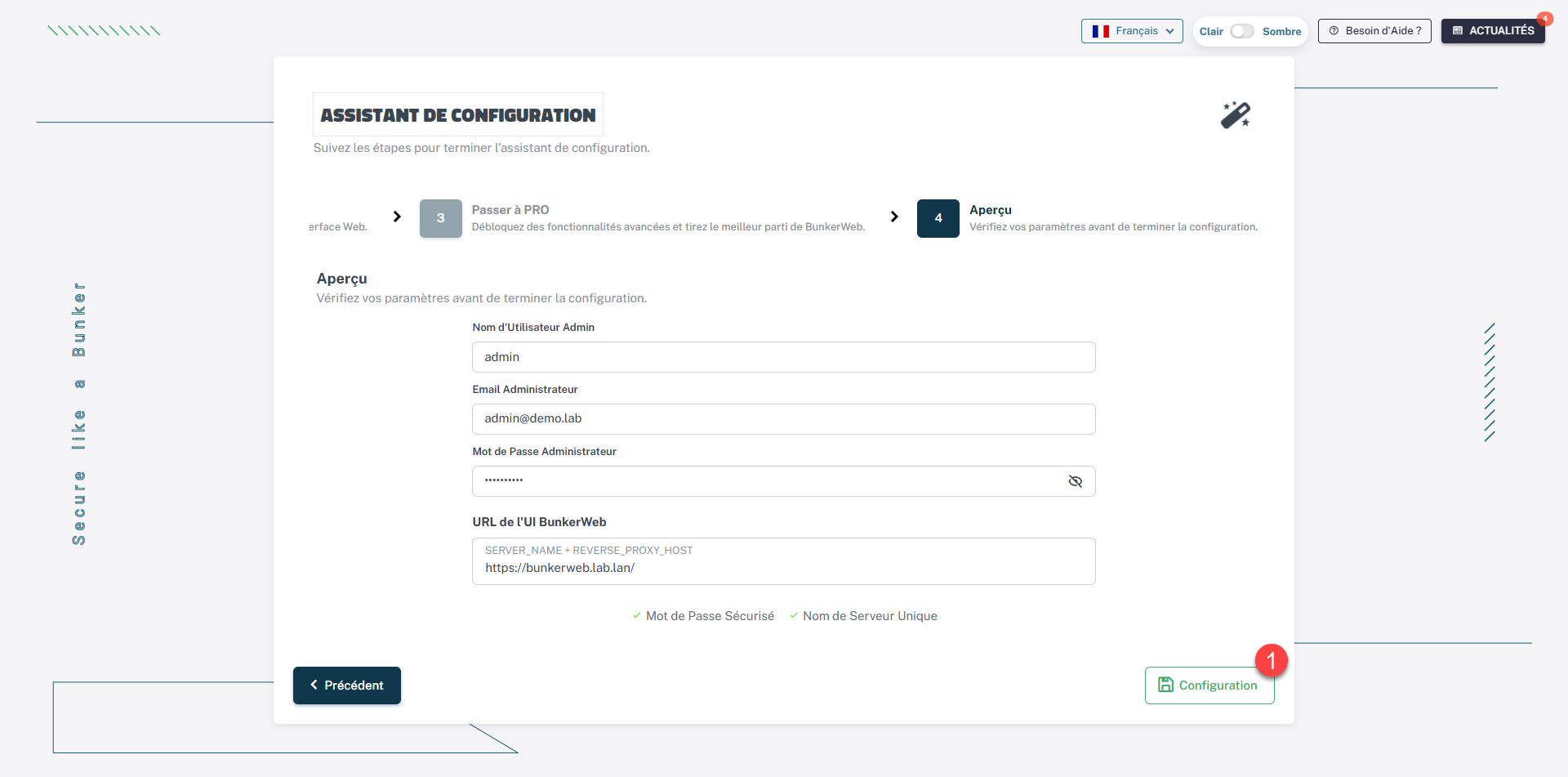
Vérifier les éléments de configurations puis cliquer sur le bouton Configuration 1.
Patienter pendant la configuration …
La configuration terminée, on est redirigé vers la page de connexion.
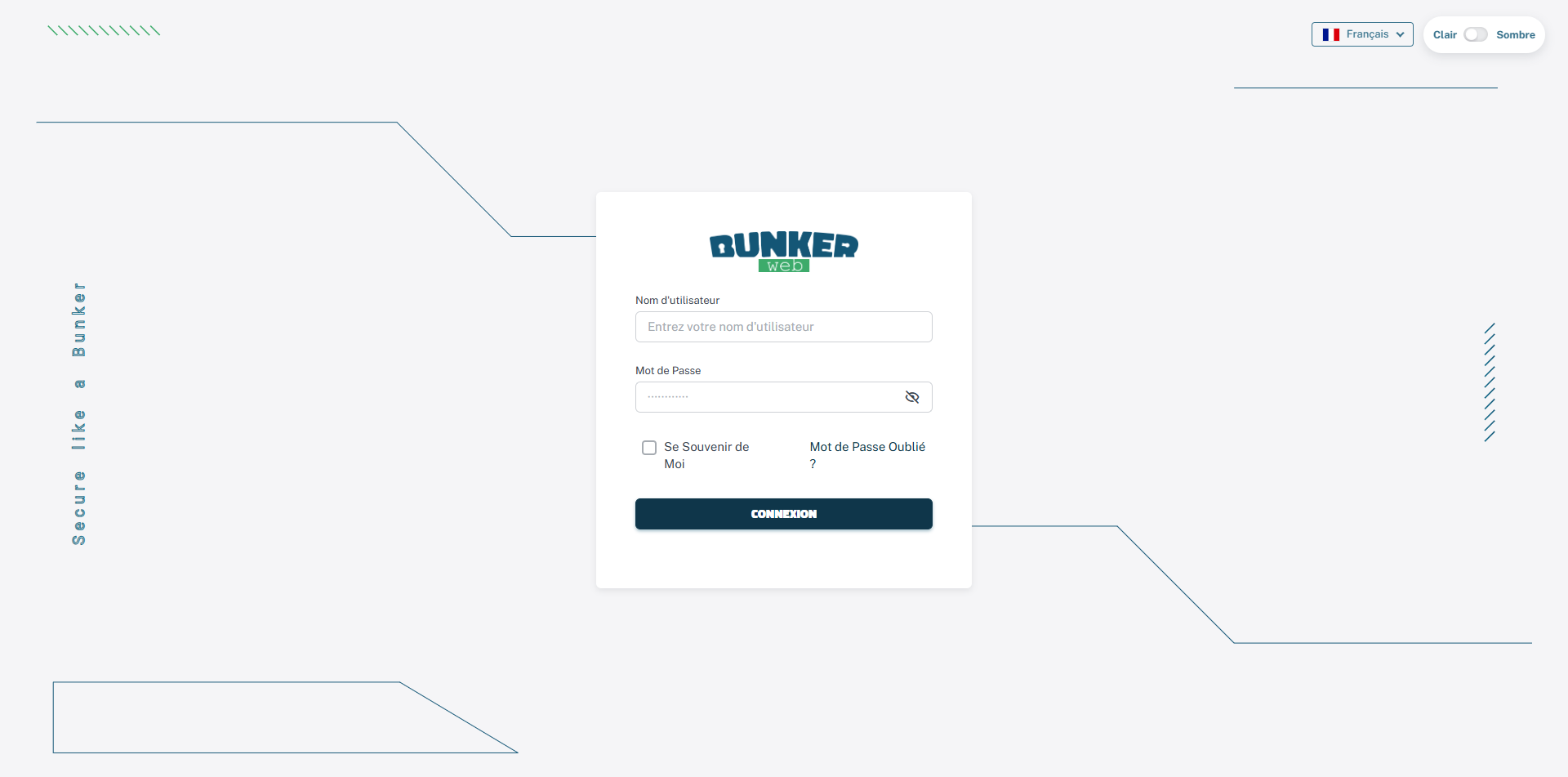
Connexion à l’interface d’administration de BunkerWeb
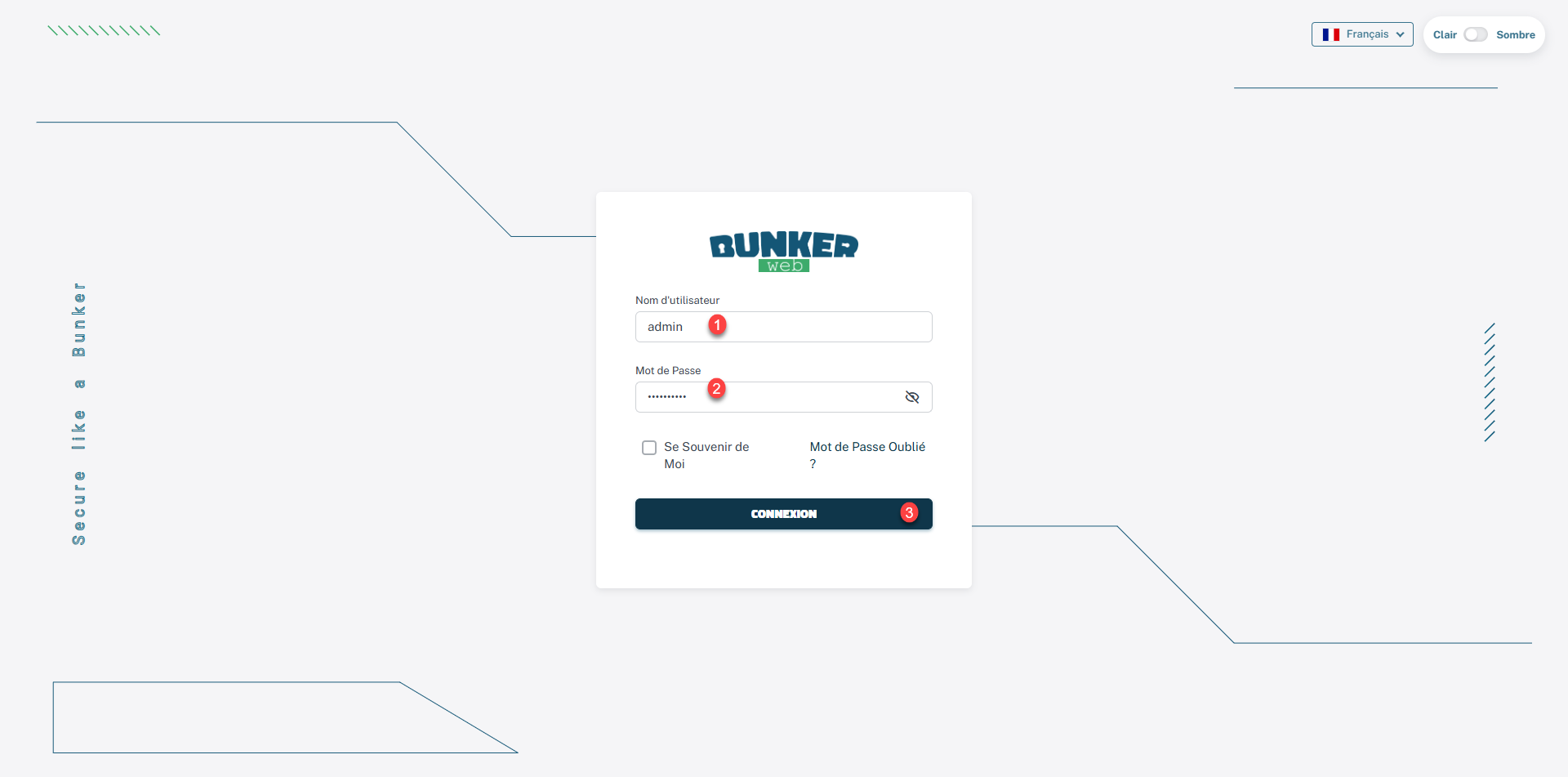
Entrer les informations du compte 1 et mot de passe 2 configurés dans l’assistant et cliquer sur Connexion 3.
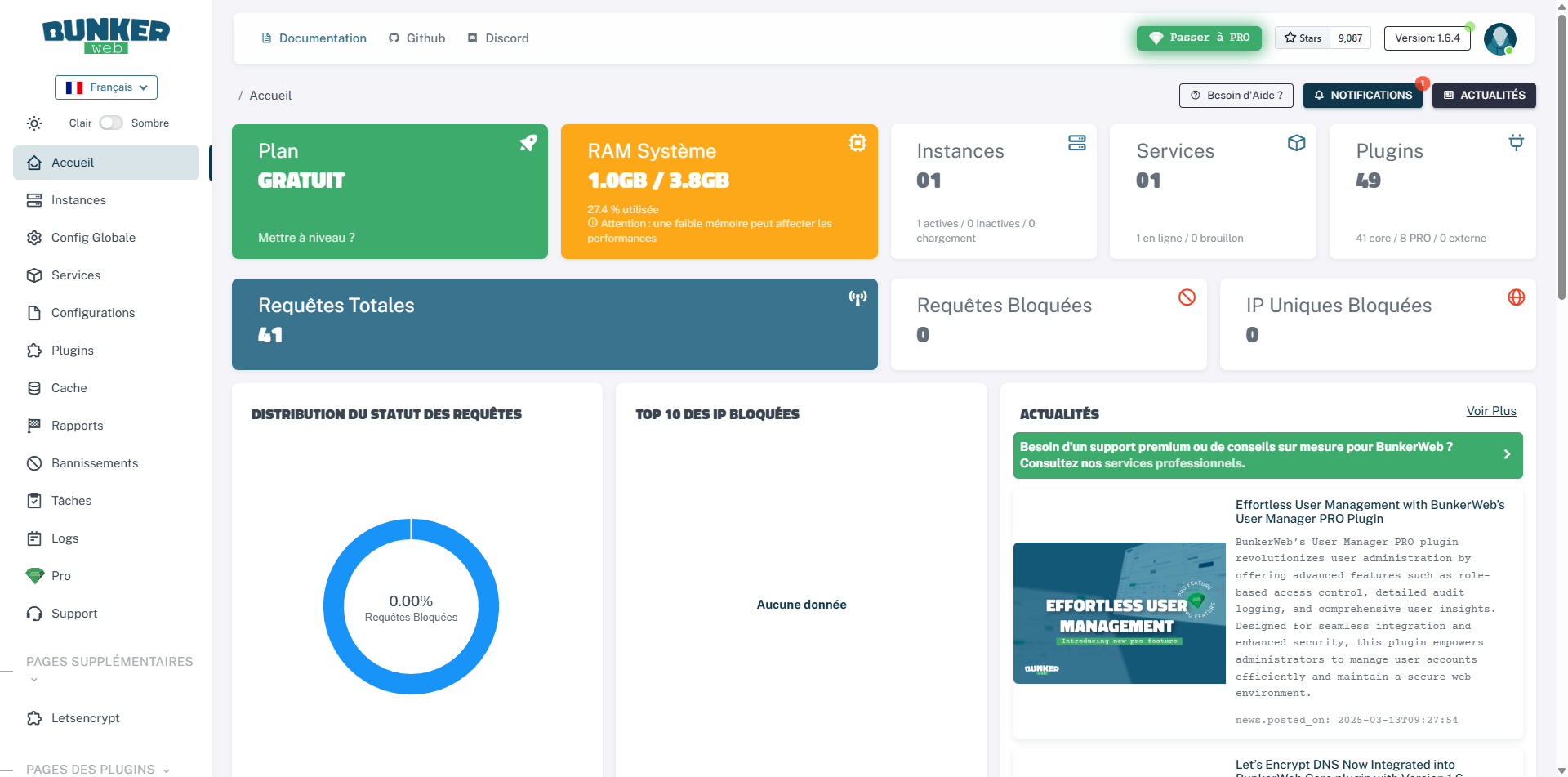
On est ensuite redirigé sur Dashboard.
Pour la configuration, je vous laisse lire mon premier tutoriel sur BunkerWeb et surveiller le site pour les prochains qui vont arrivés.
Conclusion
Avec ce déploiement basé sur Docker Compose, vous disposez désormais d’une solution simple et reproductible pour mettre en place BunkerWeb rapidement. Grâce au dépôt Git mis à disposition, vous pouvez lancer votre environnement en quelques minutes, sans passer par une configuration complexe.
Vous avez ainsi une base solide pour sécuriser vos serveurs web avec BunkerWeb, que vous pourrez ensuite adapter et enrichir selon vos besoins.
