In diesem Tutorial werden wir uns ansehen, wie man ZFS als Speichersystem auf Proxmox einsetzt.
Was ist ZFS?
Bevor wir mit diesem Tutorial beginnen, wollen wir uns zunächst ansehen, was ZFS (Zettabyte File System) ist.
Eigentlich ist ZFS ein Dateisystem, aber wie Sie in der Einführung sehen werden, ist ZFS viel mehr als das – es wird sogar als Speichersystem betrachtet.
ZFS wurde ursprünglich Anfang der 2000er Jahre von Sun Microsystems entwickelt, um die Dateisysteme weiterzuentwickeln, die sich seit mehreren Jahrzehnten nicht mehr weiterentwickelt hatten.
Hier sind einige Merkmale von ZFS:
- Verwaltung physischer Festplatten
- Datenintegritätsprüfungen
- Komprimierung
- Verschlüsselung
- Snapshot
- …
ZFS arbeitet mit Pools aus physischen Festplatten, die mithilfe eines RAID-Systems zusammengefasst werden, um Datenredundanz zu gewährleisten und die Datensicherheit im Falle des Ausfalls einer oder mehrerer physischer Festplatten im Pool zu sichern.
Wenn Sie mehr über ZFS erfahren möchten, finden Sie hier einige Links zu diesem Thema, mit denen Sie sich umfassend informieren können:
- https://fr.wikipedia.org/wiki/ZFS
- Was ist das ZFS-Dateisystem? auf OSNET
- Kennen Sie ZFS? Das sollten Sie!
ZFS in Proxmox
Die gute Nachricht ist, dass ZFS nativ in Proxmox integriert und vollständig über die Weboberfläche verwaltbar ist – in diesem Tutorial kommen also keine Befehlszeilen vor :)
Wie bei CEPH besteht die einzige Voraussetzung darin, die Festplatten des Servers direkt in Proxmox einzubinden, ohne die RAID-Karte (JBOD) zu nutzen
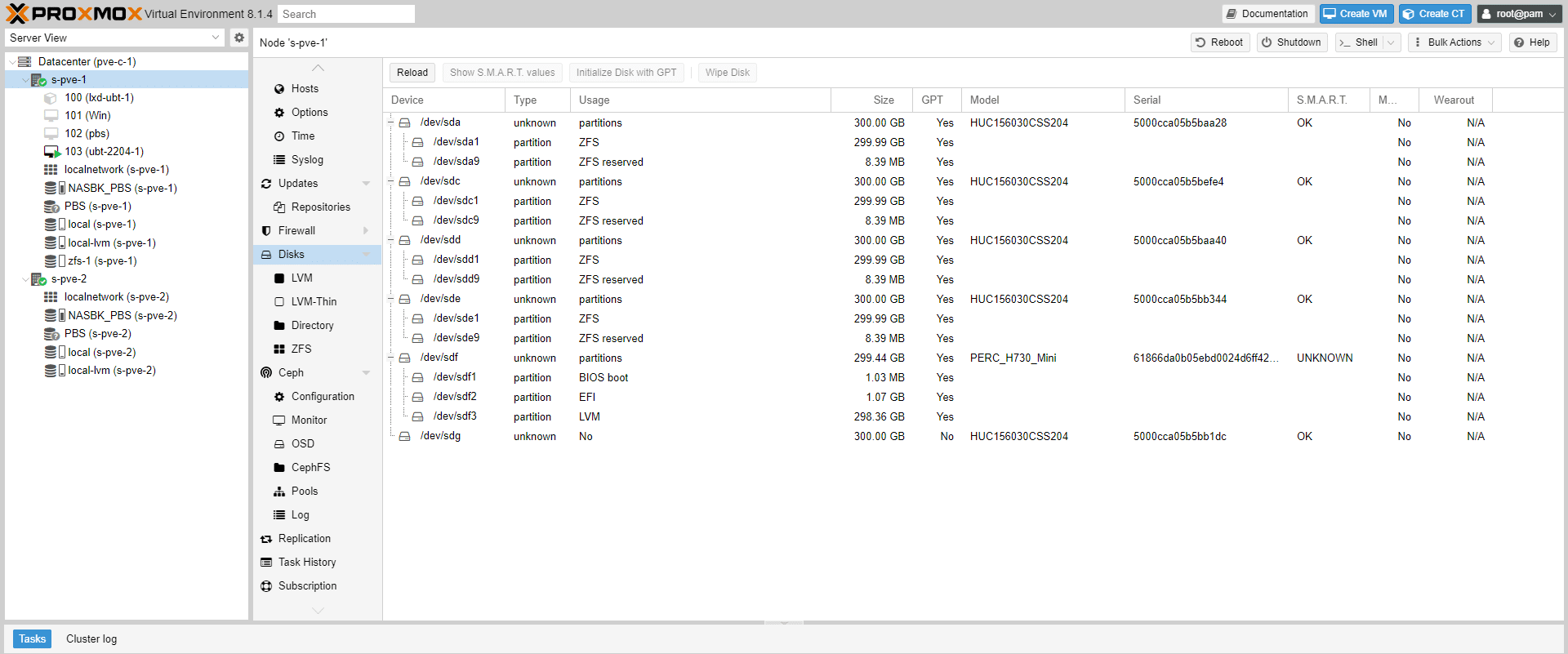
Nachfolgend die physischen Festplatten des Servers, die direkt eingebunden sind:
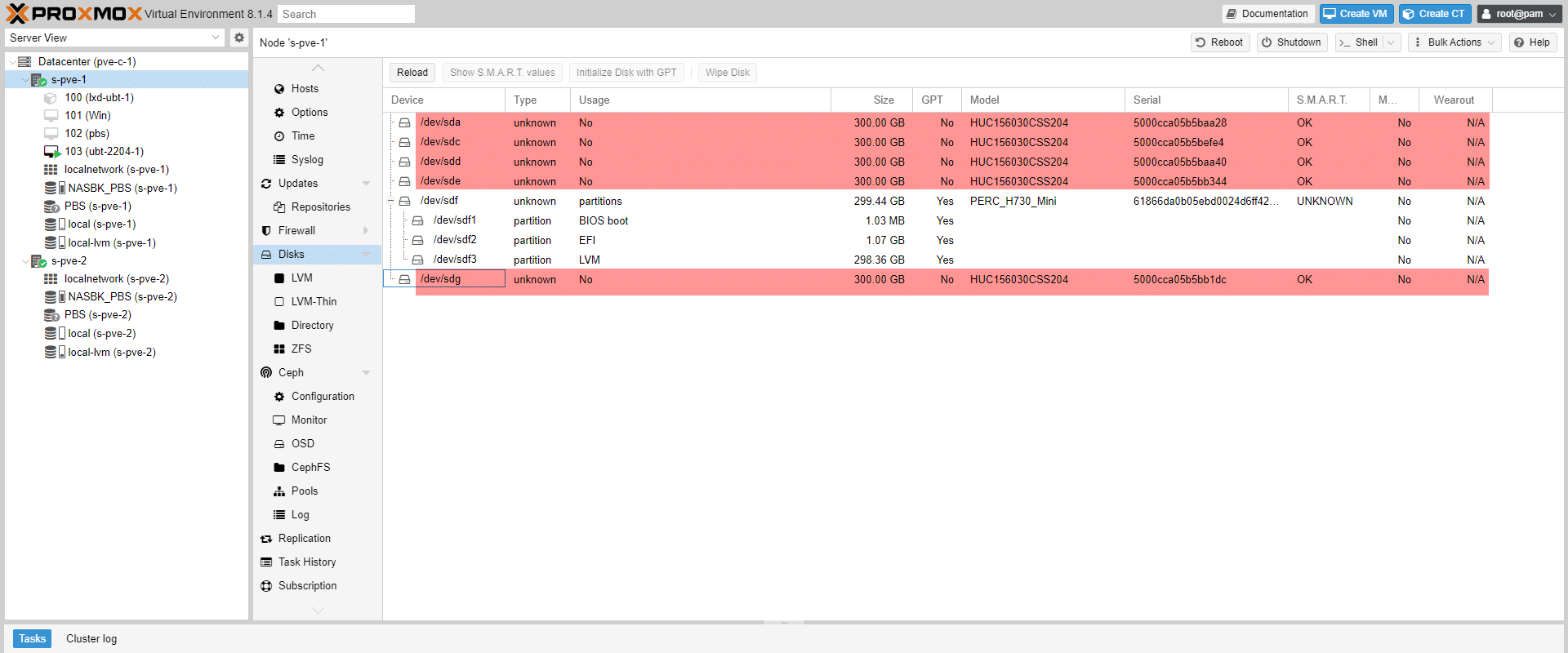
Wie Sie sehen können, verfüge ich über 5 physische Festplatten.
Wenn Sie die Replikation virtueller Maschinen zwischen zwei Proxmox-Hosts einrichten möchten, ist die Verwendung von ZFS Voraussetzung, um Snapshots erstellen zu können.
Ein ZFS-Volume in Proxmox konfigurieren
Zunächst erstellen wir in Proxmox einen Festplattenpool, der anschließend dem verfügbaren Speicher hinzugefügt wird.
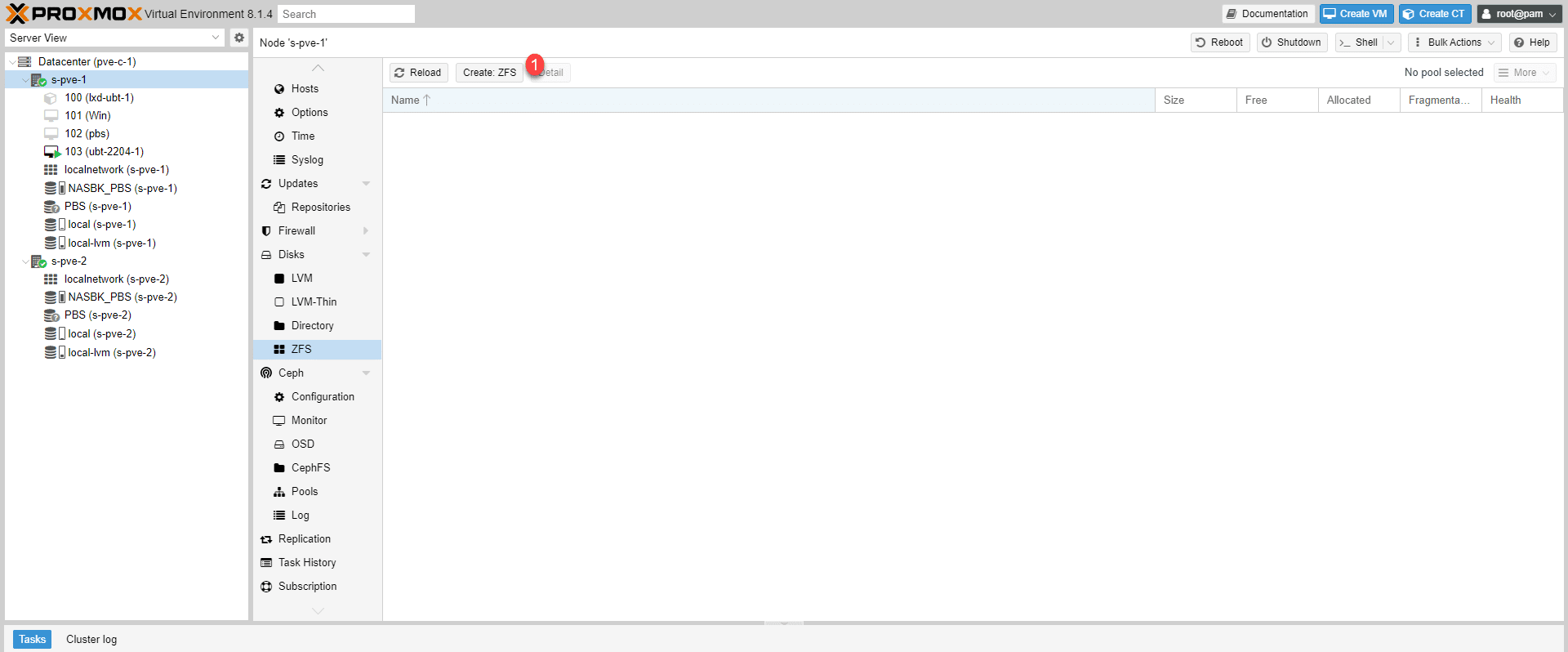
Gehen Sie auf einem Proxmox-Server zu „Disk / ZFS“ und klicken Sie auf „Create: ZFS“ 1 .
Benennen Sie den Pool 1 , wählen Sie den gewünschten RAID-Typ 2 , konfigurieren Sie die Komprimierung 3 , wählen Sie die Festplatten aus, die dem Pool hinzugefügt werden sollen 4 , und klicken Sie auf die Schaltfläche „Create“ 5 .
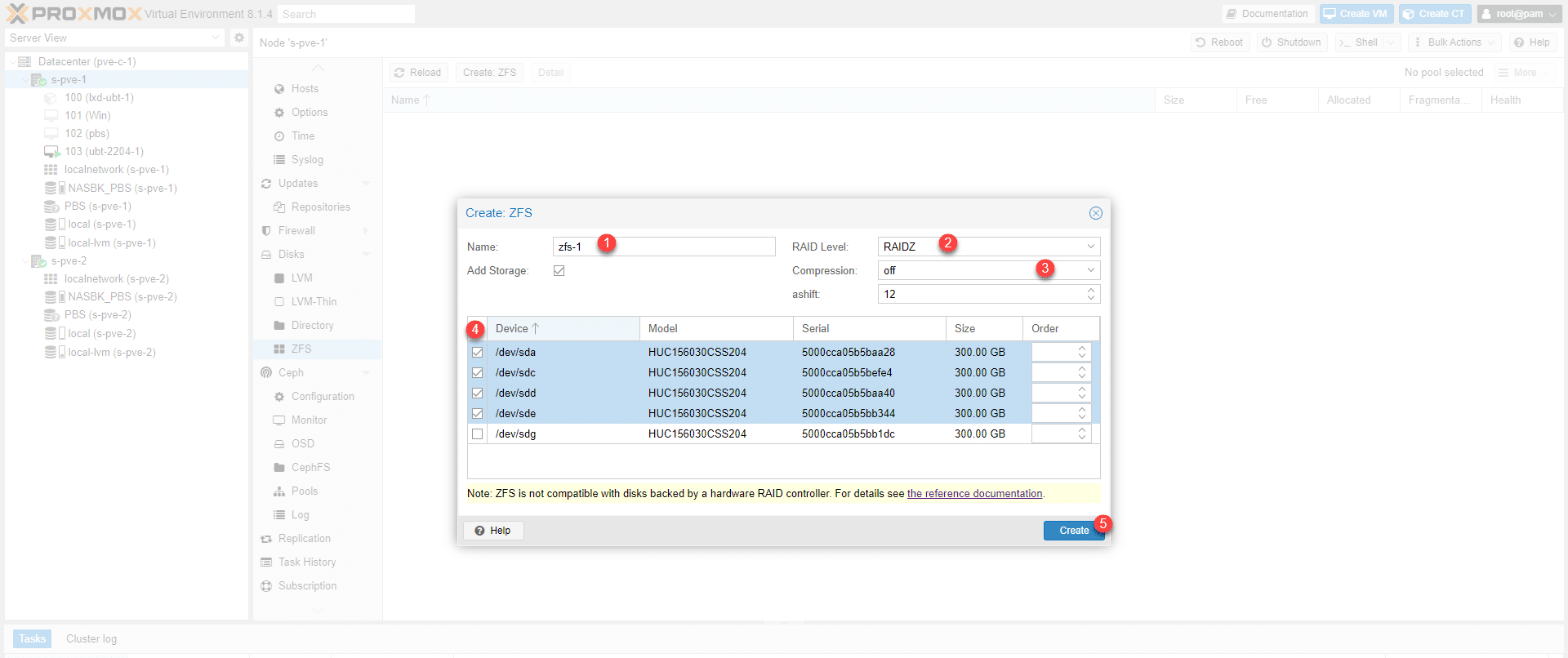
Hier habe ich die RAID-Stufe RAIDZ gewählt, die einem RAID5 entspricht, und die Komprimierung bewusst deaktiviert, da es sich um mechanische Festplatten handelt und dies die CPU-Auslastung des Servers verringert.
Hier finden Sie Erläuterungen zu den RAID-Stufen.
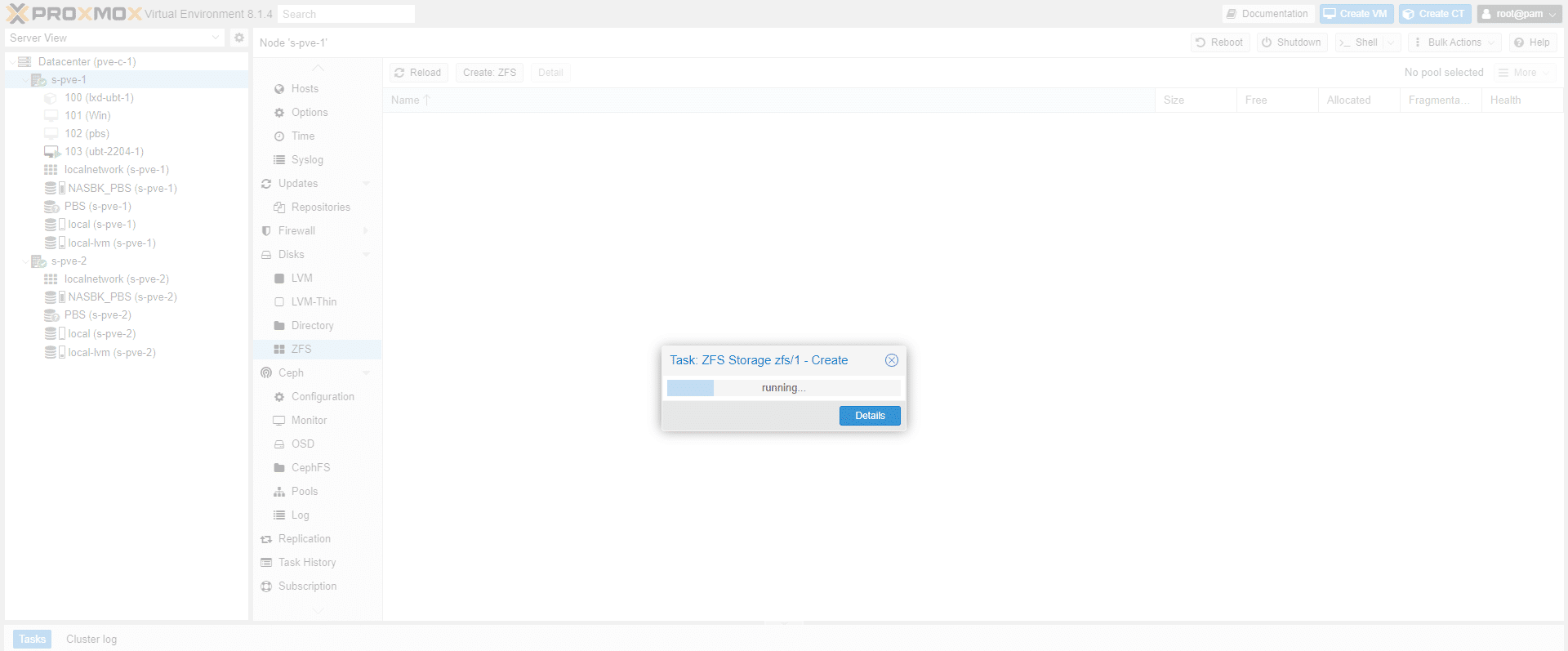
Warten Sie, während der Pool und der Speicher erstellt werden.
Der ZFS-Pool 1 ist erstellt und man sieht, dass dem Proxmox-Server ein Speicher 2 hinzugefügt wurde.
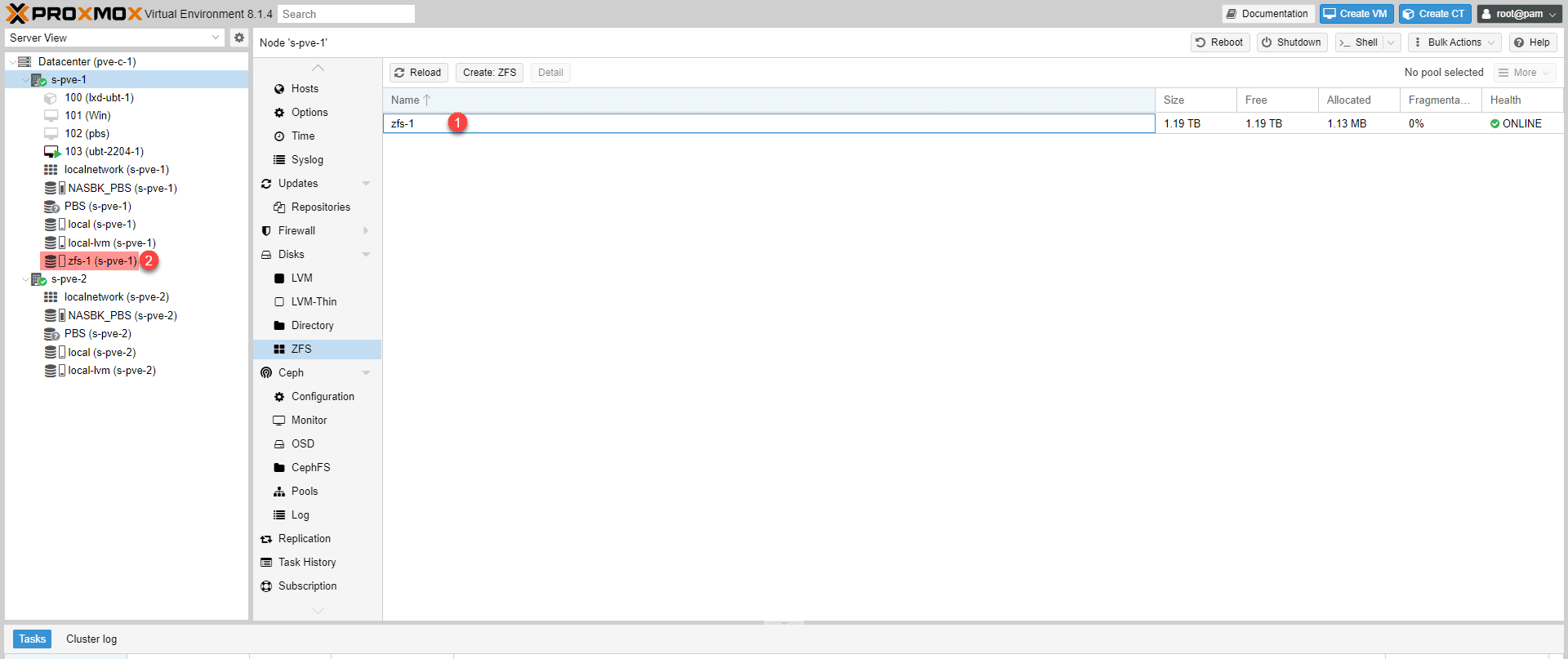
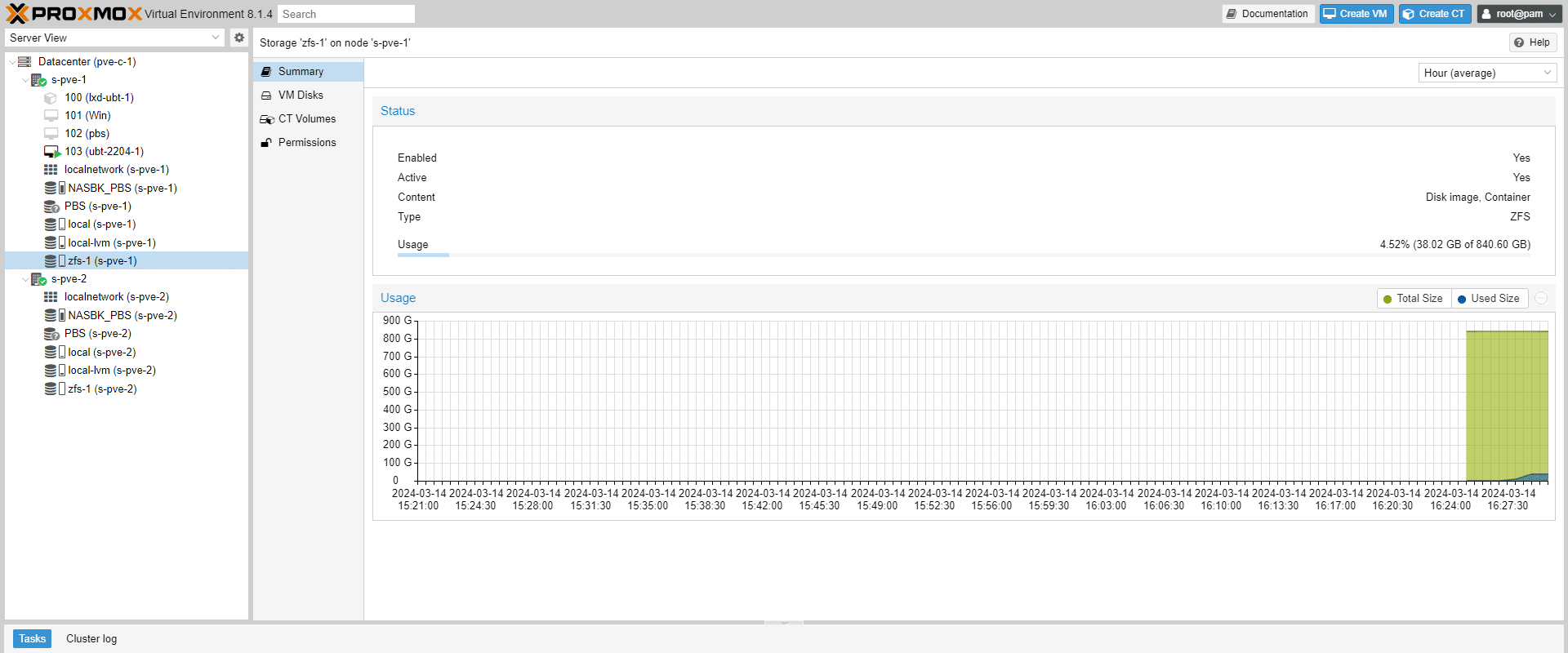
Auf dem Screenshot ist zu sehen, dass der Pool fast 1,2 TB groß ist, was 4 × 300 GB entspricht; der verfügbare Speicherplatz ist jedoch aufgrund der Paritätsfestplatte (3 × 300 GB, d. h. 900 GB) geringer.
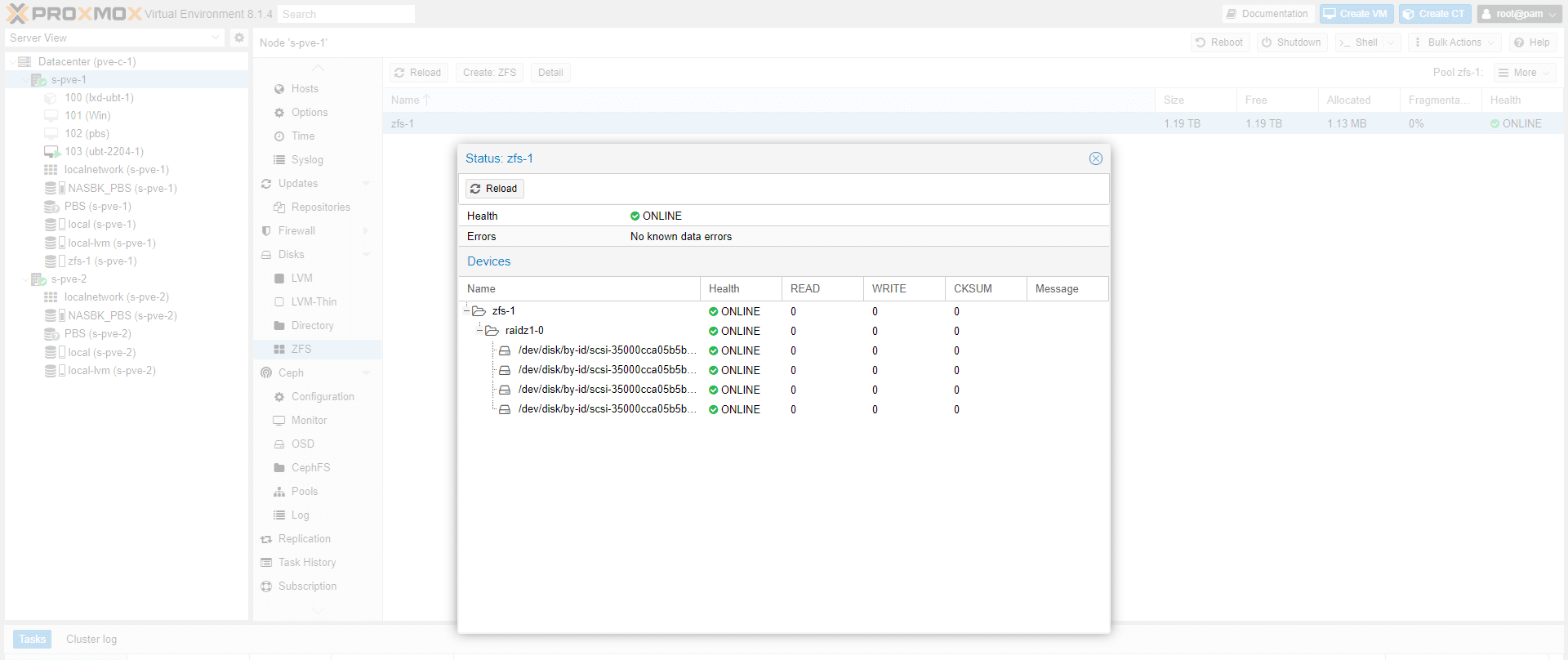
Wenn man sich die Details ansieht, kann man die Festplatten erkennen, aus denen der Pool besteht, sowie deren Zustand.
In der Verwaltung der physischen Festplatten sind die dem ZFS-Pool zugewiesenen Festplatten zu sehen.
Wenn man den Speicher aufruft, der über den ZFS-Pool hinzugefügt wurde, sieht man deutlich, dass der Typ „ZFS“ ist und, wie oben erwähnt, der insgesamt verfügbare Speicherplatz 840 GB beträgt.
ZFS-Speicher nutzen
Das ist ganz einfach: Bei der Erstellung einer virtuellen Maschine oder eines LXD-Containers müssen Sie lediglich die virtuelle(n) Festplatte(n) auf dem Speicher vom Typ ZFS platzieren.
Wenn Sie bereits über VMs verfügen, können Sie die virtuellen Festplatten verschieben.