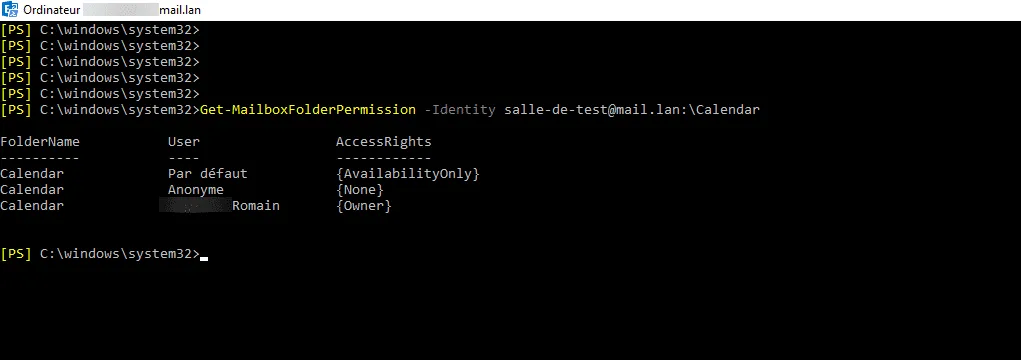
In diesem Tutorial werde ich Ihnen erklären, wie Sie gelöschte Elemente in den Postfächern unter Exchange 2016 und Exchange 2019 automatisch löschen können.
Man kann den Outlook-Client so konfigurieren, dass er diesen Vorgang ausführt, aber hier werden wir uns ansehen, wie man dies direkt auf dem Exchange-Server einrichtet. Auf diese Weise funktioniert es auch, wenn die Benutzer nur den Webclient oder einen E-Mail-Client auf einem mobilen Gerät (Smartphone, Tablet …) verwenden.
Um diese automatische Löschung auf Exchange-Serverebene zu konfigurieren, müssen wir zwei Elemente einrichten:
- Ein Aufbewahrungs-Tag, mit dem die Aufbewahrungsdauer von Nachrichten und anschließend deren Löschung konfiguriert werden kann
- Eine Aufbewahrungsrichtlinie, die auf Postfächer angewendet wird, die ein oder mehrere Aufbewahrungs-Tags enthalten können.
Zunächst müssen Sie sich bei der Web-Verwaltungsoberfläche von Exchange, dem ECP, anmelden.
Gehen Sie zu „Compliance-Management“ 1 und dann zu „Aufbewahrungs-Tags“ 2 .
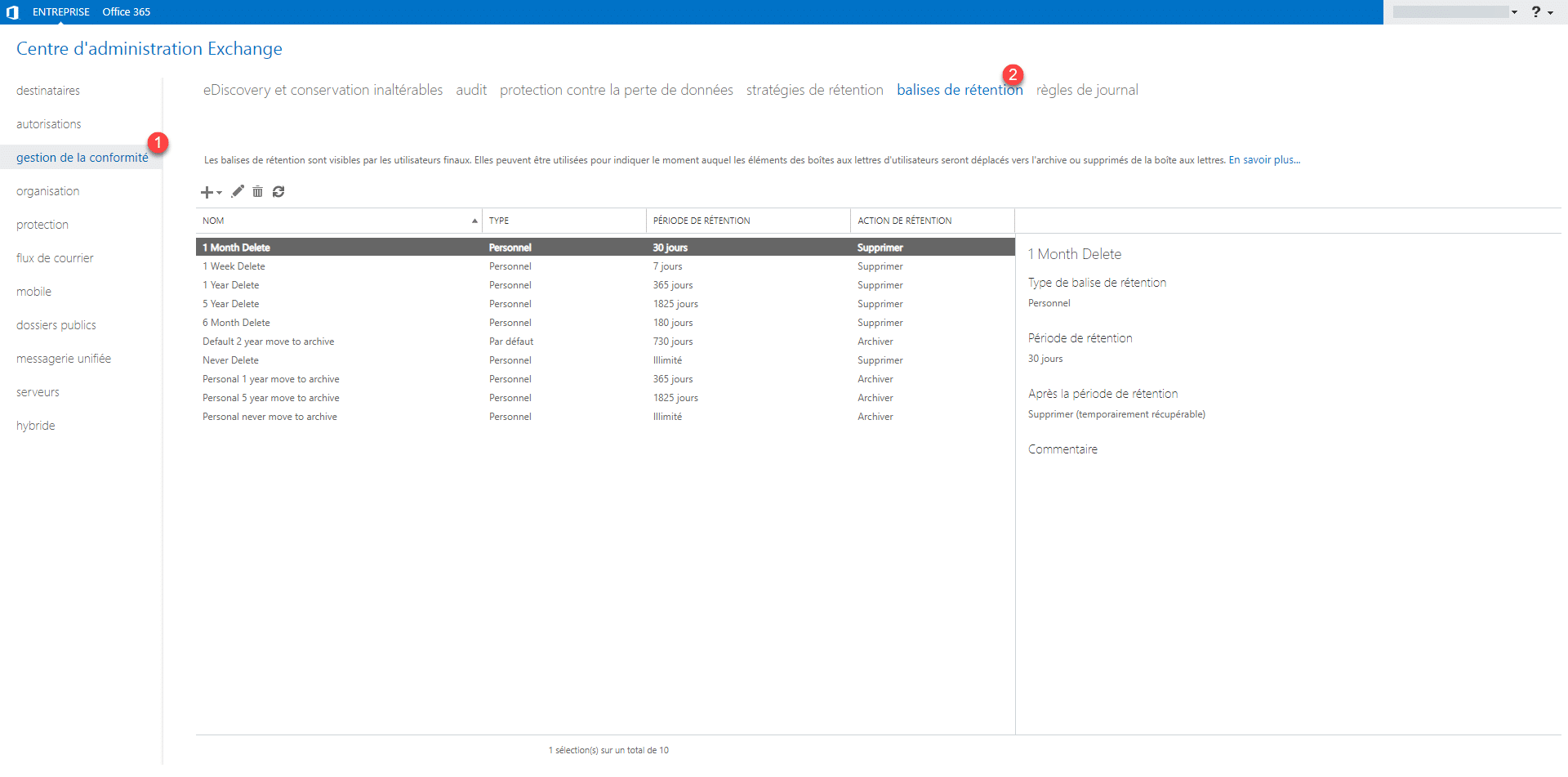
Standardmäßig sind bereits Aufbewahrungsmarkierungen konfiguriert.
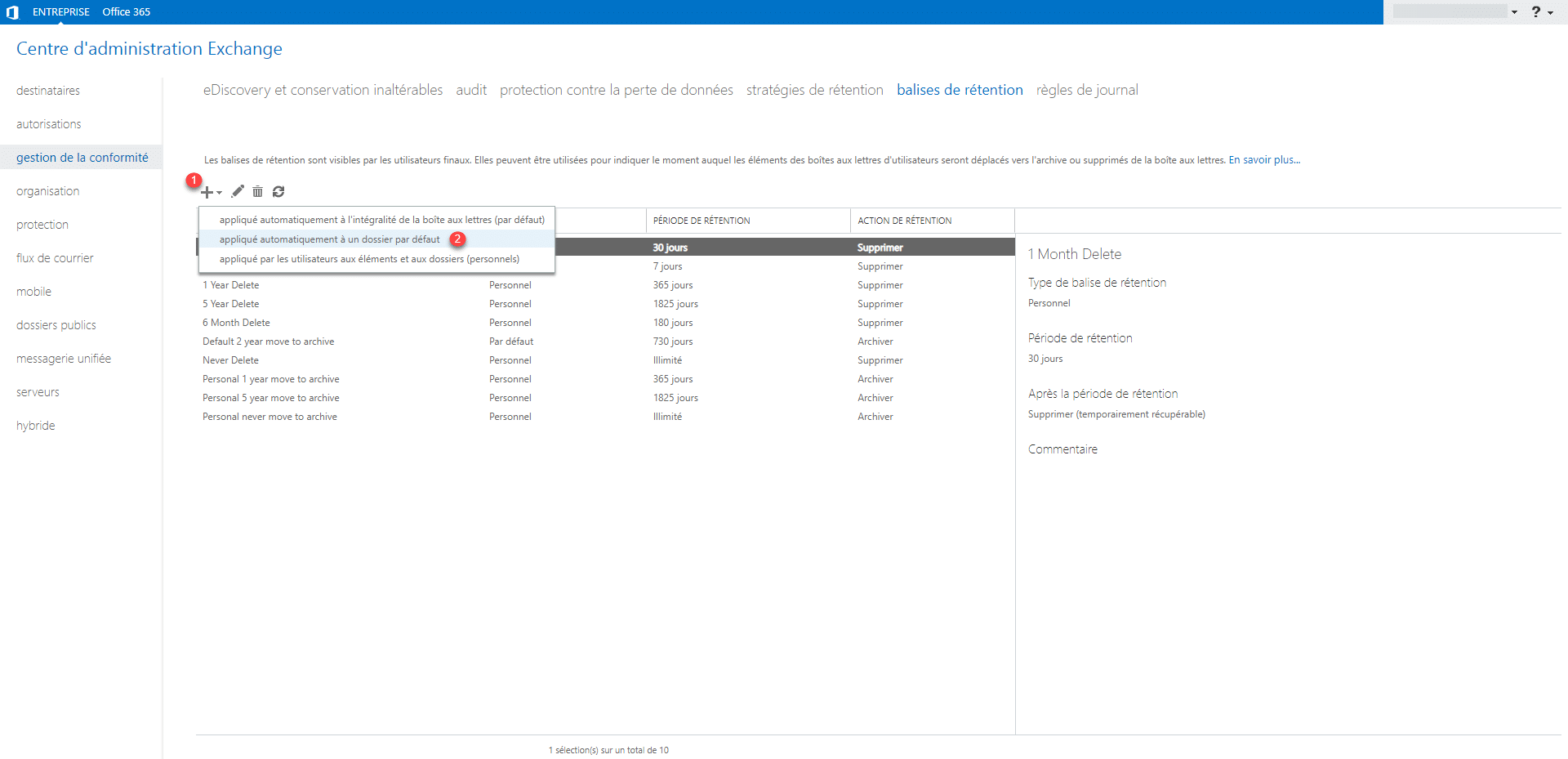
Klicken Sie auf das „+“ 1 und anschließend auf „Standardmäßig automatisch auf einen Ordner anwenden“ 2 .
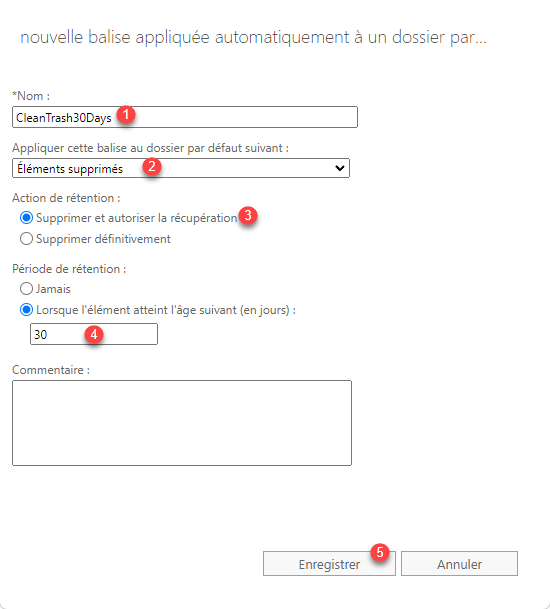
Geben Sie zunächst 1 einen Namen für die Aufbewahrungsrichtlinie ein, wählen Sie den Ordner aus, auf den die Richtlinie angewendet werden soll – in unserem Fall „Gelöschte Elemente“ 2 , wählen Sie eine Aktion aus – ich habe mich für „Löschen und Wiederherstellung zulassen“ 3 entschieden –, geben Sie anschließend die Dauer in Tagen 4 an, nach der die Aktion angewendet wird, und klicken Sie dann auf „Speichern“ 5 .
Die Aufbewahrungsregel ist erstellt. Gehen Sie anschließend zu „Aufbewahrungsrichtlinien“ 1 .
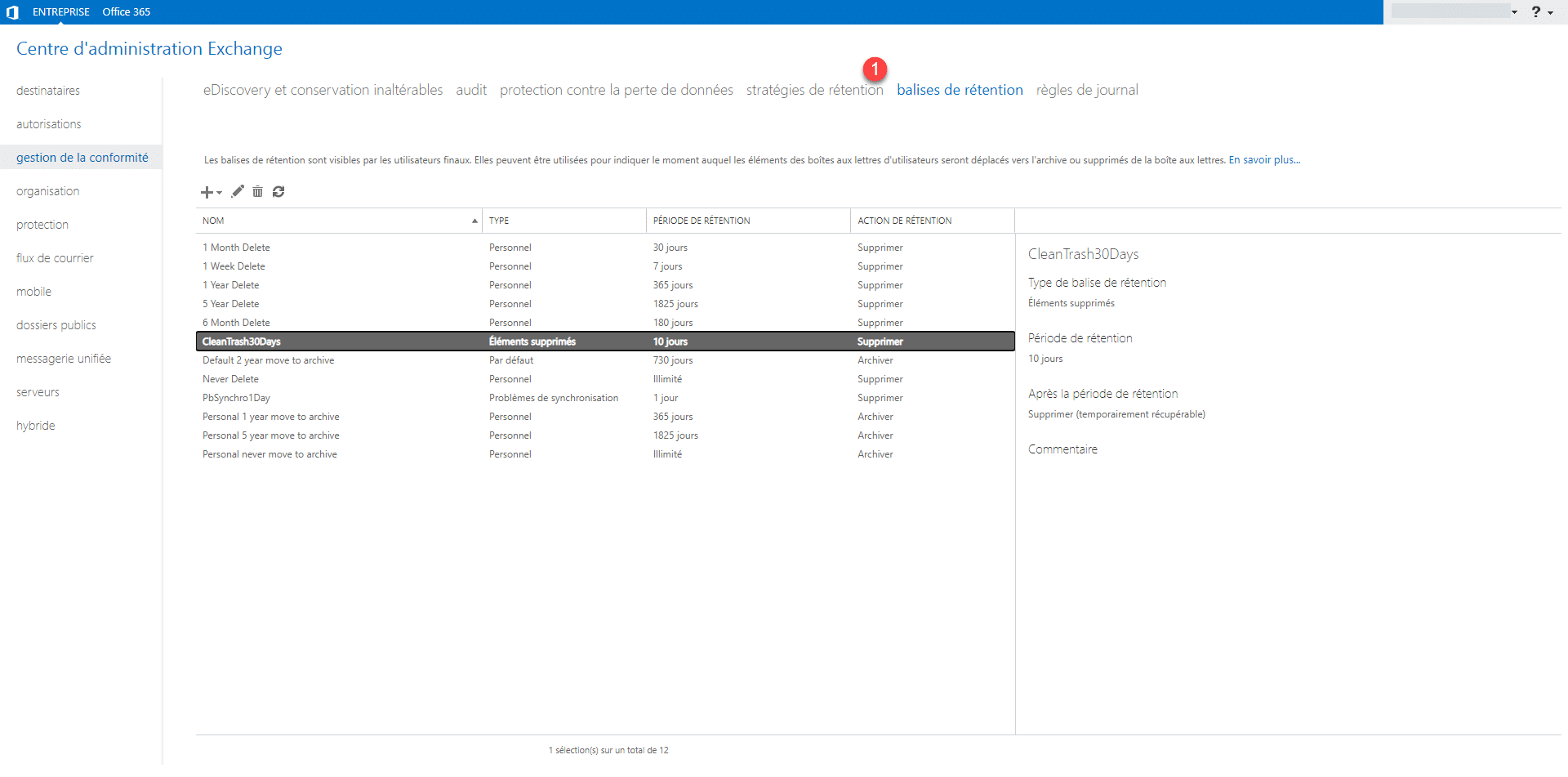
Für die Testphase habe ich die Dauer vorübergehend auf 10 Tage verkürzt.
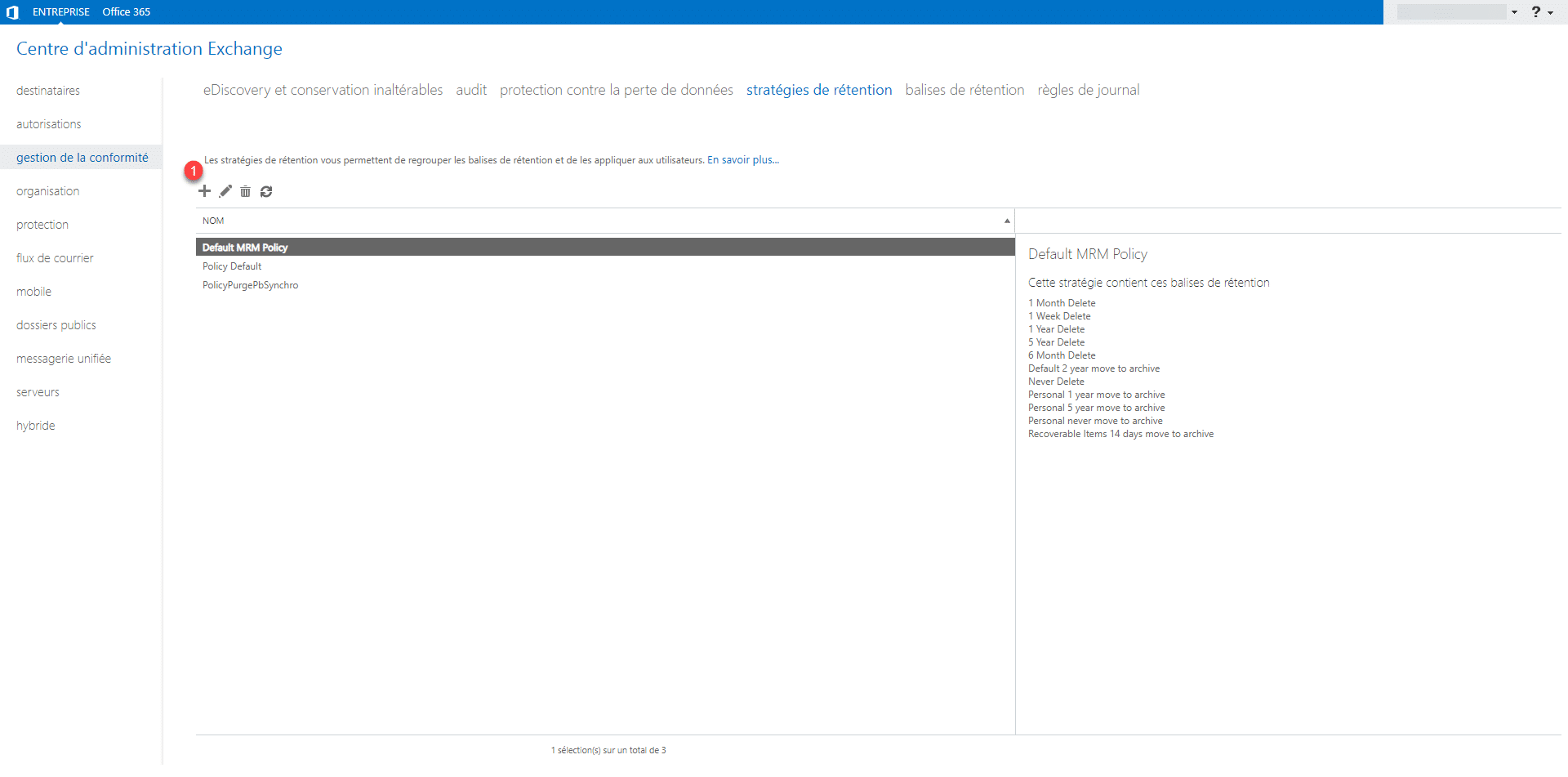
Klicken Sie in der Liste der Aufbewahrungsstrategien auf das „+“ 1 , um eine neue Strategie zu erstellen.
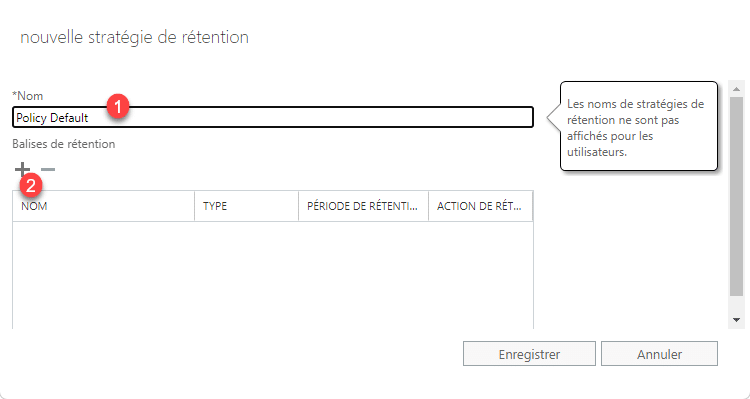
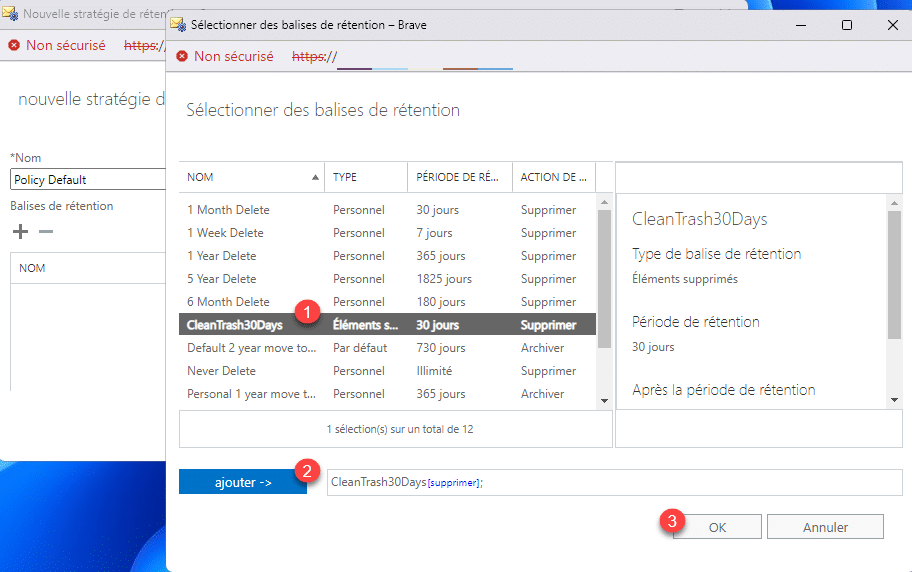
Benennen Sie die Aufbewahrungsstrategie zunächst 1 und klicken Sie dann auf das „+“ 2 , um der Strategie Aufbewahrungs-Tags zuzuweisen.
Wählen Sie die Datenbank 1 aus, klicken Sie dann auf „Hinzufügen“ 2 und anschließend auf „OK“ 3 .
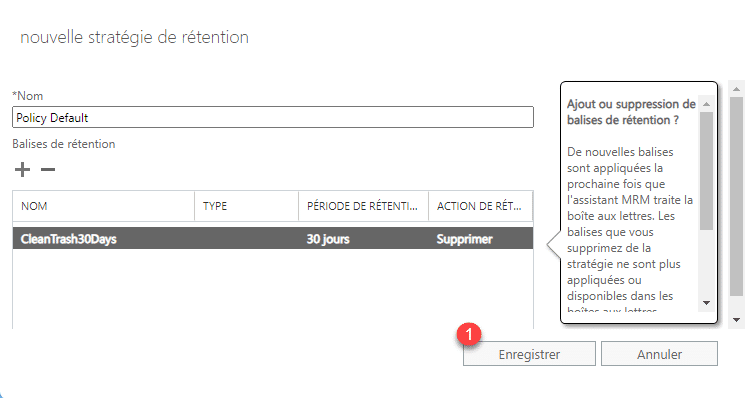
Das Tag wird der Strategie hinzugefügt; klicken Sie anschließend auf „Speichern“ 1 .
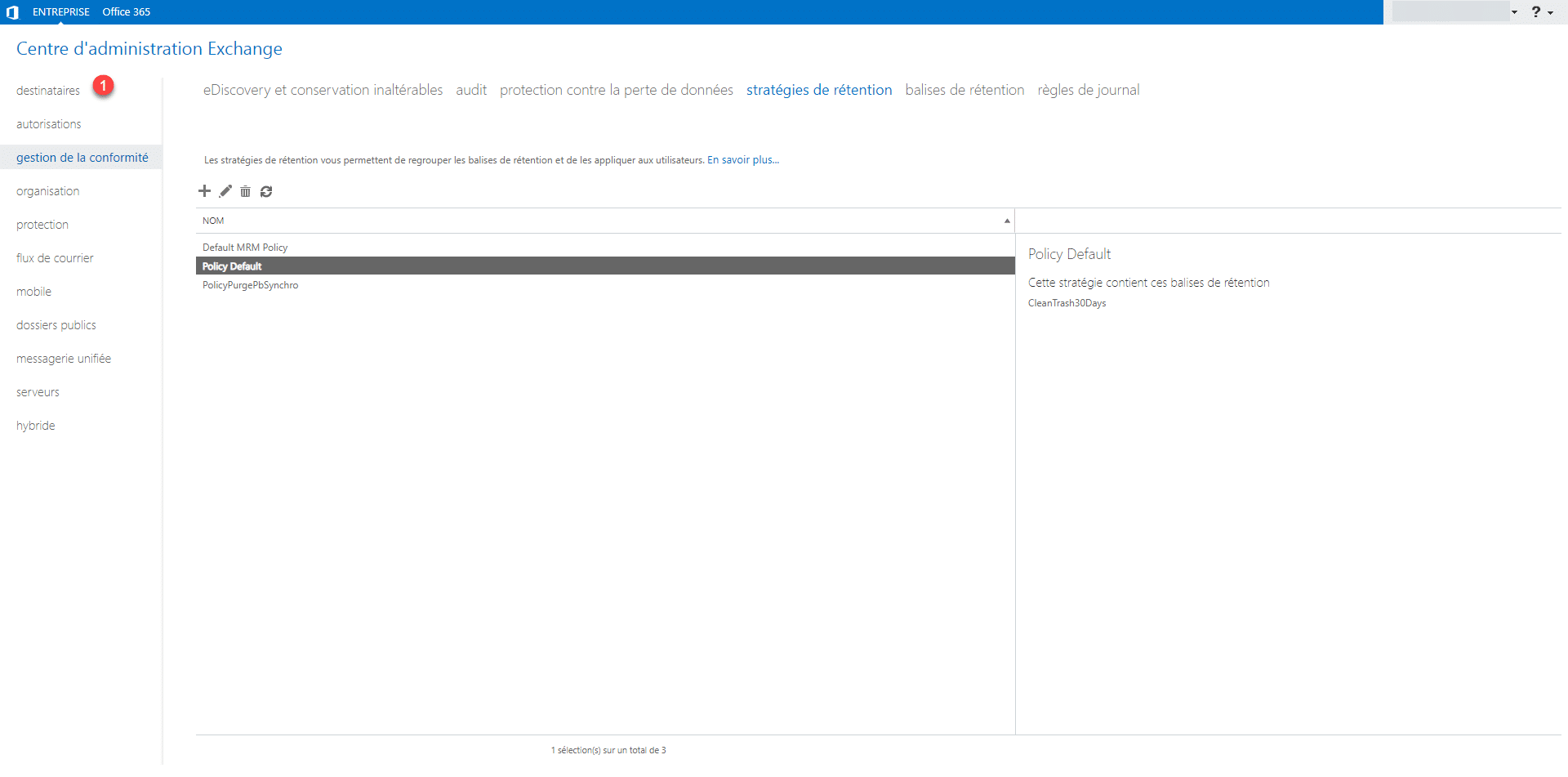
Die Aufbewahrungsstrategie ist erstellt. Wechseln Sie anschließend zur Liste der Postfächer, indem Sie auf „Empfänger“ 1 klicken.
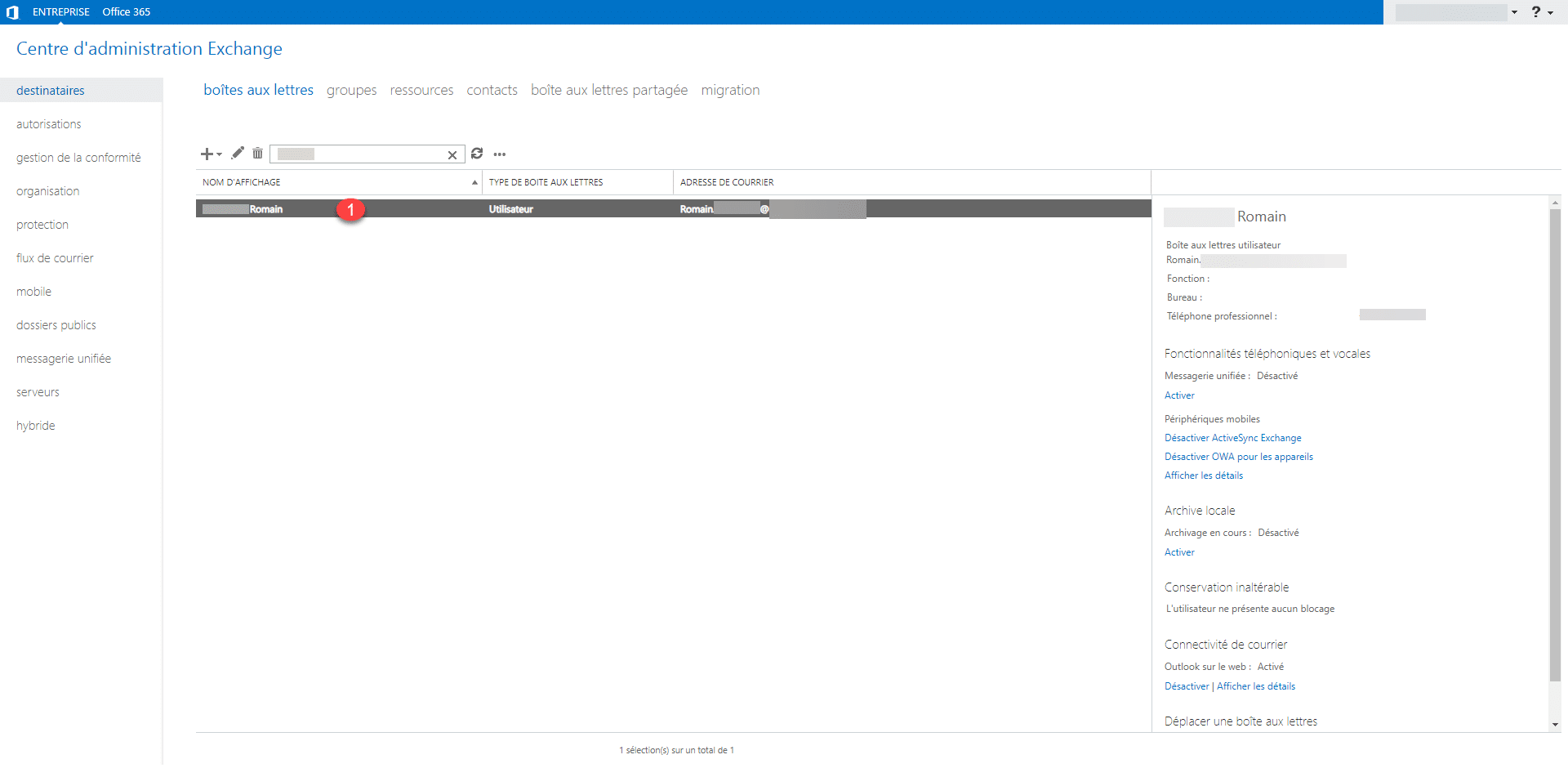
Nun muss diese Strategie auf die Postfächer angewendet werden. Hier werde ich diese Strategie nur auf ein Postfach anwenden. Wählen Sie das Postfach 1 aus und doppelklicken Sie darauf, um es zu öffnen.
Gehen Sie zu „Postfachfunktionen“ 1 , wählen Sie dann die Aufbewahrungsrichtlinie 2 aus und klicken Sie auf „Speichern“ 3 .
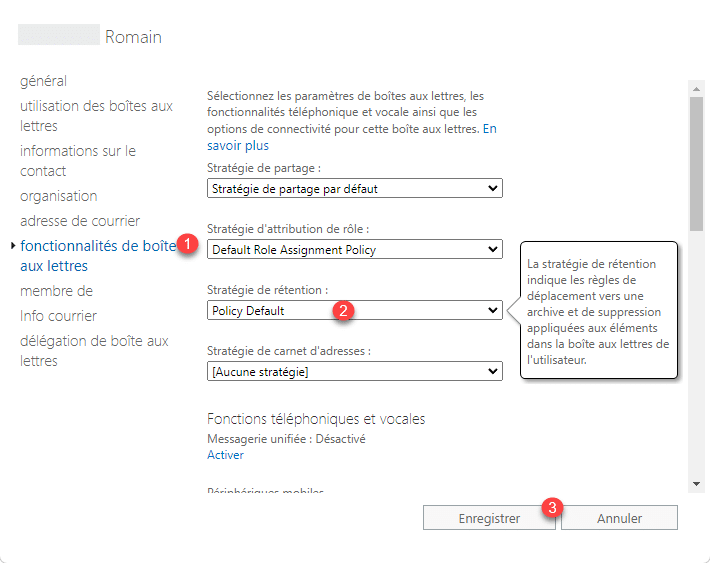
Die Strategie ist dem Postfach zugewiesen. Damit sie wirksam wird, müssen Sie entweder warten oder den folgenden Befehl in EMS ausführen, um die Anwendung zu erzwingen Start-ManagedFolderAssistant -Identity "XXXX"
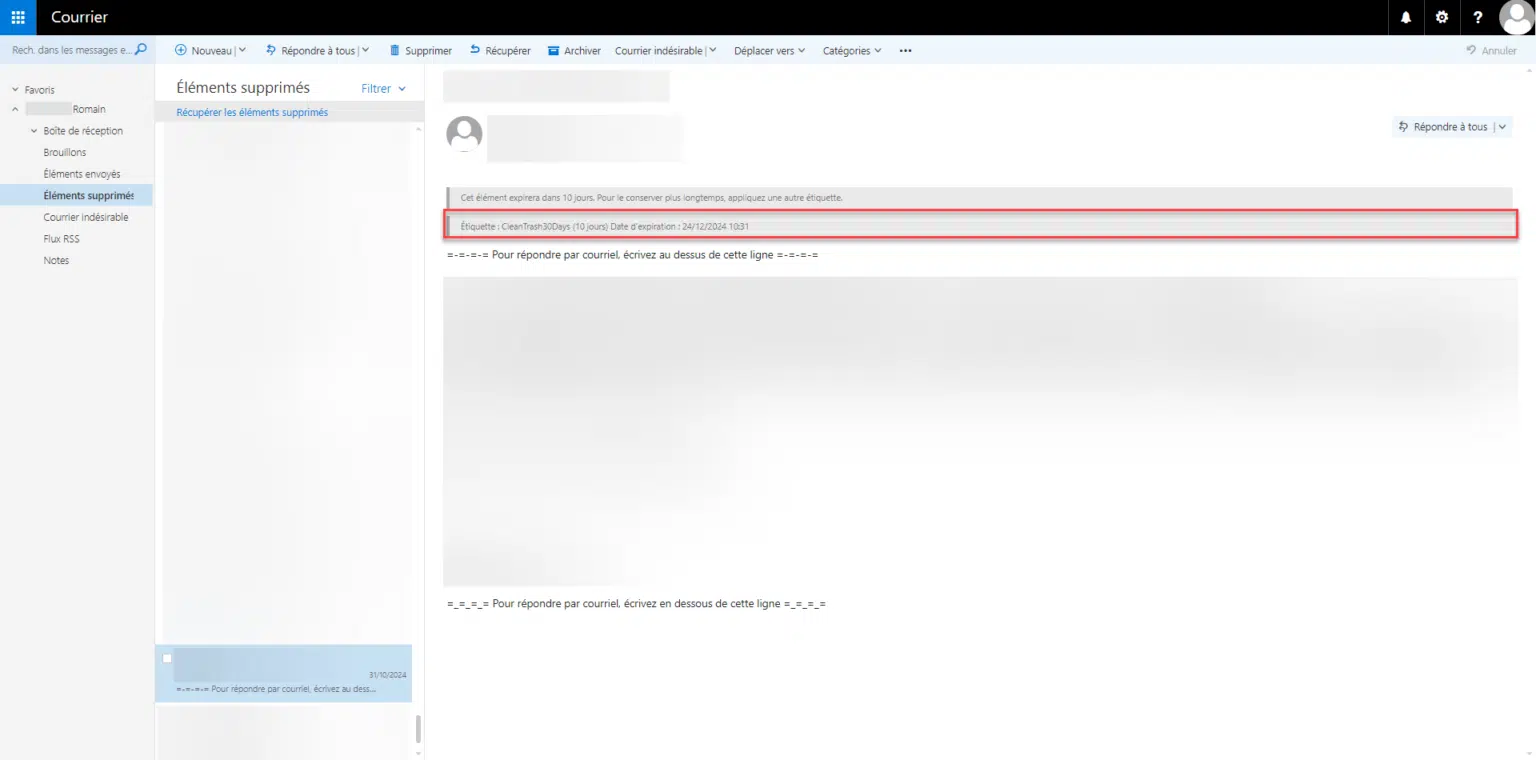
Um die korrekte Anwendung zu überprüfen, kann man in OWA sehen, dass auf der Nachricht ein Hinweis mit dem Ablaufdatum und dem angewendeten Tag angezeigt wird.
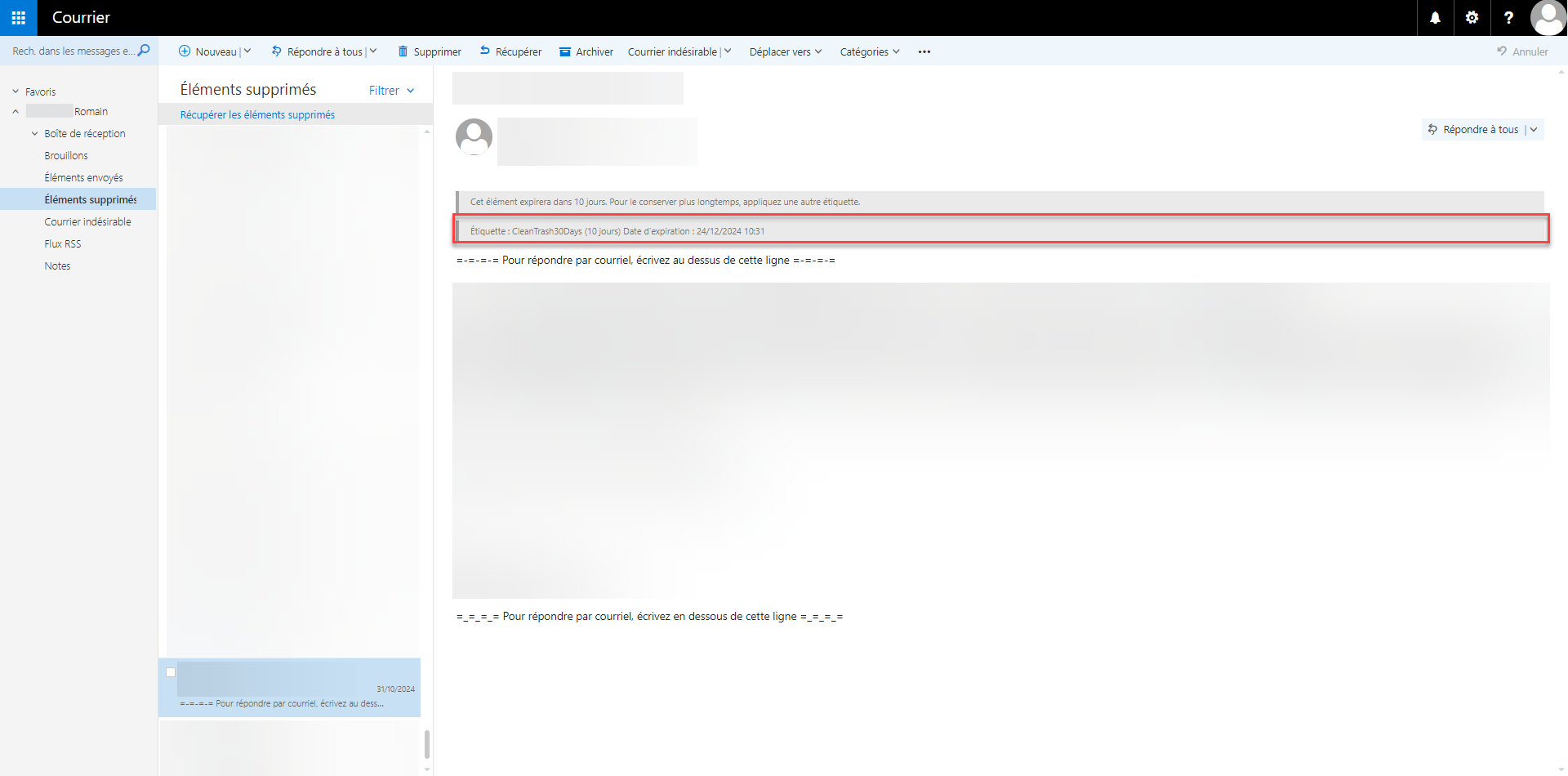
Am 24.12. wird die Nachricht automatisch gelöscht.
Um die Richtlinie auf alle Postfächer anzuwenden, muss PowerShell verwendet werden:
Get-Mailbox -ResultSize unlimited | Set-Mailbox -RetentionPolicy "RetentionPolicy-Name"
Mit dieser Lösung werden die gelöschten Elemente automatisch bereinigt.