Veeam Backup & Replication 13 wurde Anfang September 2025 veröffentlicht und bietet eine wichtige neue Funktion: Es wird jetzt als gebrauchsfertige Linux-Appliance vertrieben.
In diesem Tutorial zeige ich Ihnen Schritt für Schritt, wie Sie diese neue Version von Veeam bereitstellen, vom Importieren der Appliance bis zu ihrer Erstkonfiguration.
Die Veröffentlichung von Veeam 13 B&R für Windows ist für Ende 2025 geplant.
Inhaltsverzeichnis
Was ist neu in Veeam 13
Veeam Backup & Replication v13 – Jetzt als Linux-Appliance verfügbar
Sichere und schlanke Linux-Appliance
Version 13 bietet eine optimierte Linux-Appliance auf Basis von JeOS (Just-Enough OS) mit aktiviertem SELinux. SSH ist standardmäßig deaktiviert, und unnötige Dienste werden abgeschaltet, um die Angriffsfläche zu minimieren. Automatische Sicherheitsupdates mit zentraler Verwaltung sorgen für Schutz, während optionale Patches automatisch installiert werden können.
Moderne Benutzeroberfläche
Die neue, moderne Weboberfläche (HTTPS) ersetzt schrittweise die klassische Konsole. Die Windows-Konsole bleibt vorübergehend für eine reibungslose Migration verfügbar.
Erweiterte Authentifizierung und Zugriffskontrolle
Version 13 unterstützt SAML-Authentifizierung für Single Sign-On (SSO) sowie rollenbasierte Zugriffskontrolle (RBAC) mit einem benutzerfreundlichen Assistenten zum Erstellen benutzerdefinierter Rollen.
Hohe Leistung und Verfügbarkeit
Optimierter Scheduler und Daten-Engine liefern bis zu 50 % schnellere Backups und doppelte Geschwindigkeit für sehr kleine VMs. Der Hochverfügbarkeitsmodus (HA) sorgt für nahtlosen Betrieb: Bei Ausfall eines Knotens übernimmt automatisch ein anderer.
Instant Cloud Recovery
Gesicherte VMs lassen sich in weniger als 5 Minuten als native Azure-Instanzen starten, Linux-VMs sogar in unter 4 Minuten, direkt über Streaming aus dem Objektspeicher. Unterstützung für AWS und Google Cloud ist in zukünftigen Versionen geplant.
Vereinfachtes Infrastruktur-Management
Die Veeam Infrastructure Appliance (VIA) ist eine vorgehärtete JeOS-Appliance, die für Infrastrukturrollen wie Proxies oder Repositories verwendet werden kann, um Deployment und Verwaltung zu vereinfachen.
Verbesserte Daten-Engine & Deduplizierung
Die interne PostgreSQL 17.6-Datenbank mit automatischen Updates nutzt den modernen BLAKE3-Hash-Algorithmus, der die CPU-Auslastung auf Proxies oder Agenten um bis zu 30 % reduziert.
Unterstützung für mehrere Umgebungen
Volle Unterstützung für VMware vSphere 9.0 und Nutanix AHV mit vTPM und persistentem Gast-Agent. Für Proxmox VE wurden Microsoft VSS-Integration und anwendungsbezogene Wiederherstellungen hinzugefügt.
Schnellere Wiederherstellung & Skalierbarkeit
Die verbesserte Instant-Recovery-Engine bietet bis zu 50 % höhere I/O-Durchsatzraten, effizientere Bulk-VM-Wiederherstellungen und Unterstützung für IDE-, SATA- und NVMe-Festplatten. Linux-Backup-Proxies liefern bessere NFS v3-Leistung über Multi-TCP-Verbindungen, die Backup-Geschwindigkeit steigt um ca. 25 %.
Umfassende Anwendungs-Backups
Schützen Sie Ihre kritischen Anwendungen mit Plugins für Oracle RMAN, SAP, SQL, MongoDB u.v.m. Backup auf Objektspeicher, Verschlüsselung an der Quelle und zentrale Verwaltung inklusive. Neue unterstützte Betriebssysteme: RHEL 10+, Debian 12.11 & 13 usw.
Sichere Repositories & Unveränderbarkeit
Vorgehärtete Repositories sind verborgen und lassen sich einfach wieder verbinden – mit zertifizierter Authentifizierung und zeitlich begrenztem PIN. Optimiertes Objekt-Immutability-Modell reduziert Overhead und API-Aufrufe. Data Mover ist auf bestimmten Deduplizierungs-Appliances wie ExaGrid und Quantum DXi dauerhaft installiert.
Abgekündigte Funktionen
Umgekehrte inkrementelle Backups, Retention basierend auf der Anzahl der Wiederherstellungspunkte und maschinenunabhängige Backup-Ketten werden in neuen Installationen in v13 deaktiviert und in v14 vollständig entfernt.
Laden Sie Veeam Version 13 herunter
Laden Sie zunächst die ISO- oder OVA-Datei von Veeam 13 von der Veeam-Website herunter.
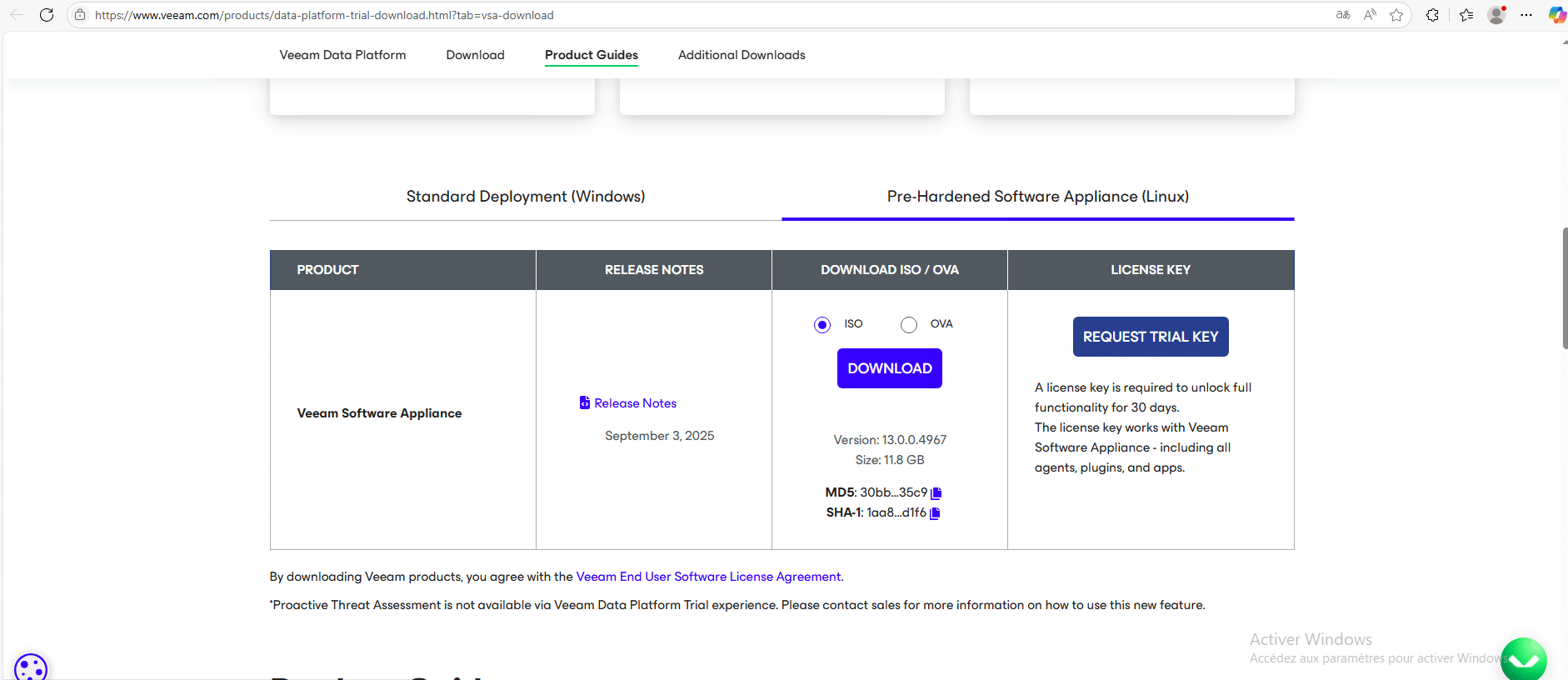
Hier lade ich die ISO-Datei herunter, da ich die Appliance auf einer VM auf einem Hyper-V-Server installieren werde.
Erstellen und Konfigurieren der virtuellen Maschine
Ich werde hier nicht Schritt für Schritt auf die Erstellung der virtuellen Maschine eingehen, da dies von Ihrem Hypervisor abhängt, aber hier sind die Mindestmerkmale:
- CPU : 4
- RAM : 8Go
- Festplatten: 2 x 250 GB Festplatten
Konfigurieren Sie die virtuelle Maschine so, dass sie von der zuvor heruntergeladenen ISO-Datei bootet.
Unter Hyper-V können Sie eine Maschine der Generation 2 verwenden. Denken Sie daran, Secure Boot zu deaktivieren.
Installieren von Veeam 13 auf einer virtuellen Maschine
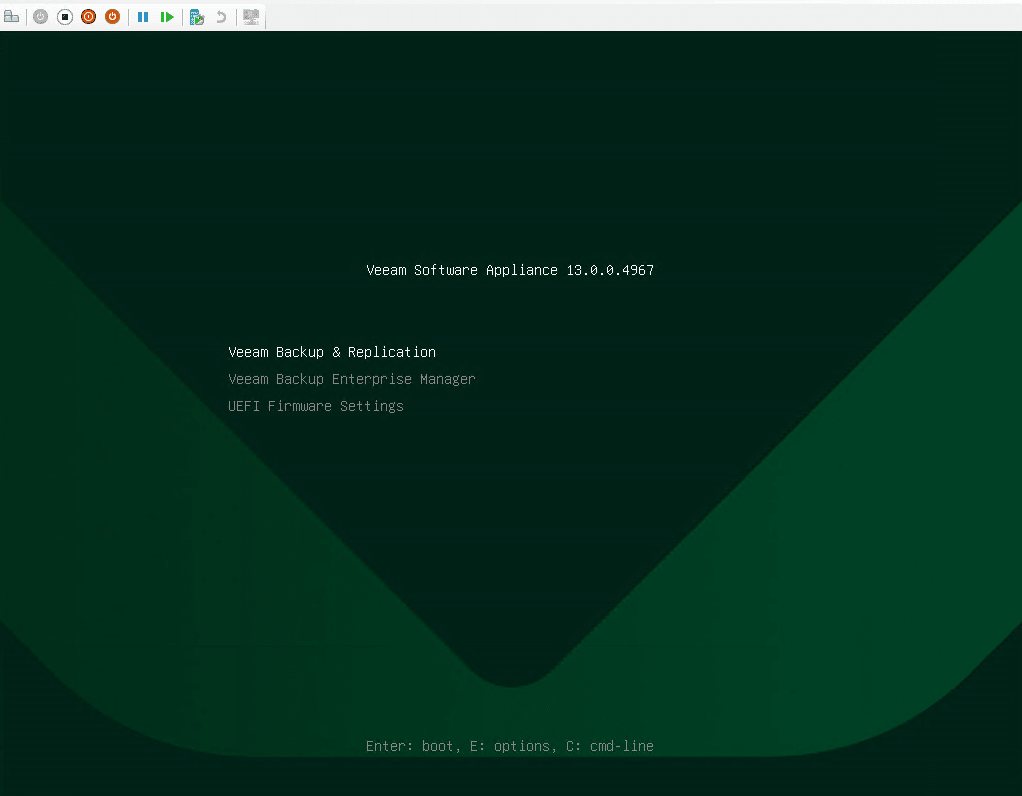
Wählen Sie beim Booten von der ISO: Veeam Backup & Replication.
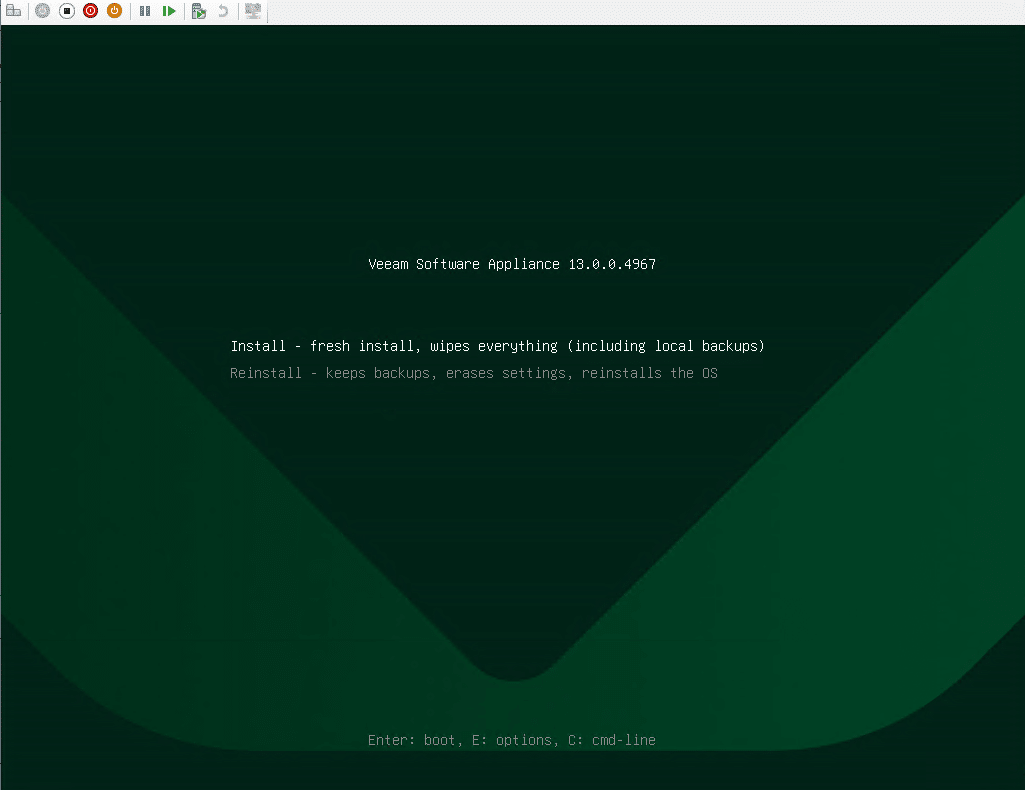
Wählen Sie dann: Installieren – Neuinstallation, löscht alles (einschließlich lokaler Sicherungen).
Bitte warten, während geladen wird…
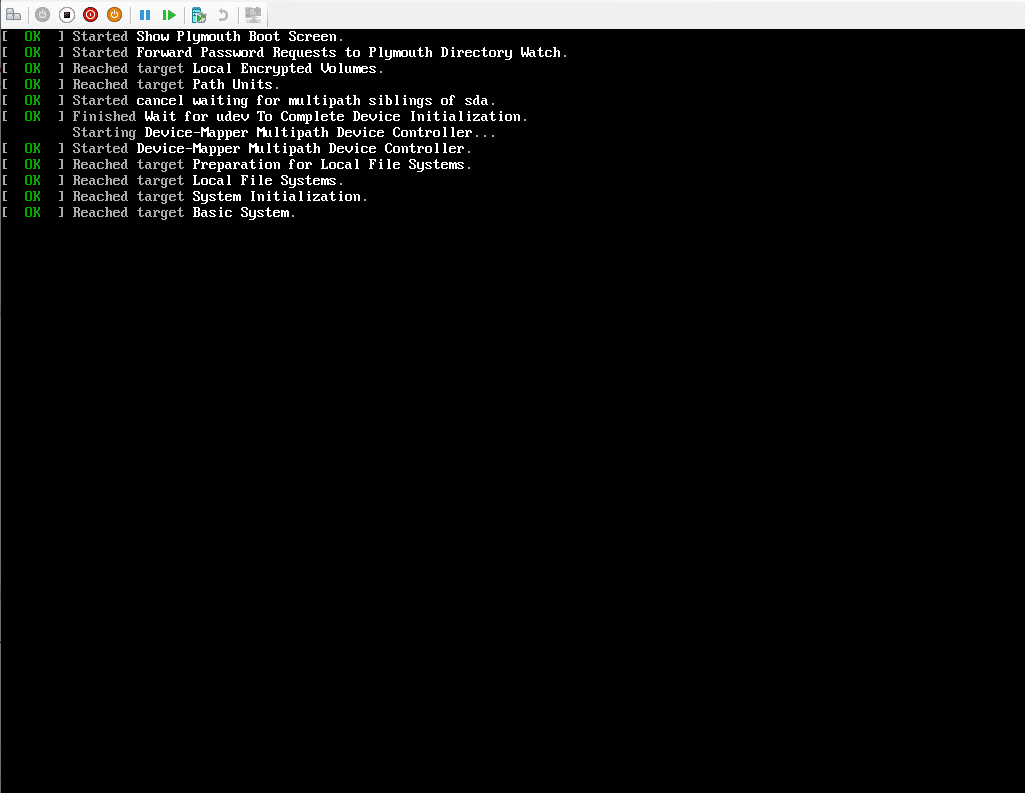
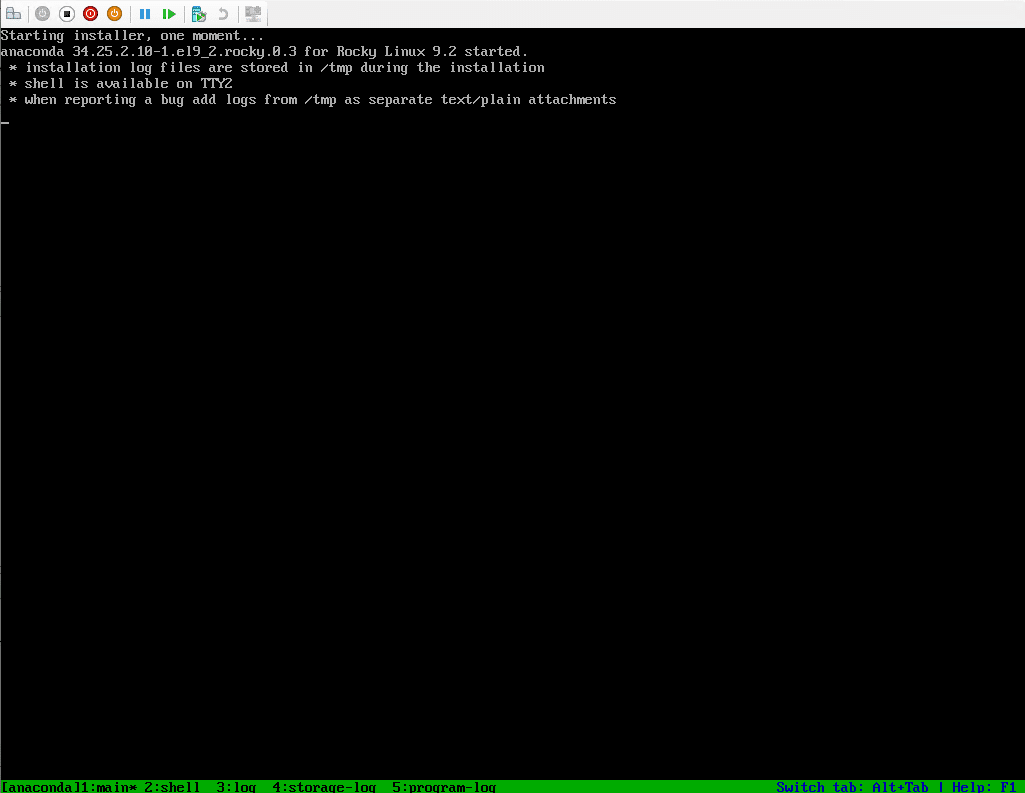
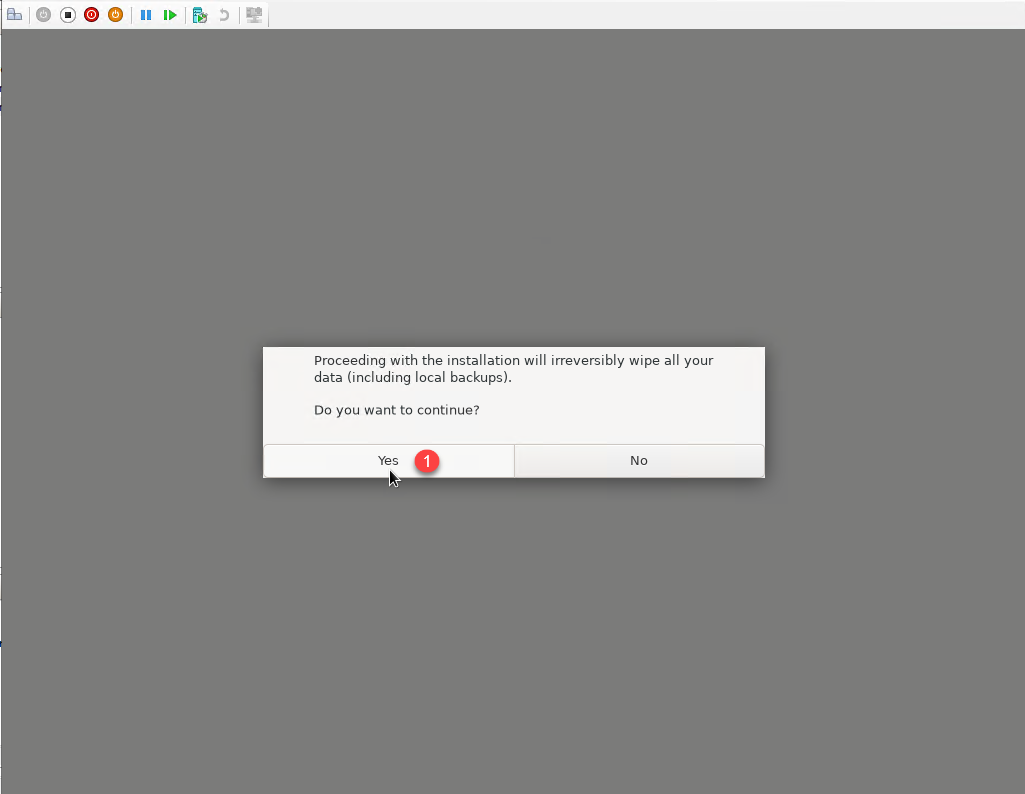
Am Ende des Ladevorgangs, bevor der Installationsassistent gestartet wird, wird eine Warnmeldung angezeigt, die darauf hinweist, dass alle Daten gelöscht werden. Klicken Sie auf Ja 1.
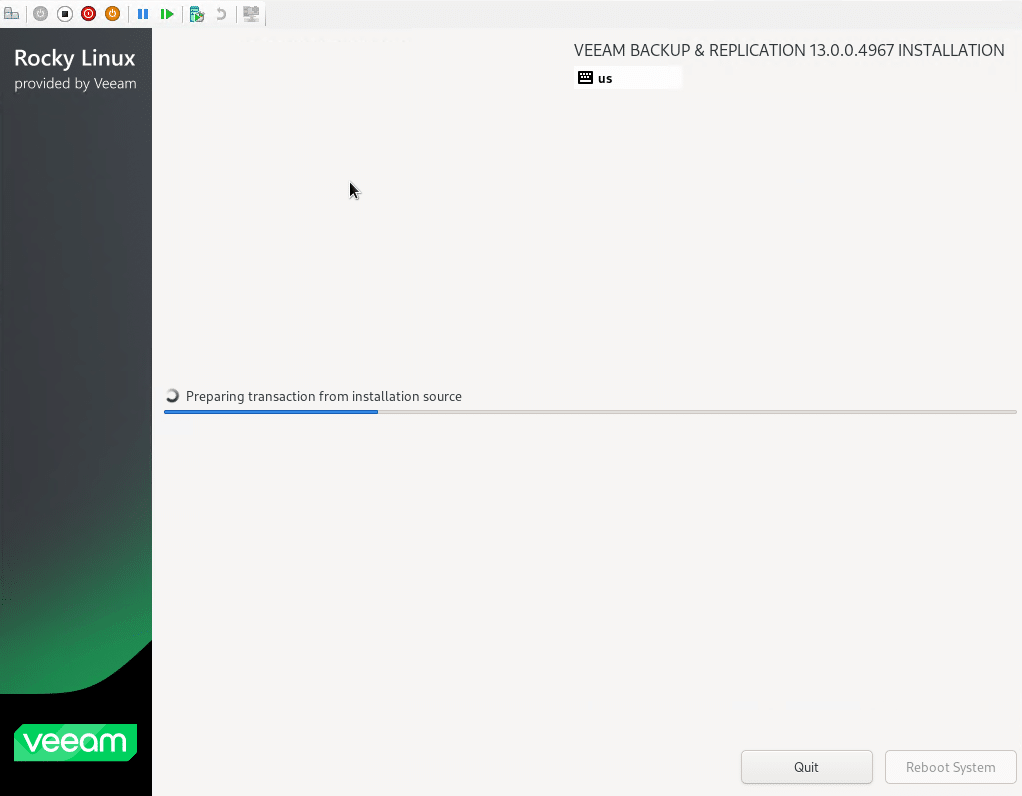
Bitte warten Sie, während Veeam 13 installiert wird …
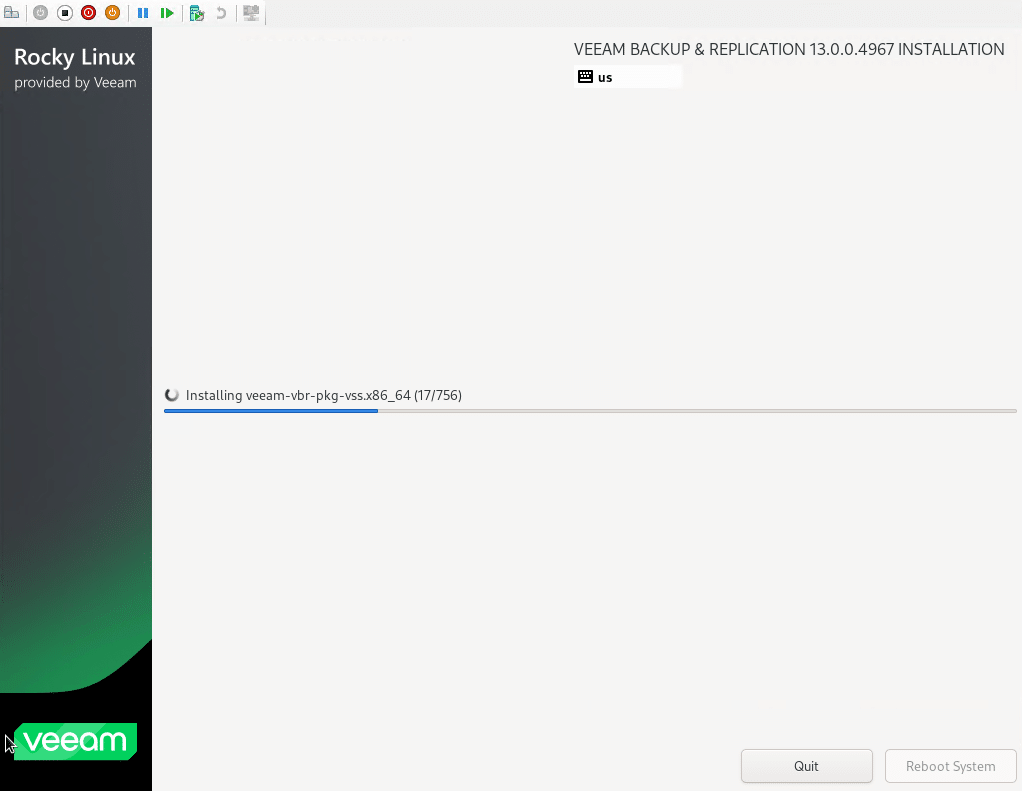
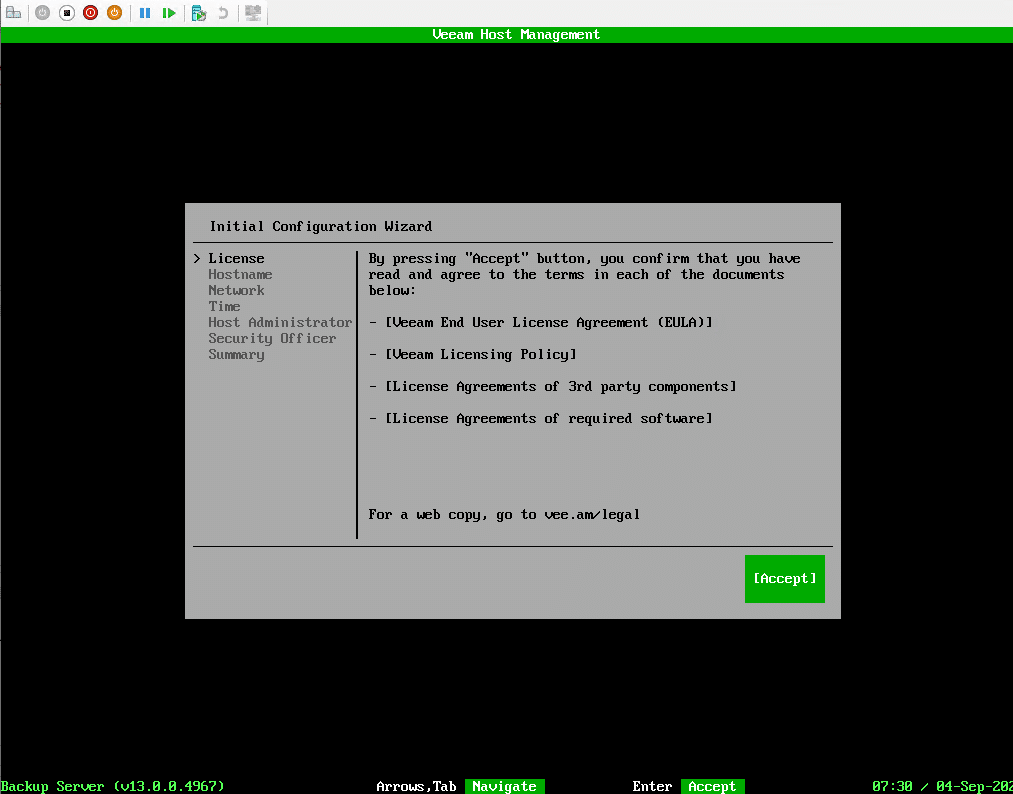
Nach Abschluss der Installation gelangen Sie zu einem Konfigurationsassistenten. Akzeptieren Sie zunächst die verschiedenen Lizenzvereinbarungen.
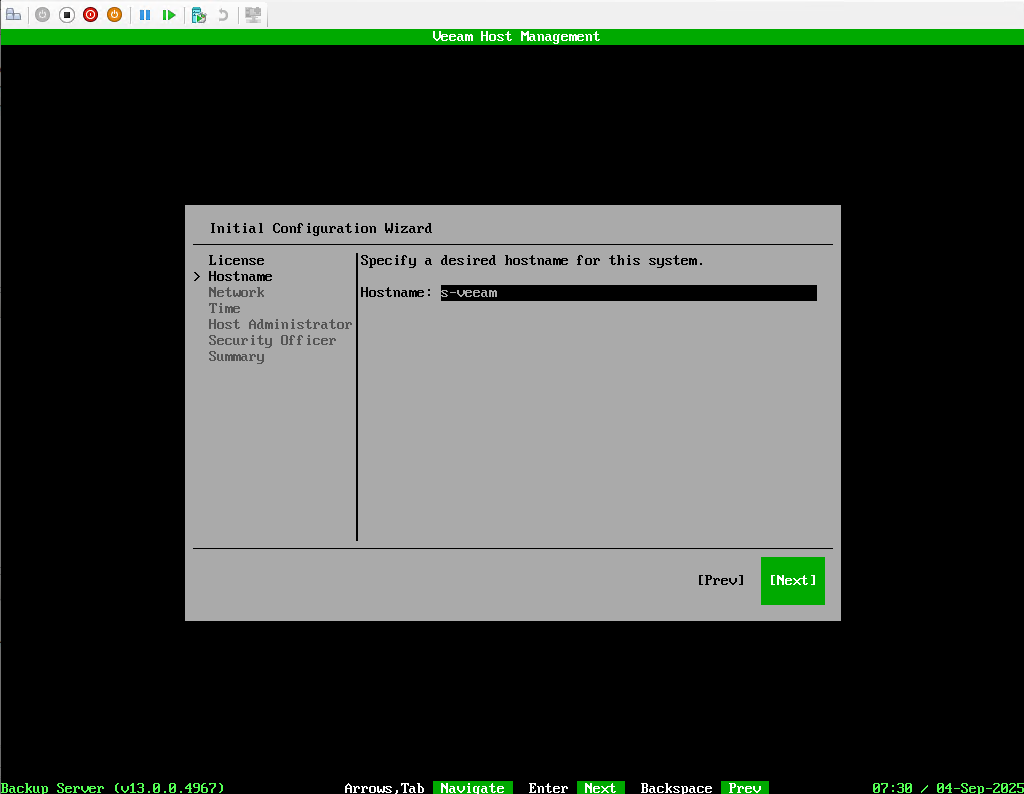
Konfigurieren Sie anschließend den Computernamen.
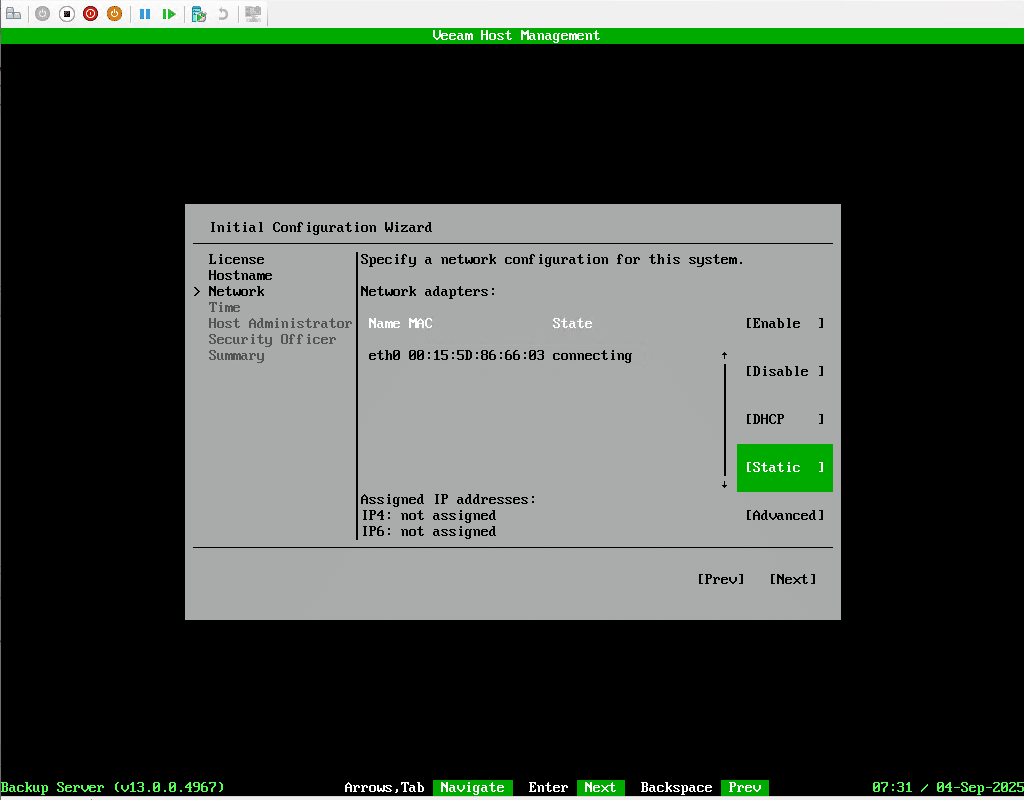
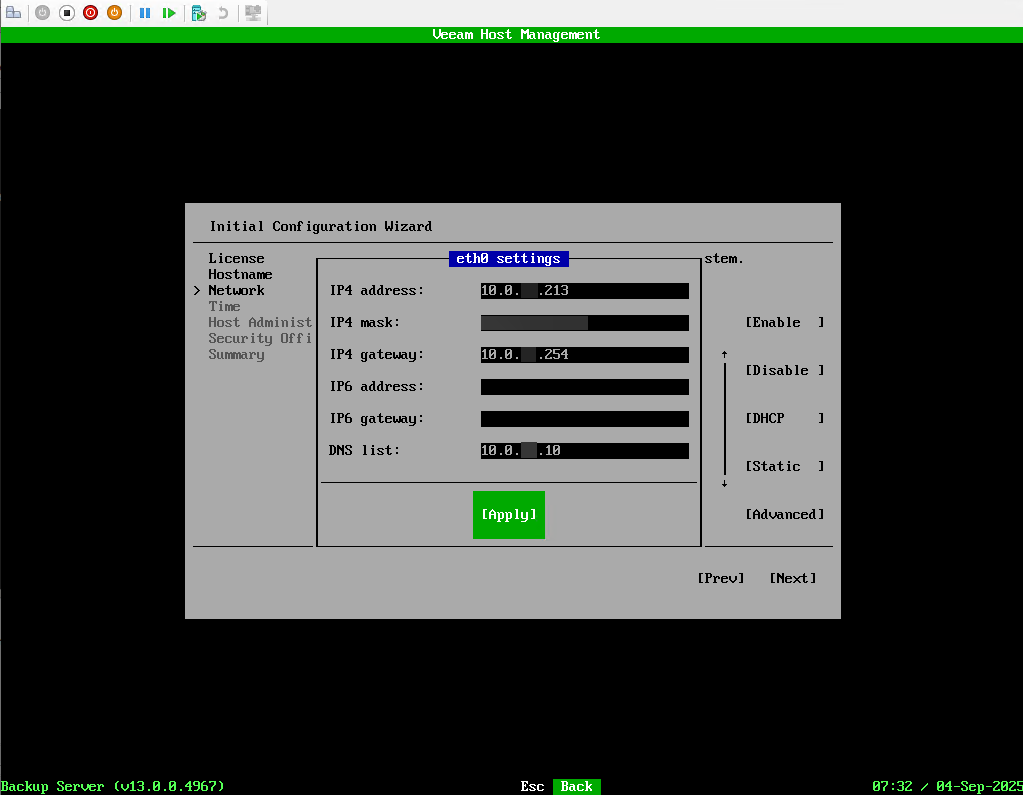
Um fortzufahren, konfigurieren Sie das Netzwerk auf dem Veeam 13-Computer.
Fahren Sie mit der Konfiguration der Zeitzone und des NTP-Servers fort.
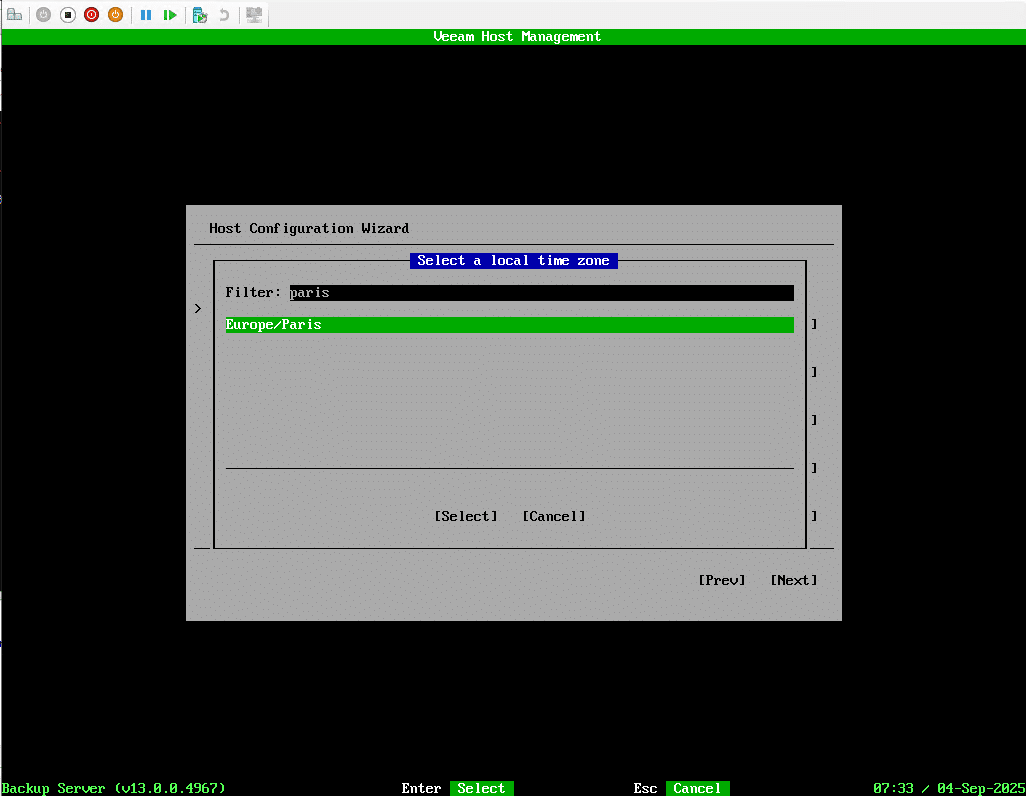
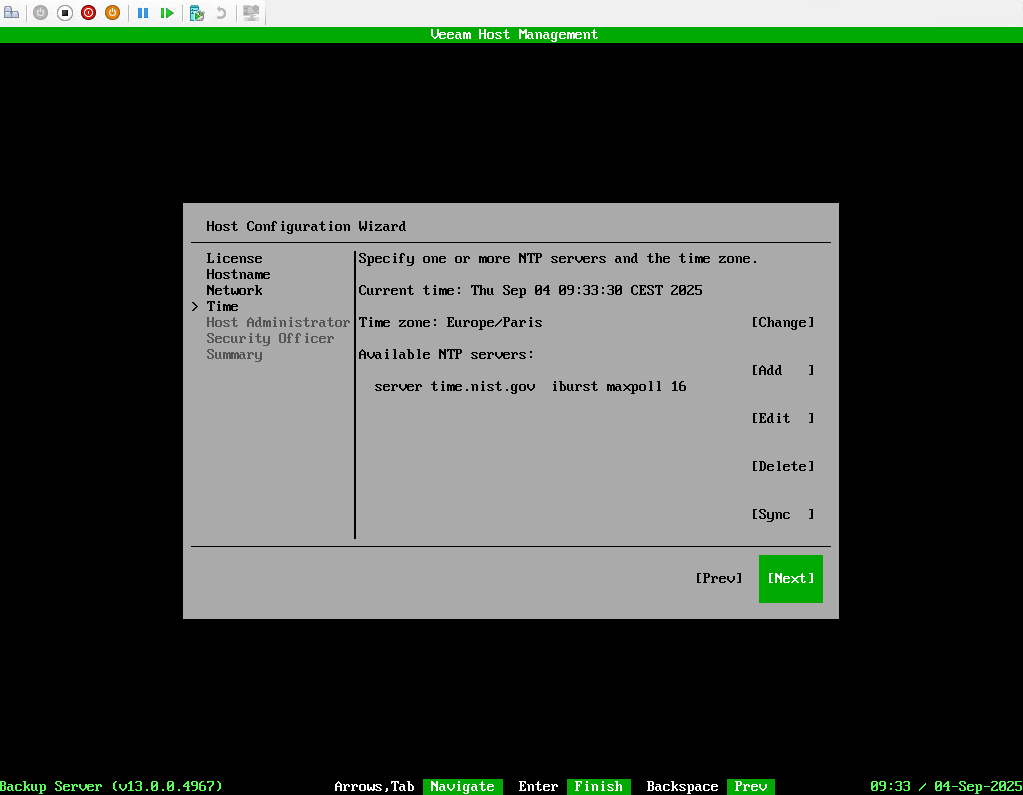
Diese Konfiguration ist wichtig, um sicherzustellen, dass die Sicherungen zu der im Auftragszeitplan konfigurierten Zeit beginnen.
Wir fahren mit der Konfiguration des Veeamadmin-Kontos fort, wo wir das Passwort und den TOTP-Code konfigurieren müssen.
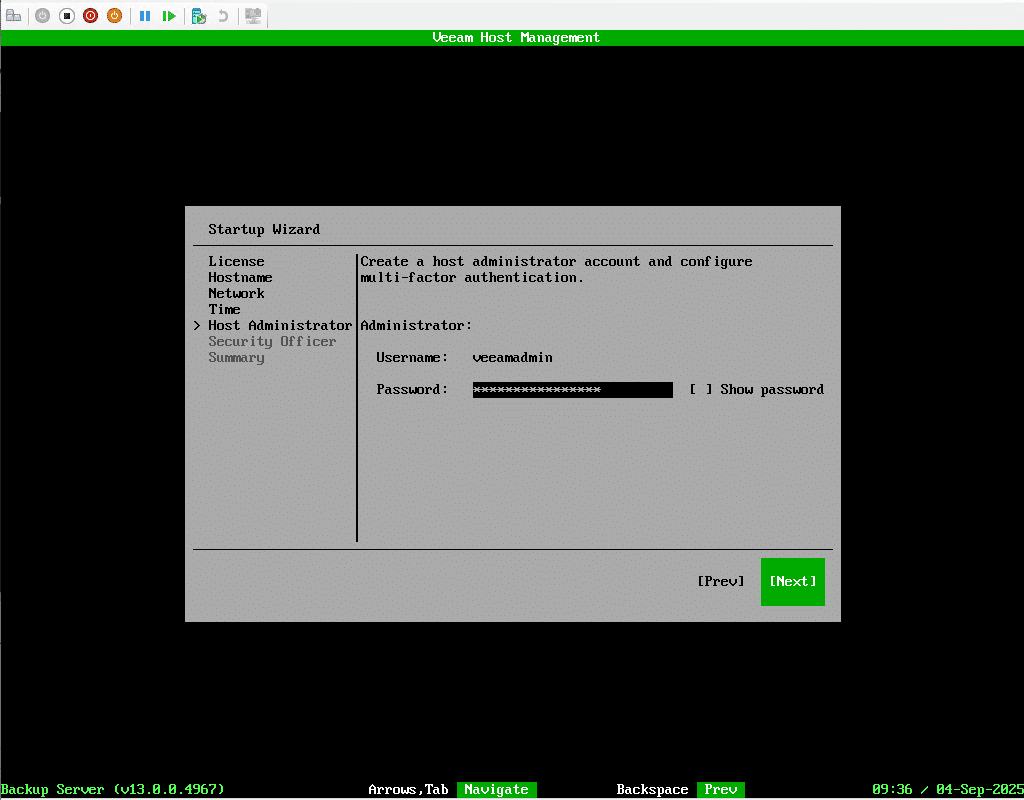
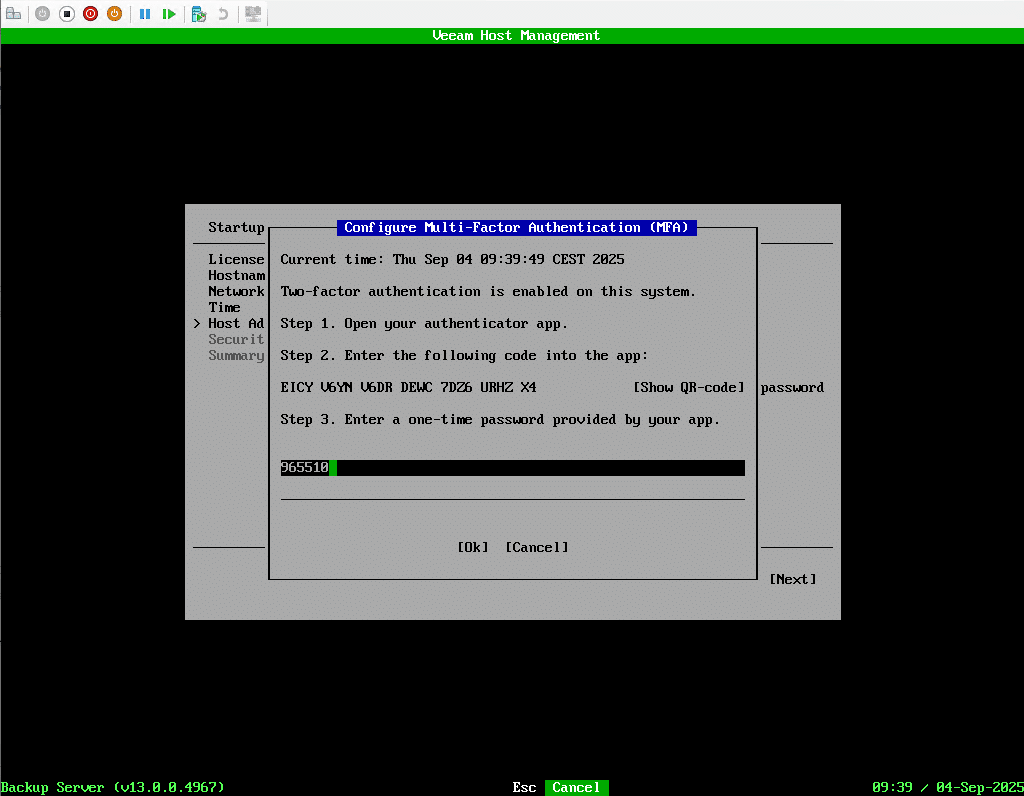
Das Passwort muss komplex sein.
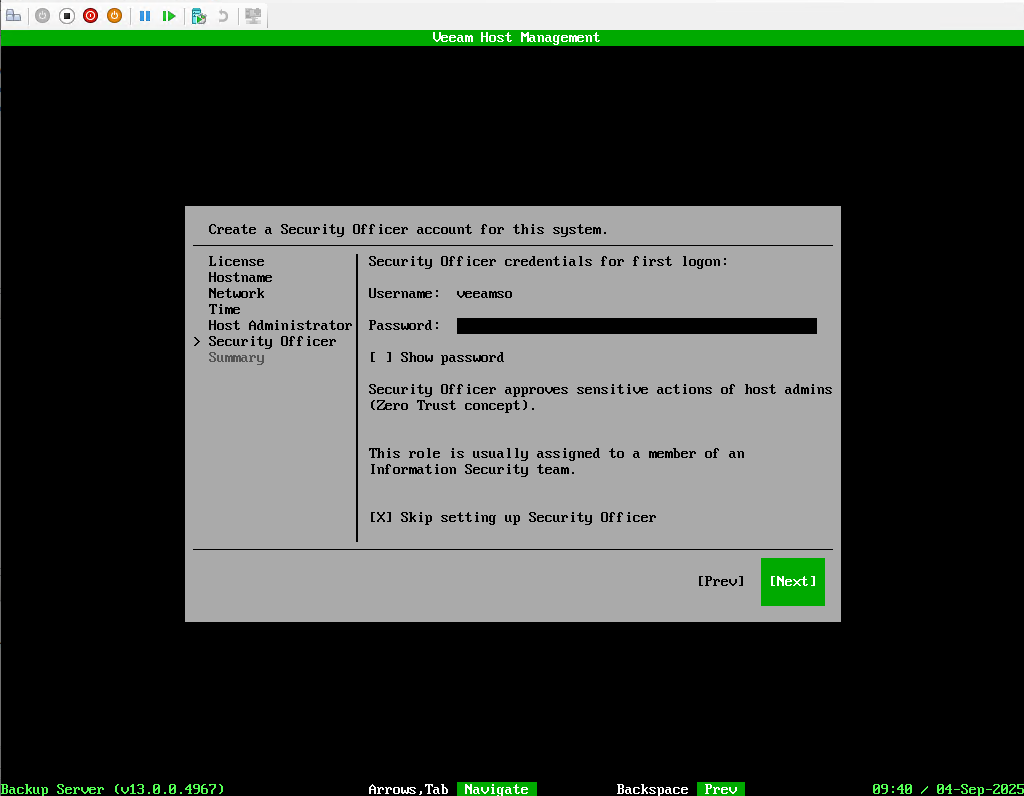
Was das Veeamso-Konto betrifft, habe ich es bestanden, indem ich das Kontrollkästchen „Einrichtung des Sicherheitsbeauftragten überspringen“ aktiviert habe.
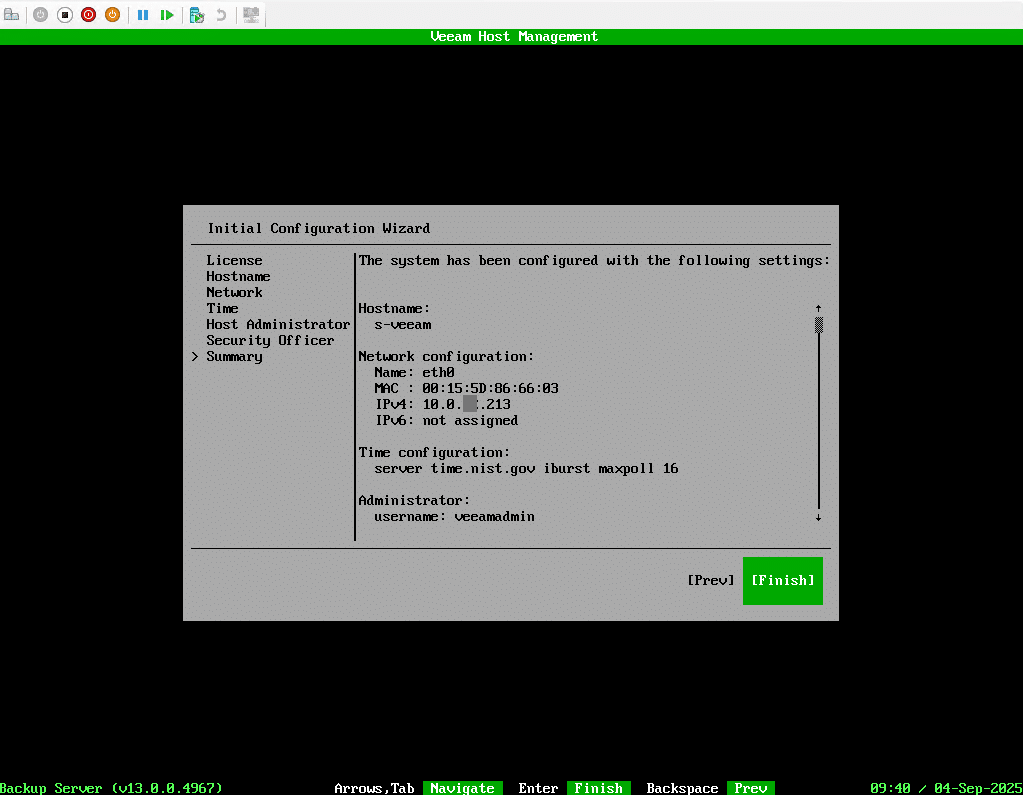
Klicken Sie auf „Fertig stellen“, um die Veeam-Computerkonfiguration zu validieren.
Sobald die Konfiguration abgeschlossen ist, haben wir im Terminal die IP-Adresse des Servers sowie die URL für den Zugriff auf die Weboberfläche.
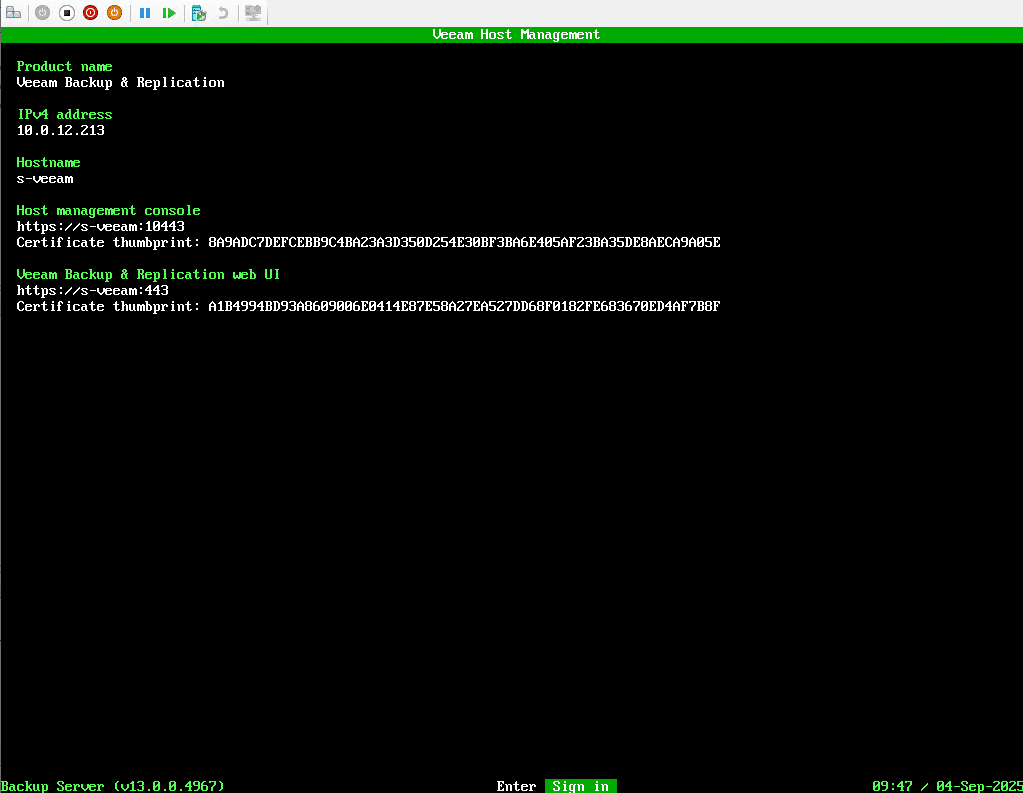
Die Installation der Veeam 13-Appliance ist abgeschlossen.
Greifen Sie auf die Veeam-Weboberfläche zu
Eine der neuen Funktionen von Veeam 13 ist die Verwaltung der Backup-Software über eine Weboberfläche, die letztendlich die unter Windows verfügbare Administrationskonsole ersetzen wird.
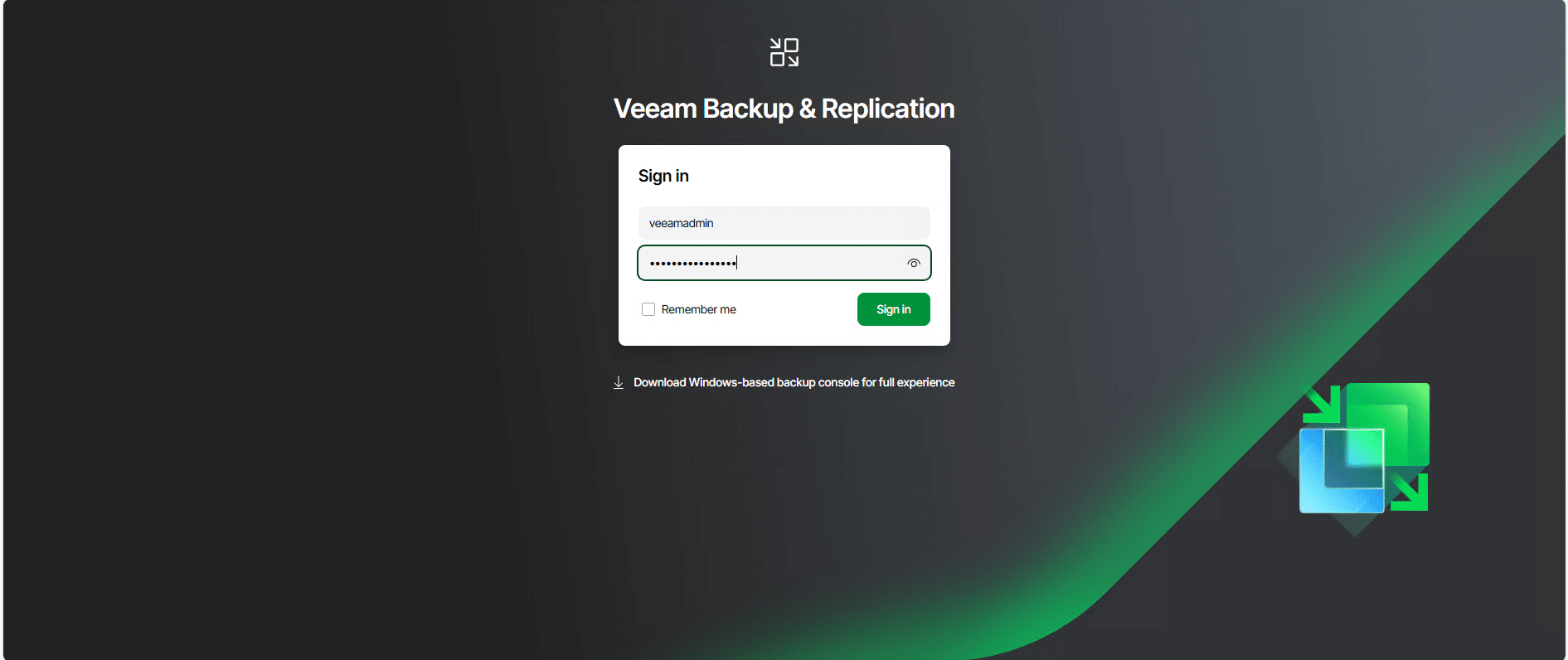
Geben Sie in einem Webbrowser in der Adressleiste den FQDN-Namen des Servers oder seine IP-Adresse in HTTPS ein und geben Sie die Anmeldeinformationen des Veeamadmin-Kontos ein.
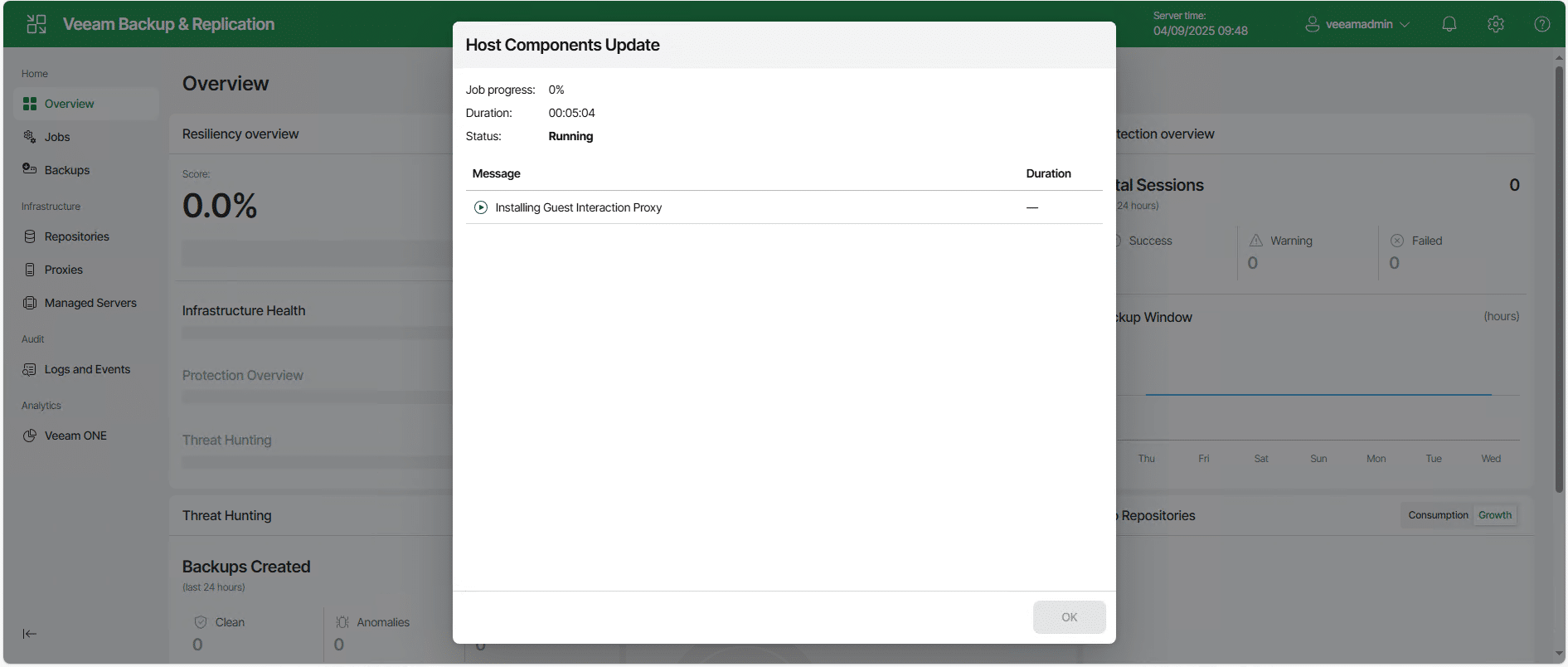
Wenn Sie die Installation gerade abgeschlossen haben, bleiben Sie möglicherweise in einem Fenster hängen, das auf eine Komponentenaktualisierung hinweist. Warten Sie … die Aktualisierung ist abgeschlossen, schließen Sie das Fenster.
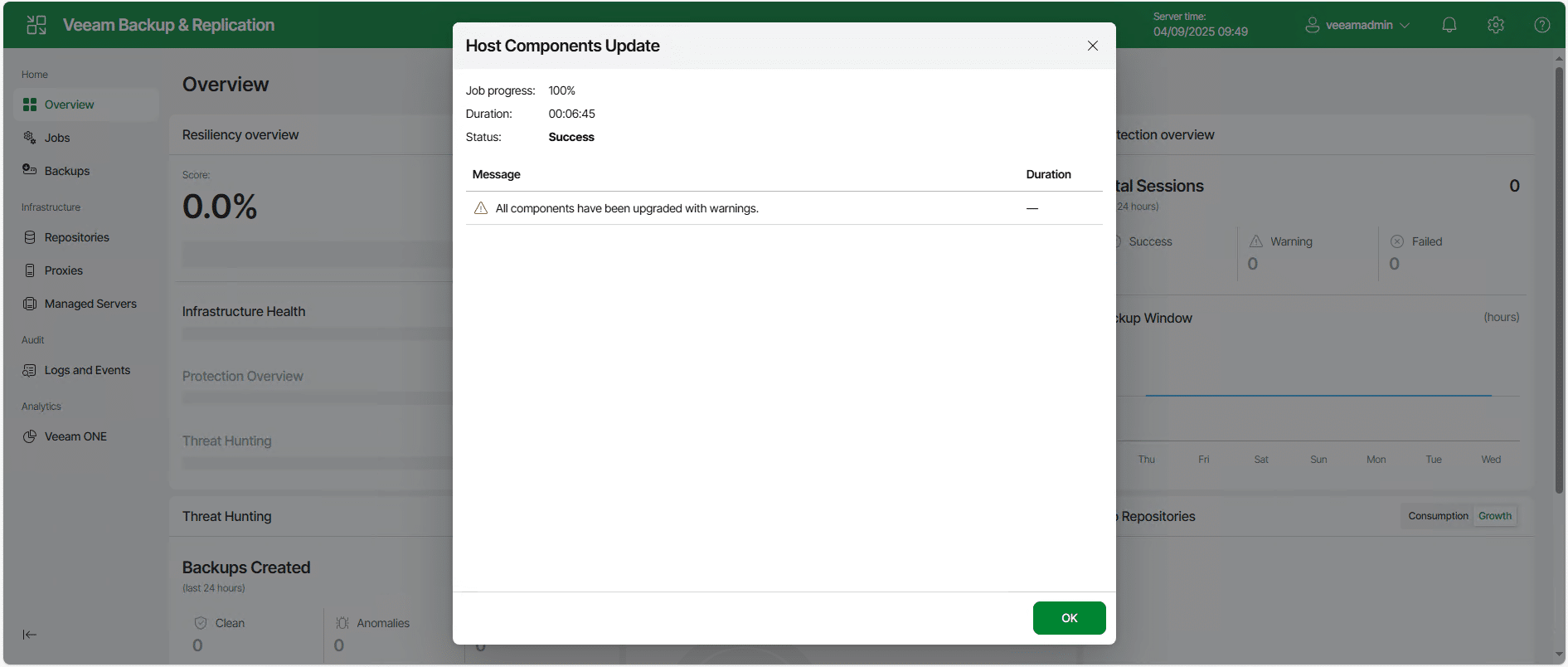
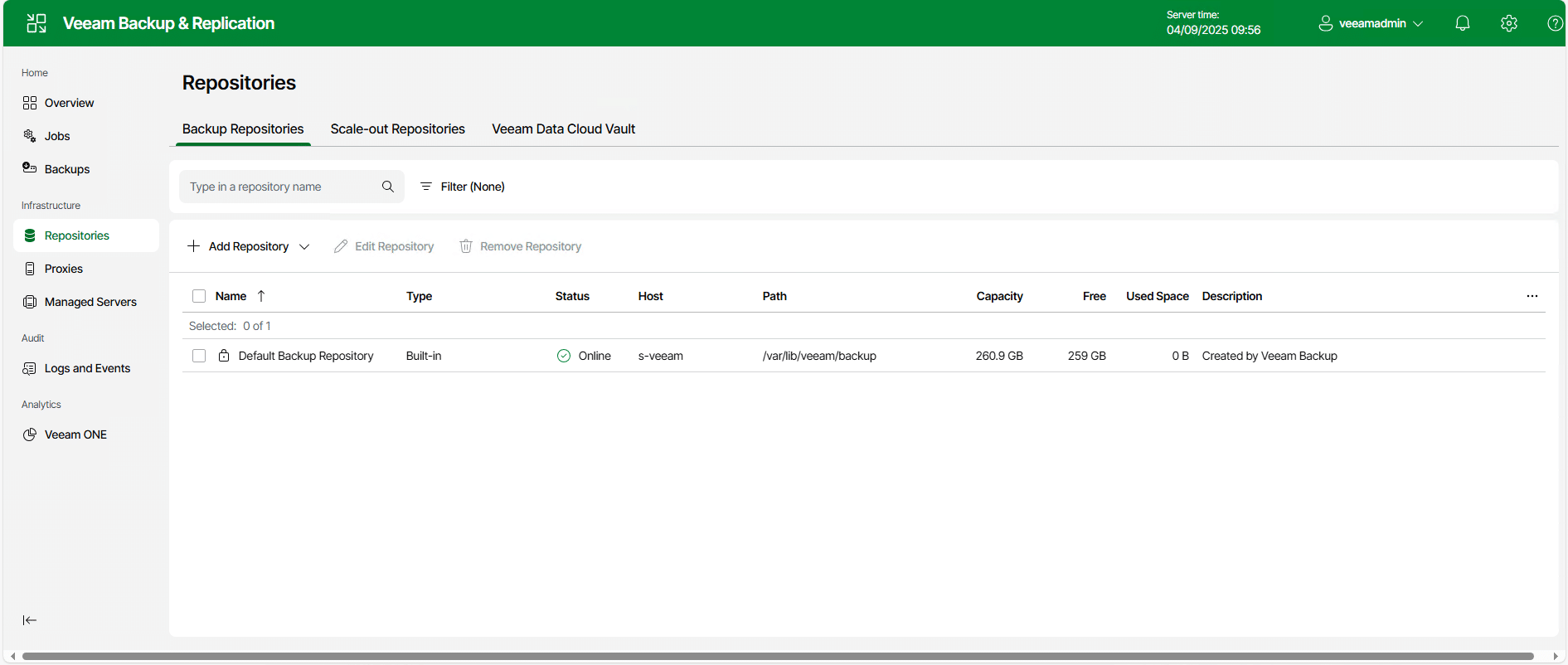
Anschließend können Sie durch die Weboberfläche navigieren.
Installieren der Windows-Verwaltungskonsole
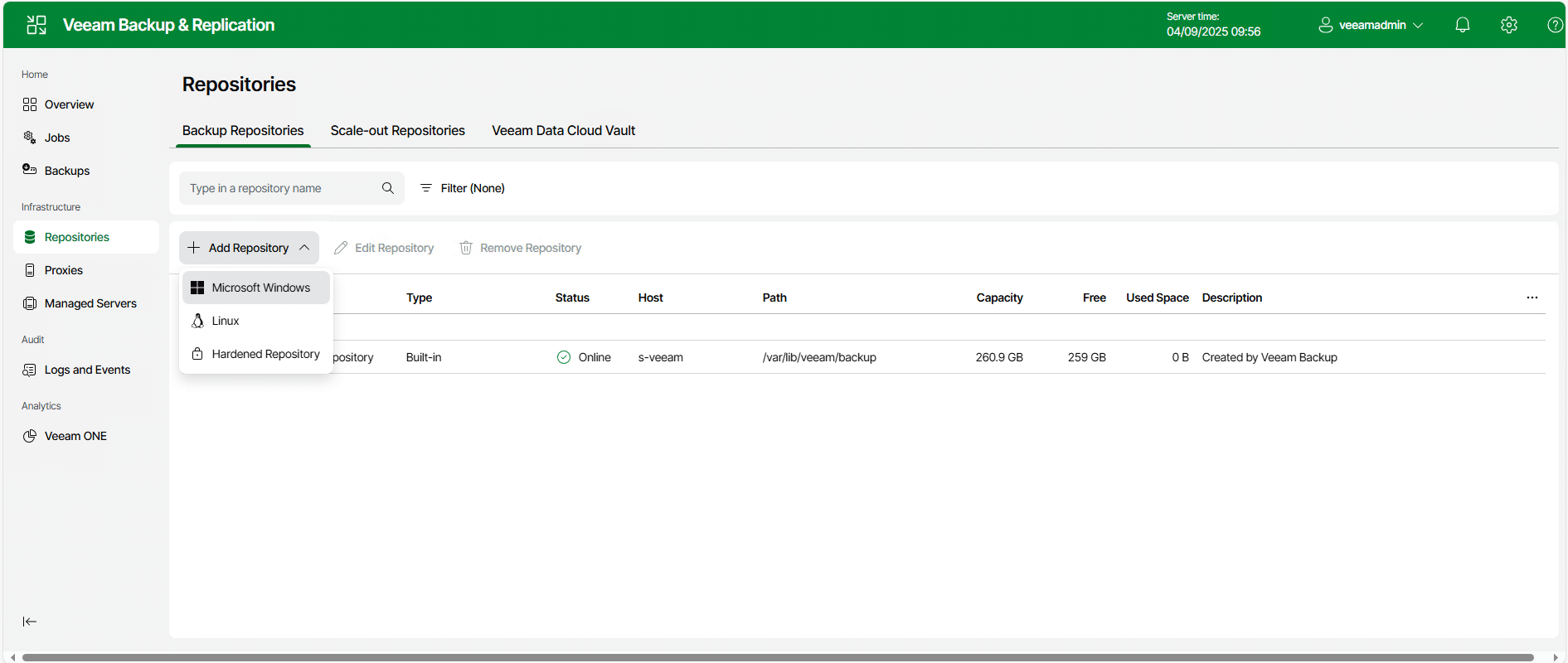
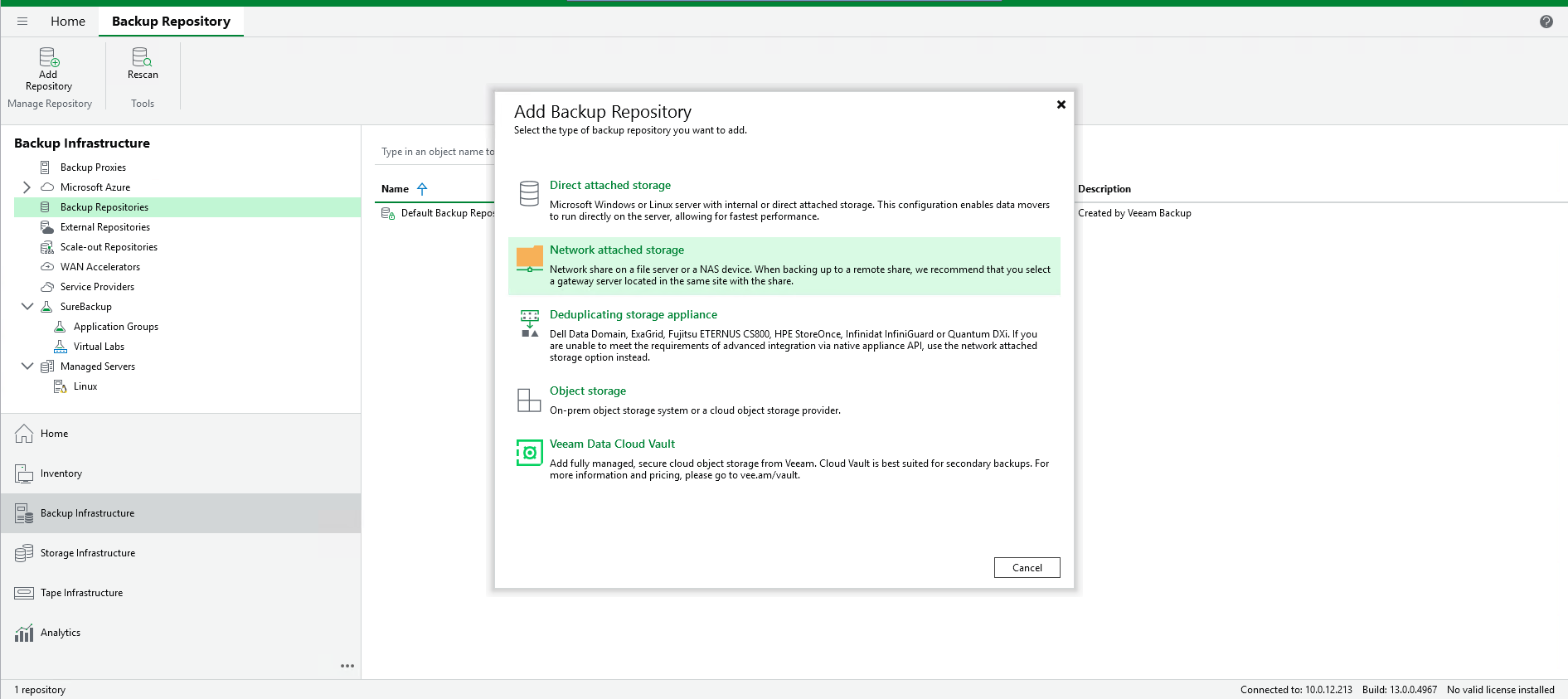
Zum Zeitpunkt der Erstellung dieses Tutorials sind in der Webadministrationsoberfläche von Veeam 13 noch nicht alle Funktionen integriert. Wie im Screenshot unten zu sehen ist, können Sie beispielsweise kein SMB-Repository hinzufügen.
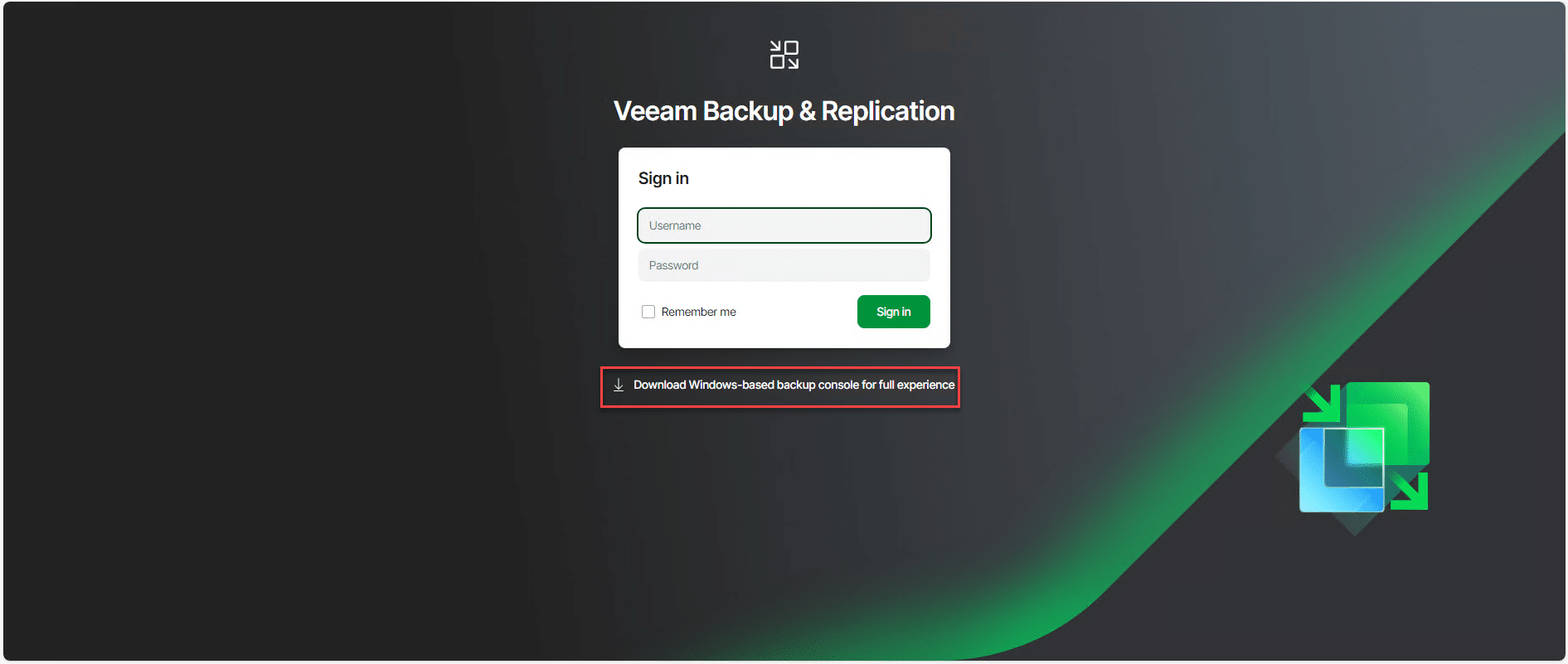
Rufen Sie von einem Windows-Server aus die Anmeldeseite der Veeam 13-Webkonsole auf und klicken Sie auf „Windows-basierte Sicherungskonsole herunterladen“, um das vollständige Erlebnis zu erhalten.
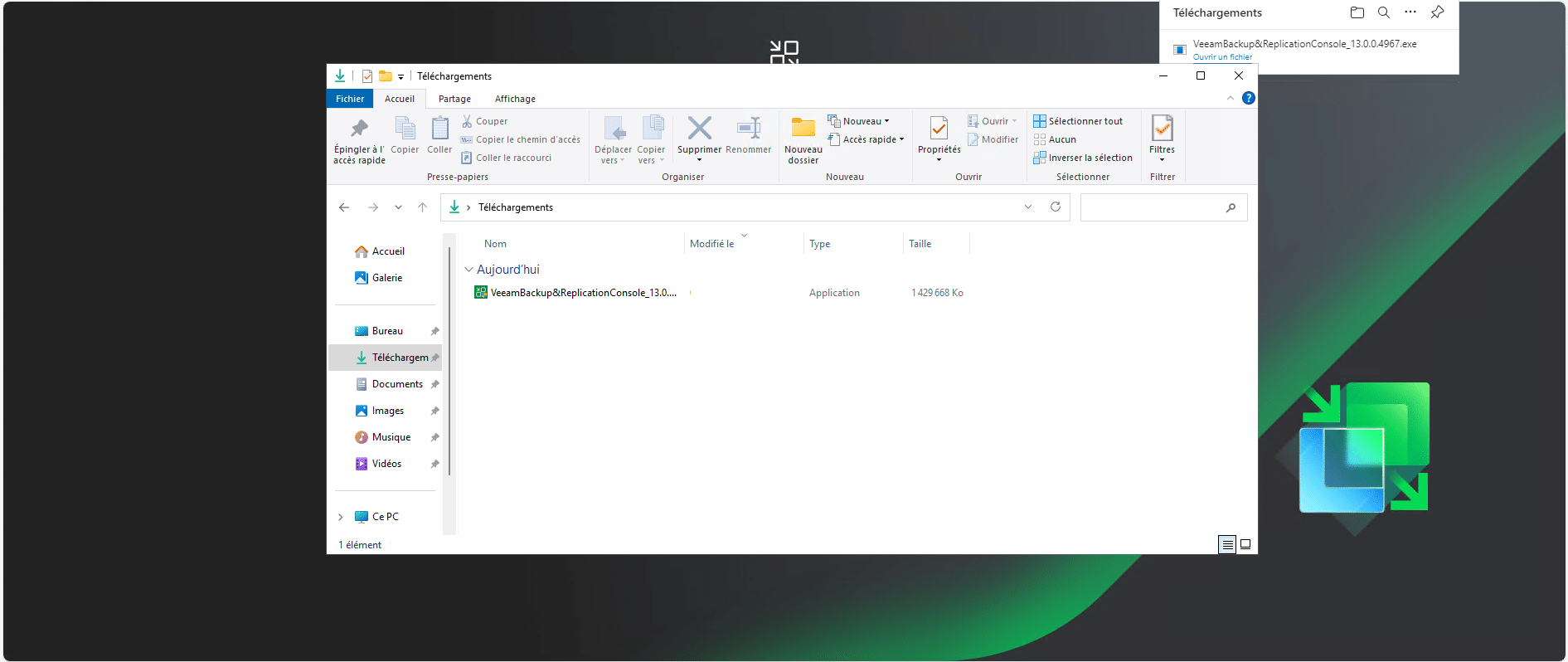
Führen Sie die heruntergeladene Datei aus, um die Installation der Veeam 13-Konsole zu starten.
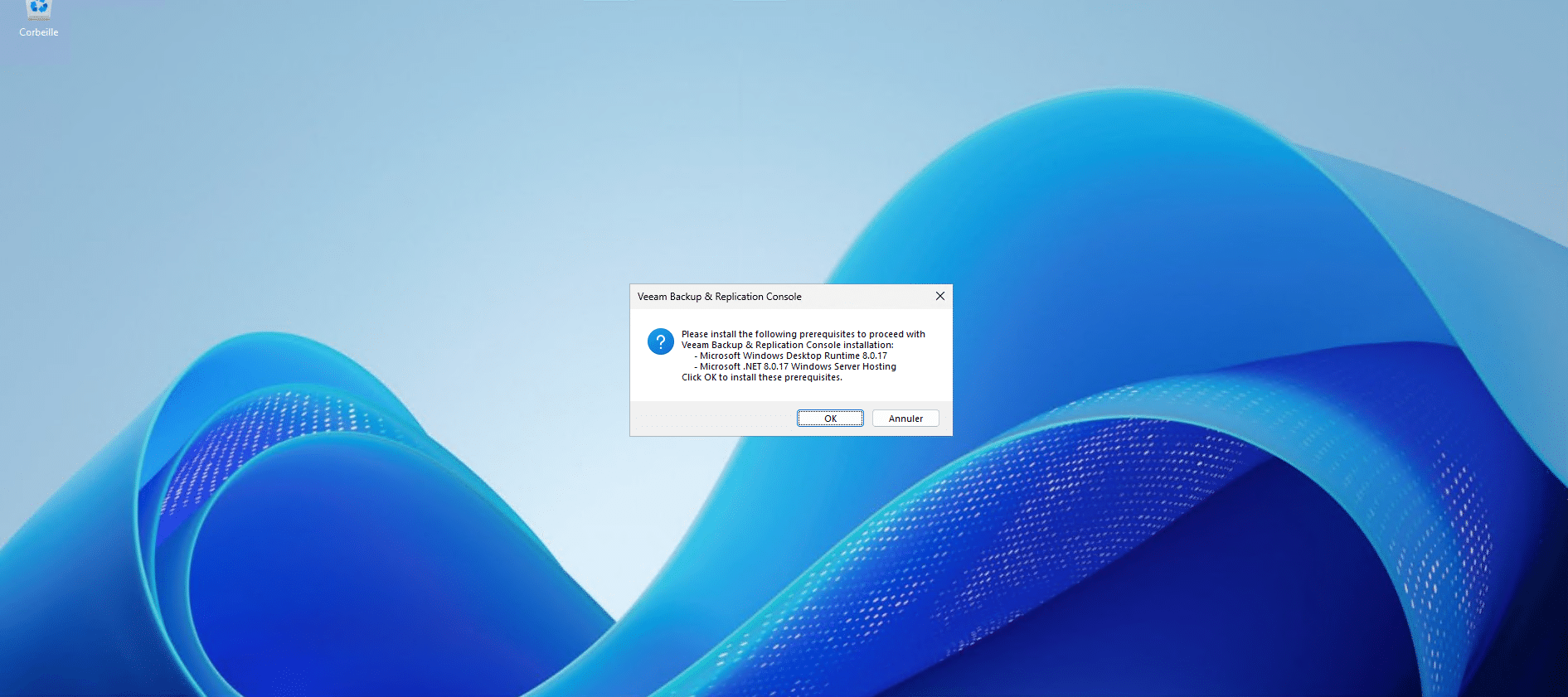
Folgen Sie dem Assistenten, um die erforderlichen Voraussetzungen und die Konsole zu installieren …
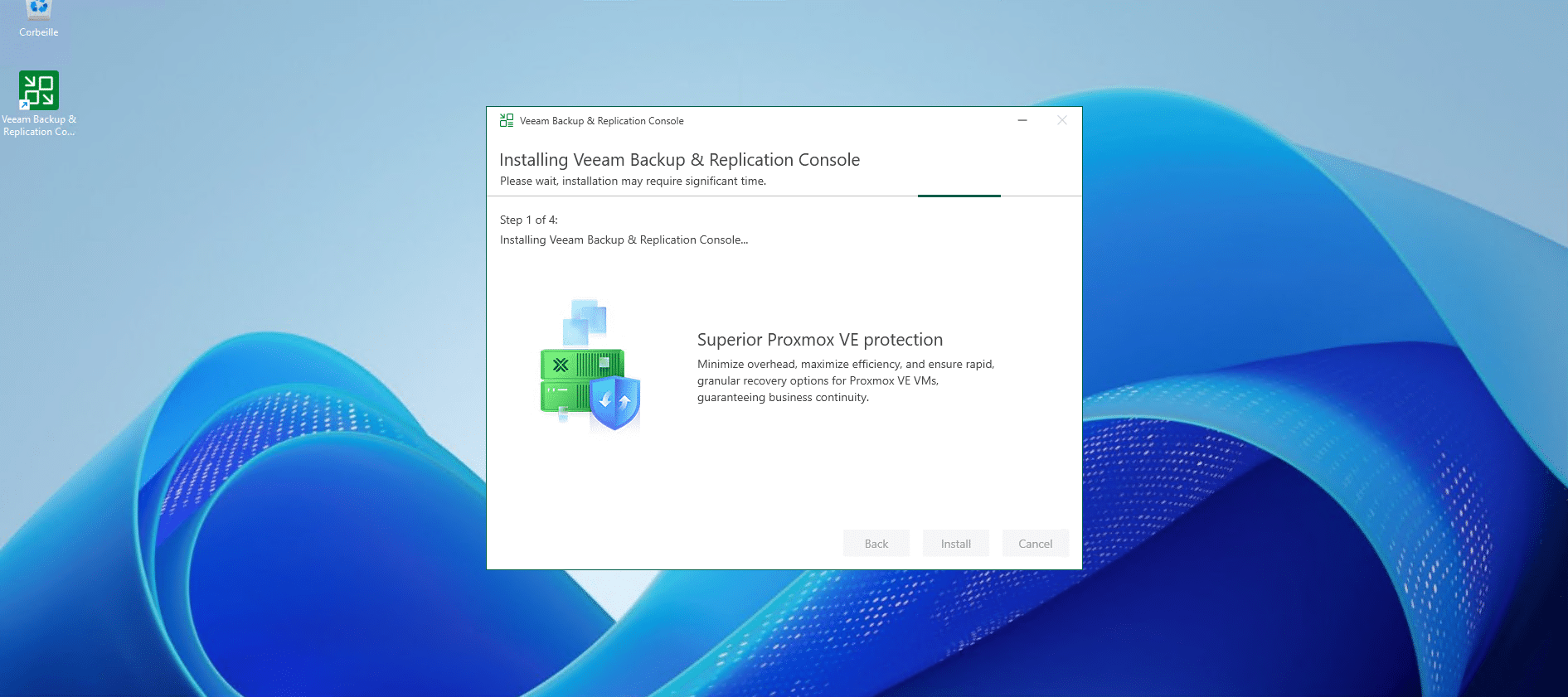
Wenn die Installation abgeschlossen ist, schließen Sie den Assistenten.

Die Veeam 13-Verwaltungskonsole ist installiert.
Stellen Sie über die Verwaltungskonsole eine Verbindung zum Veeam 13-Server her
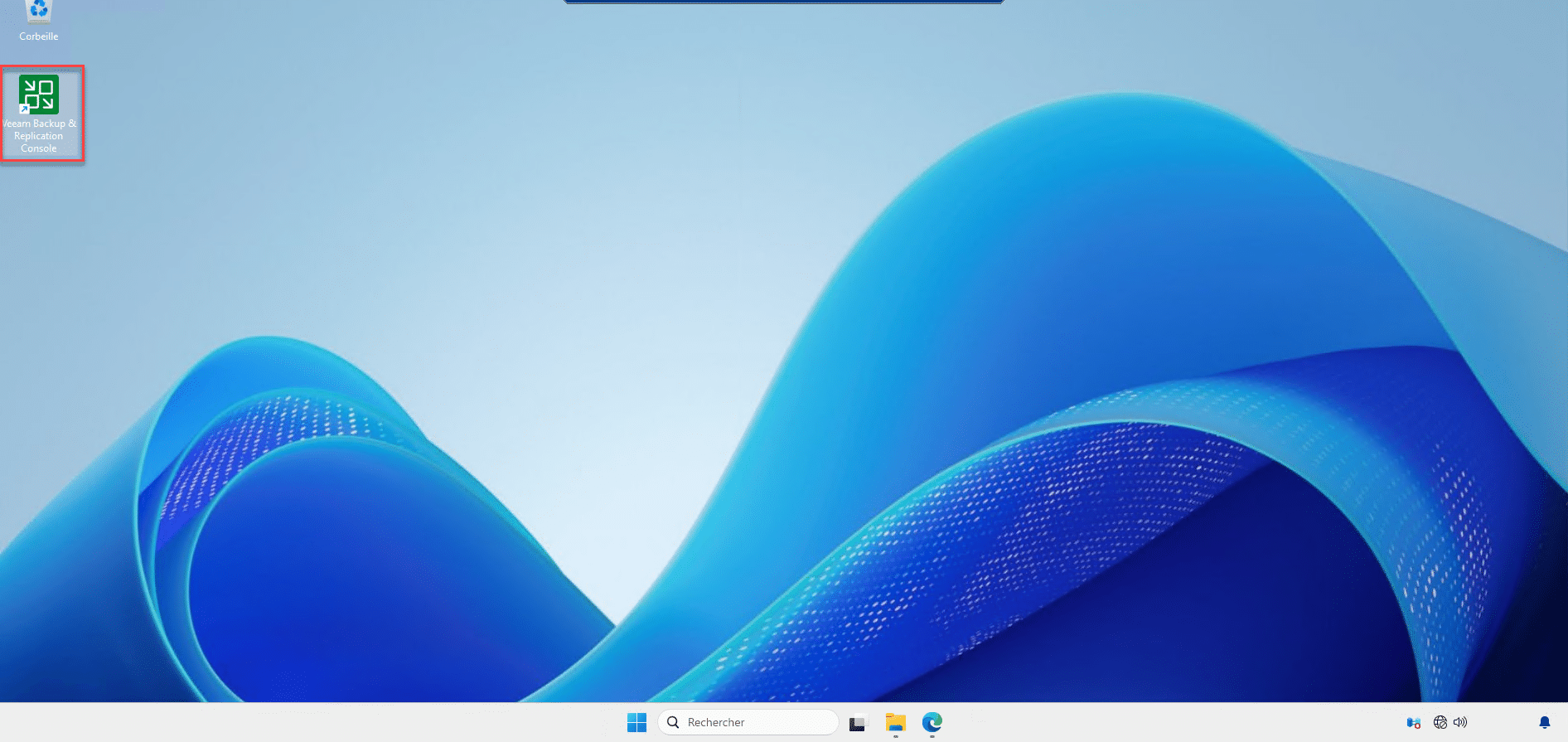
Starten Sie die Konsole über das Symbol auf dem Desktop.
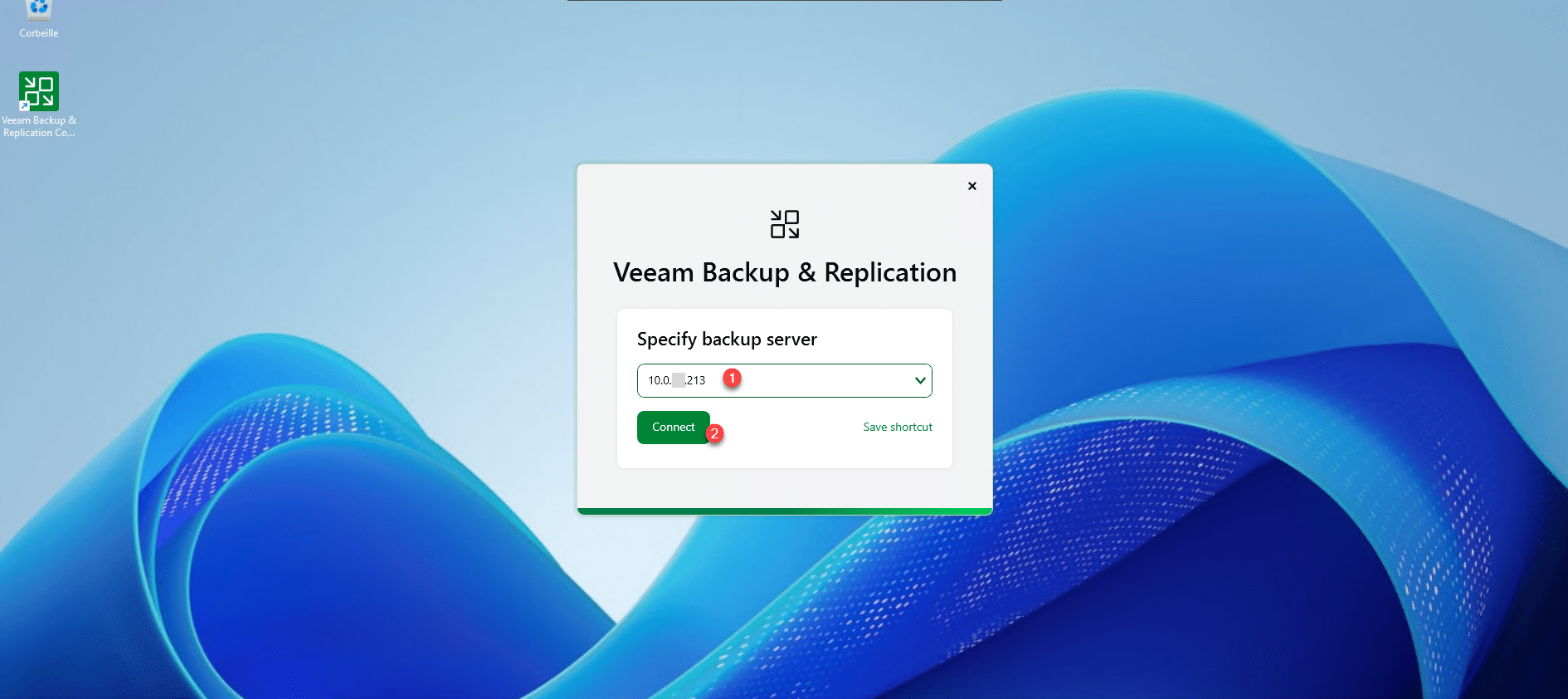
Geben Sie die Serveradresse 1 ein und klicken Sie dann auf die Schaltfläche „Verbinden“ 2.
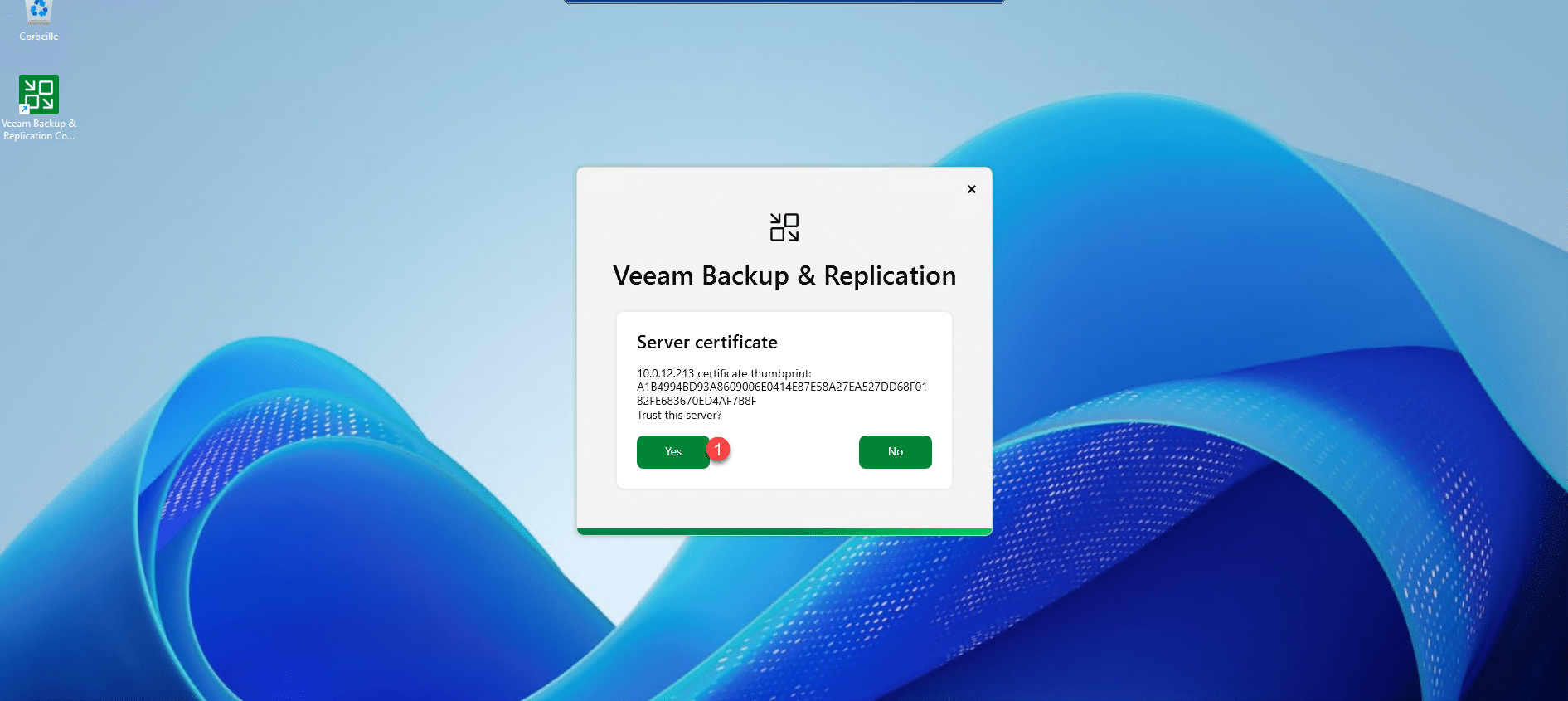
Bestätigen Sie das Serverzertifikat, indem Sie auf Ja 1 klicken.
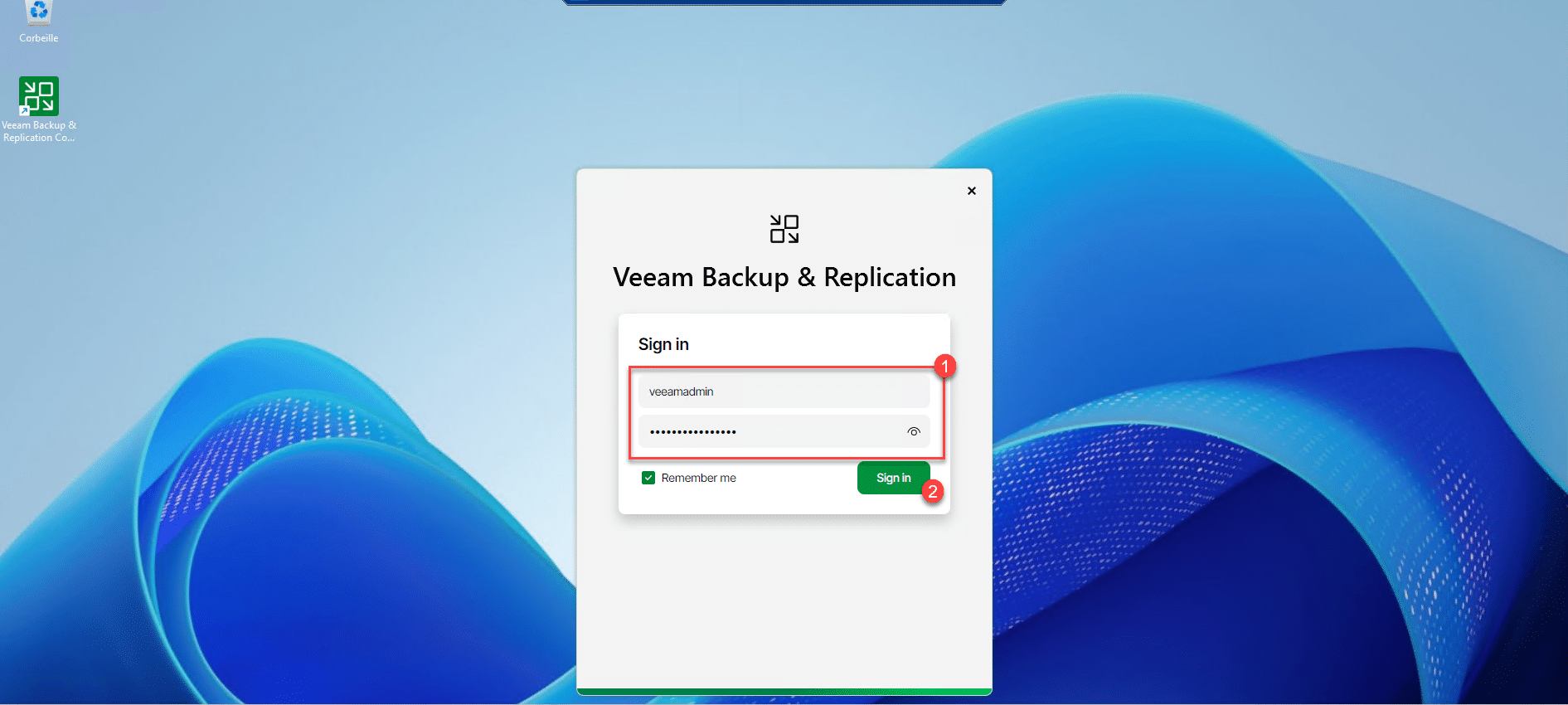
Geben Sie die Anmeldeinformationen des Veeamadmin-Kontos ein 1 und klicken Sie auf Anmelden 2.
Bitte warten Sie, während die Konsole eine Verbindung herstellt und lädt …
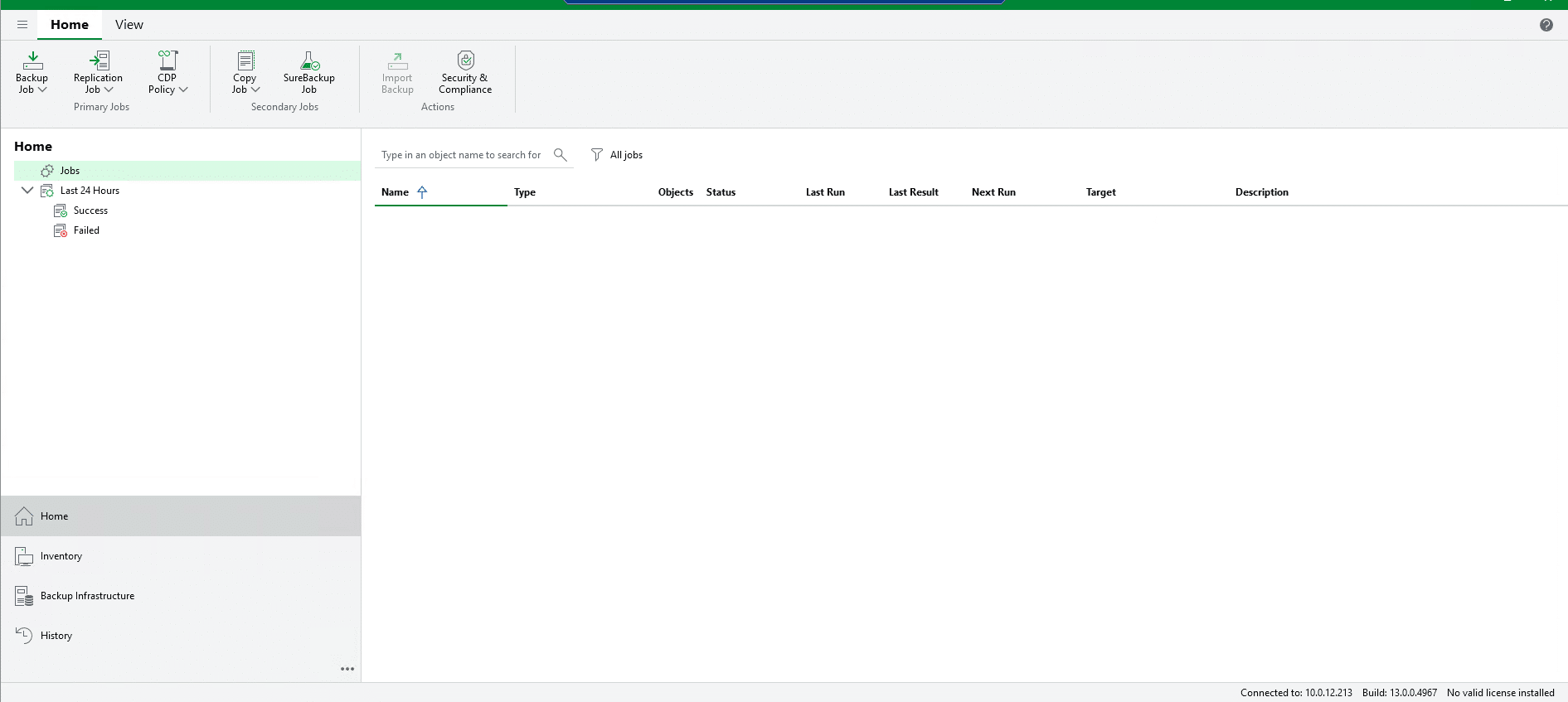
Wie man sieht, finden wir die klassische Veeam-Konsole vor, die im Design überarbeitet wurde, in der Bedienung ist sie identisch mit der Vorgängerversion von Veeam.
Dieses Mal können wir ein Repository vom Typ SMB hinzufügen.
Migration von Veeam 12 zu Veeam 13
Stand heute ist eine Migration von Veeam 12 auf Veeam 13 noch nicht möglich, die Migrationstools sollen erst in der Veeam-Version 13.1 verfügbar sein, daher müssen wir uns noch etwas gedulden.
Wenn Sie direkt auf Veeam 13 aktualisieren möchten, müssen Sie mit einer sauberen Veeam-Installation beginnen und die gesamte Konfiguration durchführen. Dazu müssen Sie auch mit vollständigen Backups beginnen und daher über den erforderlichen Speicherplatz verfügen.
Wenn Sie Cloud-Speicherdienste von Drittanbietern verwenden, sollten Sie überprüfen, ob diese Veeam 13 unterstützen.
Jetzt wissen Sie, wie Sie Veeam 13 installieren.
