In diesem Tutorial werde ich Ihnen erklären, wie Sie die Berechtigungen für Kalender mithilfe der Exchange Management Shell (PowerShell) verwalten können.
Eine häufig auftretende Anforderung bei der Verwaltung einer Exchange-Umgebung ist es, Schreib- und Bearbeitungsrechte für Kalender zu vergeben.
Bei Benutzerpostfächern kann dies eigenständig über Outlook oder die OWA erfolgen. Bei Ressourcenpostfächern, insbesondere bei Besprechungsräumen, kommt es vor, dass Benutzer Reservierungen vornehmen müssen, ohne dabei ein Ereignis in ihren Kalendern anzulegen und den Raum einzuladen.
Exchange-Administratoren haben zwar immer die Möglichkeit, die vollständige Kontrolle über das Postfach zu übernehmen und anschließend in Outlook die entsprechenden Berechtigungen zu verwalten. Dies ist jedoch mit viel Aufwand verbunden und kann sehr zeitaufwendig sein.
In diesem Tutorial werde ich Ihnen erklären, wie Sie dies mit PowerShell bewerkstelligen können.
Kalenderberechtigungen anzeigen
Zunächst werde ich Ihnen erklären, wie Sie die Berechtigungen anzeigen können. Dazu verwenden wir das CmdletGet-MailboxFolderPermission.
Um die Berechtigungen anzuzeigen, geben Sie den folgenden Befehl ein:
Get-MailboxFolderPermission -Identity [email protected]:\Calendar
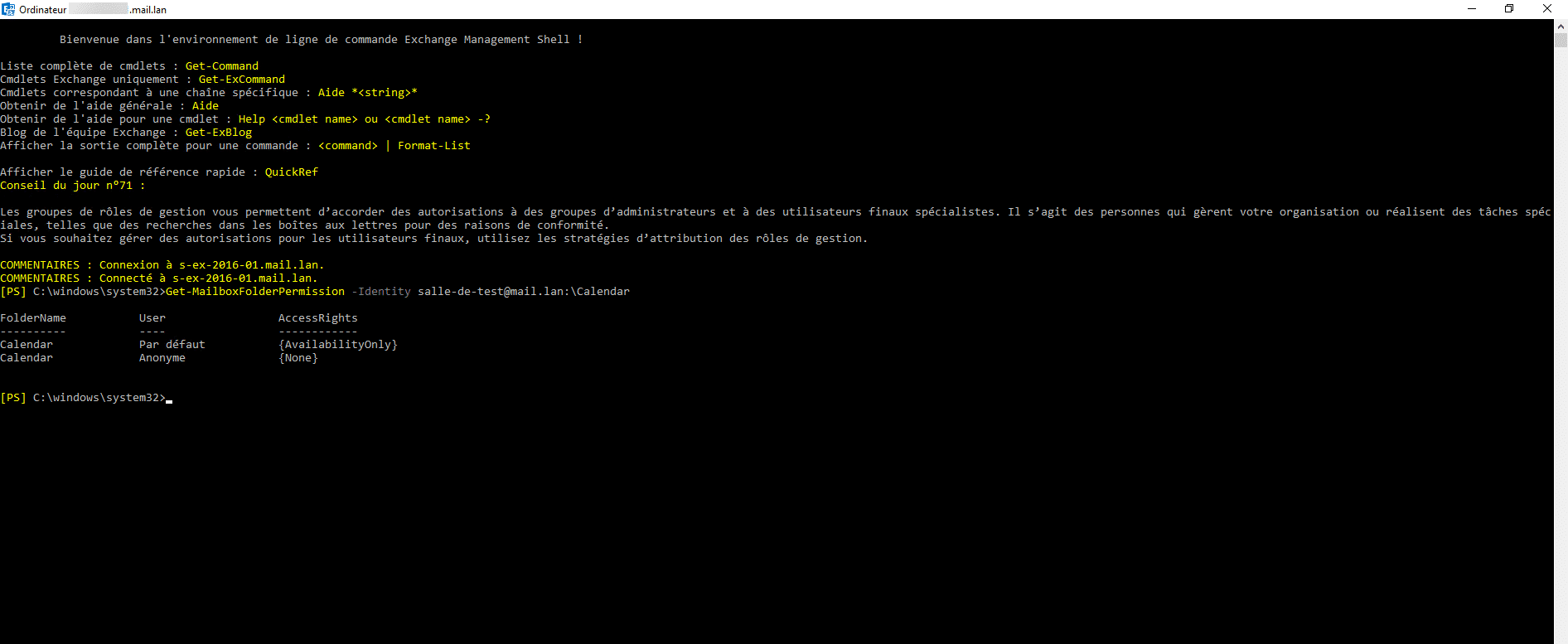
Der Befehl gibt die Berechtigungen für den Kalender zurück; derzeit sind nur die Standardberechtigungen vorhanden.
Der Ordnername, hier „Calendar“, muss an die Sprache des Postfachs angepasst werden. Wenn das Postfach über OWA geöffnet ist und die Sprache auf Französisch eingestellt ist, muss „Calendar“ durch „Calendrier“ ersetzt werden.
Nun wissen Sie, wie Sie die Berechtigungen anzeigen können; wir fahren nun mit dem Hinzufügen fort.
Berechtigungen für einen Kalender mit EMS hinzufügen
Um Berechtigungen hinzuzufügen, verwenden wir dieses Mal das CmdletAdd-MailboxFolderPermission.
Bevor wir die Berechtigungen hinzufügen, finden Sie hier eine Liste der verfügbaren Rollen mit den zugehörigen Berechtigungen.
| Rolle | Berechtigungen |
|---|---|
| Author | CreateItems, DeleteOwnedItems, EditOwnedItems, FolderVisible, ReadItems |
| Mitwirkender | CreateItems, FolderVisible |
| Editor | CreateItems, DeleteAllItems, DeleteOwnedItems, EditAllItems, EditOwnedItems, FolderVisible, ReadItems |
| Nicht-bearbeitender Autor | Elemente erstellen, Eigene Elemente löschen, Ordner sichtbar, Elemente lesen |
| Eigentümer | Elemente erstellen, Unterordner erstellen, Alle Elemente löschen, Eigene Elemente löschen, Alle Elemente bearbeiten, Eigene Elemente bearbeiten, Ordnerkontakt, Ordnerbesitzer, Ordner sichtbar, Elemente lesen |
| Veröffentlichungsautor | Elemente erstellen, Unterordner erstellen, Eigene Elemente löschen, Eigene Elemente bearbeiten, Ordner sichtbar, Elemente lesen |
| Veröffentlichungsredakteur | Elemente erstellen, Unterordner erstellen, Alle Elemente löschen, Eigene Elemente löschen, Alle Elemente bearbeiten, Eigene Elemente bearbeiten, Ordner sichtbar machen, Elemente lesen |
| Prüfer | Ordner sichtbar, Elemente lesen |
| Nur Verfügbarkeit | Nur Verfügbarkeitsdaten anzeigen |
| Eingeschränkte Details | Verfügbarkeitsdaten mit Betreff und Ort anzeigen |
Nun werde ich einem Benutzer die Rolle „Author“ für einen Kalender zuweisen:
Add-MailboxFolderPermission -Identity [email protected]:\Calendar -User [email protected] -AccessRights Author

Die Berechtigungen werden dem Kalender hinzugefügt.
Berechtigungen für einen Kalender mit EMS bearbeiten
Nun sehen wir uns an, wie man eine Berechtigung ändert. Diesmal verwenden wir das CmdletSet-MailboxFolderPermission; die Syntax ist ähnlich wie bei Add-MailboxFolderPermission.
Wir ändern die Rolle von „Autor“ in „Eigentümer“:
Set-MailboxFolderPermission -Identity [email protected]:\Calendar -User [email protected] -AccessRights Owner
Das Cmdlet gibt keine Rückmeldung aus. Um die Änderung zu sehen, muss das Cmdlet verwendet werdenGet-MailboxFolderPermission.
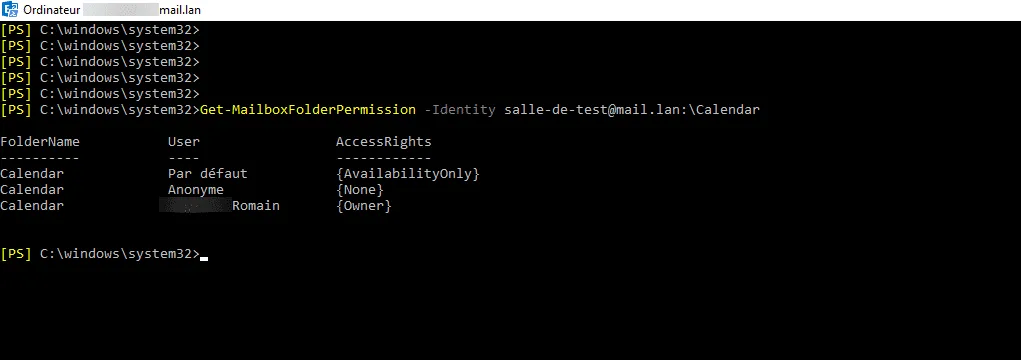
Eine Berechtigung für einen Kalender löschen
Zum Abschluss dieses Tutorials sehen wir uns an, wie man eine Zugriffsberechtigung für einen Kalender löscht. Dazu verwenden wir das Cmdlet: Remove-MailbolxFolderPermission.
So löschen Sie eine Berechtigung:
Remove-MailboxFolderPermission -Identity [email protected]:\Calendar -User [email protected]
Der Befehl fordert eine Bestätigung an und gibt keine spezielle Rückmeldung aus.
Sie wissen nun, wie Sie Berechtigungen für Kalender in Postfächern eines Exchange-Servers über die Befehlszeile mit PowerShell verwalten können.