In questo tutorial spiegherò come aggiornare GLPI (10 o 11) direttamente dalla riga di comando sul server Linux su cui è installato.
L’obiettivo qui è aggiornare GLPI senza utilizzare un computer di terze parti per trasferire i file al server web; in questo modo si evita di dover utilizzare un client FTP o SSH (SCP) per il trasferimento dei file.
Per me questo è il metodo più veloce.
Prima di iniziare qualsiasi aggiornamento, è necessario assicurarsi di poter ripristinare la versione precedente in caso di problemi; per farlo, sono disponibili diverse opzioni:
- Backup di GLPI e del database dal server Linux
- Se ti trovi su una macchina virtuale, assicurati di avere un backup
- Se ti trovi su una macchina virtuale dedicata a GLPI, puoi creare uno snapshot, che garantisce un rollback rapido e semplice.
A seconda delle dimensioni del database GLPI, l’aggiornamento potrebbe richiedere più o meno tempo, soprattutto nel caso di un aggiornamento della versione se è necessario aggiornare i record, quindi sarà necessario pianificare un periodo di inattività dell’applicazione.
Qui aggiornerò GLPI dalla versione 11.0.0-beta4 alla versione 11.0.0-beta5.
Per iniziare, metteremo GLPI in modalità di manutenzione, andando alla posizione in cui si trovano le cartelle e i file GLPI sul server.
cd /var/www/glpi
Attiva la modalità di manutenzione:
# utente non root
sudo php bin/console glpi:maintenance:enable
#utente root
php bin/console glpi:maintenance:enable --allow-superuser
Ora che GLPI è in manutenzione, torna alla cartella dell’utente corrente:
cd
Vai a Deposito Github per recuperare l’URL della versione desiderata.
Scarica l’archivio GLPI:
sudo wget https://github.com/glpi-project/glpi/releases/download/11.0.0-beta5/glpi-11.0.0-beta5.tgz
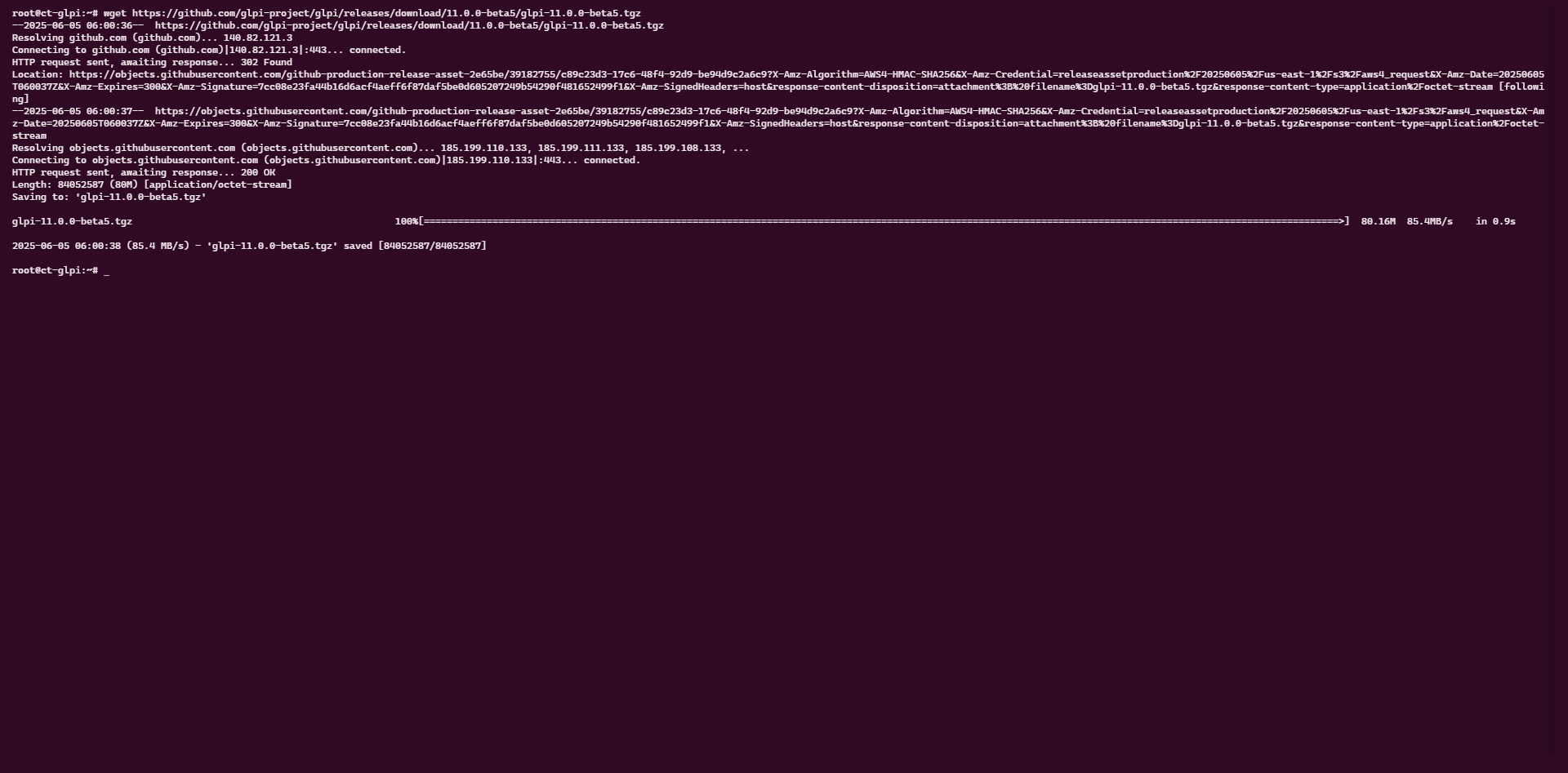
Nella tua posizione attuale, controlla se esiste già una cartella denominata glpi; in tal caso, eliminala!
Decomprimi l’archivio:
tar -xvzf glpi-11.0.0-beta5.tgz

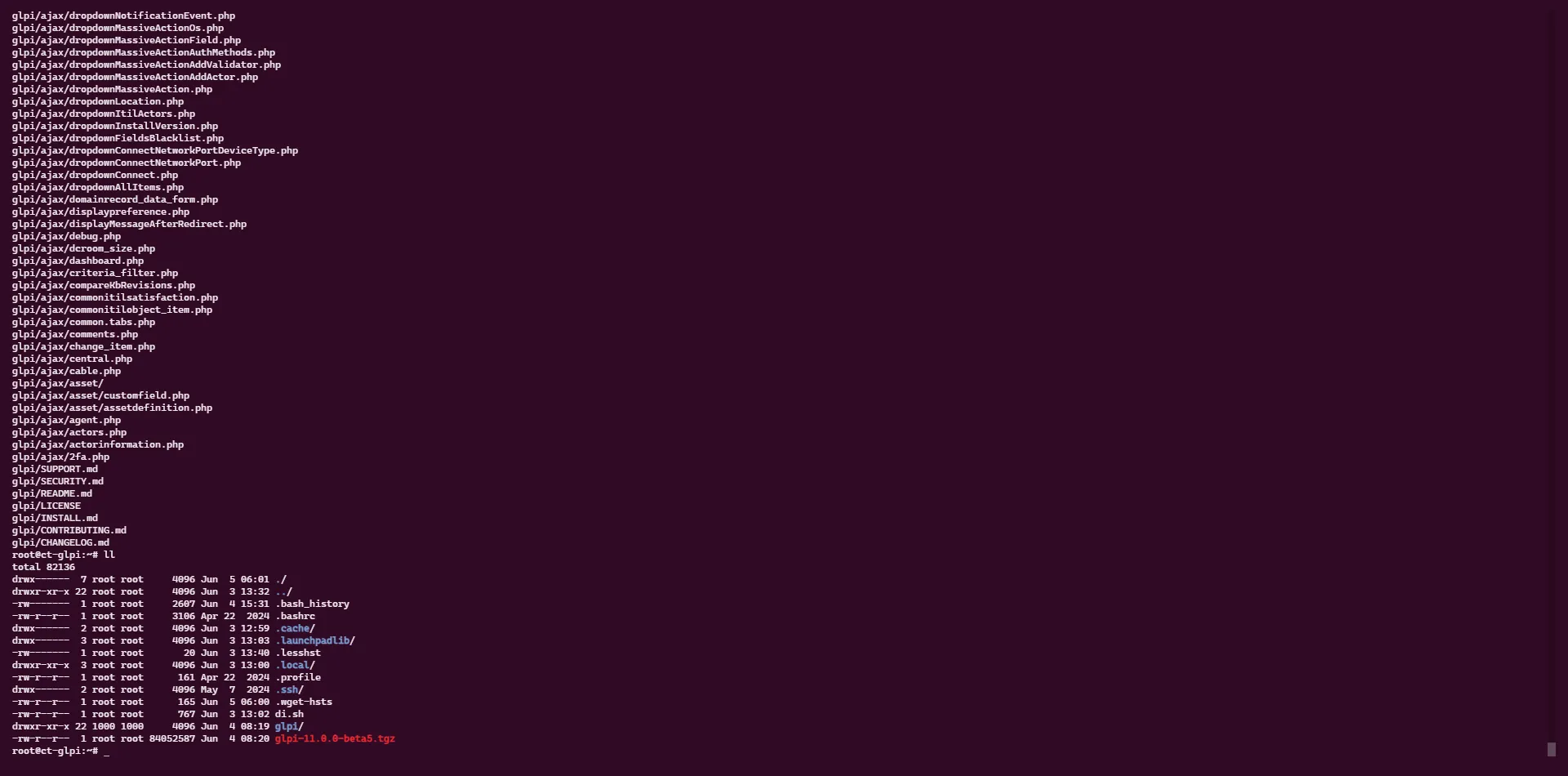
Come puoi vedere nello screenshot qui sotto, i file sono stati estratti in una cartella denominata glpi.
Ora sposteremo la cartella GLPI corrente:
sudo mv /var/www/glpi /var/www/glpi_old
Ricreeremo la cartella glpi:
sudo mkdir -p /var/www/glpi
Sposta i file dall’archivio scaricato:
sudo mv glpi/* /var/www/glpi
Ora rimetteremo i file di configurazione originali, i plugin, ecc. nella cartella GLPI:
sudo cp -r /var/www/glpi_old/files /var/www/glpi
sudo cp -r /var/www/glpi_old/config /var/www/glpi
sudo cp -r /var/www/glpi_old/marketplace /var/www/glpi
sudo cp -r /var/www/glpi_old/plugins /var/www/glpi
Come misura di sicurezza, controlla la cartella config per assicurarti che i file siano presenti e verifica anche il contenuto del file di configurazione:

Ripristinare le autorizzazioni corrette per la cartella GLPI:
sudo chown www-data:www-data /var/www/glpi -R
Da un browser, vai all’URL del tuo programma di installazione GLPI e avvia l’aggiornamento seguendo la procedura guidata.
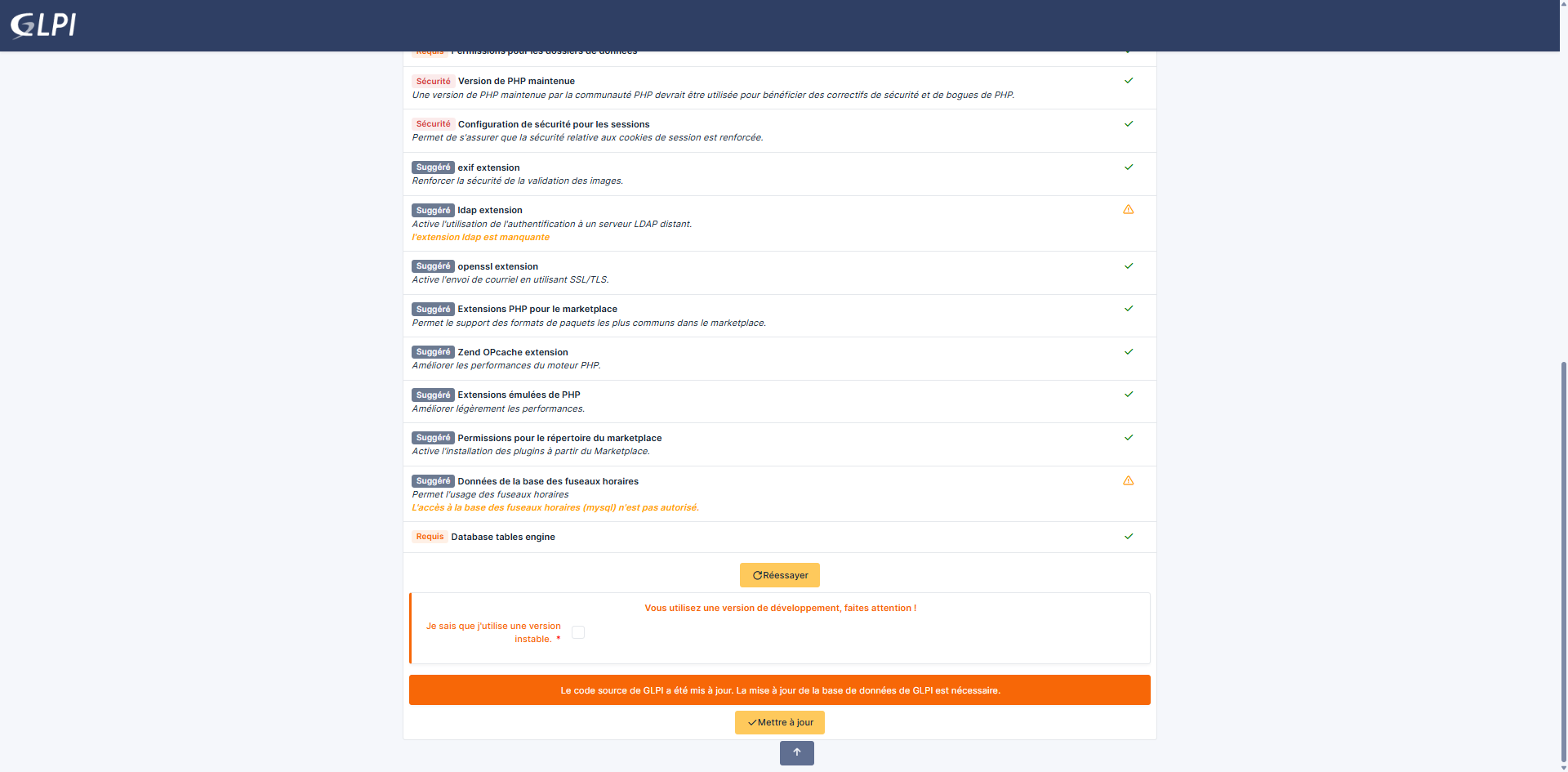
Se si preferisce rimanere nel terminale, è possibile aggiornare il database GLPI tramite la riga di comando.
Vai alla cartella GLPI:
cd /var/www/glpi
Avvia il controllo dei prerequisiti:
# utente non root
sudo php bin/console glpi:system:check_requirements
#utente root
php bin/console glpi:system:check_requirements --allow-superuser
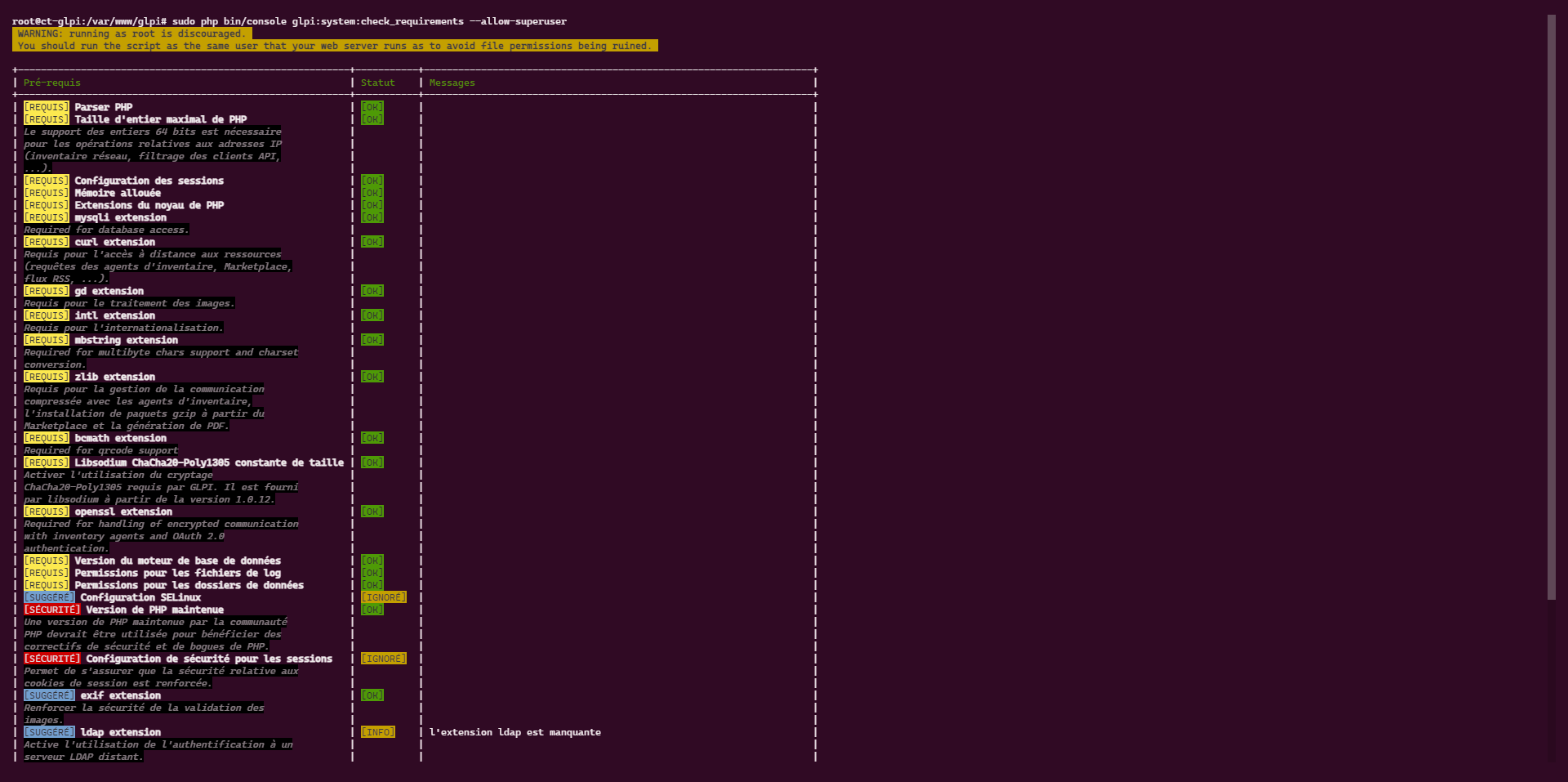
Avviare l’aggiornamento se non ci sono problemi:
# utente non root
sudo php bin/console db:update
#utente root
php bin/console db:update --allow-superuser
Una volta completato l’aggiornamento, eliminare la cartella di installazione glpi:
sudo rm /var/www/glpi/install -r
Uscita da GLPI dalla modalità di manutenzione:
# utente non root
sudo php bin/console glpi:maintenance:disable
#utente root
php bin/console glpi:maintenance:disable --allow-superuser
Ora sai come aggiornare GLPI online; leggere le informazioni potrebbe sembrare lungo, ma è comunque più veloce che farlo da un computer utilizzando un client FTP.