In questo tutorial vedremo come utilizzare ZFS come sistema di archiviazione su Proxmox.
Cos’è ZFS?
Prima di iniziare questo tutorial, vedremo cos’è ZFS (Zettabyte File System).
In realtà, ZFS è un file system, ma come vedrete nella presentazione, ZFS è molto di più: è considerato a tutti gli effetti un sistema di archiviazione.
ZFS è stato originariamente sviluppato da Sun Microsystems all’inizio degli anni 2000 per far evolvere i file system che non si erano evoluti per diversi decenni.
Ecco alcune caratteristiche di ZFS:
- Gestione del disco fisico
- Controlli sull’integrità dei dati
- Compressioni
- Cifre
- Istantanea
- …
ZFS opera con pool di dischi fisici raggruppati tramite un sistema RAID per consentire la ridondanza dei dati e garantire la sicurezza degli stessi in caso di perdita di uno o più dischi fisici nel pool.
Se desideri saperne di più su ZFS, ecco alcuni link che trattano l’argomento e ti aiuteranno a diventare un esperto:
ZFS in Proxmox
La buona notizia è che ZFS è integrato nativamente in Proxmox ed è completamente gestibile tramite interfaccia web; in questo tutorial non vedremo alcun comando da riga di comando :)
Come per CEPH, l’unico prerequisito è presentare i dischi del server direttamente a Proxmox senza passare attraverso la scheda RAID (JBOD).
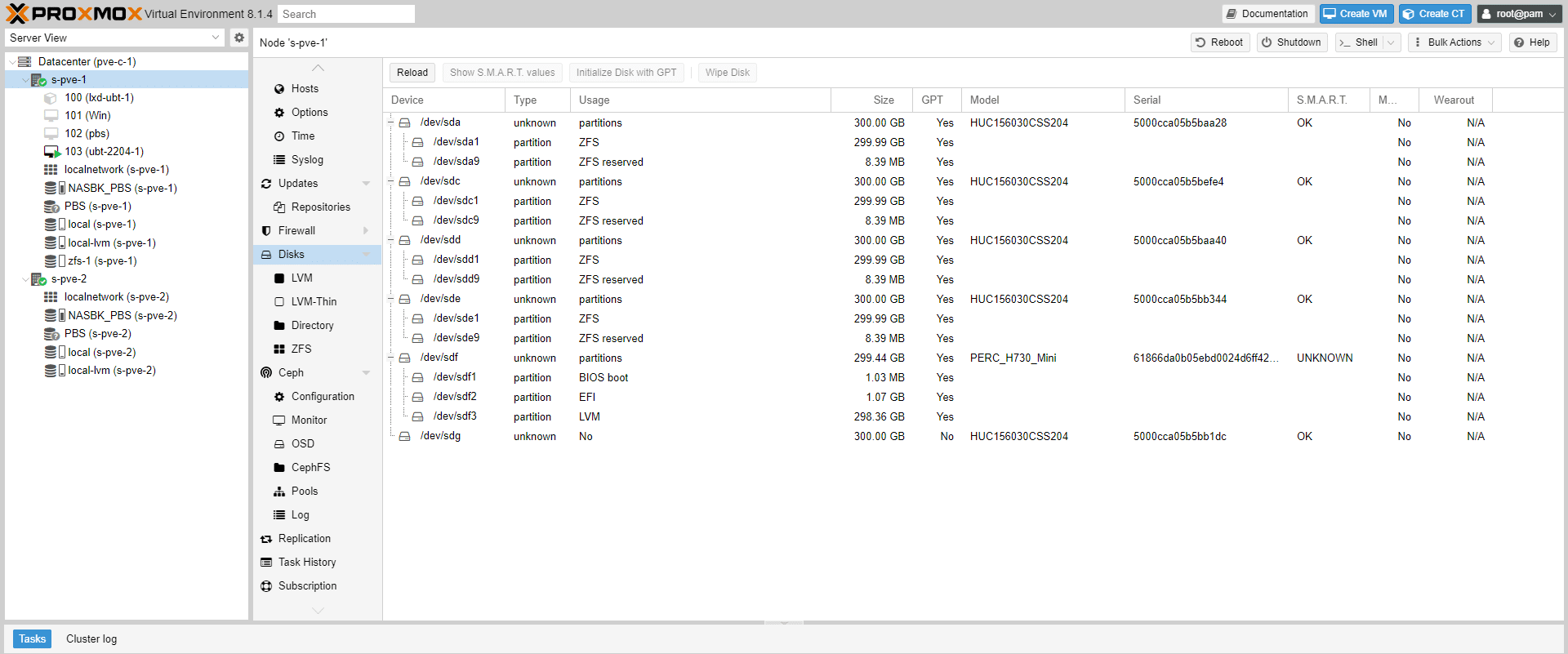
Di seguito sono elencati i dischi fisici del server visualizzati direttamente:
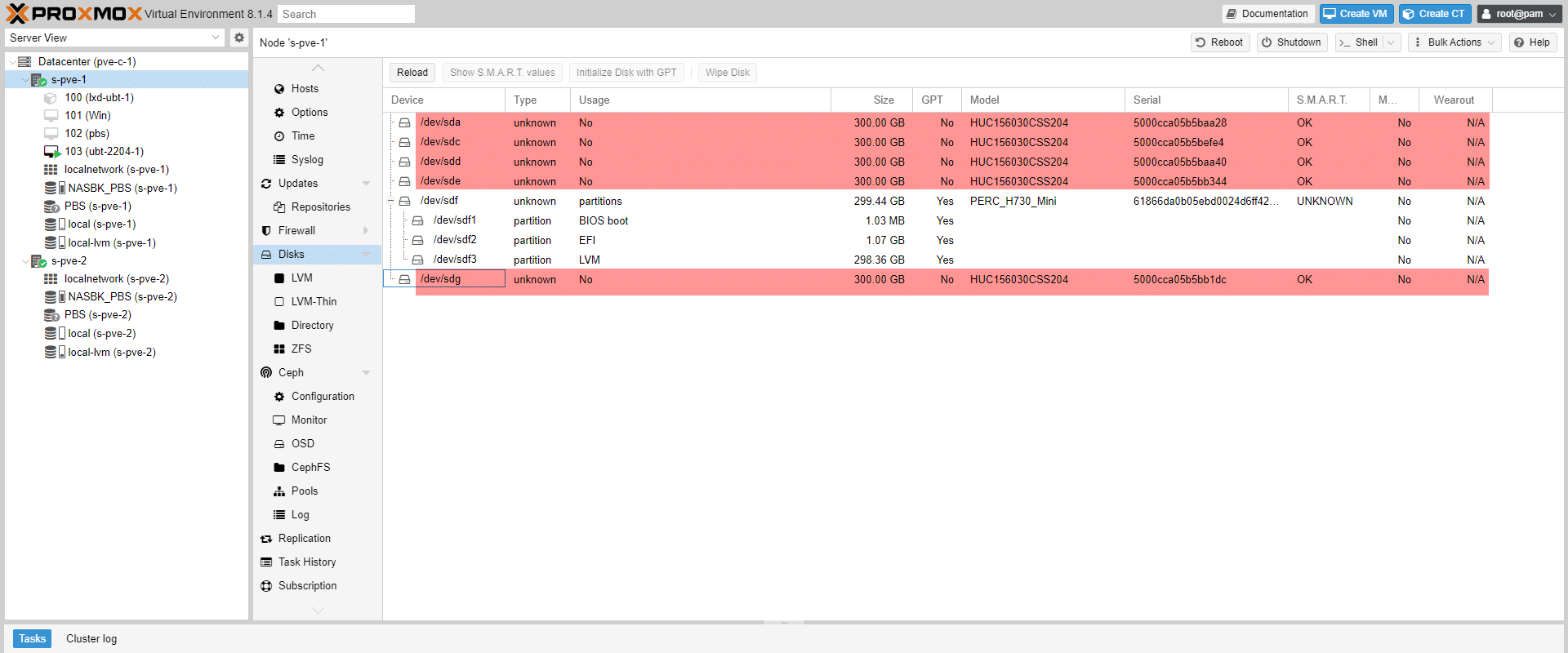
Come potete vedere, ho 5 dischi fisici.
Se si desidera configurare la replica di macchine virtuali tra due host Proxmox, l’utilizzo di ZFS è un prerequisito per poter creare snapshot.
Configurare un volume ZFS in Proxmox
Inizieremo creando un pool di dischi in Proxmox che verrà poi aggiunto allo spazio di archiviazione disponibile.
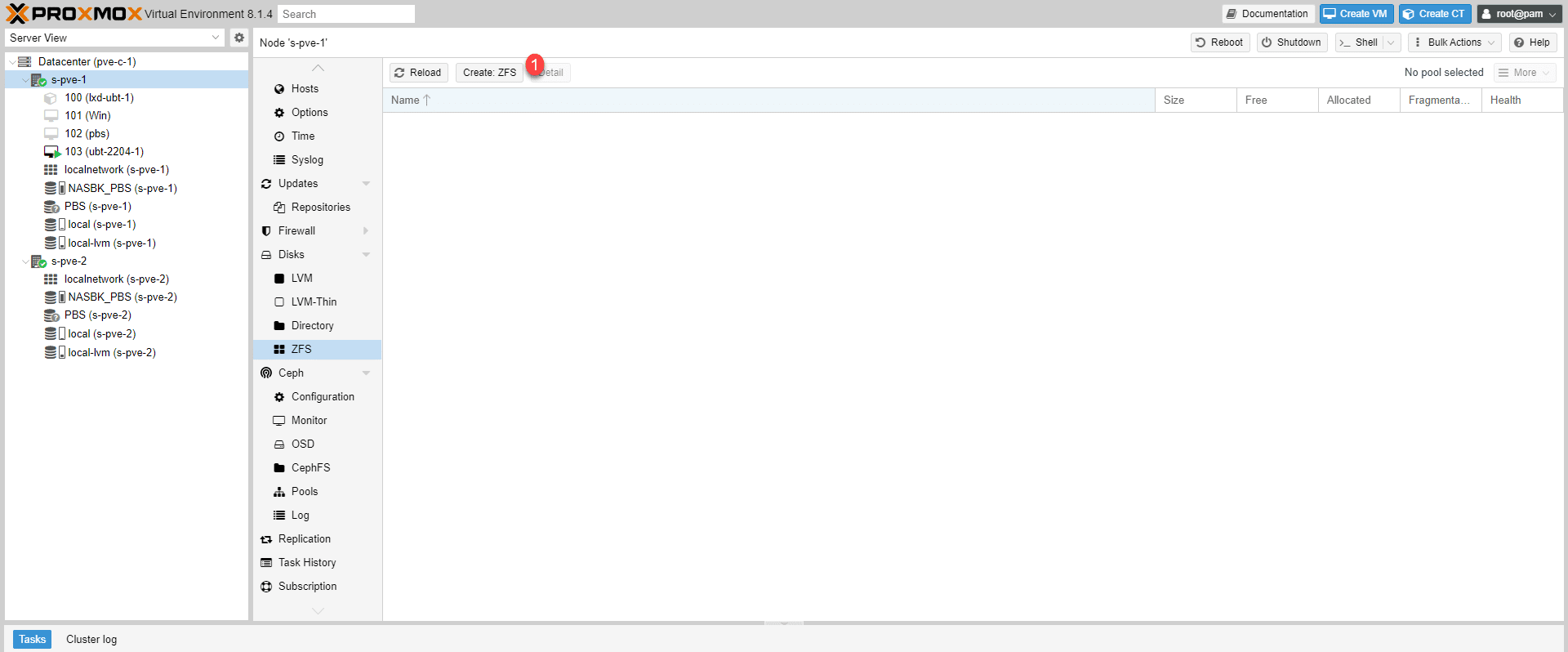
Da un server Proxmox, vai su Disco / ZFS e fai clic su Crea: ZFS 1 .
Assegna un nome al pool 1 , seleziona il tipo RAID desiderato 2 , configura la compressione 3 , seleziona i dischi che verranno aggiunti al pool 4 e fai clic sul pulsante Crea 5 .
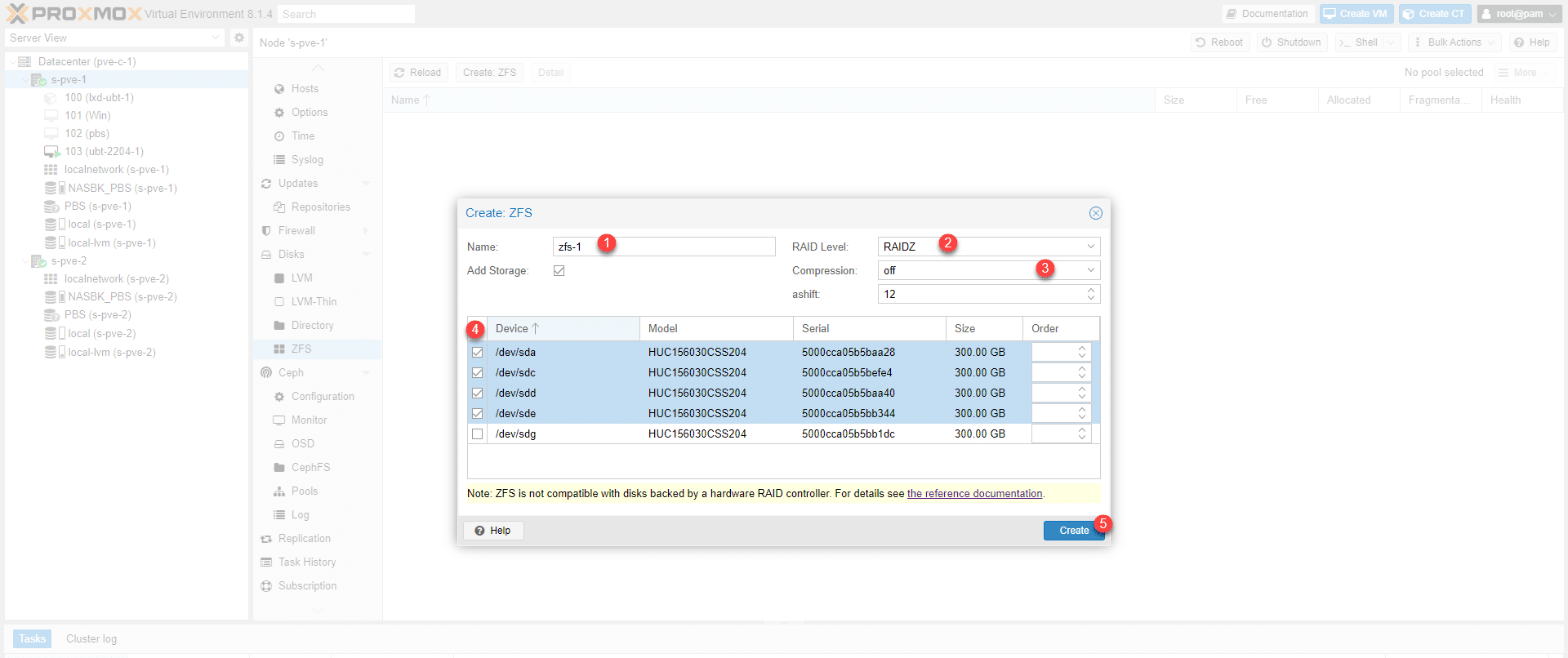
Qui ho scelto il livello RAID RAIDZ, che corrisponde a un RAID5, e ho disabilitato deliberatamente la compressione perché si tratta di dischi meccanici e questo ridurrà il carico della CPU sul server.
Troverai Qui Spiegazioni sui livelli RAID.
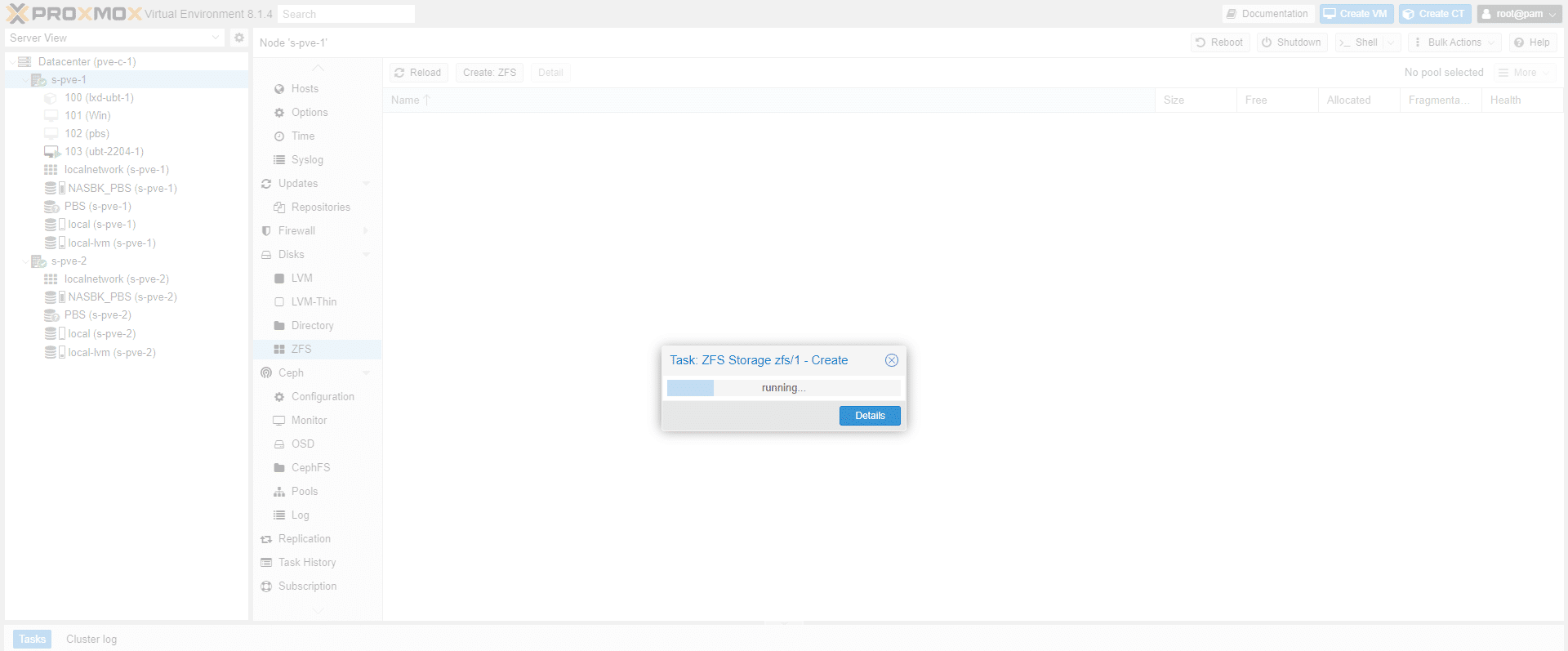
Attendi mentre vengono creati il pool e lo spazio di archiviazione.
Viene creato il pool ZFS 1 e possiamo vedere che lo storage 2 è stato aggiunto al server Proxmox.
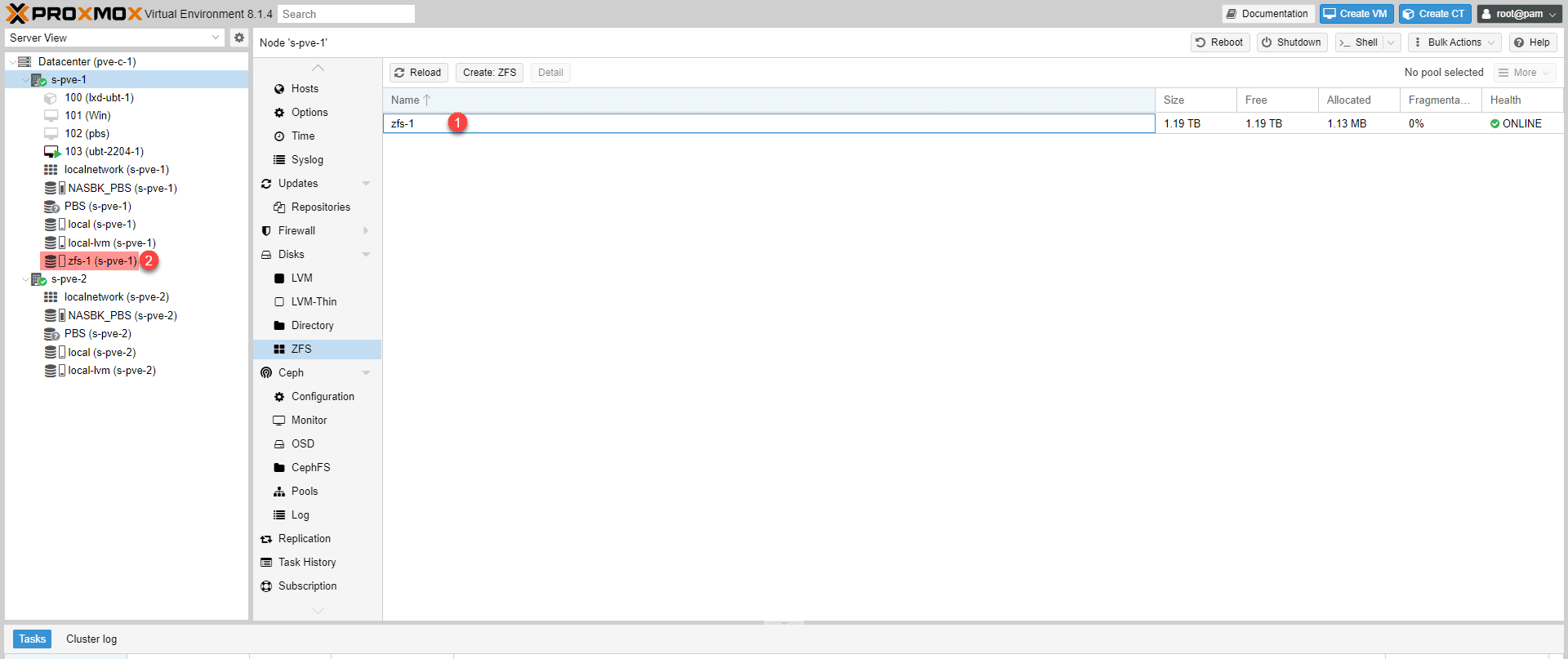
Nella schermata possiamo vedere che il Pool è di quasi 1,2 TB, che corrisponde a 4*300 GB, tuttavia lo spazio di archiviazione disponibile è inferiore a causa del disco di parità 3*300 GB, ovvero 900 GB.
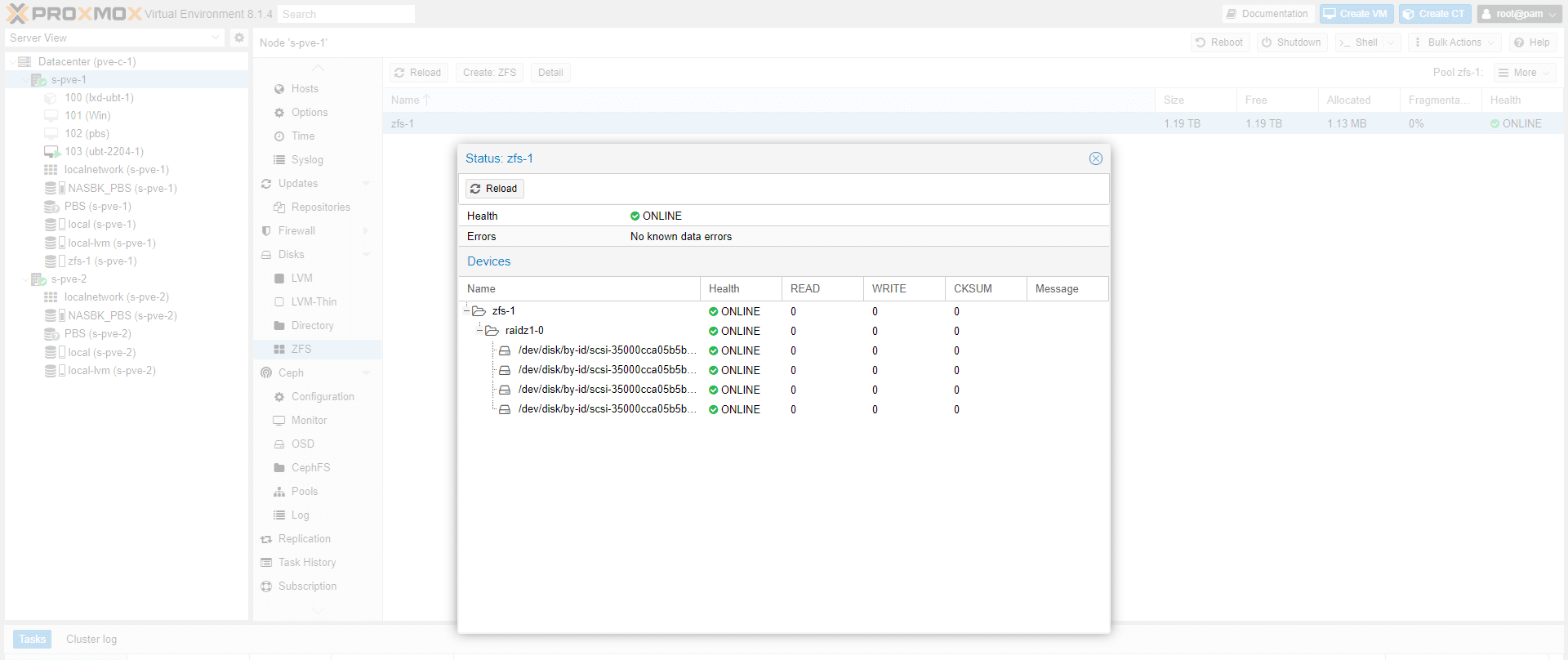
Analizzando i dettagli, possiamo osservare i dischi che compongono il Pool e il loro stato di salute.
Dalla gestione dei dischi fisici è possibile visualizzare i dischi assegnati al pool ZFS.
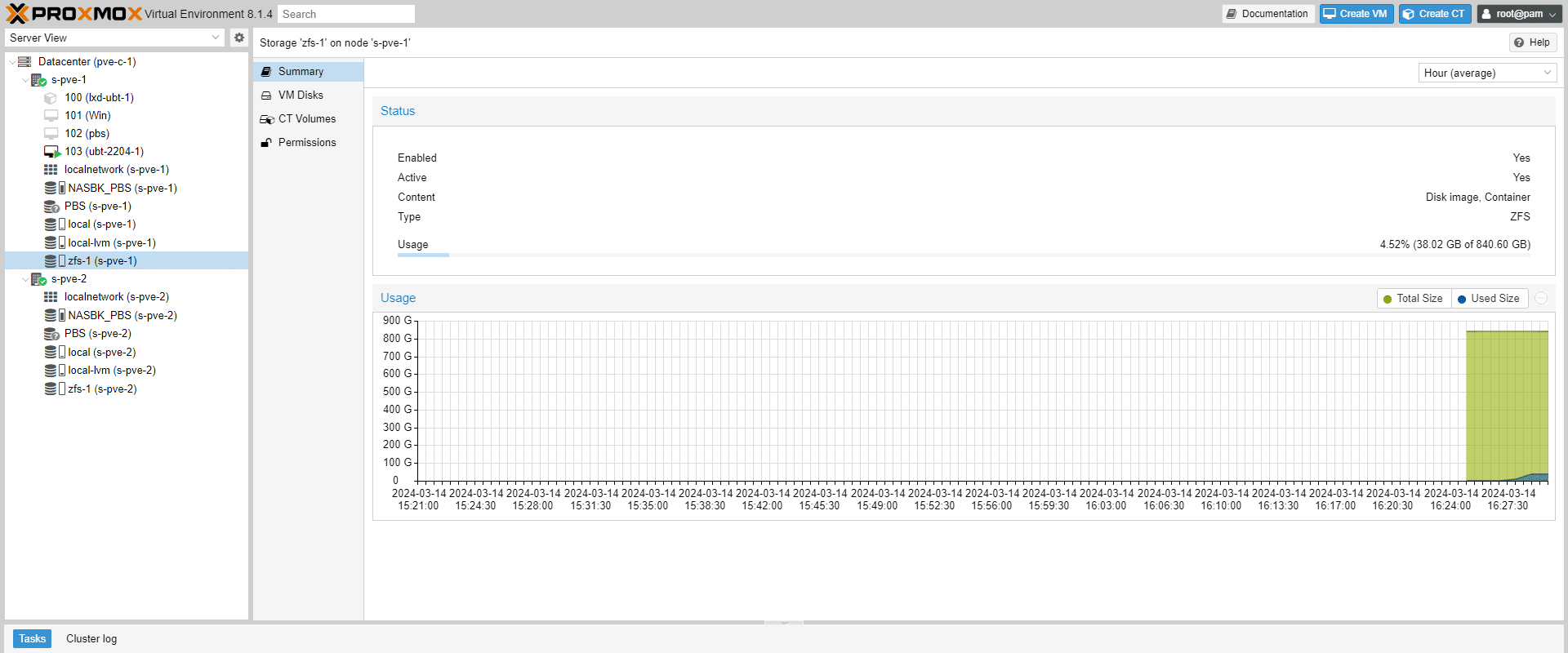
Se accediamo allo spazio di archiviazione aggiunto dal pool ZFS, possiamo vedere chiaramente che il tipo è ZFS e, come accennato in precedenza, lo spazio di archiviazione totale disponibile è di 840 GB.
Utilizza l’archiviazione ZFS
È piuttosto semplice: quando si crea una macchina virtuale o un container LXD, è sufficiente posizionare il/i disco/i virtuale/i sull’unità di archiviazione di tipo ZFS.
Se disponi già di macchine virtuali, è possibile spostare i dischi virtuali.