In questo tutorial vi spiegherò come creare e utilizzare i filtri WMI delle politiche di gruppo per filtrare l’applicazione delle politiche di gruppo.
Prima di iniziare con la parte “tecnica”, in cui vedremo come configurare e utilizzare un filtro WMI su una politica di gruppo, partirò da un esempio per illustrarvi i vantaggi dell’utilizzo di un filtro WMI.
Perché utilizzare i filtri WMI
Per illustrare questo tutorial, partiremo dalla seguente situazione: dobbiamo applicare una politica di gruppo solo ai computer che utilizzano Windows 7.
Come si può vedere nelle schermate qui sotto, la versione del sistema operativo è indicata nella descrizione.
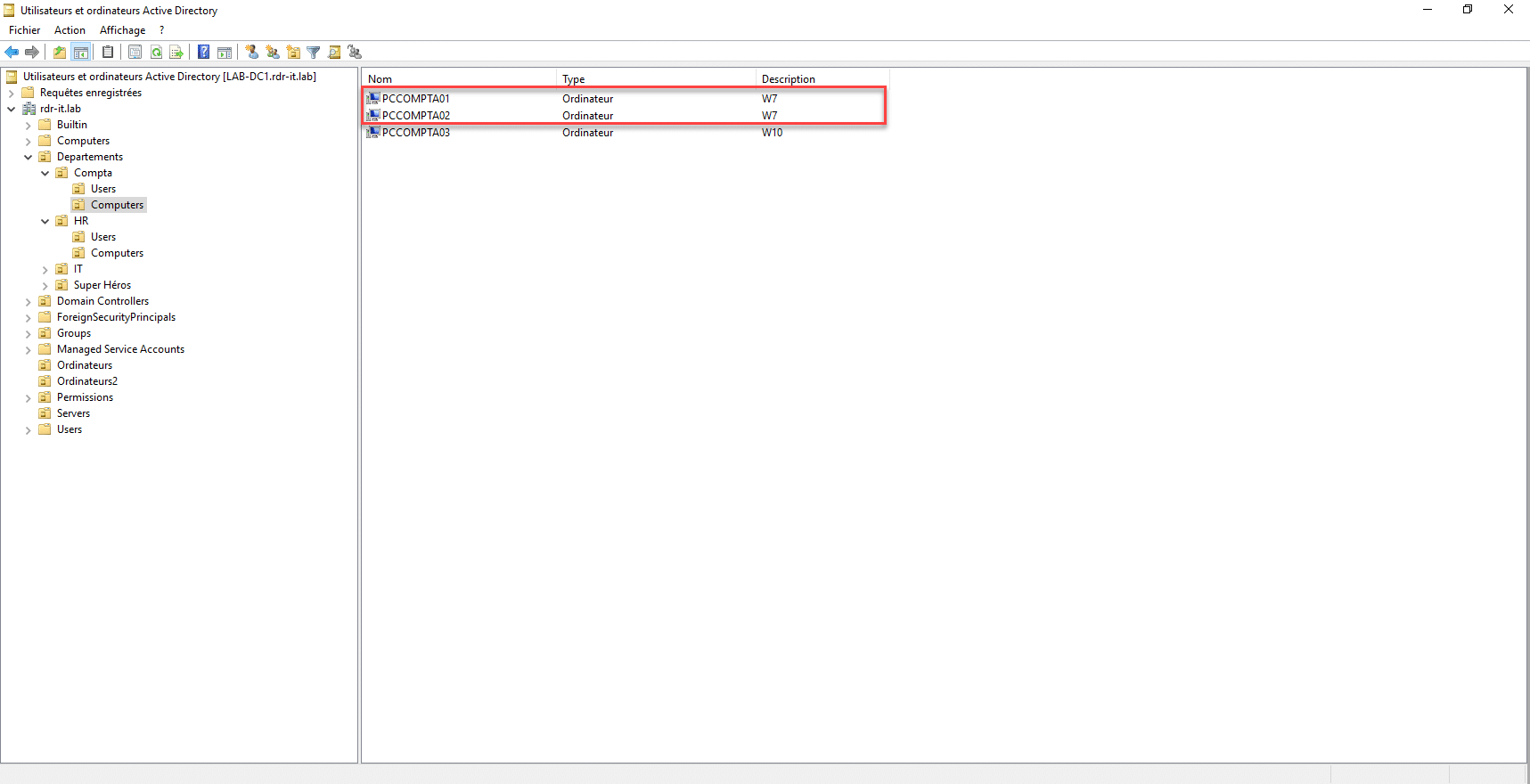
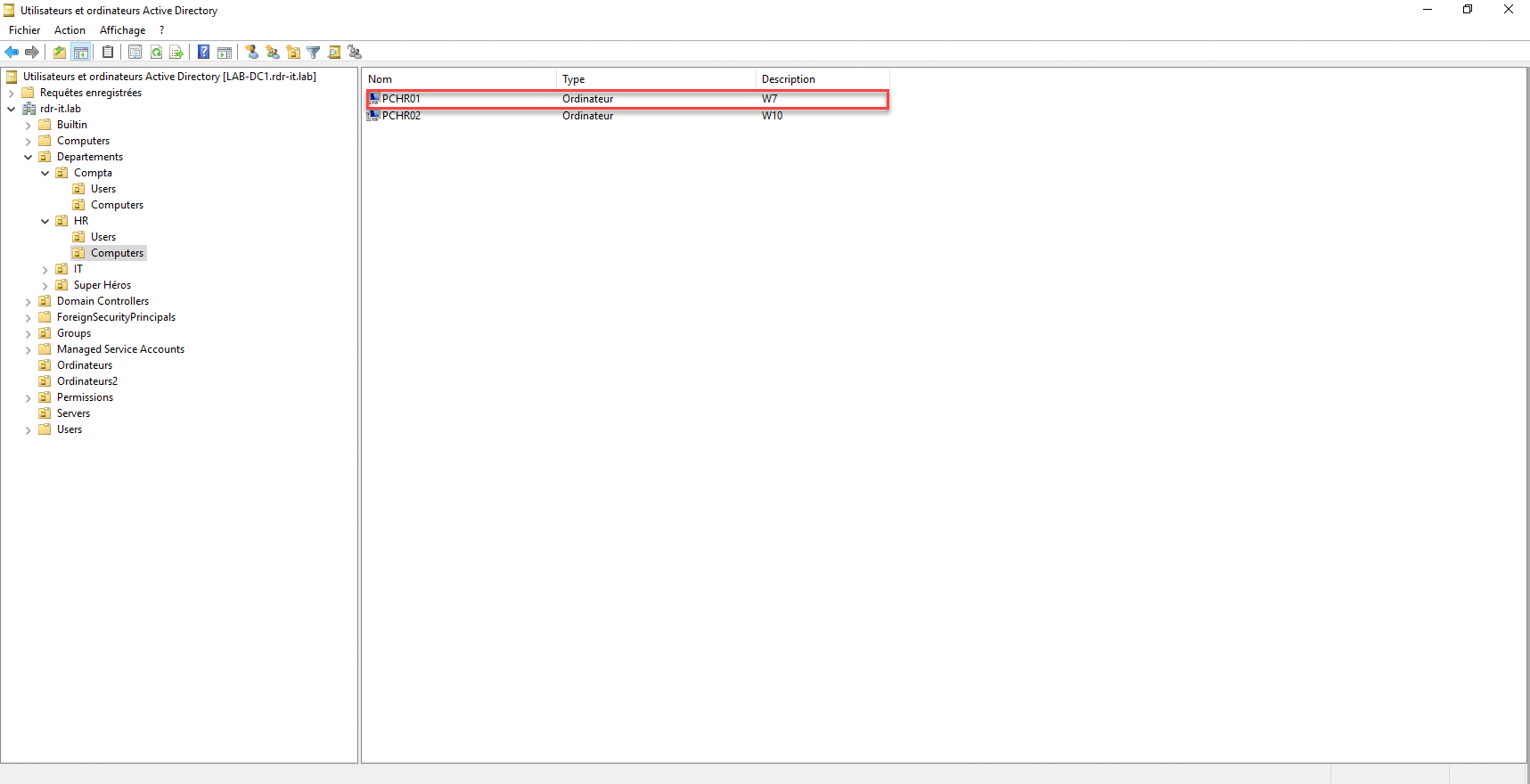
Per risolvere il nostro problema, abbiamo diverse soluzioni:
- Creare un gruppo (Computer_W7), aggiungere i computer a questo gruppo e applicare il criterio al gruppo
- Nelle unità organizzative (OU), creare nuove sotto-OU in base alla versione del sistema operativo e associare la politica alle unità organizzative
- …
Come avrete sicuramente capito, esistono diverse soluzioni per ottenere lo “stesso” risultato; in questa sede vedremo come risolvere questo problema utilizzando un filtro WMI, che ci consentirà di:
- Disporre di una soluzione dinamica: se il computer viene aggiornato a Windows 10/11, la politica di gruppo non verrà più applicata senza alcun intervento da parte nostra
- Non dover modificare la struttura delle unità organizzative
- Non creare gruppi aggiuntivi
Che cos’è il WMI?
Questa sezione è solo una sintesi per farvi capire cos’è il WMI.
WMI è l’acronimo di: Windows Management Instrumentation, basato sullo standard WBEM (Web-Based Enterprise Management), che consente, tramite query (molto simili a quelle SQL), di recuperare informazioni sul sistema quali i componenti hardware, informazioni sul sistema operativo…
WMI può essere utilizzato:
- Con i criteri di gruppo
- PowerShell con il cmdlet Get-WmiObject
- VBS
- ….
Ecco un esempio di query WMI:
select name,version,producttype from Win32_OperatingSystem
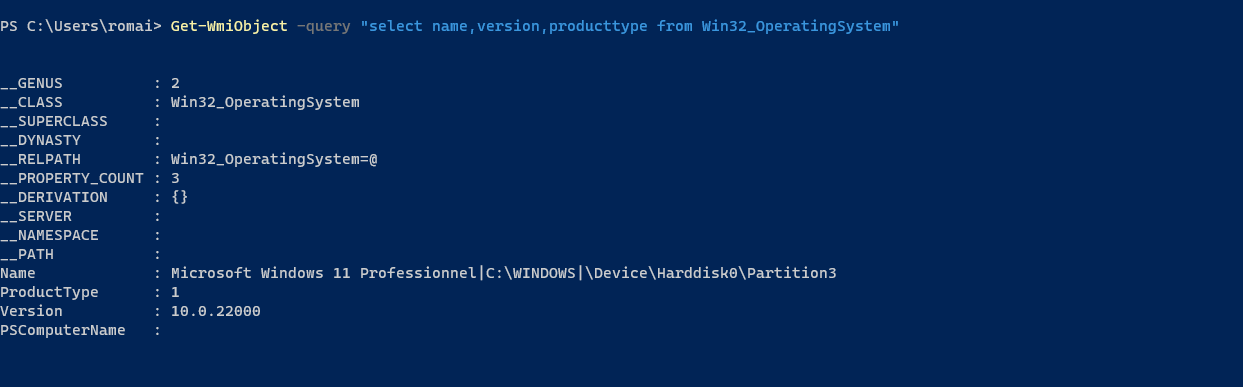
Il risultato in PowerShell è il seguente:
Get-WmiObject -query "select name,version,producttype from Win32_OperatingSystem"
Ora che disponete delle informazioni necessarie per comprendere al meglio questo tutorial, è il momento di passare alla pratica.
La query WMI
Prima di creare il nostro filtro WMI, vediamo innanzitutto la query che andremo a creare.
Quello che vogliamo fare è filtrare in base alla versione del nostro sistema operativo; questa informazione si trova nella classe (tabella) Win32_OperatingSysteme cercheremo il valore (campo) Version.
Il che ci dà, per il momento:
Select * FROM Win32_OperatingSystem WHERE version = X.Y
Per trovare le versioni di Windows, è necessario cercare su Internet, poiché queste cambiano regolarmente.
Al momento della stesura di questo tutorial, ecco cosa posso fornirvi:
| Versione di Windows | Numero di versione |
|---|---|
| Windows XP (32) | 5.1 |
| Windows XP (64) | 5.2 |
| Windows Server 2003 R2 | 5.2 |
| Windows Vista | 6.0 |
| Windows Server 2008 | 6.0 |
| Windows 7 | 6.1 |
| Windows Server 2008 R2 | 6.1 |
| Windows 8 | 6.2 |
| Windows Server 2012 | 6.2 |
| Windows 8.1 | 6.3 |
| Windows Server 2012 R2 | 6.3 |
| Windows 10 (1607) | 10.0.14393 |
| Windows 10 (1809) | 10.0.17763 |
| Windows 10 (1909) | 10.0.18363 |
| Windows 10 (2004) | 10.0.19041 |
| Windows 10 (20H2) | 10.0.19042 |
| Windows 10 (21H1) | 10.0.19043 |
| Windows 11 (21H2) | 10.0.22000 |
| Windows Server 2016 (1607) | 10.0.14393 |
| Windows Server 2019 (1809) | 10.0.17763 |
| Windows Server 2022 (21H2) | 10.0.20348 |
Ora che abbiamo le versioni di Windows, torniamo alla nostra query WMI. Se ci basiamo sulla tabella, la versione di Windows 7 è 6.1
Il che ci permette di filtrare i computer con Windows 7:
Select * FROM Win32_OperatingSystem WHERE version = 6.1
In pratica useremo questa query:
SELECT * FROM Win32_OperatingSystem WHERE Version LIKE "6.1%"
L’uso di LIKE selezionerà tutte le versioni di Windows che iniziano con 6.1, il che significa che se la versione completa di Windows è 6.1.XYZ, verrà convalidata dalla query WMI.
Normalmente qualcosa dovrebbe destare perplessità: nella tabella si può notare che le versioni “desktop” e “server” di Windows condividono lo stesso numero di versione; pertanto, se si utilizza la query, si applicherà la politica di gruppo anche ai computer con Windows Server 2008 R2. È necessario aggiungere un parametro alla query per specificare che si desidera solo la versione “Desktop”; a tal fine, aggiungeremo un filtro sul parametro ProductTypee specificheremo che deve essere uguale a 1 per escludere le versioni server.
Il risultato è:
SELECT * FROM Win32_OperatingSystem WHERE Version LIKE "6.1%" AND ProductType="1"
| ProductType valore | Selezione |
|---|---|
| 1 | Versione Desktop / Client |
| 2 | Server Controller di dominio |
| 3 | Server |
Ora che abbiamo visto la query, vedremo come utilizzarla con i filtri WMI.
Creare un filtro WMI e utilizzarlo
Aggiungere un filtro WMI
1. Aprire la console Gestione criteri di gruppo.
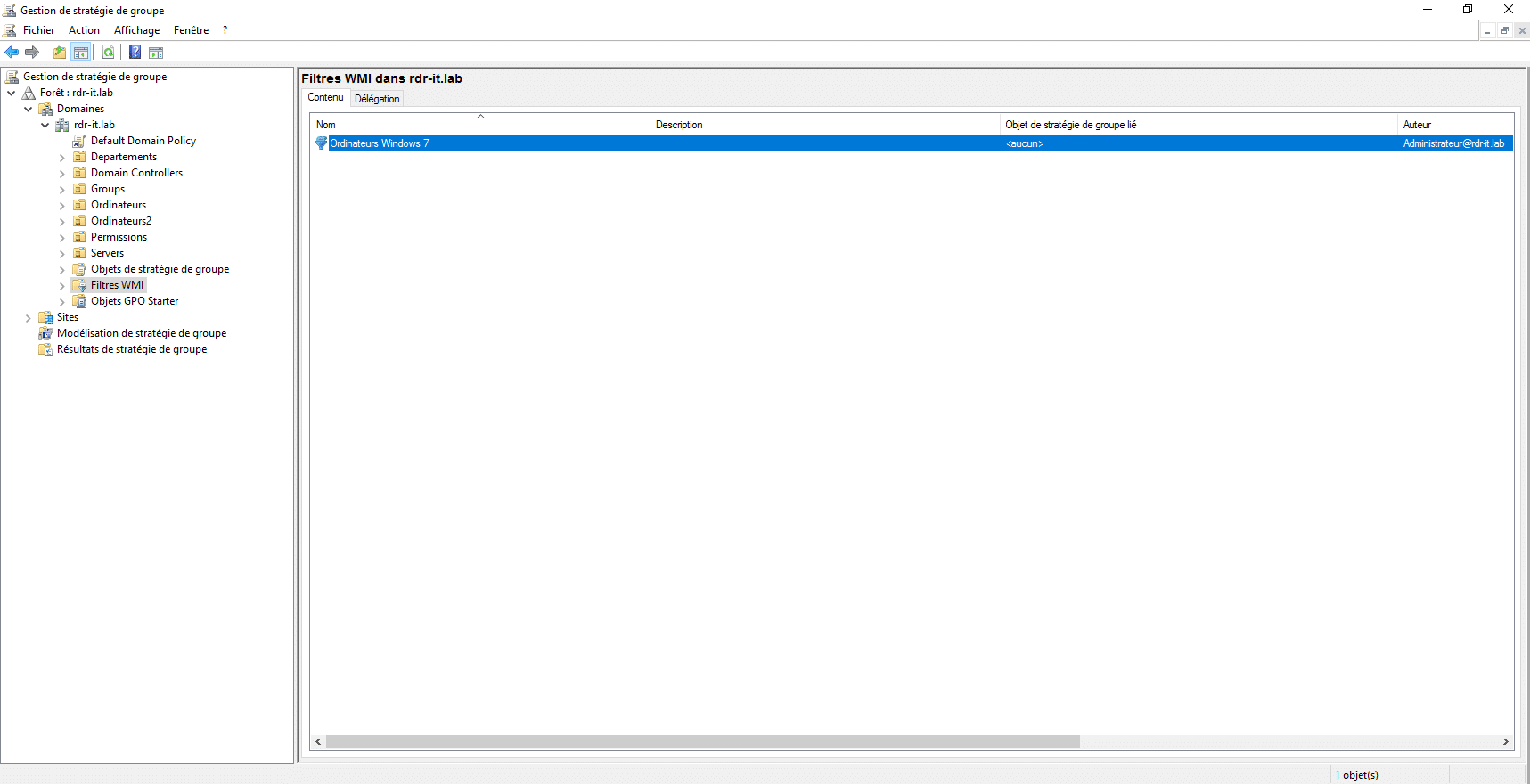
2. Fare clic sulla cartella Filtri WMI 1 che si trova nella struttura ad albero sulla parte destra.
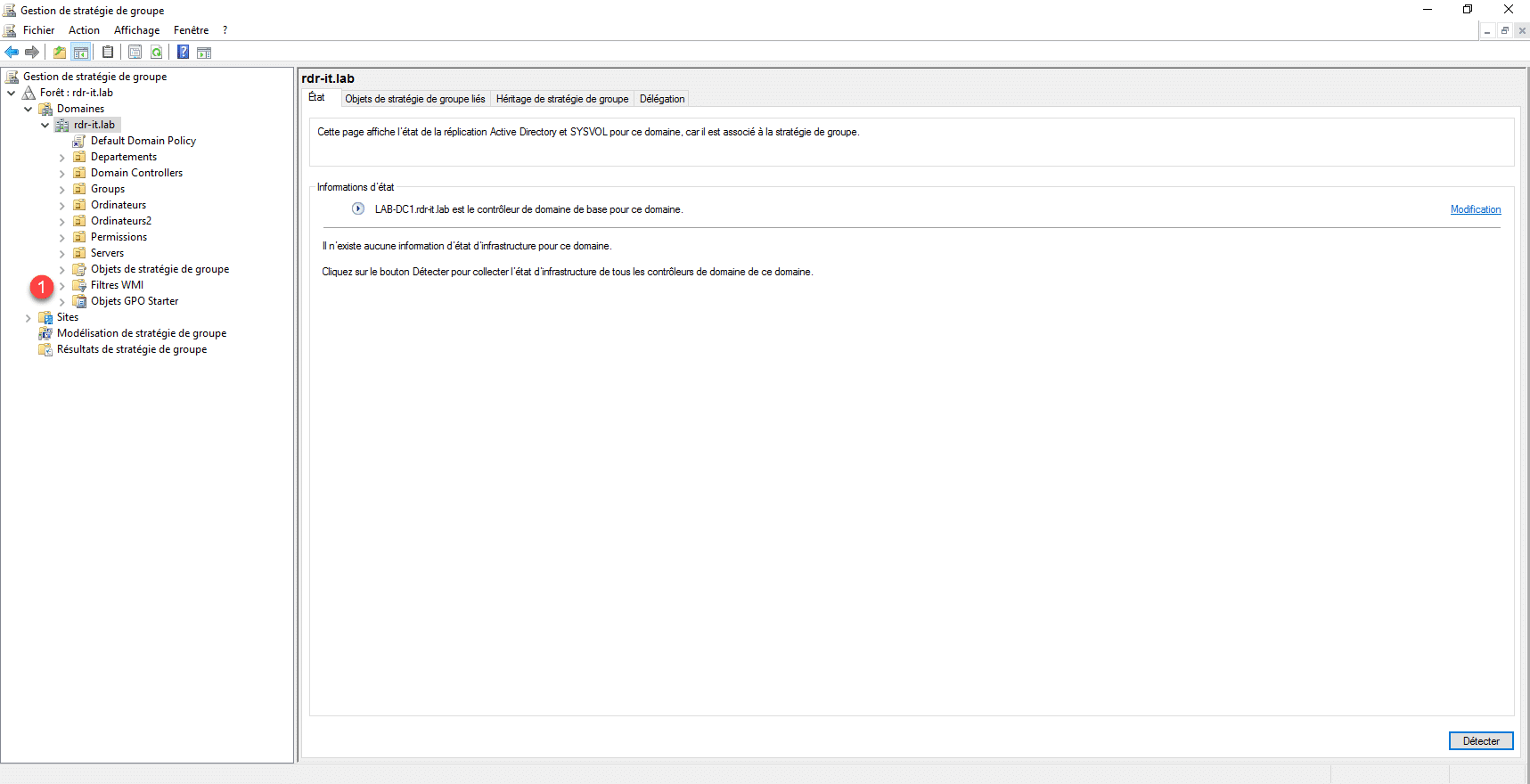
3. In questa posizione si trovano tutti i filtri WMI che sono stati inseriti; un filtro WMI può essere utilizzato su più criteri di gruppo.
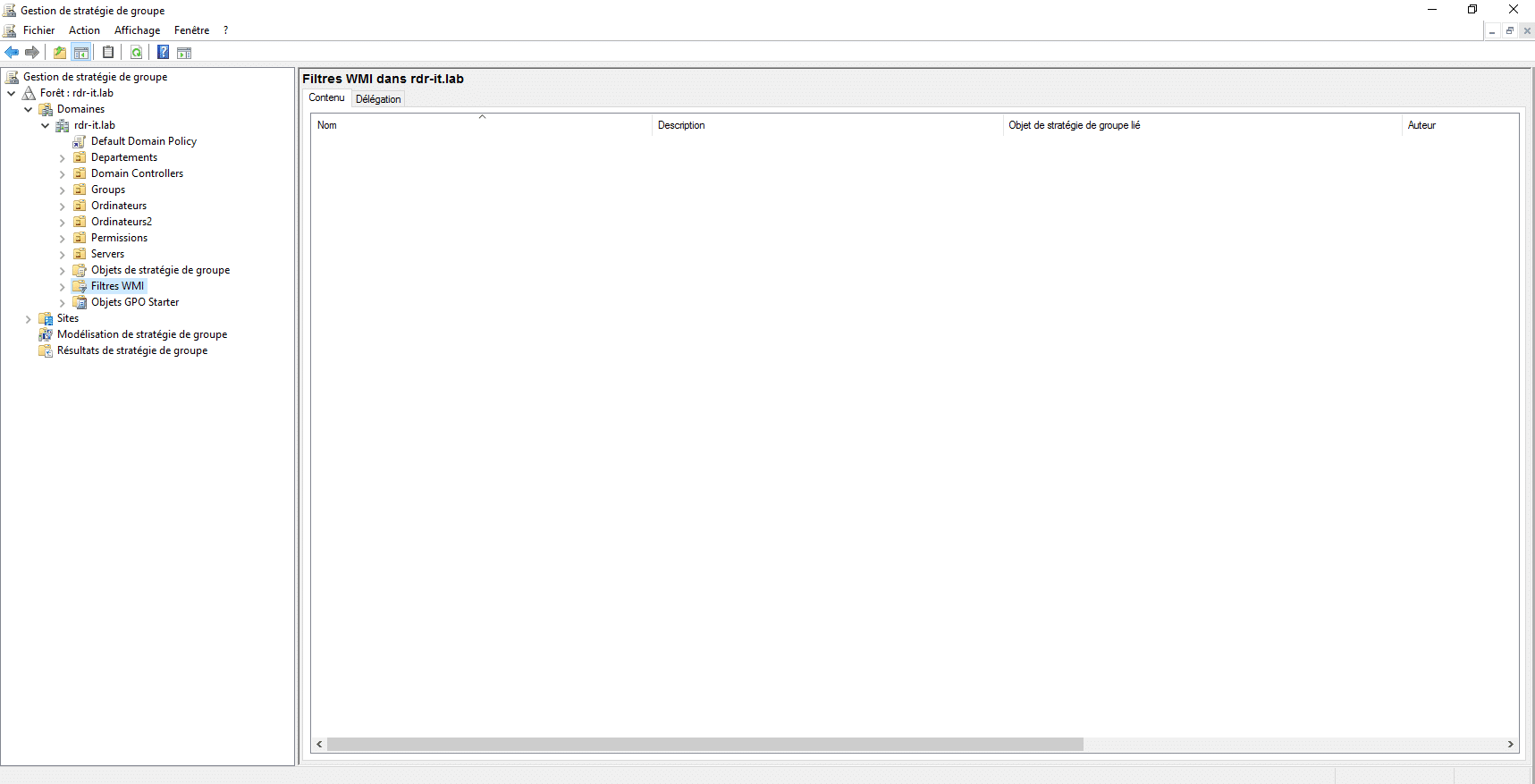
Quando un filtro WMI viene aggiunto a un criterio di gruppo, viene applicato a tutti i collegamenti.
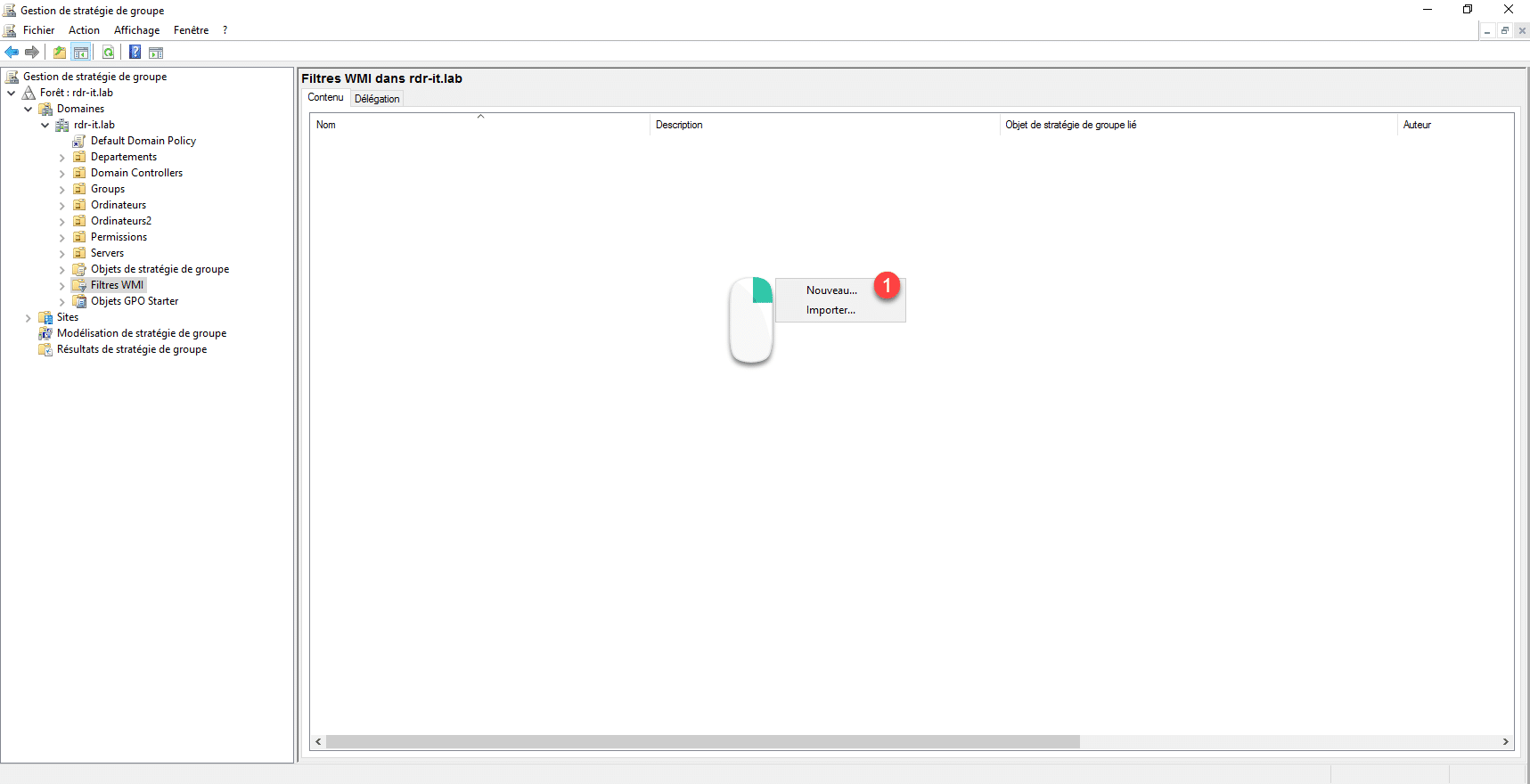
4. Per creare un nuovo filtro, fare clic con il tasto destro nell’area centrale e selezionare Nuovo 1 .
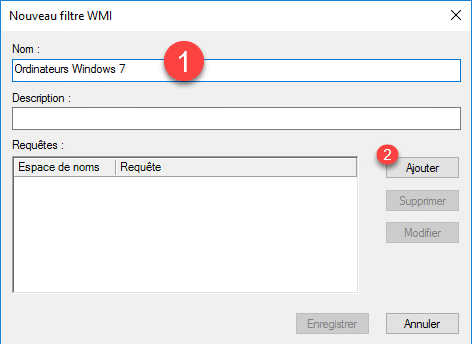
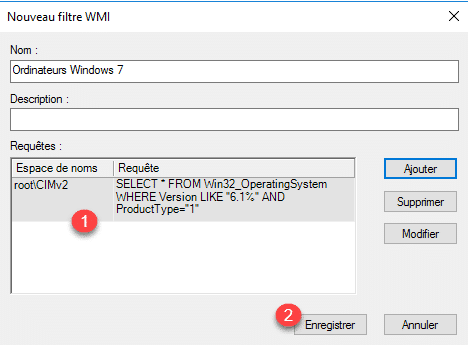
5. Assegnare un nome al filtro WMI 1 , quindi fare clic sul pulsante Aggiungi 2 .
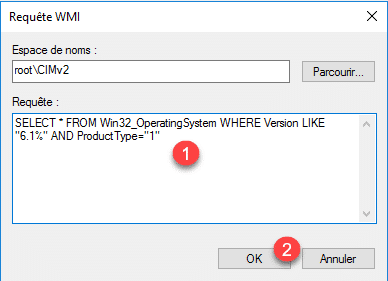
6. Per impostazione predefinita, lo spazio dei nomi selezionato è , cheroot\CIMv2, è quello che si desidera utilizzare. Nell’area query 1
, inserire la query WMI che si desidera applicare e fare clic su OK 2
.
7. Si può notare che la query è stata aggiunta 1 ; fare clic sul pulsante Salva 2 per salvare il filtro.
8. Il filtro WMI viene aggiunto all’elenco.
Aggiungere un filtro a un criterio di gruppo
1. Fare clic sul criterio di gruppo (o sul collegamento) a cui si desidera applicare un filtro, accedendo alla scheda Ambito 1 .
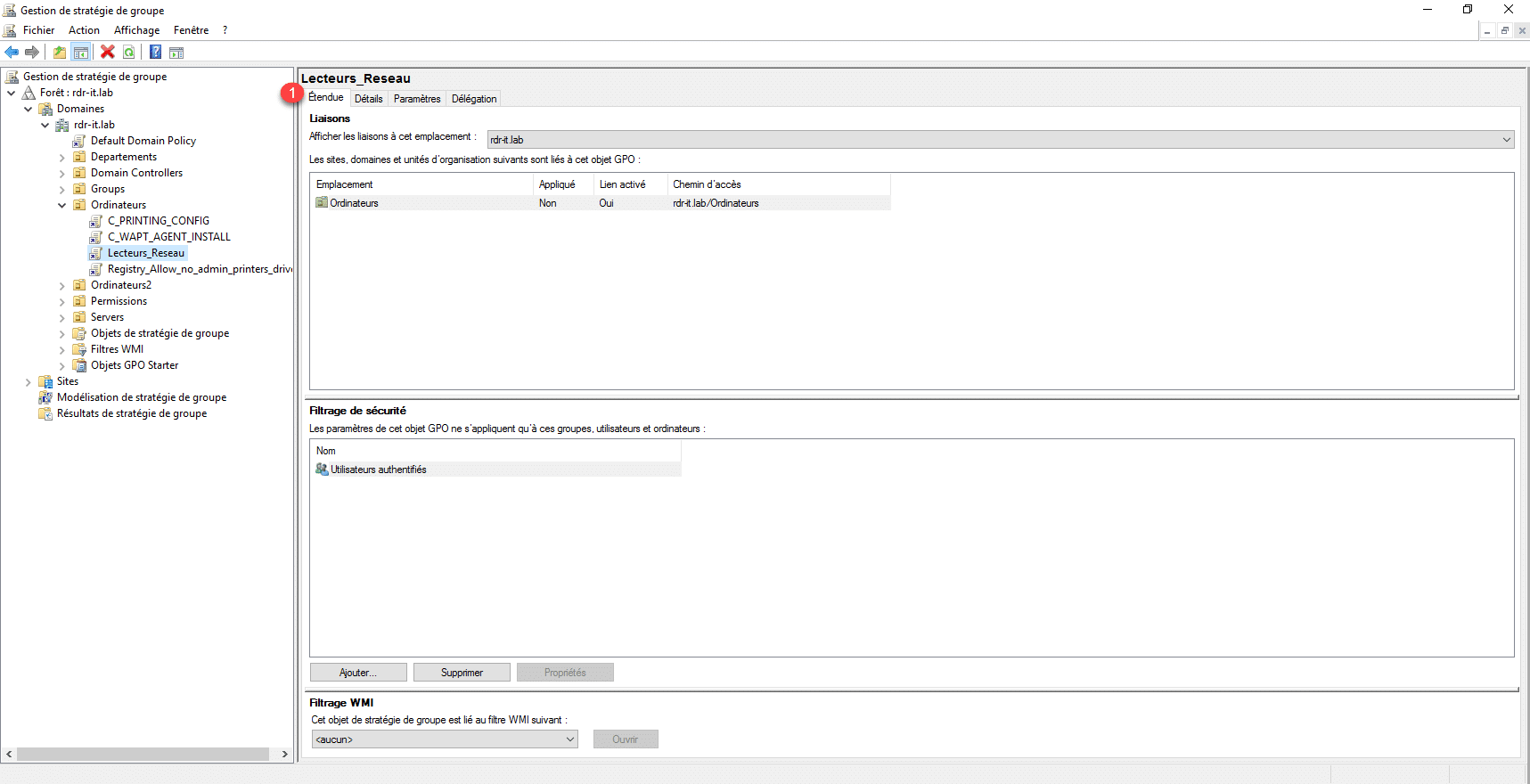
2. Nella sezione Filtraggio WMI 1 , selezionare il filtro dall’elenco a discesa 2 .
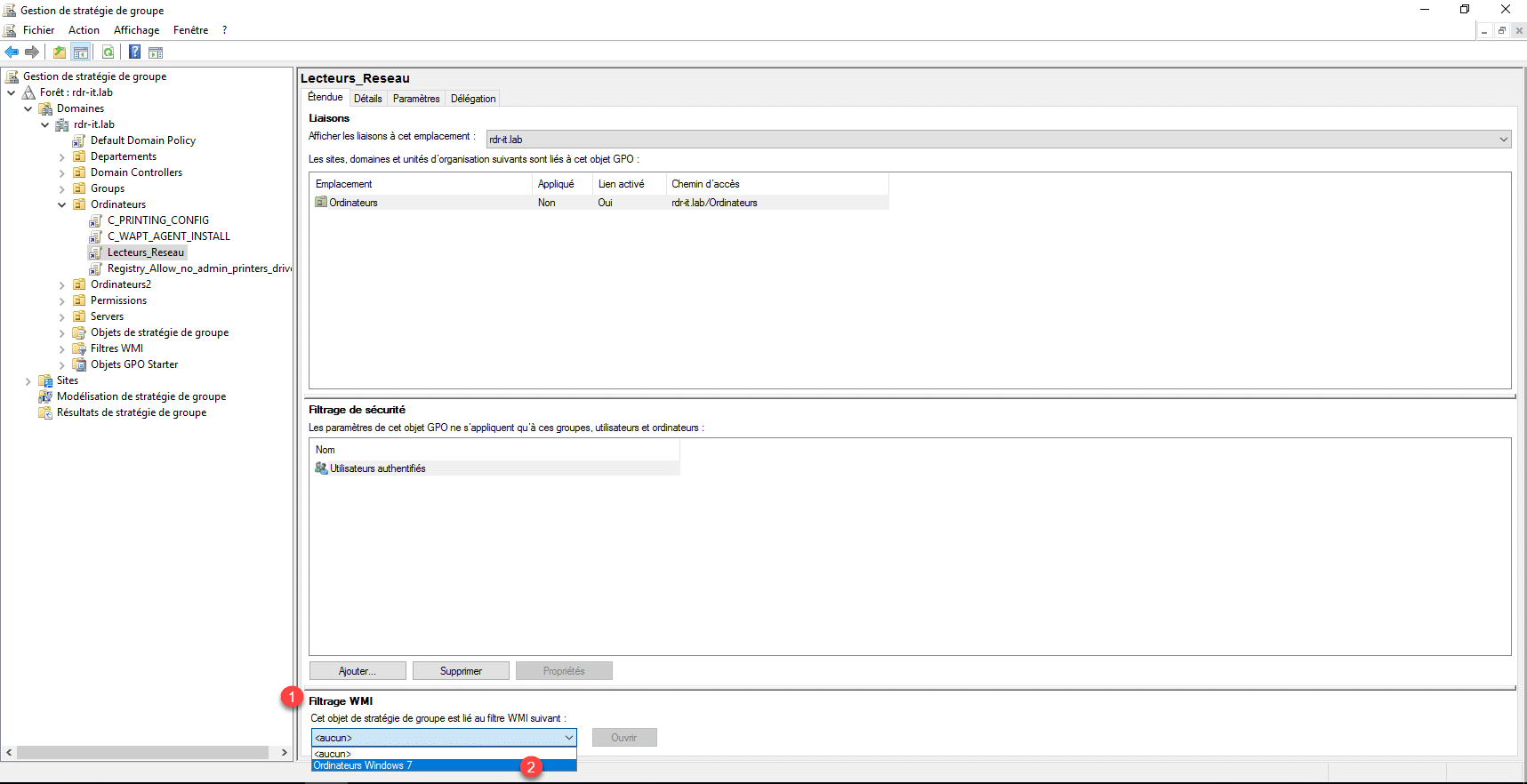
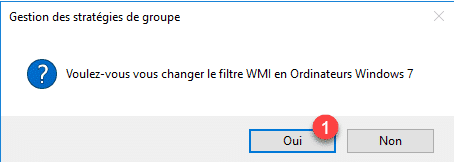
3. Viene visualizzato un messaggio di conferma; fare clic sul pulsante «Sì» 1 per confermare l’applicazione del filtro.
4. Una volta confermata l’operazione, è possibile vedere che il filtro WMI è selezionato.
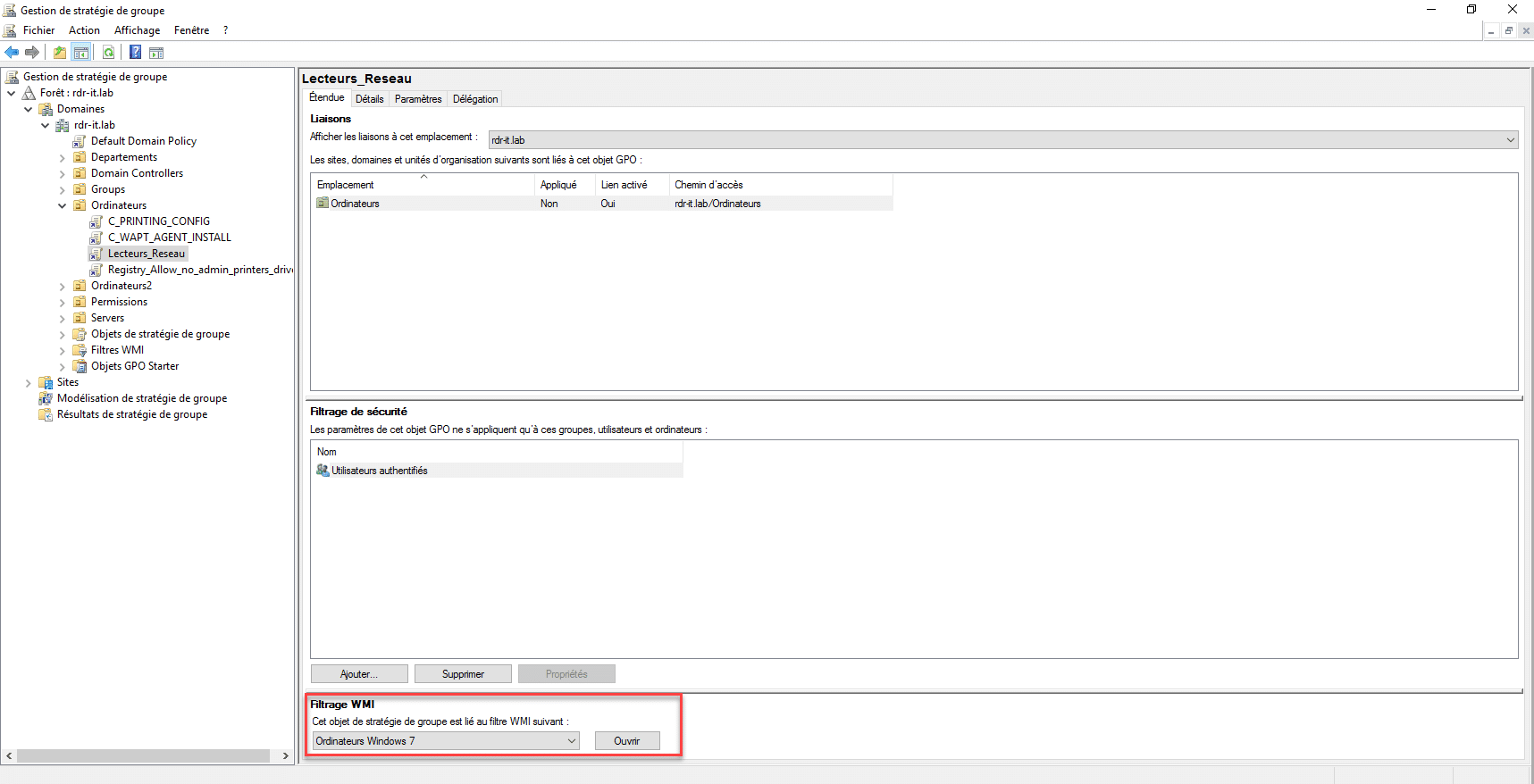
Ora sapete come applicare un filtro WMI a un criterio di gruppo.
Alcune query utili
Ecco alcuni esempi di query WMI che potreste utilizzare:
Tutti i computer Windows 10 e 11:
SELECT * FROM Win32_OperatingSystem WHERE Version LIKE "10.0%" AND ProductType="1"
Tutti i computer/server il cui nome inizia con XXYY-
SELECT Name FROM Win32_ComputerSystem WHERE Name LIKE "XXYY-%"
Tutti i server Windows:
SELECT ProductType FROM Win32_OperatingSystem WHERE (ProductType = "2") OR (ProductType = "3")
Editor di destinazione
È inoltre possibile utilizzare query WMI in alcuni parametri dei criteri di gruppo che consentono il targeting a livello di elemento.
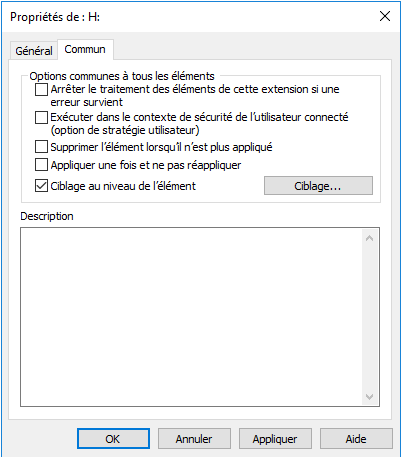
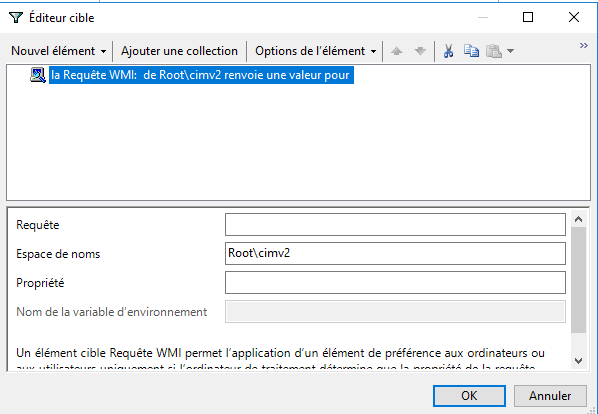
Nell’editor di destinazione non è possibile selezionare un filtro WMI.
I filtri WMI sono strumenti potenti che consentono di applicare facilmente una politica di gruppo in base alle impostazioni dei computer senza dover creare gruppi o modificare le unità organizzative (OU) e, inoltre, sono dinamici.