In questo tutorial vi spiegherò come svuotare automaticamente gli elementi eliminati dalle caselle di posta su Exchange 2016 ed Exchange 2019.
È possibile configurare il client Outlook per eseguire questa operazione, ma qui vedremo come farlo direttamente a livello di server Exchange, in modo che funzioni anche se gli utenti utilizzano solo il client Web o un client di posta elettronica su un dispositivo mobile (telefono, tablet…).
Per configurare questa eliminazione automatica a livello di server Exchange, dovremo configurare due elementi:
- Un tag di conservazione che consente di configurare la conservazione dei messaggi e la successiva eliminazione
- Una politica di conservazione che verrà applicata alle caselle di posta, le quali possono contenere uno o più tag di conservazione.
Per iniziare, è necessario accedere all’interfaccia web di amministrazione di Exchange, l’ECP.
Andare su Gestione della conformità 1 , quindi su Tag di conservazione 2 .
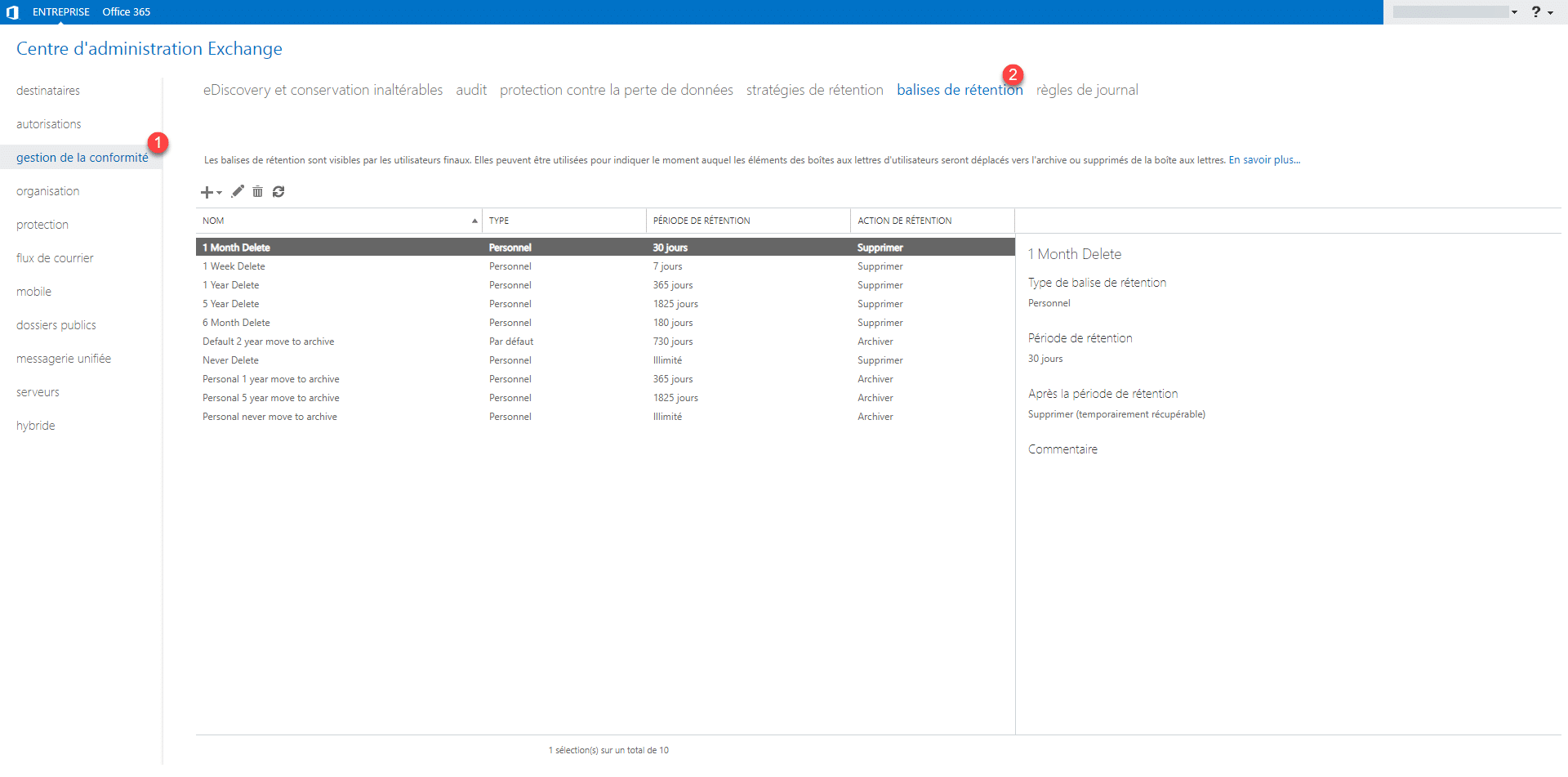
Per impostazione predefinita, si può notare che sono già configurati alcuni tag di conservazione.
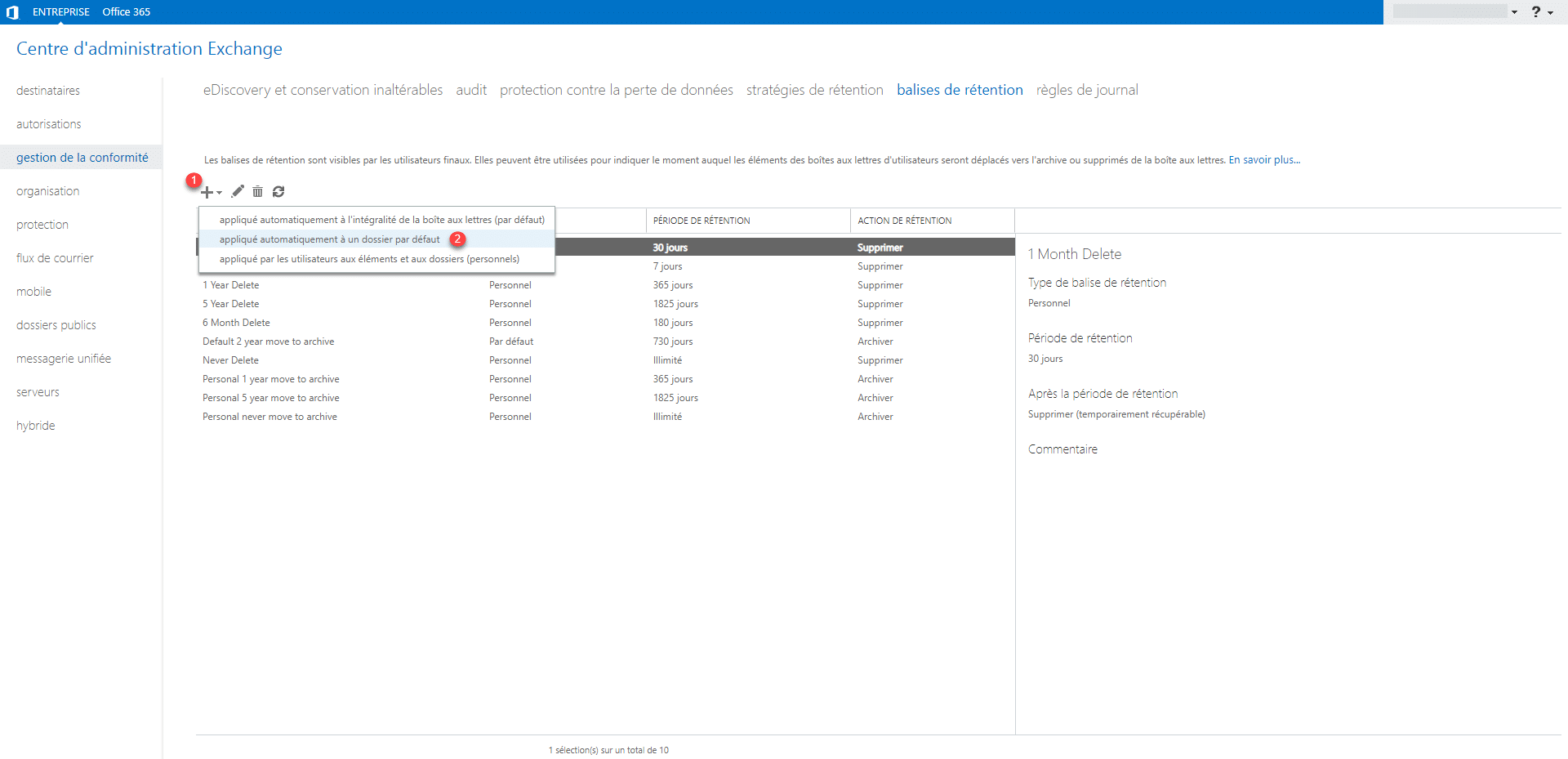
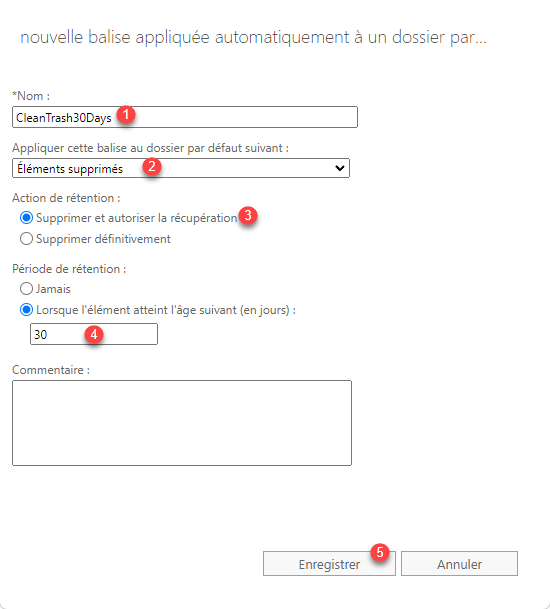
Fare clic sul segno + 1 e poi su “Applica automaticamente a una cartella predefinita” 2 .
Iniziare assegnando un nome 1 al tag di conservazione, selezionare la cartella a cui applicare il tag (nel nostro caso “Elementi eliminati” 2 ), scegliere un’azione (nel mio caso ho scelto “Elimina e consenti il recupero” 3 ), quindi specificare la durata in giorni 4 per cui l’azione sarà applicata e infine cliccare su “Salva” 5 .
La base di conservazione è stata creata; passare quindi alle strategie di conservazione 1 .
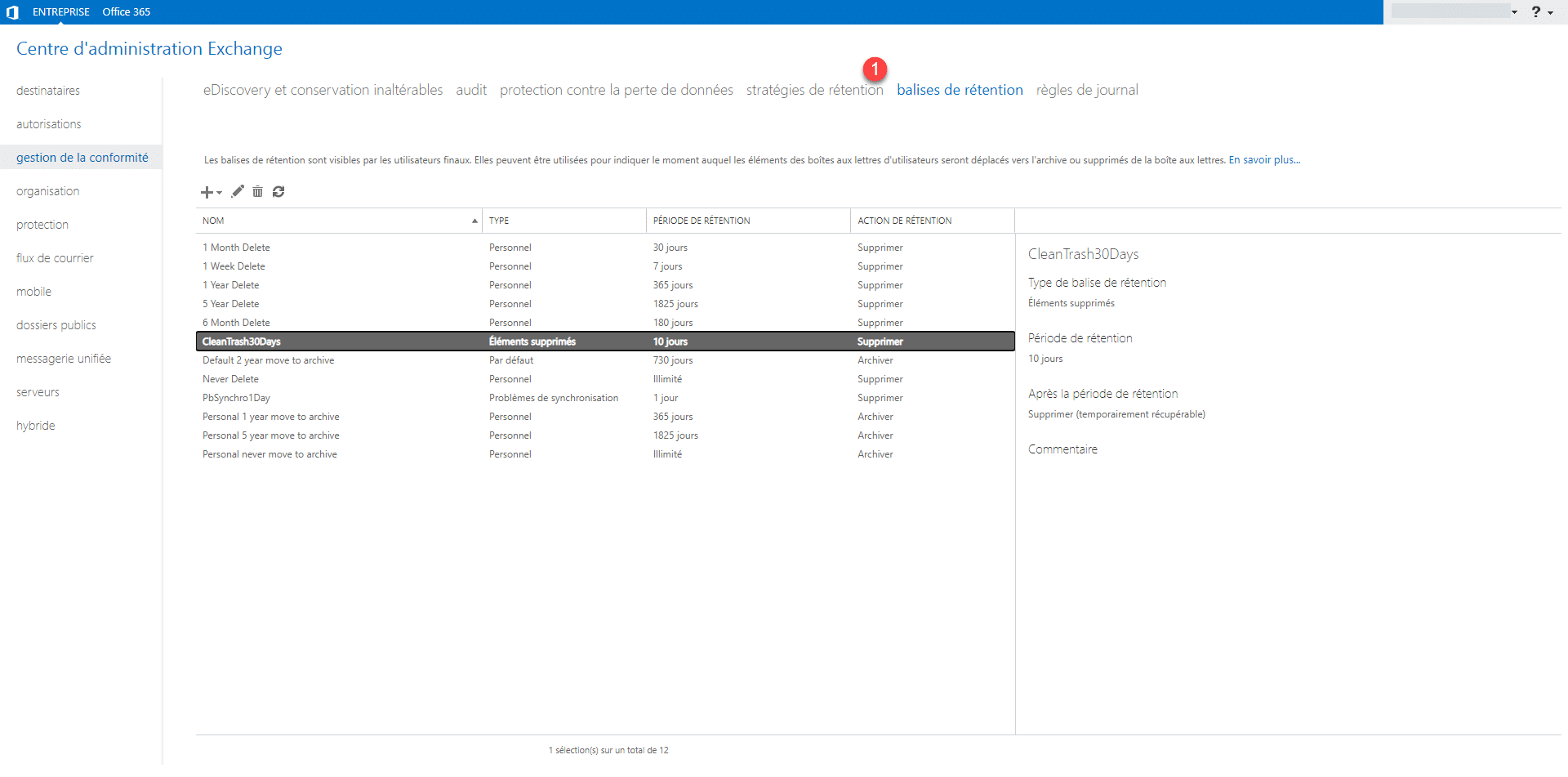
Per la fase di test, ho temporaneamente ridotto la durata a 10 giorni.
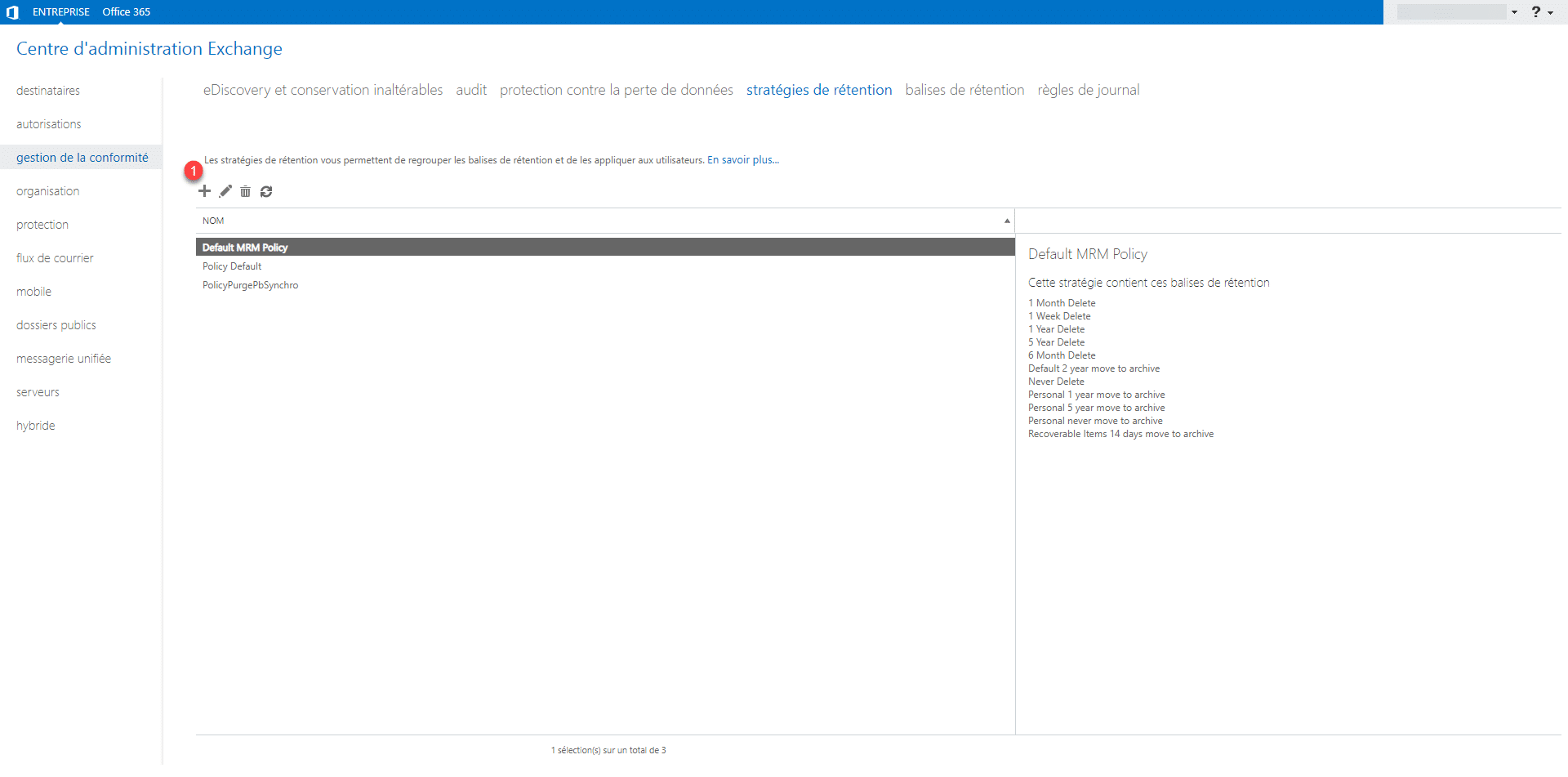
Dall’elenco delle strategie di conservazione, cliccare sul + 1 per crearne una nuova.
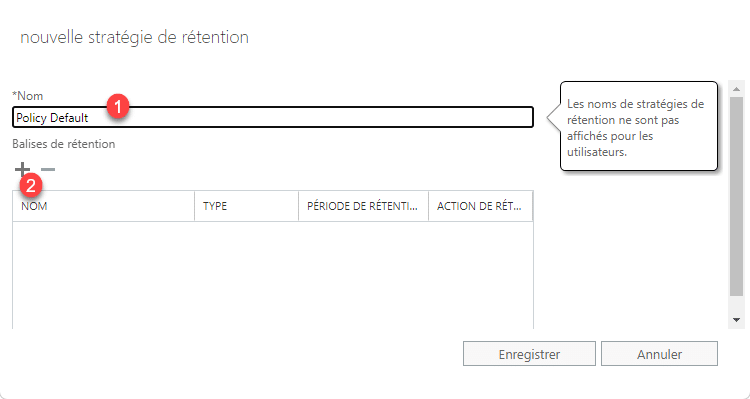
Iniziare assegnando un nome 1 alla strategia di conservazione, quindi fare clic sul + 2 per assegnare i tag di conservazione alla strategia.
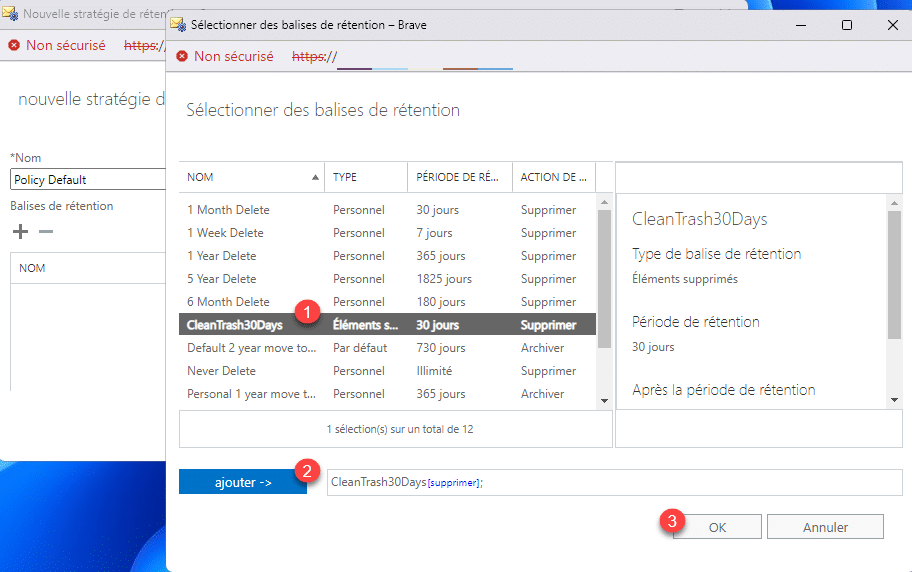
Selezionare il database 1 , quindi fare clic su Aggiungi 2 e poi su OK 3 .
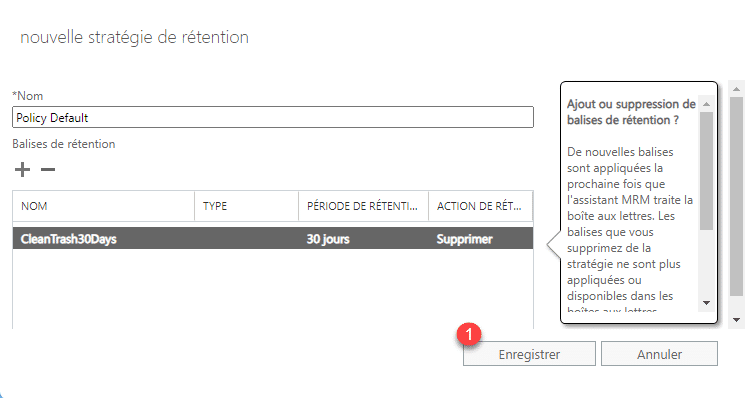
Il tag viene aggiunto alla strategia; fare quindi clic su Salva 1 .
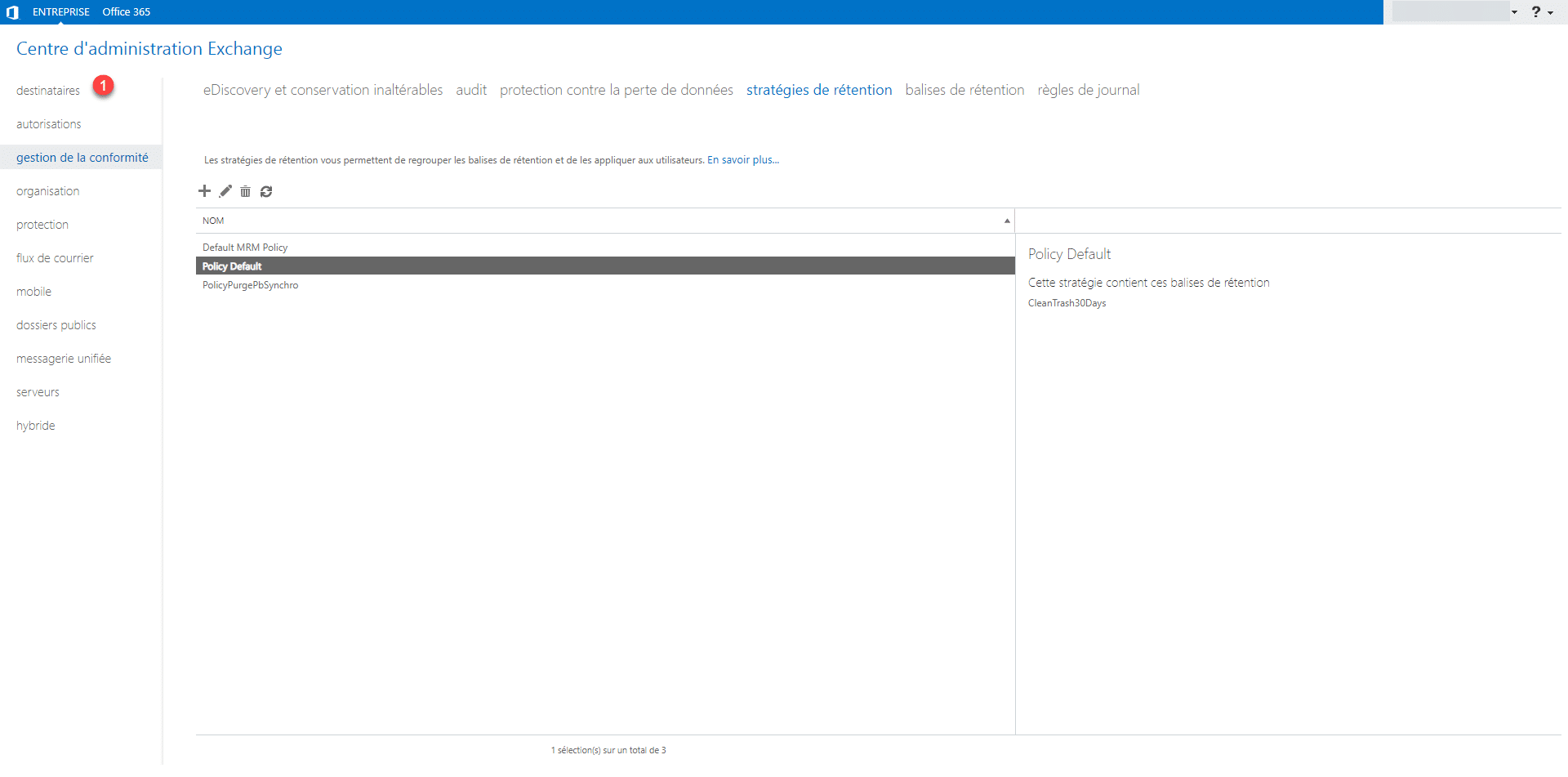
La strategia di conservazione è stata creata; passare quindi all’elenco delle caselle di posta cliccando su Destinatari 1 .
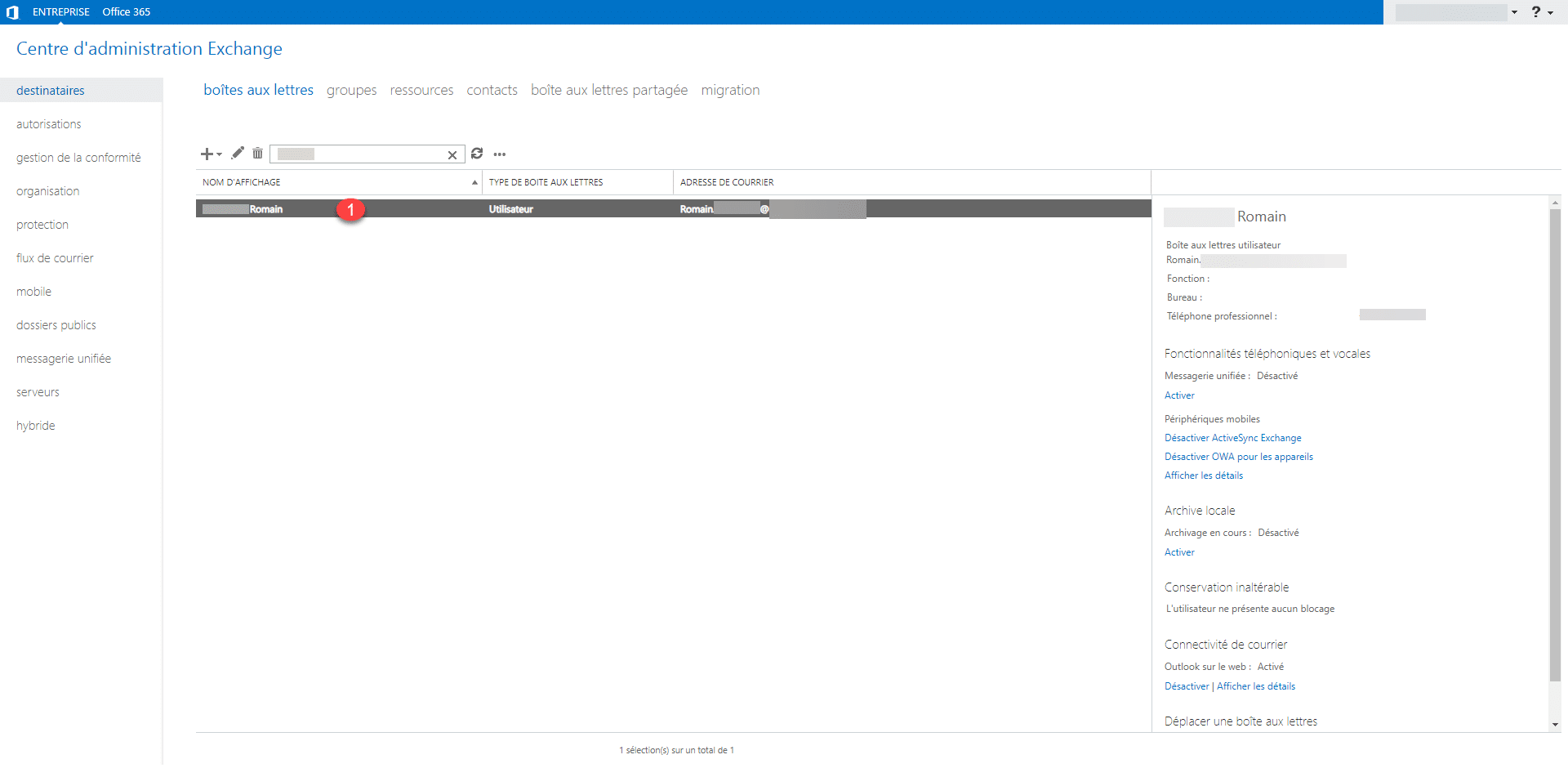
Ora è necessario applicare questa strategia alle caselle di posta; in questo caso, applicherò questa strategia solo a una casella di posta: selezionare la casella di posta 1 e fare doppio clic per aprirla.
Accedere alle “Funzionalità della casella di posta” 1 , quindi selezionare la strategia di conservazione 2 e fare clic su “Salva” 3 .
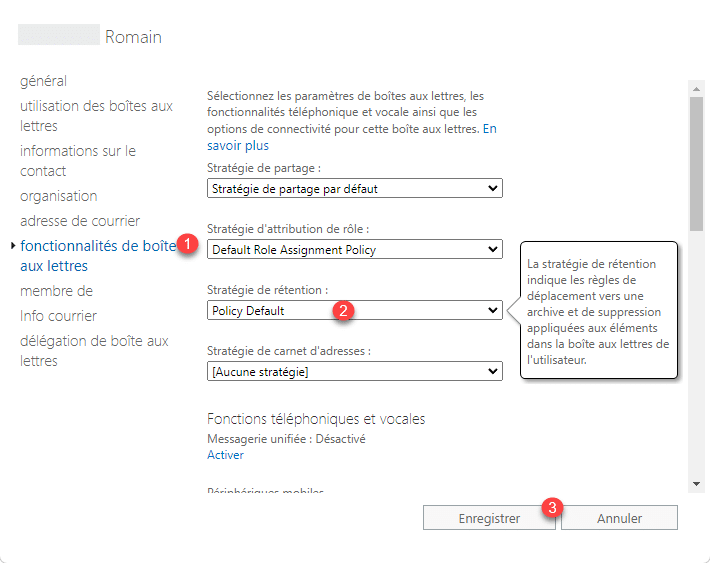
La strategia è stata assegnata alla casella di posta; affinché venga applicata, è necessario attendere oppure eseguire il seguente comando su EMS per forzare l’applicazione Start-ManagedFolderAssistant -Identity "XXXX"
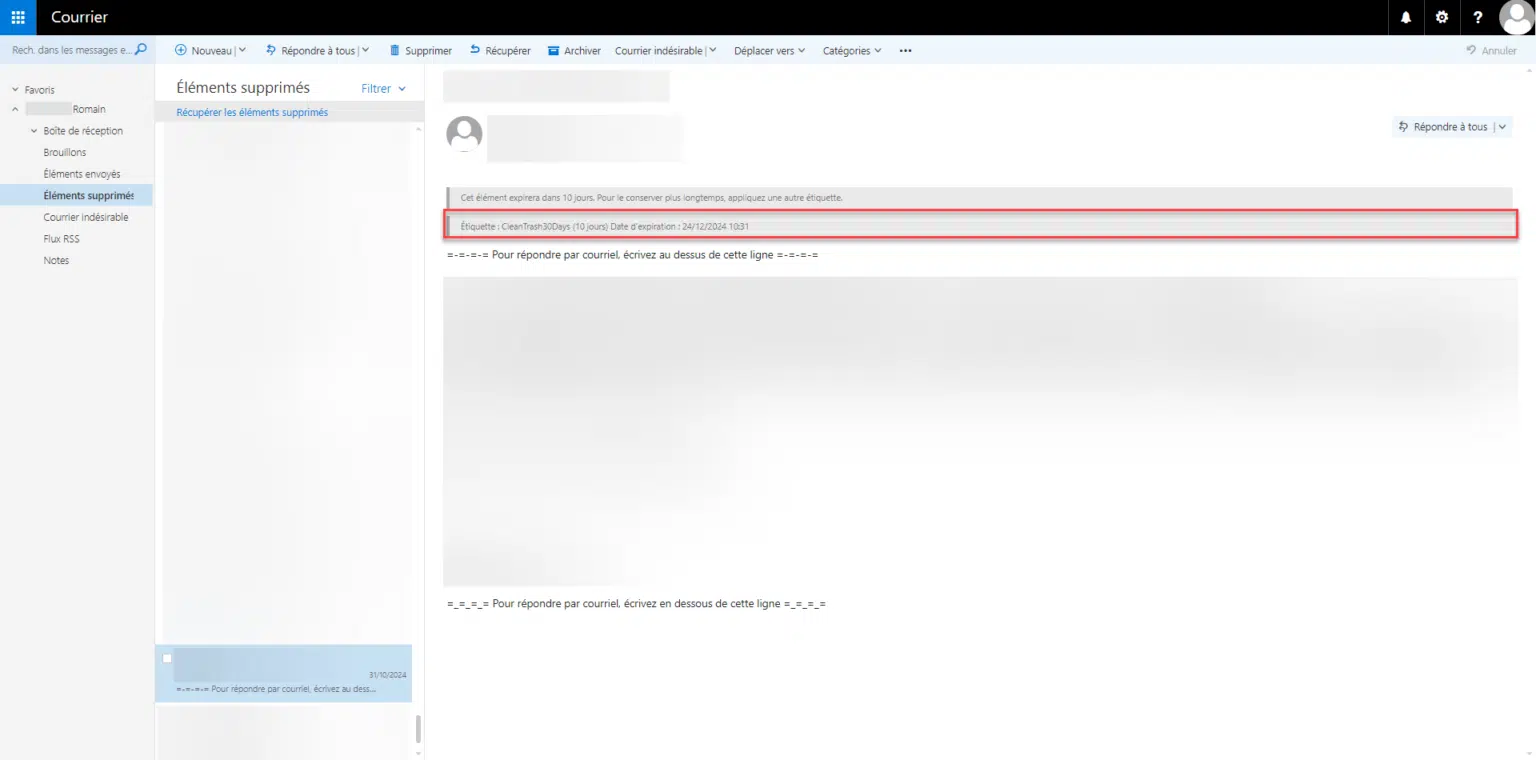
Per verificare la corretta applicazione, da OWA è possibile notare che sul messaggio viene visualizzato un avviso con la data di scadenza e il tag applicato.
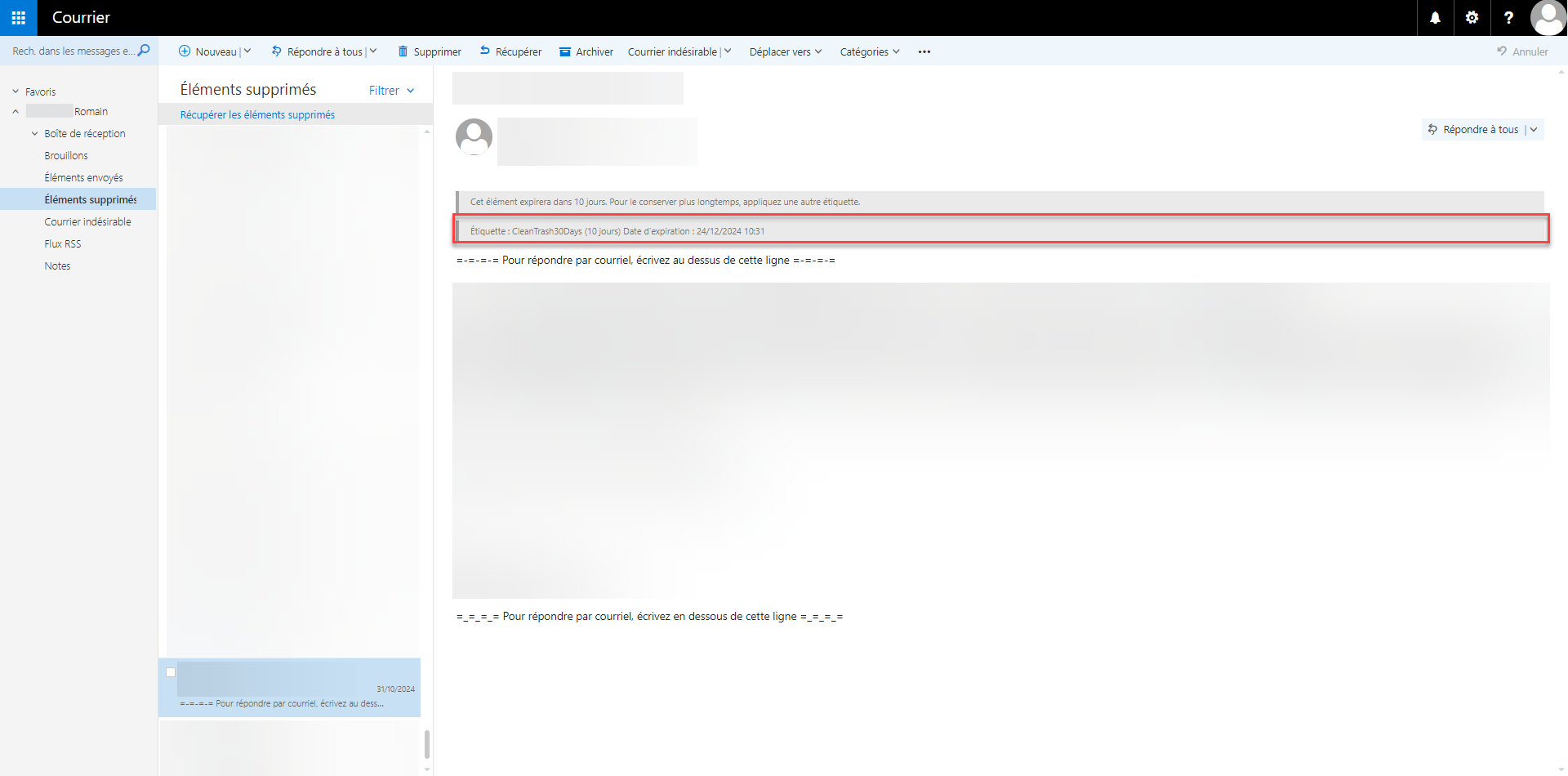
Il 24/12 il messaggio verrà automaticamente eliminato.
Per applicare la strategia a tutte le caselle di posta, è necessario utilizzare PowerShell:
Get-Mailbox -ResultSize unlimited | Set-Mailbox -RetentionPolicy "RetentionPolicy-Name"
Con questa soluzione, gli elementi eliminati verranno automaticamente rimossi.