Tabla de contenido
Introducción
En este artículo veremos cómo configurar el servicio DHCP para poder utilizar WDS para instalar Windows en computadoras con UEFI habilitado, que es el caso de las máquinas virtuales de 2.ª generación en Hyper-V.
En una implementación de Active Directory «estándar» donde los servicios DHCP y WDS están instalados en diferentes servidores que son miembros del dominio, no se requiere configuración para arrancar a través de la red (PXE) con computadoras que no usan UEFI.
En un entorno donde coexisten múltiples configuraciones, la configuración del servidor DHCP es necesaria para que el arranque de red funcione sin necesidad de deshabilitar UEFI en las computadoras.
Configuración del servicio DHCP
Opción 60 – PXEClient
La opción 60 solo debe agregarse al servidor DHCP si tiene la función WDS instalada.
De forma predeterminada, esta opción no está disponible en la lista.
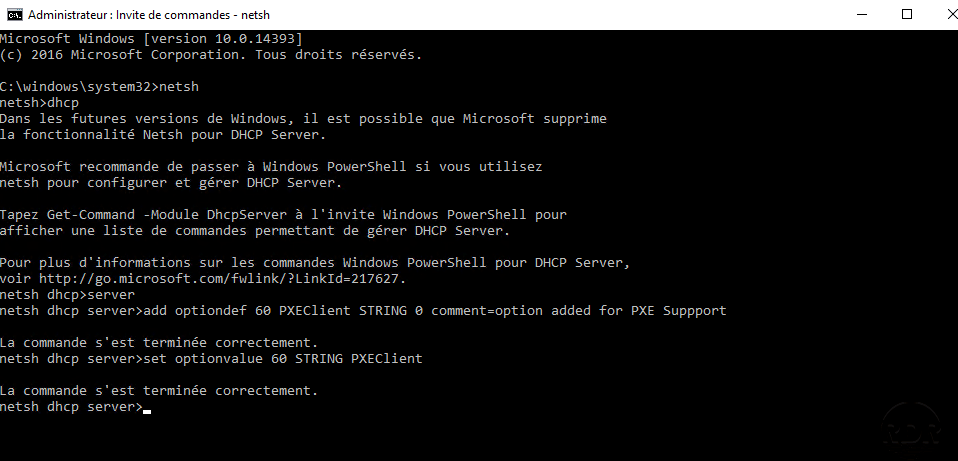
Para agregarlo, abra un símbolo del sistema como administrador en el servidor DHCP e ingrese:
netsh
netsh>dhcp
netsh dhcp>server
netsh dhcp server>add optiondef 60 PXEClient STRING 0 comment=option added for PXE Support
netsh dhcp server>set optionvalue 60 STRING PXEClient
Así es como se ve en la imagen:
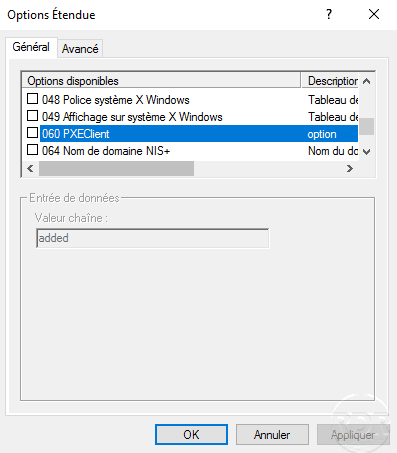
Comprueba que se ha añadido la opción 60, en mi caso se añadió directamente a las opciones del servidor.

Si no se agrega directamente, verifique en las opciones que esté presente:
Configuración de una clase de proveedor UEFI
Las clases permiten a los usuarios y proveedores crear estrategias basadas en la identificación del solicitante de la concesión DHCP, lo que nos permitirá identificar la solicitud proveniente de un arranque PXE en UEFI.
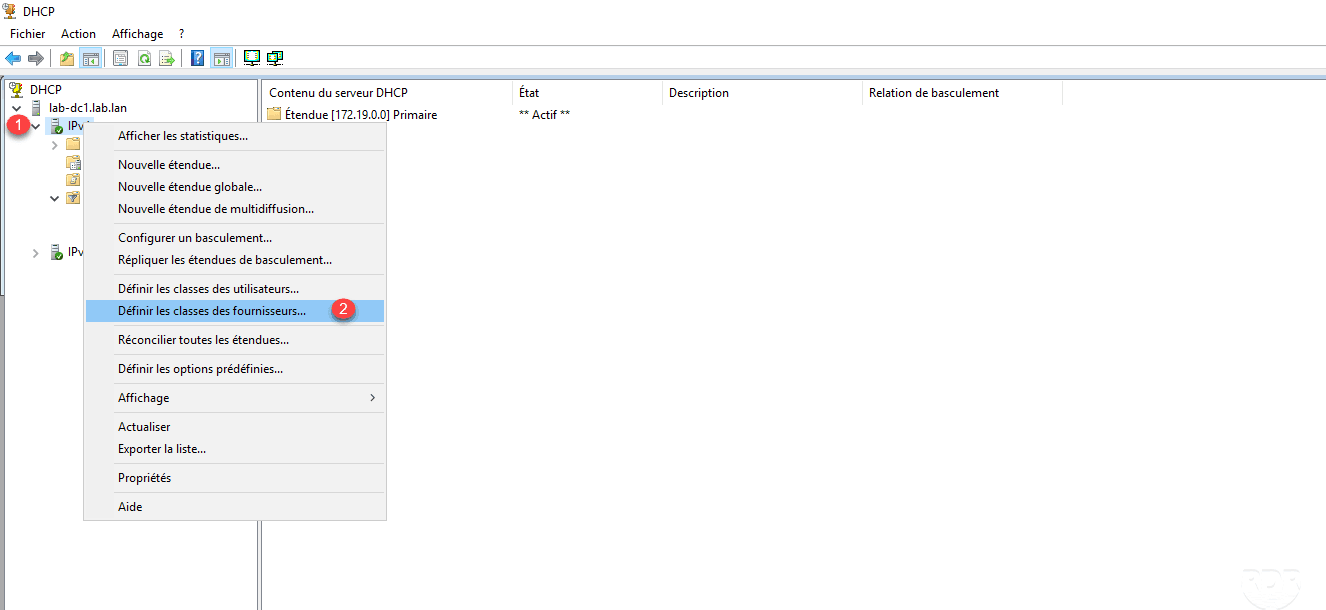
En la consola DHCP, haga clic con el botón derecho en IPv4 1 y haga clic en Establecer clases de proveedor 2.
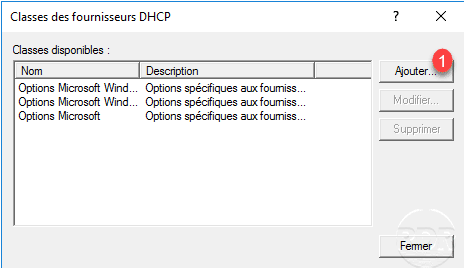
Haga clic en Agregar 1 para definir una clase.
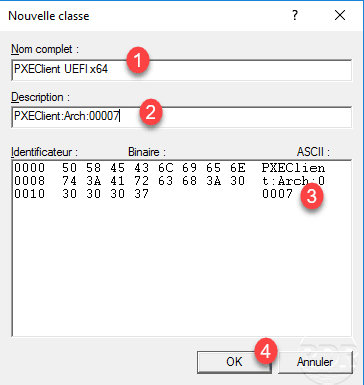
Nombre la nueva clase PXEClient UEFI x64 1, en el campo Descripción 2 y ASCII 3 ingrese PXEClient:Arch:00007 y haga clic en Aceptar 4.
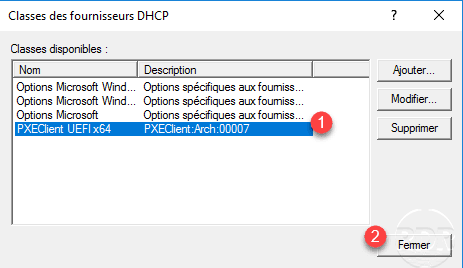
Se agrega la clase 1, haga clic en Cerrar 2.
Configurar una política
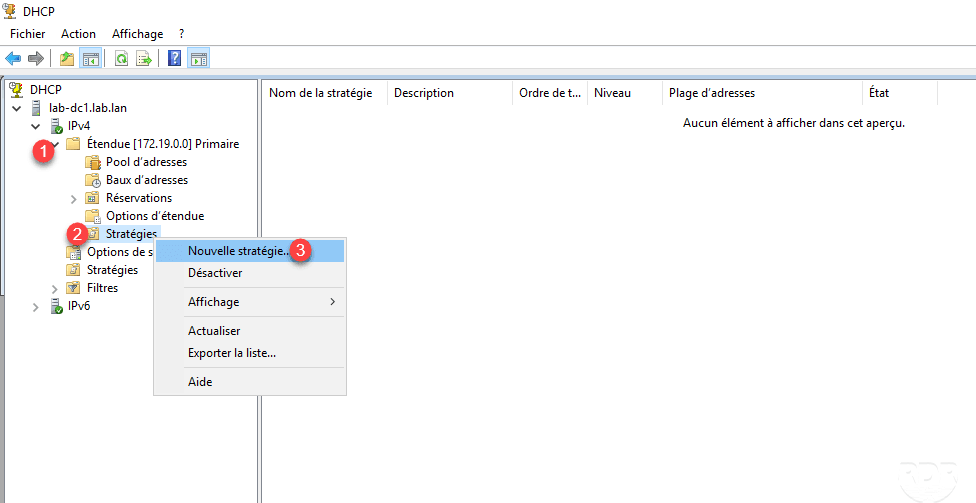
En la consola DHCP, expanda el ámbito 1 donde se creará la política, haga clic derecho en Políticas 2 y haga clic en Nueva política 3.
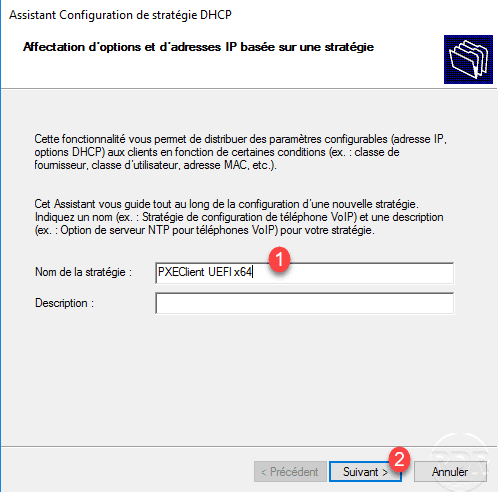
Nombre la estrategia 1 y haga clic en Siguiente 2.
Ahora especificaremos las condiciones de la estrategia, haga clic en Agregar 1.
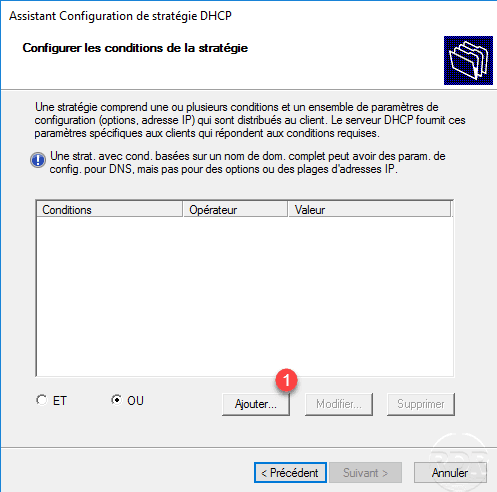
Configure la condición como se muestra a continuación:
- Criterios: Clase de proveedor 1
- Operador: Es igual a 2
- Valor: Seleccione la clase de proveedor agregada anteriormente 3
- Marque la casilla Agregar un carácter comodín (*) 4.
Haga clic en Agregar 5.
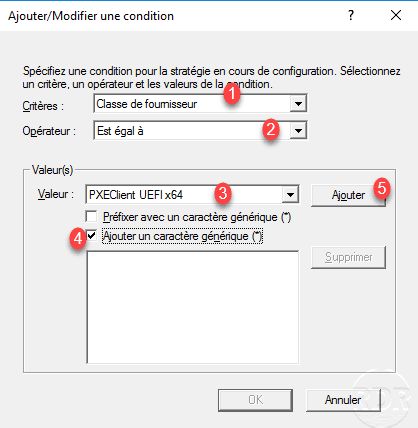
Se agrega el valor 1, haga clic en Aceptar 2.
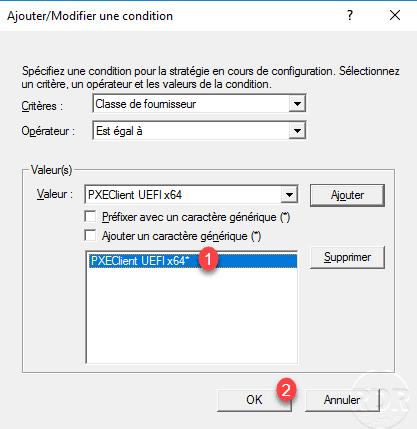
Se agregó la condición de estrategia para identificar solicitudes PXE UEFI x64. Haga clic en Siguiente 1.
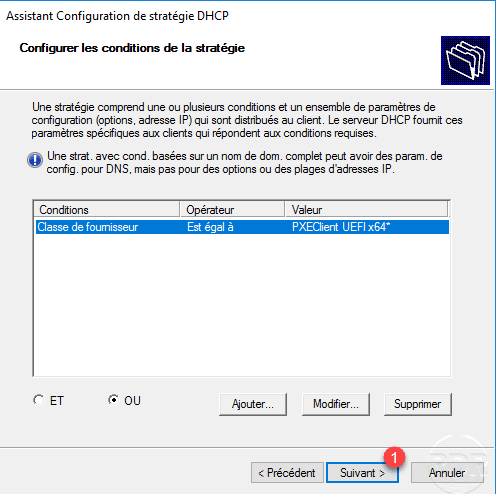
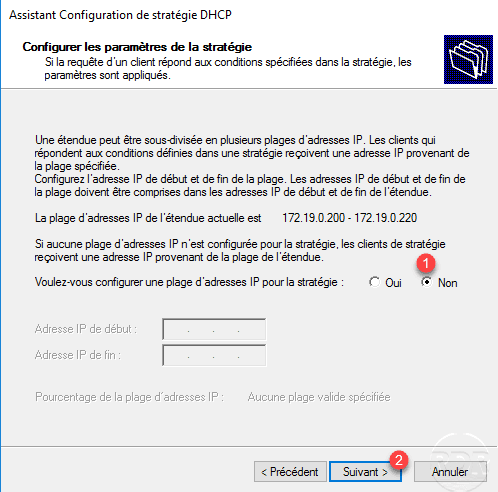
Si lo desea, puede configurar un rango de IP dentro del alcance de la política. Seleccione la opción «No» 1 y haga clic en «Siguiente» 2.
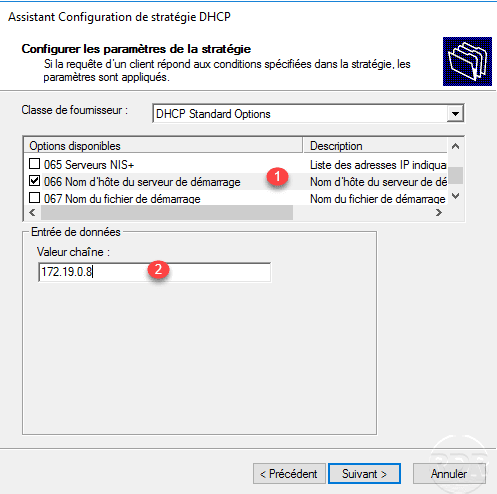
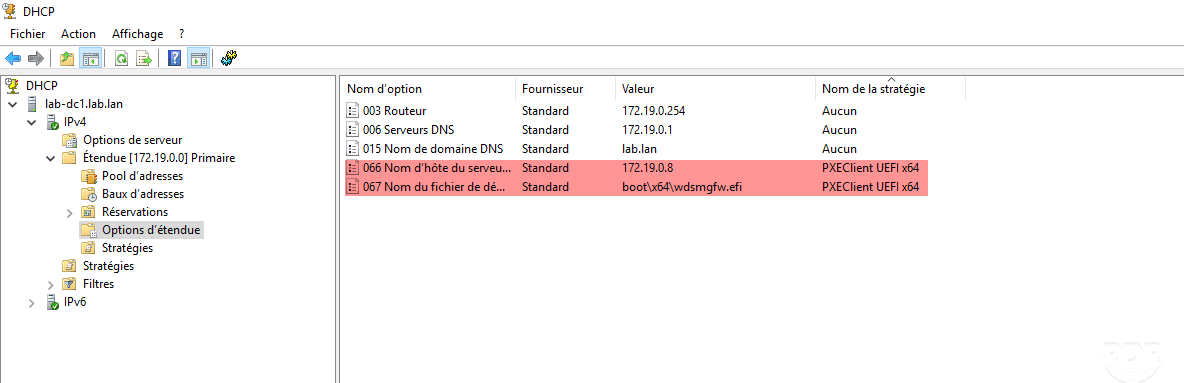
Ahora configuraremos las opciones 66 y 67 de DHCP que nos permiten especificar el servidor PXE y el archivo de arranque.
Marque la opción 66 1 e ingrese la dirección IP del servidor WDS 2.
Seleccione la opción 67 1 y especifique el archivo de arranque 2. Para un servidor WDS y un arranque UEFI x64, introduzca: arranque\x64\wdsmgfw.efiHaga clic en siguiente 3.
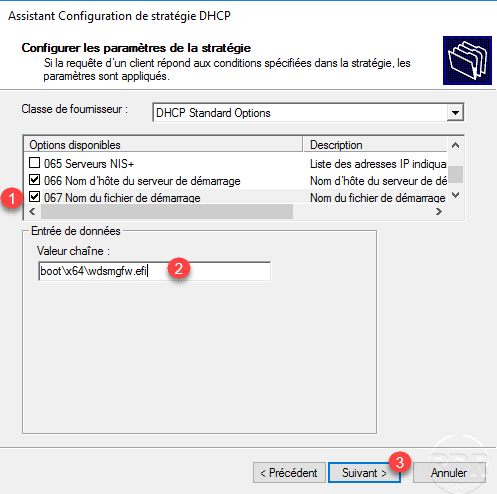
Las diferentes imágenes de arranque se encuentran en la carpeta RemoteInstallBoot
Se muestra un resumen de la estrategia, haga clic en Finalizar 1 para confirmar la adición.
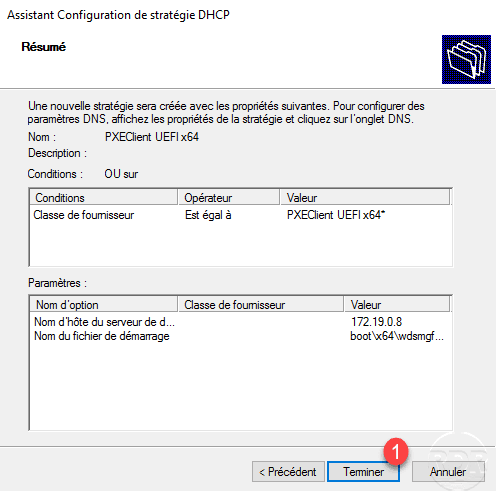
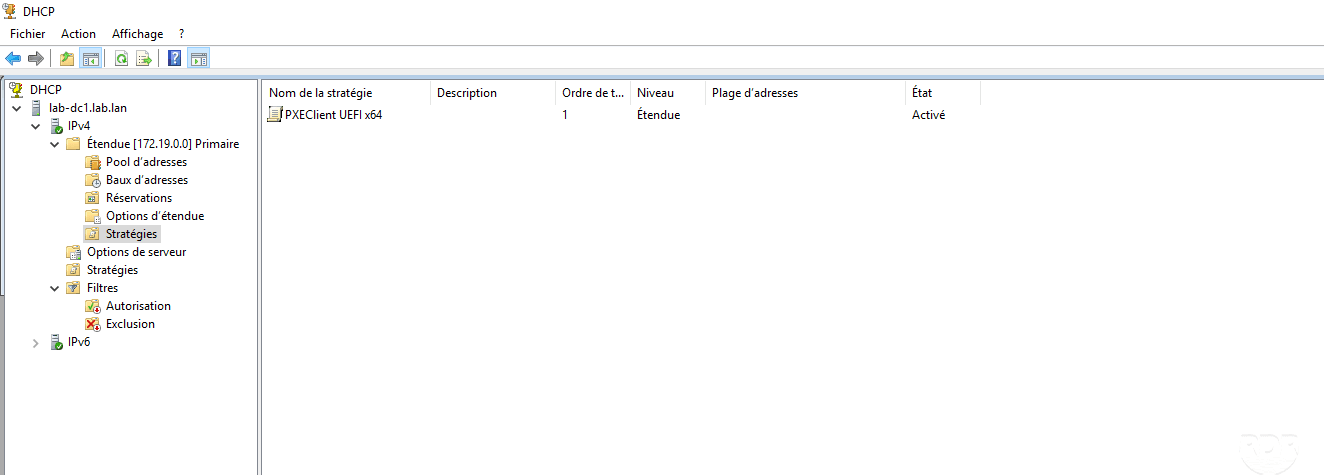
La estrategia se agrega al ámbito DHCP.
Las opciones configuradas en la estrategia también son visibles en las opciones extendidas.
Conclusión
Los servicios WDS normalmente no requieren configuración DHCP; en mi experiencia, el arranque PXE responde más rápido con esta configuración en máquinas con UEFI habilitada.
