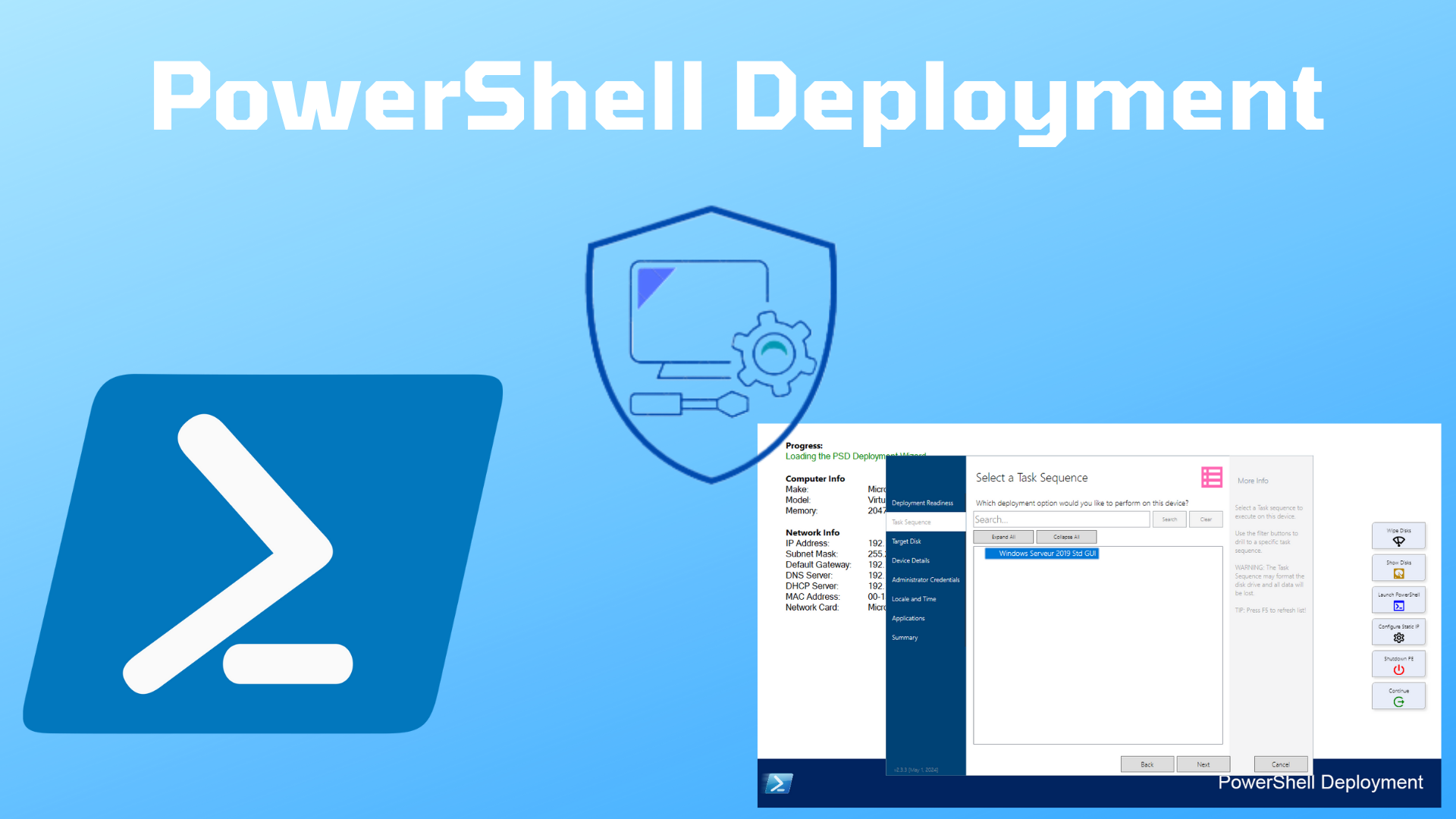
En este tutorial, veremos cómo instalar, configurar y usar PSD (PowerShell Deployment), que es una versión de MDT que se ha reescrito en PowerShell.
Para poner algo de contexto sobre PSD y MDT, cabe señalar que Microsoft ya no mantiene MDT, que es una herramienta que permite la implementación de instalaciones personalizadas de Windows con un alto grado de interacción del usuario.
Si no está familiarizado con MDT, le sugiero que primero lea este tutorial: MDT – Instalación y configuración – Microsoft Deployment Toolkit – Optimización de la implementación de Windows.
Para aquellos que usan MDT y ya han trabajado con él, está escrito en VBS, que tampoco cuenta ya con soporte de Microsoft y debería desaparecer de Windows.
De esta observación surgió: Kit de extensión de implementación de PowerShell que permite seguir utilizando MDT en una versión más moderna basada en PowerShell y además trae mejoras como el despliegue web (443).
En este tutorial, explicaré la implementación de PowerShell.
Tabla de contenido
Requisitos previos
Antes de comenzar, abordaremos los distintos requisitos previos.
Para empezar, debes tener instalado un servidor Windows Server en inglés, que puede ser 2016, 2019 o 2022.
Ahora pasaremos a los requisitos previos del software, que son:
- Kit de desarrollo de Windows para Windows 11 21H2 (10.1.22000.1)
- MDT 8456
Instalación de ADK para Windows 11 21H2
Comience descargando el archivo de instalación: https://go.microsoft.com/fwlink/?linkid=2165884
Ejecute el archivo y espere mientras se carga el asistente de instalación…
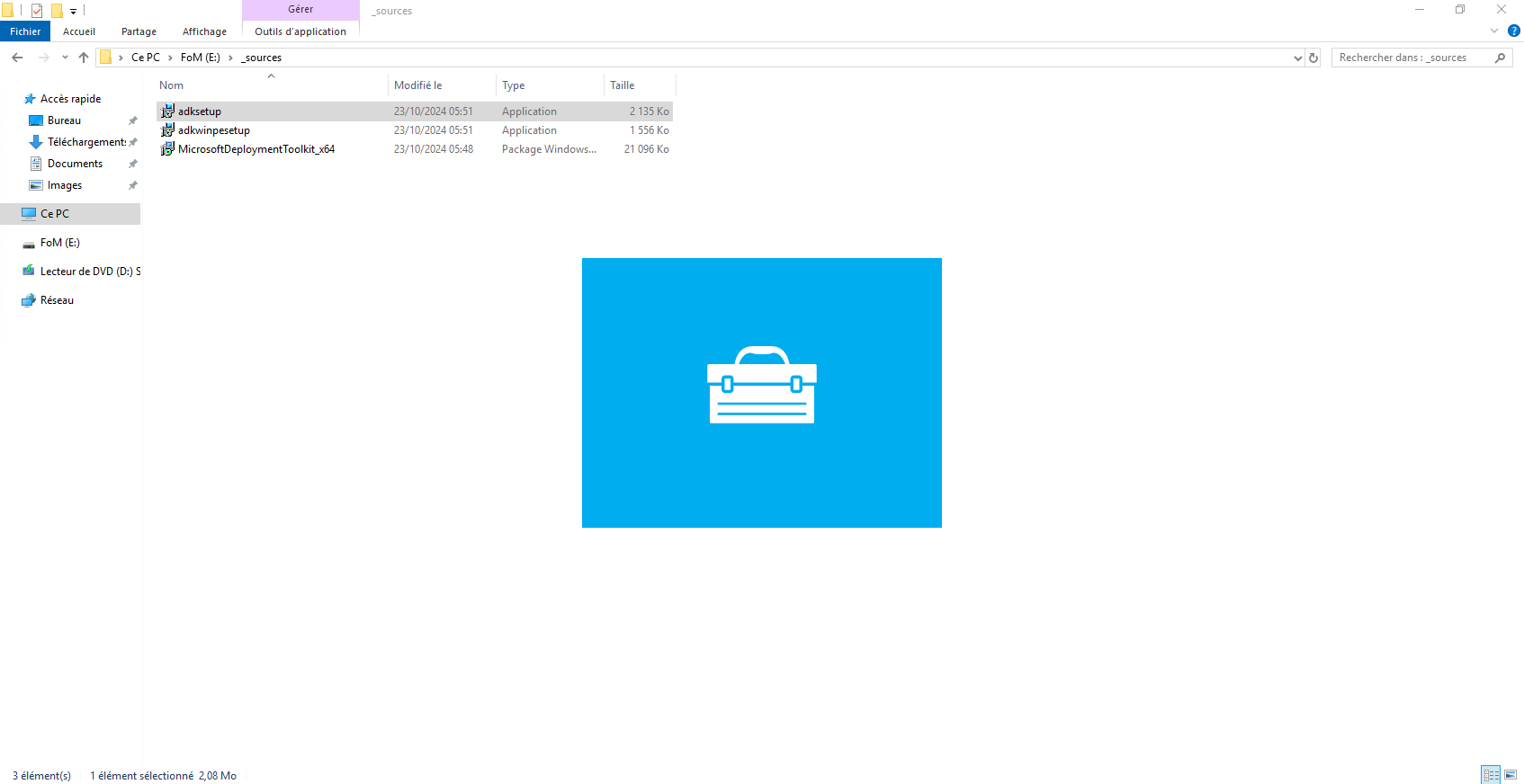
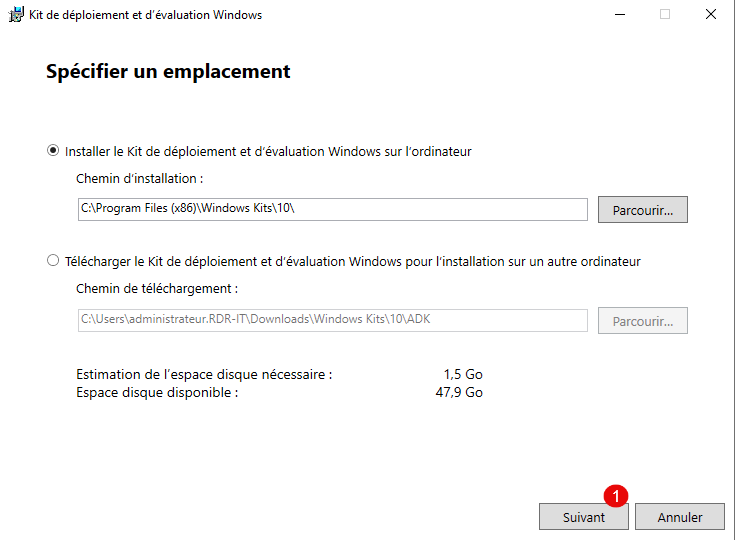
Al iniciar el asistente, haga clic en Siguiente 1, dejando las opciones por defecto.
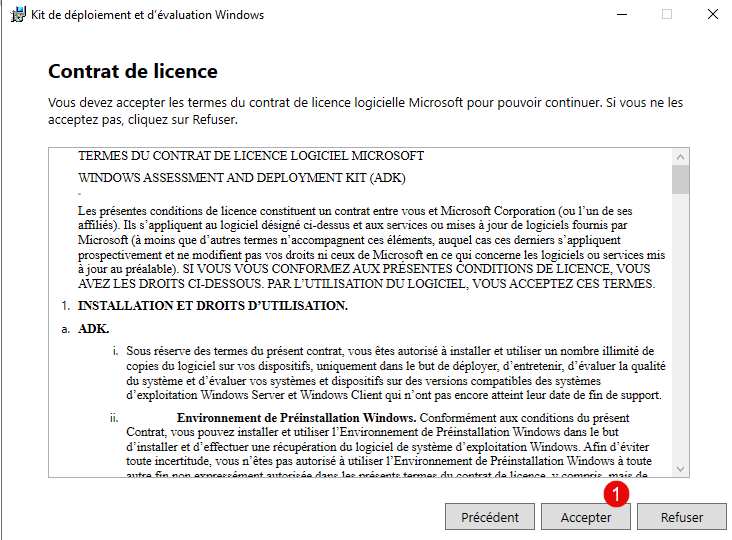
Configure la recopilación de información para Microsoft 1 y luego haga clic en Siguiente 2.

Haga clic en Aceptar 1.
Deje la configuración predeterminada, haga clic en Instalar 1.
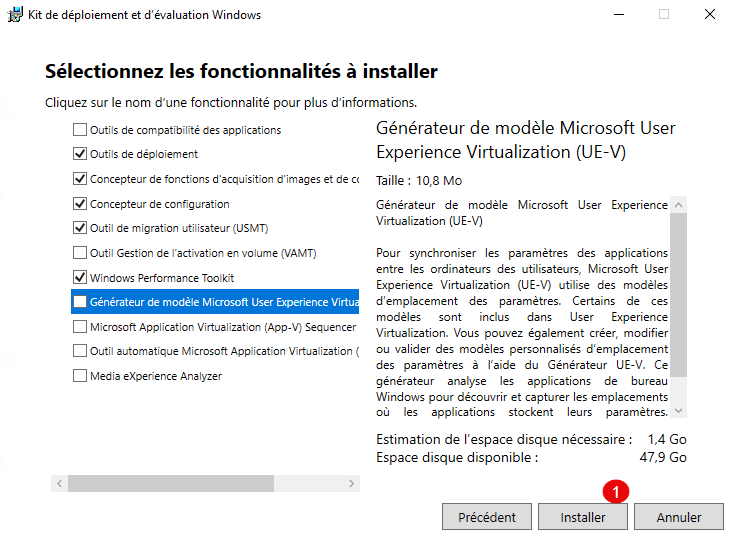
Espere mientras se descarga e instala Windows ADK…
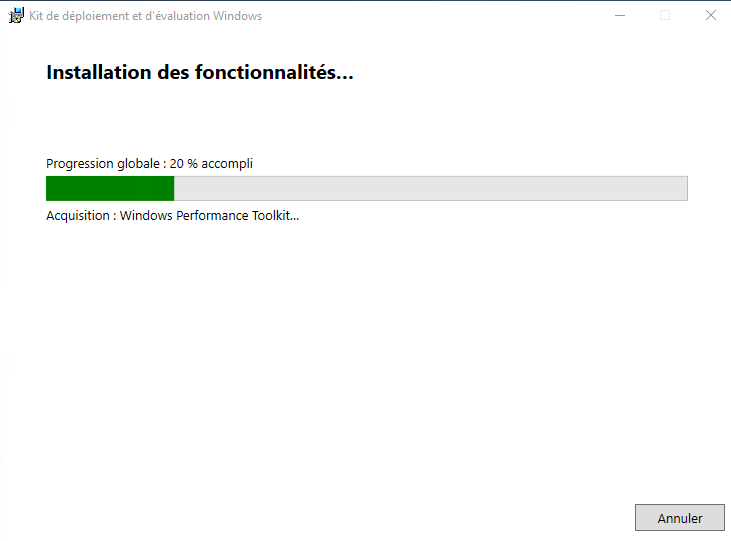
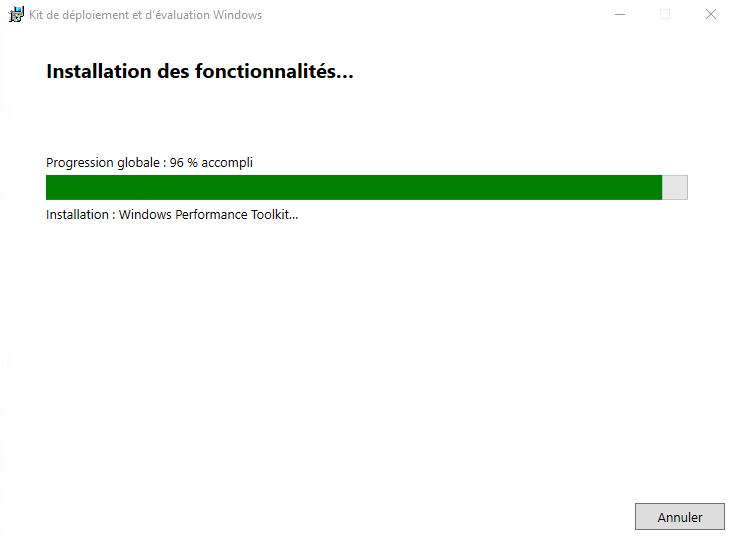
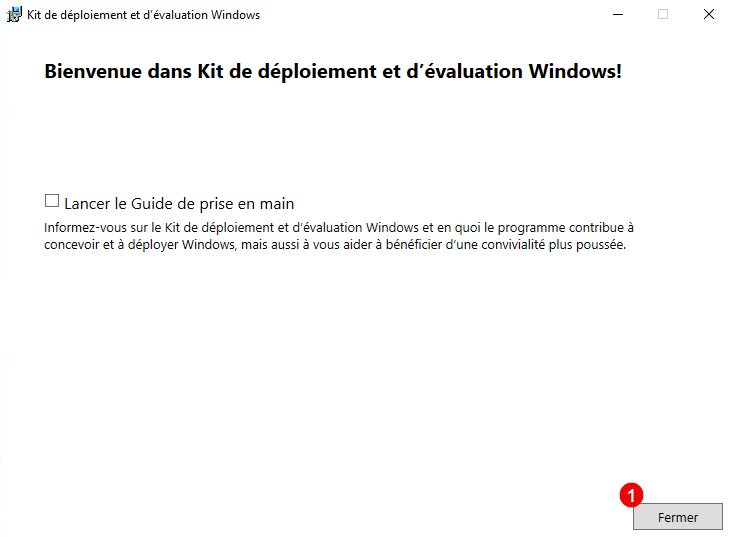
Una vez completada la instalación, salga del asistente de instalación haciendo clic en el botón Cerrar 1.
Instalación del complemento WinPE 21H2 para Windows 11
Ahora instalaremos: WinPE Addon 21H2 para Windows 11 que nos permitirá crear entornos booteables para instalar Windows a través de MDT.
Descargar el complemento WinPE 21H2 para Windows 11: https://go.microsoft.com/fwlink/?linkid=2166133
Ejecuta el archivo, cuando se inicie el asistente haz clic en Siguiente 1 dejando las opciones por defecto.
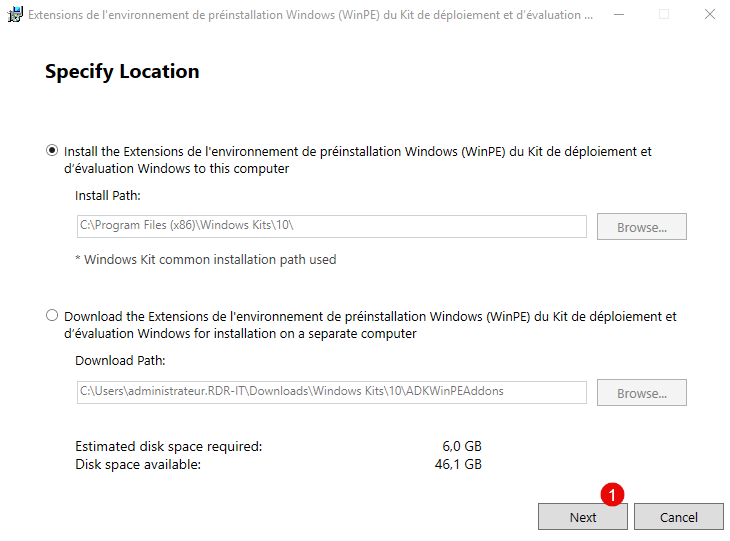
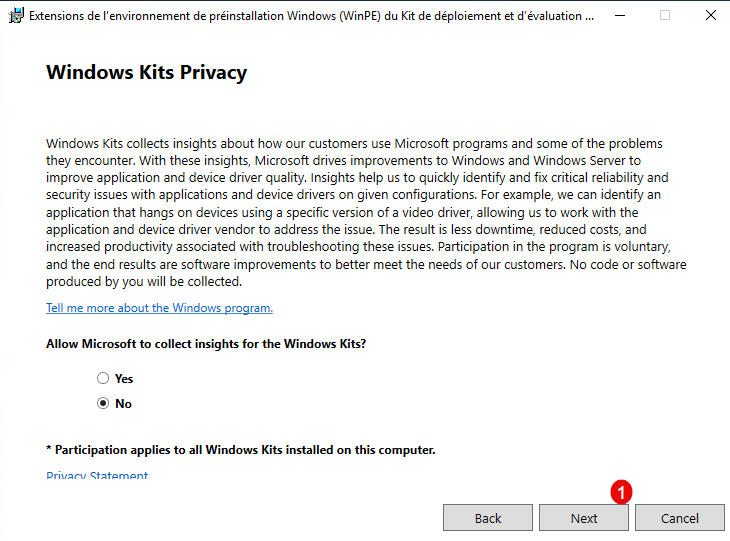
Luego haga clic en Siguiente 1, la opción de recopilación normalmente es la que se seleccionó durante la instalación de Windows ADK.
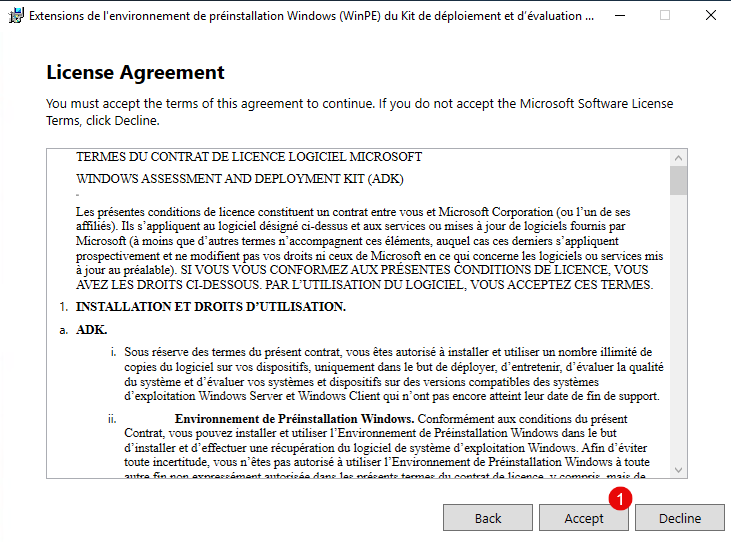
Haga clic en Aceptar 1.
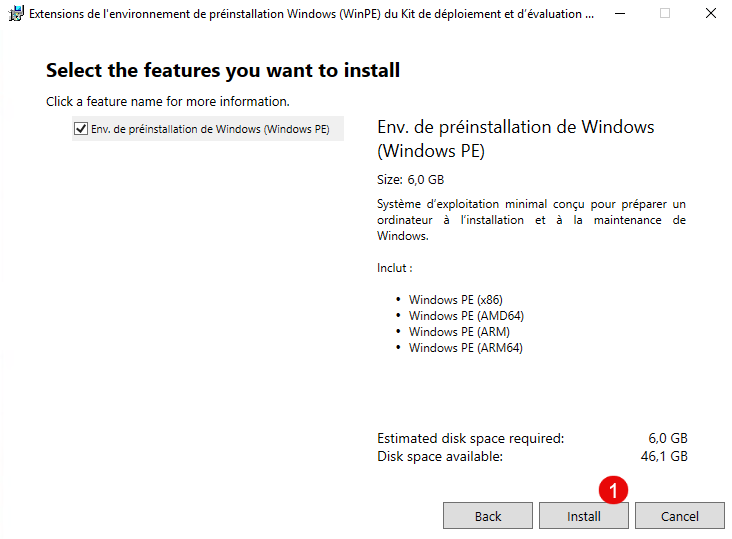
Por último, haga clic en Instalar 1.
Por favor espere mientras se completa la descarga y la instalación…
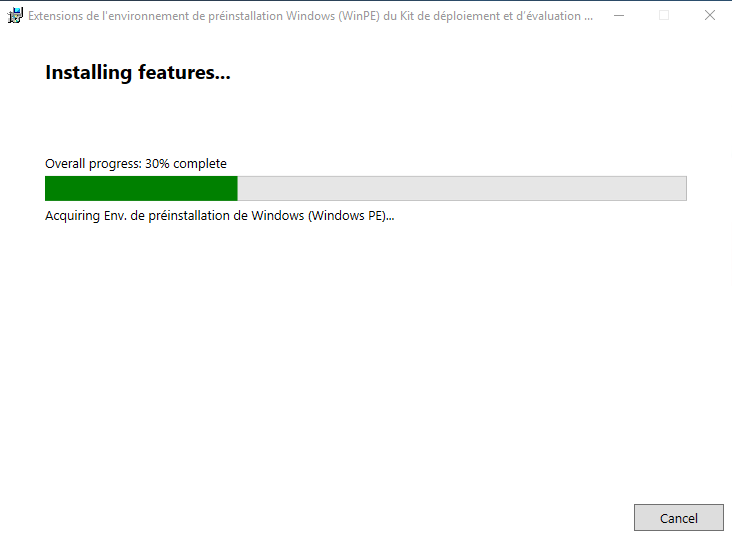
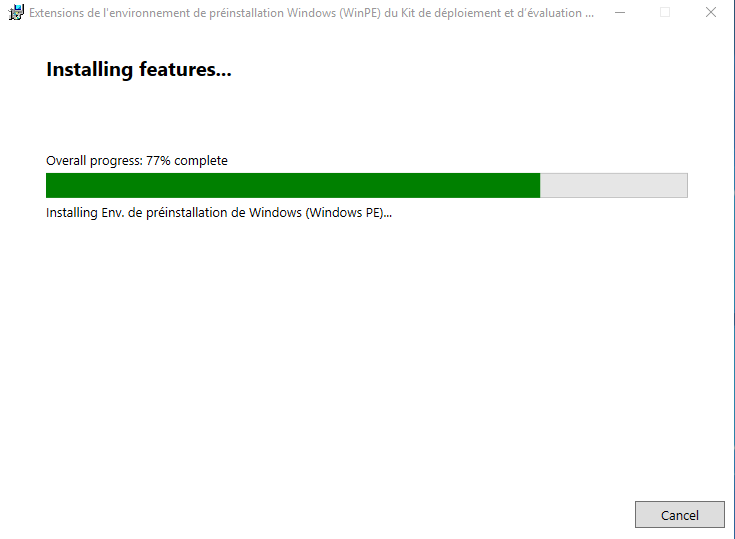
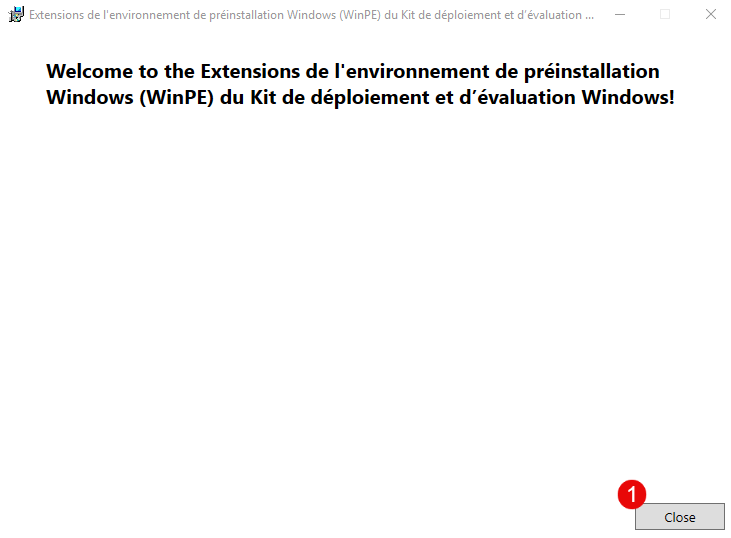
Una vez finalizada la instalación, haga clic en Cerrar 1.
instalación de MDT
Para completar la instalación del software necesario, debes instalar MDT, que puedes descargar aquí: https://www.microsoft.com/es-es/download/details.aspx?id=54259 O https://static.rdr-it.com/files/MicrosoftDeploymentToolkit_x64.msi
Ejecute el archivo de instalación de MDT.
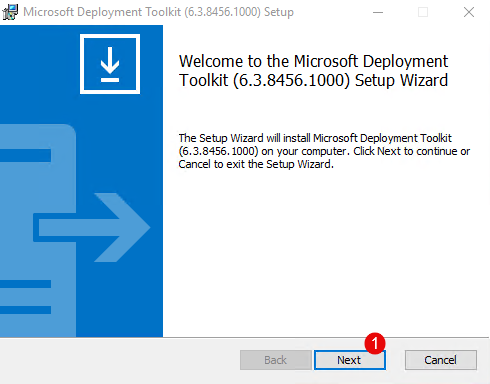
Al iniciar el asistente, haga clic en Siguiente 1.
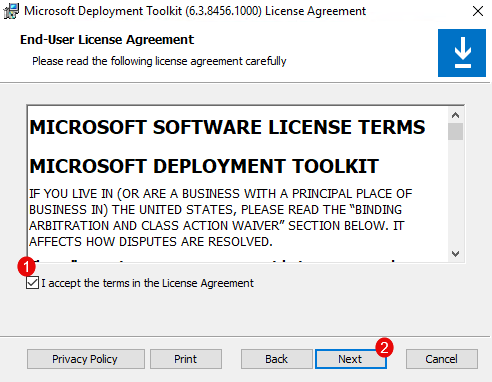
Marque la casilla 1 para aceptar la licencia, luego haga clic en Siguiente 2.
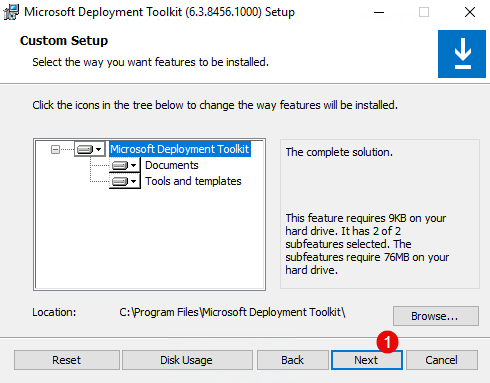
Las opciones de instalación predeterminadas, haga clic en Siguiente 1.
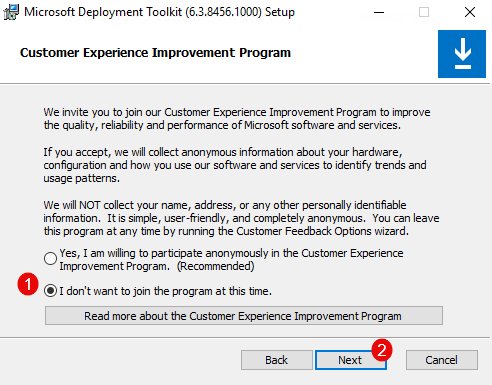
Seleccione No quiero unirme al programa en este momento 1 luego haga clic en el botón Siguiente 2.
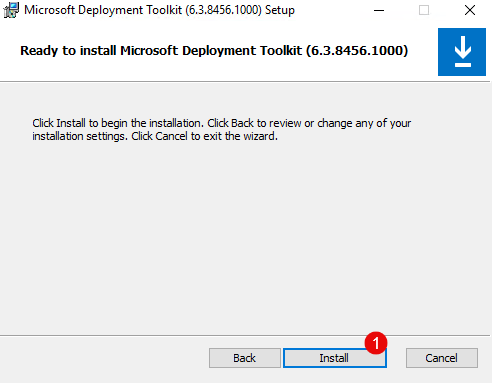
Haga clic ahora en Instalar 1.
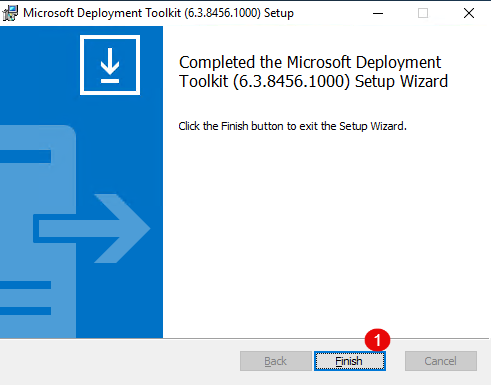
La instalación de MDT sólo toma unos segundos… Una vez completada la instalación, cierre el asistente haciendo clic en FINALIZAR 1.
Crear un registro DNS para el servidor web
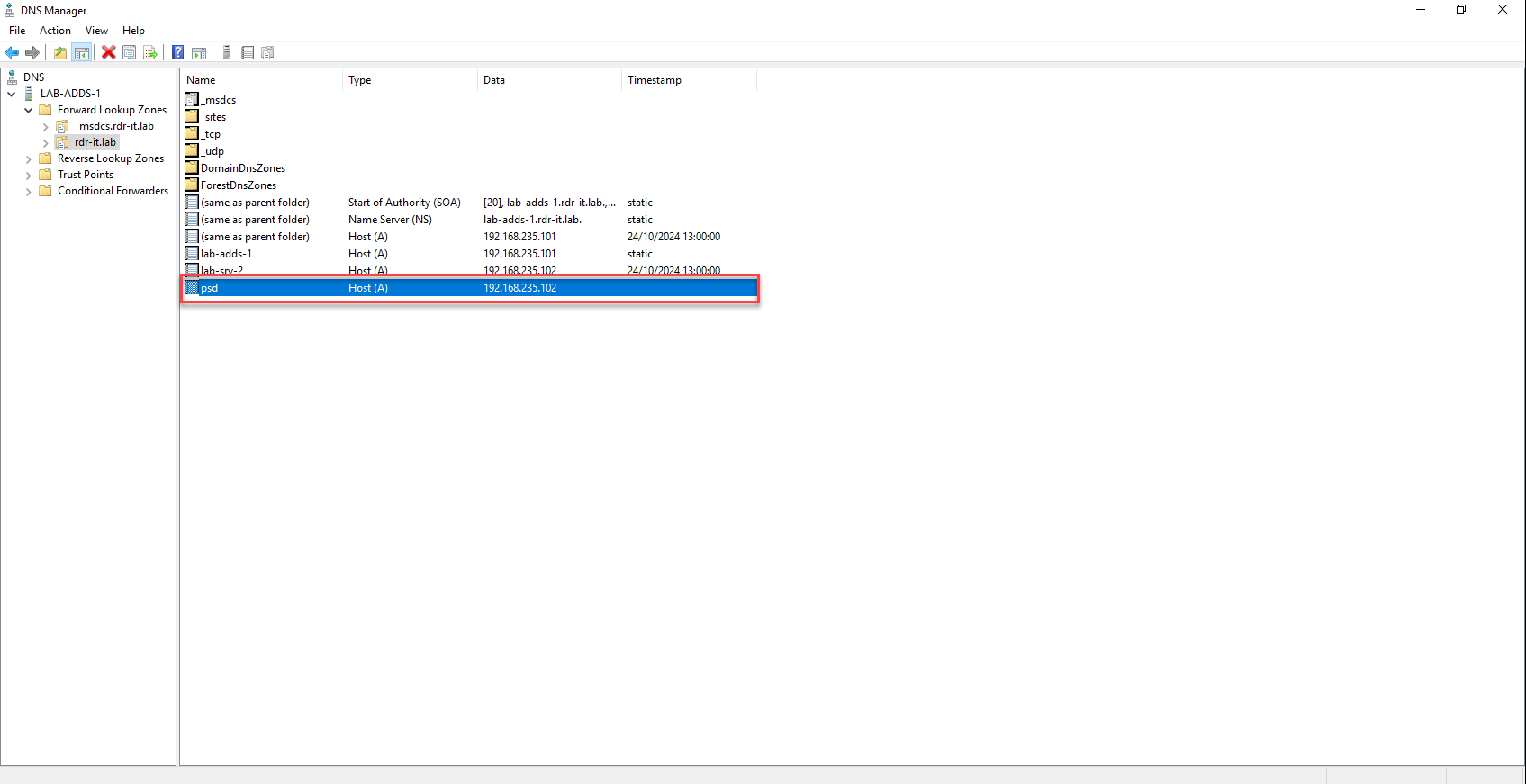
En su servidor DNS, cree un registro para el acceso web que apunte al servidor; en este tutorial, elegí psd.rdr-it.lab.
Crear un usuario local dedicado a PSD
Modificar la política de ejecución de PowerShell
Es necesario ser permisivo con la ejecución de scripts de PowerShell; sin esta modificación, no pude generar el archivo ISO para crear el entorno WinPE.
En el servidor futuro, ingrese el siguiente comando:
Omisión de la política de ejecución de conjuntosDebe confirmar la ejecución de todos los scripts.
Descargar PSD
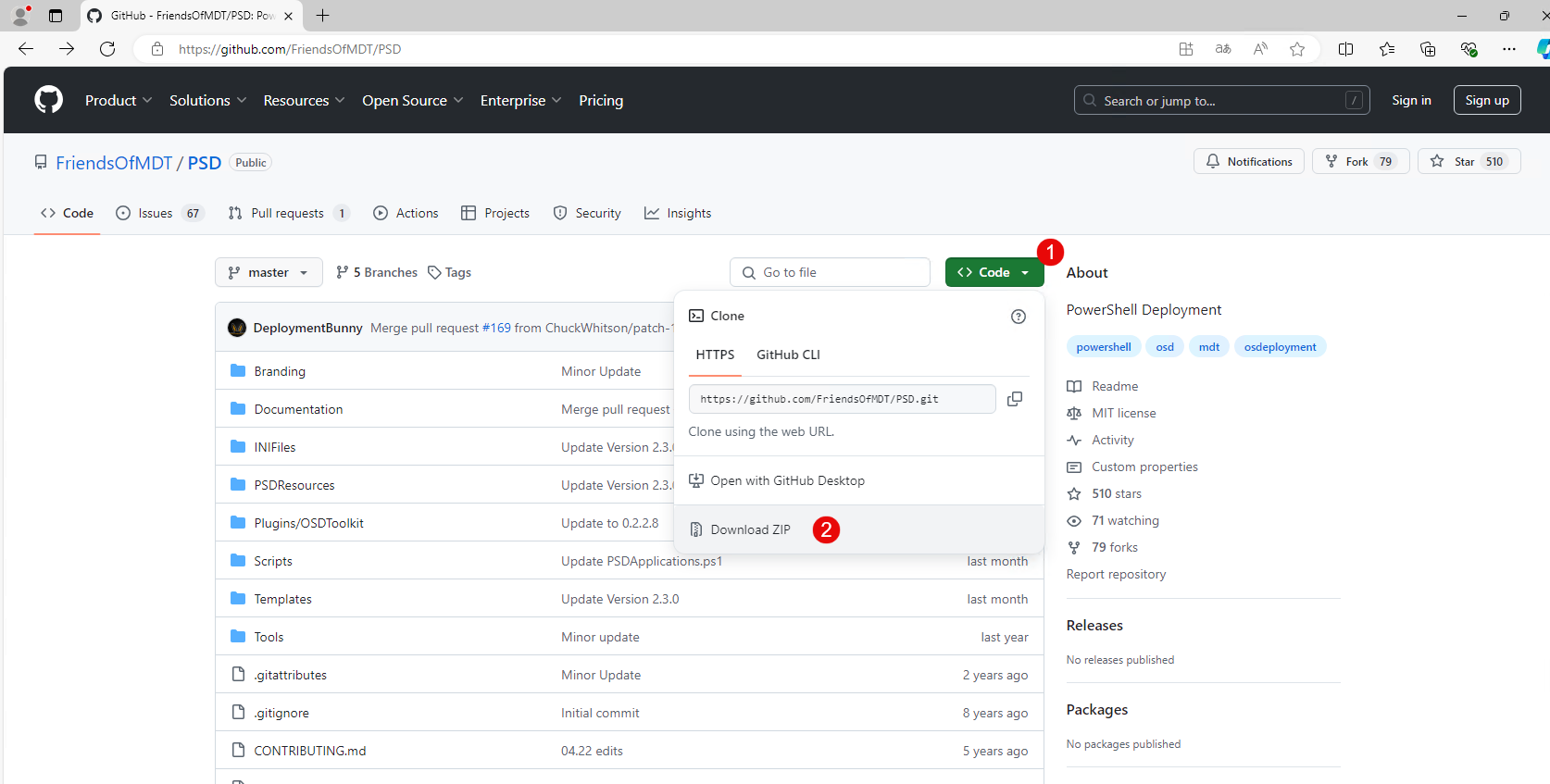
Vaya al repositorio de Github: https://github.com/FriendsOfMDT/PSD
Haga clic en el botón Código 1 y luego en Descargar ZIP 2.
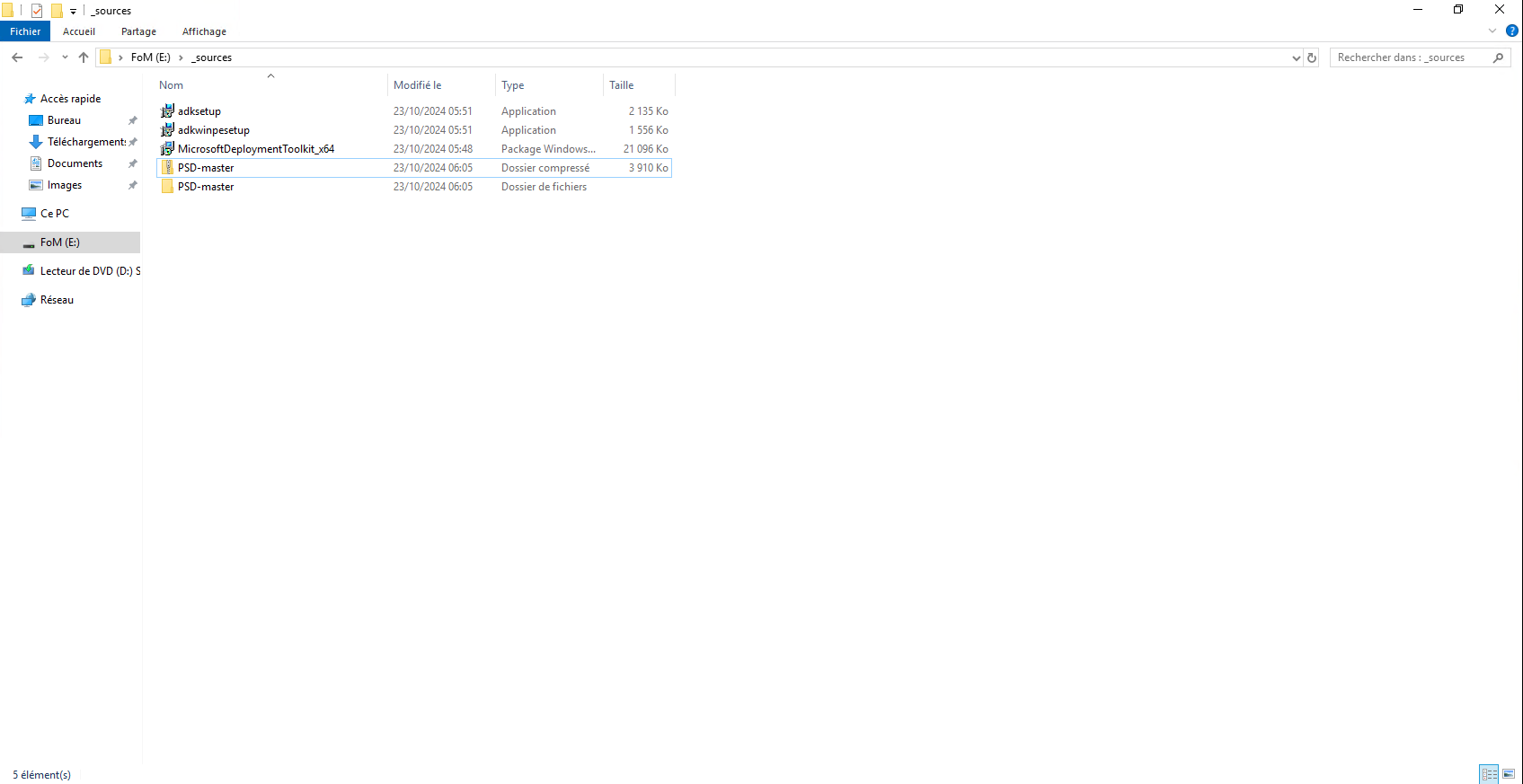
Una vez descargado, extraiga el archivo.
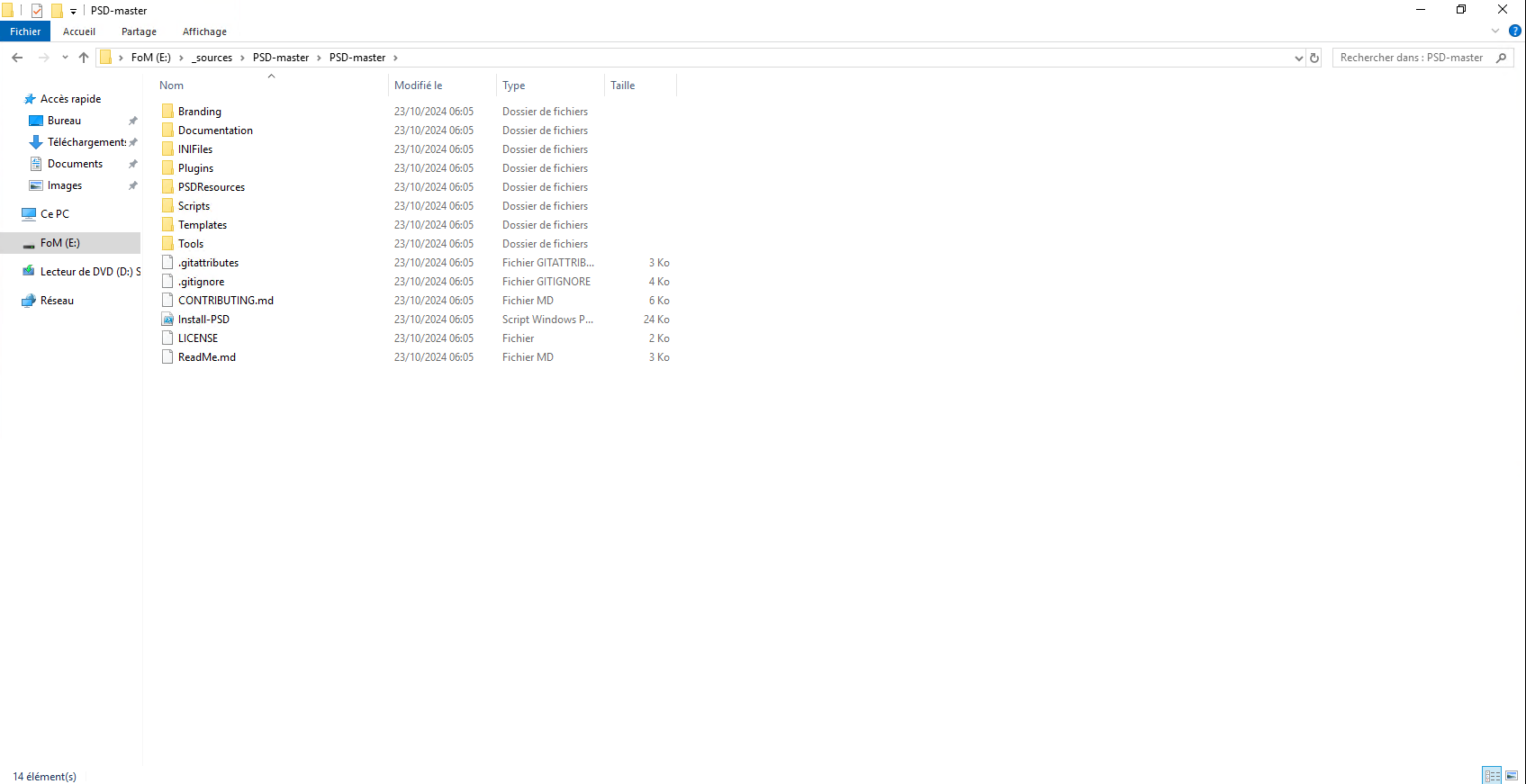
Configurar PSD
Como verá, en realidad no hay una instalación para la implementación de PowerShell sino más bien una lista de scripts para ejecutar, porque PSD se basa en la parte de consola MDT para la configuración.
Todos los siguientes comandos deben ejecutarse desde un símbolo del sistema de PowerShell iniciado como administrador y debe estar en la carpeta PSD descomprimida.
Otra información sobre la configuración:
- La ruta física en mi servidor DeploymentShare es la siguiente:
E:\PSD - El nombre de la acción:
PSD - La carpeta virtual en IIS:
psd - El nombre DNS:
psd.rdr-it.lab
Depende de usted adaptar estos diferentes parámetros en los comandos a su entorno.
Creación del recurso compartido de implementación para PSD
El primer paso será configurar la carpeta en MDT que utilizará PSD para almacenar estos archivos, así como los distintos sistemas operativos, controladores, aplicaciones, etc.
Para ello vamos a activar el script Instalar-PSD.ps1 pasándole dos parámetros:
psCarpetaDeImplementación: que corresponde a la ruta absoluta en el servidor a la ubicación de la carpetapsDespliegueCompartido:el nombre de la acción
Lo que nos da:
.\Install-PSD.ps1 -psDeploymentFolder E:\psd -psDeploymentShare psdSi todo va bien, deberías tener esto:
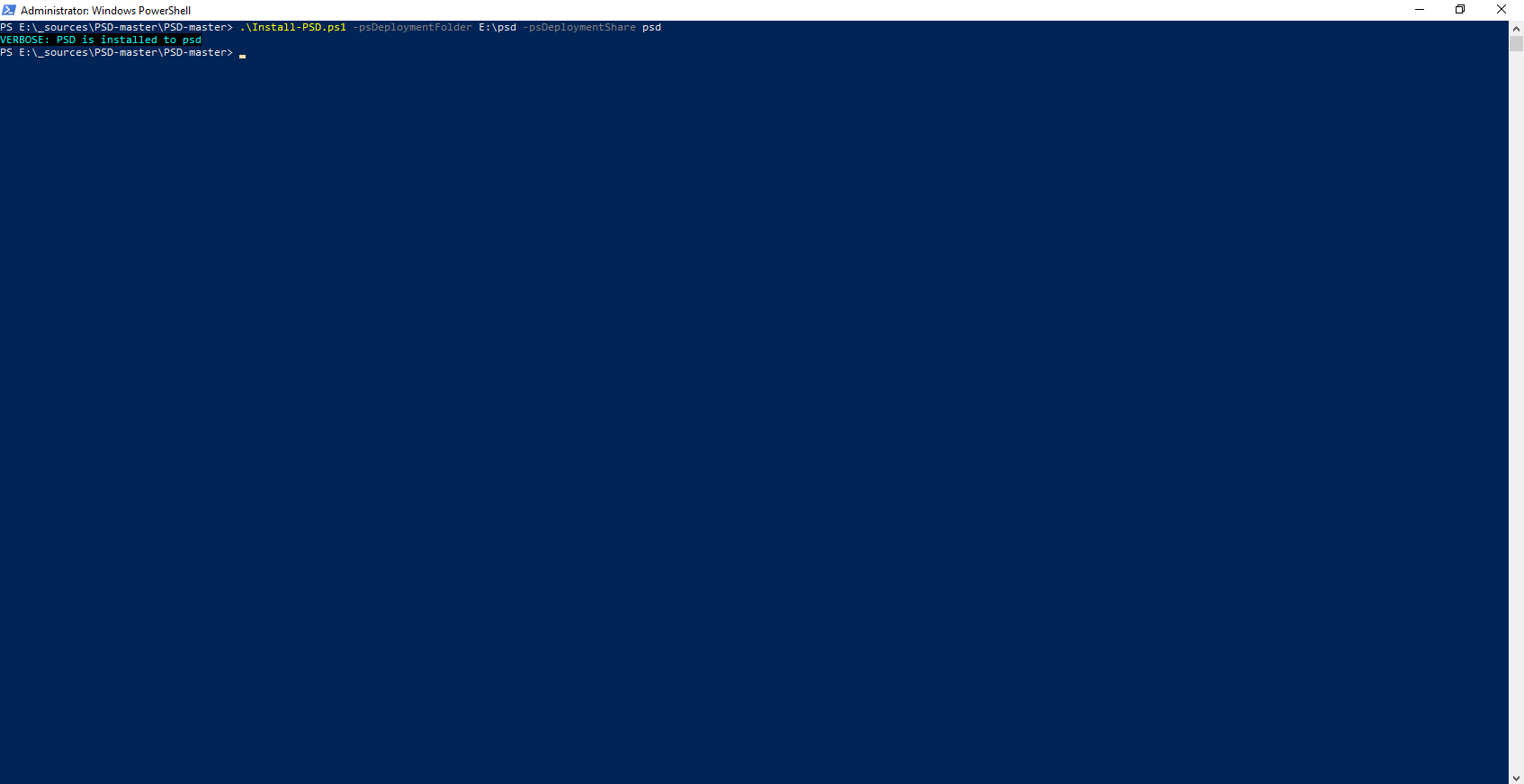
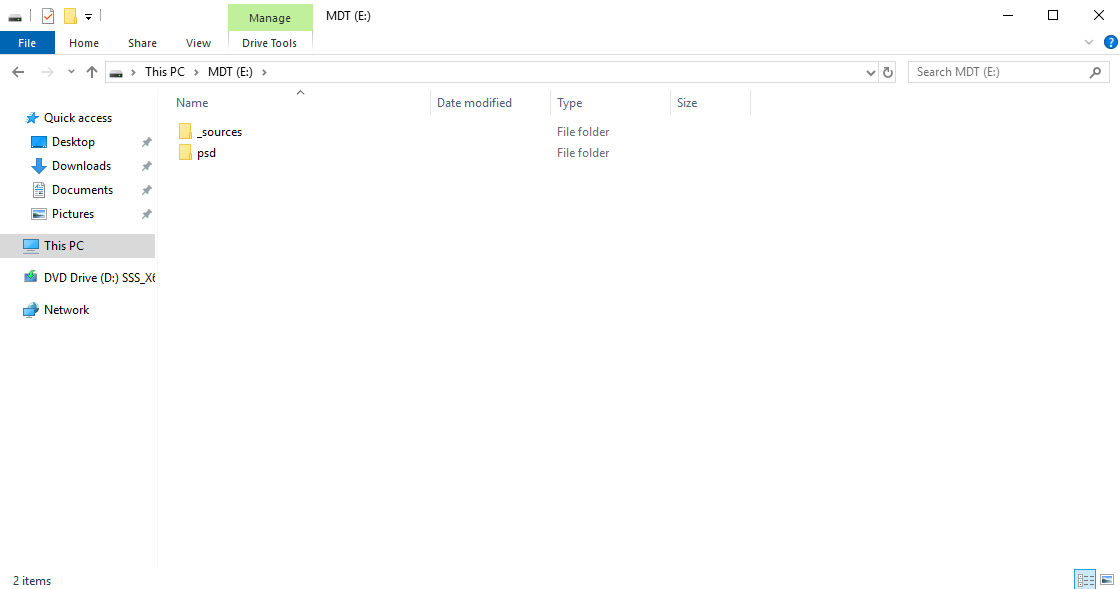
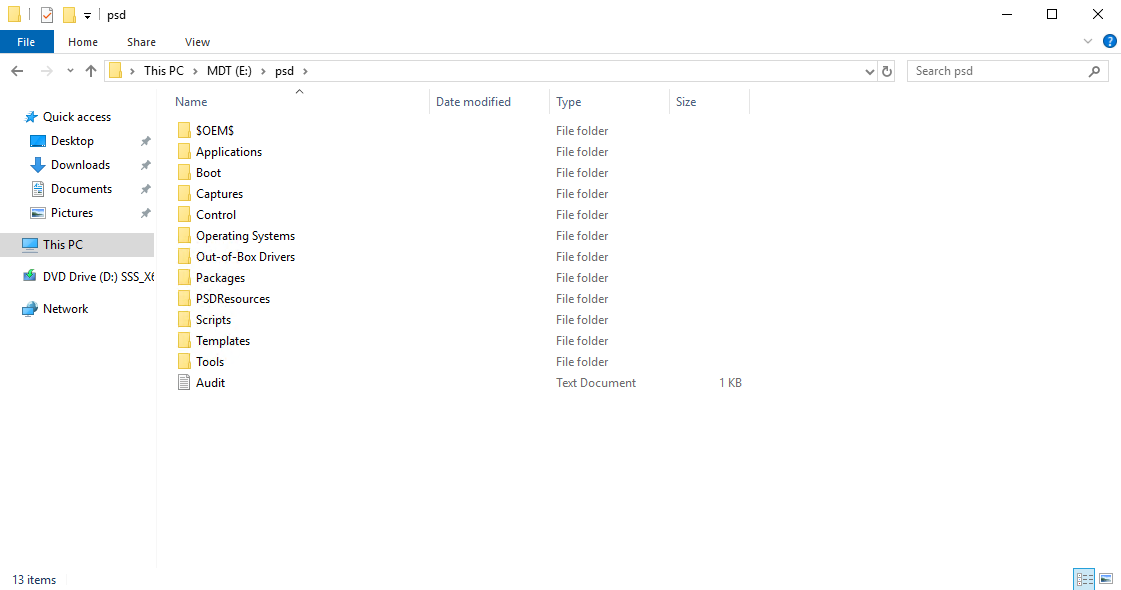
En el servidor, podemos ver que se ha creado el archivo psd y si miramos dentro de él, encontramos casi la misma estructura de árbol que en una carpeta de implementación de MDT.
Instalación del servidor web IIS para PSD
Como se mencionó al principio del tutorial, una de las novedades es el uso de un servidor web para acceder al recurso compartido en lugar de la ruta UNC, y para ello PSD se apoya en IIS y ofrece un script para instalar el rol con las distintas funcionalidades necesarias.
Ir a la carpeta Herramientas y ejecutaremos el archivo Nuevo-PSDWebInstance.ps1
.\Nueva-PSDWebInstance.ps1Por favor espere mientras se instala IIS…
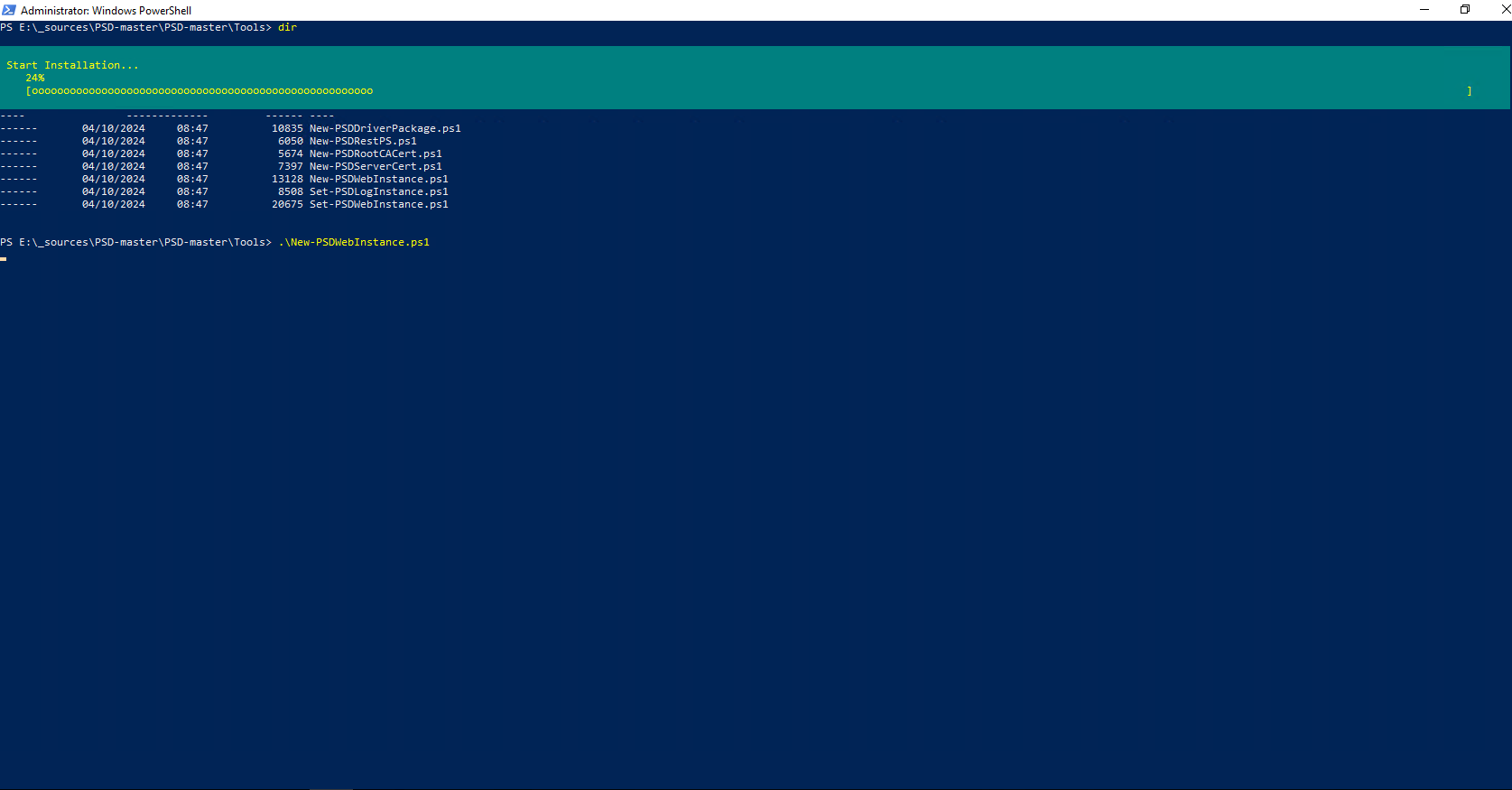
Una vez completada la instalación, es necesario reiniciar el servidor.
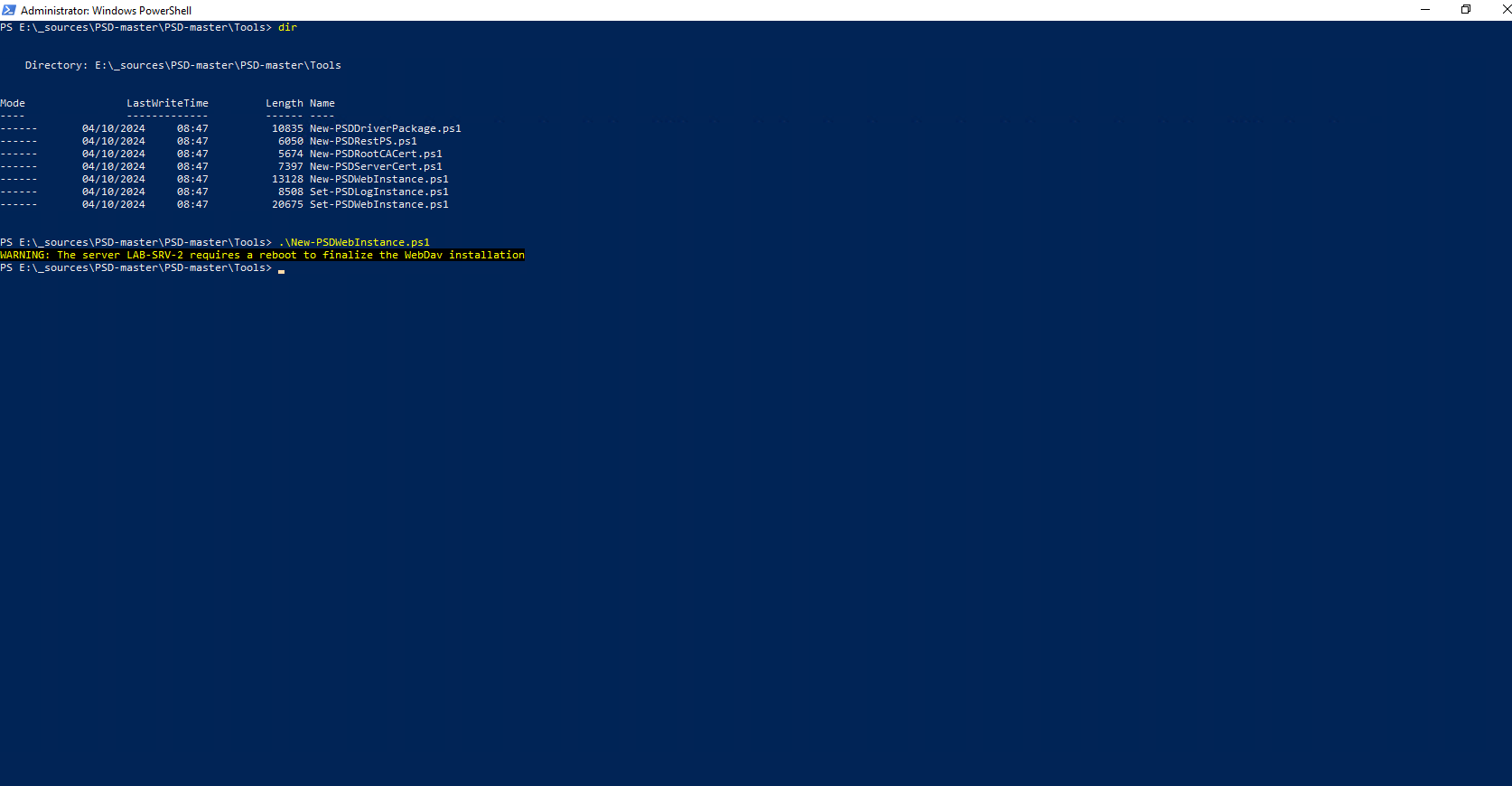
Para reiniciar el servidor, ingrese el siguiente comando:
Reiniciar computadoraConfiguración de IIS para la implementación de PowerShell
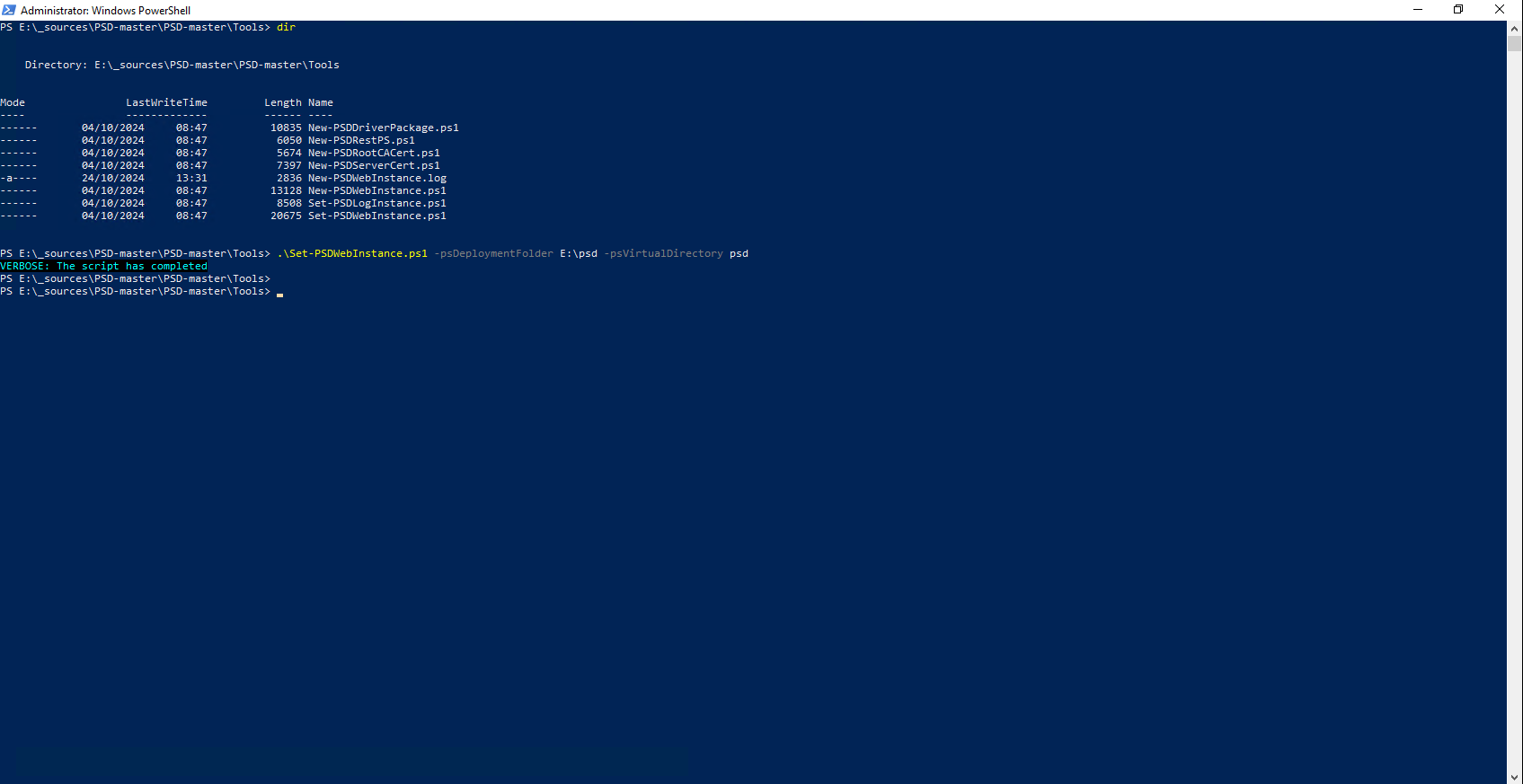
El script se encuentra en la carpeta Herramientas. Establecer-PSDWebInstance.ps1 que le permite configurar el sitio IIS.
Introduzca el siguiente comando:
.\Set-PSDWebInstance.ps1 -psDeploymentFolder E:\psd -psVirtualDirectory psdSi el script fue exitoso, simplemente recibirá una respuesta indicando que la ejecución se completó.
Generación de certificados
Ahora generaremos una autoridad de certificación y un certificado para el servidor web IIS a partir de esta autoridad; aquí no es necesario el rol ADCS de Windows, todo se hace mediante scripts de PowerShell.
Si tiene una CA interna, es posible omitir esta parte, pero aún necesitará agregar el certificado raíz en PSD y también generar un certificado para el servidor IIS, instalarlo en el servidor y vincularlo al sitio.
El primer paso es generar la autoridad certificadora, para ello ejecutaremos el script Nuevo-PSDRootCACert.ps1 que todavía está en el archivo Herramientas.
Introduzca el siguiente comando:
.\New-PSDRootCACert.ps1 -RootCAName PSDRootCA -ValidityPeriod 20 -psDeploymentFolder E:\psd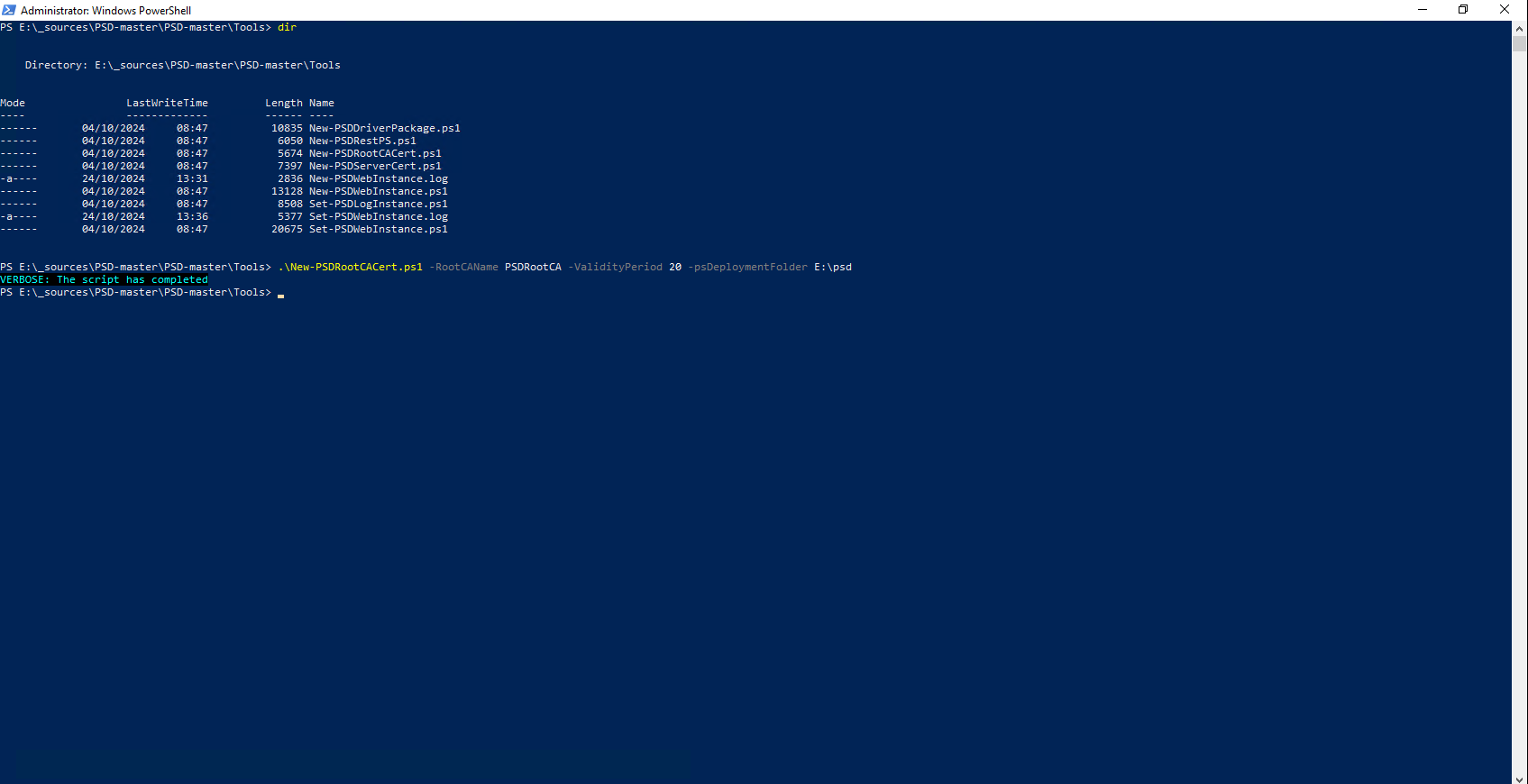
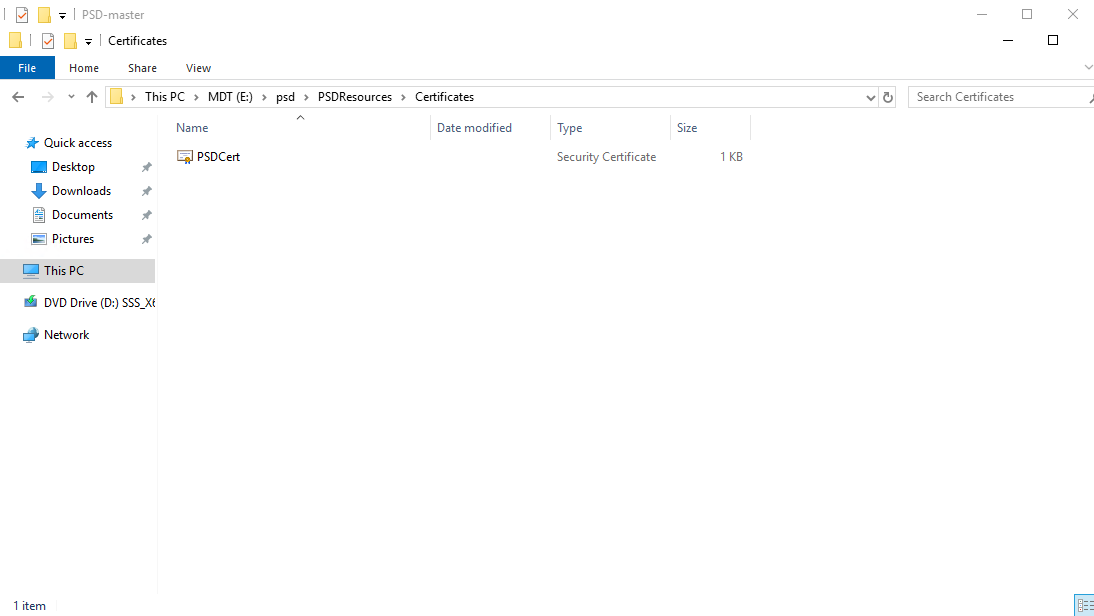
Si miras en la carpeta Recursos PSD\Certificados En el recurso compartido de implementación de PSD, encontrará el certificado de la autoridad certificadora que se creó allí; es necesario colocarlo aquí, ya que se agregará al archivo de arranque de WinPE para evitar errores de SSL al conectarse al servidor web.
Ahora, generaremos el certificado para el servicio web usando la autoridad de certificación que acabamos de crear. En el script que usaremos, deberá especificar el nombre DNS, que se ve así:
.\New-PSDServerCert.ps1 -DNSName fqdn.psd.local -NombreDescriptivo fqdn.psd.local -PeríodoDeValidez 5 -RootCACertNombreDescriptivo PSDRootCA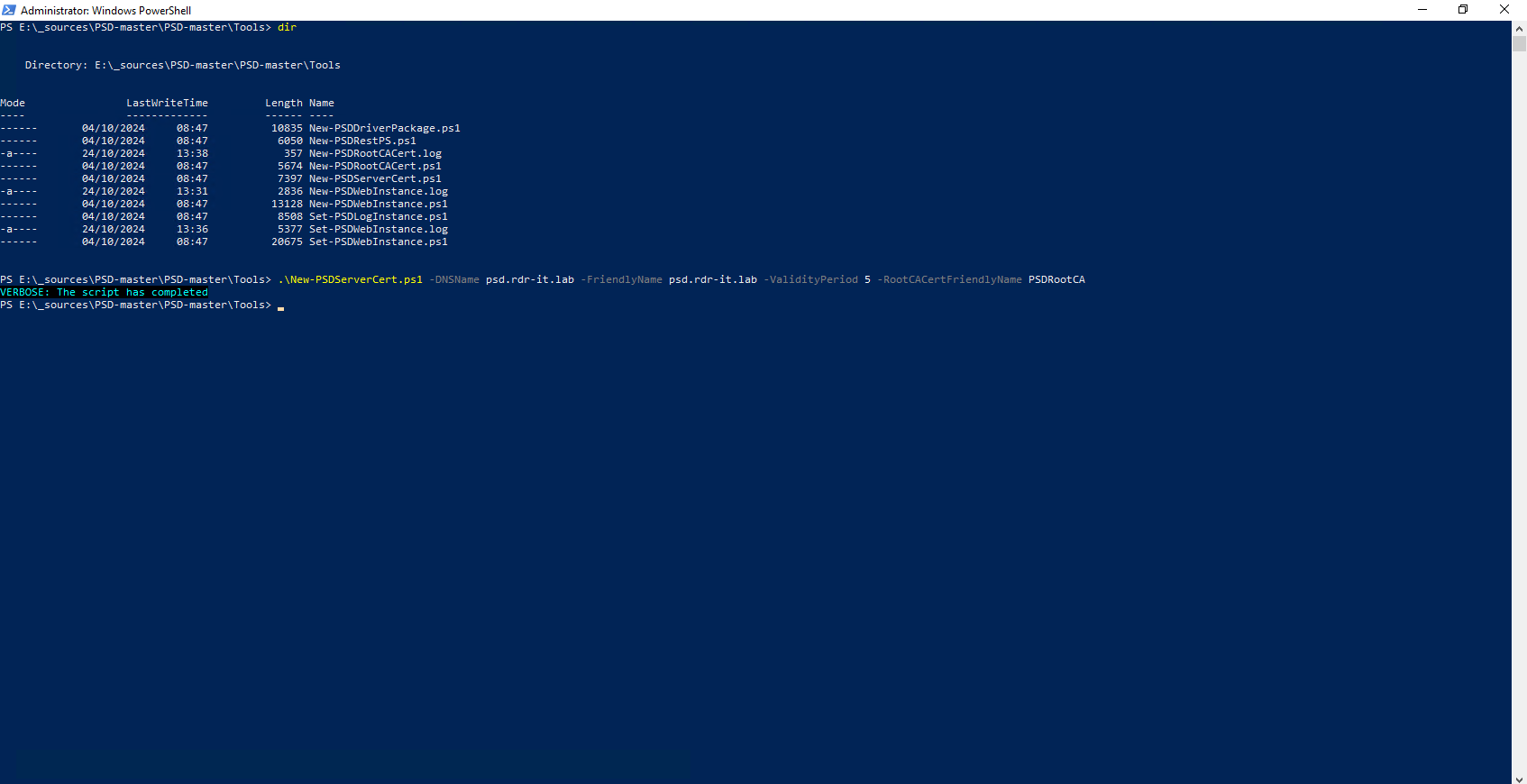
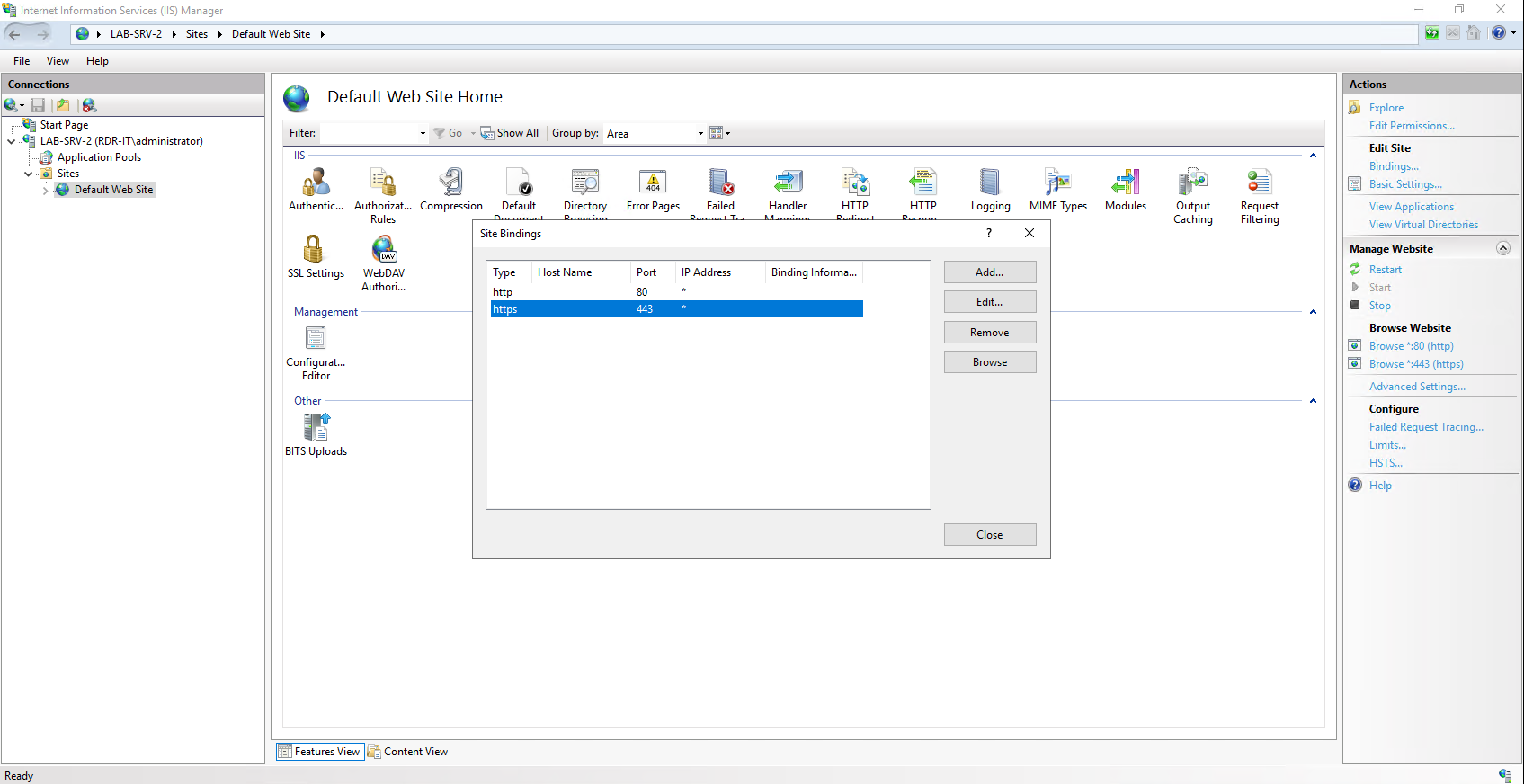
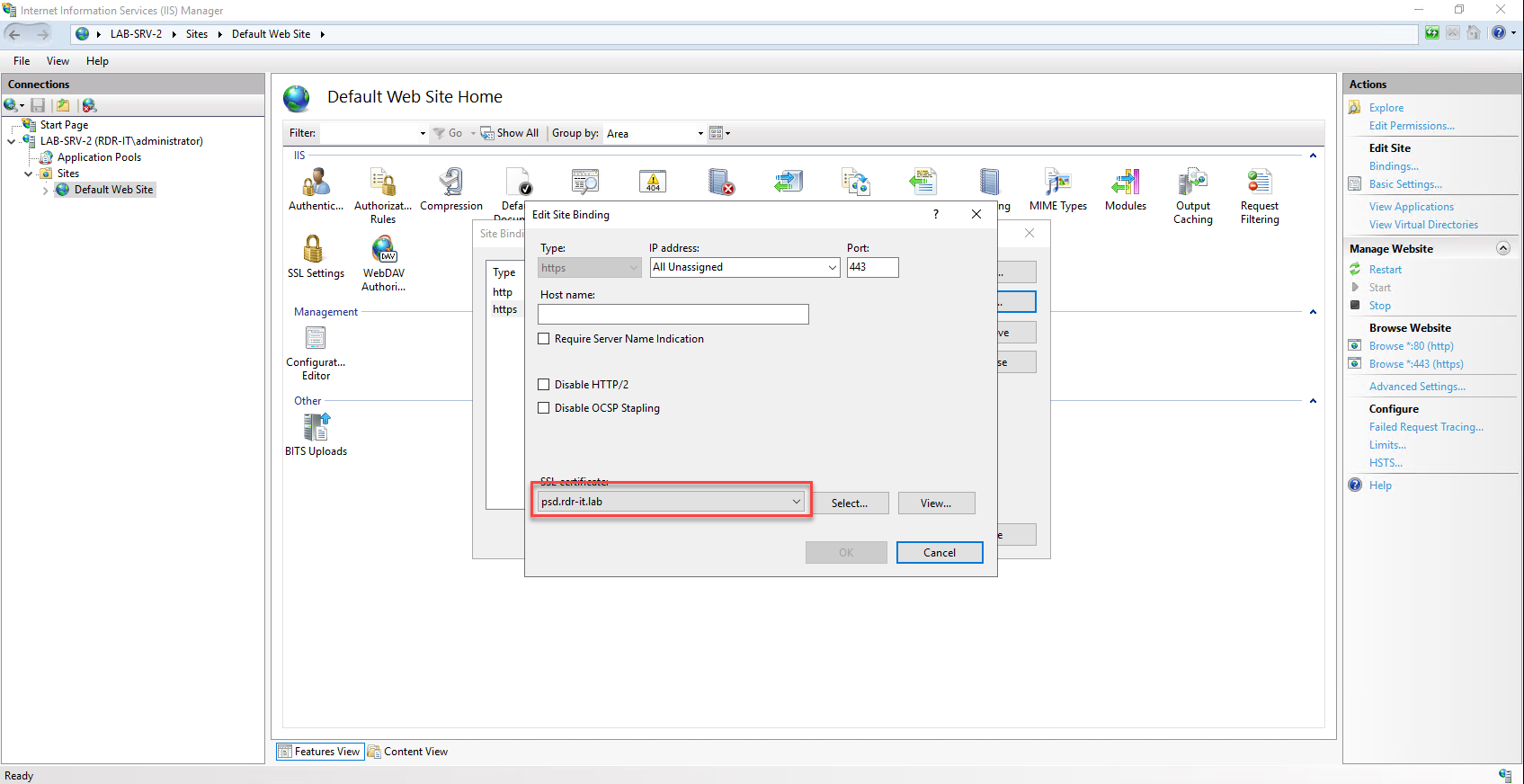
Para verificar la generación del certificado, esto se puede hacer a través de la consola IIS mirando el mapeo del sitio predeterminado en el nivel HTTPS.
Hemos terminado con los scripts de PowerShell; la implementación de PowerShell ahora está lista para ser «usada».
Usar la implementación de PowerShell
Ahora pasaremos a utilizar PSD o MDT, porque como veréis todo su uso y personalización se realiza directamente en la consola de MDT y hay muy poca diferencia con una instalación de MDT, por lo que si estáis acostumbrados a utilizar MDT no estaréis perdidos.
Comience iniciando la consola MDT:
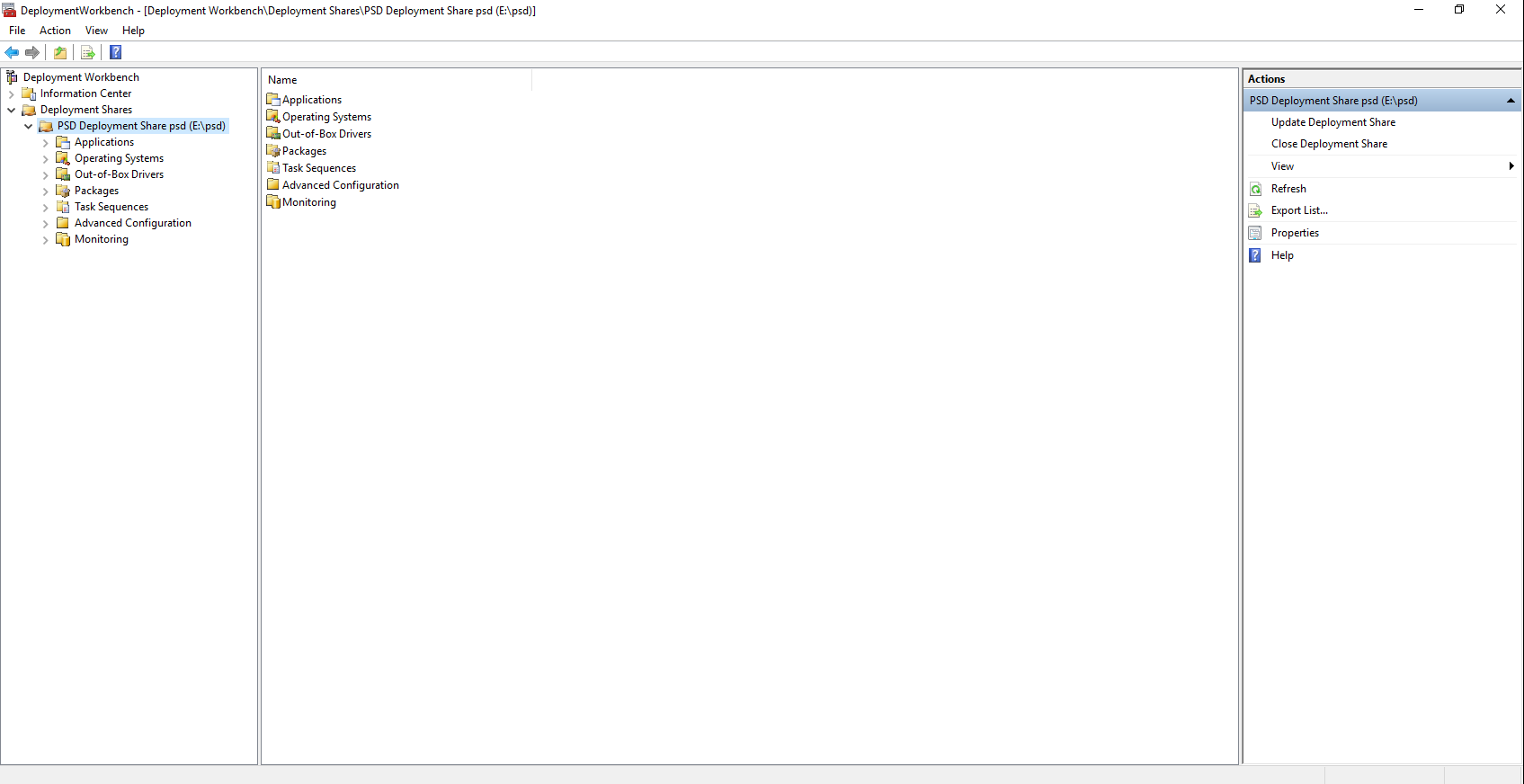
Como pueden ver, se ha añadido PSD Deployment Share a la consola de MDT. Para quienes no usan MDT, lo explicaré paso a paso para que puedan empezar con la implementación de Windows. Si ya están familiarizados con MDT, procedan como siempre: agreguen el sistema operativo, los controladores, las aplicaciones y, finalmente, creen la secuencia de tareas (que les recomiendo leer, ya que hay una sutileza).
Para obtener una descripción completa de la consola MDT, lo invito a leer este tutorial: MDT – Instalación y configuración – Microsoft Deployment Toolkit – Optimización de la implementación de Windows
Agregar un sistema operativo
Lo primero que debemos hacer es agregar el sistema operativo que queremos implementar, aquí utilizaré la ISO que utilicé para crear la máquina virtual, es decir Windows Server 2019 EN.
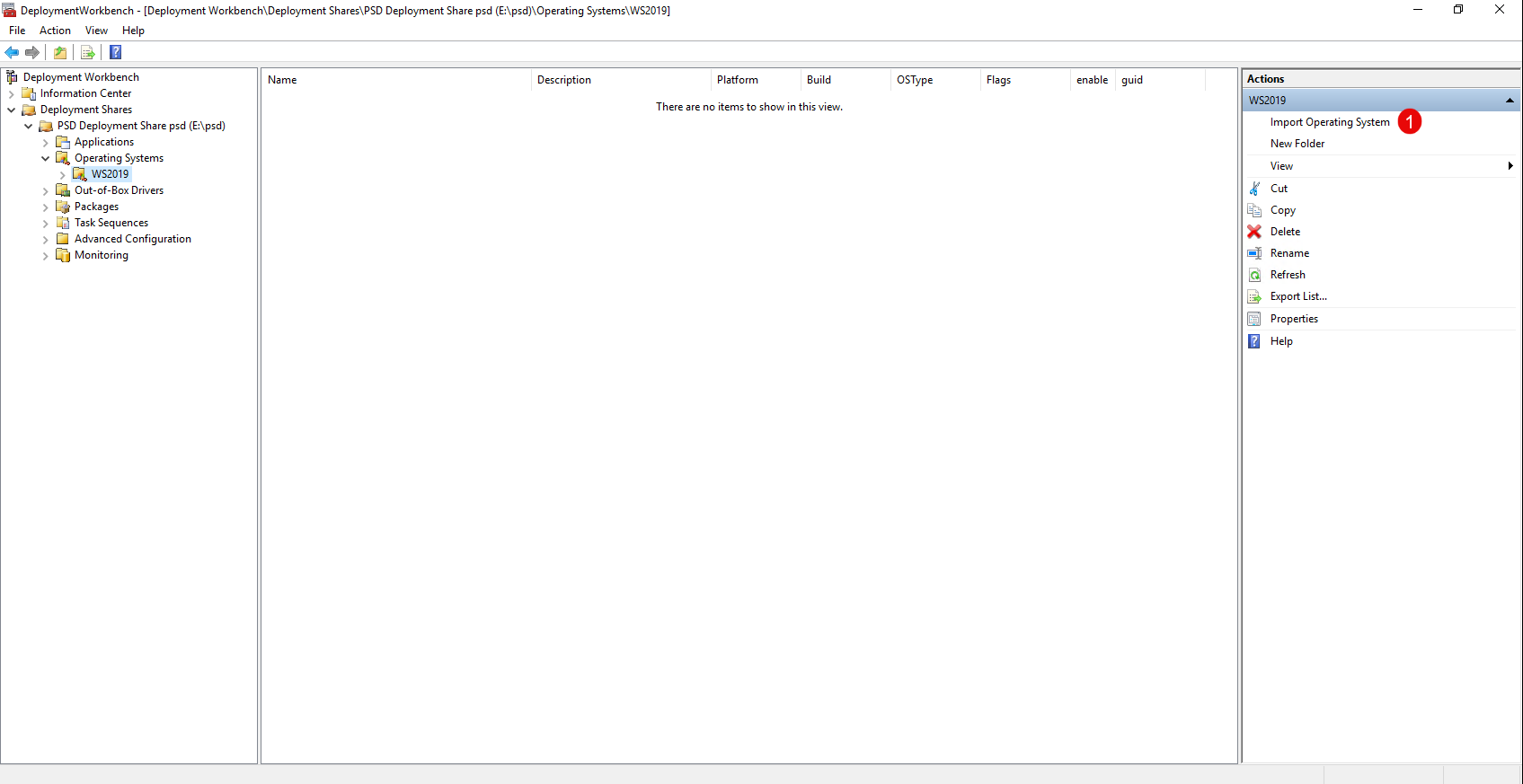
Para comenzar, creé una carpeta en Sistemas operativos para organizar mi SO; una vez en la ubicación deseada, haga clic en Importar sistema operativo 1.
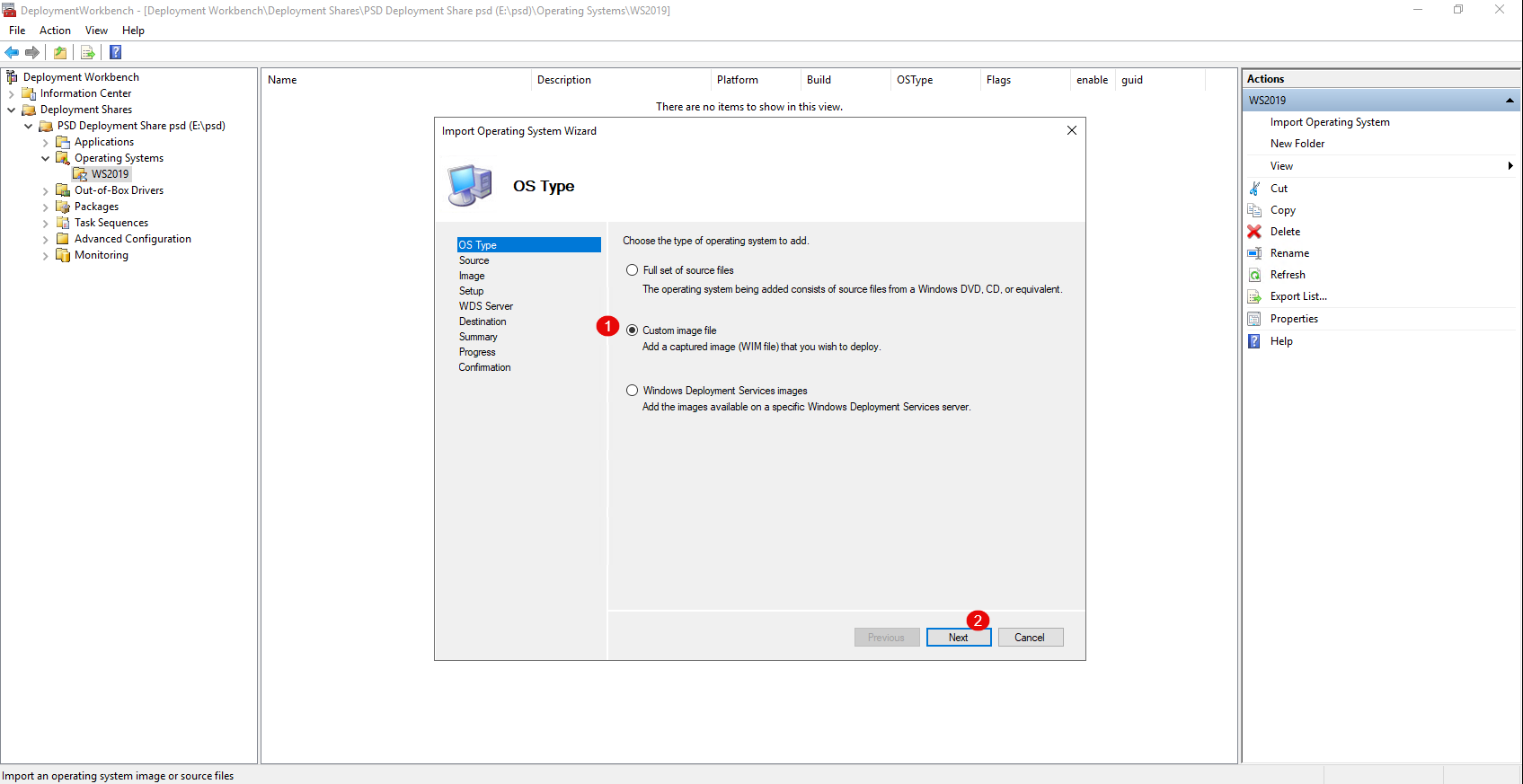
Selecciona el tipo de sistema operativo que vas a importar, aquí solo usaré el archivo WIM del ISO, así que elegiré Archivo de imagen personalizado 1 y haré clic en Siguiente 2.
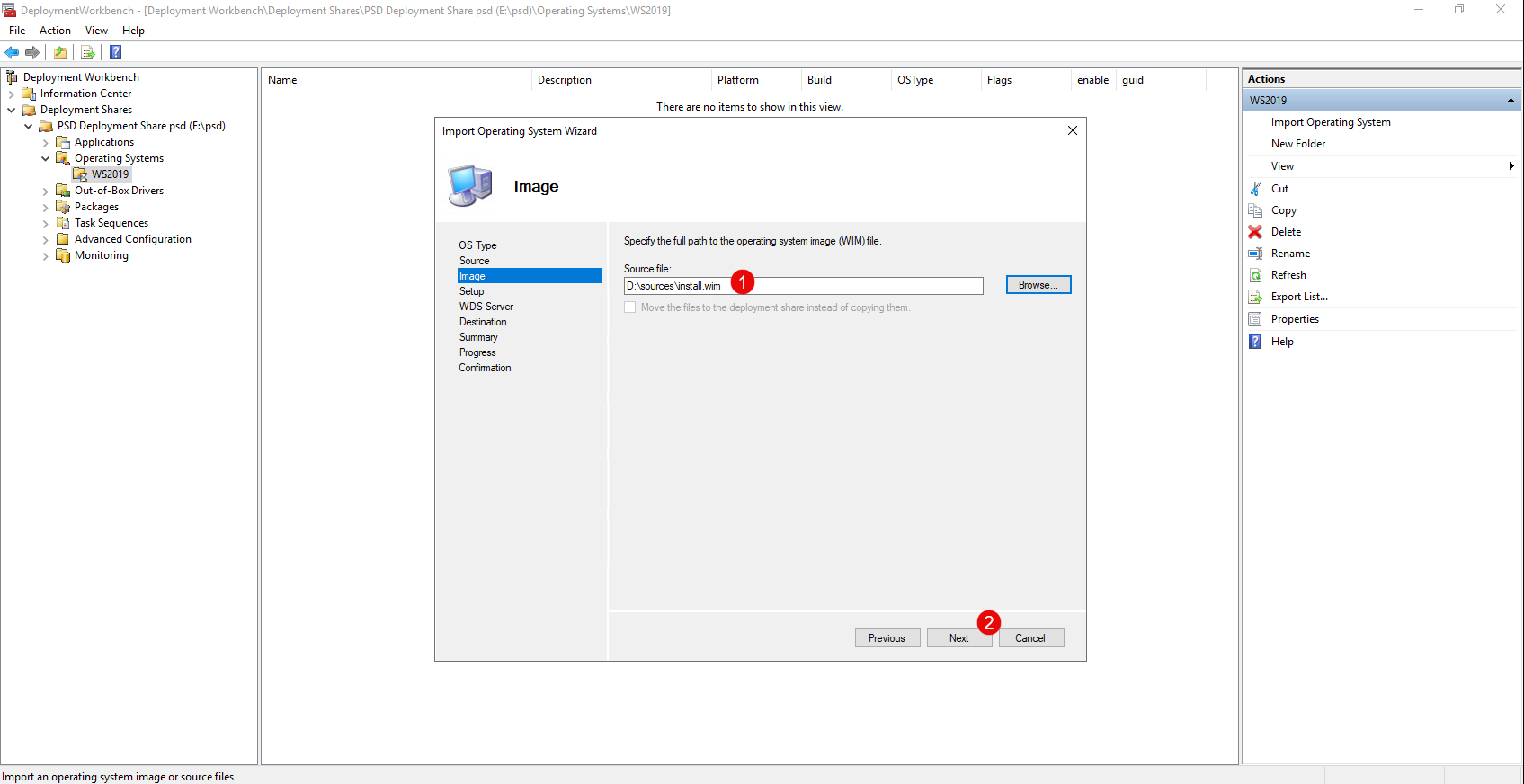
Especifique la ubicación del archivo install.wim 1 y haga clic en Siguiente 2.
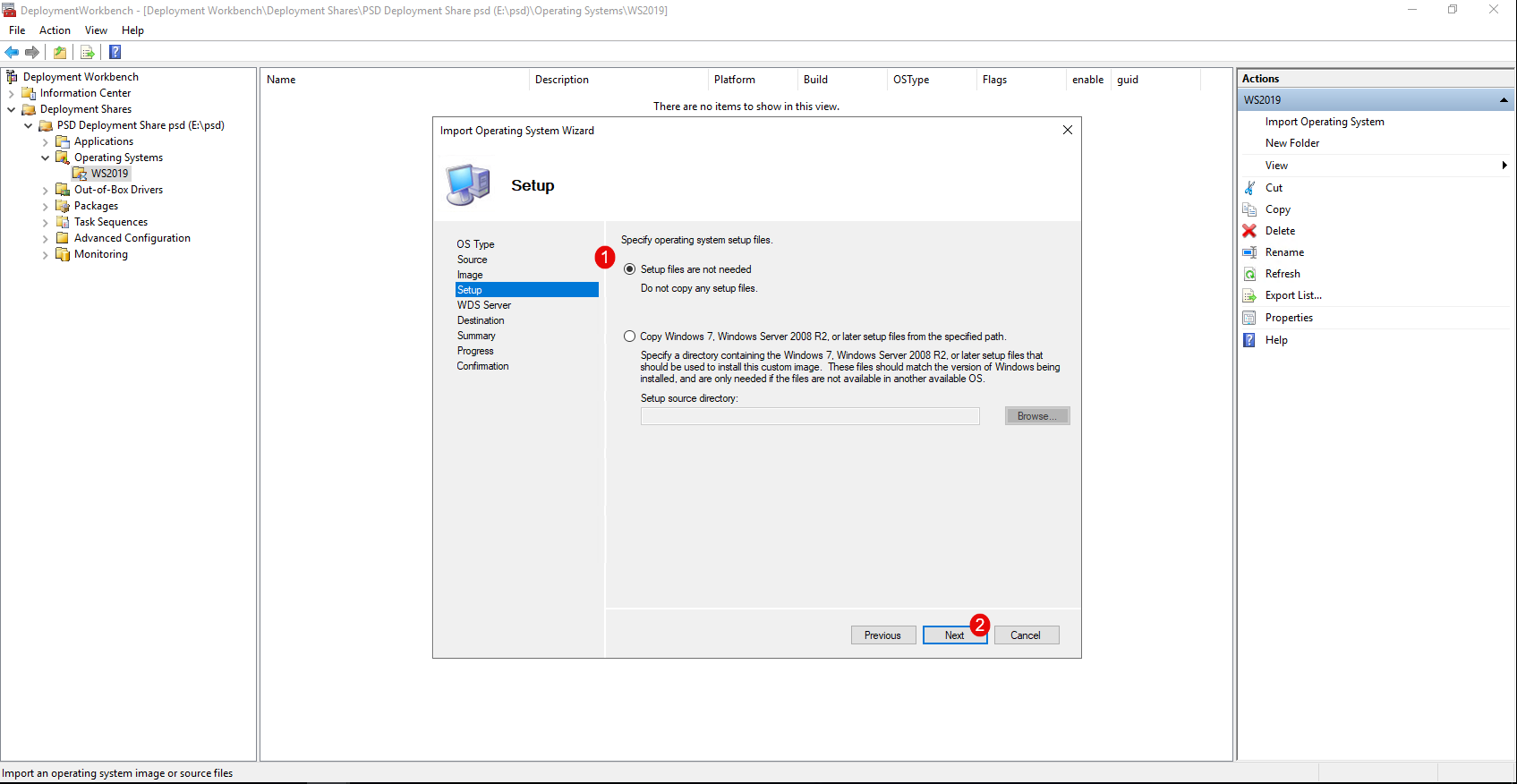
Deje la opción «No se necesitan archivos de instalación» 1 y luego haga clic en el botón «Siguiente» 2.
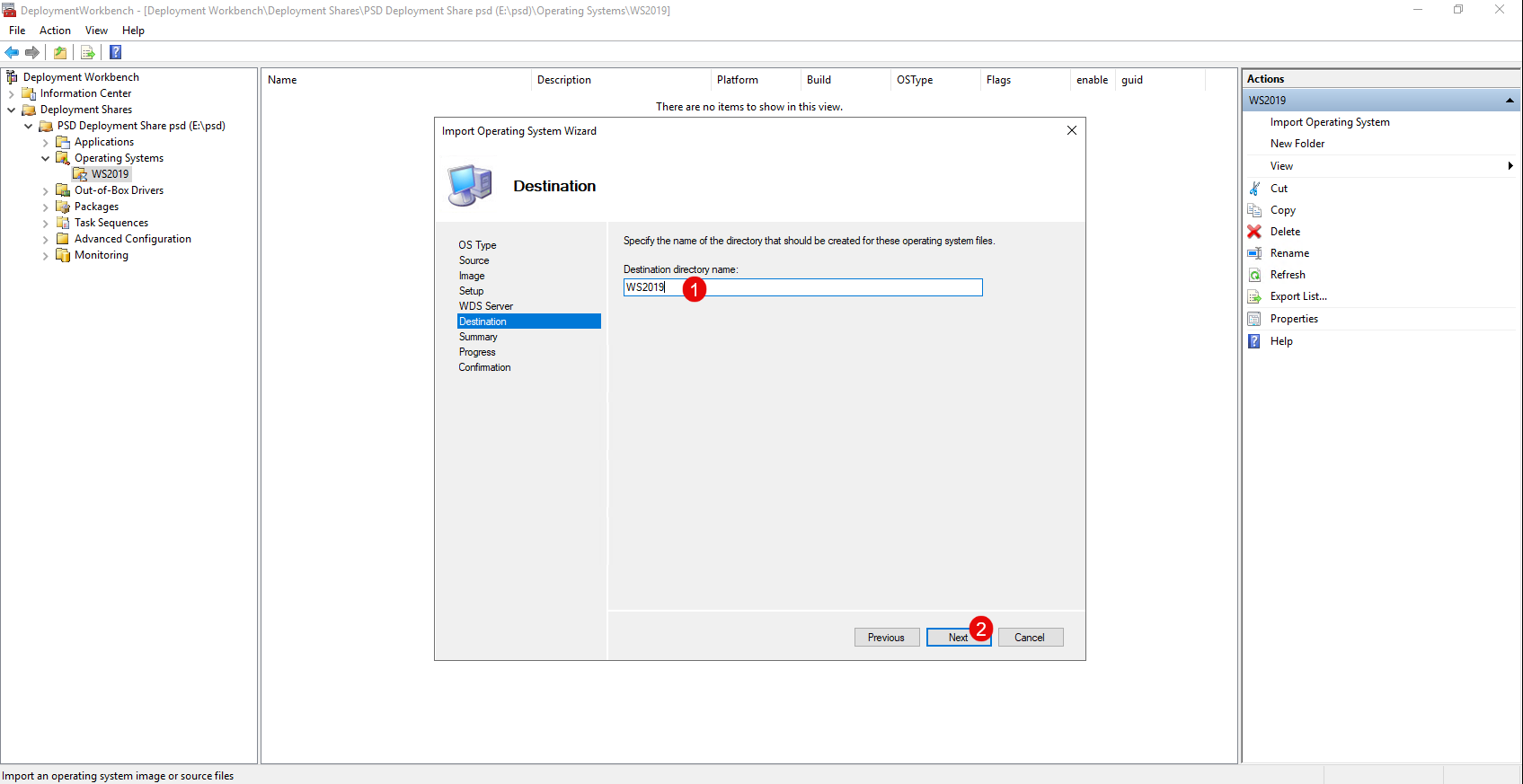
Ingrese el nombre de la carpeta donde se almacenará el sistema operativo 1 y haga clic en Siguiente 2.
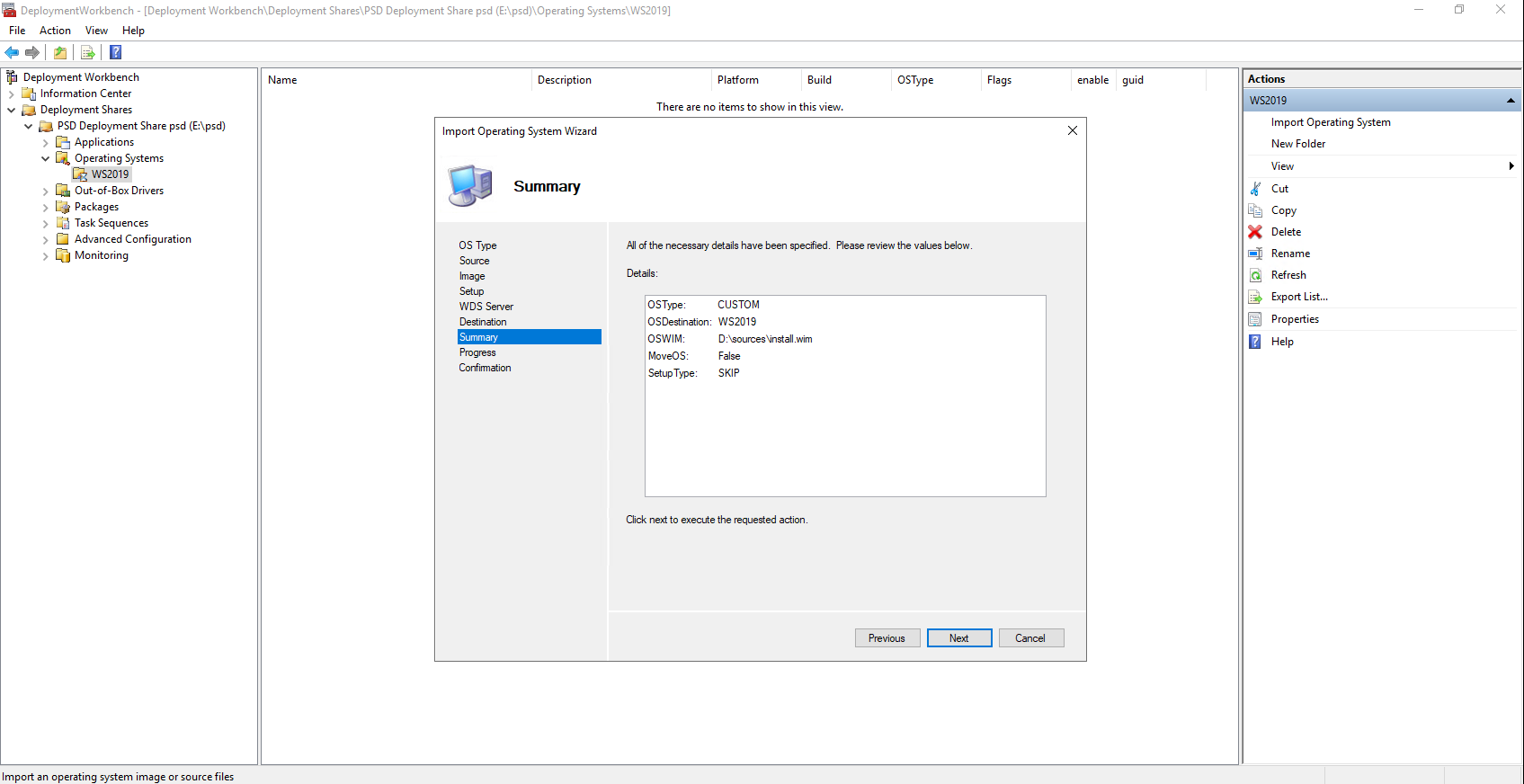
Se muestra un resumen de la importación del sistema operativo, haga clic en Siguiente 1.
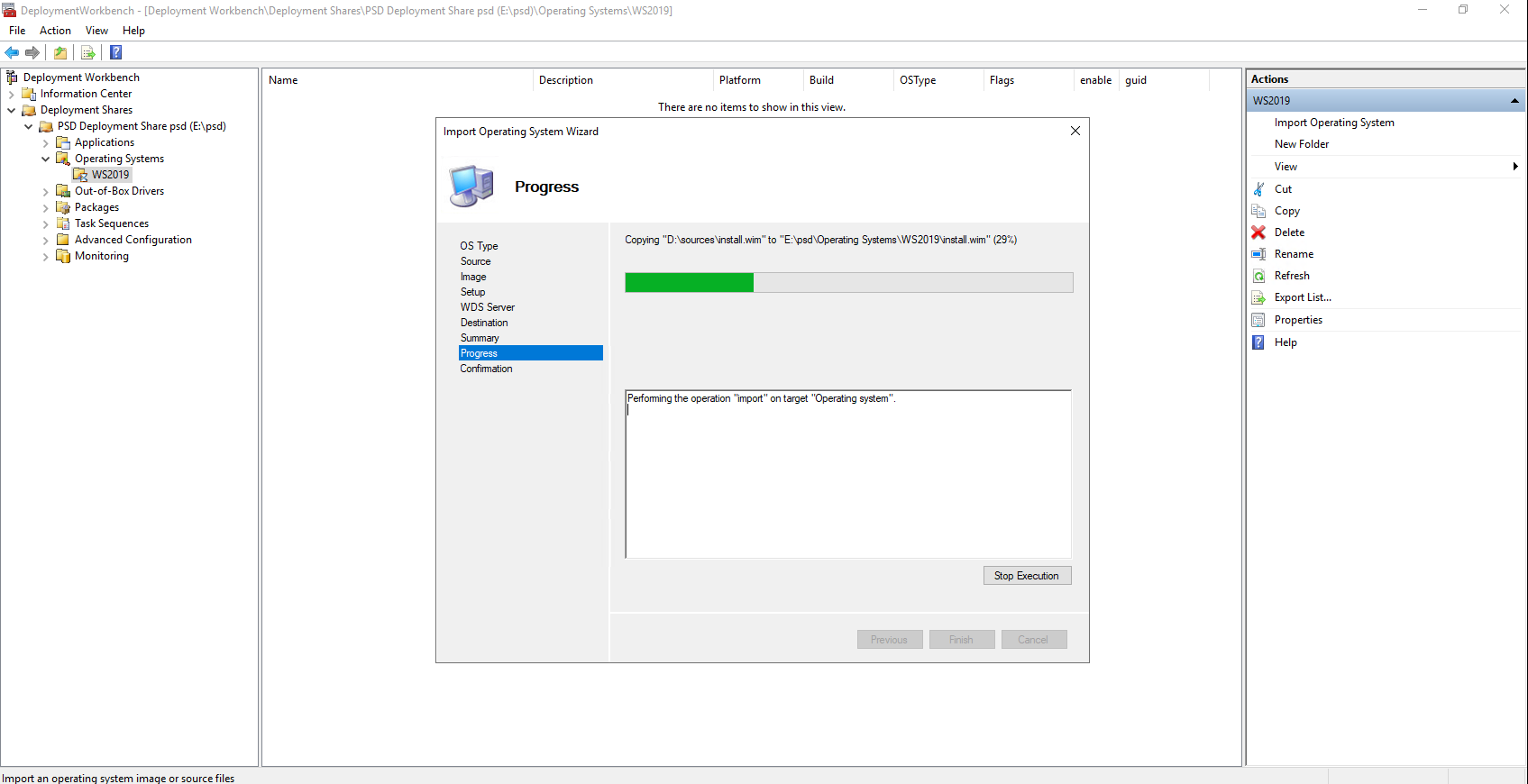
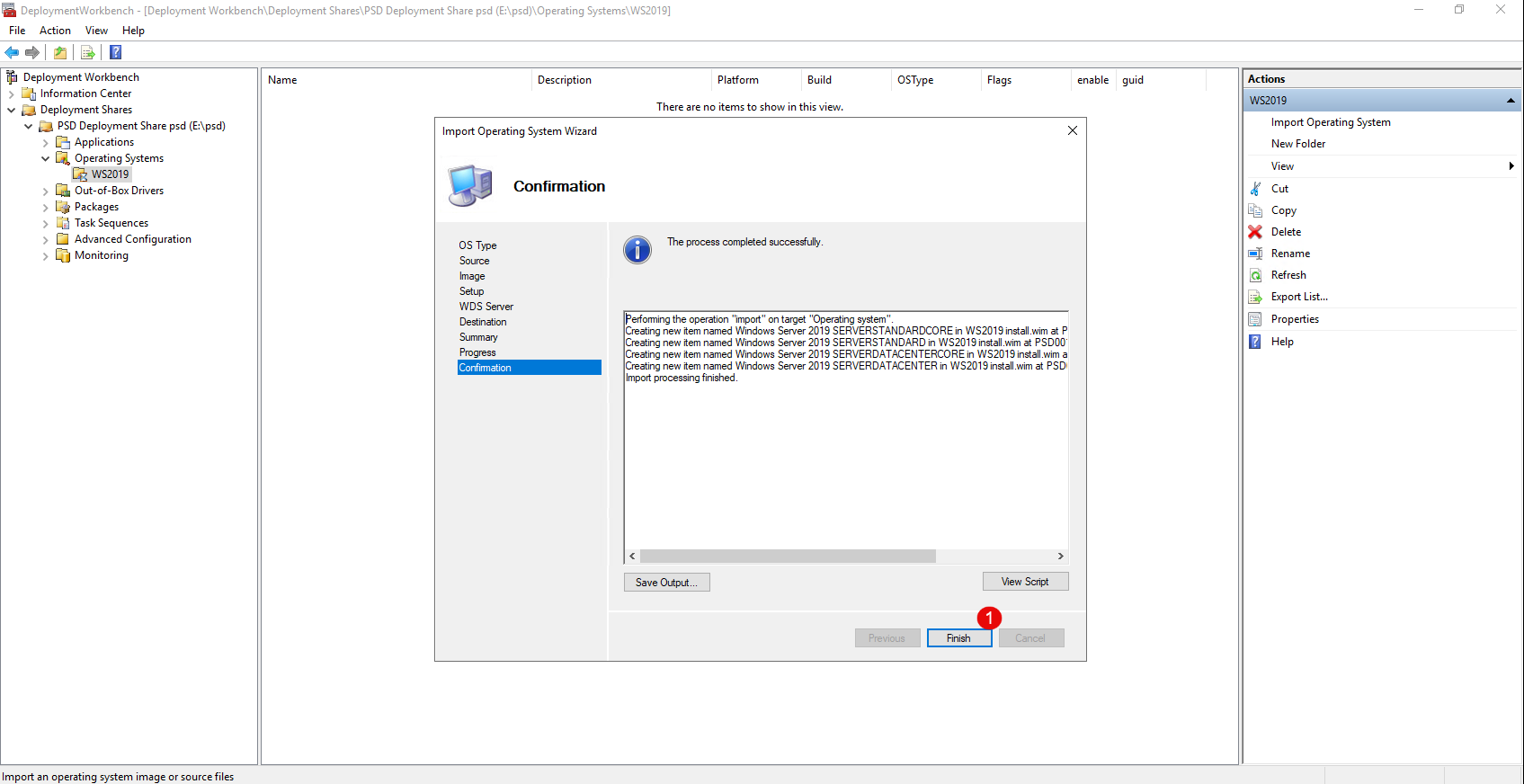
Por favor espere mientras la importación está en progreso…
Una vez completada la importación, haga clic en Finalizar 1 para cerrar el asistente.
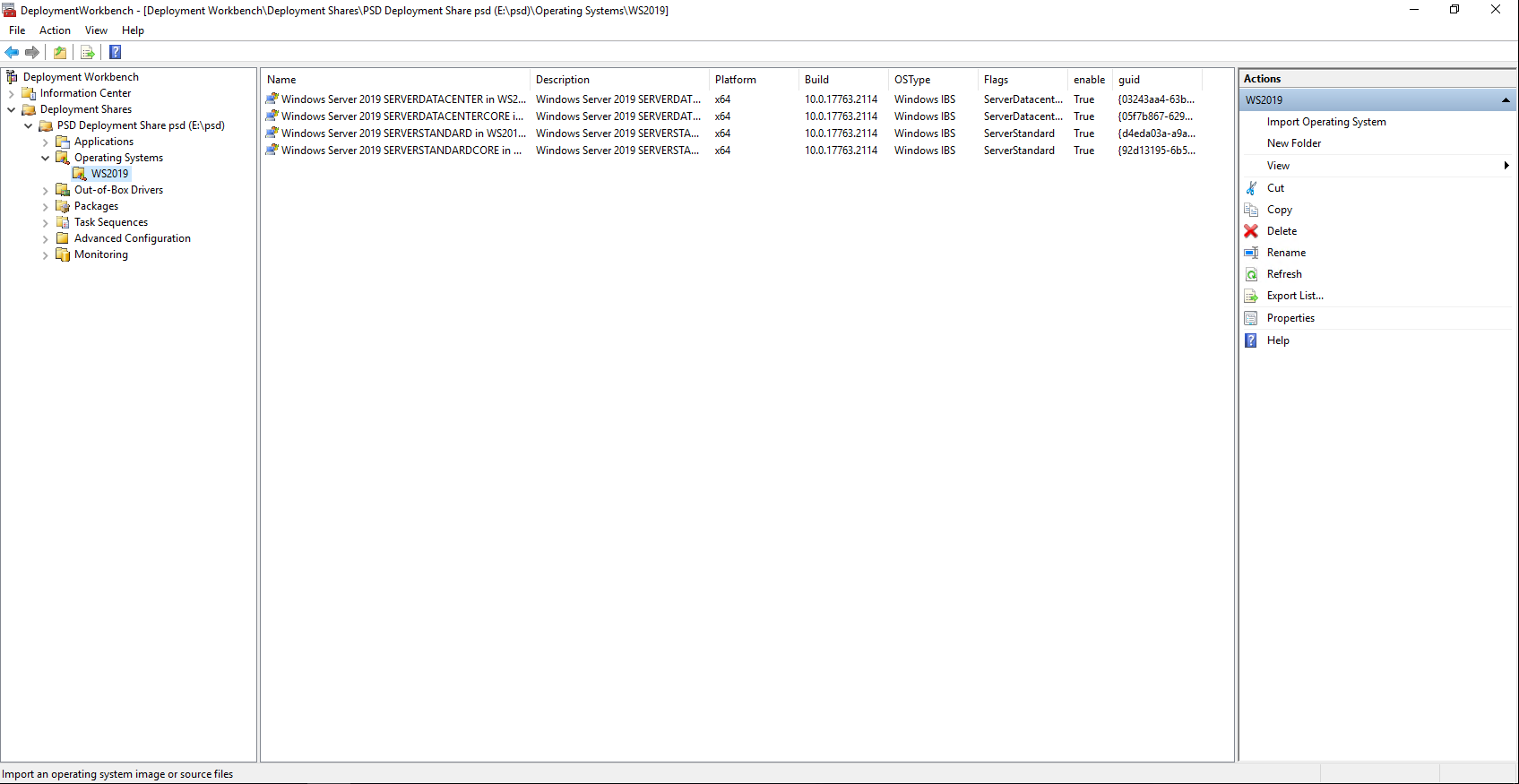
El sistema operativo está disponible en MDT/PSD.
Agregar una aplicación MSI a la consola MDT/PSD
Para personalizar la implementación, agregaremos una aplicación MSI que se puede seleccionar durante la configuración de la computadora en la fase de implementación.
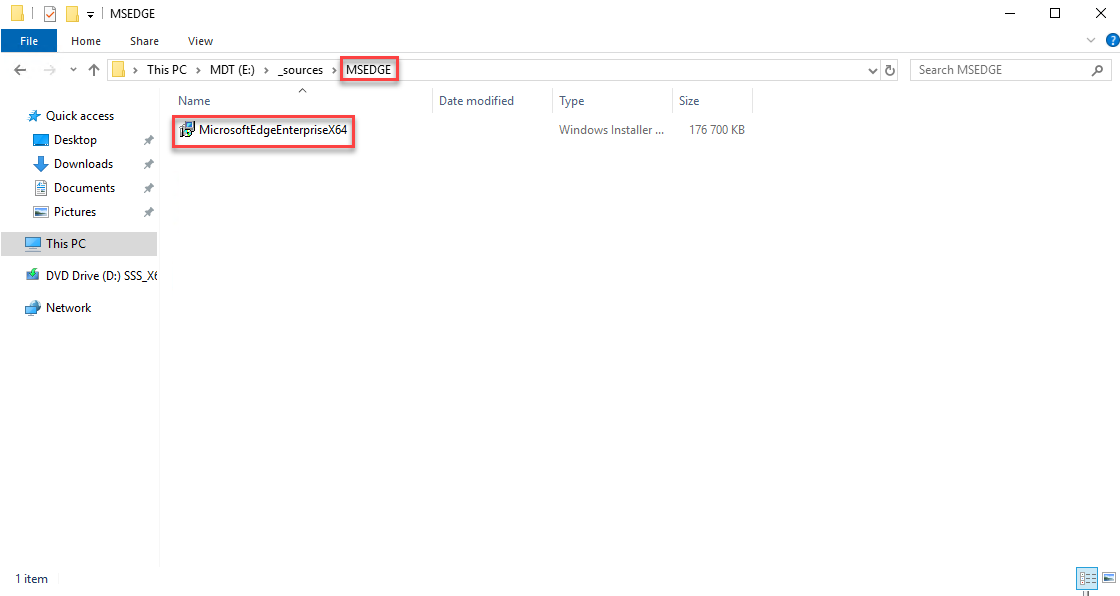
Para ilustrar esta parte, utilicé Microsoft Edge; para importarlo correctamente a MDT, es imperativo crear una carpeta que contenga el archivo .msi como se muestra en la captura de pantalla.
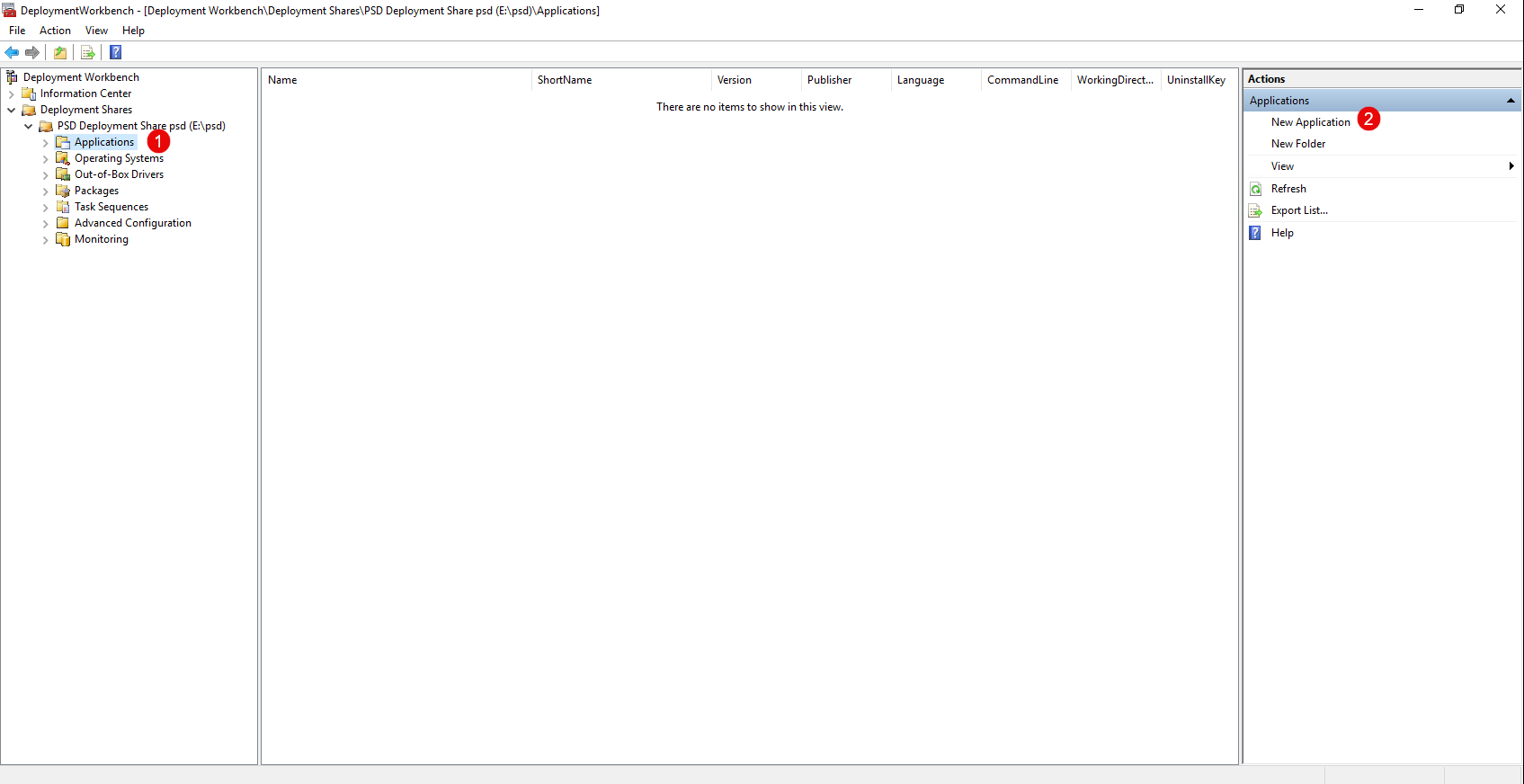
Desde la consola MDT, vaya a Aplicaciones 1 y haga clic en Nueva aplicación 2.
Al igual que con los sistemas operativos, es posible crear carpetas para organizar las aplicaciones.
Seleccione el tipo: Aplicación con archivos fuente 1 luego haga clic en el botón Siguiente 2.
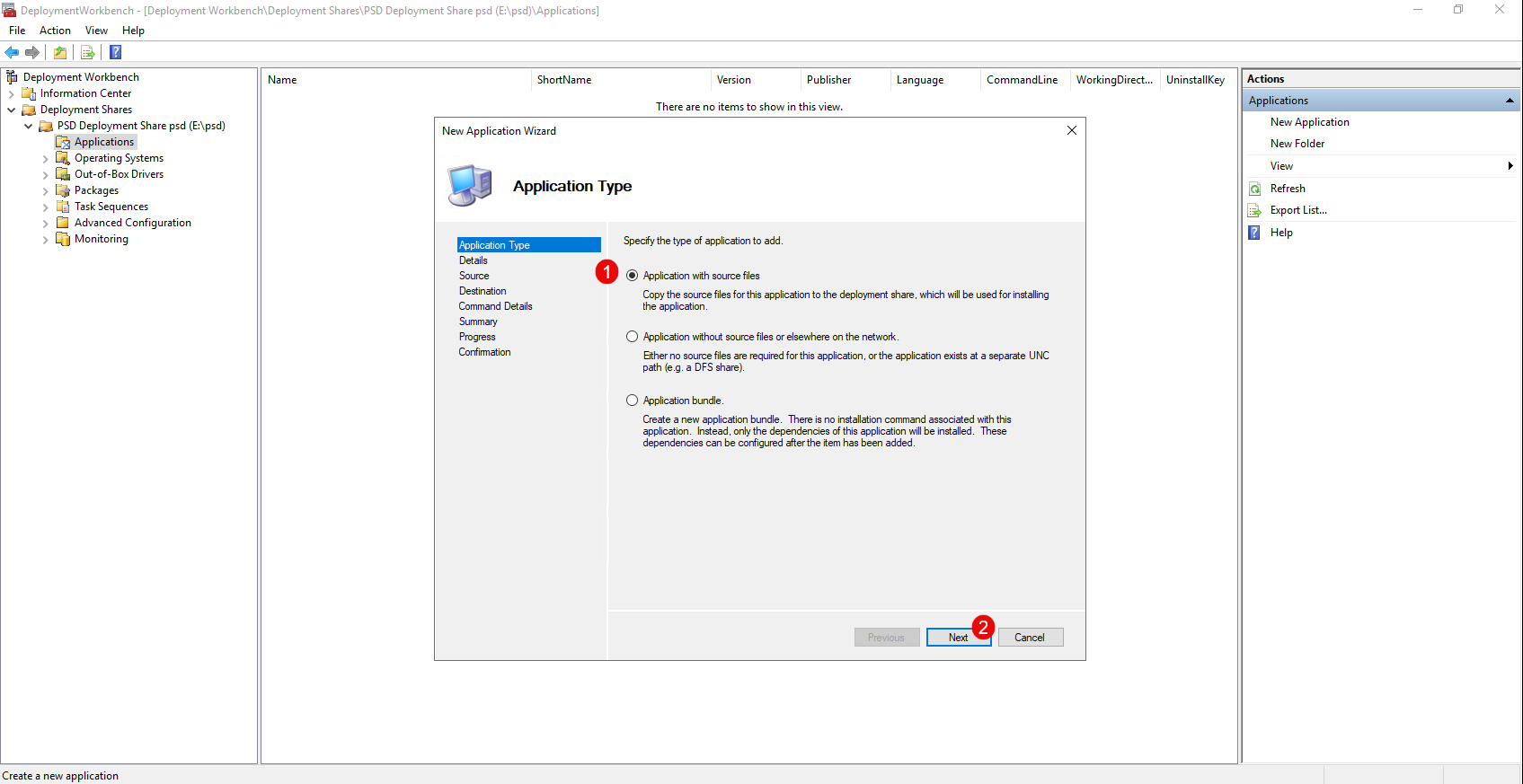
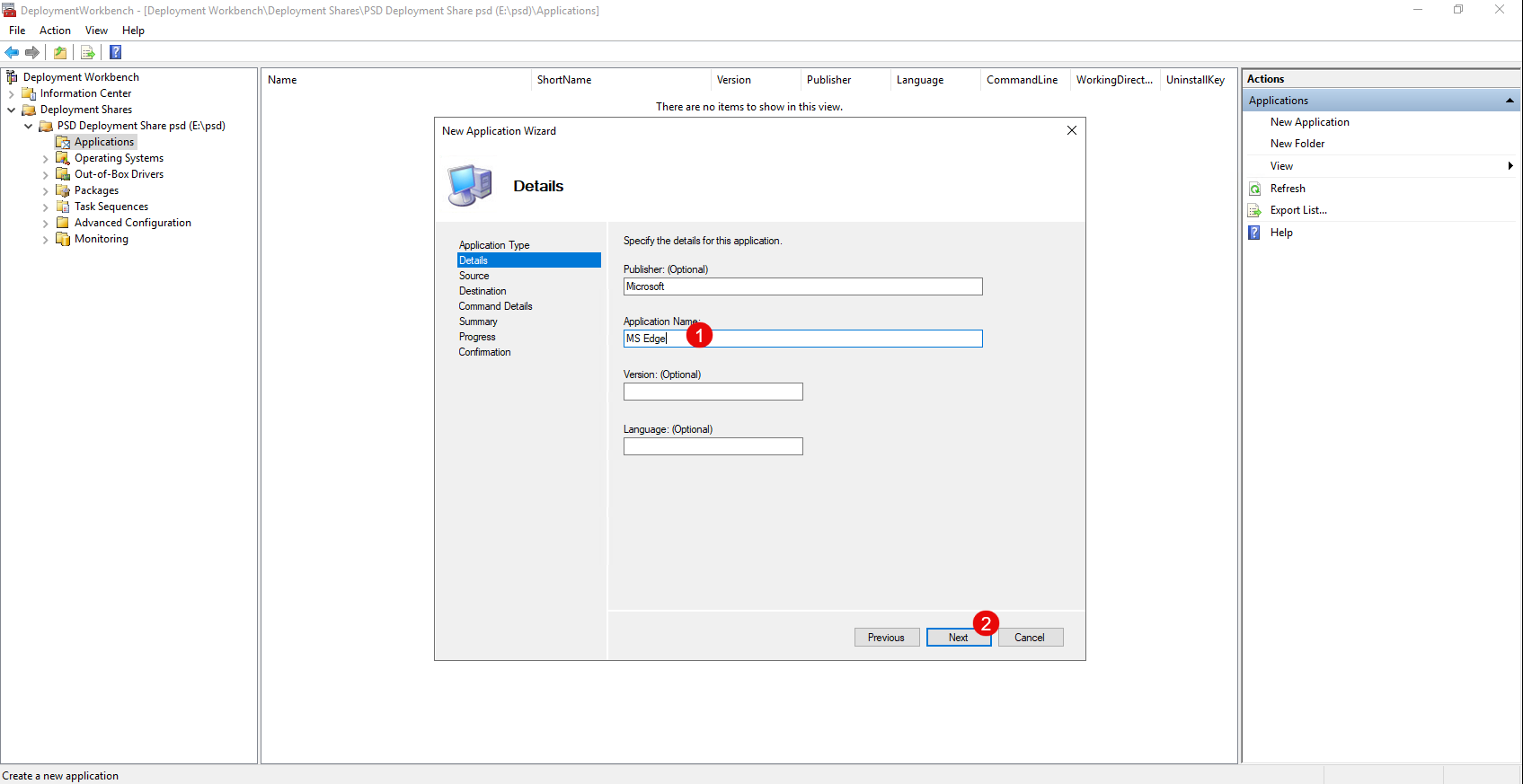
En los detalles de la aplicación, como mínimo indique el nombre de la aplicación 1 y haga clic en Siguiente 2.
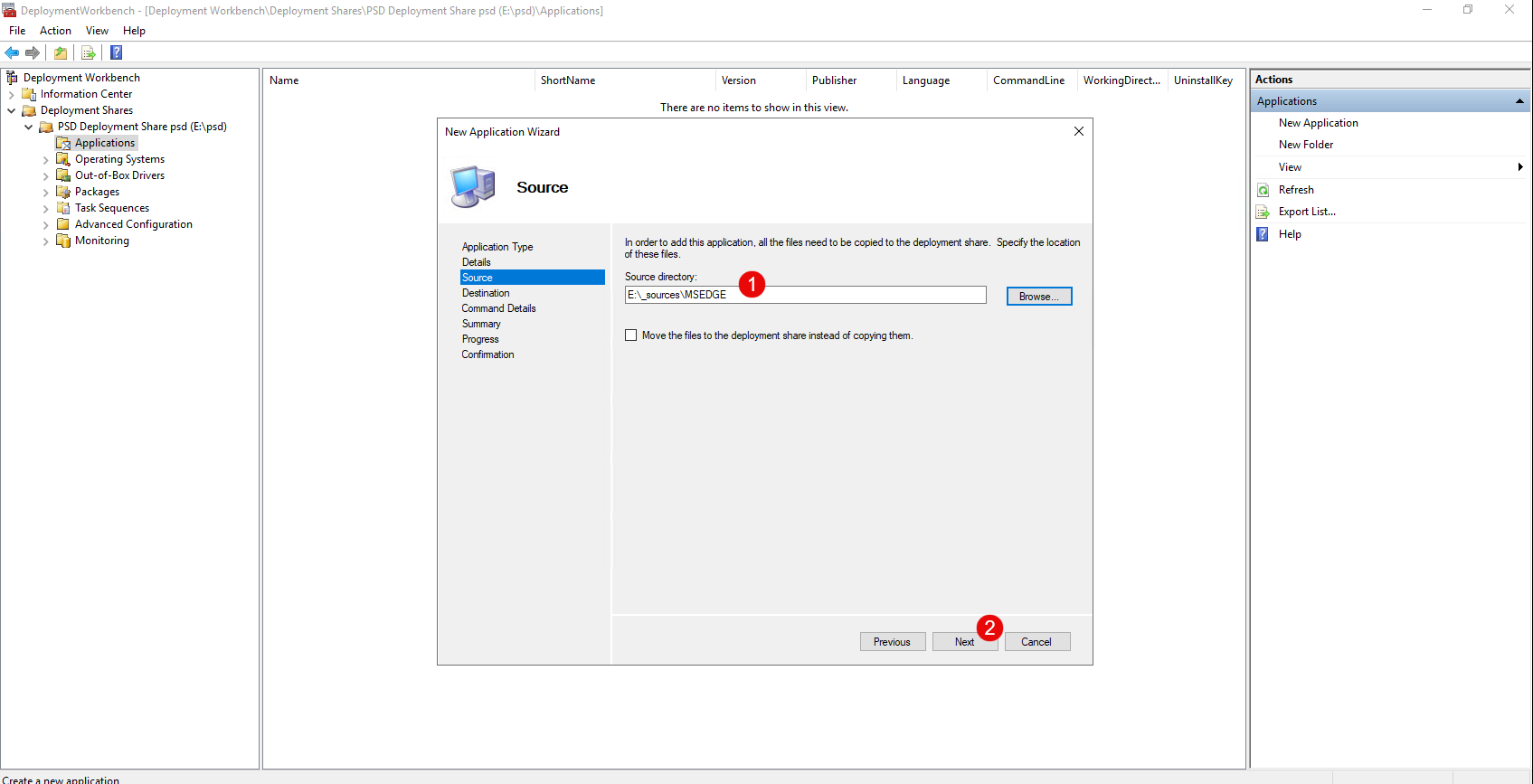
Especifique la ubicación de las fuentes 1 en el servidor y haga clic en Siguiente 2.
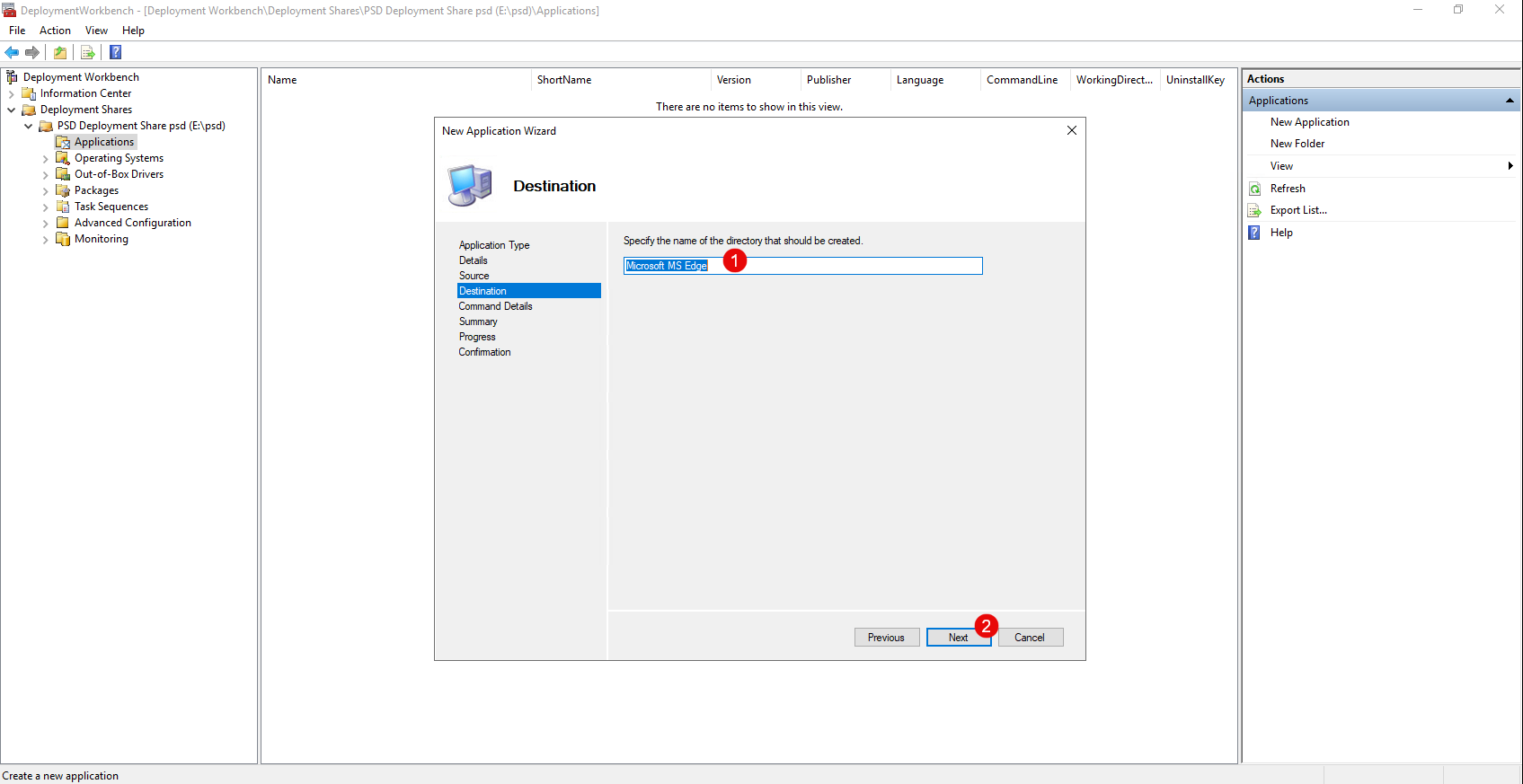
Ingrese el nombre de la carpeta 1 que se creará en el recurso compartido de implementación y luego haga clic en Siguiente 2.
Introduzca el comando a ejecutar para instalar el archivo .msi. La ventaja de este tipo de archivo es que la instalación silenciosa es estándar; para ello, introduzca el siguiente comando 1 y haga clic en Siguiente 2.
msiexec.exe /i nombre_archivo.msi /qn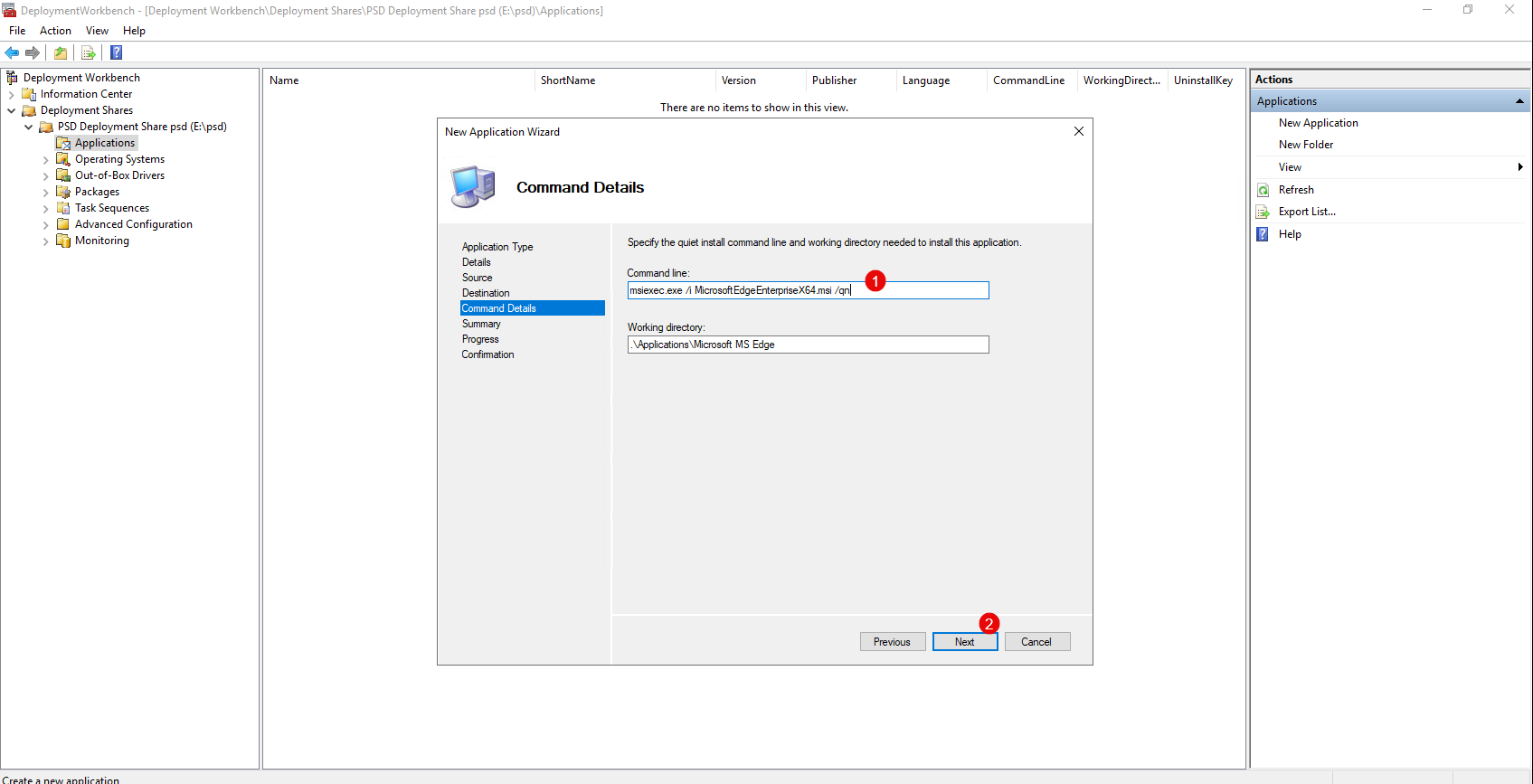
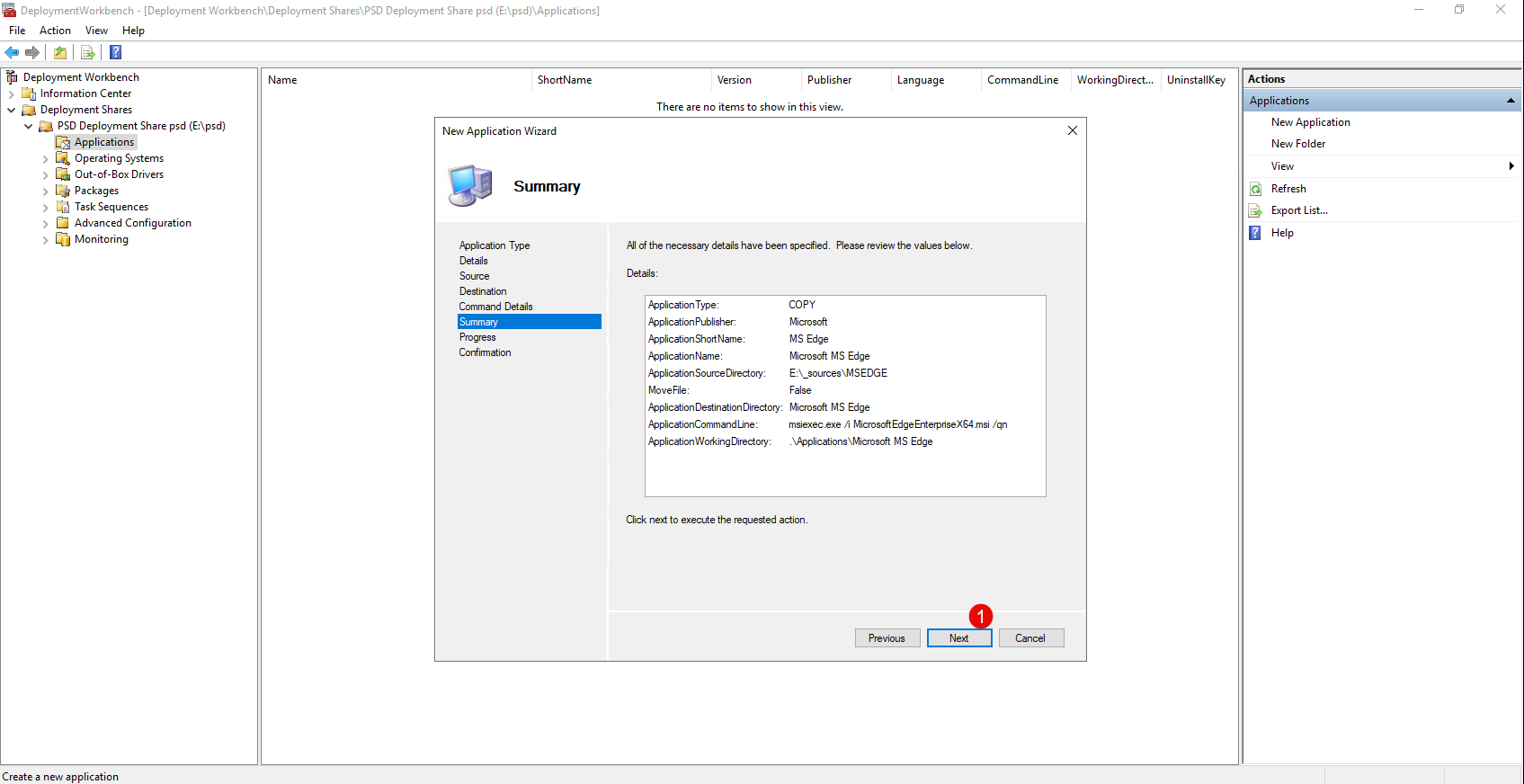
Confirme la adición de la aplicación haciendo clic en Siguiente 1.
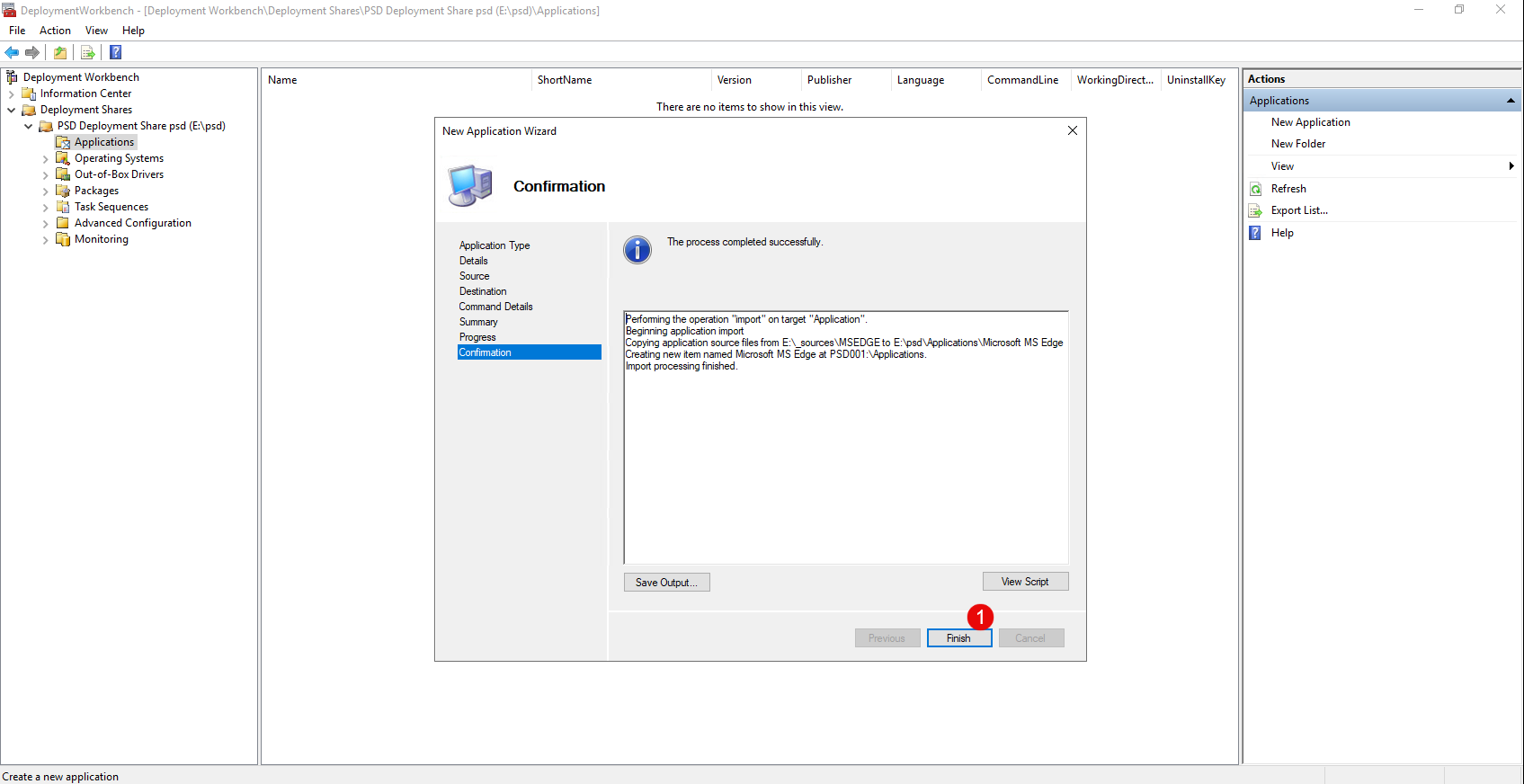
Una vez agregada la aplicación, cierre el asistente haciendo clic en Finalizar 1.
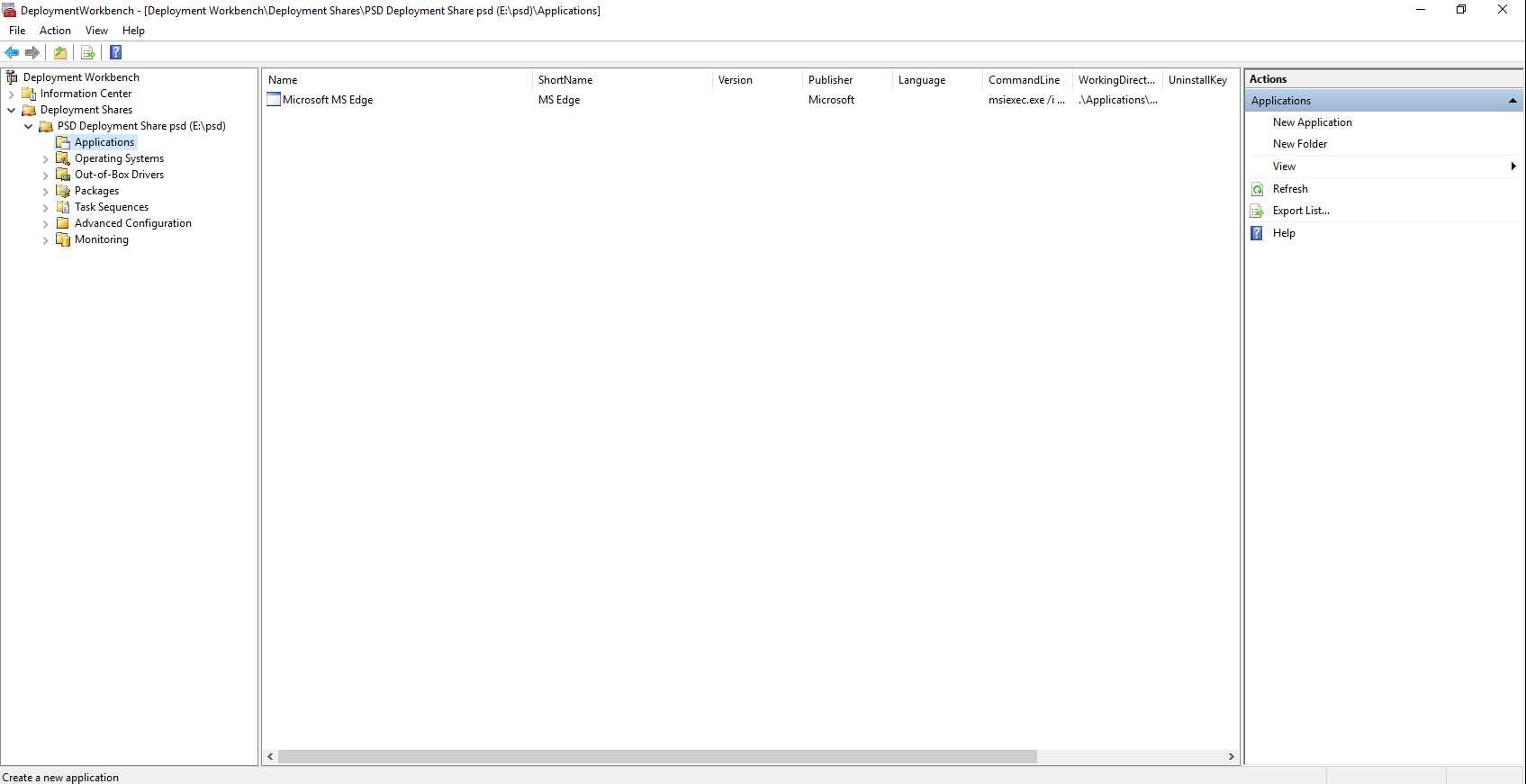
La aplicación se ha agregado y está disponible en la consola MDT.
Agregar una secuencia de tareas
La secuencia de tareas en MDT le permite configurar una serie de acciones a realizar, como por ejemplo instalar Windows.
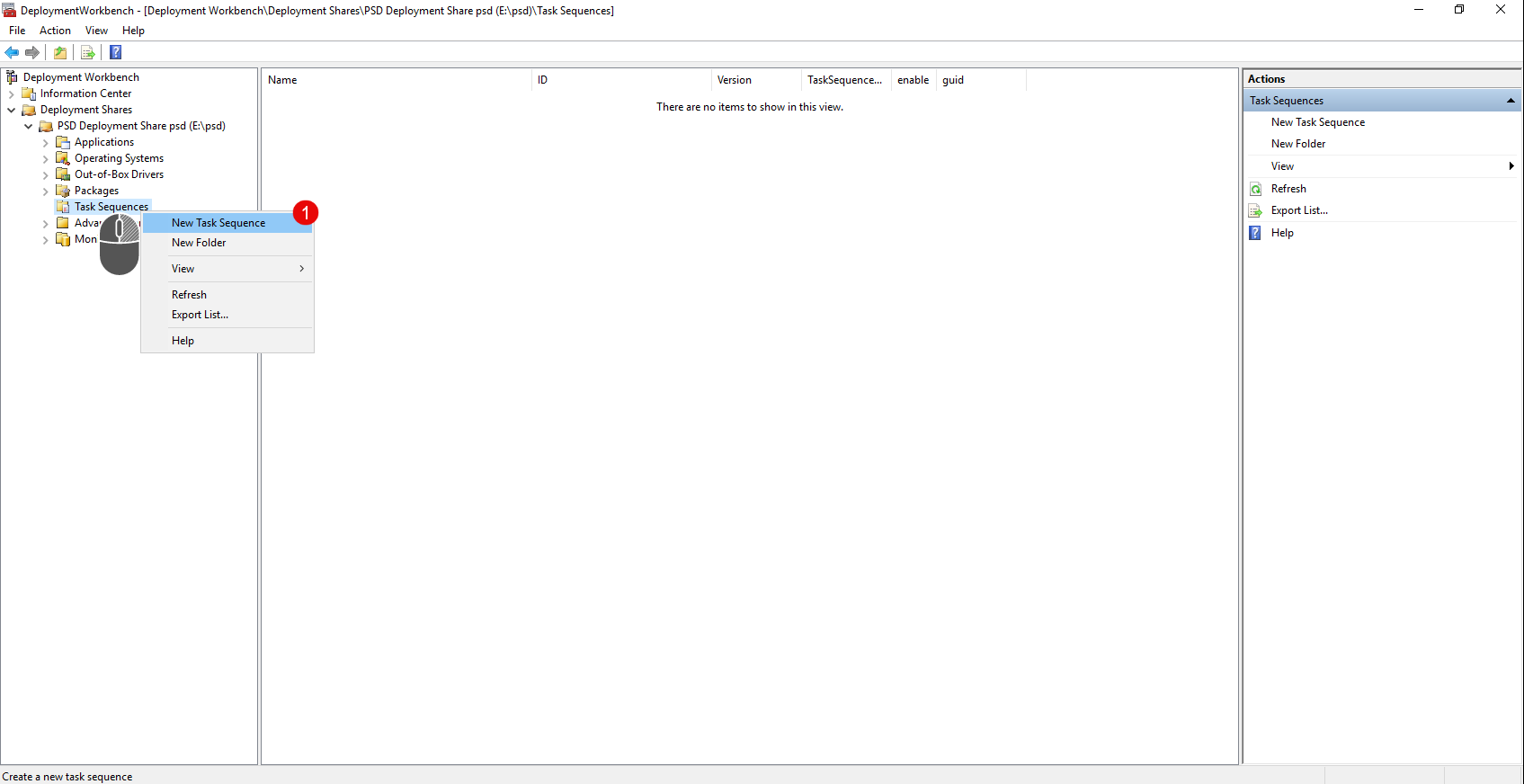
Haga clic derecho en Secuencias de tareas y luego haga clic en Nueva secuencia de tareas 1.
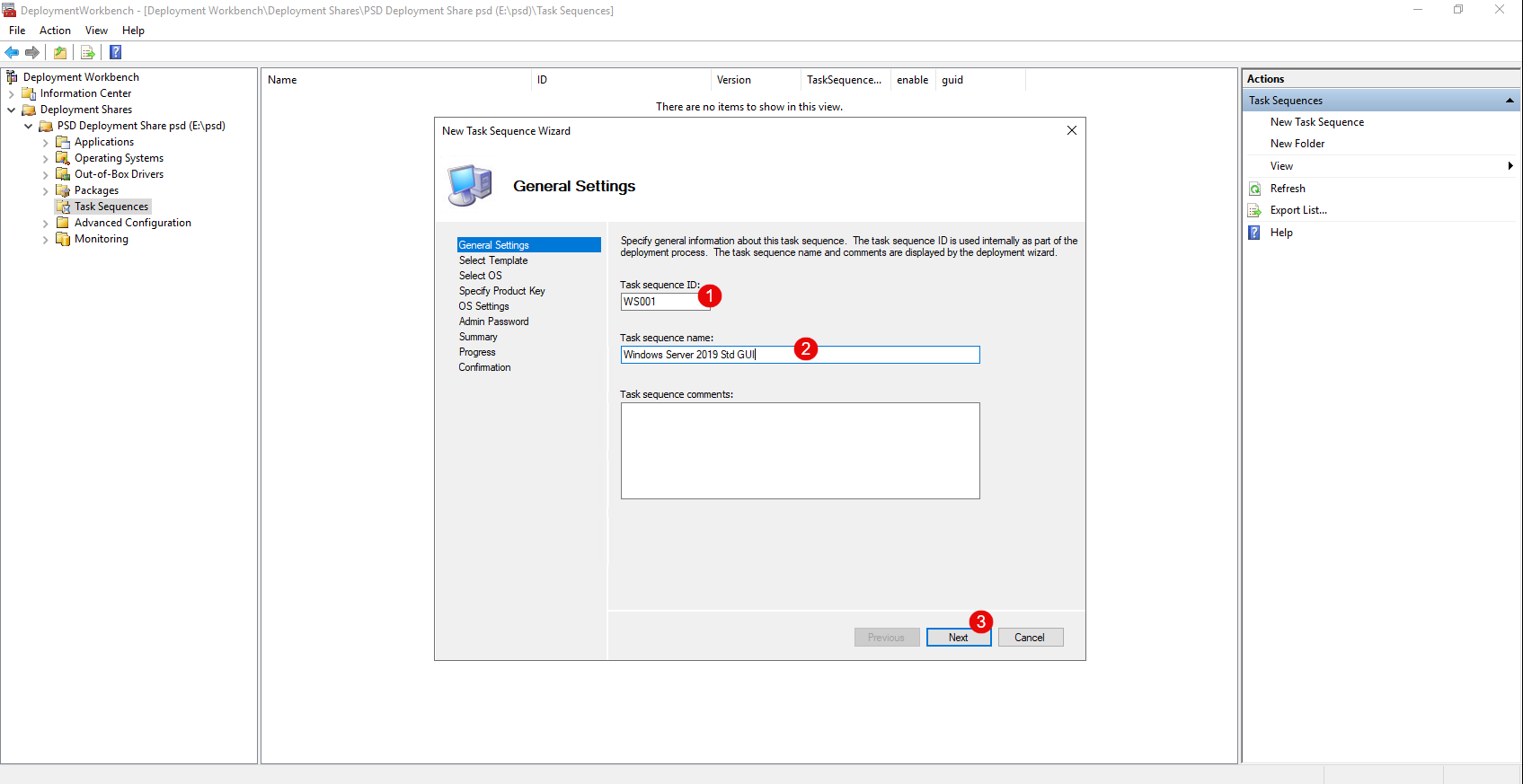
Ingrese el ID 1 de la secuencia de tareas y un nombre 2 luego haga clic en Siguiente 3.
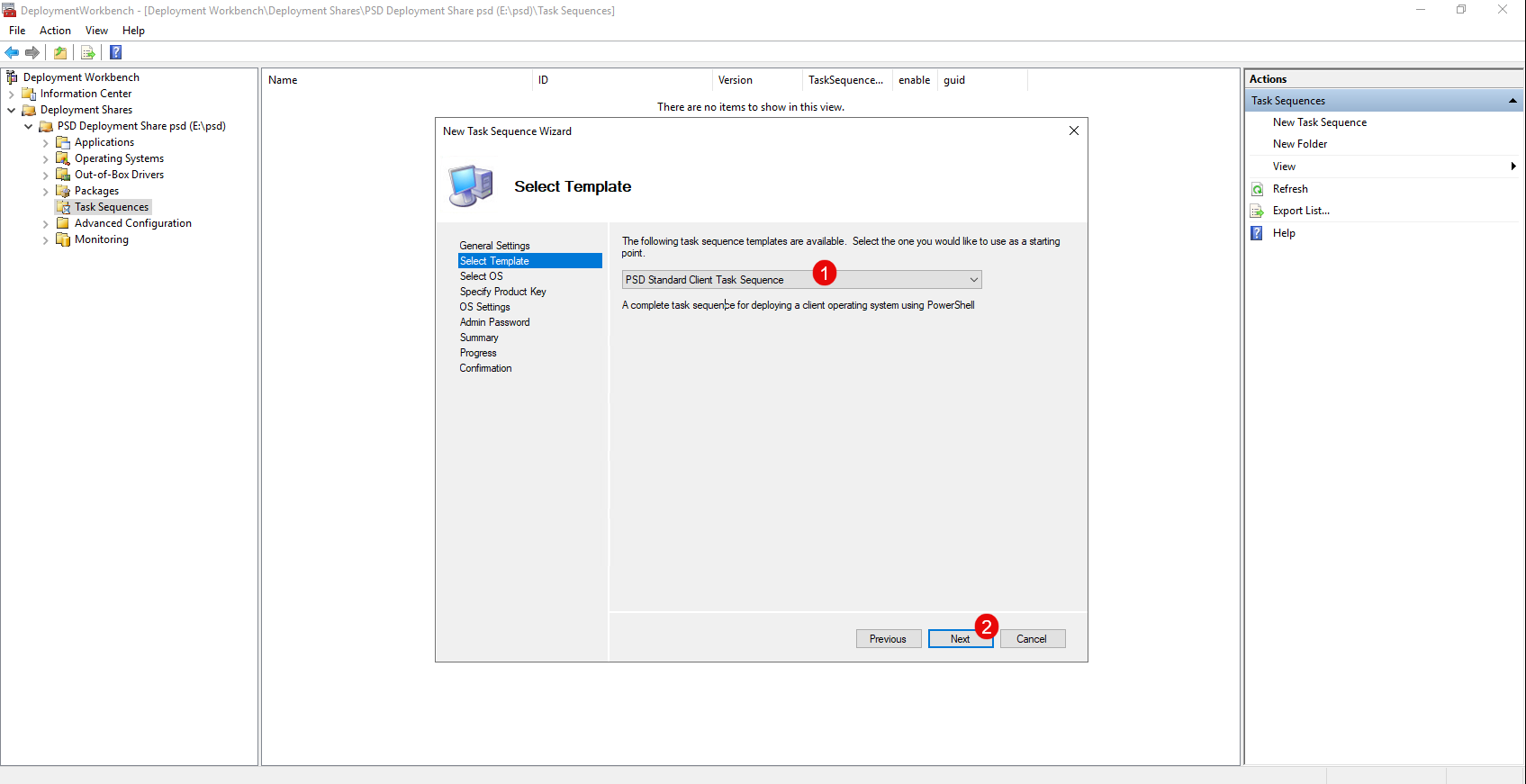
En la lista de plantillas, seleccione Secuencia de tareas del cliente estándar PSD 1 y haga clic en Siguiente 2.
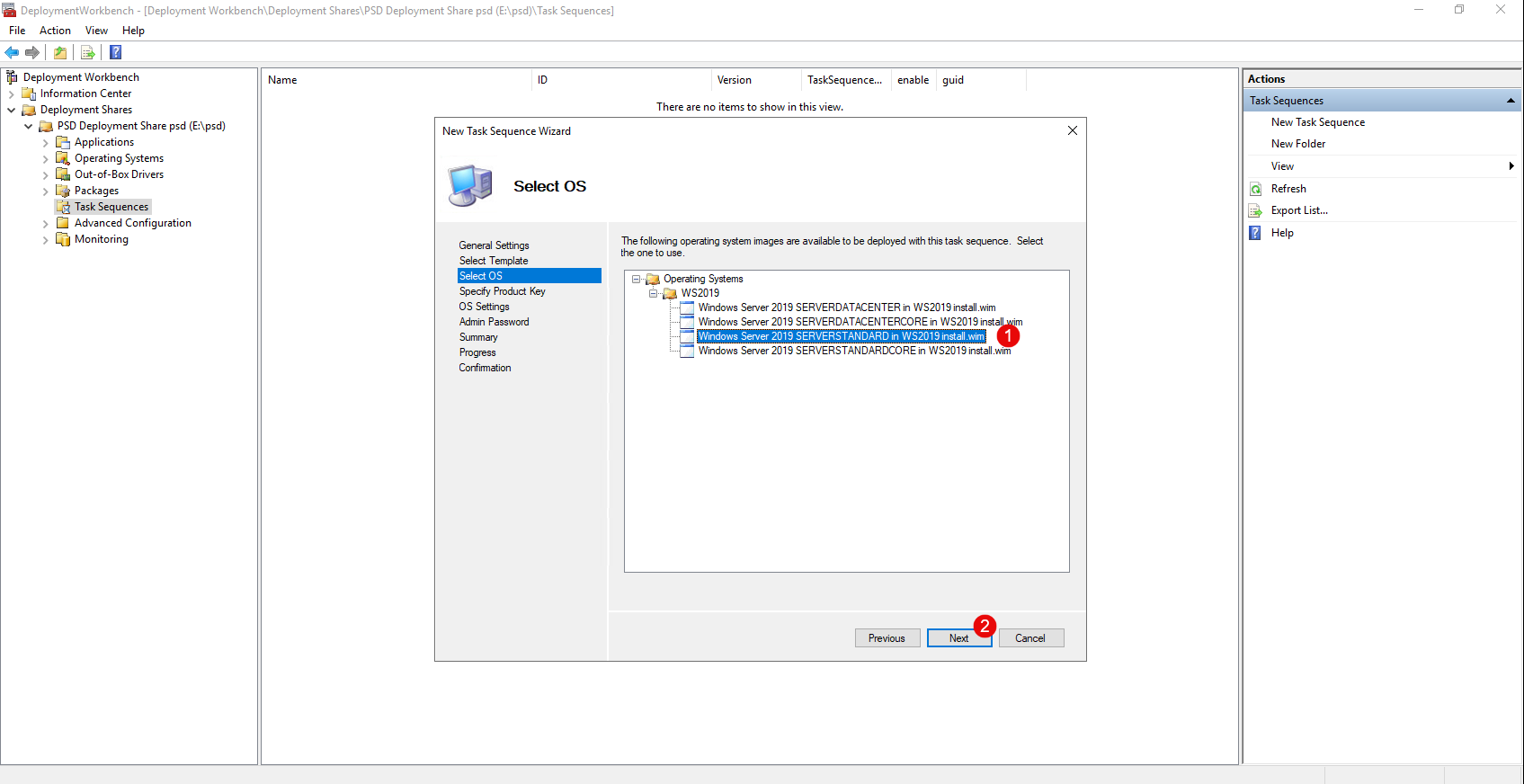
Seleccione el sistema operativo (OS) 1 que se instalará y luego haga clic en el botón Siguiente 2.
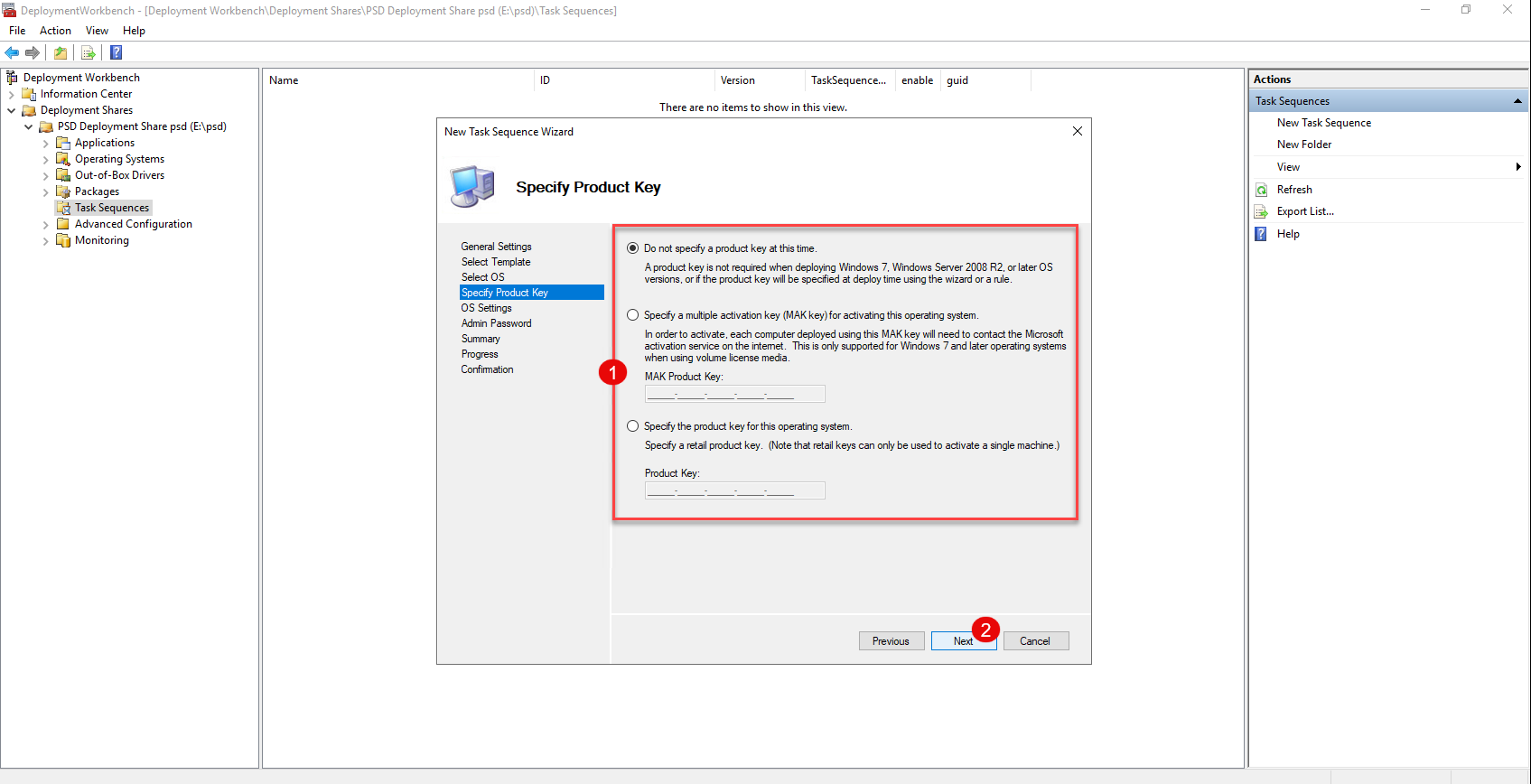
Si es necesario, ingrese la clave del producto 1 luego haga clic en Siguiente 2.
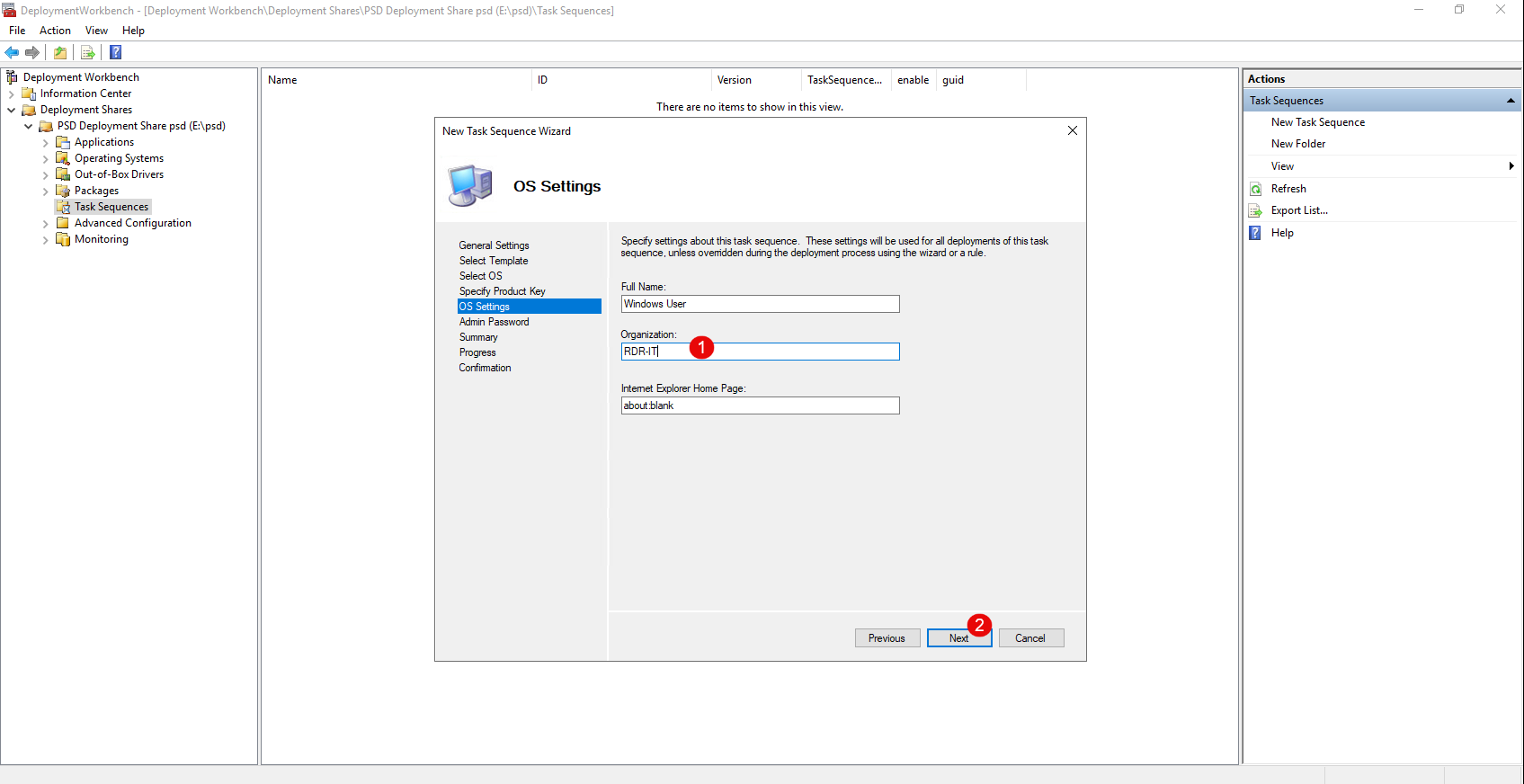
Ingrese el nombre de su organización 1 y haga clic en Siguiente 2.
Elija una opción para la contraseña de la cuenta de administrador 1 y haga clic en Siguiente 2.
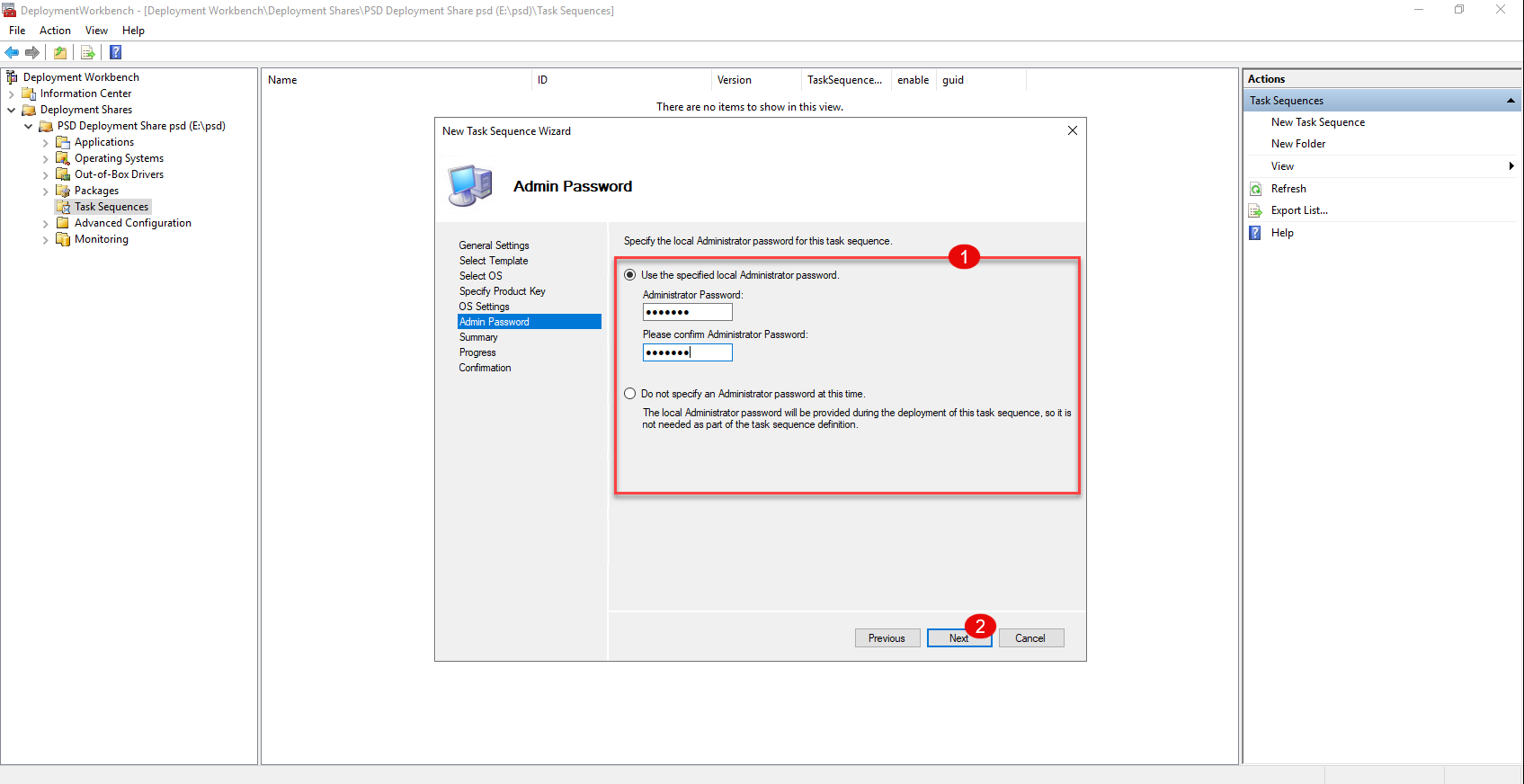
De forma predeterminada, se le pedirá que configure la contraseña de la cuenta de administrador durante la implementación.
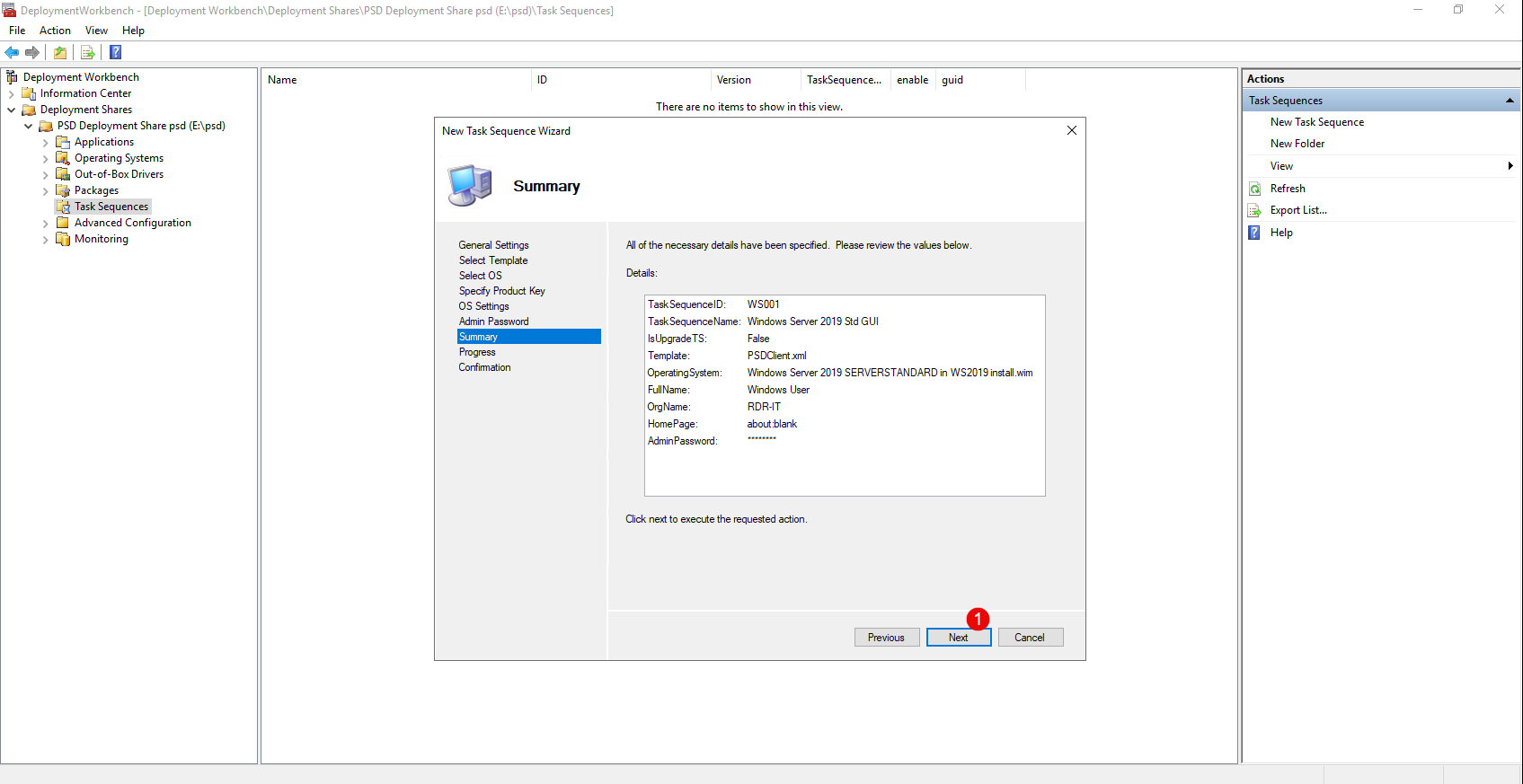
Se muestra un resumen de la secuencia de tareas; haga clic en Siguiente 1 para confirmar su creación.
Se ha agregado la secuencia de tareas, haga clic en Finalizar 1 para cerrar el asistente.
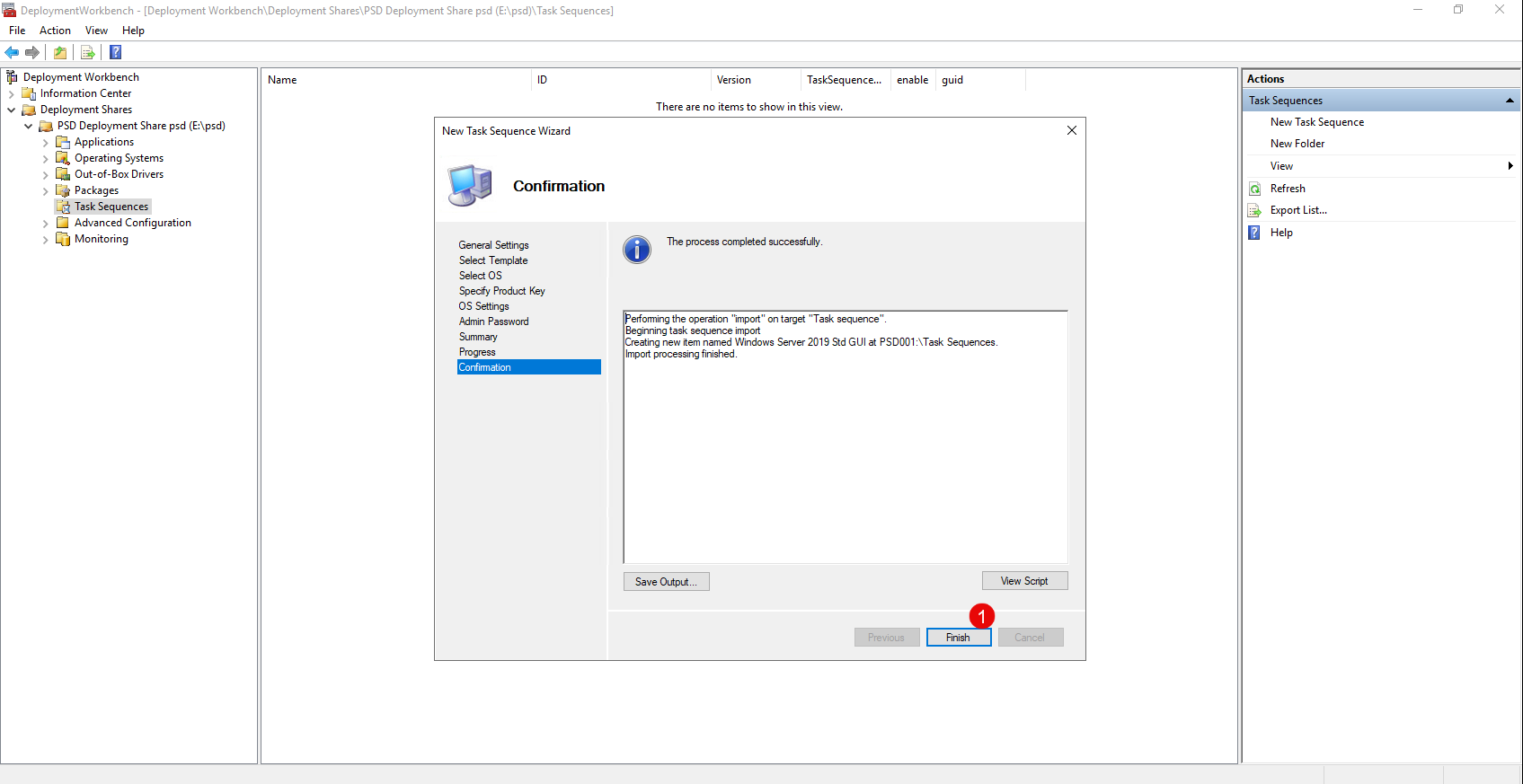
La secuencia de tareas está disponible en la consola MDT.
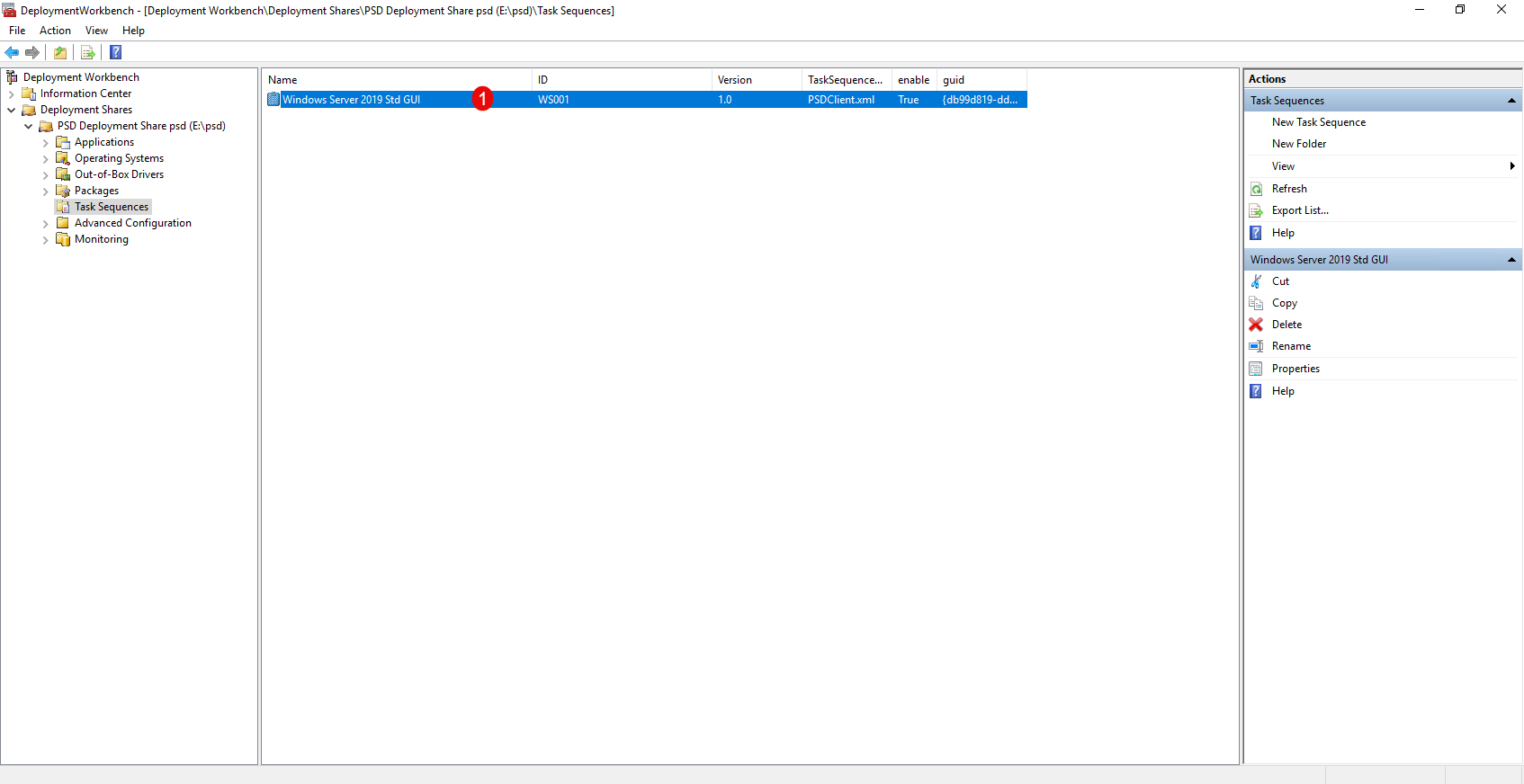
Configurar y construir el entorno de arranque de WinPE
Ahora, para poder utilizar MDT, necesitaremos configurar y generar el entorno de arranque WinPE que permitirá la instalación de Windows en el equipo que deseamos implementar.
La principal novedad de PSD es precisamente el entorno WinPE que ha sido reescrito en PowerShell, haciéndolo compatible con los últimos entornos ADK de Windows 11.
En este tutorial lo mantendremos simple para solo comenzar e implementar, pero la configuración es altamente personalizable y para eso lo invito a mirar los tutoriales de MDT existentes.
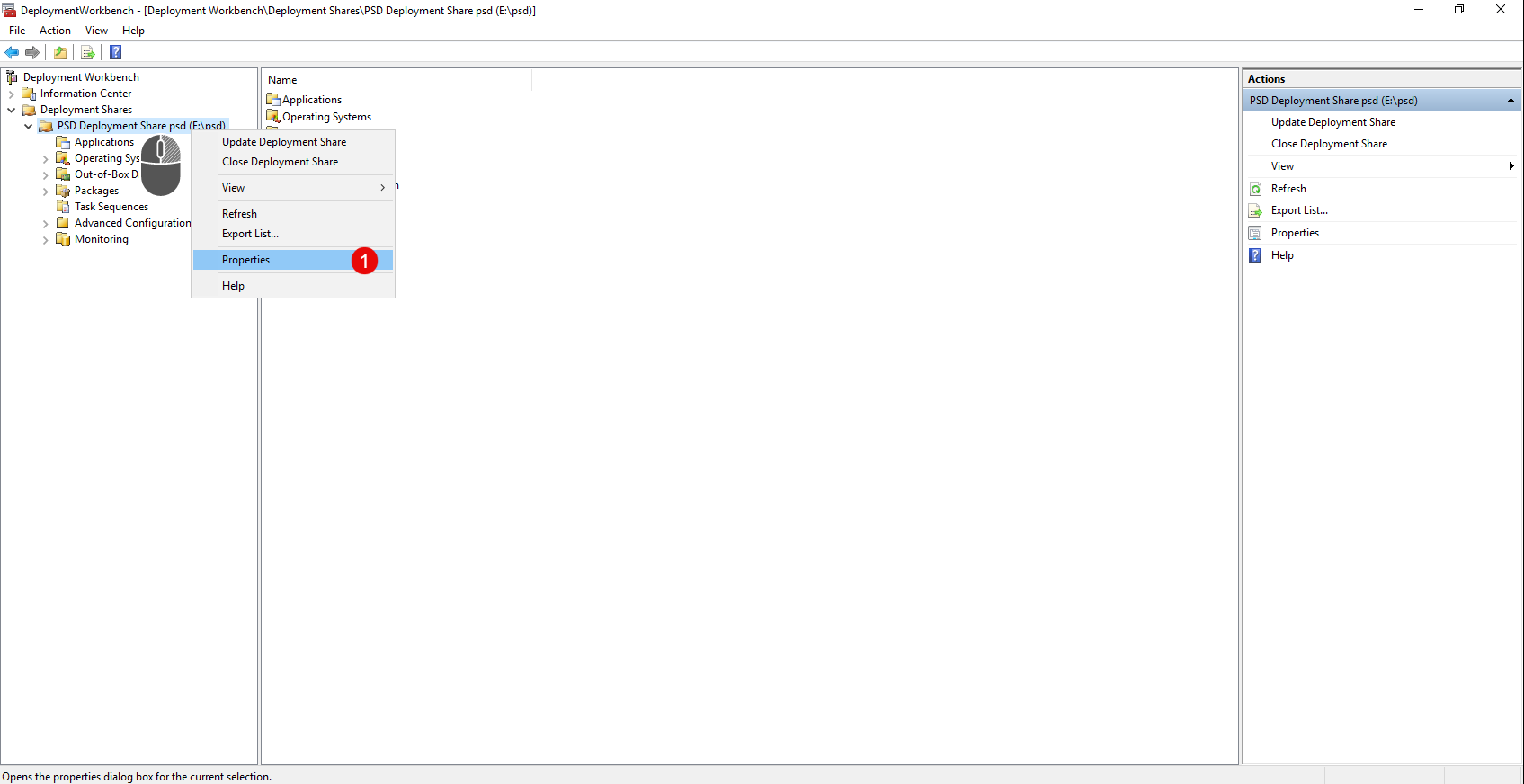
En la consola MDT, haga clic con el botón derecho en el recurso compartido de implementación y haga clic en Propiedades 1.
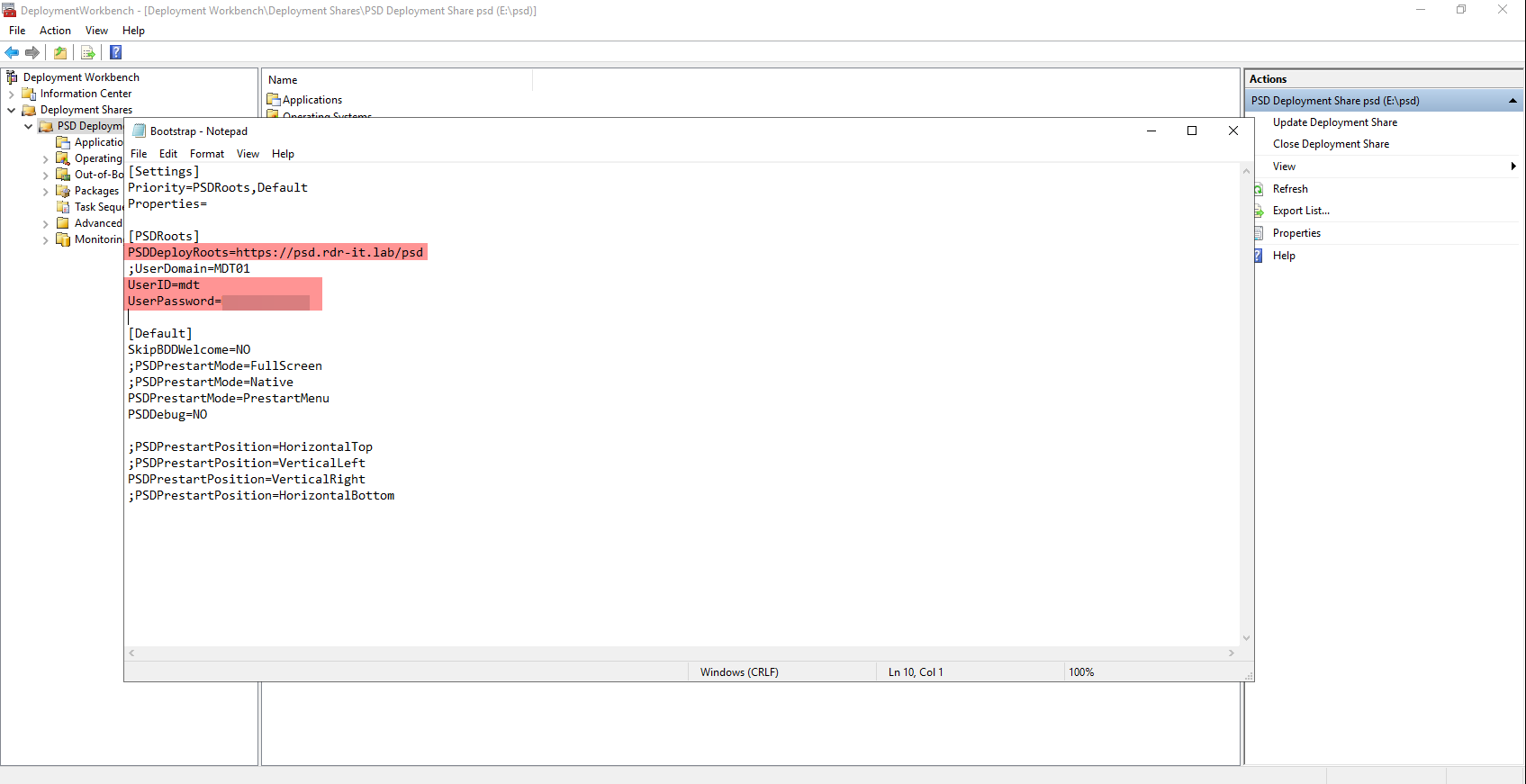
Vaya a la pestaña Reglas 1. Al igual que con MDT, encontrará el contenido del archivo CustomSettings.ini, que nos permite configurar el asistente de implementación. Primero, configuraremos el entorno WinPE; para ello, haga clic en el botón Editar Bootstrap.ini 2.
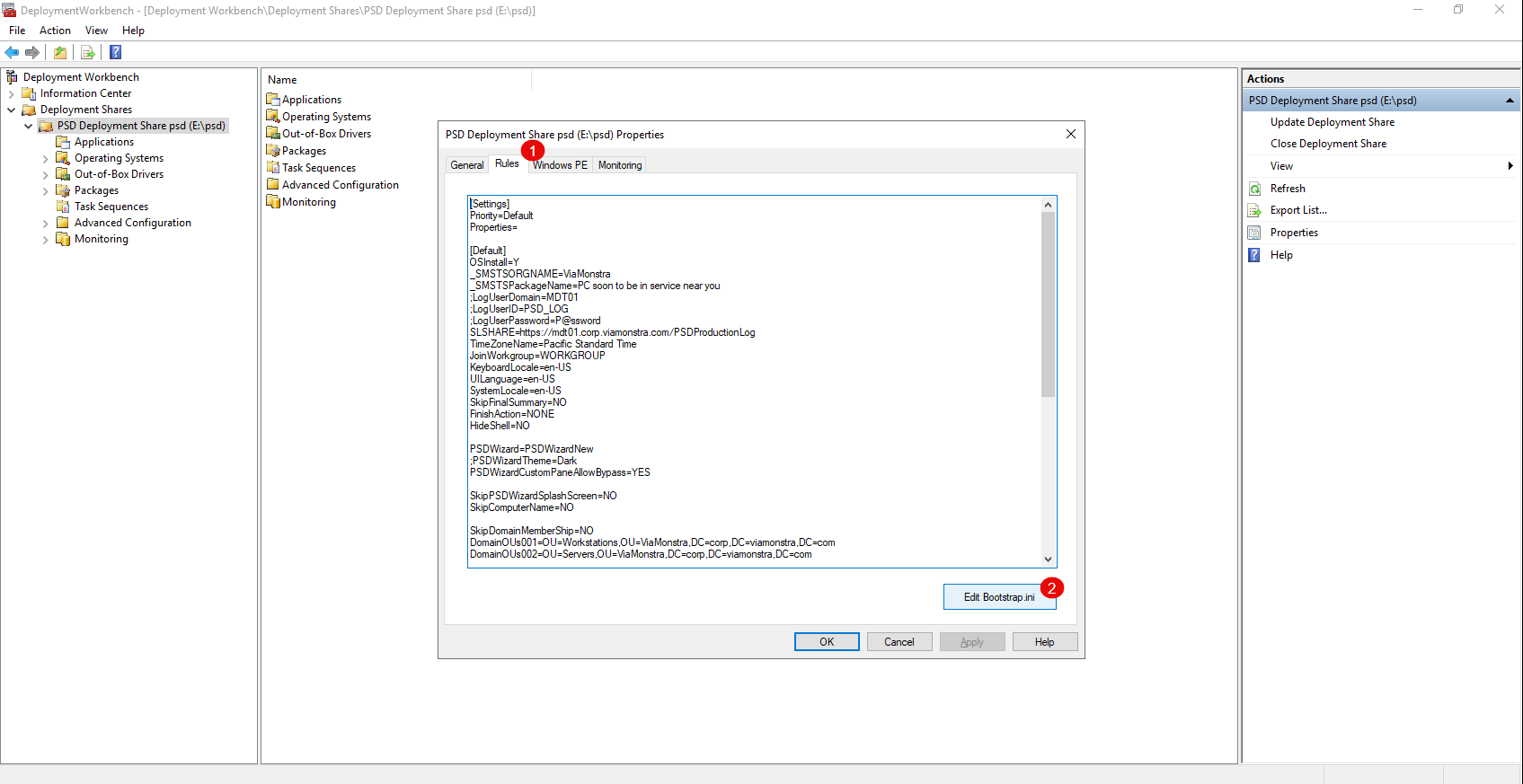
Como mínimo, proporcione la URL, el nombre de usuario y la contraseña para que el entorno WinPE tenga la información para conectarse al servidor web.
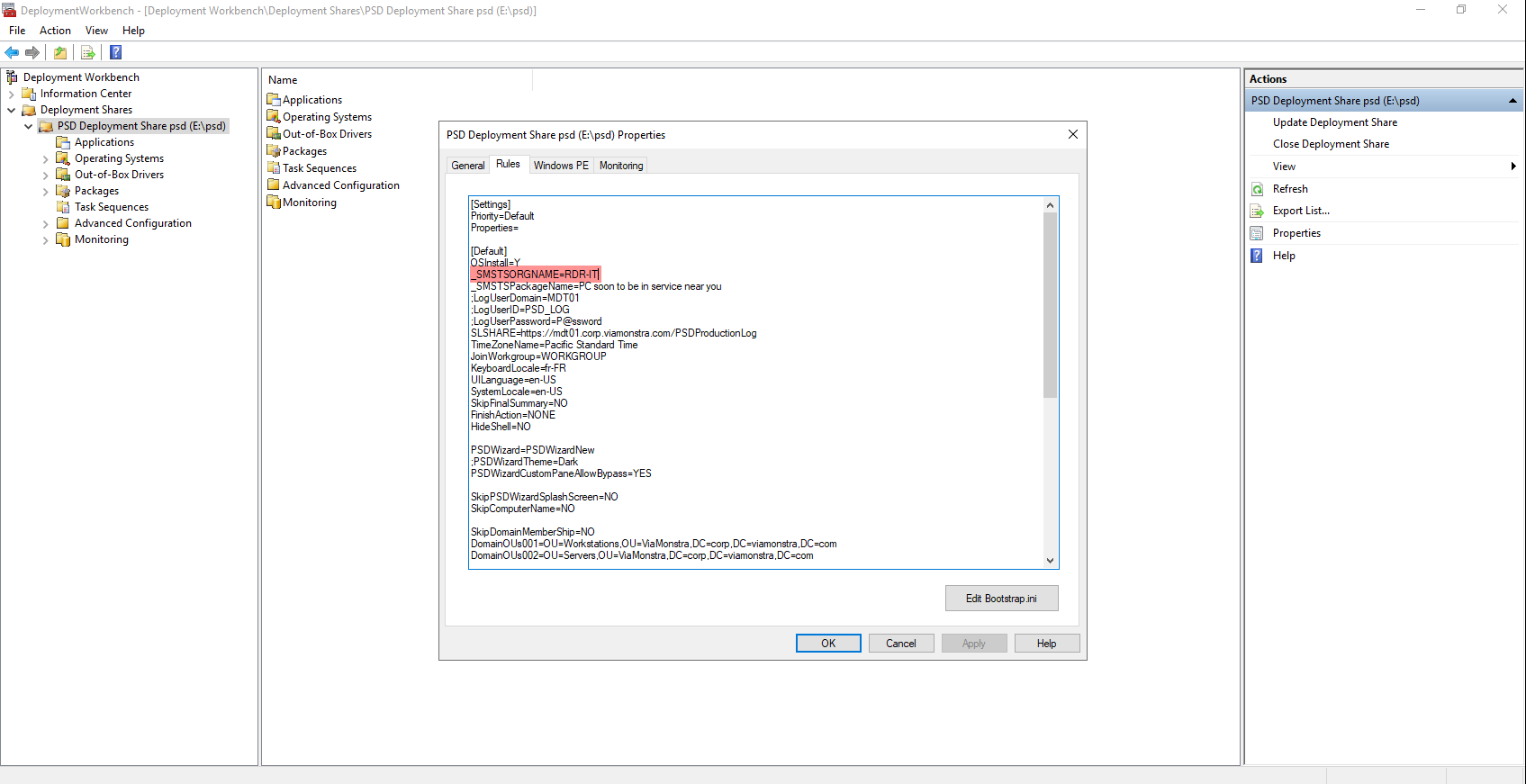
Regrese a la pestaña Regla, modifique, por ejemplo, el valor _SMSTSORGNAME que permitirá que el nombre de su empresa se muestre en el texto de las ventanas de WinPE, luego aplique y cierre la ventana.
Continuaremos con la construcción del entorno WinPE que será utilizado más adelante para arrancar ordenadores.
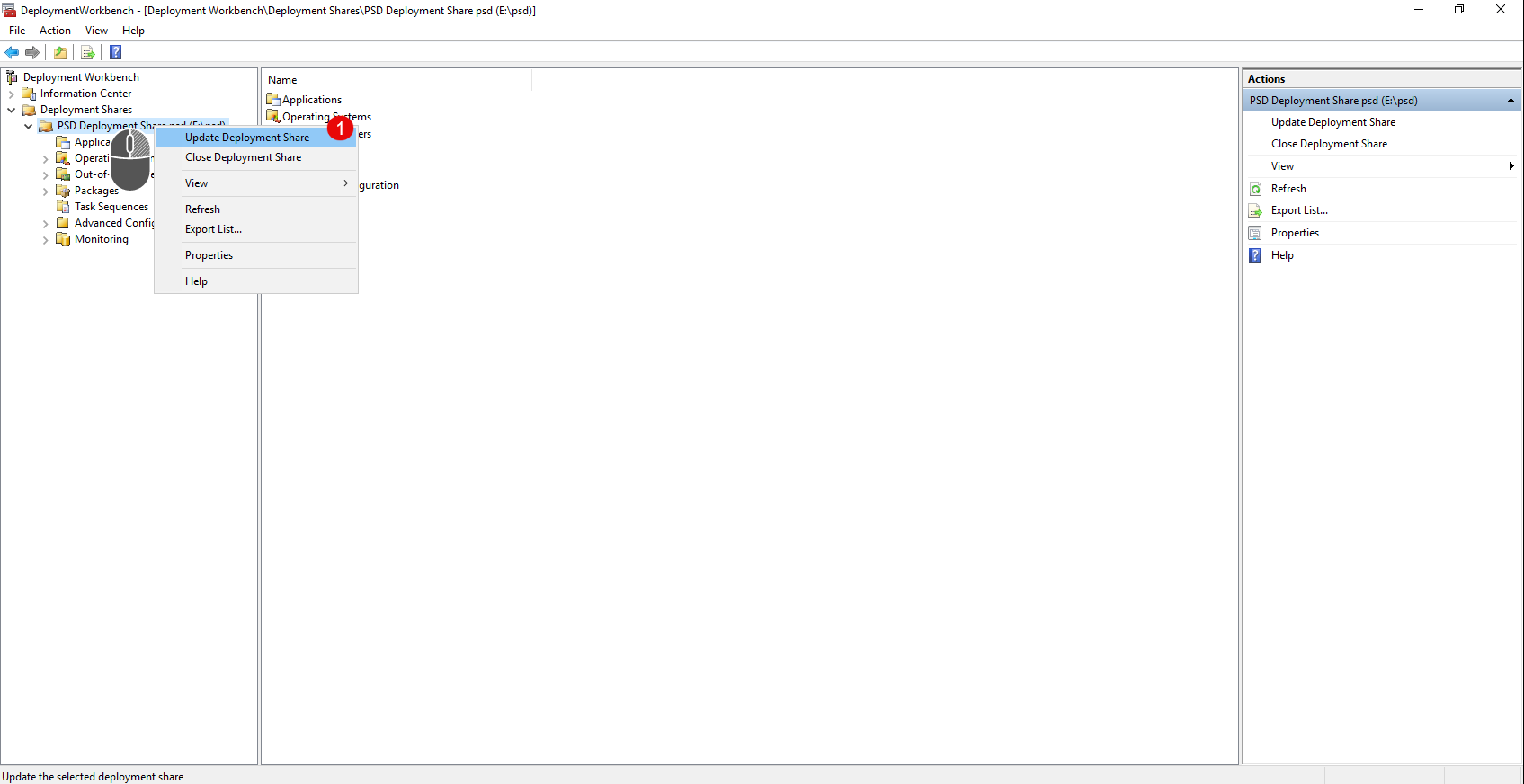
Haga clic con el botón derecho en el recurso compartido de implementación y haga clic en Actualizar recurso compartido de implementación 1.
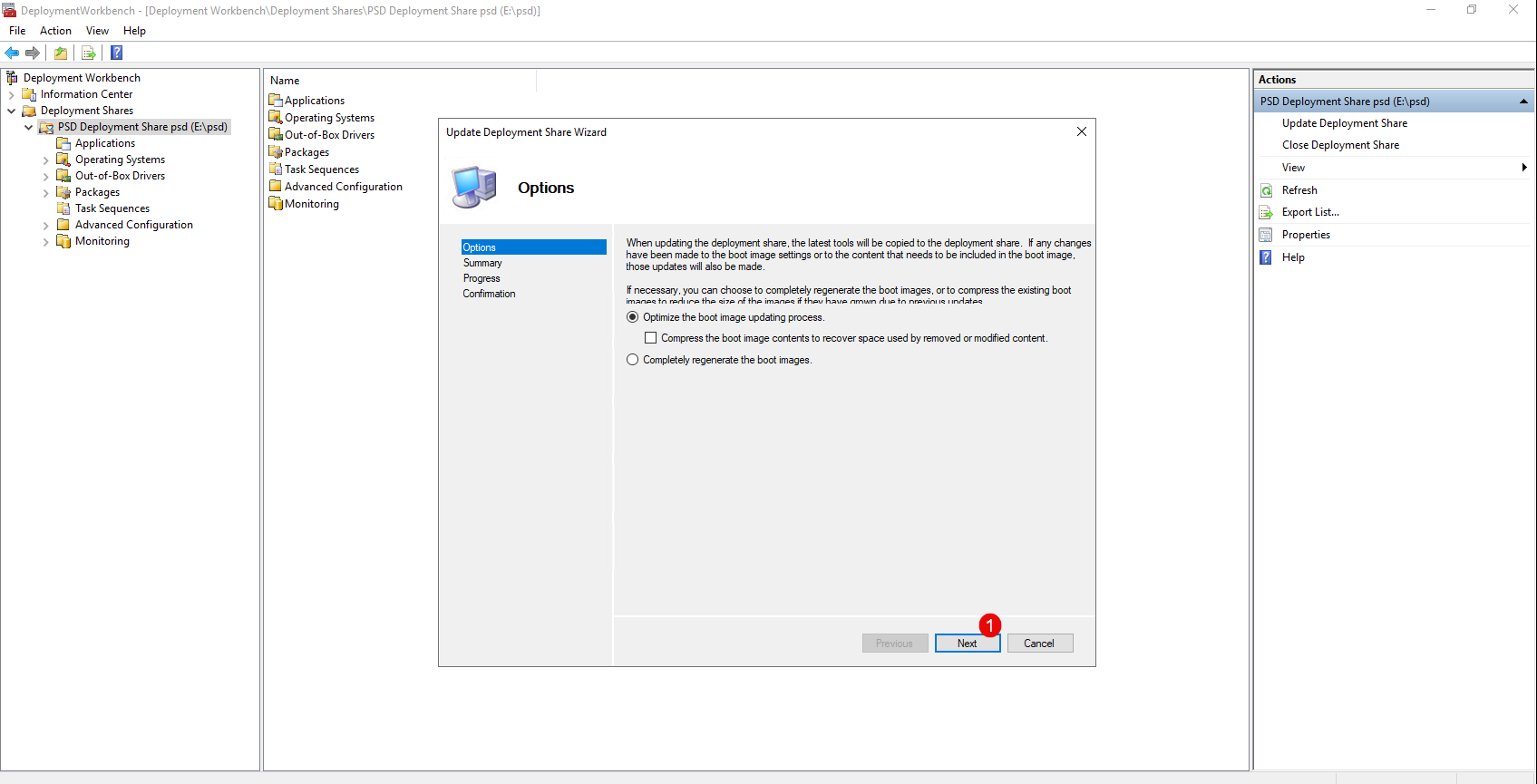
En el siguiente paso, deje seleccionada la opción Optimizar el proceso de actualización de la imagen de arranque, haga clic en Siguiente 1.
Omita el resumen haciendo clic en Siguiente 1.

Por favor espere mientras se generan las imágenes…
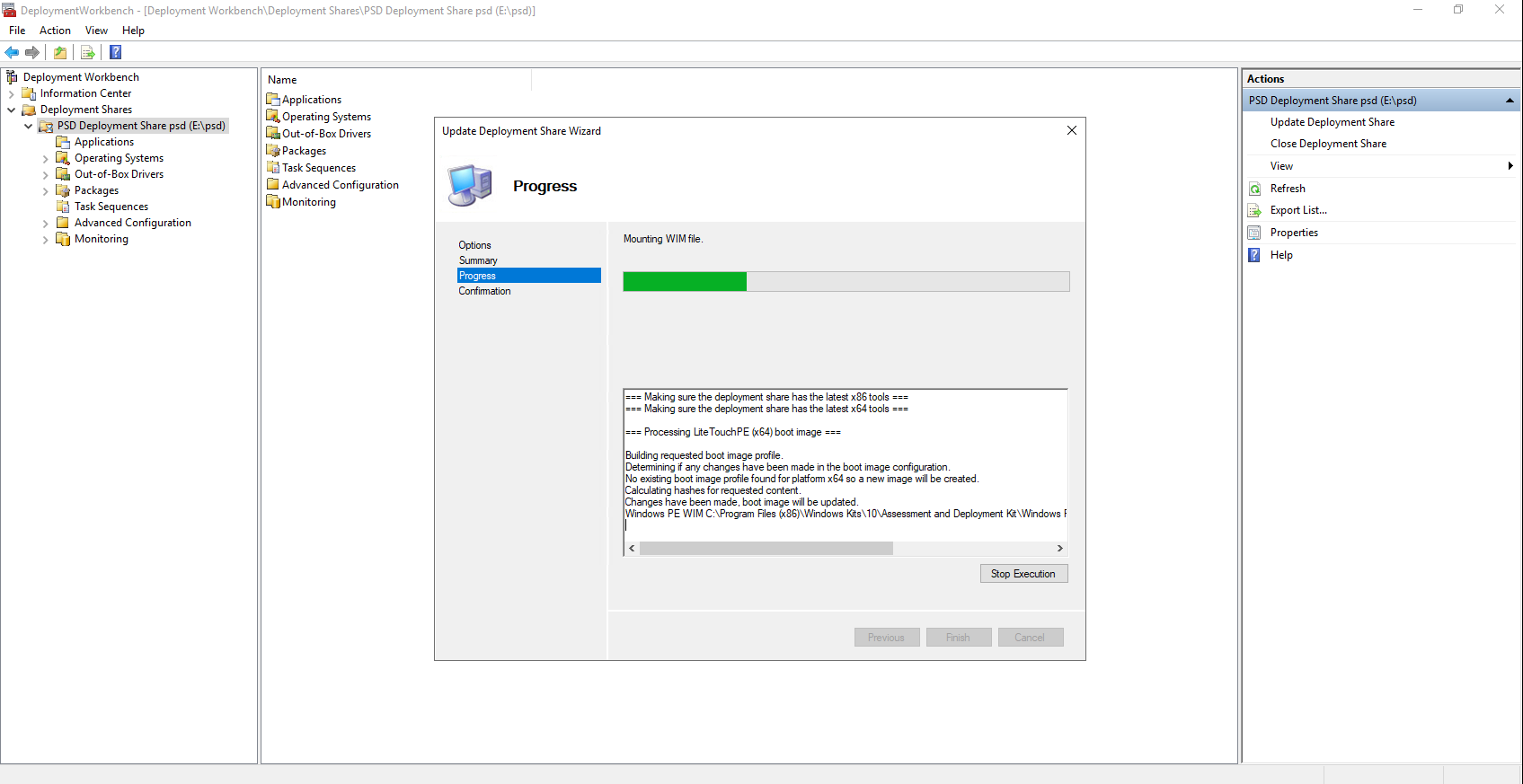
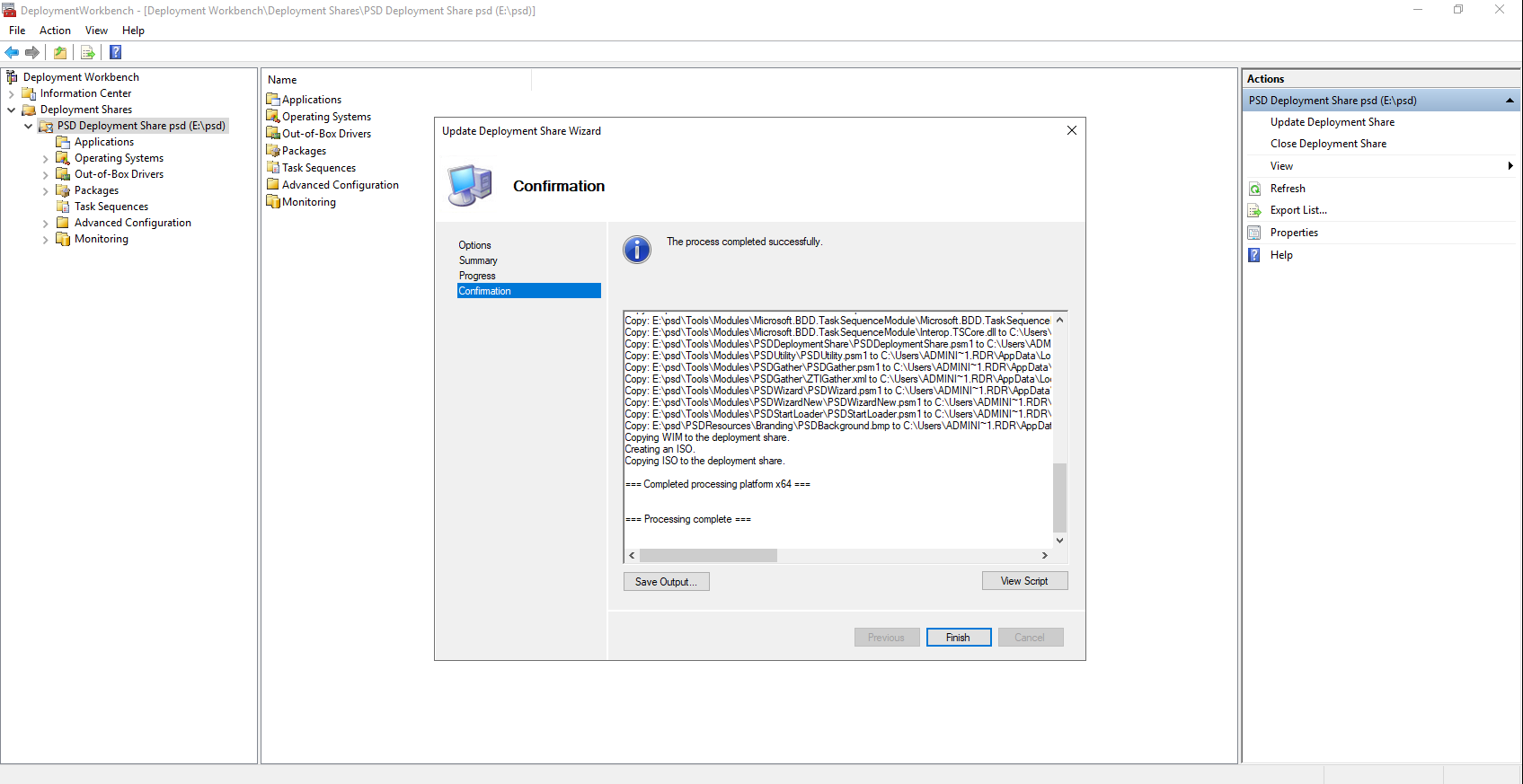
Una vez terminado, salga del asistente haciendo clic en Finalizar 1.
Usando el explorador de archivos, en la carpeta Boot que se encuentra en la carpeta PSD.
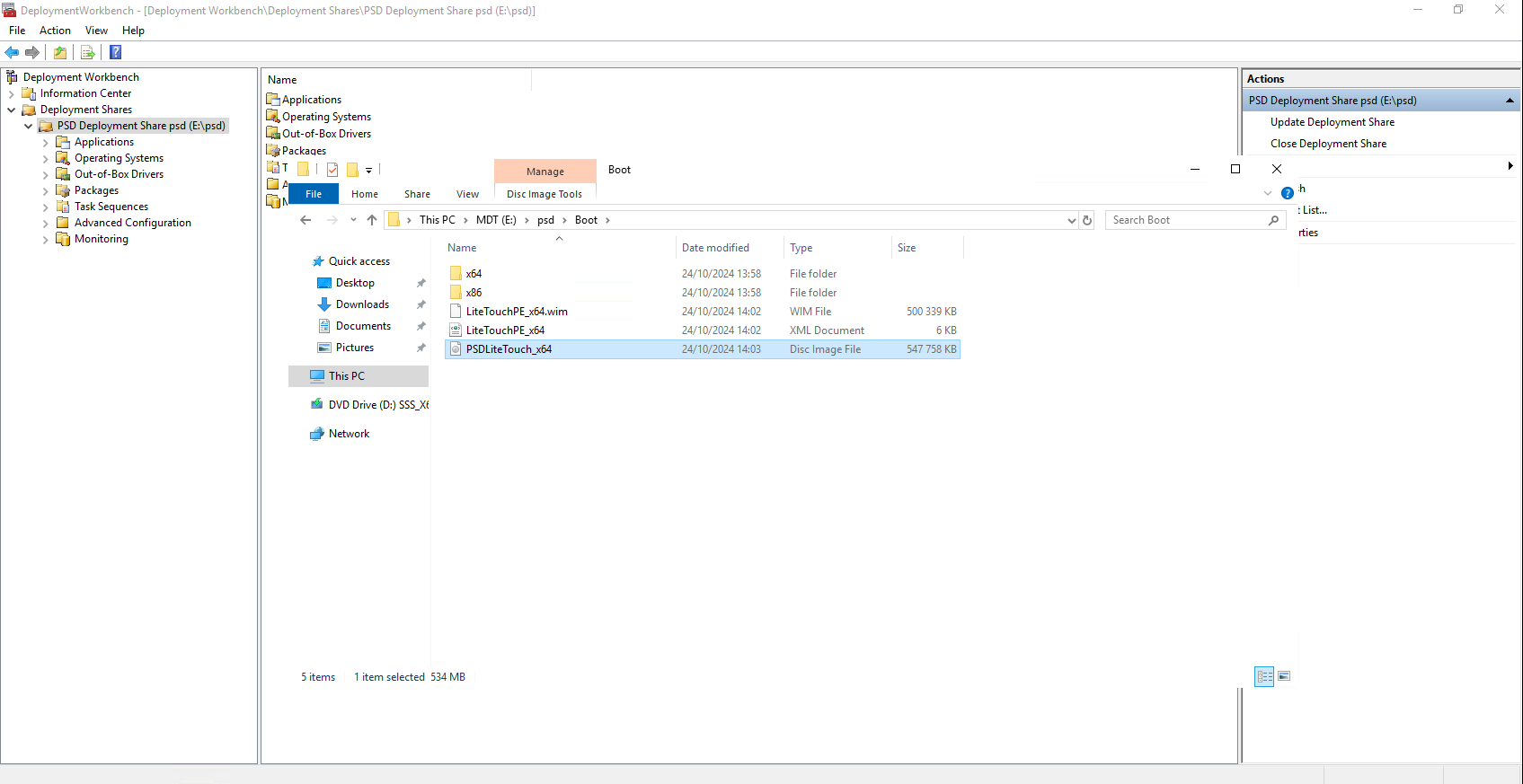
En esta carpeta, el archivo .iso nos interesa especialmente, ya que nos permitirá crear máquinas virtuales o unidades USB de arranque. El archivo .wim se puede añadir a WDS para el arranque en red.
Implementar Windows con PowerShell
Para finalizar este tutorial, veremos los pasos de implementación con PSD.
Para este tutorial, creé una VM en Hyper-V y configuré el archivo ISO en la unidad de CD/DVD de la VM para poder arrancar desde ella.
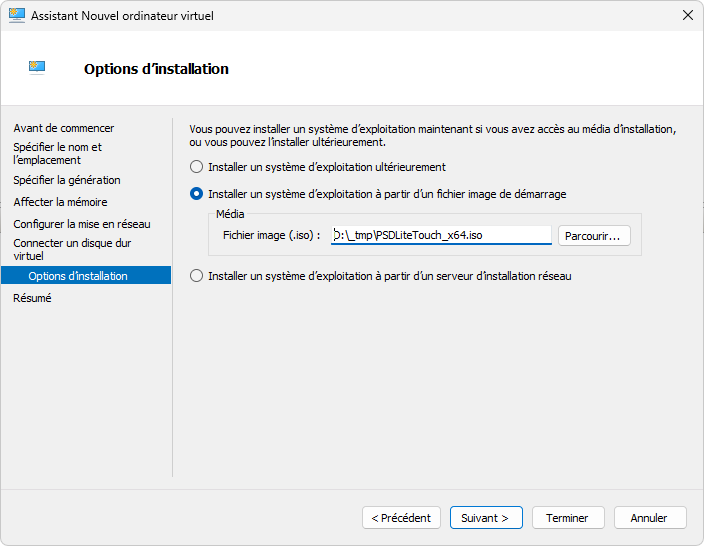
Así que voy a empezar con la ISO…
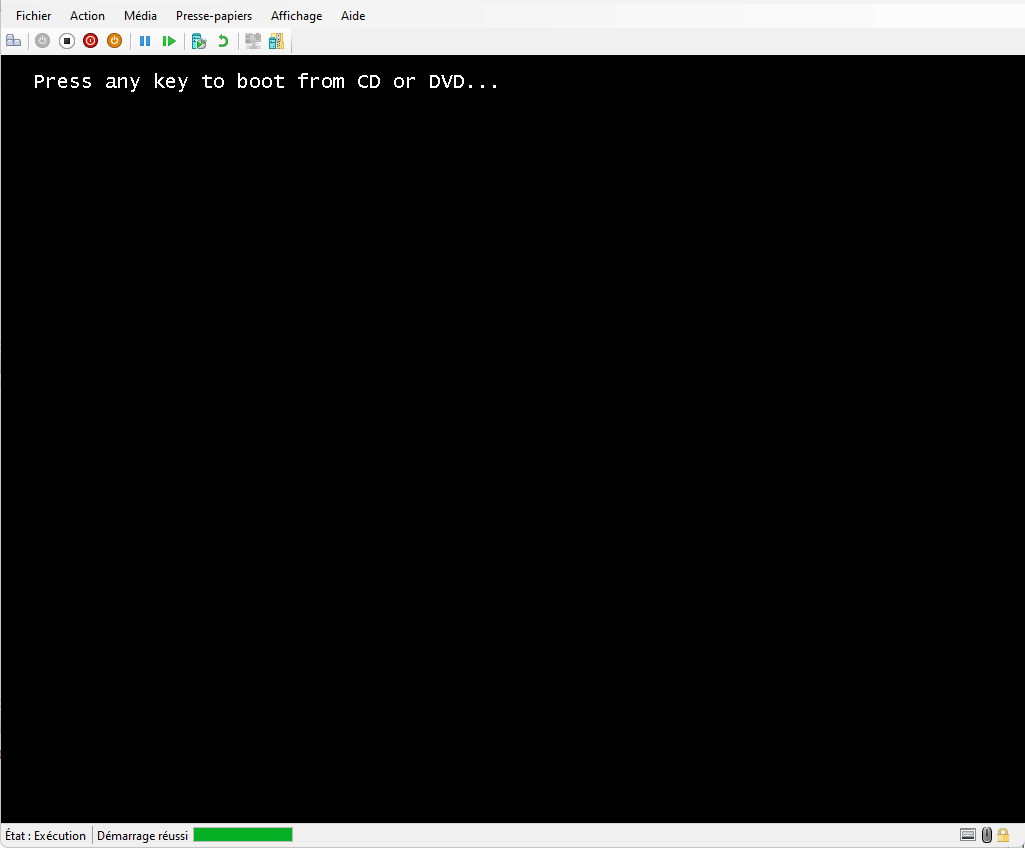
Mientras se carga el entorno WinPE, espere; esto puede tardar entre 2 y 3 minutos…
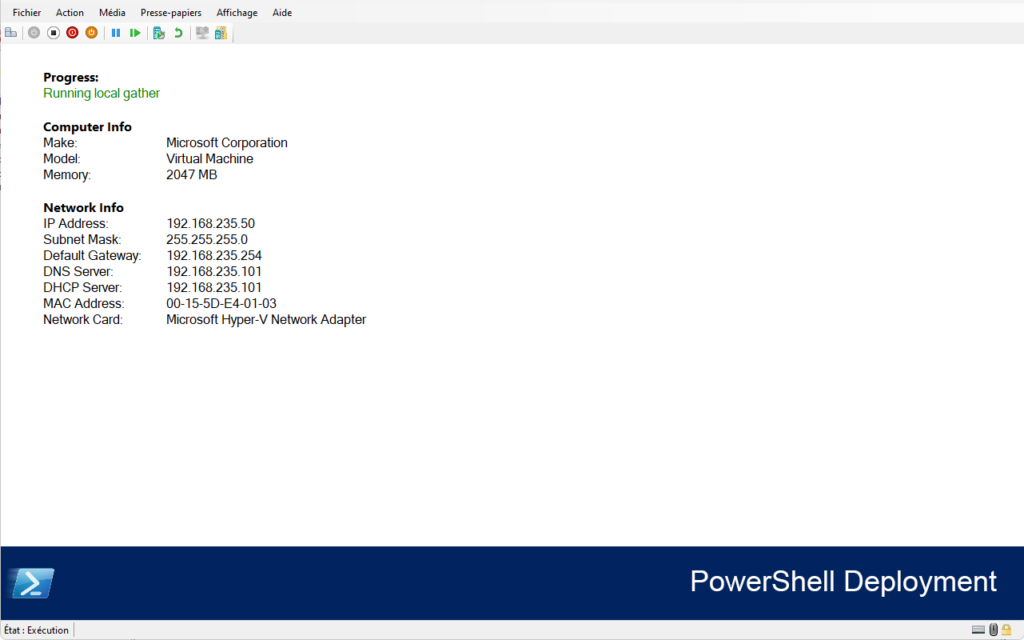
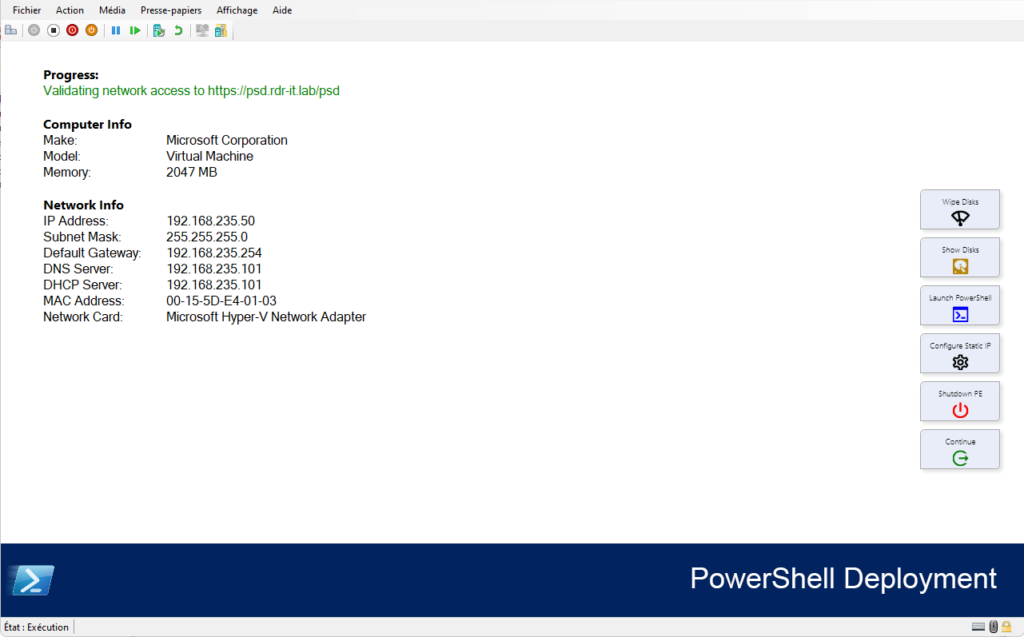
Como puede ver en la captura de pantalla a continuación, el entorno WinPE está verificando la conexión al servidor…
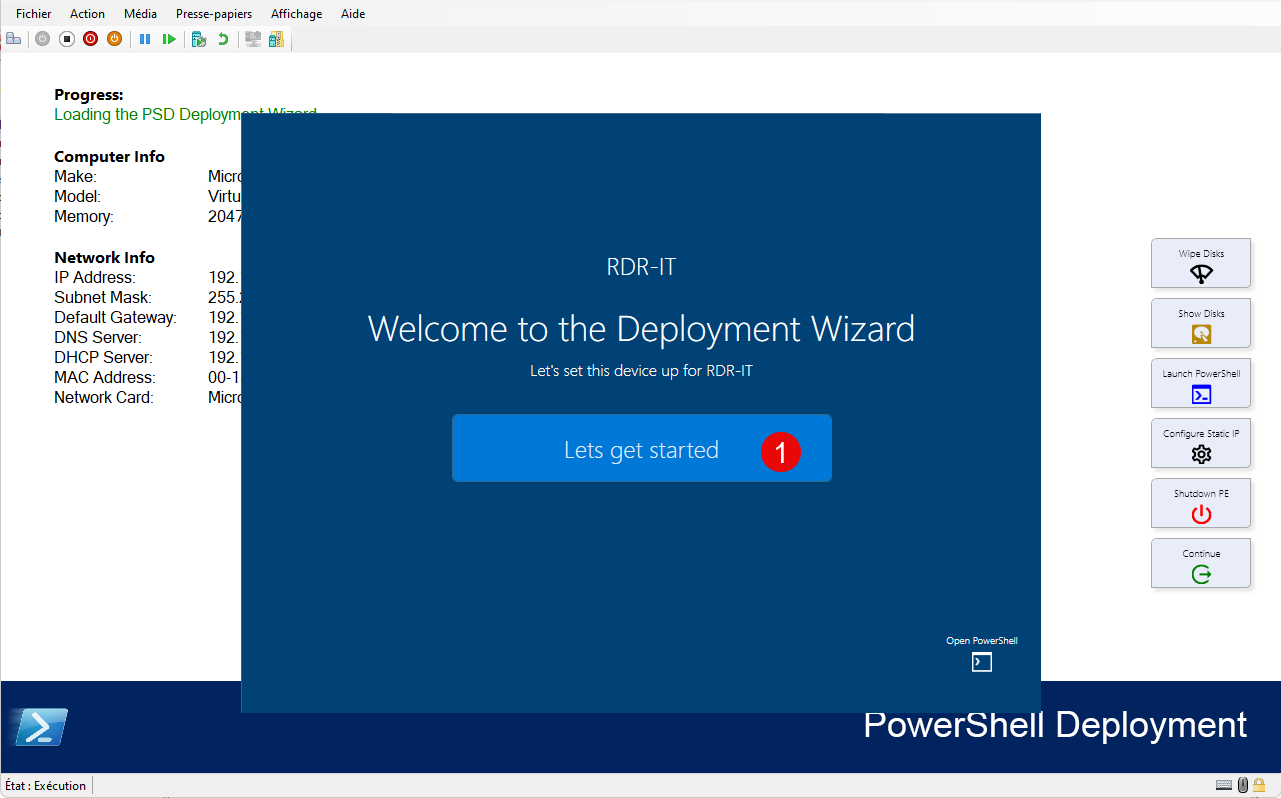
Una vez completadas y superadas las distintas pruebas, el asistente comienza…
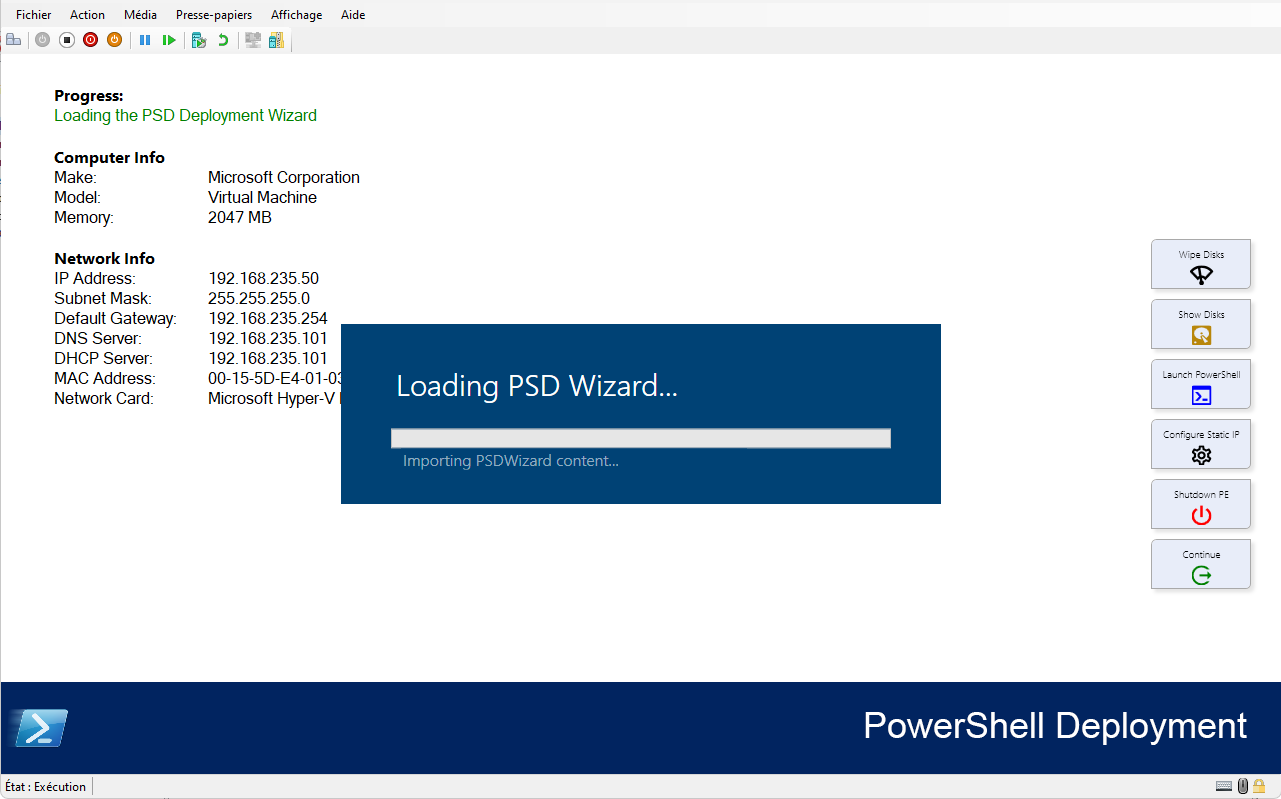
Para iniciar el asistente, haga clic en Comencemos 1.
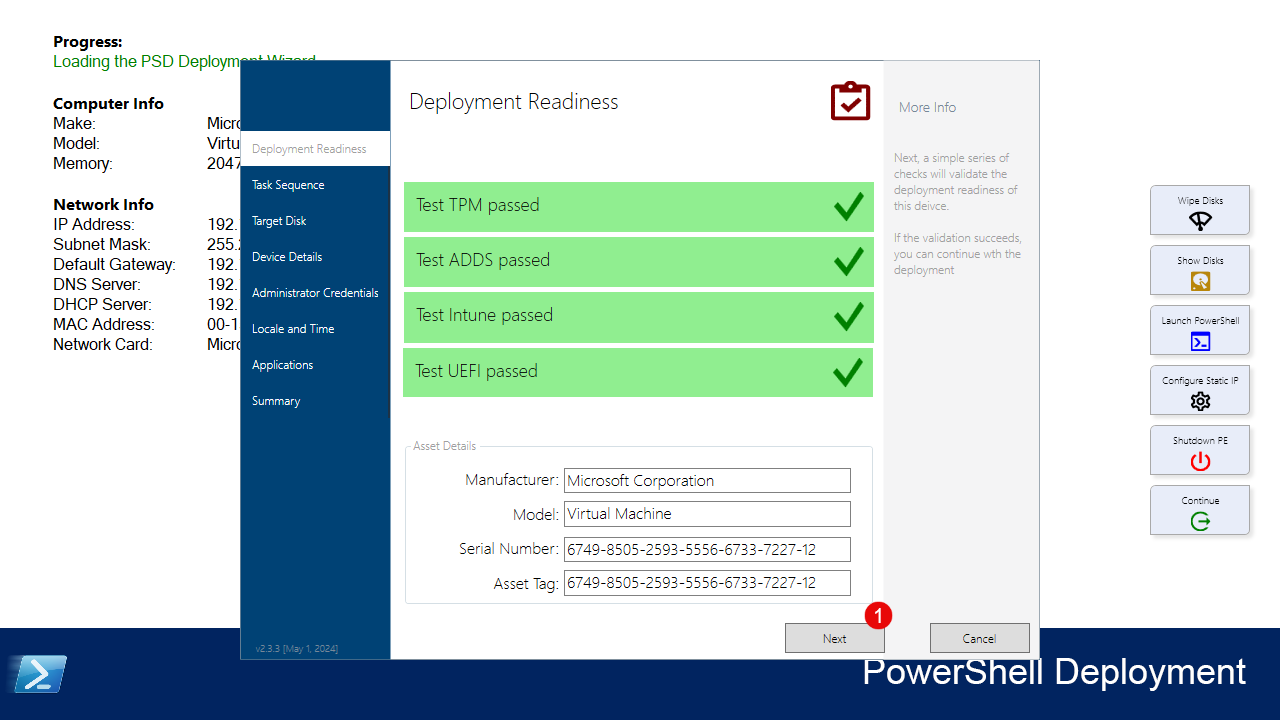
En el primer paso, se verifica si el equipo cumple los requisitos para implementar la última versión de Windows. Al igual que con MDT, es posible configurar este paso o incluso ignorarlo; haga clic en Siguiente 1.
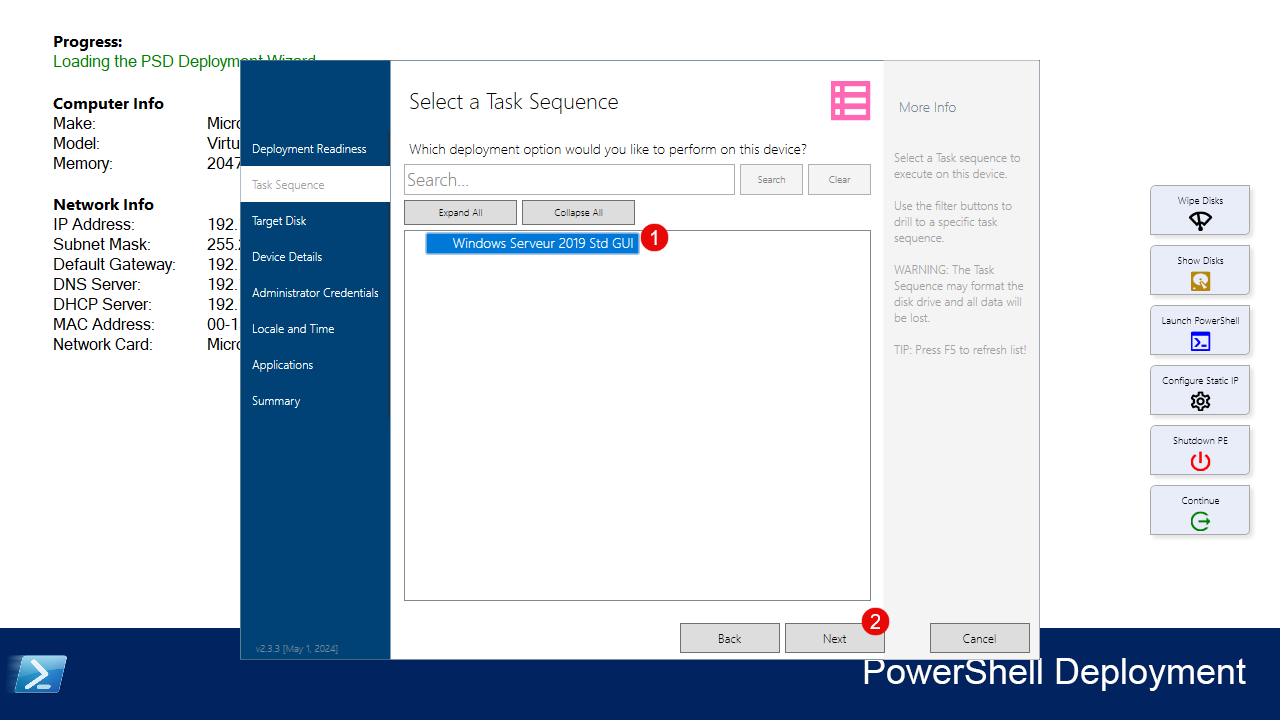
Seleccione la secuencia de tareas 1> que desea ejecutar para la implementación de Windows y haga clic en Siguiente 2.
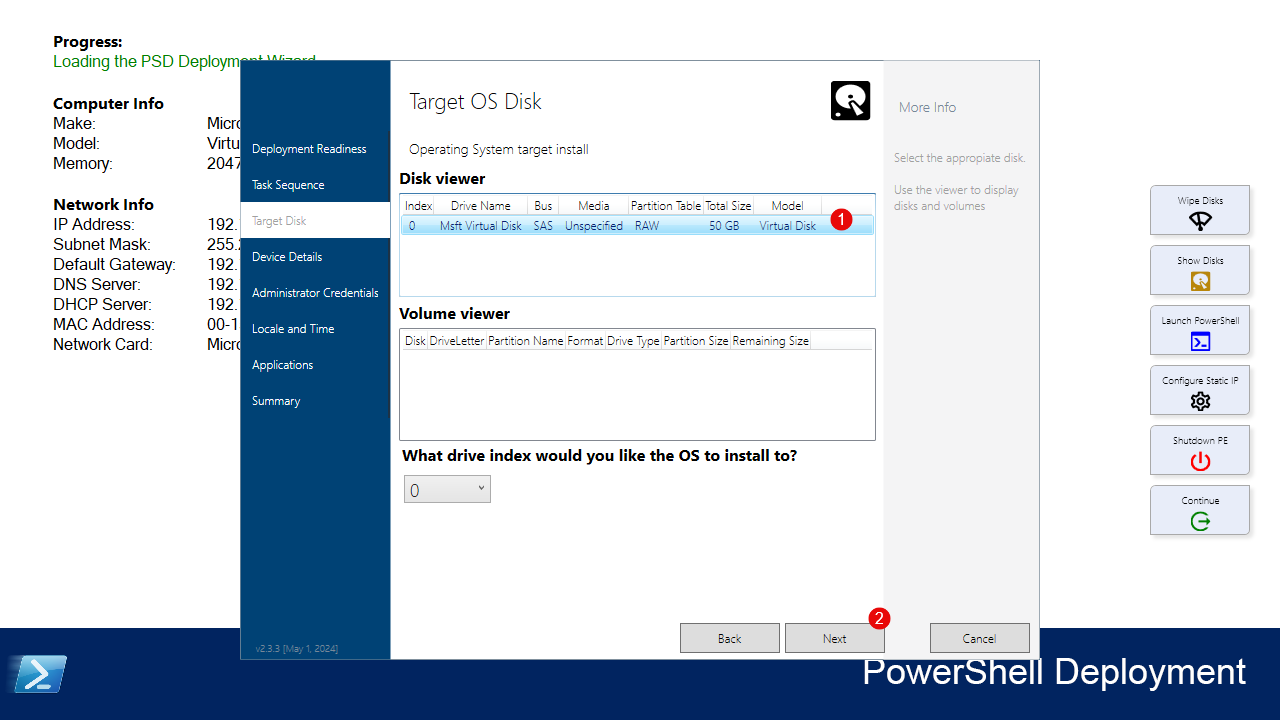
Seleccione el disco 1 donde se instalará Windows, luego haga clic en Siguiente 2.
Configurar el nombre del equipo 1, aquí lo dejaré en Grupo de Trabajo, en este paso puedes configurar la unión al dominio de Active Directory, dar clic en Siguiente 2.
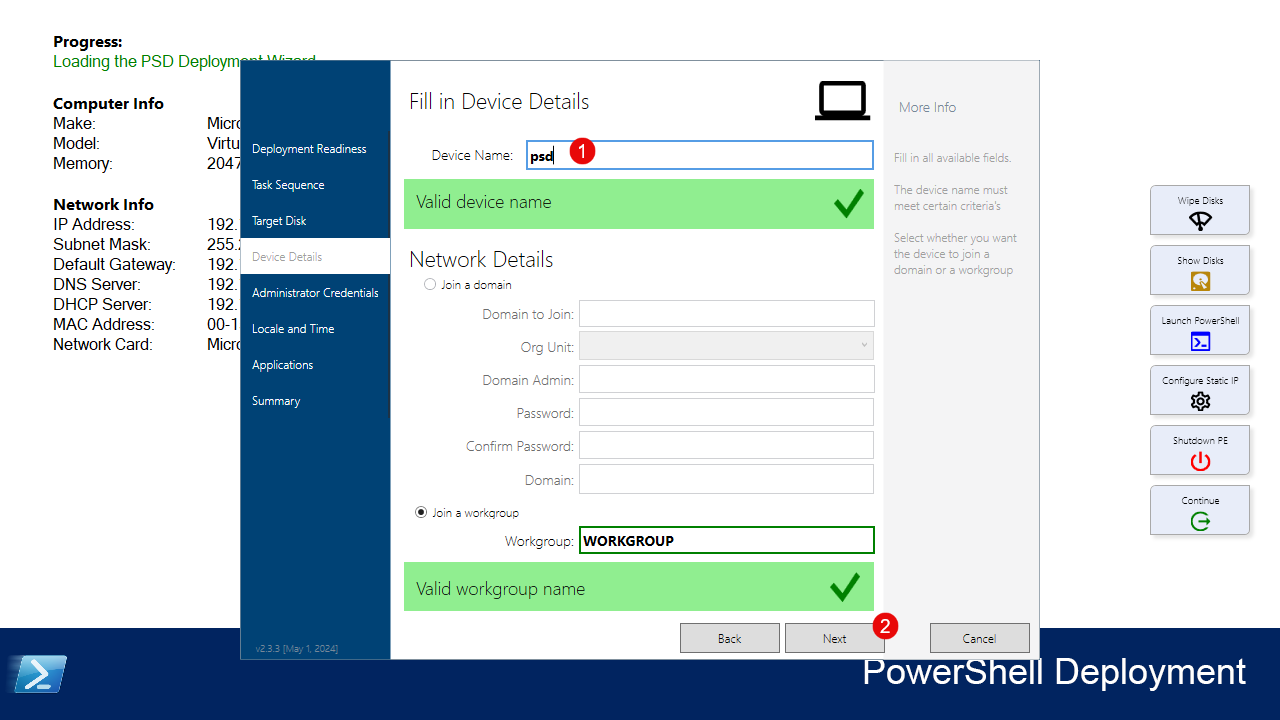
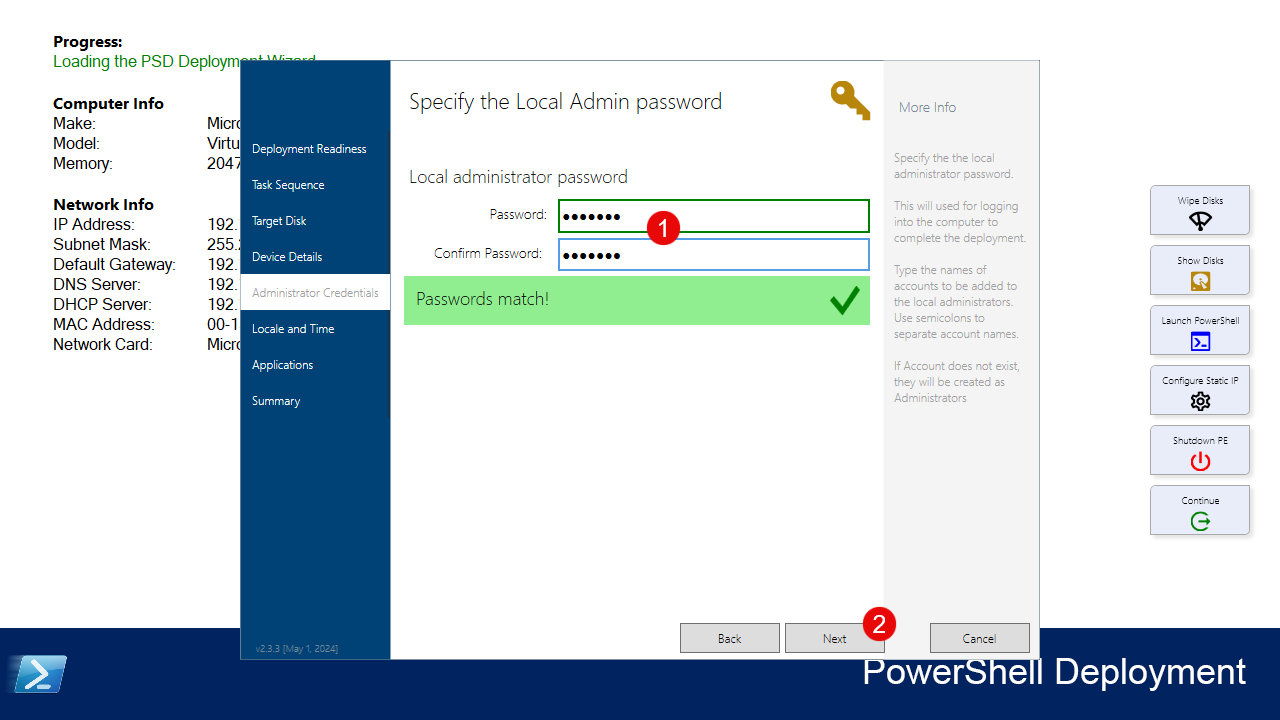
Ingrese la contraseña de la cuenta de administrador 1 y luego haga clic en Siguiente 2.
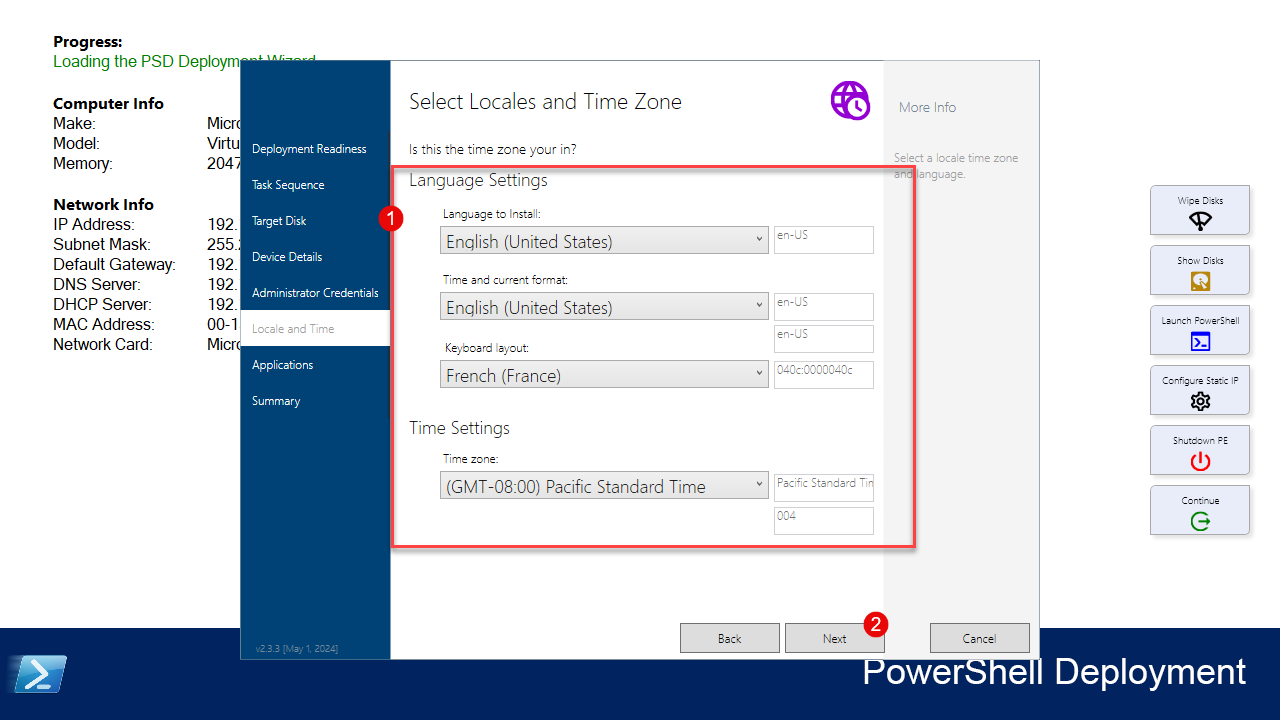
Ajuste si es necesario, teclado, zona horaria 1 luego haga clic en Siguiente 2.
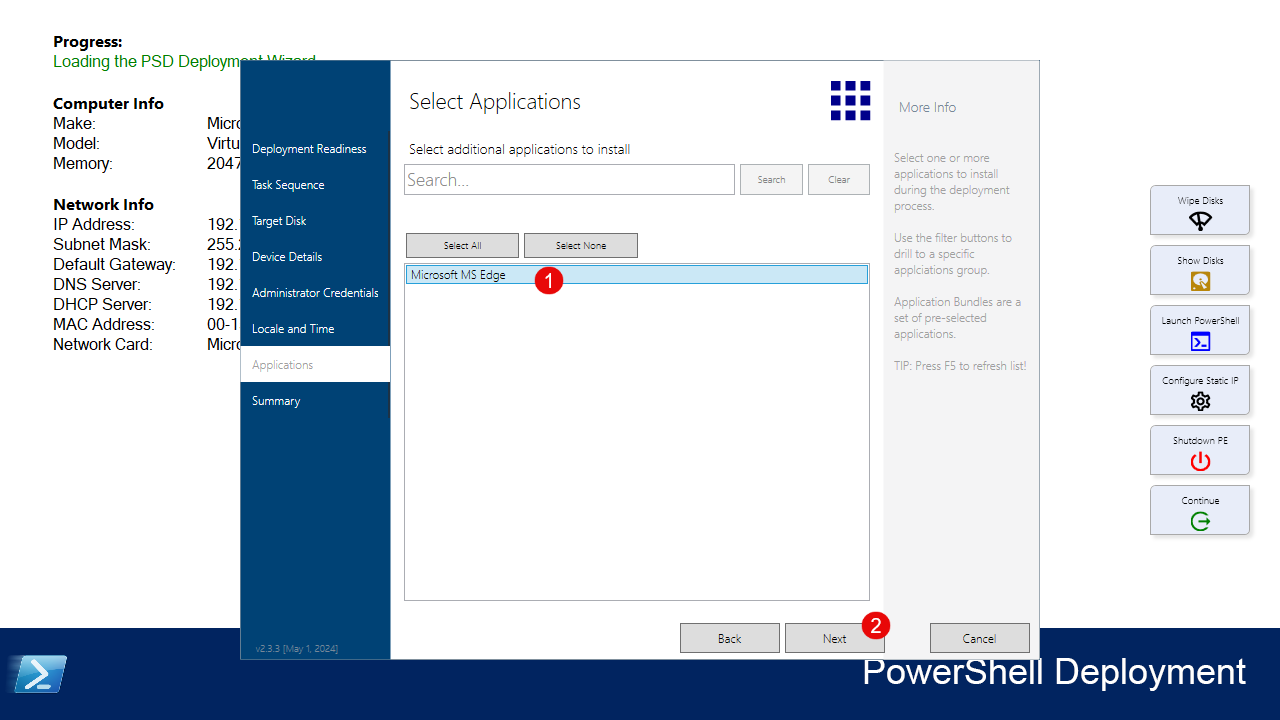
Seleccione las aplicaciones a instalar 1 luego haga clic en Siguiente 2.
Confirme la implementación haciendo clic en Comenzar 1.
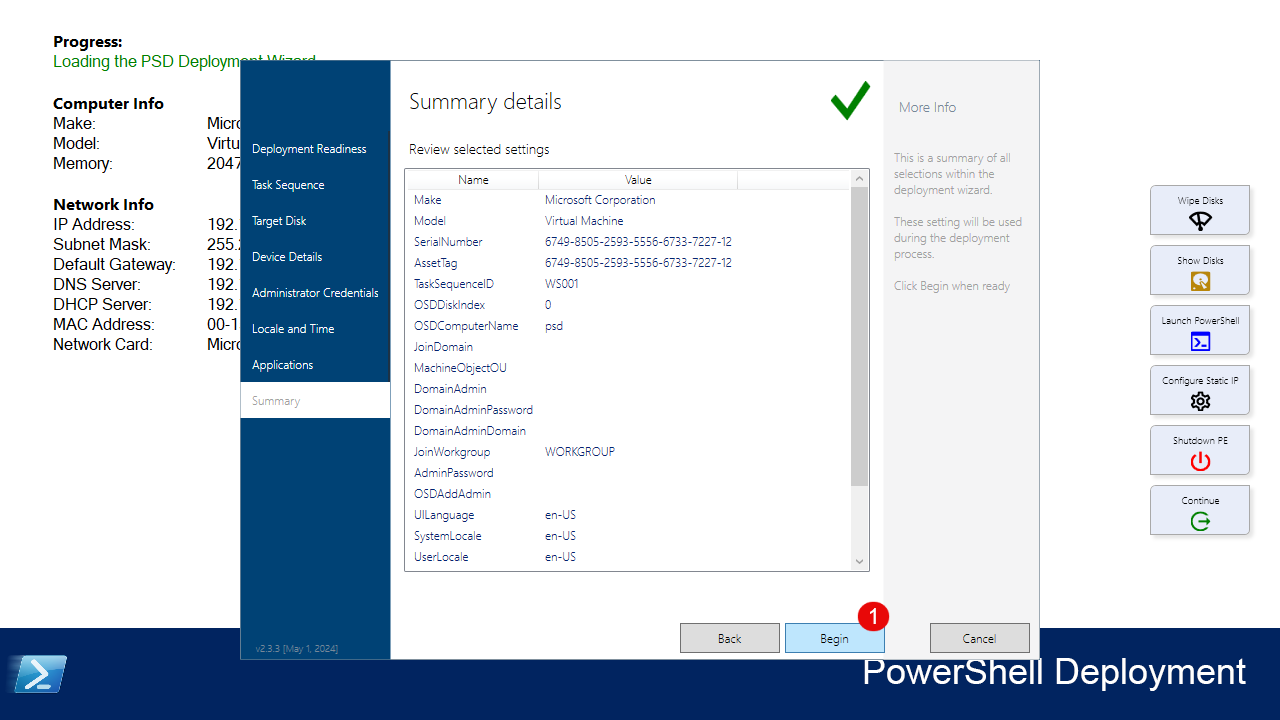
Espere mientras se implementa Windows…
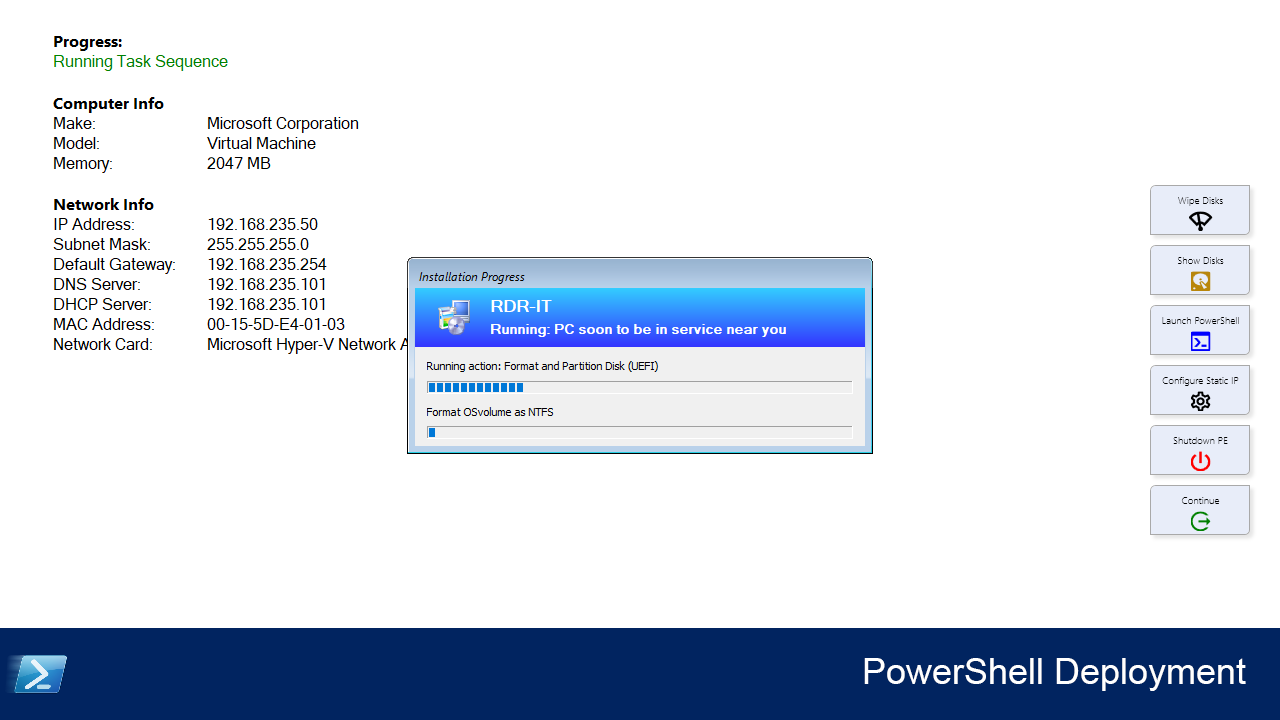
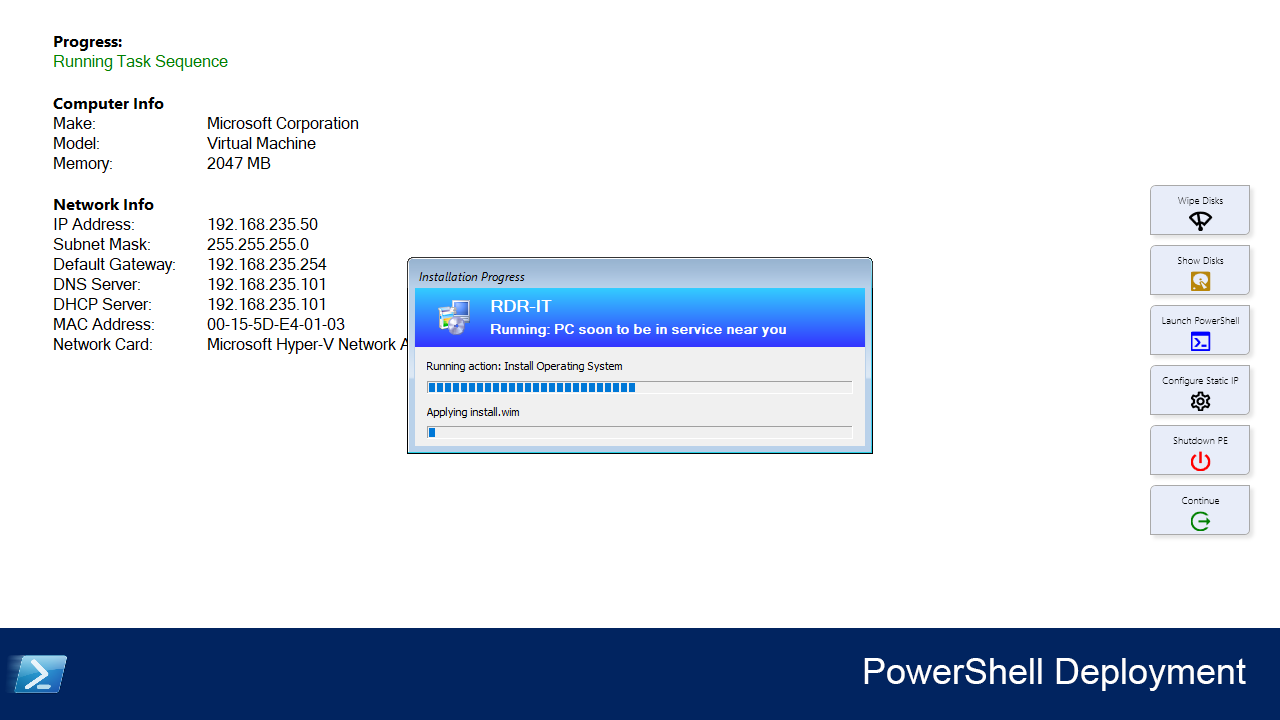
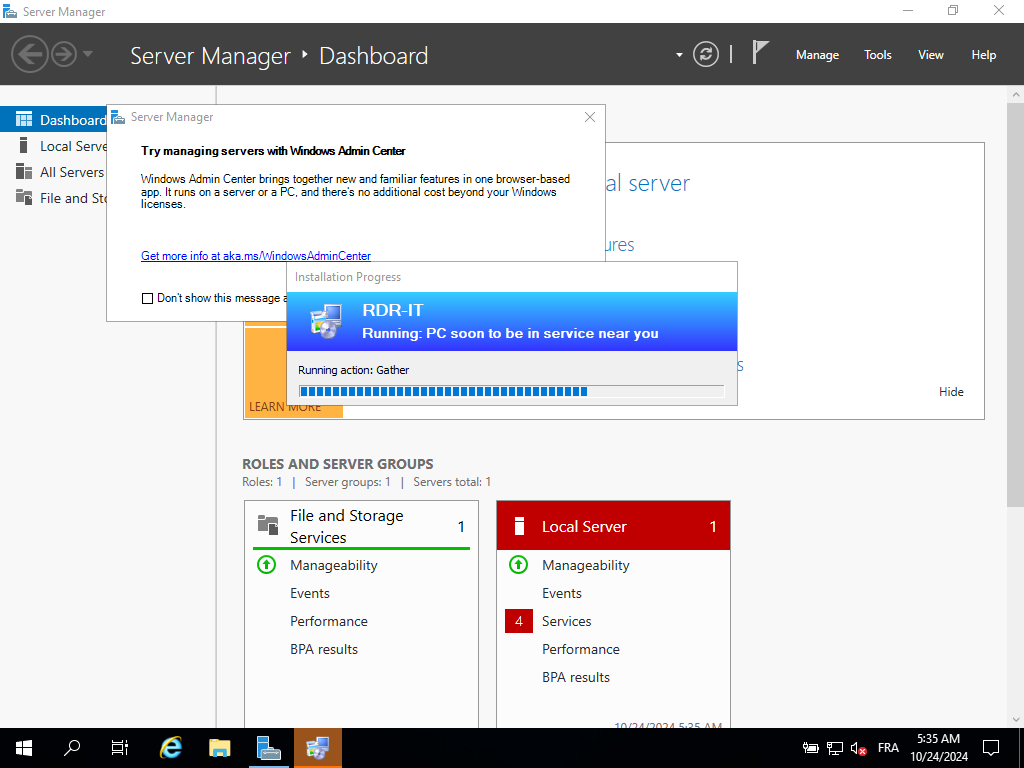
Una vez completada la implementación, haga clic en Aceptar 1 para cerrar la ventana.
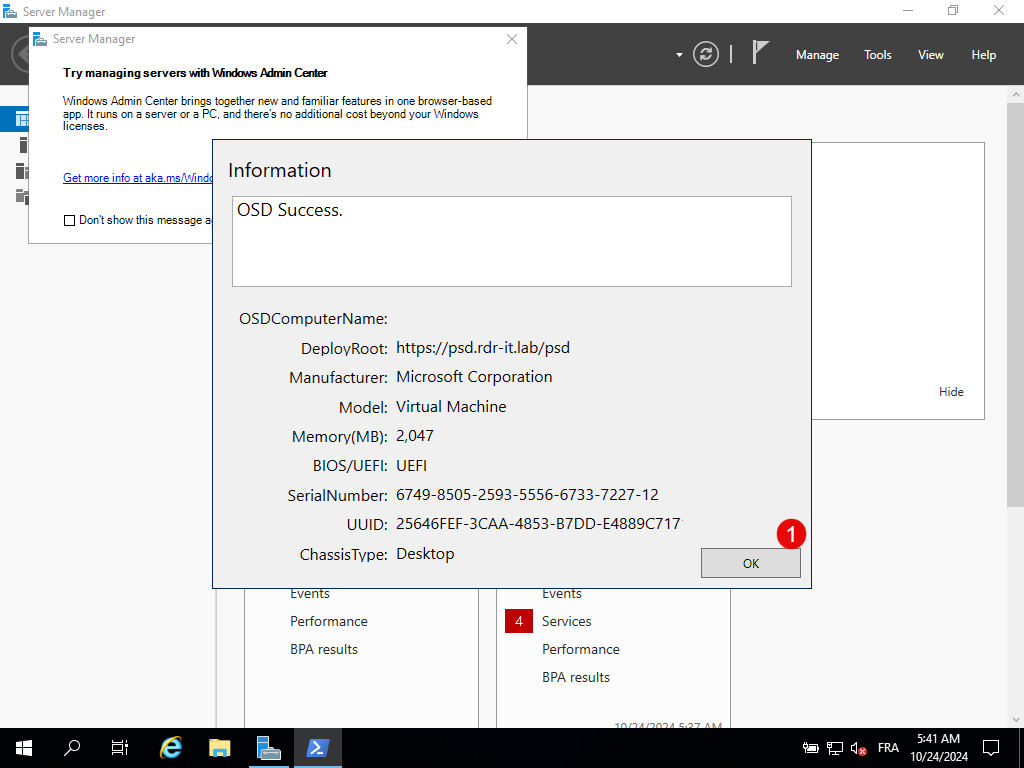
Su computadora está implementada.
En este tutorial, vimos cómo implementar PSD que se basa en MDT y que permite un entorno de implementación de Windows «moderno».
