In diesem Tutorial erkläre ich, wie Sie eine RDS-Farm mit Windows Server 2025 bereitstellen, um eine Remotedesktop- oder RemoteApp-Umgebung bereitzustellen.
Die Bereitstellung einer RDS-Umgebung (Remote Desktop Services) in einem Unternehmen kann mehrere Zwecke erfüllen:
- Durch die Verwendung von „Thin Clients“, also Terminals, die nur eine Verbindung zu Remotedesktopdiensten zulassen, kann eine einzige Desktopumgebung verwaltet werden, in der alles zentralisiert ist.
- Stellen Sie eine Arbeitsumgebung für kleine, entfernte interne Standorte bereit, sodass keine Server bereitgestellt werden müssen.
- Stellen Sie eine kontrollierte und zentralisierte Telearbeitsumgebung bereit
- RemoteApp-Anwendungsbereitstellung, die die Installation der Anwendung auf mehreren Firmencomputern vermeidet. Diese Lösung erleichtert die Produktionsimplementierung und auch die Softwarewartung
- …
Seit Windows Server 2012R2 wurde die Bereitstellung von RDS-Umgebungen, insbesondere RDS-Farmen, vereinfacht; alles wird über den Server Manager erledigt.
Inhaltsverzeichnis
Voraussetzungen
Wir beginnen mit den Voraussetzungen, die für die Bereitstellung einer RDS-Umgebung erforderlich sind.
Als Erstes benötigen Sie die RDS-CALs (Lizenzen). Sie müssen so viele verschiedene Benutzer haben, wie sich mit der Remotedesktopumgebung verbinden. Das heißt, wenn Sie 50 verschiedene Benutzer haben, benötigen Sie 50 RDS-CALs, auch wenn die maximale Anzahl gleichzeitiger Benutzer 20 beträgt.
Sie müssen sich in einer Active Directory-Domäne befinden.
Bezüglich der Anzahl der Server benötigen Sie mindestens 3:
- Der Broker, der die RDS-Umgebung verwaltet, ermöglicht die Konfiguration und Verwaltung der Verbindungen der verschiedenen Benutzer zu den Sammlungen. In einer eingeschränkten Umgebung installieren wir auf diesem Server auch den Lizenzserver.
- Remote-Webzugriff und Gateway: Dieser Server teilt sich zwei Dienste. Der erste stellt ein Webportal bereit, das den Zugriff auf die verschiedenen Sammlungen ermöglicht, um eine Verbindung zu einem Remote-Desktop oder einer veröffentlichten Anwendung herzustellen. Der zweite Dienst ermöglicht die Veröffentlichung der Verbindungen mithilfe eines Webdienstes in HTTPS (443).
- Remote Session Host: Dieser Server hat die Funktion, die Arbeitsumgebung (Desktop) bereitzustellen, in der die Anwendung und die endgültige Verbindung des Benutzers auf diesem Server hergestellt werden.
In diesem Tutorial habe ich mich für die Verwendung von 4 Servern für die RDS-Umgebung entschieden, indem ich 2 Remote-Session-Host-Server installiert habe.
Sie benötigen außerdem Speicherplatz für UPDs (User Profile Disks), die Benutzerprofile enthalten, sodass Sie bei jeder Anmeldung die Windows-Umgebung der Benutzer abrufen können.
Idealerweise benötigen Sie ein Zertifikat für den Remote-Access-Server und das RDS-Gateway sowie einen DNS-Eintrag für den Webzugriff.
Wenn Sie Anwendungen installieren, müssen diese auf allen Remote Session Host-Servern installiert werden, aus denen die Sammlung besteht.
Was ist eine Sammlung?
Wie Sie vielleicht schon mehrmals gelesen haben, habe ich das Wort „Sammlung“ verwendet. Wenn Sie mit der RDS-Umgebung nicht vertraut sind, fragen Sie sich bestimmt, wovon ich spreche …
Eine Sammlung ist eine Reihe von Remote Session Host-Servern, die entweder einen Remote Desktop- oder einen RemoteApp-Dienst bereitstellen.
Ein Broker kann mehrere Sammlungen verwalten, ein Remote-Session-Host-Server kann jedoch nur Teil einer Sammlung sein.
Vorbereiten der Umgebung
Bevor wir mit der Installation beginnen, bereiten wir die Umgebung für die Bereitstellung unserer RDS-Farm mit Windows Server 2025 vor.
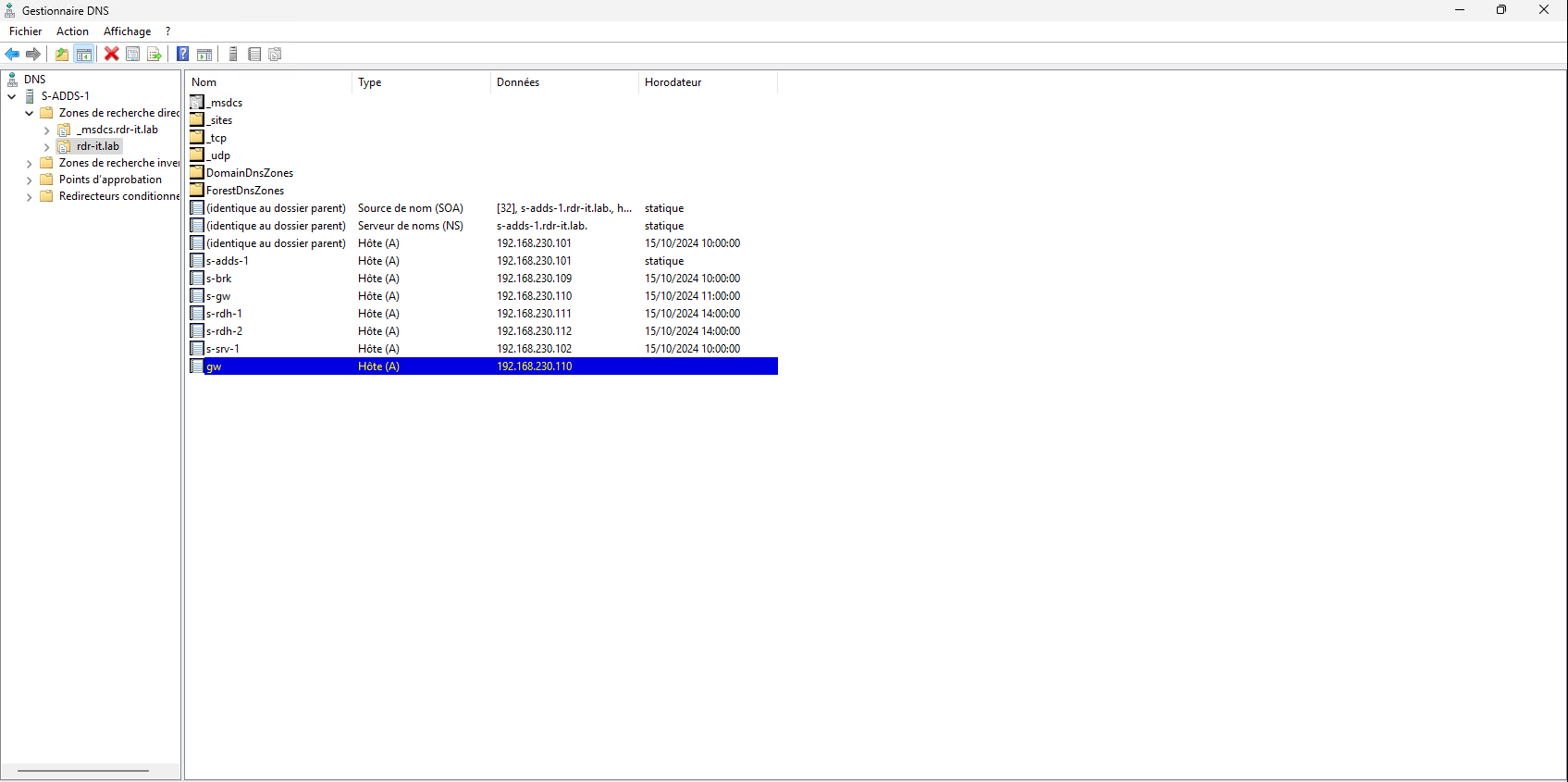
Beginnen Sie mit der Einrichtung eines DNS-Eintrags für den Webzugriff. Im Tutorial verwende ich die folgende URL: gw.rdr-it.lab
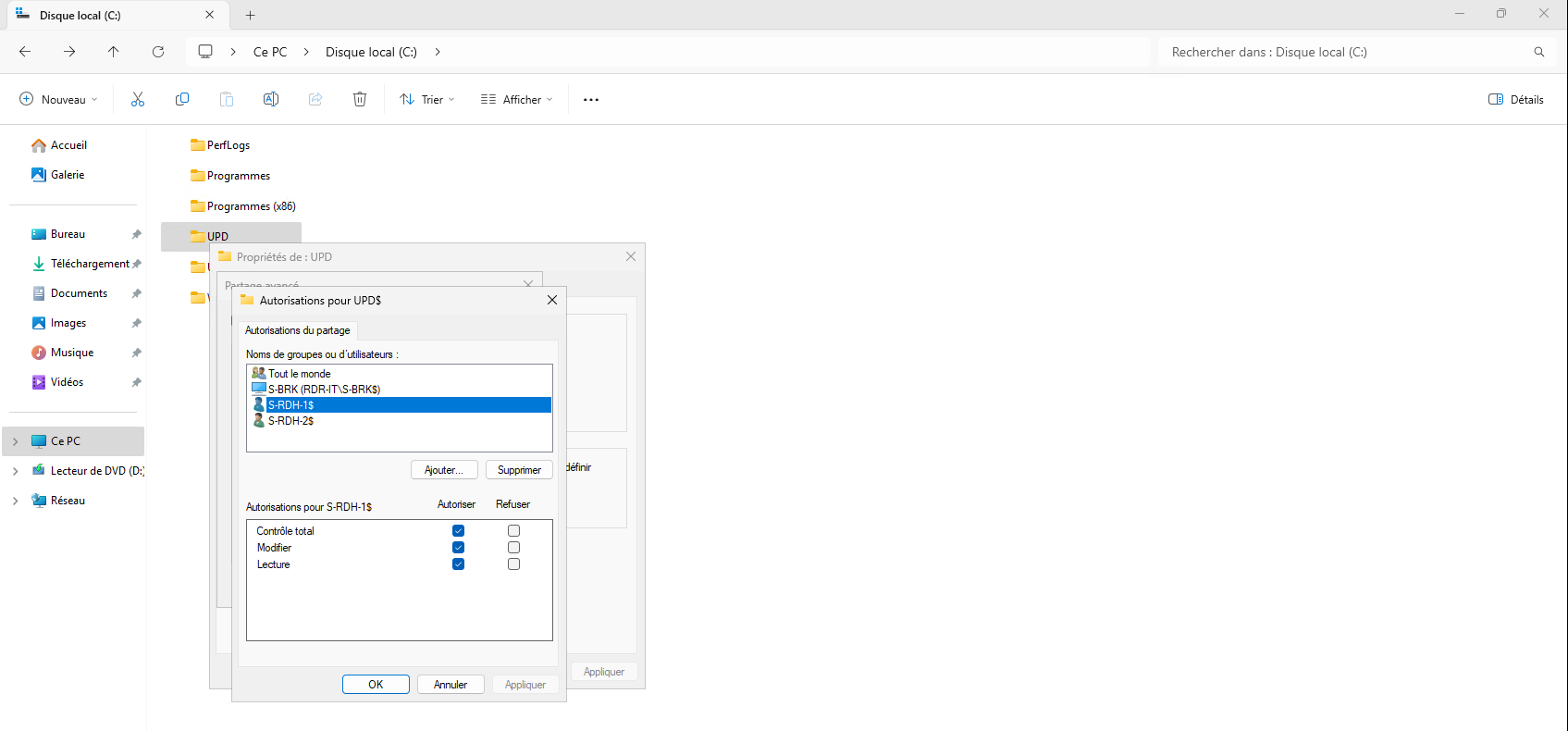
Erstellen Sie auf einem Dateiserver eine Freigabe zum Speichern von Profildatenträgern (UPD) mit den richtigen Rechten. SMB- und NTFS-Berechtigungen müssen dem Broker-Server und den Remotedesktop-Host-Servern die vollständige Kontrolle gewähren.

Wenn Sie ein selbstsigniertes Zertifikat verwenden möchten, das also nicht von einer internen oder externen Zertifizierungsstelle stammt, müssen Sie mithilfe von PowerShell ein Zertifikat generieren, da das vom Assistenten generierte Zertifikat mit den neuen Einschränkungen für Webbrowser nicht funktioniert.
Öffnen Sie auf einem Server zunächst eine PowerShell-Eingabeaufforderung als Administrator und geben Sie dann den folgenden Befehl ein, wobei Sie den DNS-Namen (-DnsName) anpassen.
New-SelfSignedCertificate -FriendlyName gwrds -DnsName gw.rdr-it.lab -CertStoreLocation Cert:\LocalMachine\My -KeyUsage DigitalSignature
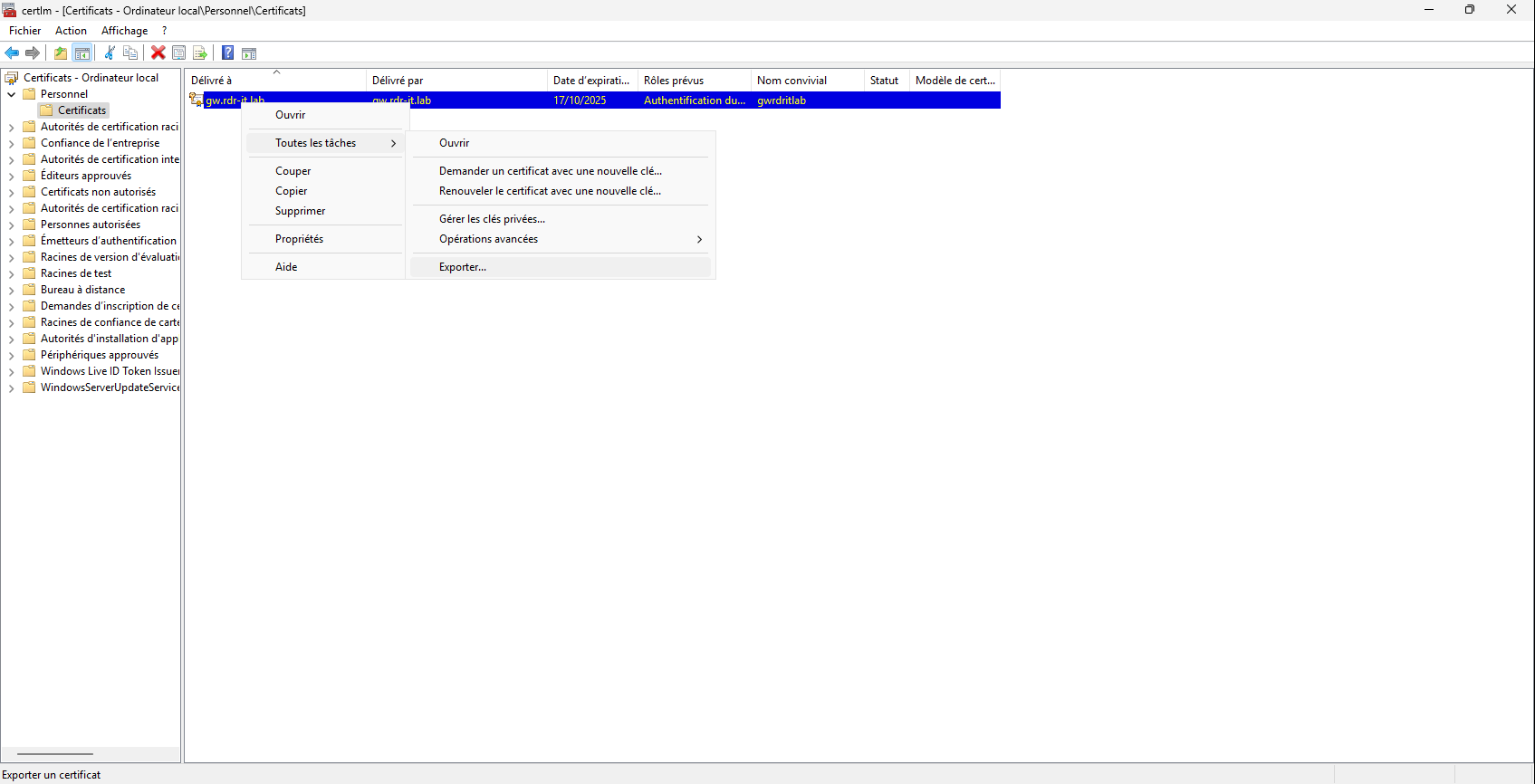
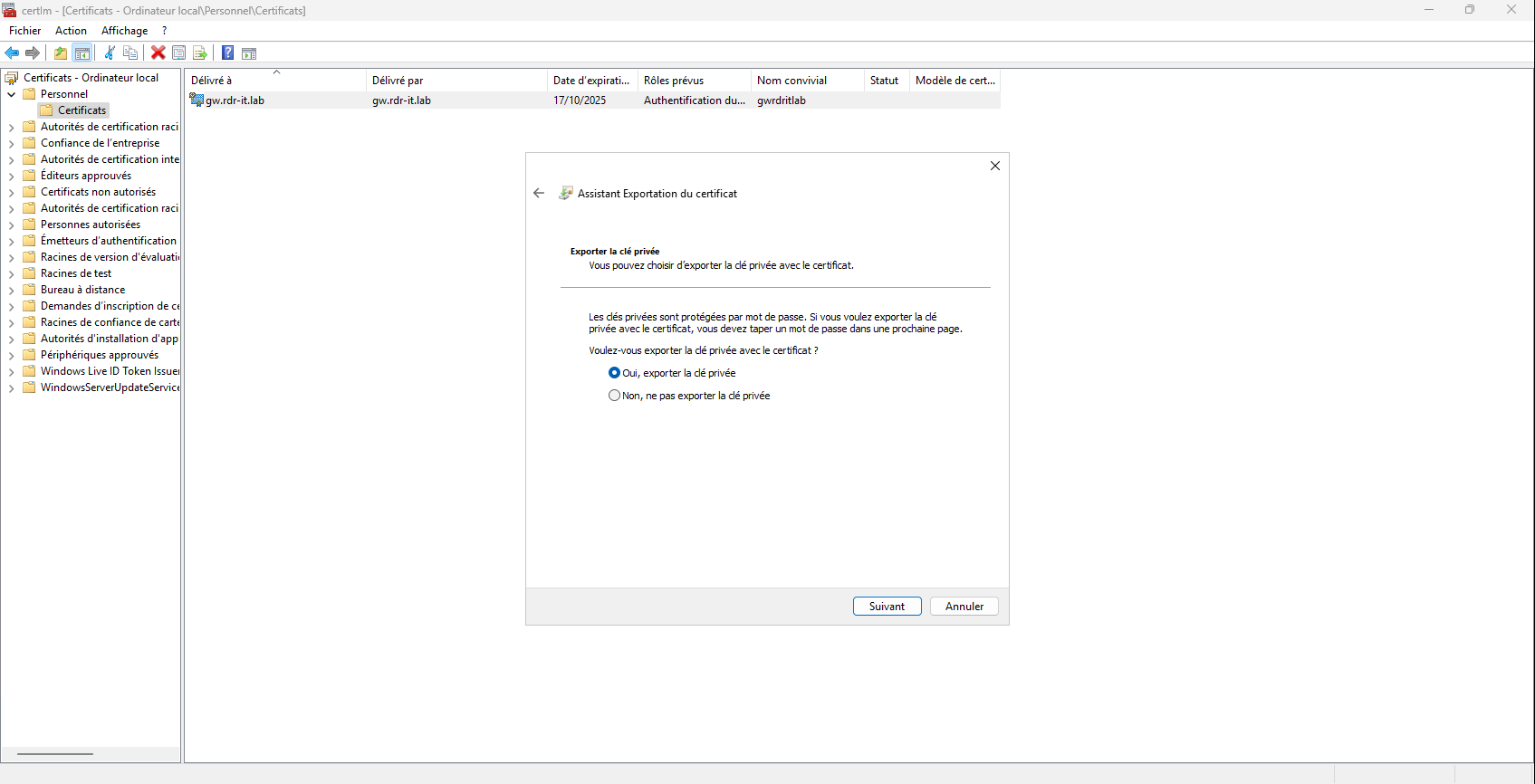
Sobald das Zertifikat generiert ist, öffnen Sie die Zertifikatsverwaltungskonsole auf Computerebene und exportieren Sie das Zertifikat mit seinem privaten Schlüssel im PFX-Format.
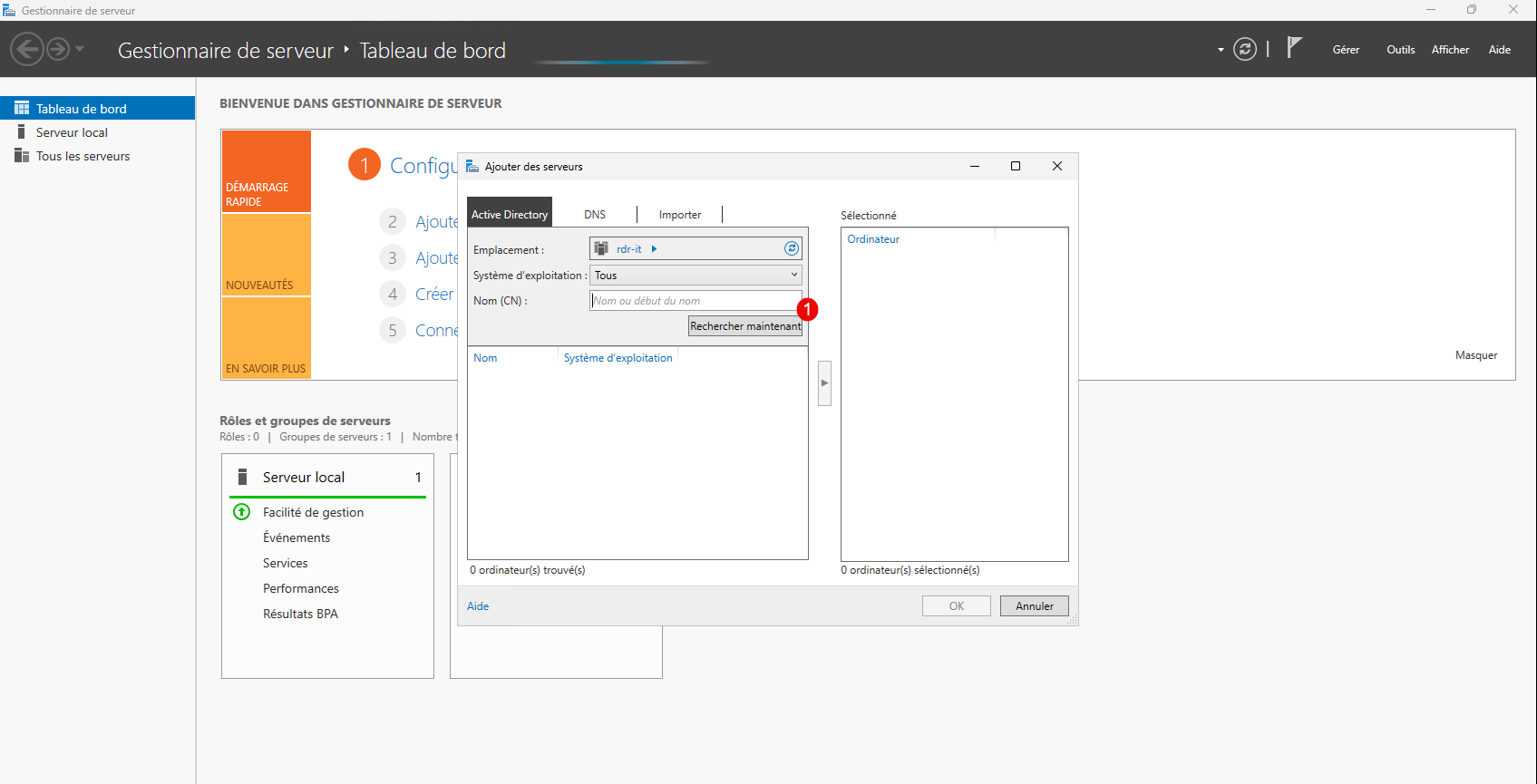
Um diese Vorbereitung vom Broker-Server aus abzuschließen, fügen Sie im Server-Manager alle Server hinzu, aus denen die RDS-Bereitstellung bestehen soll.
Klicken Sie auf „Weitere zu verwaltende Server hinzufügen 1“.

Klicken Sie auf die Schaltfläche „Jetzt suchen“ 1.
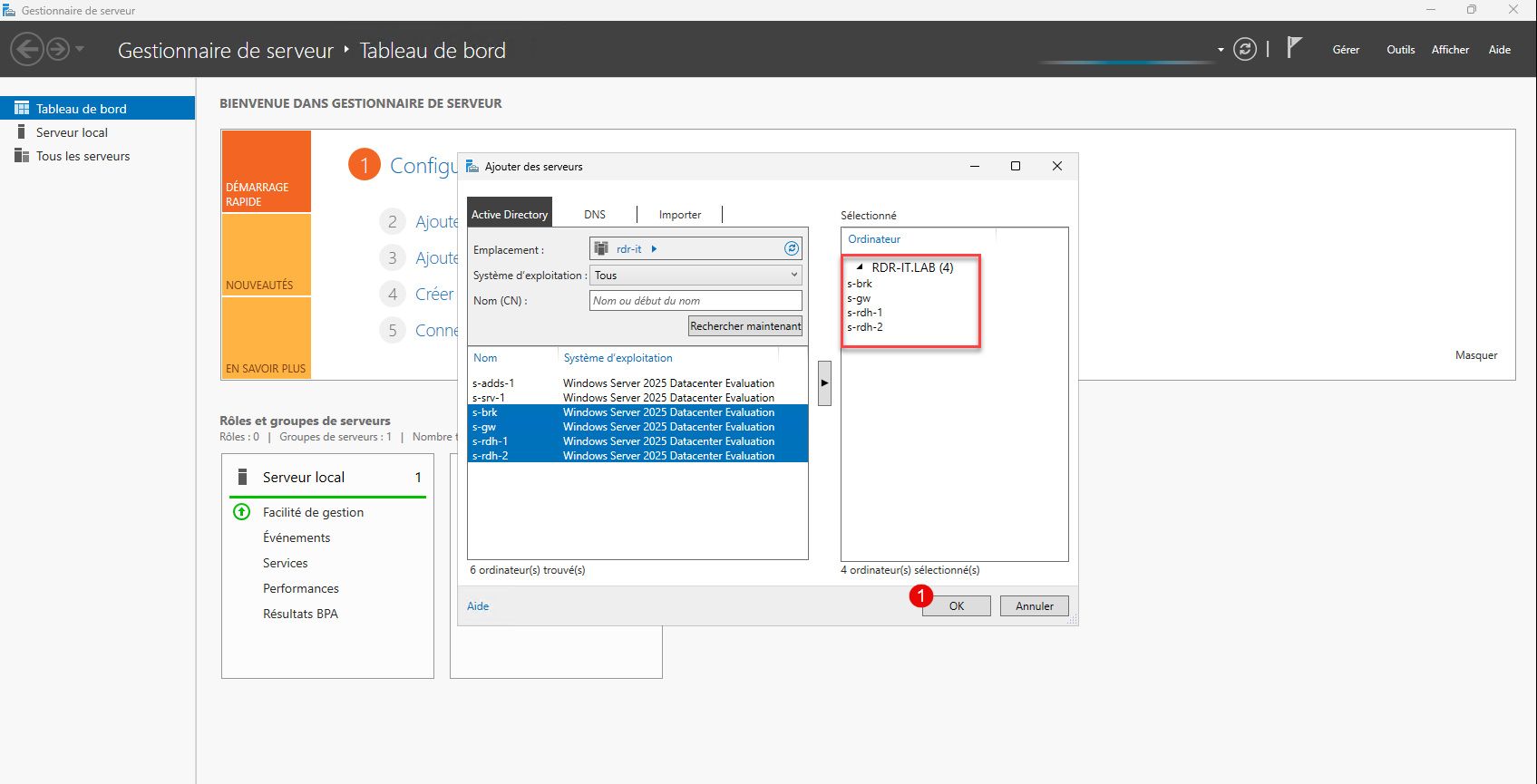
Die Server werden angezeigt. Wählen Sie die Server aus, die sich in der RDS-Bereitstellung befinden 1 und klicken Sie dann auf den Pfeil 2, um sie in die Auswahl zu verschieben.

Die Server sind ausgewählt. Klicken Sie auf OK 1, um die Aktion zu bestätigen und das Fenster zu schließen.
Gehen Sie zu „Alle Server“ und überprüfen Sie, ob die Informationen an die Konsole zurückgesendet werden.
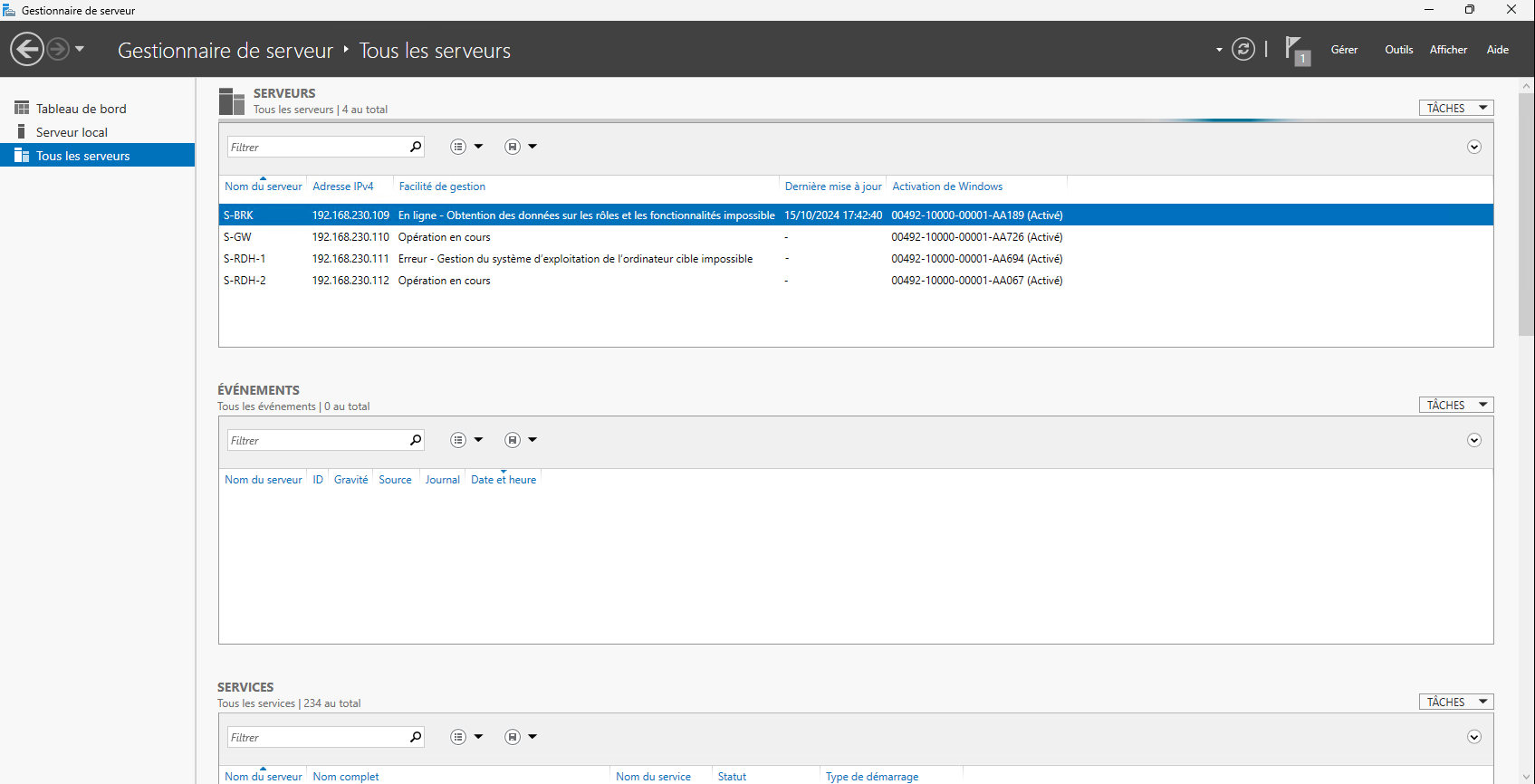
Wir sind jetzt bereit, die Rollen auf den verschiedenen Servern zu installieren.
Installieren von Rollen auf Servern für die RDS-Bereitstellung
In diesem Teil werden wir die folgenden Rollen installieren:
- Broker
- Webzugriff
- Remote-Sitzungshost
Anschließend wird die Remotedesktop-Gateway-Rolle installiert.
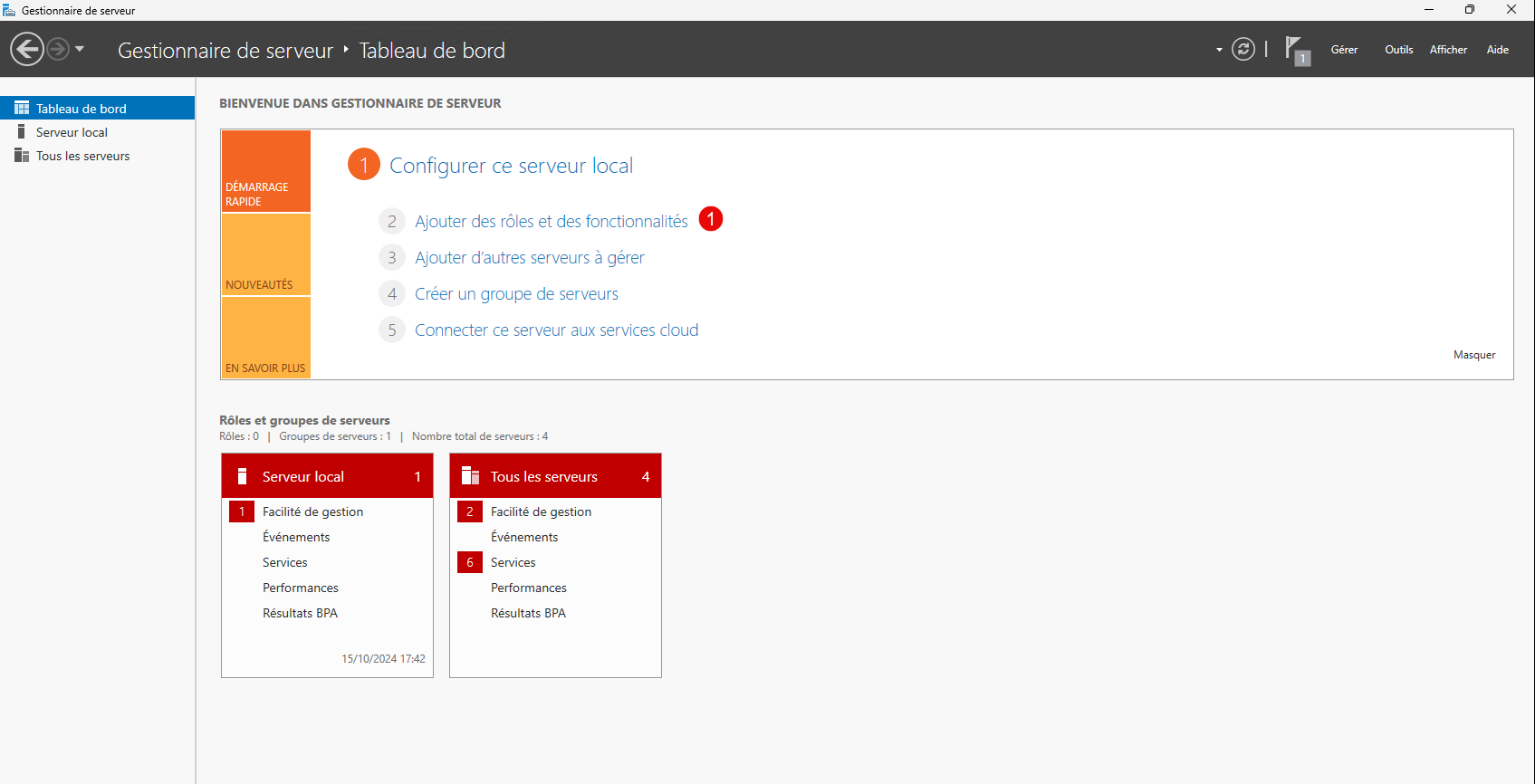
Gehen Sie noch auf dem Server, der die Broker-Rolle haben soll, zum Dashboard und klicken Sie dann auf Rollen und Funktionen hinzufügen 1.
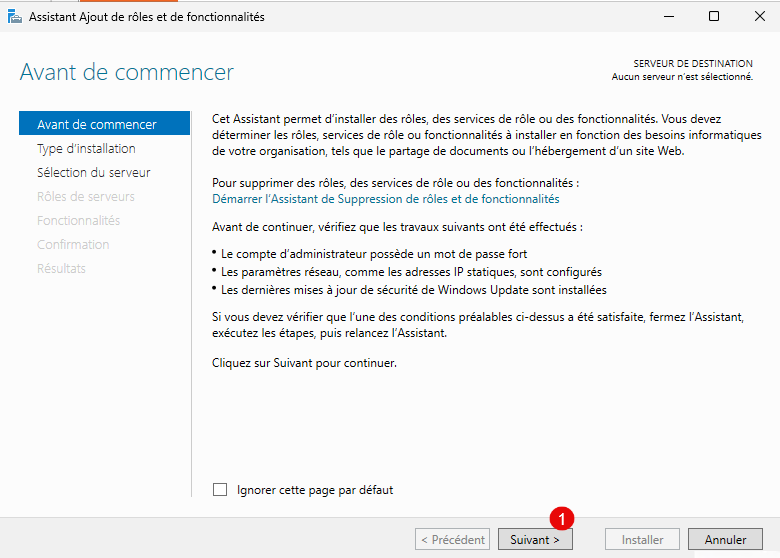
Wenn der Assistent startet, klicken Sie auf die Schaltfläche Weiter 1.
Wählen Sie den Installationstyp: Remotedesktopdienste-Installation 1 und klicken Sie dann auf Weiter 2.

Wählen Sie „Standardbereitstellung“ 1 und klicken Sie erneut auf „Weiter“ 2.
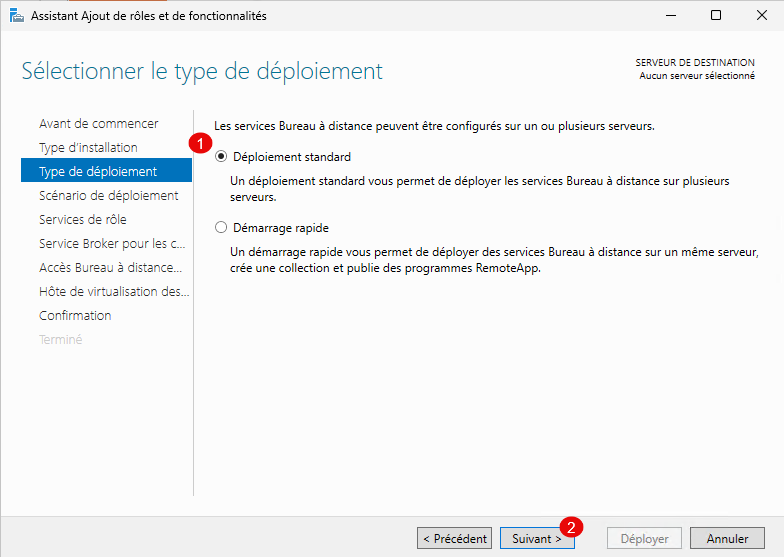
Hier wählen wir das Szenario: Bereitstellung sitzungsbasierter Desktops 1 und klicken dann auf Weiter 2.

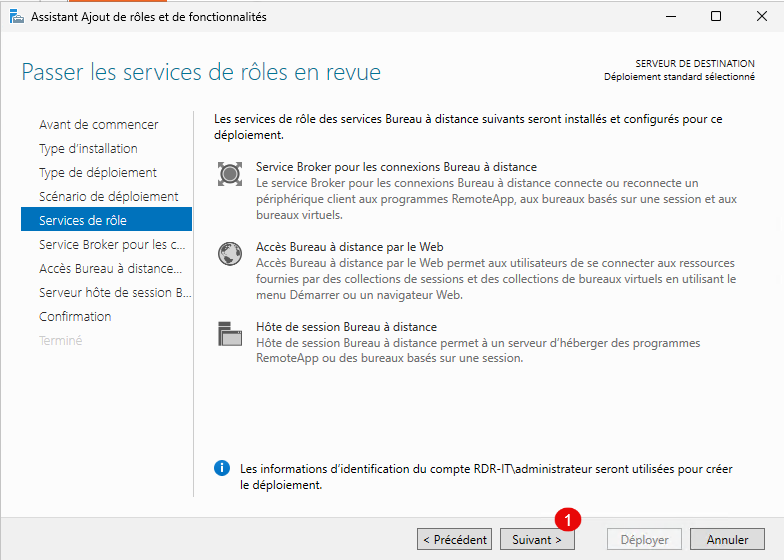
Ihnen wird eine Übersicht der verschiedenen Rollen angezeigt, klicken Sie auf Weiter 1.
Die Auswahl von Servern für verschiedene Rollen erfolgt auf die gleiche Weise wie das Hinzufügen von Servern in der Server Manager-Konsole.
Die erste im Assistenten zu konfigurierende Rolle ist der Broker-Server. Wählen Sie den Server aus, auf dem die Broker-Rolle installiert werden soll 1, und klicken Sie dann auf Weiter 2.
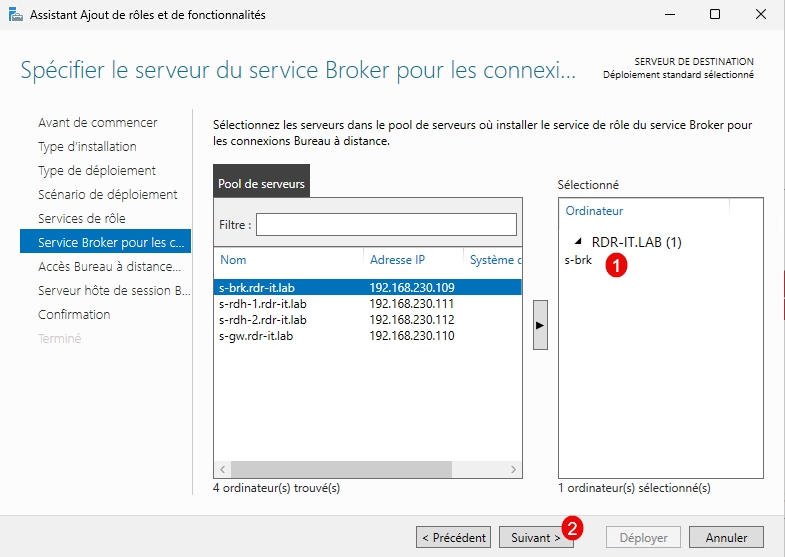
Machen Sie dasselbe für die Webzugriffsrolle, wählen Sie Server 1 aus und klicken Sie auf Weiter 2.
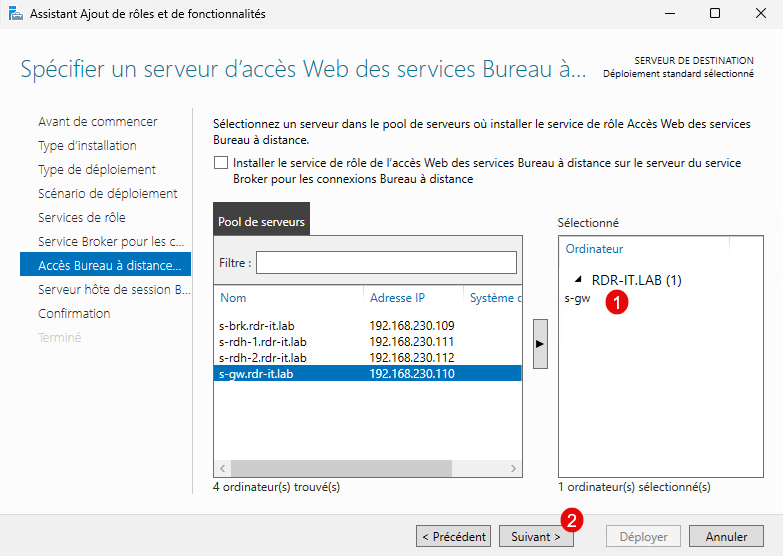
Wählen Sie Remotedesktop-Sitzungshostserver 1 aus und klicken Sie dann auf die Schaltfläche Weiter 2.
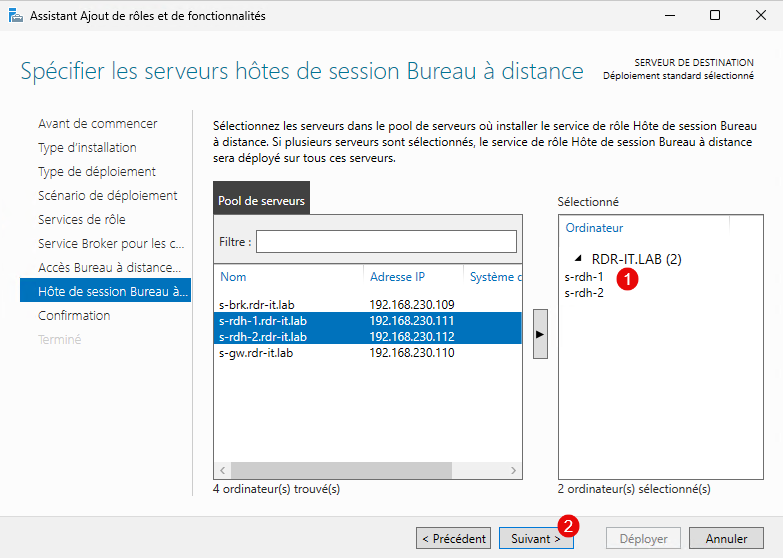
Aktivieren Sie das Kontrollkästchen: Zielserver bei Bedarf automatisch neu starten 1 und klicken Sie dann auf die Schaltfläche Bereitstellen 2.
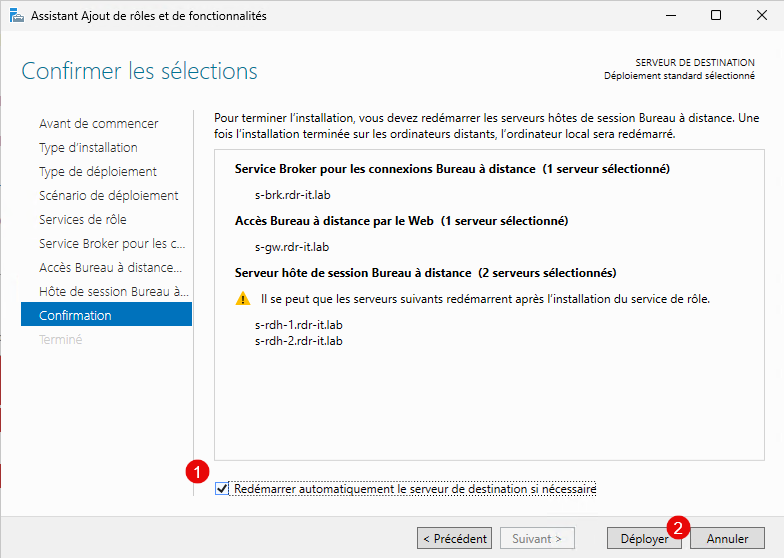
Bitte warten Sie, während die Rollen auf den verschiedenen Servern installiert werden …
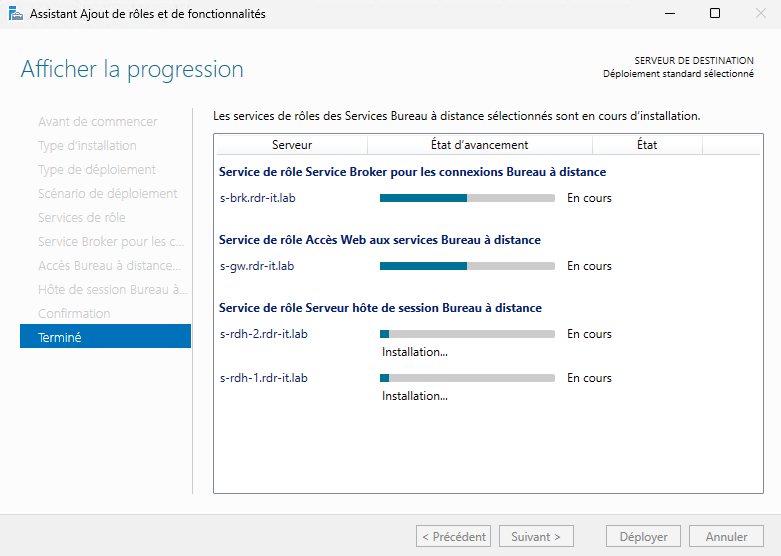
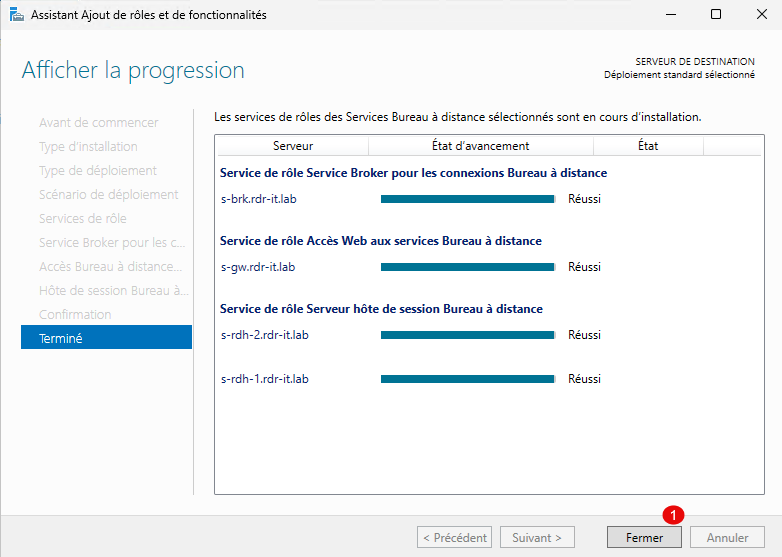
Sobald die Installation abgeschlossen ist, beenden Sie den Assistenten, indem Sie auf die Schaltfläche „Schließen“ 1 klicken.
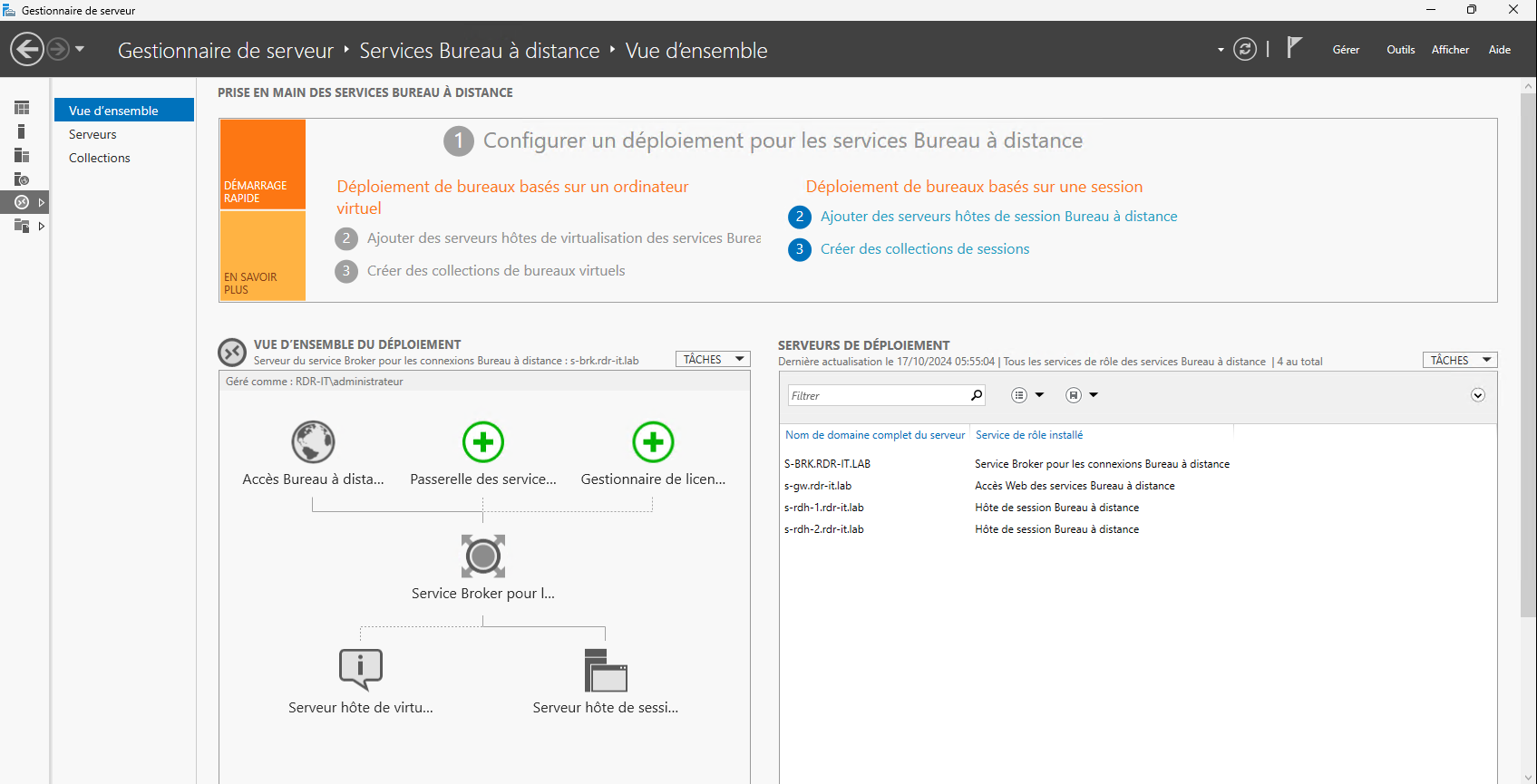
Jetzt haben Sie im Server-Manager einen Abschnitt „Remotedesktopdienst“, in dem Sie die RDS-Bereitstellung verwalten können.

Installieren des Remotedesktopdienste-Gateways
Wir werden nun den letzten fehlenden Dienst installieren, nämlich das Remote Desktop Services Gateway.
Obwohl es nicht obligatorisch ist, kann es in mehreren Fällen nützlich sein:
- Accès depuis Internet aux services de Bureaux à distance via le port 443 (HTTPS), ce qui permet un accès sur la plupart des points Wifi
- Optimieren Sie die Konfiguration von Serviceverbindungen durch die Anwendung von Strategien
Klicken Sie in der Übersicht der Remotedesktopdienste im Server-Manager auf Remotedesktopdienste-Gateway 1.
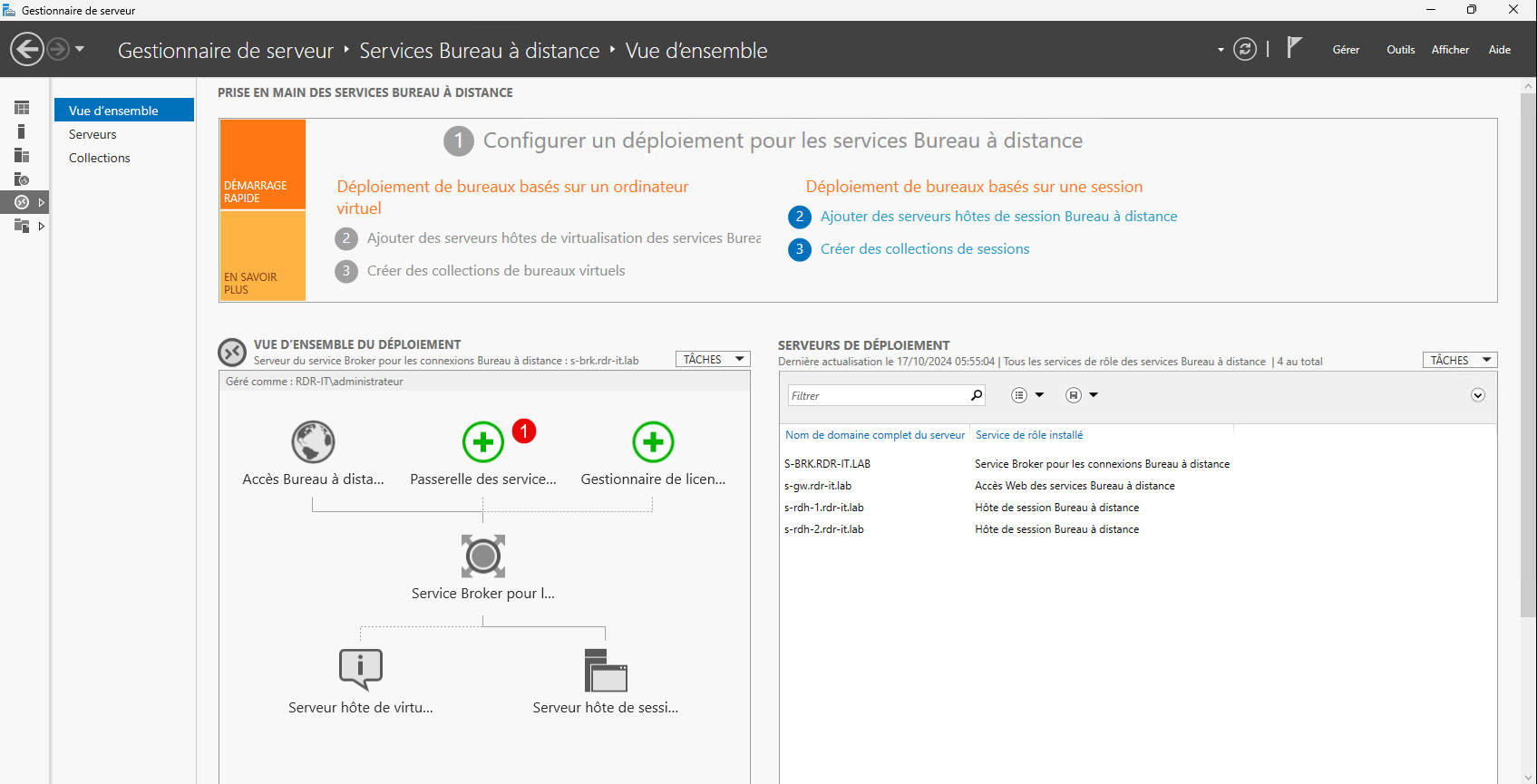
Wählen Sie beim Starten des Assistenten den Server 1 aus, auf dem die Rolle installiert werden soll, und klicken Sie auf Weiter 2.
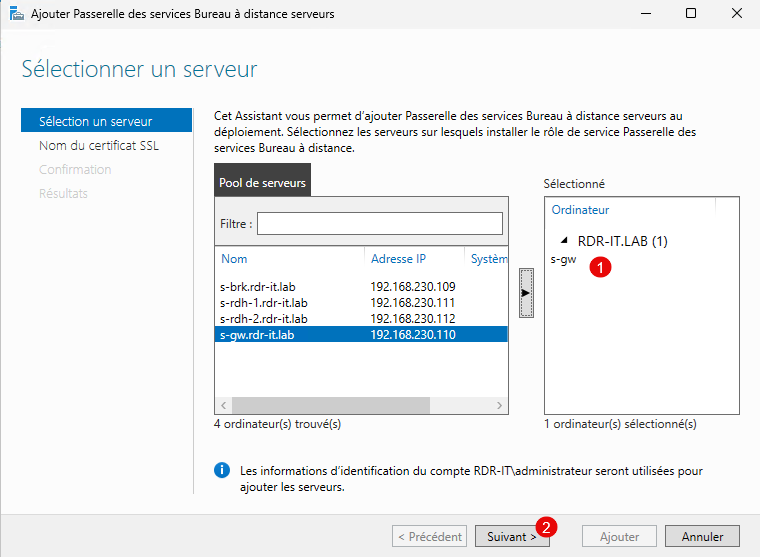
Geben Sie den DNS-Namen des Zertifikats ein 1 und klicken Sie dann auf Weiter 2.
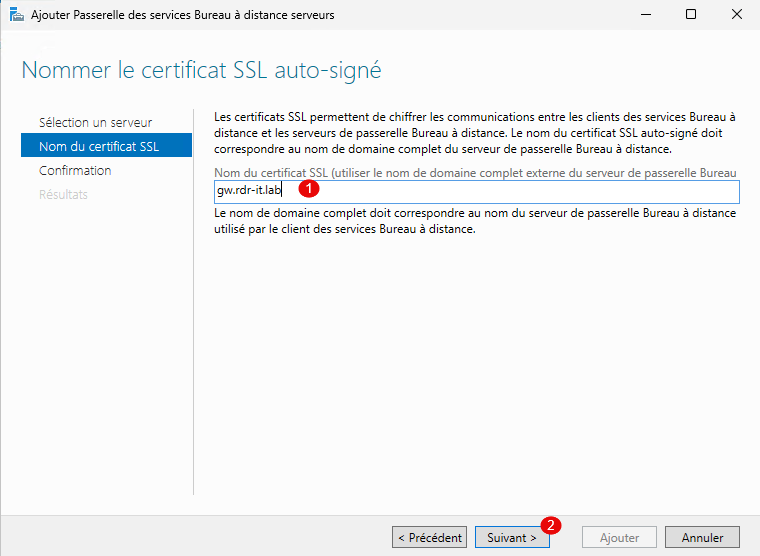
Die Aktionszusammenfassung wird angezeigt. Klicken Sie auf Hinzufügen 1.
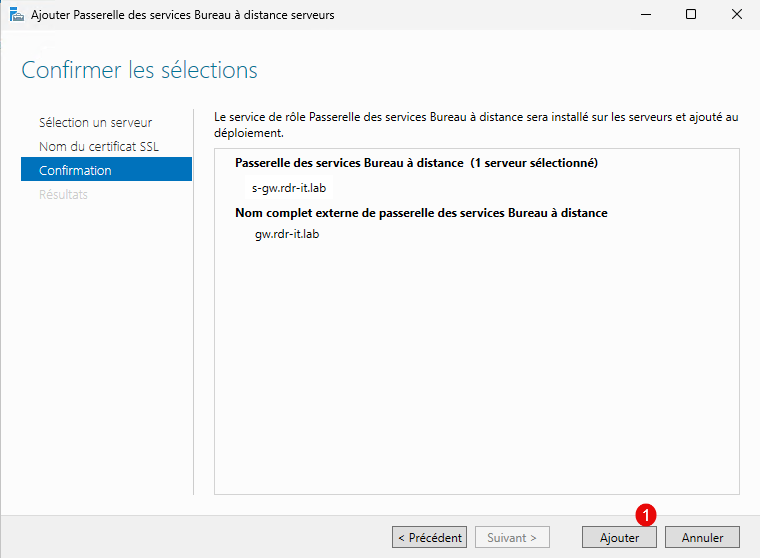
Bitte warten Sie während der Installation…
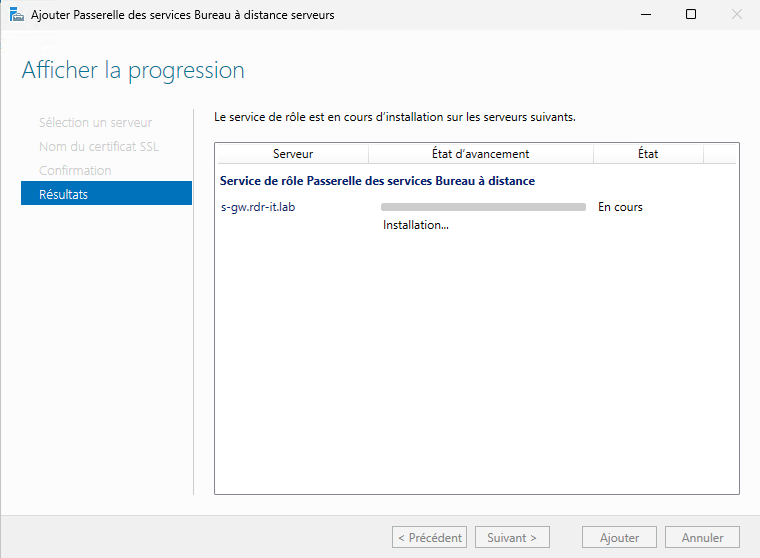
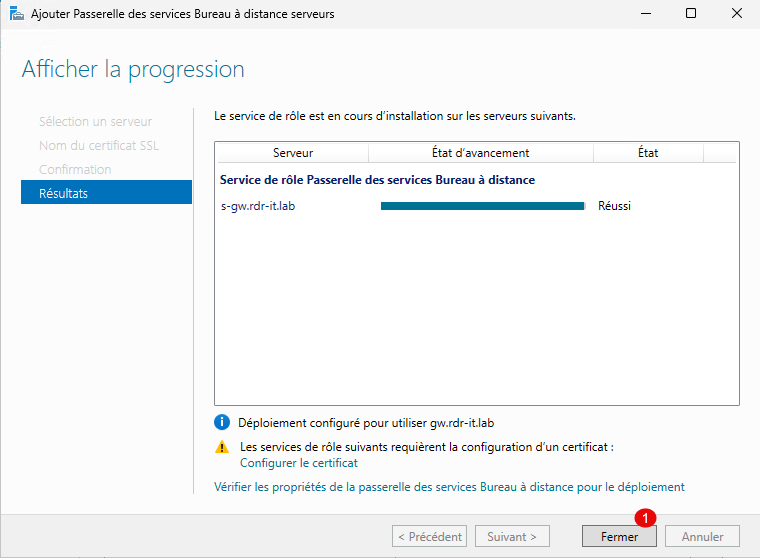
Wenn die Installation abgeschlossen ist, klicken Sie auf die Schaltfläche „Schließen“ 1.
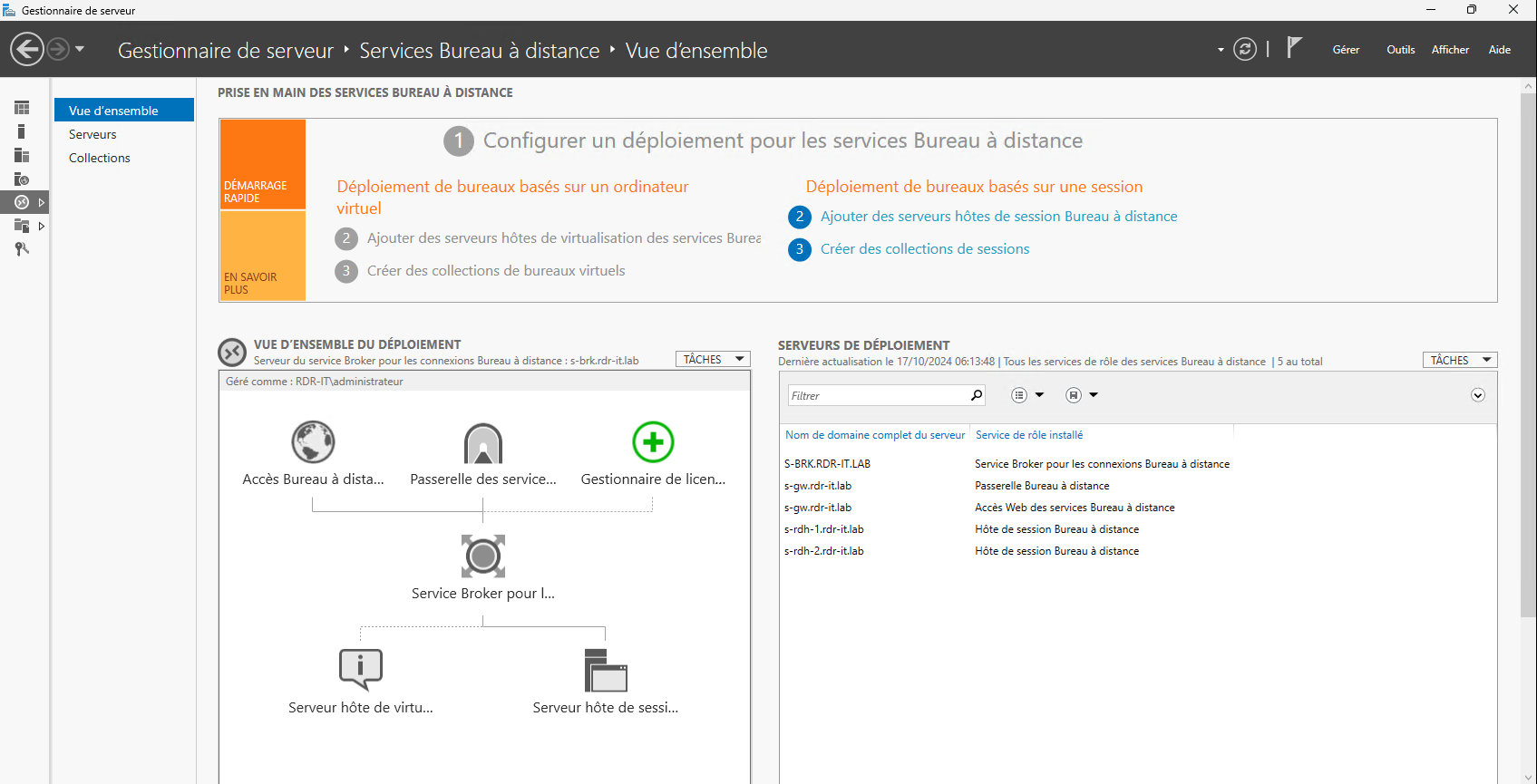
In der Übersicht sehen wir, dass das Gateway verfügbar ist.
Konfigurieren des Webzugriffs und des Gateway-SSL-Zertifikats
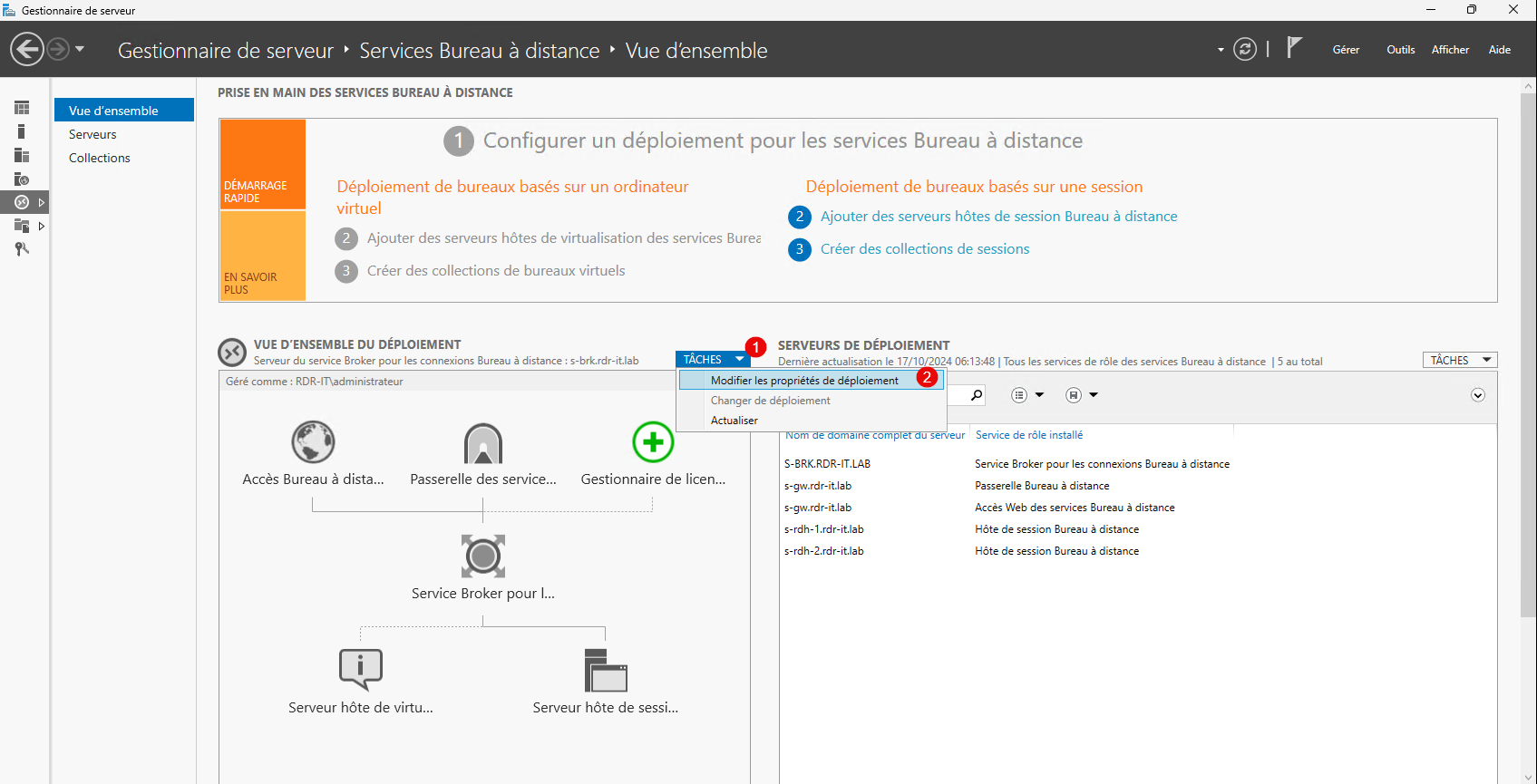
Klicken Sie auf der Übersichtsebene auf AUFGABEN 1 und dann auf Bereitstellungseigenschaften bearbeiten 2.
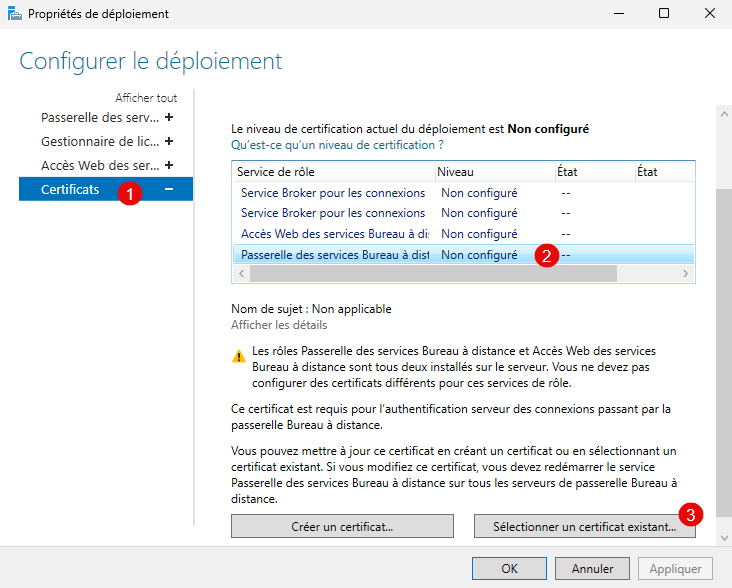
Gehen Sie zum Abschnitt „Zertifikate“ 1, wählen Sie „Remote Desktop Services Gateway“ 2 und drücken Sie die Schaltfläche „Vorhandenes Zertifikat auswählen“ 3.
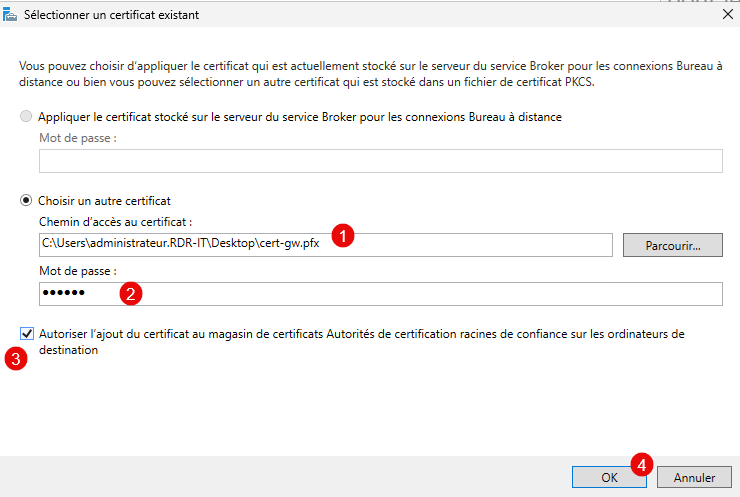
Wählen Sie die .pxf-Zertifikatdatei 1 aus, geben Sie das Kennwort ein 2, aktivieren Sie das Kontrollkästchen 3, um das Zertifikat zum Zertifikatspeicher der Stammzertifizierungsstelle hinzuzufügen, und klicken Sie auf OK 4.
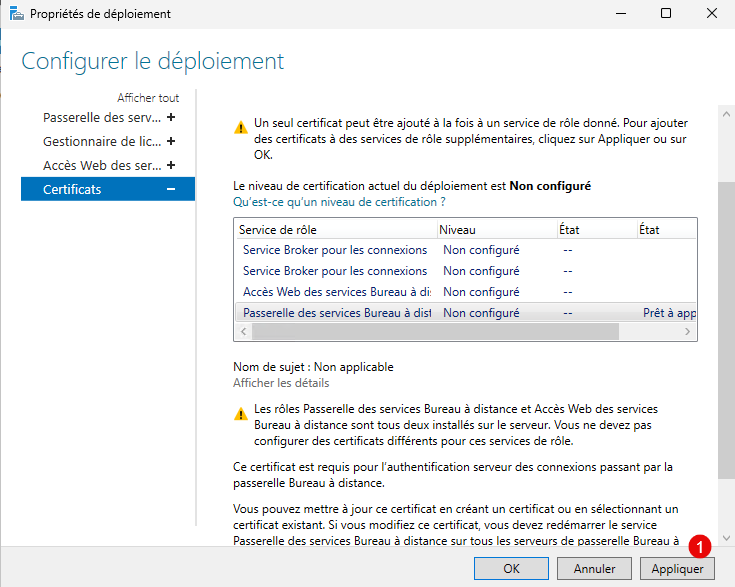
Klicken Sie anschließend auf die Schaltfläche „Übernehmen“ 1.
Das Zertifikat ist für das Remote Desktop Services Gateway konfiguriert.
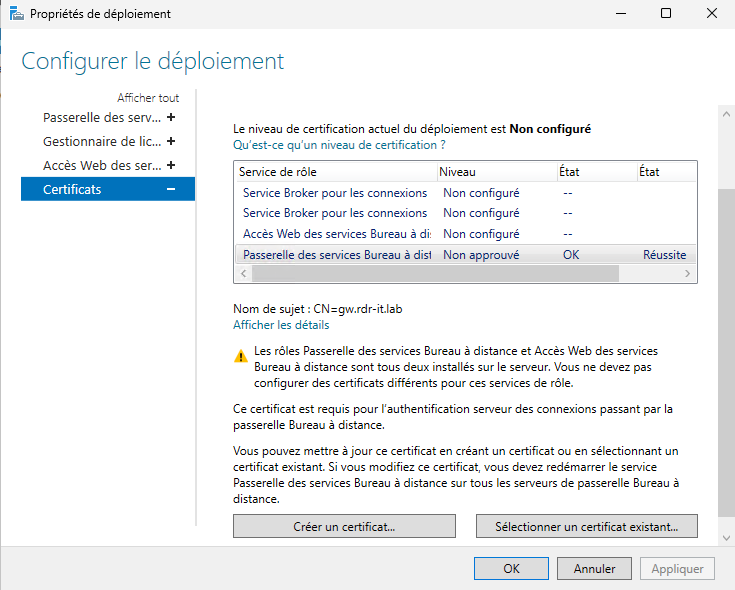
Machen Sie dasselbe mit Remote Desktop Services Web Access.

Wenn Sie ein selbstsigniertes Zertifikat verwenden, müssen Sie dieses auf allen Computern bereitstellen, da Sie sonst die RDS-Dienste nicht nutzen können. Wie das per GPO geht, erklärt das folgende Tutorial: GPO: Zertifikat bereitstellen.
Konfigurieren einer Sammlung
In diesem Tutorial erfahren Sie, wie Sie eine Sammlung zum Bereitstellen eines Desktops konfigurieren.
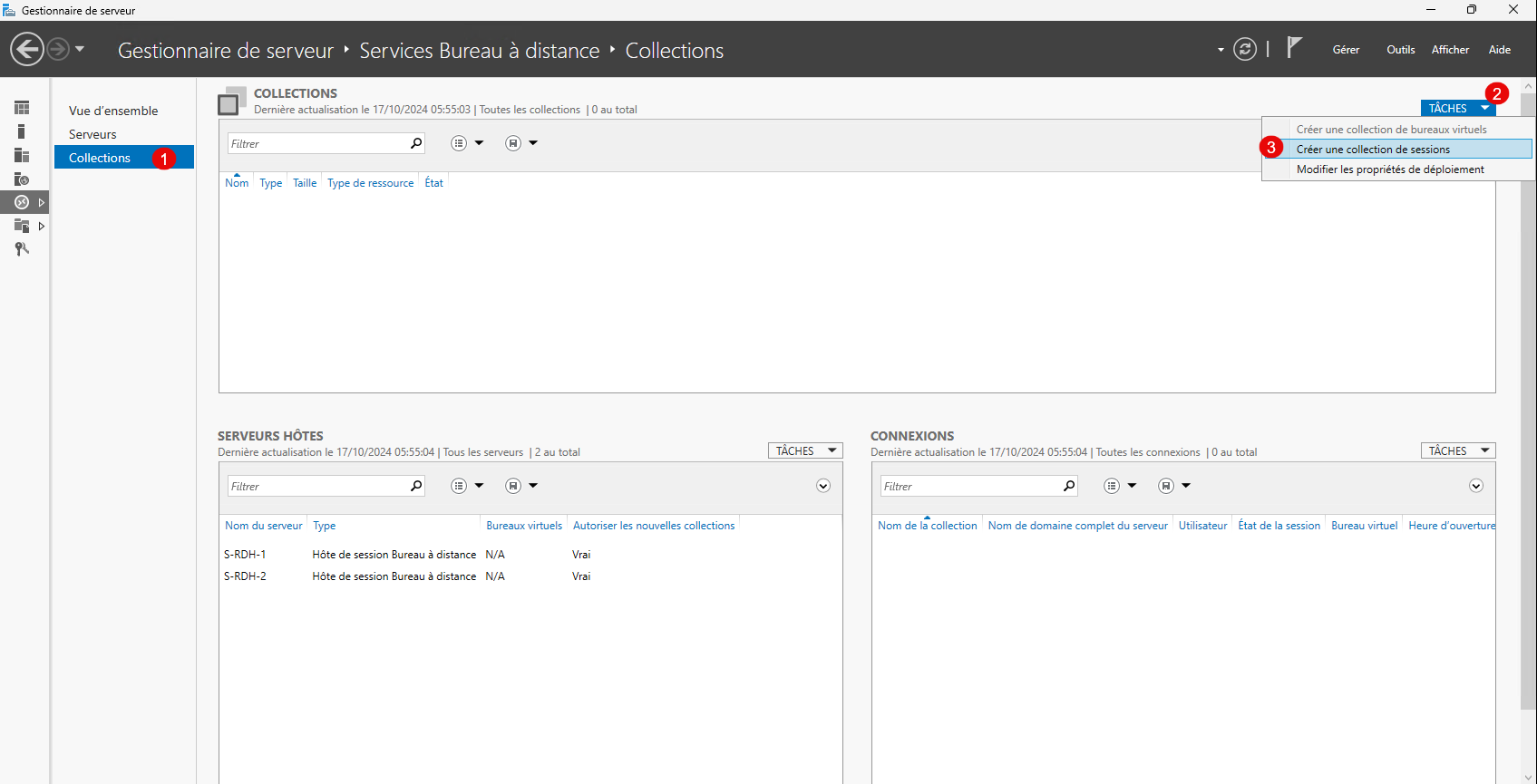
Gehen Sie vom Broker aus zu Sammlungen 1, klicken Sie auf AUFGABEN 2 und dann auf Sitzungssammlung erstellen 3.
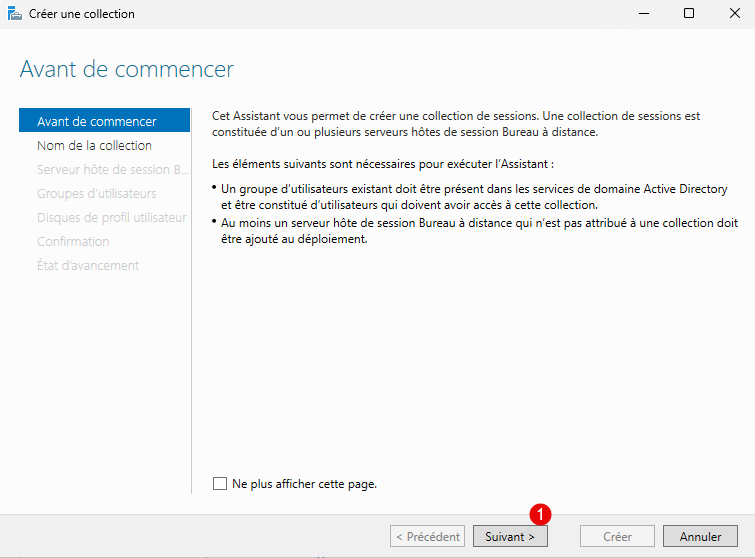
Beim Starten des Assistenten werden Ihnen einige Erklärungen zu den Sammlungen gegeben. Klicken Sie auf Weiter 1.
Benennen Sie die Sammlung 1, dieser Name wird beim Webzugriff angezeigt und klicken Sie auf die Schaltfläche Weiter 2.

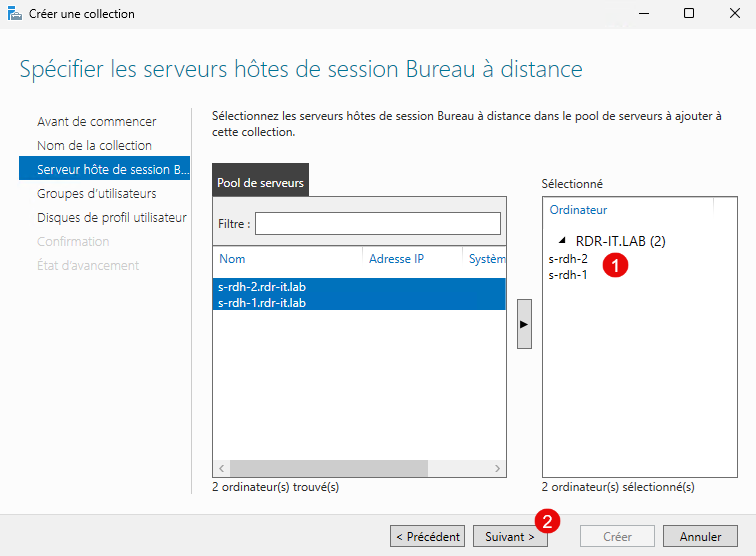
Wählen Sie die Remotedesktop-Sitzungshostserver 1 aus, die in der Sammlung enthalten sein sollen, und klicken Sie dann auf Weiter 2.
Hier können Sie eine oder mehrere Benutzergruppen 1 angeben, die sich anmelden dürfen. Standardmäßig sind alle Domänenbenutzer ausgewählt. Klicken Sie auf Weiter 2.

Aktivieren Sie Benutzerprofil-Datenträger 1, geben Sie den UNC*-Pfad zur Freigabe an 2, konfigurieren Sie die Größe 3 und klicken Sie dann auf Weiter 4.
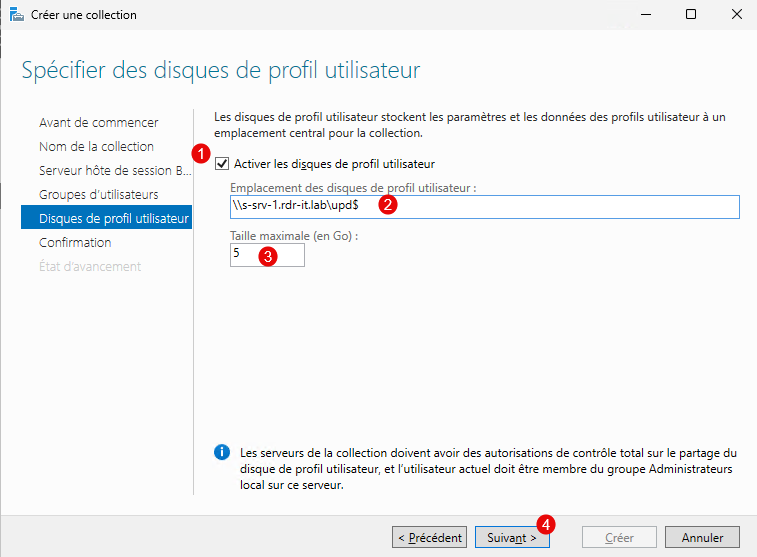
UNC-Pfad
Wenn Sie mehrere Sammlungen bereitstellen möchten, sollten Sie die Benutzerprofildatenträger in einem Unterordner auf der Freigabe speichern, wodurch Sie \server\share$\collection erhalten.
UPDs sind für jede Sammlung spezifisch und haben die GUID des Benutzers als Dateinamen. Wenn der Ordner also für alle Sammlungen freigegeben ist, kann es zu Dateisperren kommen, wenn sich ein Benutzer gleichzeitig bei mehreren Sammlungen anmeldet. Infolgedessen verfügt der Benutzer über ein temporäres Profil.
Klicken Sie zum Abschluss auf „Erstellen 1“.

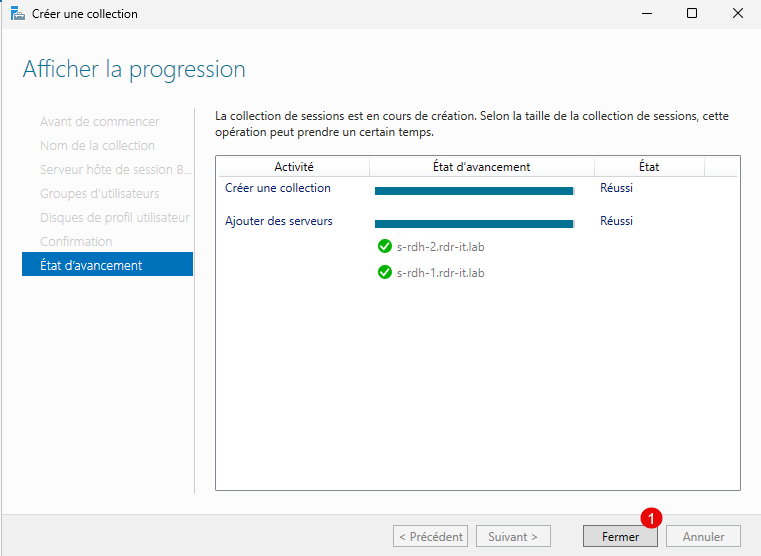
Sobald die Sammlung erstellt ist, beenden Sie den Assistenten, indem Sie auf Schließen 1 klicken.
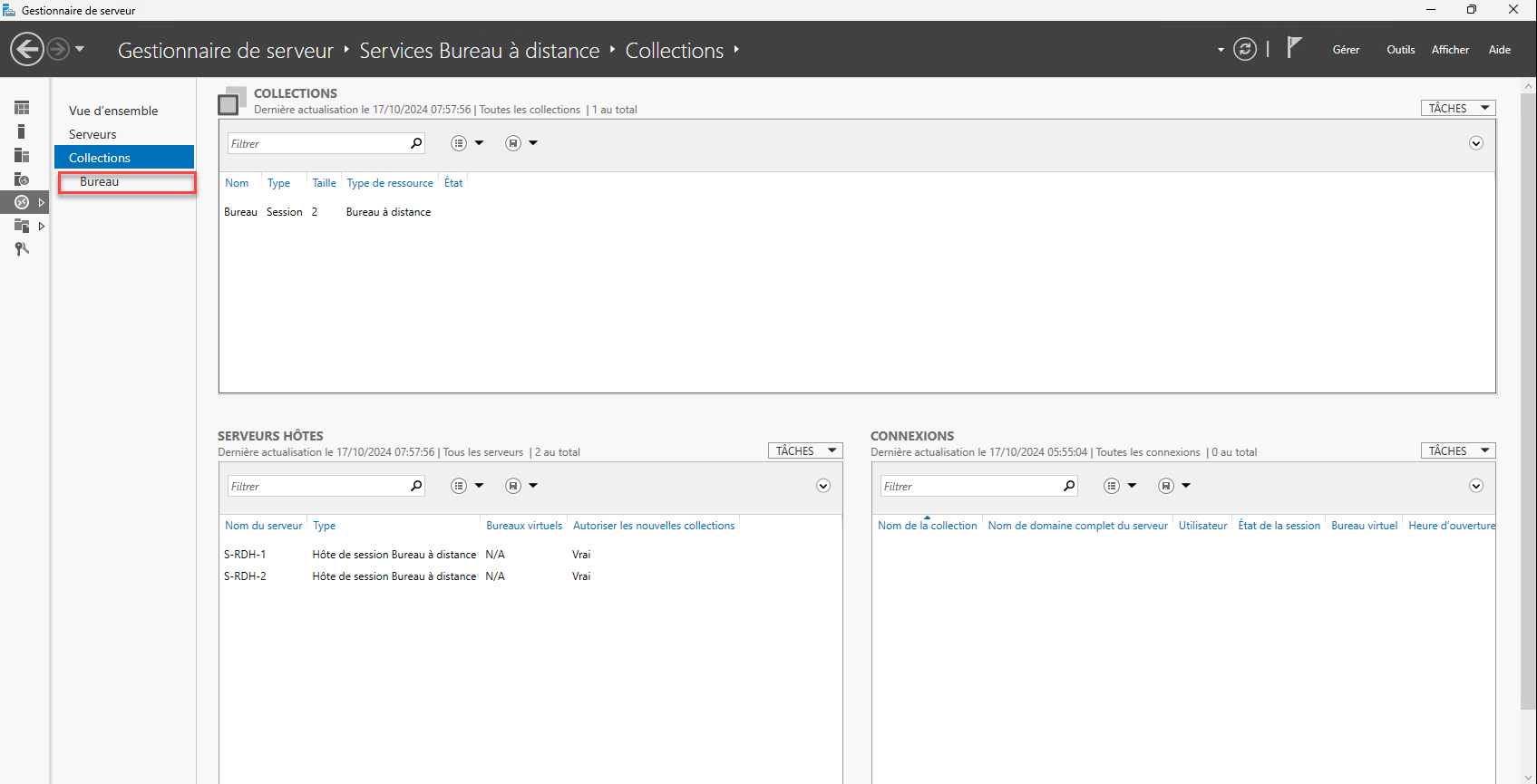
Im Server-Manager finden wir unsere Sammlung:

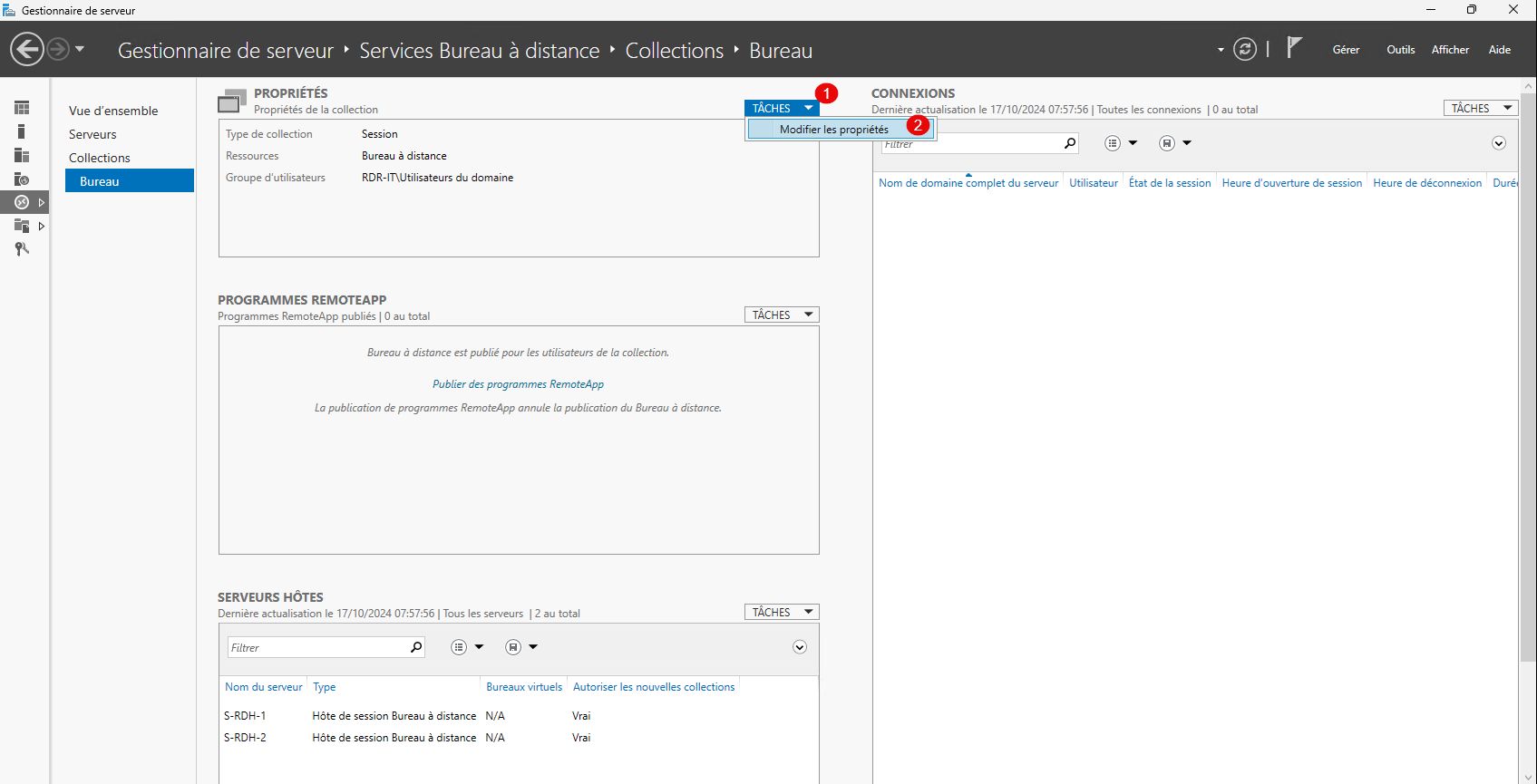
In der Sammlungsansicht können Sie die Einstellungen ändern. Klicken Sie dazu auf AUFGABEN 1 und dann auf Eigenschaften ändern 2.
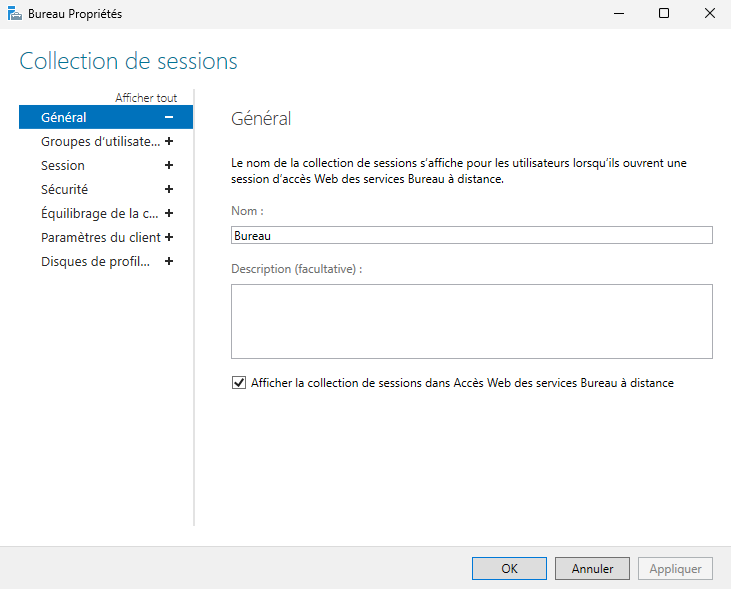
Hier eine Übersicht der verfügbaren Einstellungen:


Jetzt ist alles fertig!
Testen der Remotedesktopumgebung
Rufen Sie in einem Webbrowser die folgende URL auf: https://dns-name/rdweb und melden Sie sich mit einem Benutzerkonto an.
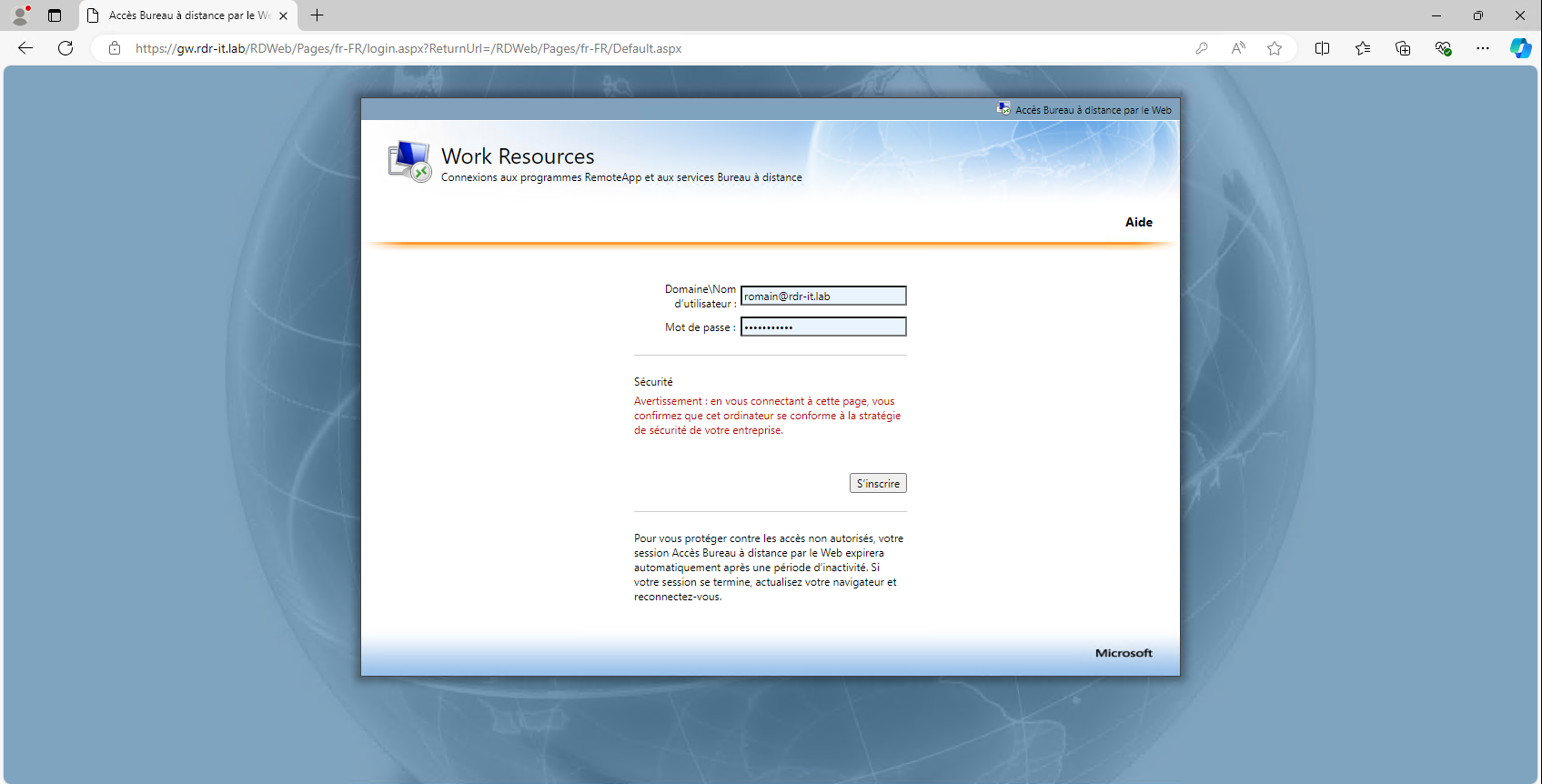
Sobald die Verbindung hergestellt ist, wird die Liste der verfügbaren RemoteApp-Verbindungen und -Anwendungen angezeigt. Klicken Sie auf das Sammlungssymbol, um die RDP-Datei herunterzuladen.

Führen Sie nach dem Download die RDP-Datei aus, klicken Sie im ersten Fenster auf „Verbindung“ und geben Sie dann Ihre Anmeldeinformationen ein.
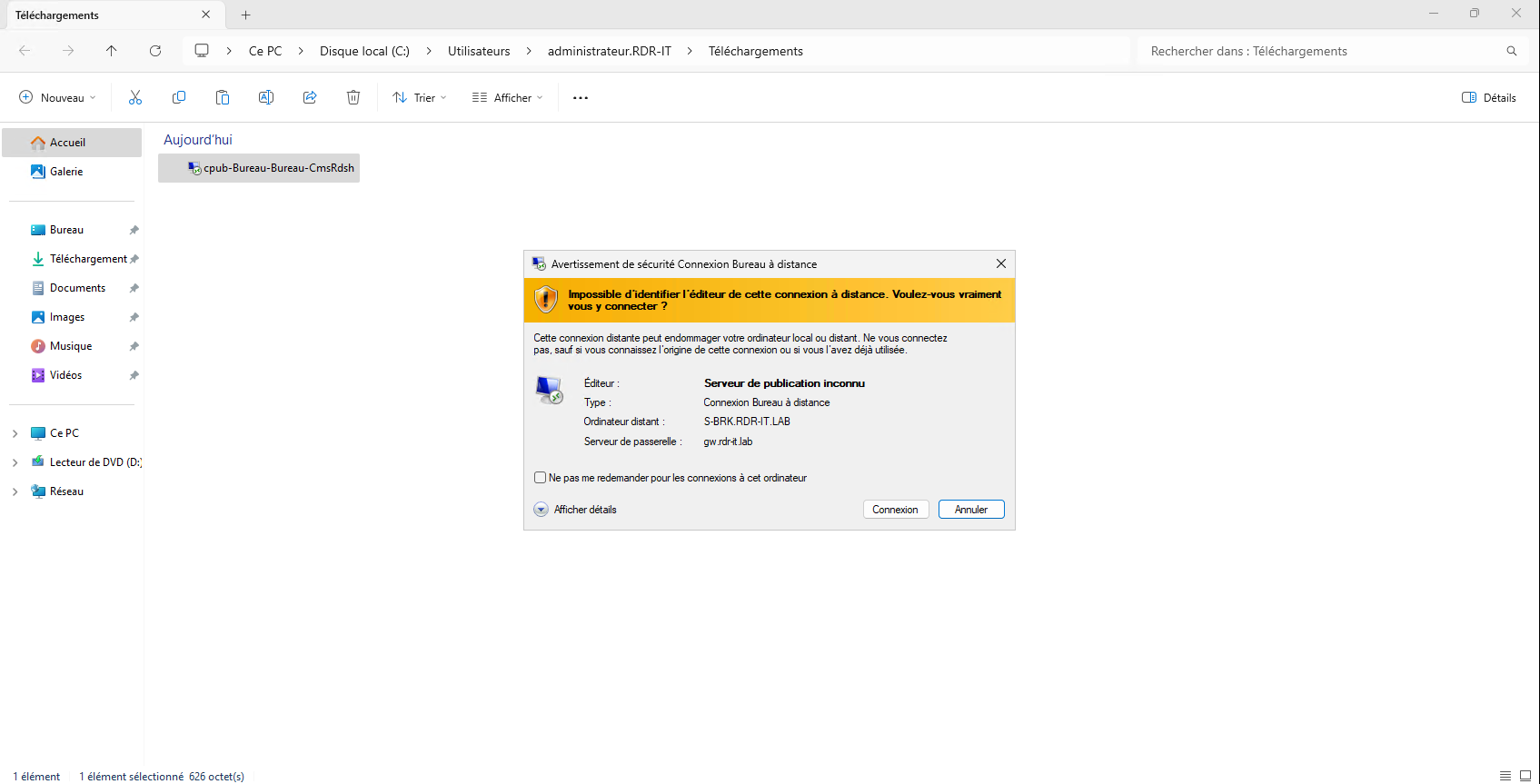
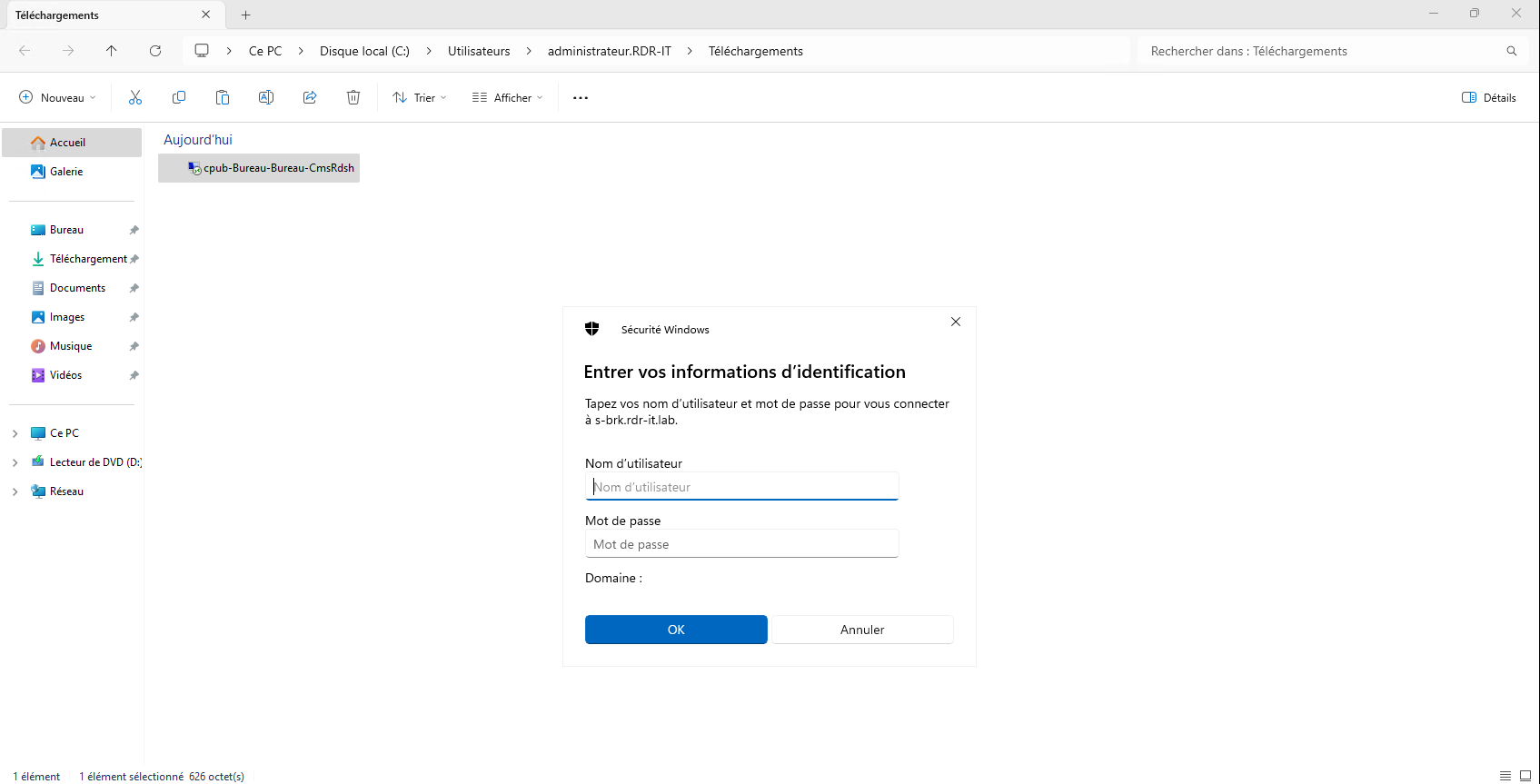
Bitte warten Sie, während Sie sich anmelden…
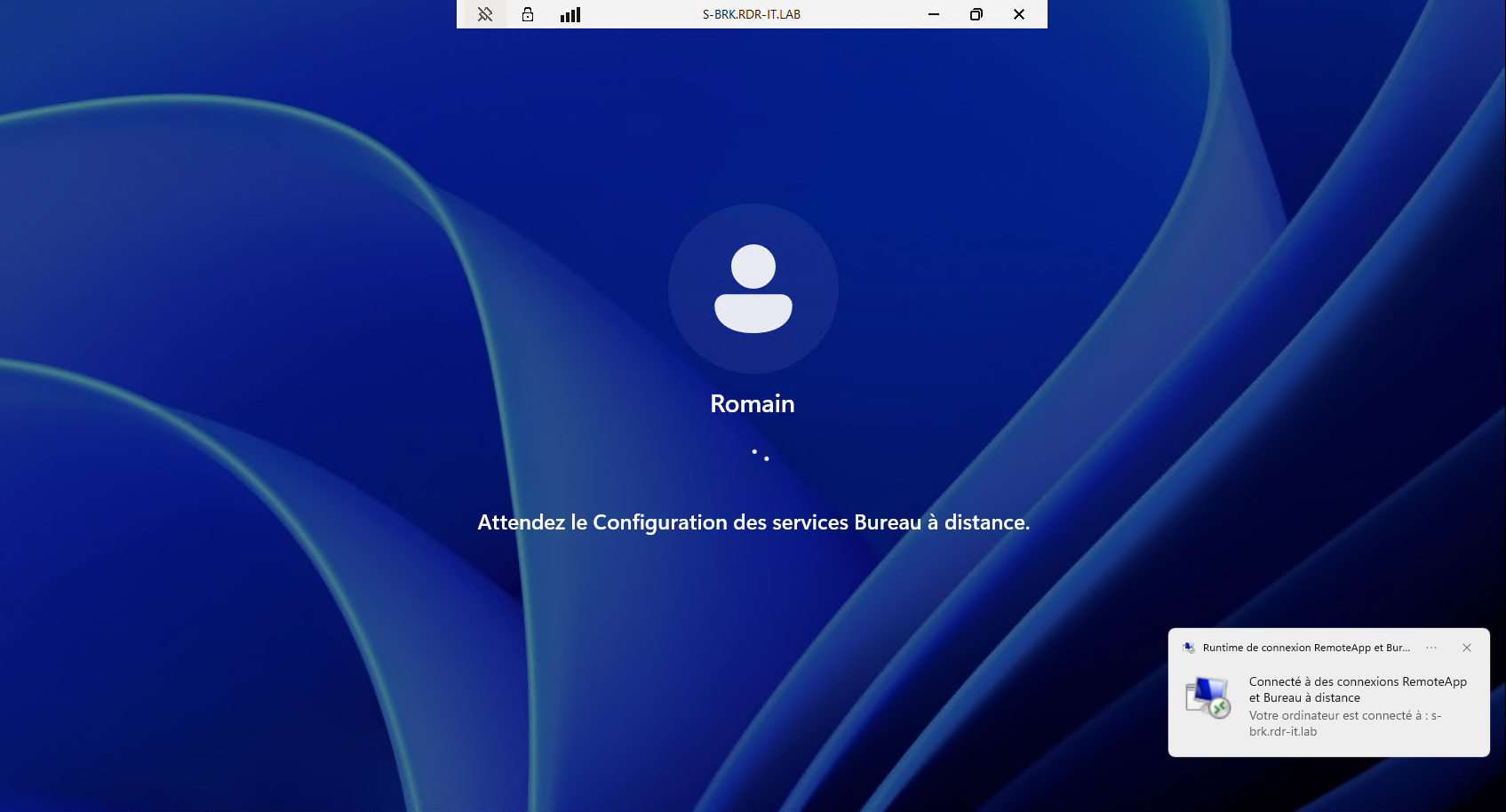
Übrigens können wir feststellen, dass die Verbindung über den Broker und nicht über einen Remote Desktop Session Host-Server hergestellt wird, was normal ist.
Die Sitzung ist geöffnet, ich kann jetzt an der Remotedesktopsitzung arbeiten.

Wenn wir uns den Broker ansehen, können wir deutlich die aktive Verbindung auf dem s-rdh-1-Server erkennen.
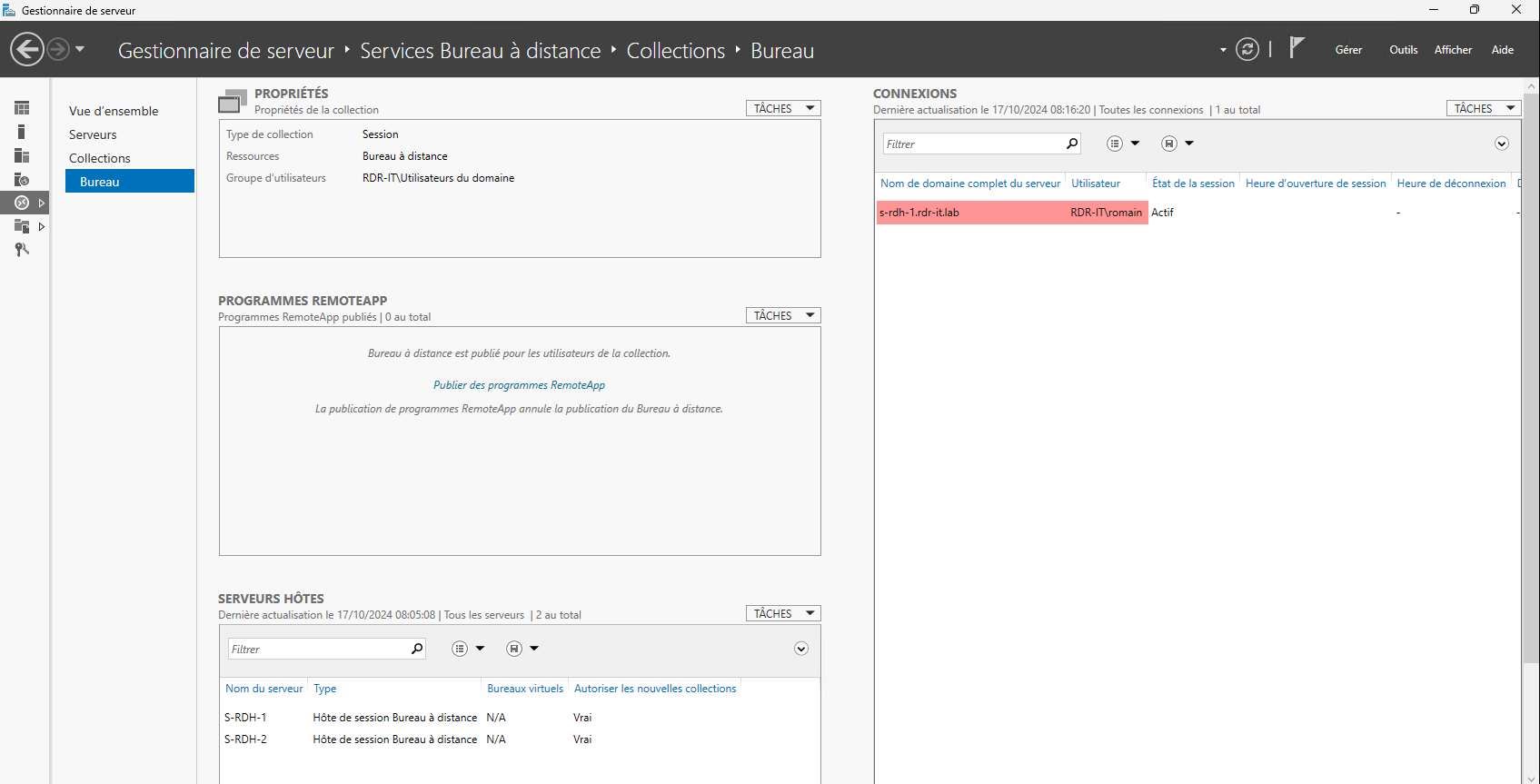
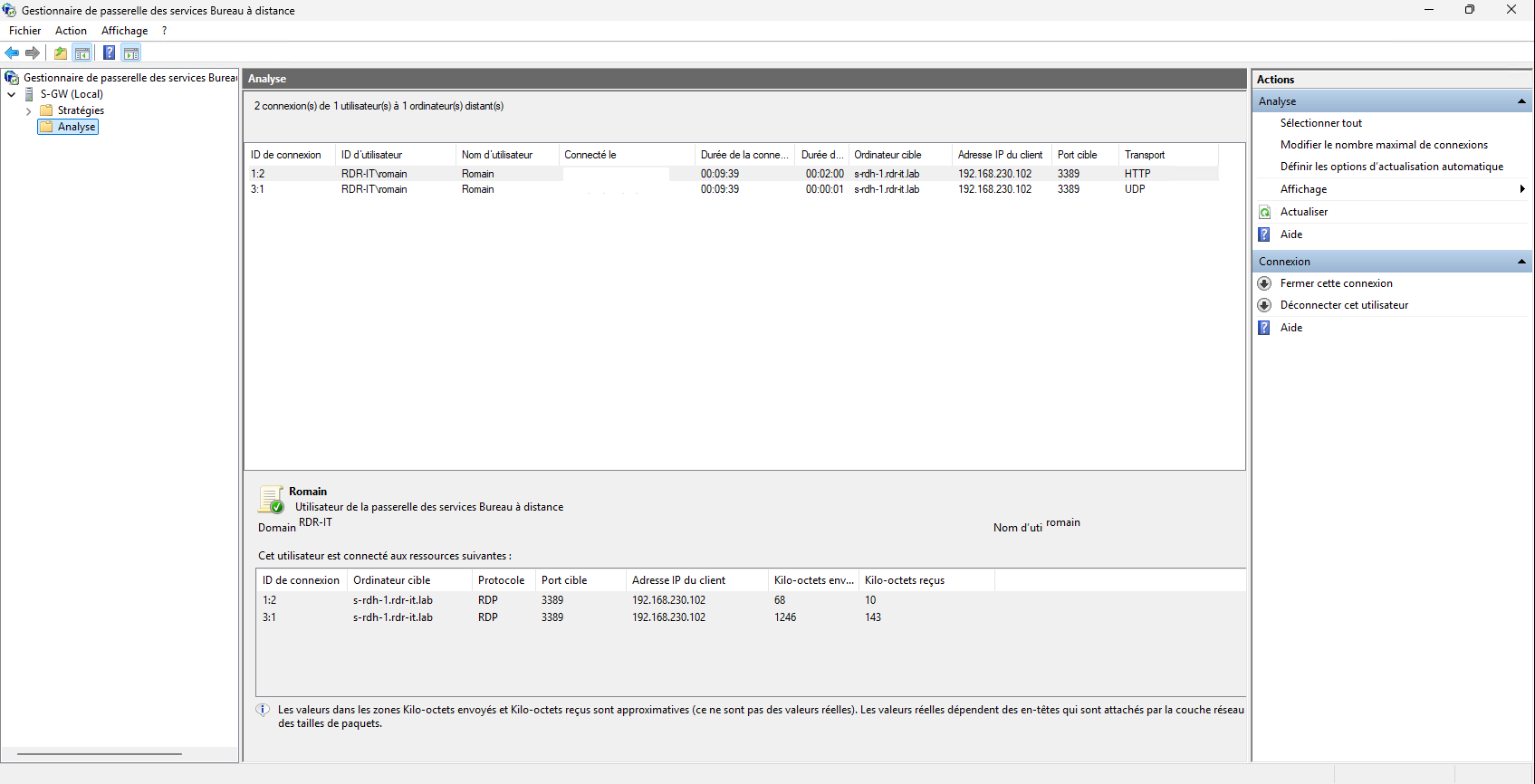
Auf der Verwaltungskonsole des Remote Desktop Services Gateway können Sie die Verbindung auch sehen.
Und schließlich können wir sehen, dass die Profildiskette auf der Freigabe erstellt wurde.

Sie wissen nun, wie Sie eine RDS-Farm unter Windows Server 2025 bereitstellen. In diesem Tutorial habe ich nicht alle Aspekte der Remotedesktopbereitstellung behandelt, wie z. B. RemoteApps oder die Einrichtung des Lizenzservers. Wenn Sie mehr zu diesem Thema erfahren möchten, lesen Sie bitte dieses Tutorial: Bereitstellen einer RDS-Farm unter Windows Server
Außerdem finden Sie hier viele Artikel zum Thema Remotedesktop auf Windows Server.
