
In diesem Tutorial erkläre ich, wie Sie von einem Windows-Server aus sehen, welche freigegebenen Dateien und Ordner geöffnet sind.
Es gibt zwei Möglichkeiten, auf die Ansicht geöffneter Dateien und Ordner zuzugreifen: im grafischen Modus oder in der Befehlszeile mit PowerShell.
Inhaltsverzeichnis
Anzeigen geöffneter Dateien und Ordner mit PowerShell
Auflisten geöffneter Ordner und Dateien mit dem PowerShell-Cmdlet Get-SmbOpenFile :
Get-SmbOpenFile
Ergebnis :
FileId       SessionId    Path                      ShareRelativePath ClientComputerName ClientUserName
------       ---------    ----                      ----------------- ------------------ --------------
122675006077 122876330697 C:windowsSYSVOLsysvol                   10.0.0.50          LABAdministrateur
Details zu einer Datei:
Get-SmbOpenFile -FileId <!ID-FICHIER!> | Select-Objet -Property *
Ergebnis :
SmbInstance           : Default
ClientComputerName    : 10.0.0.50
ClientUserName        : LABAdministrateur
ClusterNodeName       :
ContinuouslyAvailable : False
Encrypted             : False
FileId                : 122675006077
Locks                 : 0
Path                  : C:windowsSYSVOLsysvol
Permissions           : 1048705
ScopeName             : *
SessionId             : 122876330697
ShareRelativePath     :
Signed                : True
PSComputerName        :
CimClass              : ROOT/Microsoft/Windows/SMB : MSFT_SmbOpenFile
CimInstanceProperties : {ClientComputerName, ClientUserName, ClusterNodeName, ContinuouslyAvailable...}
CimSystemProperties   : Microsoft.Management.Infrastructure.CimSystemProperties
Filtern Sie die Liste der geöffneten Dateien:
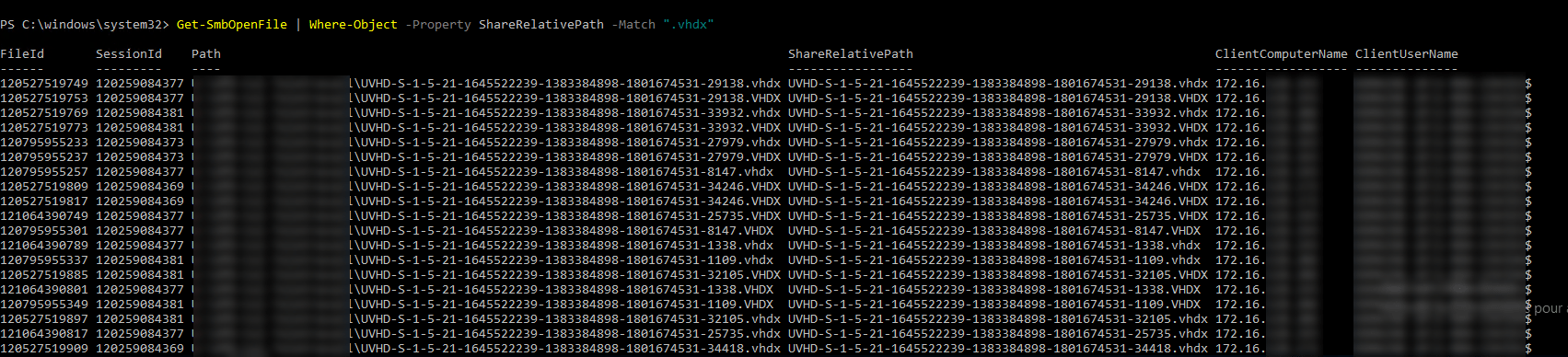
Get-SmbOpenFile | Where-Object -Property ShareRelativePath -Match ".vhdx"
Der obige Befehl zeigt nur VHDX-Dateien an
Schließen Sie eine geöffnete Datei:
Close-SmbOpenFile -FileId <!FILE-ID!>
Ergebnis: Bestätigen Sie die Aktion.
Confirmer
Êtes-vous sûr de vouloir effectuer cette action ?
Opération « Close-File » en cours sur la cible « 122675006077 ».
[O] Oui  [T] Oui pour tout  [N] Non  [U] Non pour tout  [S] Suspendre  [?] Aide (la valeur par défaut est « O ») : O
Zeigen Sie geöffnete Dateien und Ordner über die GUI an
Öffnen Sie den lokalen Computer-Manager.
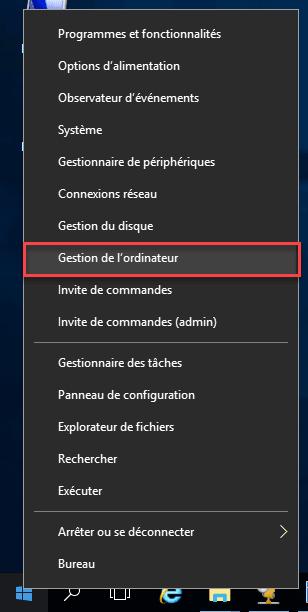
Gehen Sie zu „Freigegebene Ordner“ 1.

Dieser Ordner enthält 3 Unterordner:
- Freigaben: Ermöglicht die Anzeige der Liste der auf dem Server verfügbaren Freigaben sowie die Verwaltung (Hinzufügen / Ändern / Löschen).
- Sitzungen: Zeigt die Liste der Benutzer an, die Zugriff auf freigegebene Elemente haben
- Geöffnete Dateien: Zeigt die Liste der geöffneten Dateien an.
Gehen Sie zum Ordner „Geöffnete Dateien“ 1, um die geöffneten Dateien anzuzeigen.
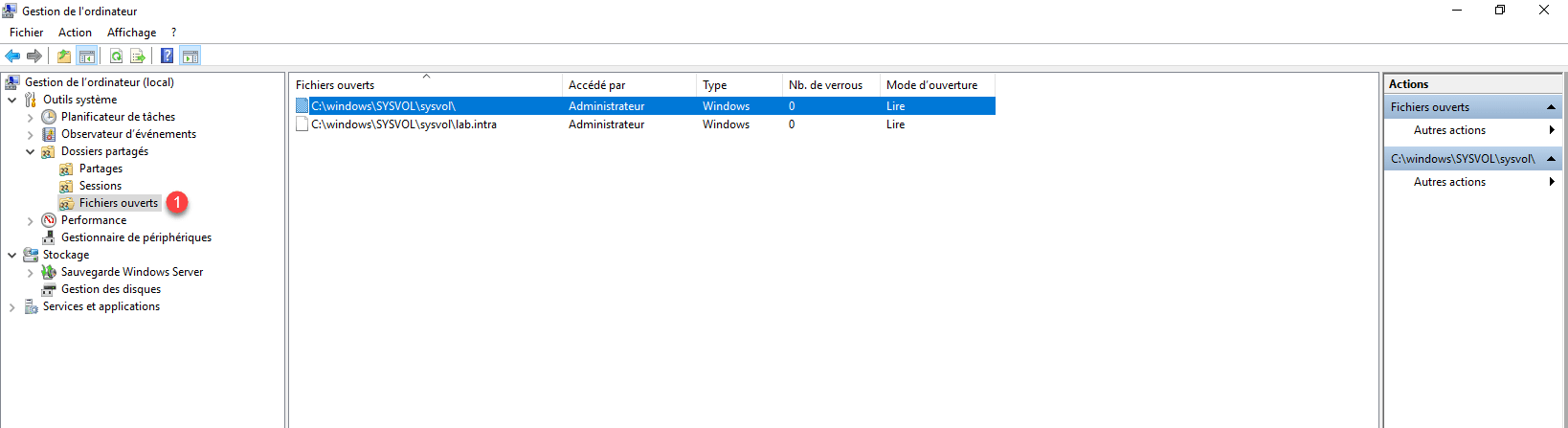
Um den Zugriff auf die Datei zu schließen, klicken Sie mit der rechten Maustaste auf die Datei und dann auf „Geöffnete Datei schließen“.
Gehen Sie zum Ordner „Sitzungen 1“. Auf dieser Seite werden die am Computer angemeldeten Benutzer und die Anzahl der geöffneten Dateien angezeigt.
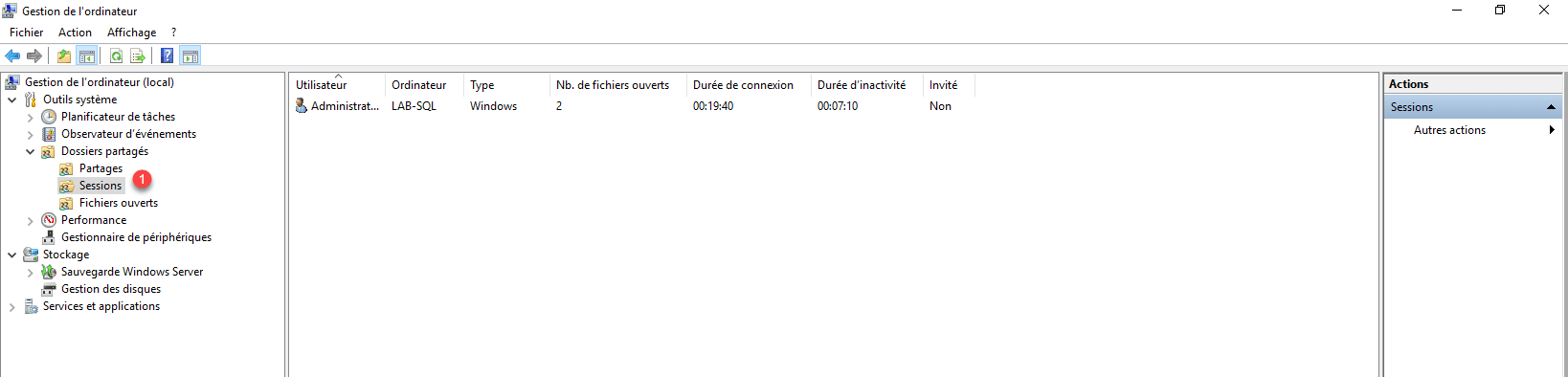
Wie bei Dateien können Sie auch bei Sitzungen Aktionen ausführen, indem Sie mit der rechten Maustaste auf den Ordner klicken.
