In diesem Tutorial erfahren Sie, wie Sie die WSUS-Rolle (Windows Server Update Services) auf Windows Server 2025 installieren. Mit dieser Rolle können Sie einen Server in Ihrer Umgebung einrichten, der die Verteilung von Updates für Microsoft-Produkte (Windows, Office, SQL Server usw.) steuert. Die WSUS-Rolle ist außerdem Bestandteil von MECM, da MECM den WSUS-Dienst zur Verwaltung von Updatepaketen nutzt.
WSUS findet sich in Unternehmen hauptsächlich aus zwei Gründen:
- Verwalten Sie die Bereitstellung von Updates und erstellen Sie Installationsberichte, um sicherzustellen, dass Ihre IT-Infrastruktur auf dem neuesten Stand ist. Diese Verwaltung ermöglicht Ihnen außerdem die Kontrolle über den Zeitpunkt der Installation von Microsoft-Updates, wodurch unkontrollierte Installationen über Windows Update und updatebedingte Fehler vermieden werden.
- Durch die Speicherung auf einem zentralen Server wird Bandbreite gespart, da Updates nicht für jeden Computer einzeln aus dem Internet heruntergeladen werden müssen (Heute ist es möglich, Updates nicht mehr lokal zu speichern und dabei Bandbreite zu sparen).
WSUS benötigt eine Datenbank, um zu funktionieren, und es gibt drei Lösungen:
- WID: Windows Internal Datatab, eine eingebettete Microsoft-Datenbank ohne Größenbeschränkung, aber mit mittelmäßiger Leistung, ist die Standardoption.
- SQL Express: Diese Lösung werden wir in diesem Tutorial betrachten. Sie bietet den besten Kompromiss zwischen Kosten und Leistung. Diese Datenbankart kann in Umgebungen mit 1500 bis 2500 Computern eingesetzt werden, bevor die von SQL Express vorgegebene Größenbeschränkung von 10 GB erreicht wird.
- SQL Server ist der Datenbanktyp, der für große Computersysteme verwendet werden sollte.
Vor der Installation der WSUS-Rolle installieren wir SQL Server 2022 Express auf unserem WSUS-Server. Die Hardwareanforderungen umfassen mindestens zwei CPUs mit 8 GB Arbeitsspeicher und zwei Festplatten: eine für das System und eine zweite zum Speichern von Updates und der Datenbank. Die Größe der zweiten Festplatte hängt primär davon ab, ob Sie Updates auf dem Server speichern und wie viele Produkte und Updatetypen Sie verwalten.
Im September 2024 kündigte Microsoft das Ende der Entwicklung der WSUS-Rolle an; sie wird zwar noch auf Windows Server 2025 vorhanden sein, aber es ist an der Zeit, sich nach einer Patch-Management-Lösung umzusehen, um sich auf das Ende von WSUS vorzubereiten.
Inhaltsverzeichnis
Installieren Sie SQL Server Express für WSUS
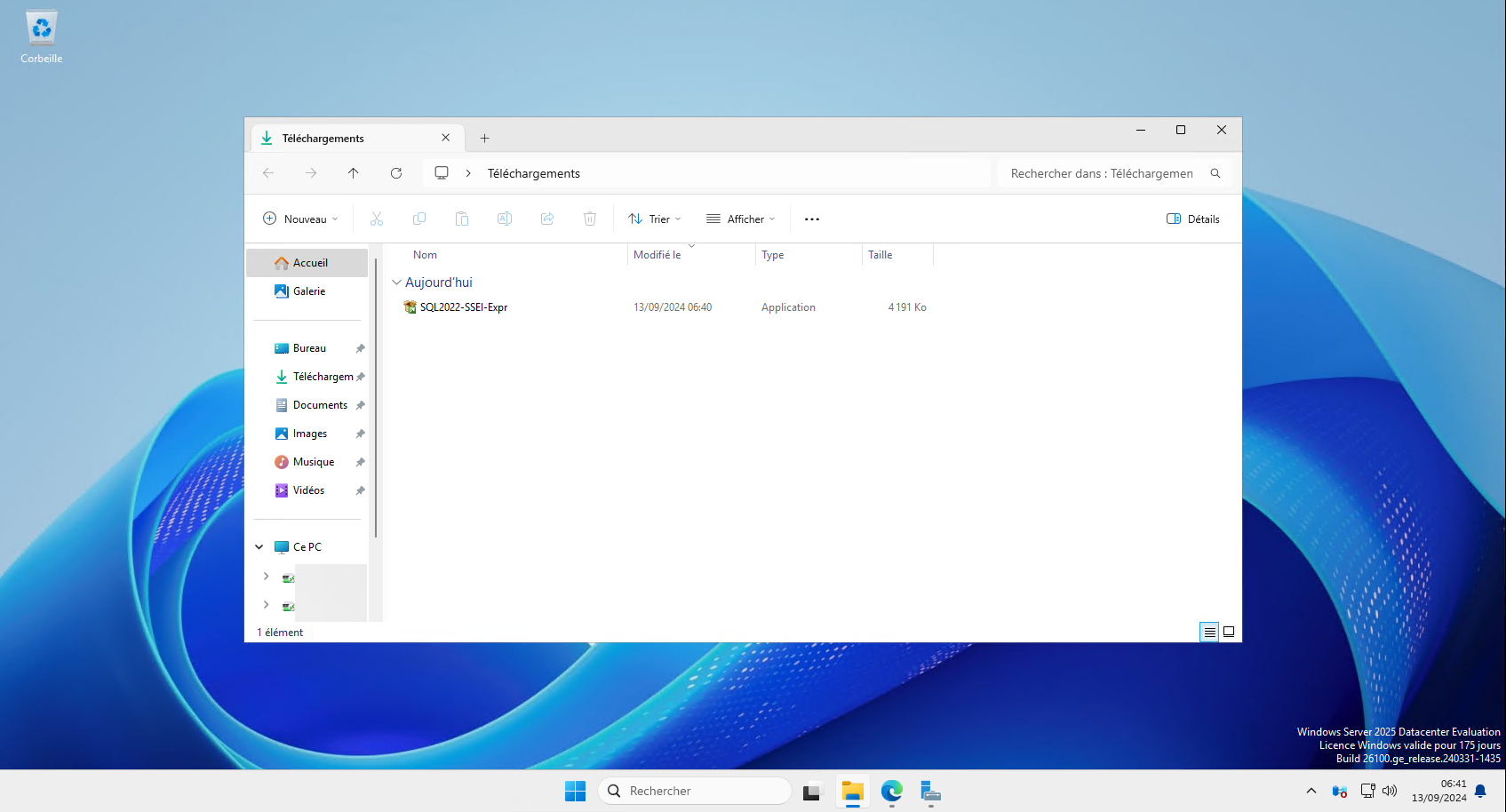
Laden Sie zunächst SQL Express von der Microsoft-Website herunter; zum Zeitpunkt der Erstellung dieses Tutorials verwendete ich Version 4.0. SQL Server 2022 Express.
Nach dem Herunterladen die Datei ausführen.
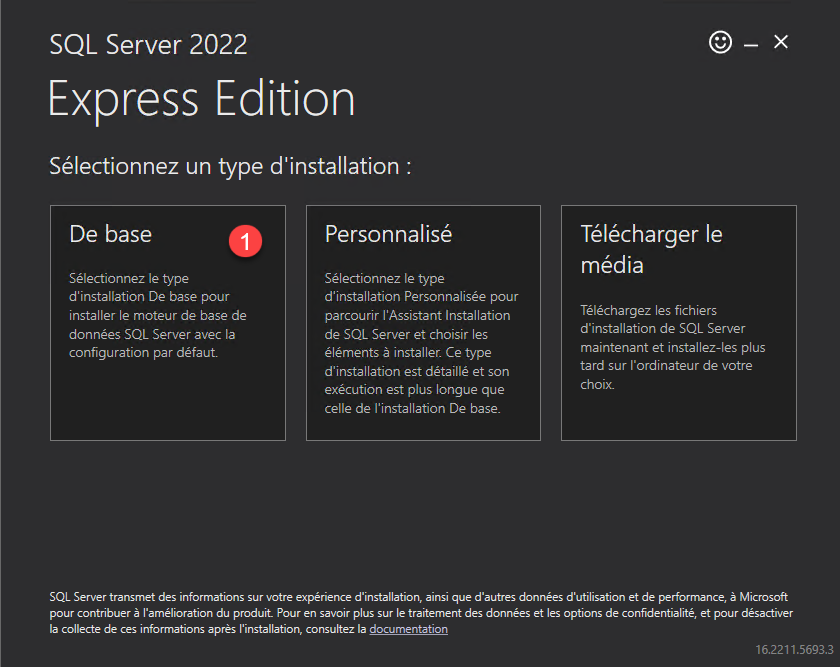
Wählen Sie den Installationstyp: Basic 1.
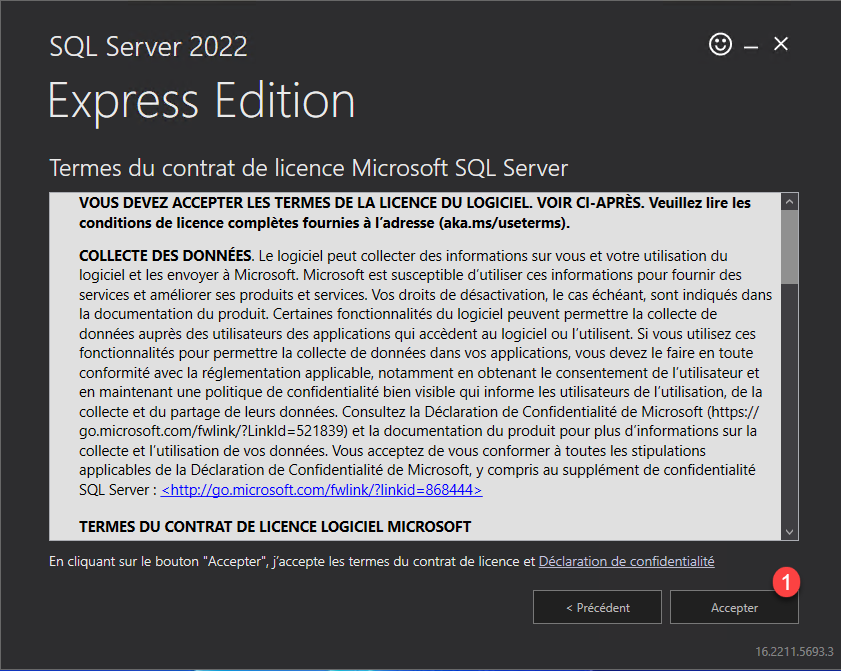
Klicken Sie auf die Schaltfläche „Akzeptieren“ 1, um die Bedingungen der Lizenzvereinbarung zu akzeptieren.
Ändern Sie gegebenenfalls den Installationsort und klicken Sie dann auf Installieren 1.
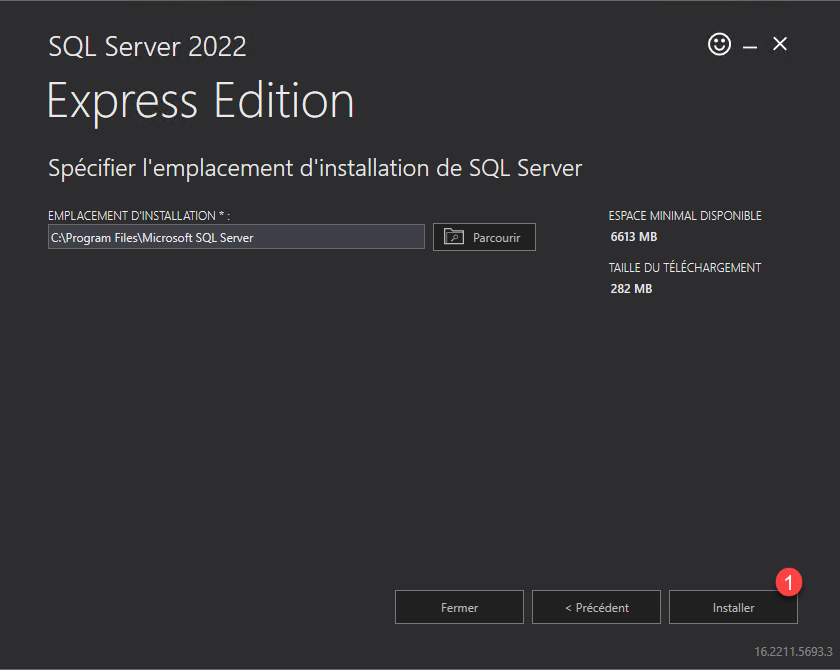
Bitte warten Sie, während SQL Server Express heruntergeladen und installiert wird…
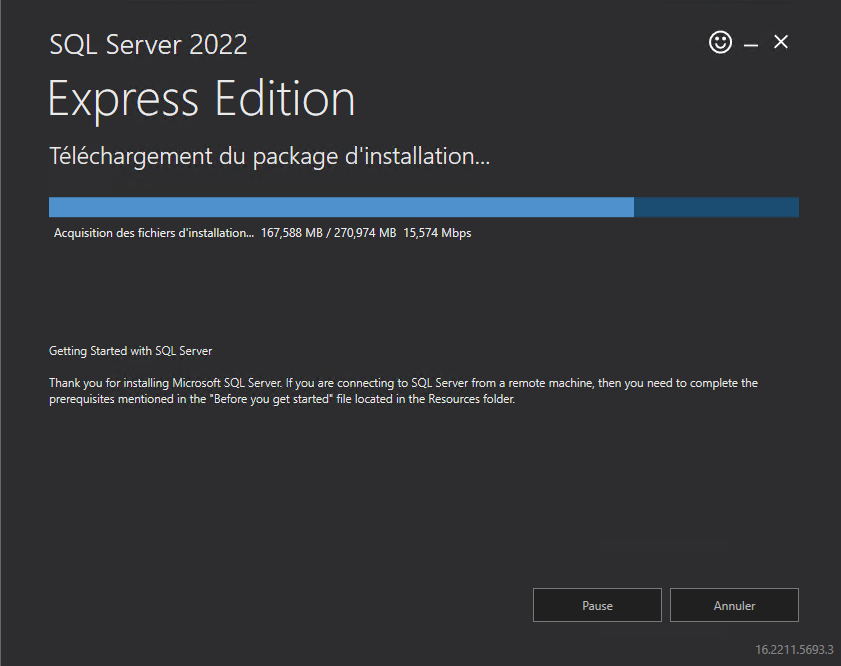
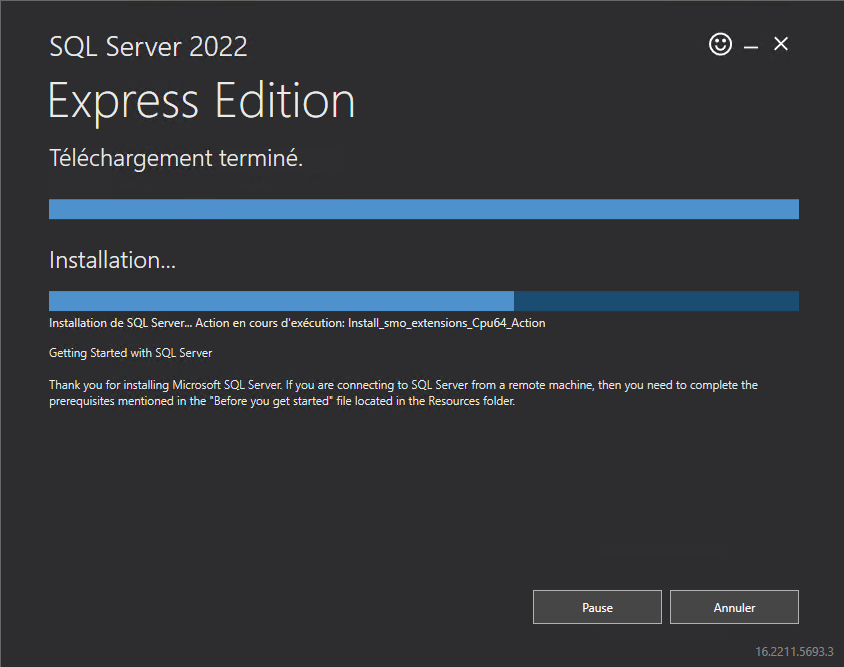
SQL Server Express ist installiert, klicken Sie auf die Schaltfläche Schließen 1.
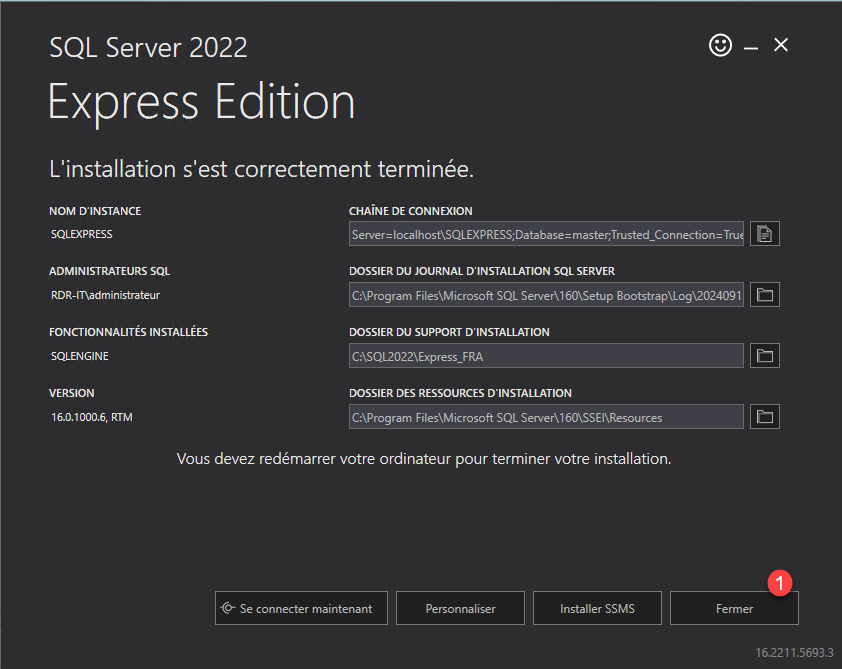
Starten Sie den Server neu.
Wir werden nun mit der Installation der WSUS-Rolle fortfahren.
Installation der WSUS-Rolle auf Windows Server 2025
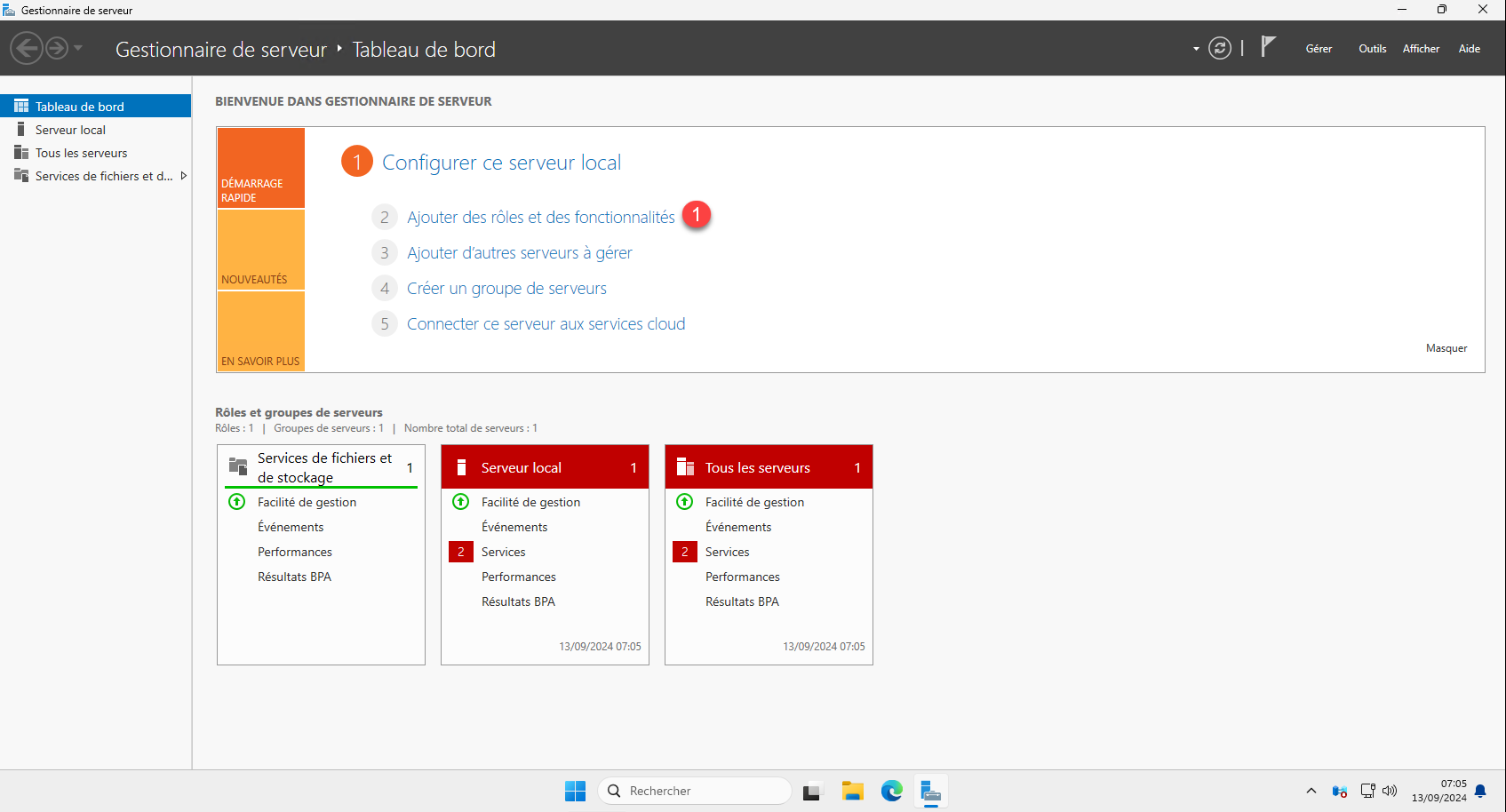
Starten Sie den Assistenten im Server-Manager, indem Sie auf „Rollen und Features hinzufügen 1“ klicken.
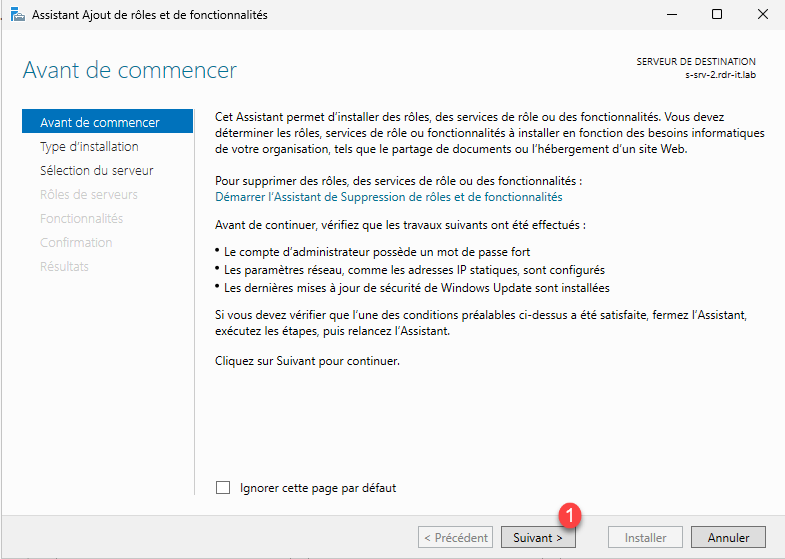
Klicken Sie beim Starten des Assistenten auf die Schaltfläche „Weiter“ 1.
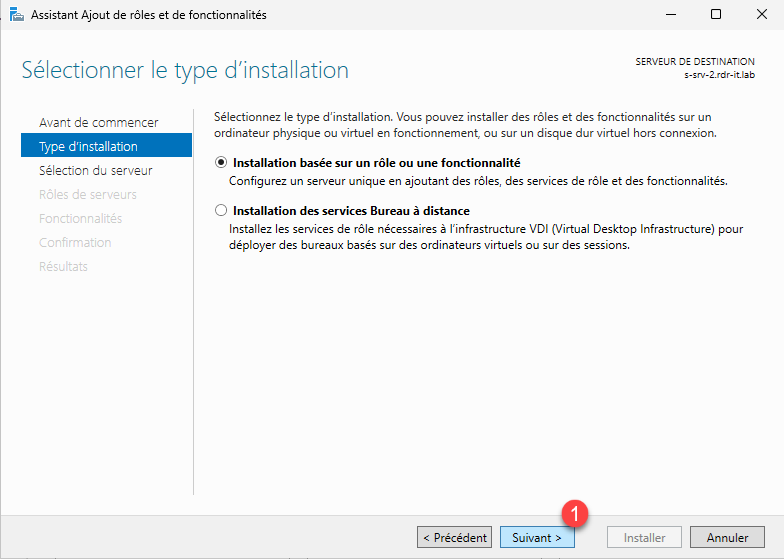
Wählen Sie: Rollenbasierte oder funktionsbasierte Installation 1 und klicken Sie auf die Schaltfläche Weiter 2.
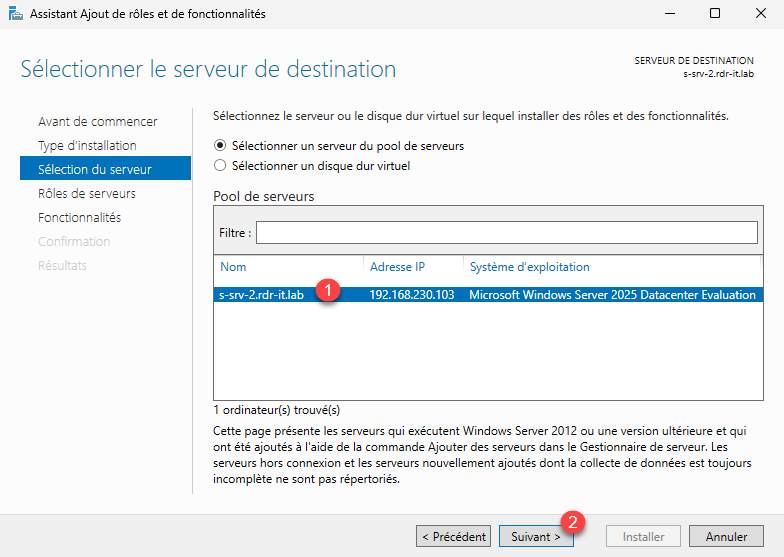
Wählen Sie den Server 1 aus, auf dem die WSUS-Rolle bereitgestellt werden soll, und klicken Sie dann auf Weiter 2.
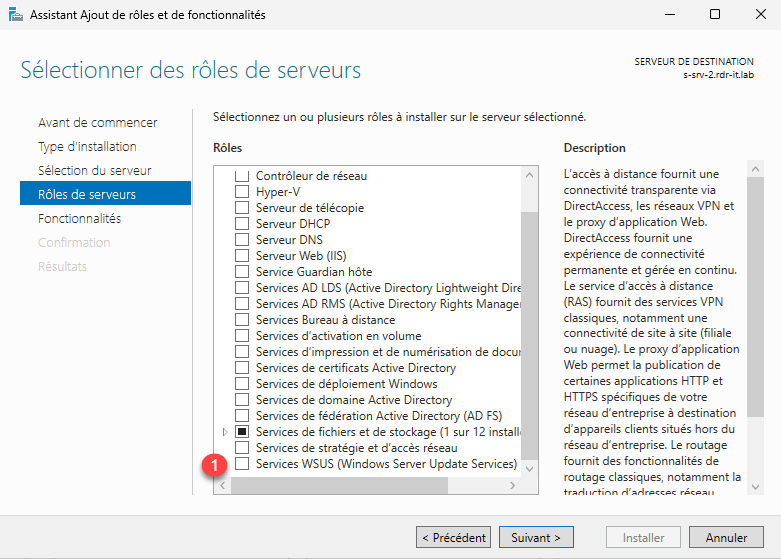
In der Liste der Rollen das Kontrollkästchen WSUS (Windows Server Update Services) 1 aktivieren.
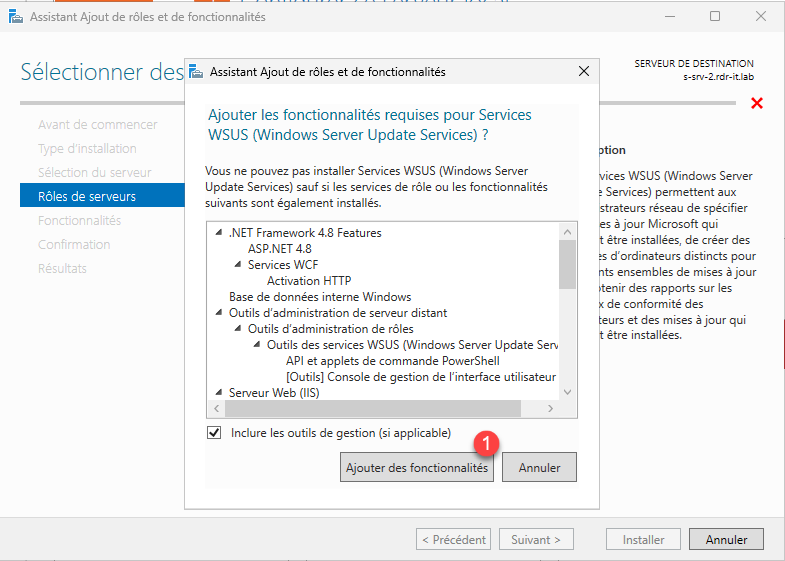
Für die WSUS-Rolle müssen mehrere Funktionen zu Windows Server hinzugefügt werden, darunter die IIS-Rolle für den Webserver. Klicken Sie dazu auf die Schaltfläche „Funktionen hinzufügen“ 1.
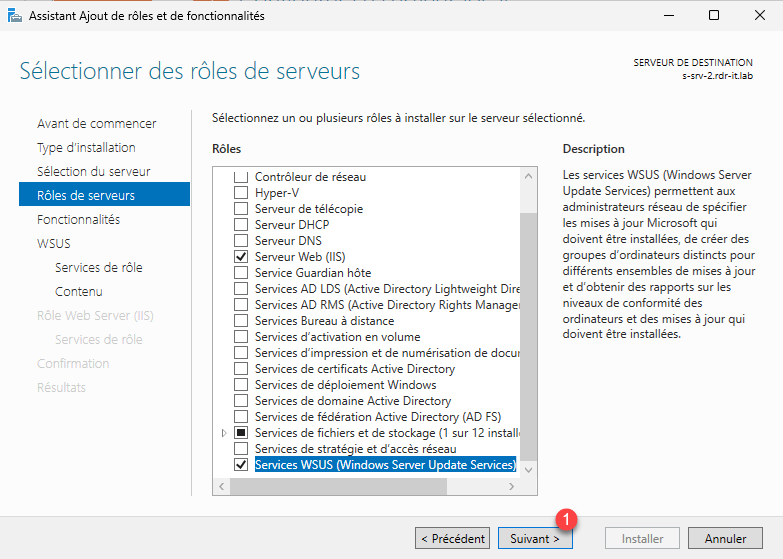
Nachdem Sie die Rollen (WSUS und IIS) ausgewählt haben, klicken Sie im Assistenten auf die Schaltfläche „Weiter 1“.
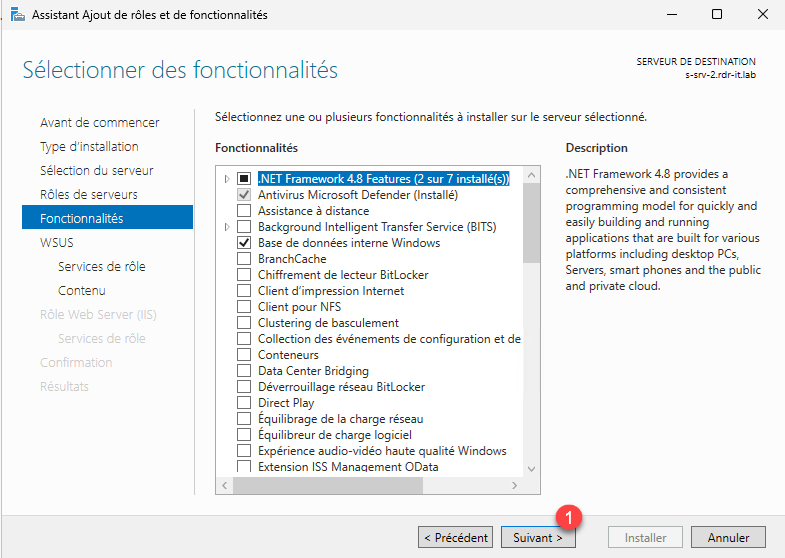
Klicken Sie auf Weiter 1, um die Liste der Funktionen zu überspringen.
Es wird eine Zusammenfassung der WSUS-Rolle angezeigt. Klicken Sie auf Weiter 1.
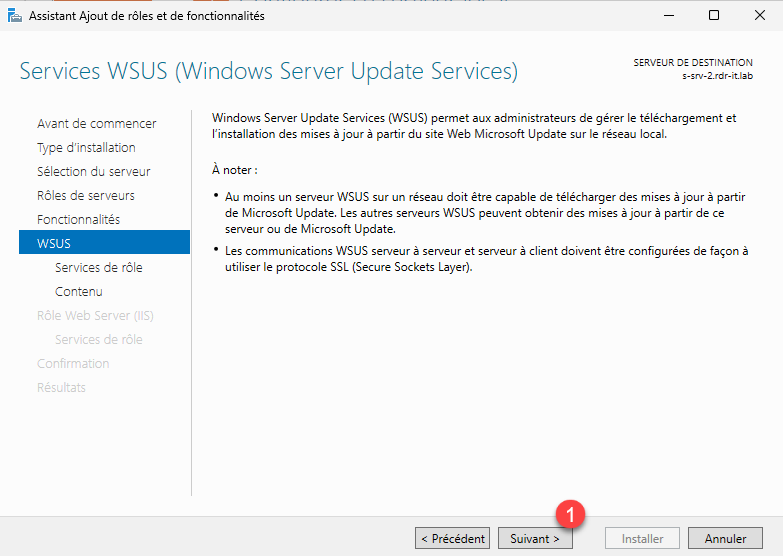
Wie Sie sehen können, ist WSUS standardmäßig so konfiguriert, dass es die interne WID-Datenbank verwendet.
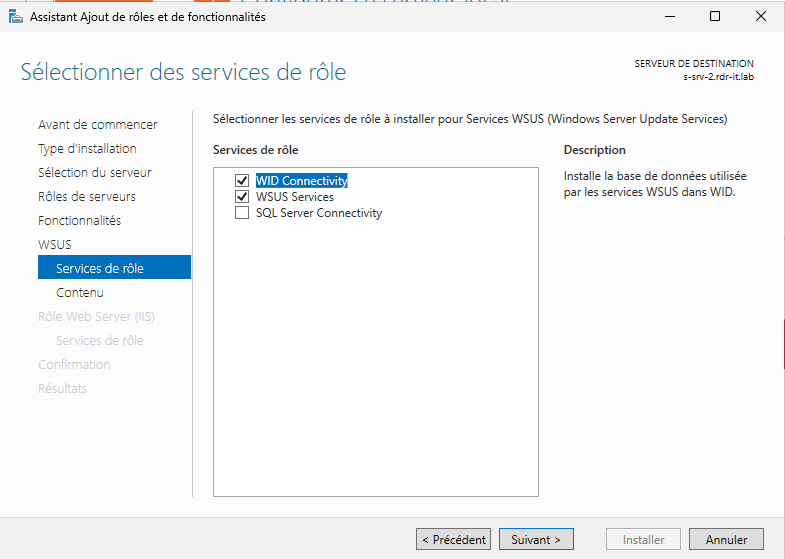
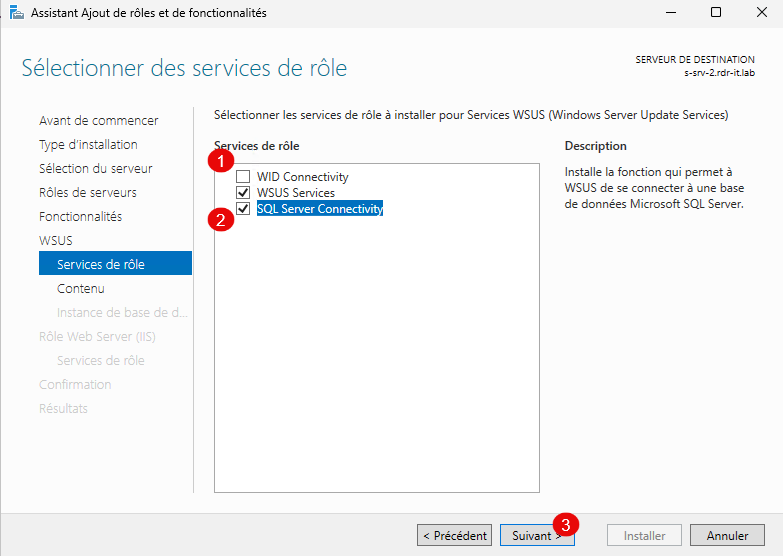
Deaktivieren Sie die WID-Konnektivität 1, aktivieren Sie dann die SQL Server-Konnektivität 2 und klicken Sie anschließend auf die Schaltfläche Weiter 3.
Geben Sie den Speicherort 1 für die Speicherung der Aktualisierungen auf dem Server an und klicken Sie dann auf Weiter 2.
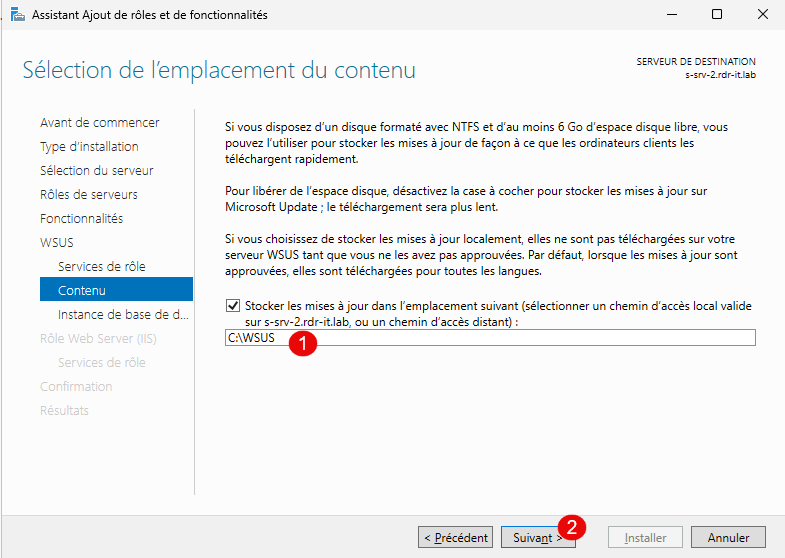
Für die Übung habe ich die Festplatte C: (System) verwendet, in einer Produktionsumgebung sollte eine andere Festplatte verwendet werden.
Geben Sie den Namen der SQL-Instanz ein 1 und klicken Sie dann auf die Schaltfläche Weiter 2.
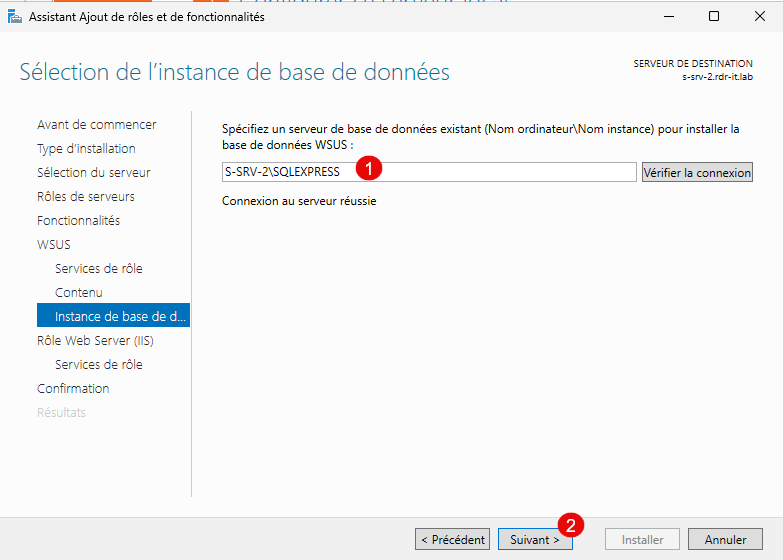
Bevor Sie mit dem nächsten Schritt fortfahren, können Sie den Instanznamen und die Verbindung testen, indem Sie auf die Schaltfläche „Verbindung prüfen“ klicken.
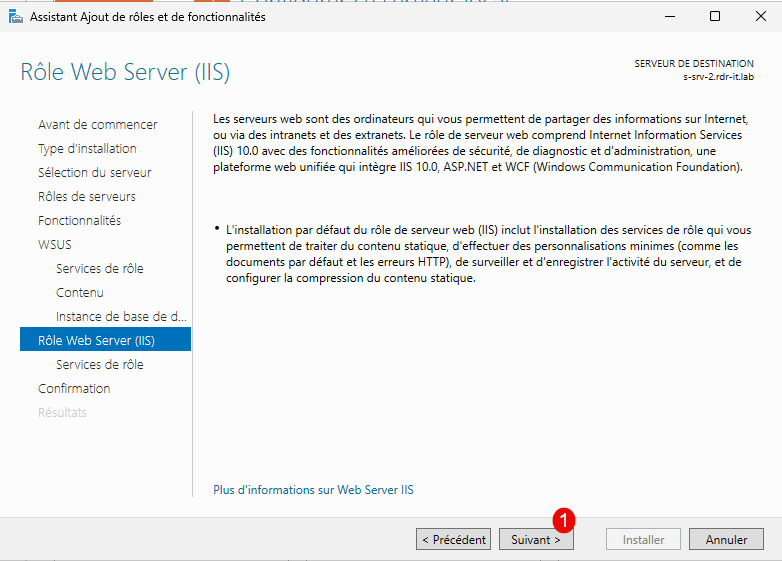
Fahren Sie mit den nächsten beiden Schritten fort, indem Sie auf Weiter 1 klicken. Dabei geht es um die IIS-Rolle, den Webserver, der von WSUS verwendet wird.
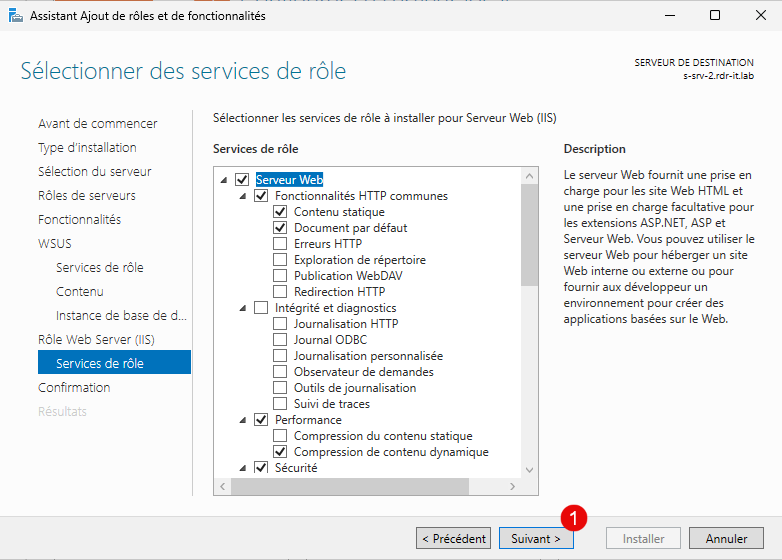
Klicken Sie abschließend auf die Schaltfläche „Installieren 1“.
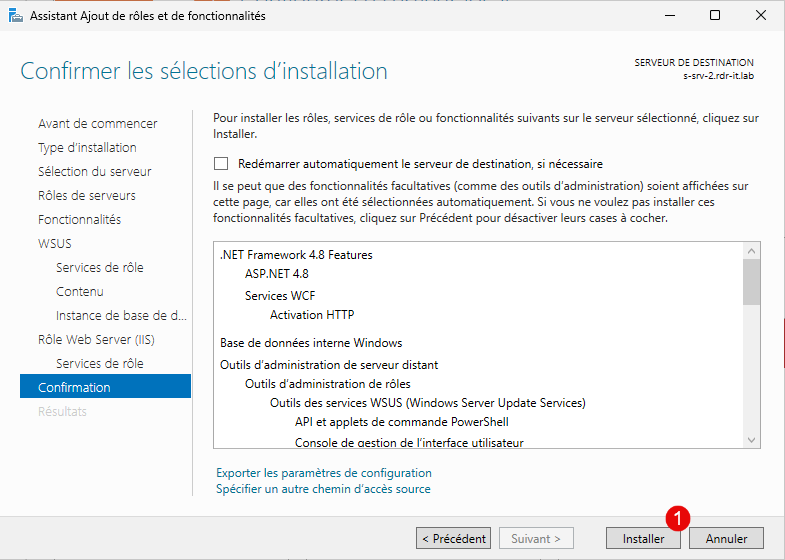
Bitte warten Sie während der Installation, die je nach Serverkonfiguration recht schnell zwischen 2 und 5 Minuten dauert.
Sobald die Installation abgeschlossen ist, beenden Sie den Installationsassistenten durch Klicken auf die Schaltfläche „Schließen“ 1.
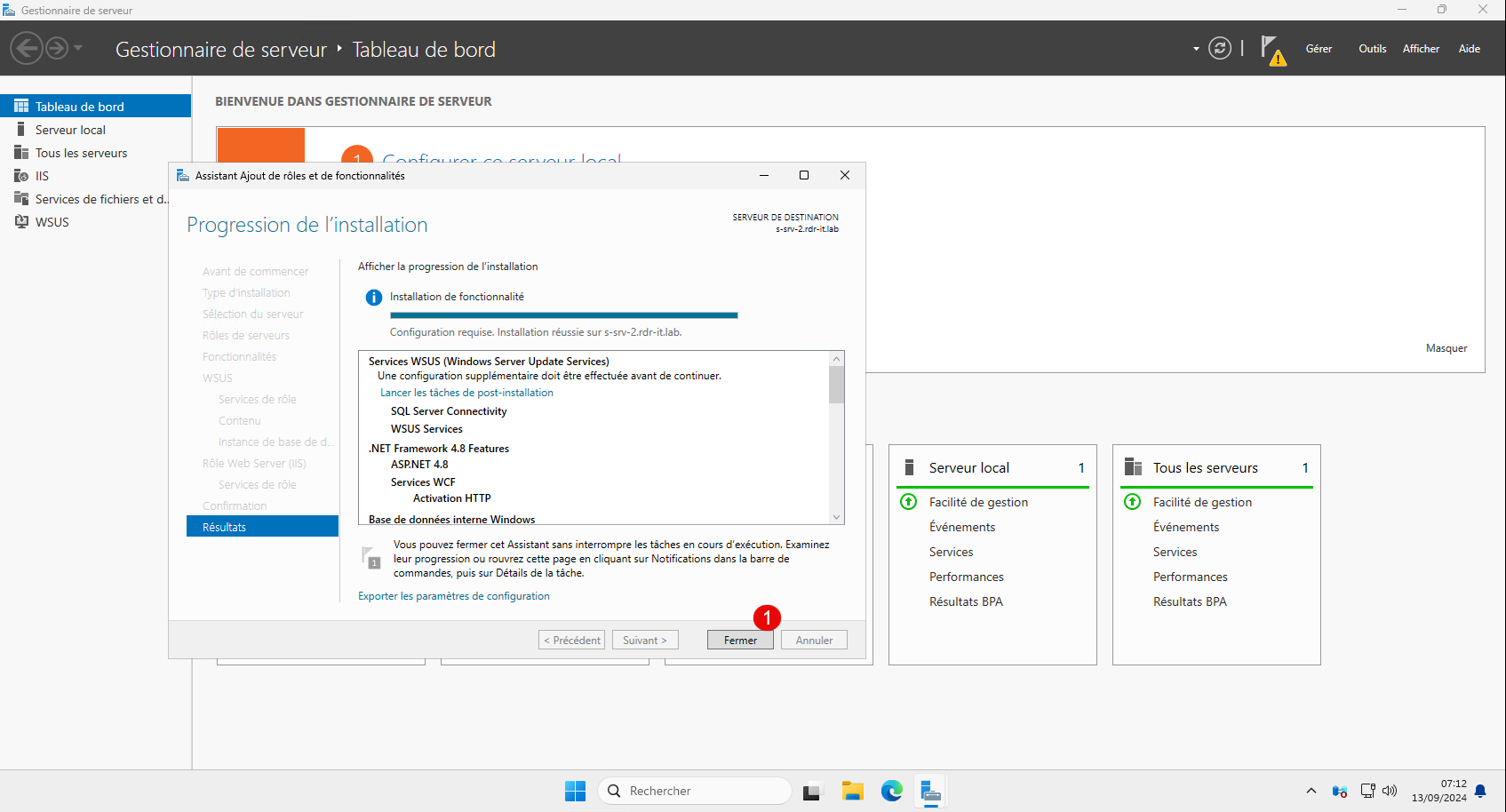
Die Installation der für die WSUS-Rolleninstallation notwendigen Komponenten ist abgeschlossen.
WSUS-Konfiguration nach der Installation
Nun kommen wir zur „allgemeinen“ Konfiguration von WSUS, wo wir auswählen, welche Arten von Updates von WSUS bereitgestellt werden sollen und für welche Microsoft-Produkte.
Im Server Manager wird eine Benachrichtigung angezeigt. Klicken Sie auf die Flagge 1 und anschließend auf „Nachinstallationsaufgaben starten“ 2.
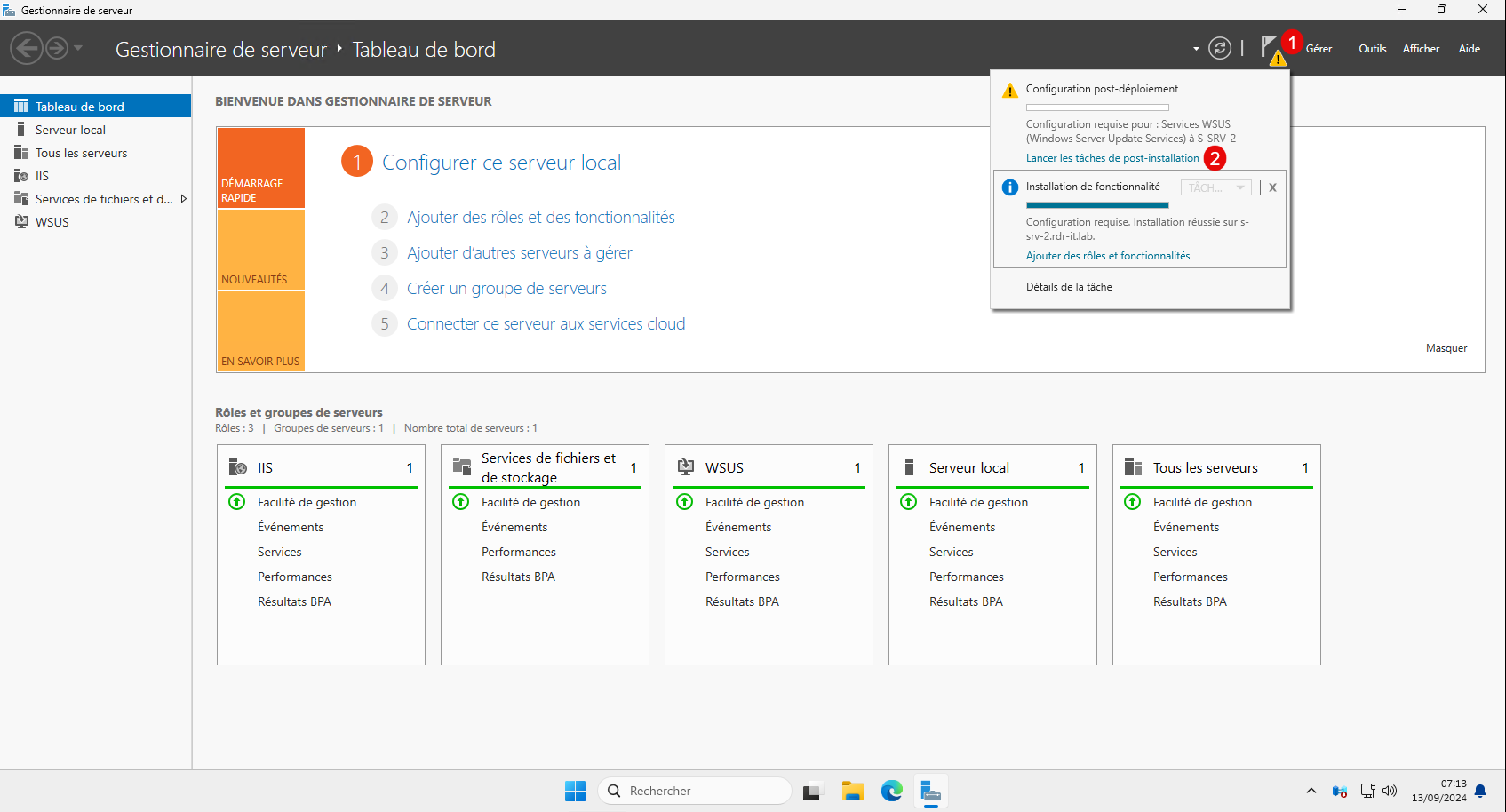
Dieser Schritt sollte einen Konfigurationsassistenten starten; falls dieser sich nicht öffnet, starten Sie die WSUS-Konsole, die über den Server-Manager in der Liste „Tools“ verfügbar ist.
Es öffnet sich ein neuer Assistent, mit dem Sie WSUS konfigurieren können. Klicken Sie auf die Schaltfläche „Weiter“ 1.
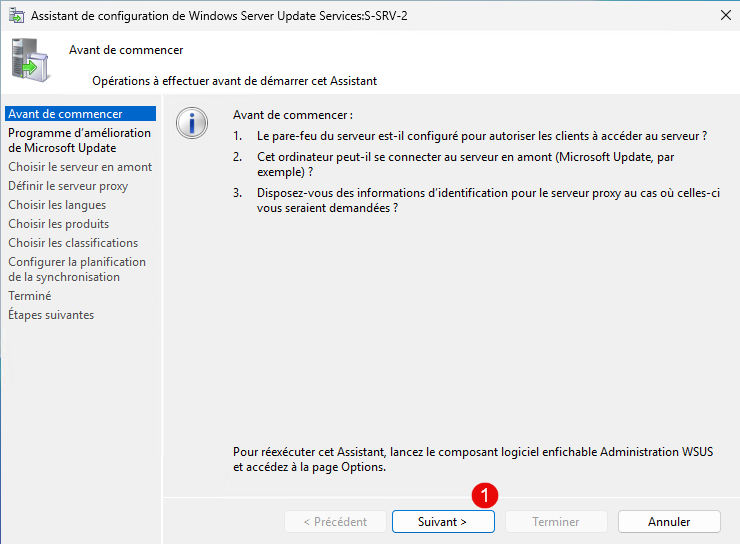
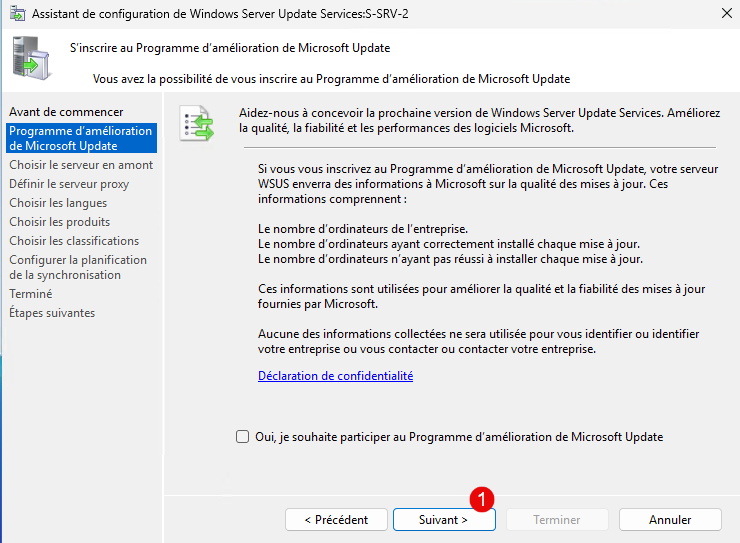
In diesem Stadium liegt es an Ihnen zu entscheiden, ob Sie am Verbesserungsprogramm teilnehmen möchten; sobald Sie Ihre Wahl getroffen haben, klicken Sie auf Weiter 1.
In diesem Schritt fragt Microsoft uns, von welchem Ort wir die Updates herunterladen möchten; es gibt zwei Möglichkeiten:
- Aus dem Internet über Microsoft Update
- Von einem anderen WSUS-Server, der möglicherweise in Ihrem Netzwerk vorhanden ist.
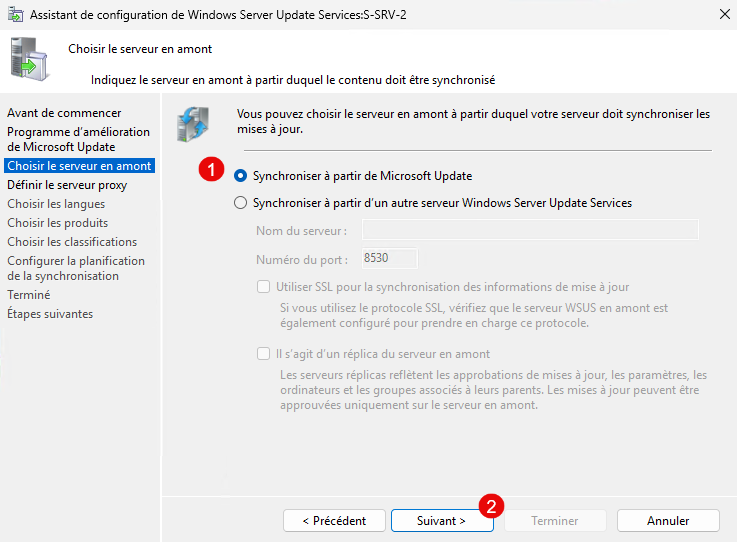
Hier wählen wir die Option „Von Microsoft Update synchronisieren“ 1 und klicken dann auf die Schaltfläche „Weiter“ 2.
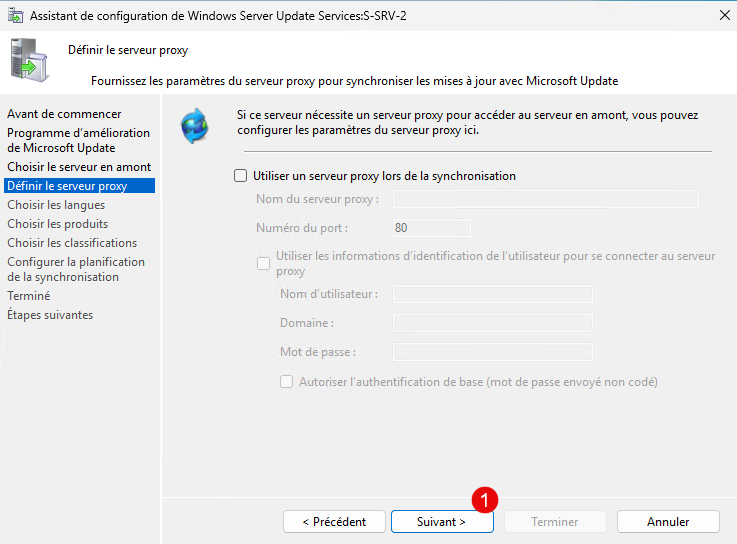
Wenn Sie einen Proxy für den Internetzugang verwenden, konfigurieren Sie ihn und klicken Sie auf Weiter 1.
Klicken Sie auf die Schaltfläche „Verbindung starten“ 1.
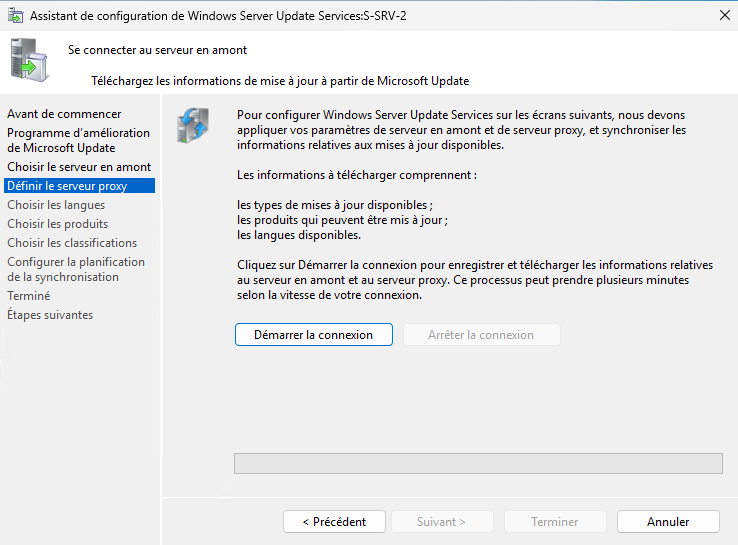
Dieser Schritt ist ziemlich langwierig; bei mir hat er 30 bis 45 Minuten gedauert…
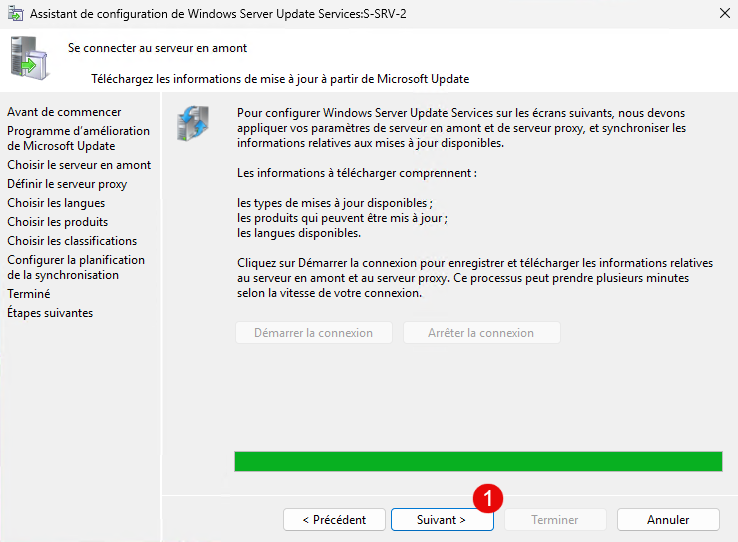
Sobald der Vorgang abgeschlossen ist, klicken Sie auf die Schaltfläche „Weiter 1“.
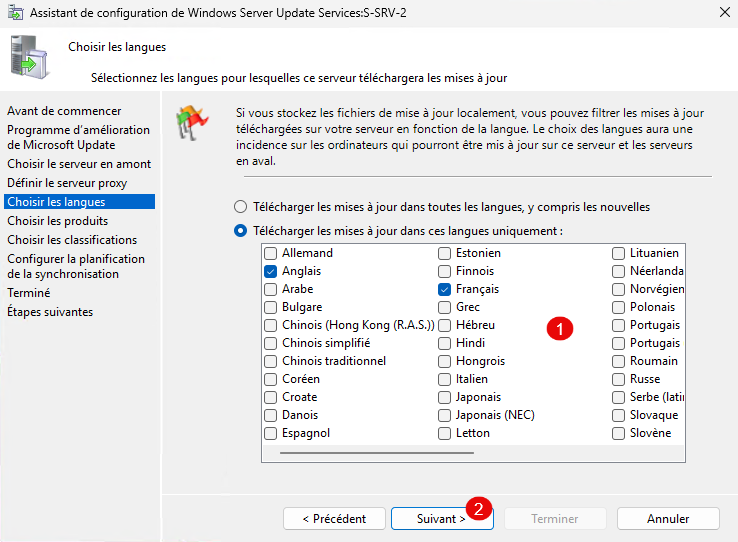
Wählen Sie zunächst die Sprachen für die Updates aus (1) und klicken Sie dann auf Weiter (2).
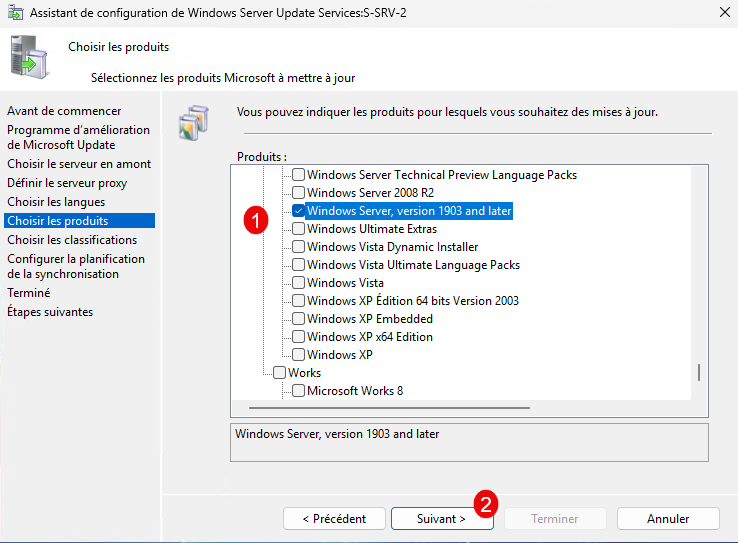
Wählen Sie anschließend die Produkte 1 aus, die Sie verwenden, um die Verteilung von Updates über WSUS durchführen zu lassen 1 und klicken Sie dann auf Weiter 2.
Wählen Sie anschließend den Typ (die Klassifizierung) 1 der Updates aus, die Sie mit WSUS verteilen möchten, und klicken Sie auf Weiter 2.
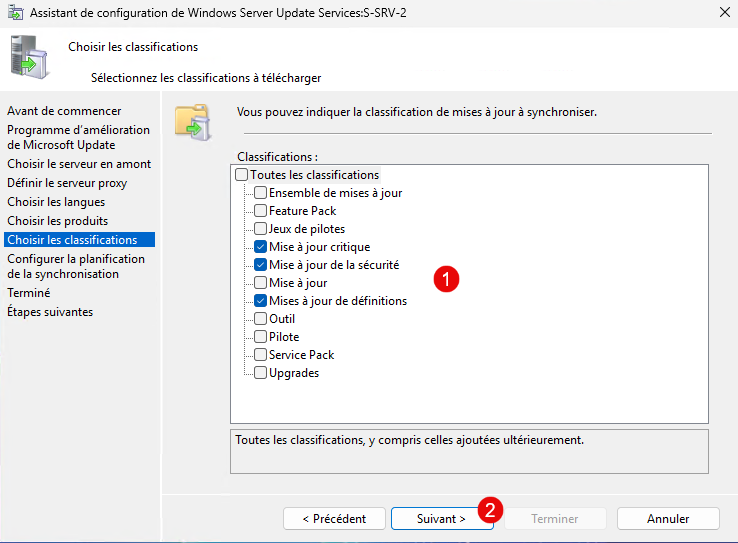
Je mehr Produkte und Klassifizierungen Sie auswählen, desto größer wird die WSUS-Datenbank und desto mehr Speicherplatz benötigen Sie auf dem Server für die Speicherung lokaler Updates.
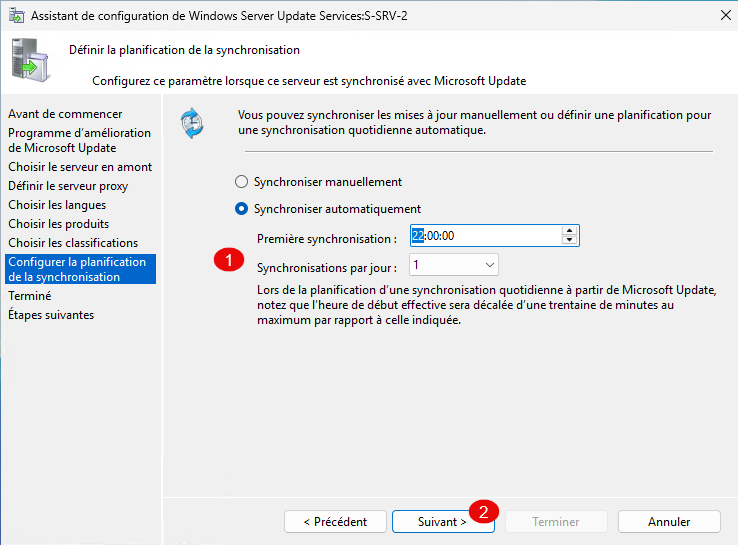
Konfigurieren Sie die WSUS-Serversynchronisierung. Hier habe ich eine automatische Synchronisierung um 22:00:00 Uhr jeden Tag ausgewählt 1, klicken Sie dann auf Weiter 2.
Aktivieren Sie das Kontrollkästchen: Erste Synchronisierung starten 1 und klicken Sie auf Weiter 2.
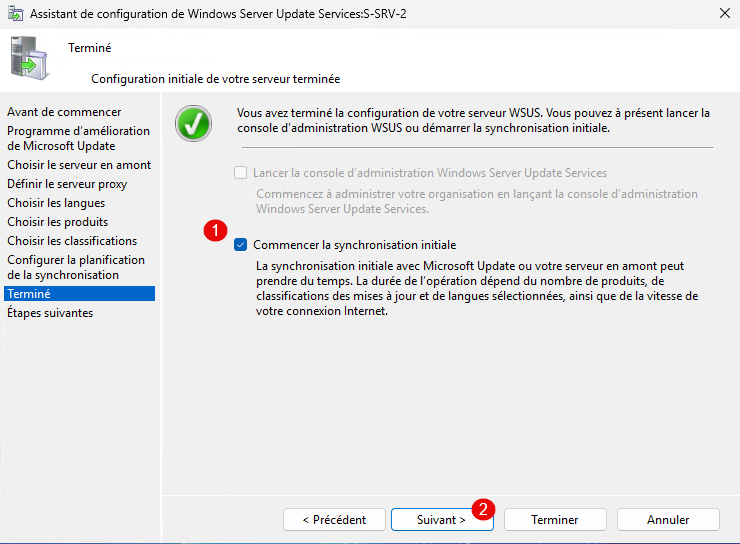
Die WSUS-Konfiguration ist abgeschlossen. Klicken Sie auf „Fertig stellen 1“, um den Assistenten zu schließen.
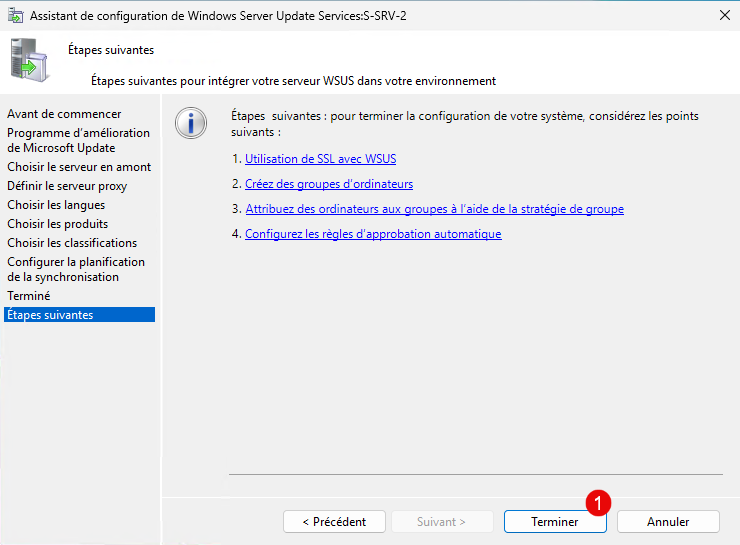
Die Konfiguration von WSUS ist abgeschlossen.
Verwenden Sie WSUS
Starten Sie die WSUS-Konsole und gehen Sie zu Synchronisierung 1. Dort können Sie den Fortschritt der ersten Synchronisierung verfolgen.
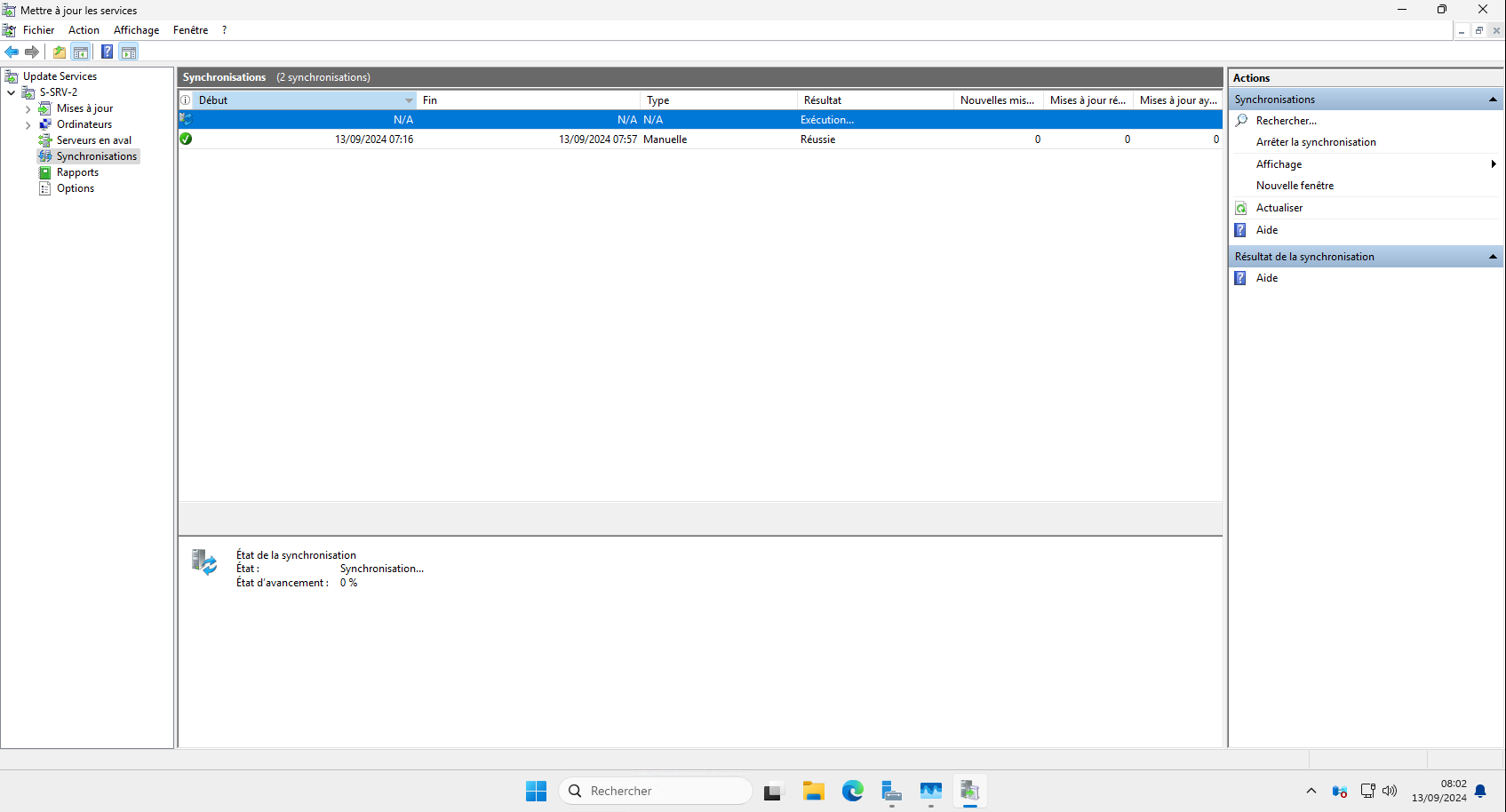
Diese erste Synchronisierung kann mehrere Stunden dauern, da WSUS die Liste der Updates abruft, die den ausgewählten Produkten und Klassifizierungen entsprechen.
Wenn Sie zu „Alle Updates“ gehen, sollten Sie die verfügbaren Updates sehen.
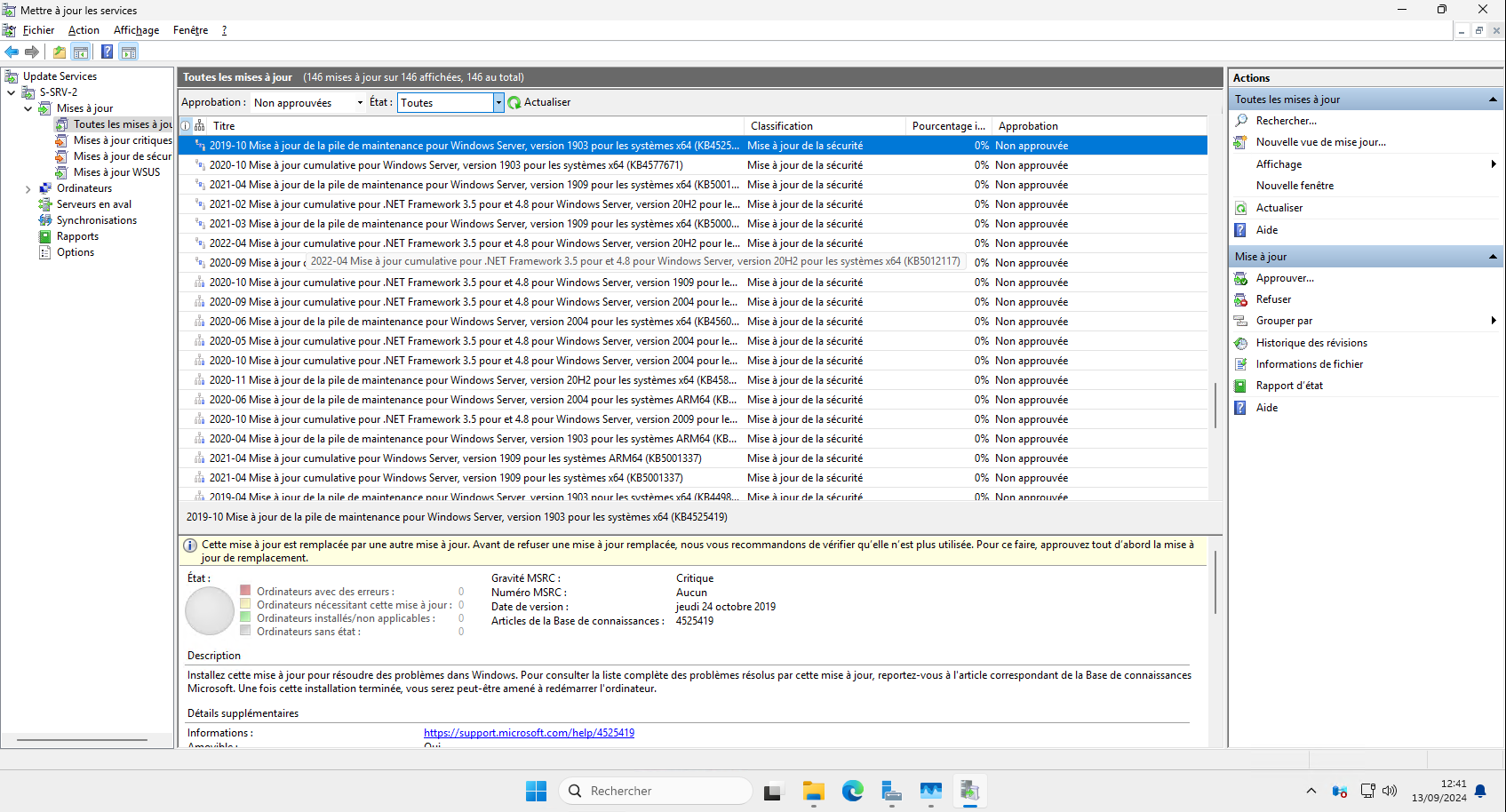
Ihr WSUS-Server auf Windows Server 2025 ist betriebsbereit.
Um die WSUS-Rolle auf Windows Server 2025 weiter zu konfigurieren und zu verwenden, empfehle ich Ihnen, dieses Tutorial zu lesen: WSUS – Installation und Konfiguration – Windows Server Update-Dienst Im zweiten Teil erkläre ich, wie die Updatevalidierung funktioniert und wie Sie die Computer in Ihrer Umgebung mit WSUS verbinden, damit sie es nutzen können.
Wenn Sie nicht möchten, dass Updates lokal auf den WSUS-Server heruntergeladen werden, ist dies mit Computern möglich und optimiert, auf denen Windows 10 und Windows Server 2016 ausgeführt werden, da diese den P2P-Download von Updates im lokalen Netzwerk ermöglichen.
- Konfigurieren Sie WSUS so, dass Computer Updates von Microsoft herunterladen.
- Windows Update: Optimierung der Updateverteilung
Sie verfügen nun über alle notwendigen Informationen, um WSUS mit Windows Server 2025 einzurichten.
Ein kurzer Sicherheitshinweis: Es ist wichtig, Ihre Computersysteme und die gesamte darauf installierte Software auf dem neuesten Stand zu halten, um durch die Behebung verschiedener Software-Schwachstellen ein Höchstmaß an Sicherheit zu gewährleisten.
