
In diesem Tutorial erfahren Sie, wie Sie Wi-Fi mithilfe einer Gruppenrichtlinie (GPO) automatisch deaktivieren, wenn der Computer mit einem kabelgebundenen Netzwerk verbunden ist.
Heutzutage verwenden immer mehr Computeranwender im Geschäftsleben Laptops, die in der Regel mit einer WLAN-Karte und einem Ethernet-Anschluss ausgestattet sind, entweder über eine integrierte Netzwerkkarte oder eine Basisstation.
Beim erstmaligen Verbinden mit dem Firmen-WLAN aktivieren die Benutzer üblicherweise die automatische Netzwerkverbindung; daher ist der Laptop oft zweimal mit dem Firmennetzwerk verbunden, wenn sich der Benutzer an seinem Arbeitsplatz befindet, nämlich über das Ethernet-Kabel und die WLAN-Verbindung.
Diese doppelte Verbindung kann bei der Nutzung des Computers zu Inkompatibilitäten führen, aber auch zu einer doppelten DNS-Registrierung, was bei der Übernahme der Kontrolle zur Fehlerbehebung Probleme verursachen kann.
Zur Behebung dieses Problems gibt es mehrere Lösungsansätze:
- Konfigurieren Sie dies in den BIOS/UEFI-Optionen durch Aktivieren der LAN/WLAN-Umschaltung.
- Treiberkonfiguration unter Windows
- Geplante Aufgabe
- Proprietärer Service (HP)
- Konzernstrategie (GPO)
In diesem Artikel werden wir uns die letzte Lösung ansehen, nämlich die Verwendung einer Gruppenrichtlinie, die für mich die beste ist, da sie nicht von der Hardware abhängt.
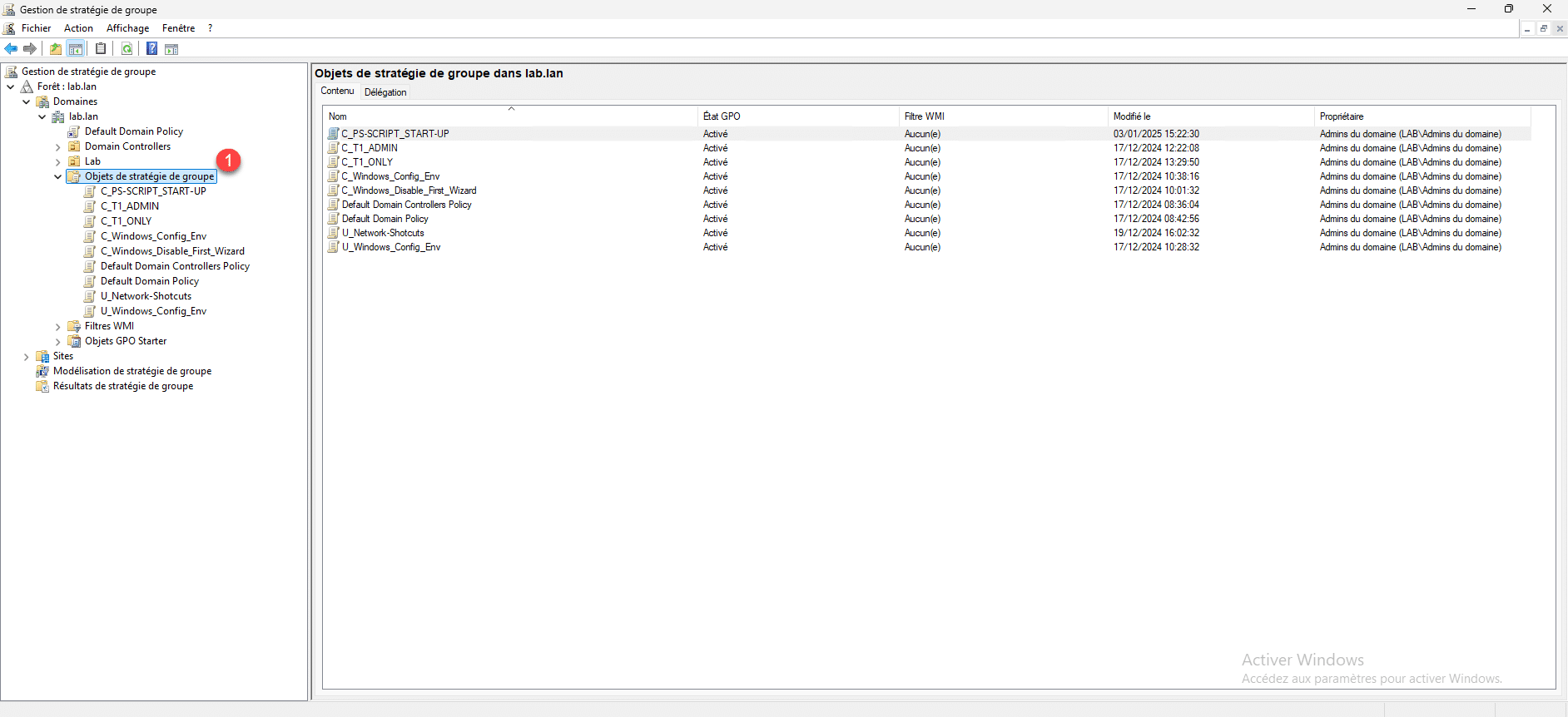
Öffnen Sie auf einem Domänencontroller die Gruppenrichtlinienverwaltungskonsole und navigieren Sie zum Ordner „Gruppenrichtlinienobjekte 1“.
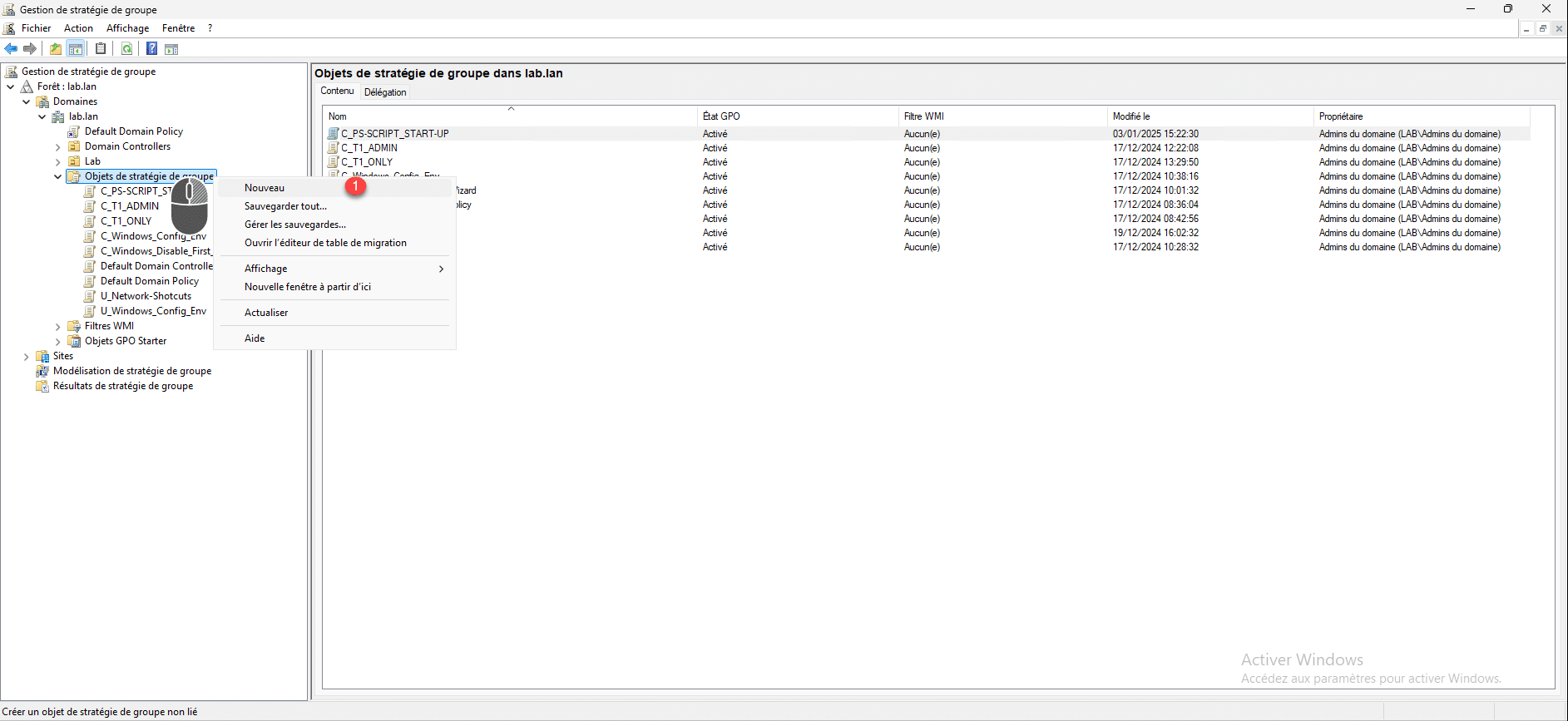
Klicken Sie mit der rechten Maustaste auf Gruppenrichtlinienobjekte und anschließend auf Neu 1.
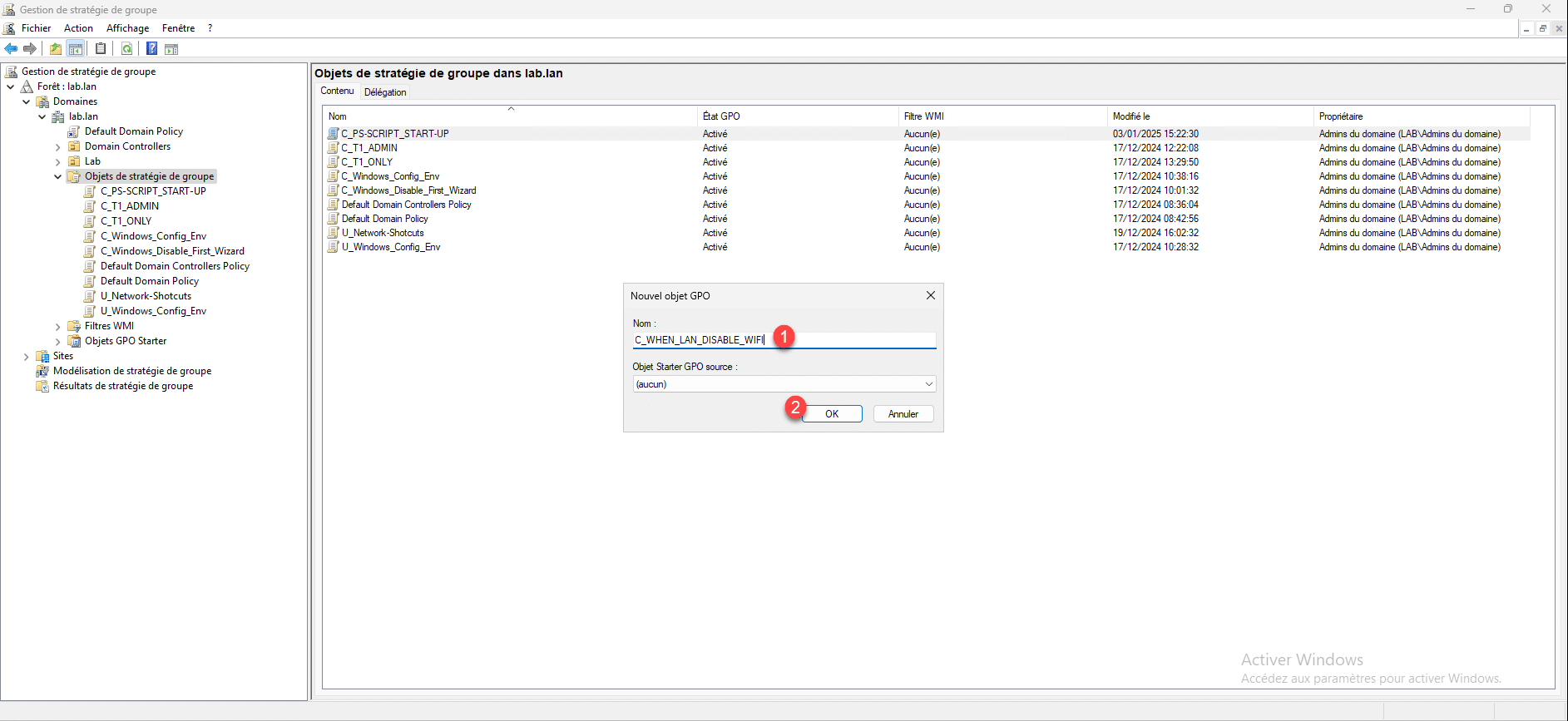
Benennen Sie die Gruppenrichtlinie 1 und klicken Sie dann auf OK 2, um das Objekt zu erstellen.
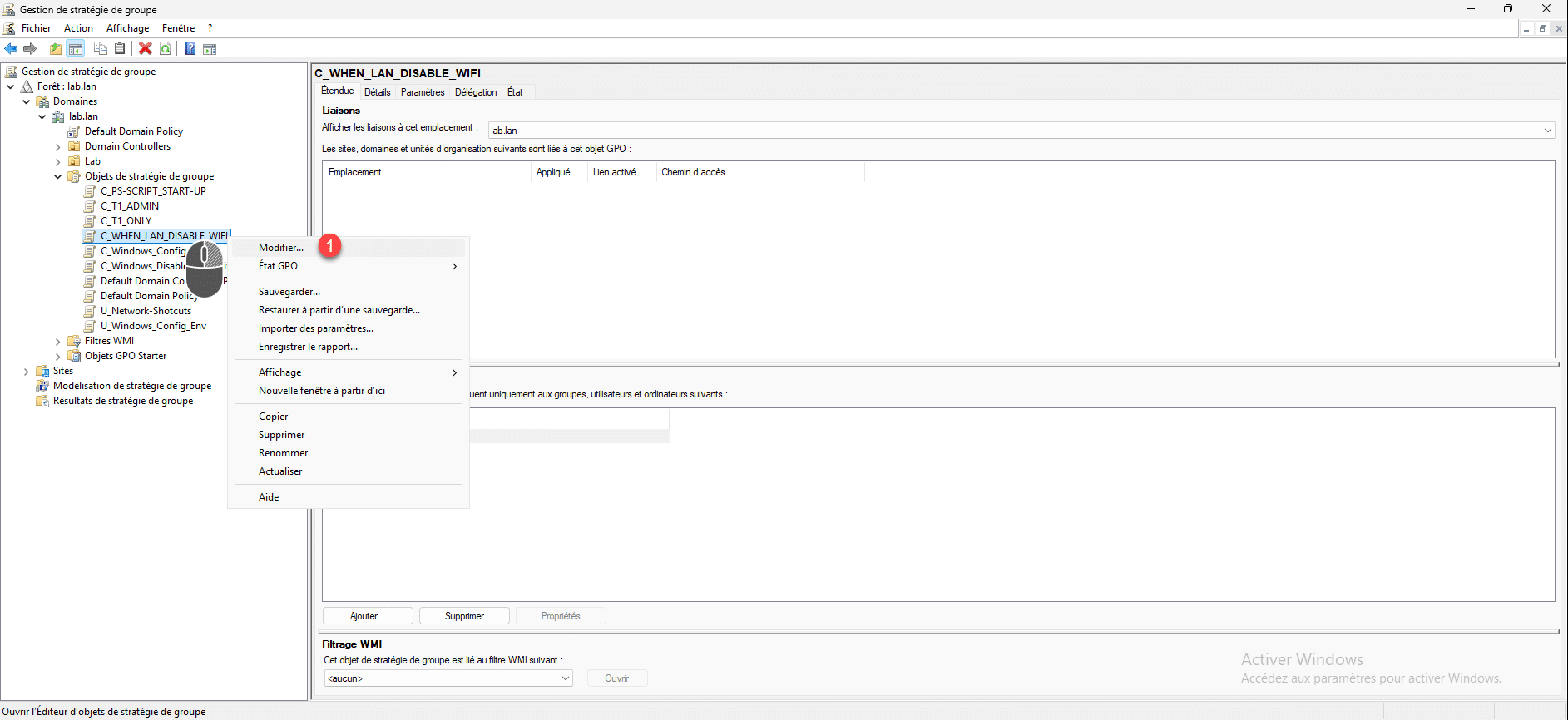
Klicken Sie mit der rechten Maustaste auf das soeben erstellte Objekt und anschließend auf Bearbeiten 1.
Navigieren Sie zu folgendem Pfad: Computerkonfiguration / Richtlinien / Administrative Vorlagen / Netzwerk / Windows-Verbindungsmanager.
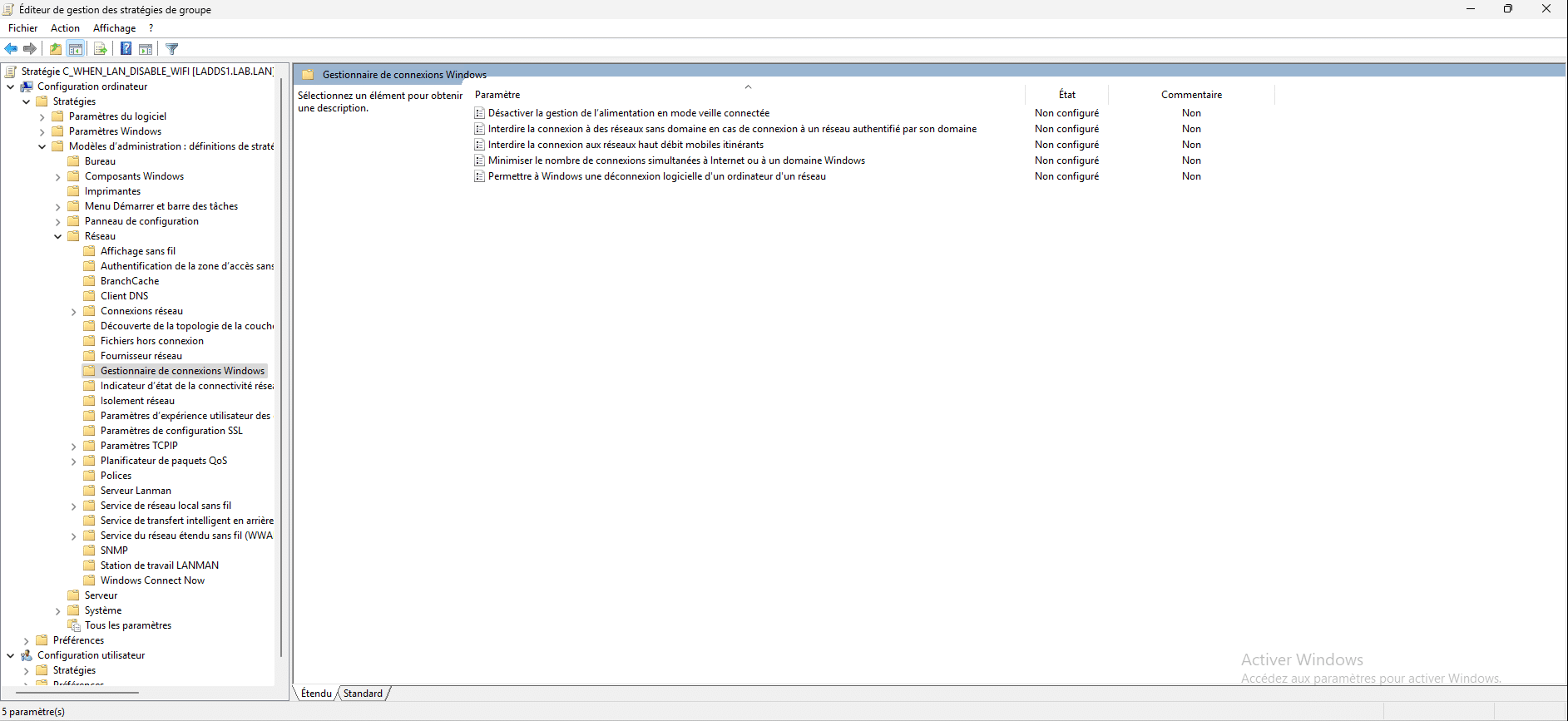
Einstellung öffnen: Anzahl gleichzeitiger Verbindungen zum Internet oder zu einer Windows-Domäne minimieren 1.
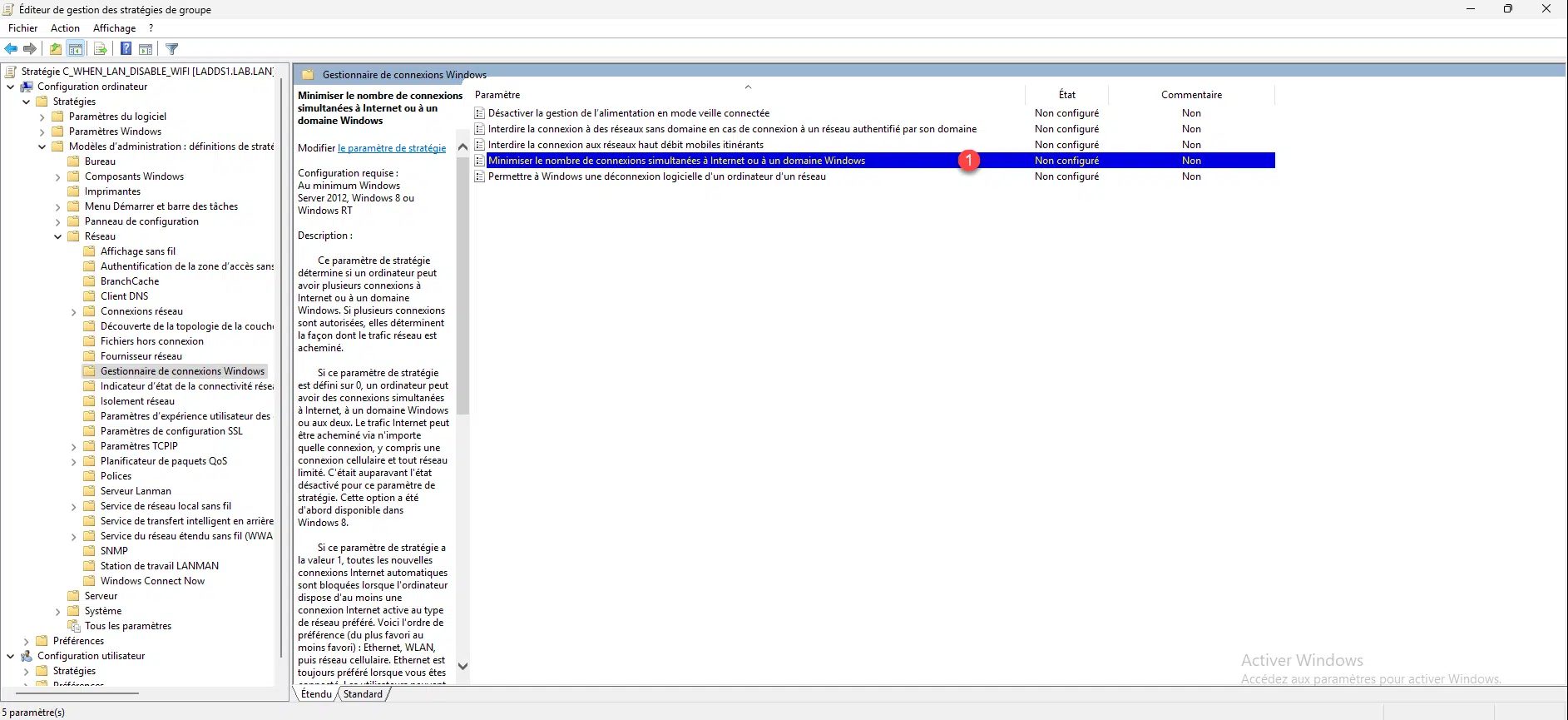
Aktivieren Sie die Einstellung 1> und wählen Sie Option 3 = WLAN über Ethernet blockieren 2. Klicken Sie anschließend auf die Schaltflächen Anwenden 3 und OK 4.
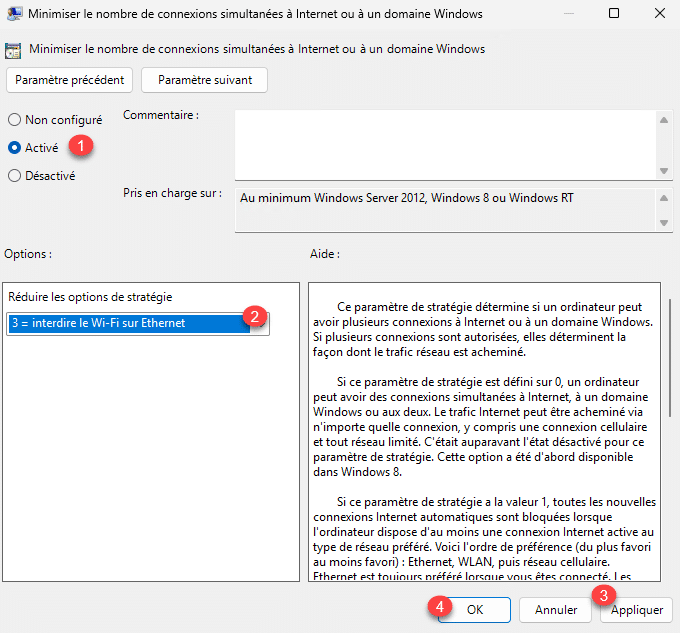
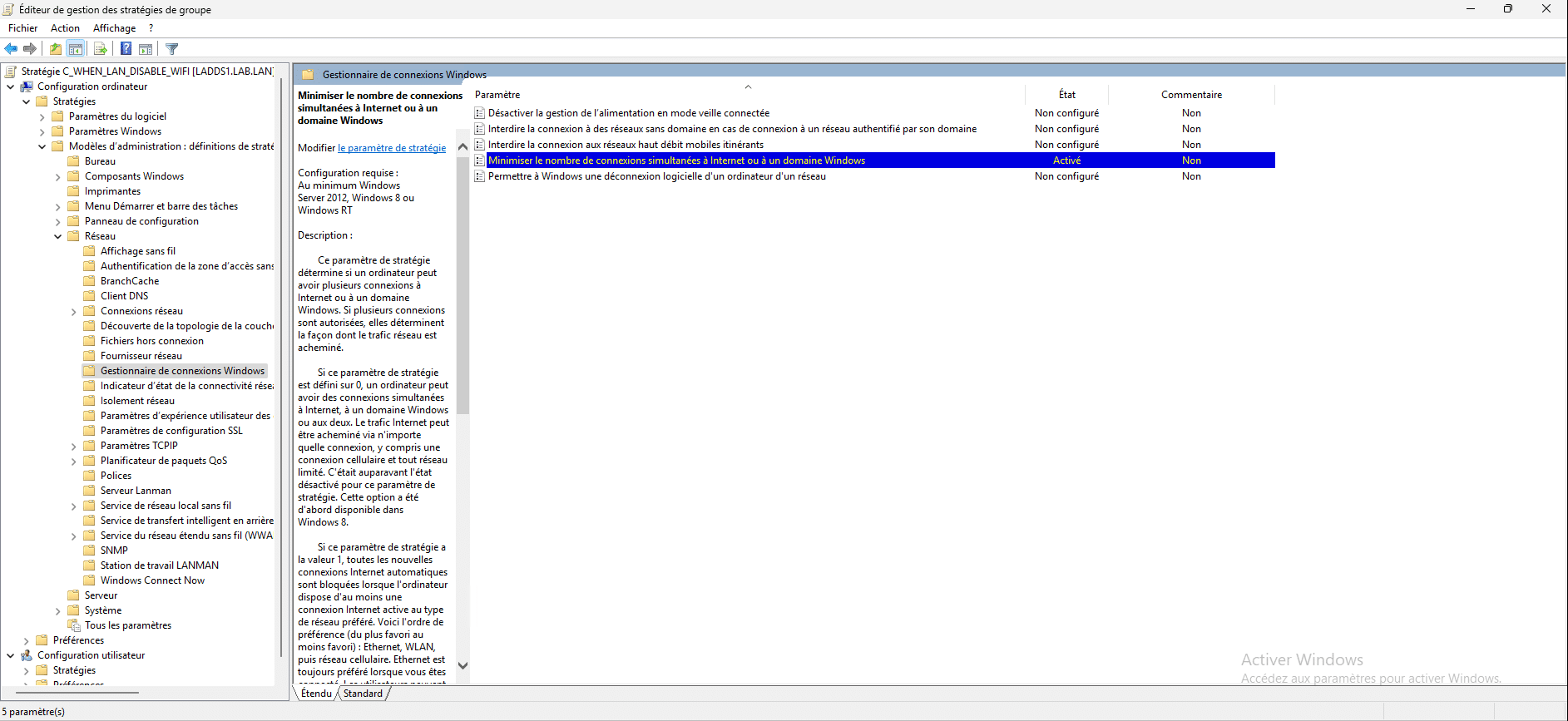
Die Einstellung „Anzahl gleichzeitiger Internetverbindungen minimieren“ ist jetzt aktiviert und konfiguriert.
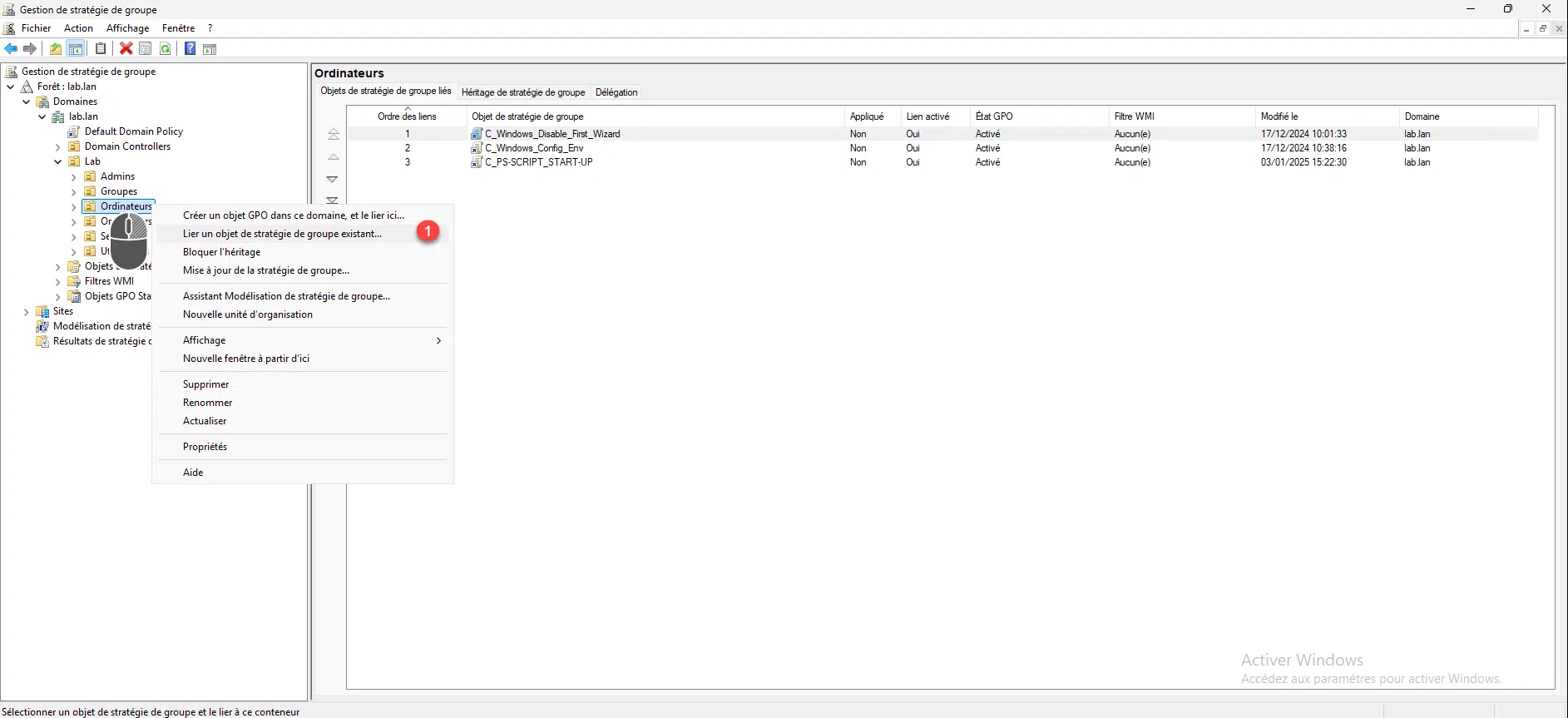
Wir werden nun das Gruppenrichtlinienobjekt verknüpfen, damit es angewendet wird. Klicken Sie dazu mit der rechten Maustaste auf die Organisationseinheit, die die Computer enthält, und klicken Sie dann auf „Ein vorhandenes Gruppenrichtlinienobjekt verknüpfen … 1“.
Wählen Sie die Gruppenrichtlinie 1 aus, die das Deaktivieren von WLAN ermöglicht, wenn eine Ethernet-Verbindung besteht, und klicken Sie auf OK 2.
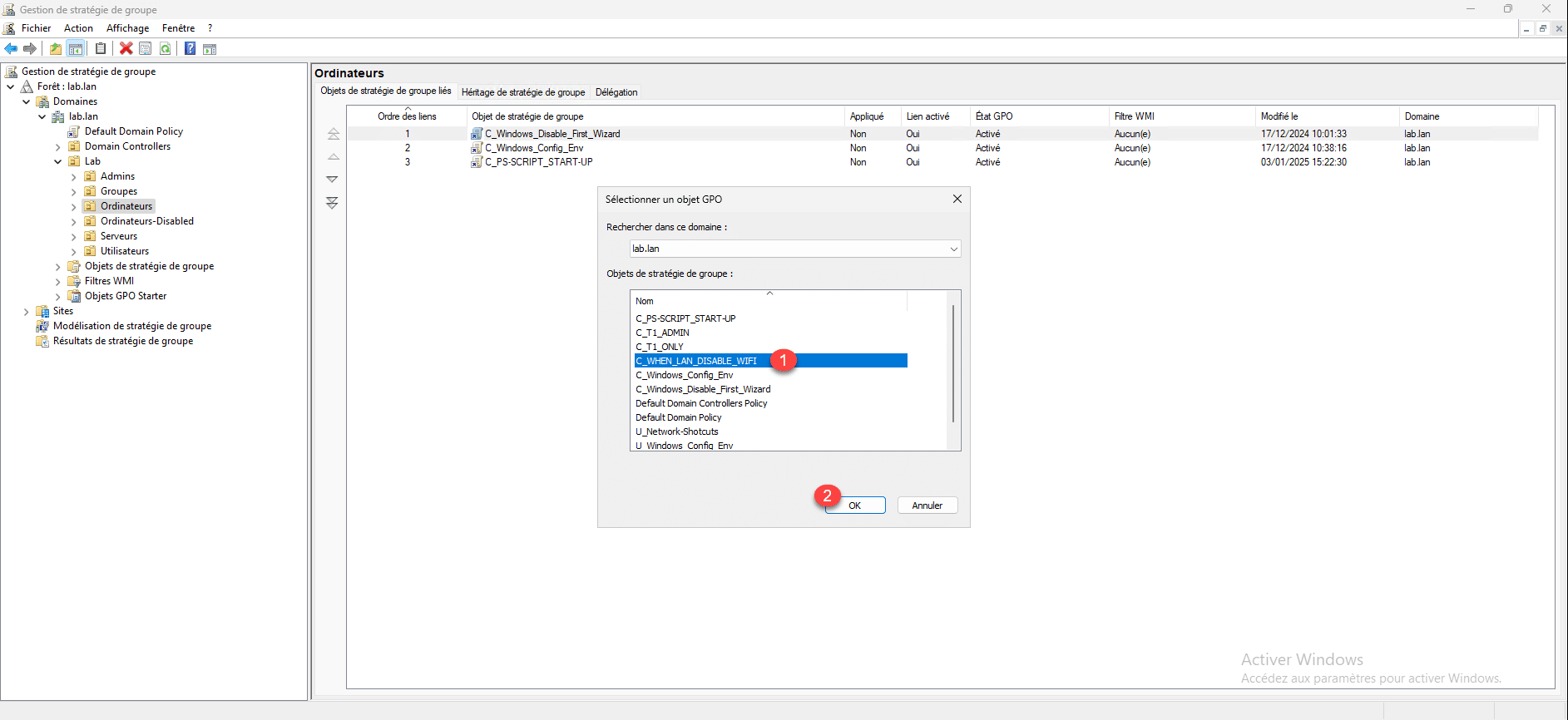
Die Gruppenrichtlinie ist verknüpft; sobald die Computer ihre Gruppenrichtlinieneinstellungen aktualisiert haben, können sie nicht mehr gleichzeitig über kabelgebundenes (Ethernet) und WLAN verbunden werden.
