In diesem Tutorial erkläre ich, wie man GLPI 11 unter Linux (Ubuntu 24.04) mit Apache2, PHP 8.3 in FPM und MariaDB installiert.
GLPI 11 ist eine Open-Source-IT-Service-Management-Lösung (ITSM) zur Verwaltung von Geräten, Benutzern, Incident-Tickets und Serviceanfragen. Diese Version bietet eine modernisierte Benutzeroberfläche, verbesserte Benutzerfreundlichkeit und verbesserte Leistung. Projektmanagement-, Wissensdatenbank- und Inventarisierungstools sind nativ integriert. GLPI 11 erhöht zudem die Sicherheit und erleichtert die Integration mit anderen Systemen über REST-APIs.
Zum Zeitpunkt des Schreibens des Tutorials befindet sich GLPI 11 noch in der Beta-Version.
Inhaltsverzeichnis
Voraussetzungen für die Bereitstellung von GLPI
Um GLPI auszuführen, benötigen Sie einen Webserver und PHP. In diesem Tutorial installieren wir Apache2 und PHP direkt auf dem Server mithilfe der PPA-Repositories. Dadurch erhalten wir die aktuellsten Versionen von Apache2 und PHP.
Für den Datenbankserverteil werden wir einen MariaDB 11-Server mit Docker bereitstellen.
Als Ergänzung zum Ende dieses Tutorials erkläre ich auch, wie GLPI so konfiguriert wird, dass Redis als Cache-System verwendet wird.
Sie müssen auch einen DNS-Namen wie glpi.domain.tld angeben.
Installieren Sie Docker und Docker Compose
Zu Beginn müssen Sie Docker und Docker Compose installieren, die wir für den Datenbankserver und den Redis-Server verwenden werden. Ich lade Sie ein, zunächst diesem Tutorial zu folgen: Ubuntu 24.04: Installieren von Docker und Docker Compose
Installieren Sie Apache2
Zu Beginn installieren wir den Apache2-Webserver aus dem Repository PPA for Apache 2.
Beginnen Sie mit der Eingabe des folgenden Befehls:
sudo add-apt-repository ppa:ondrej/apache2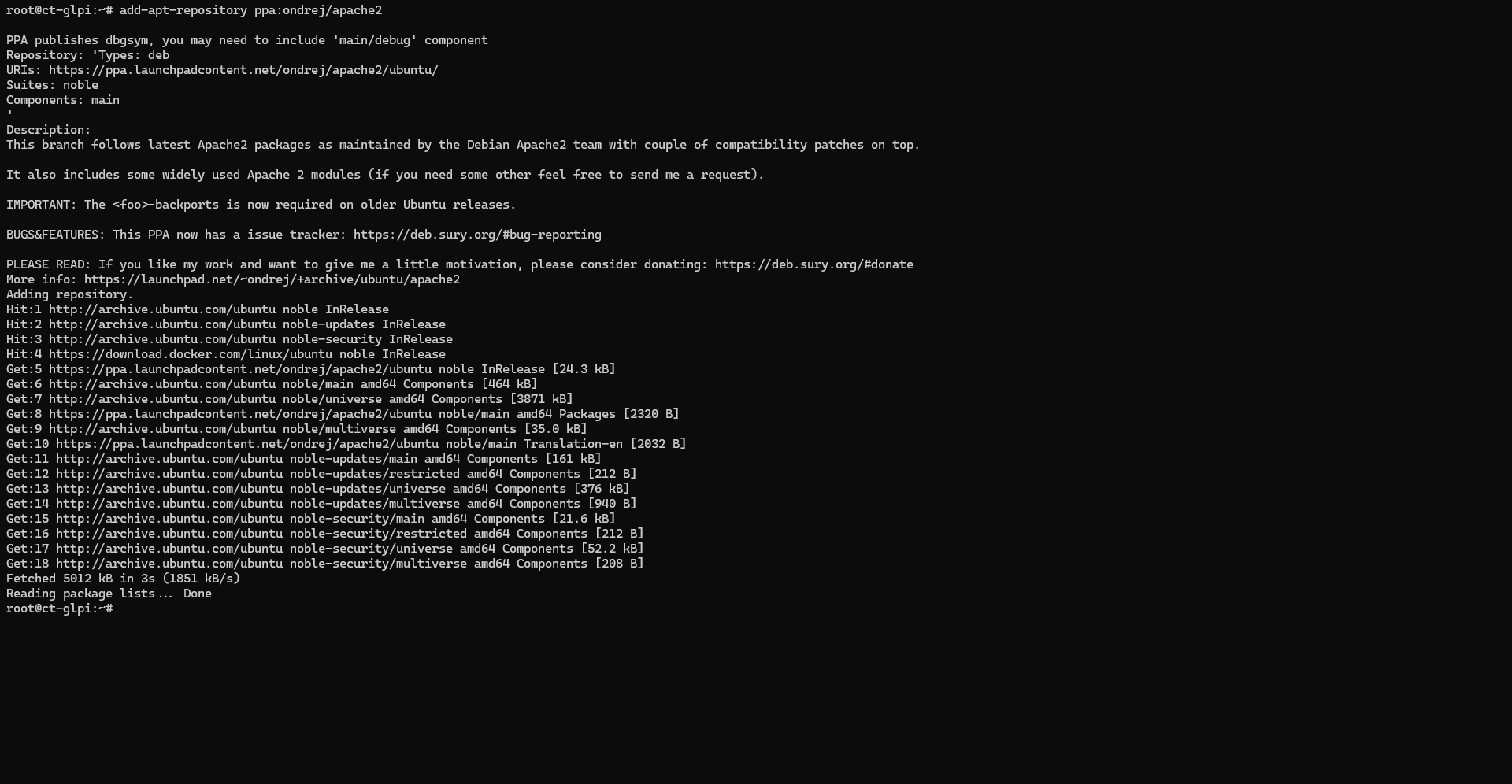
Aktualisieren Sie den Paketcache:
sudo apt update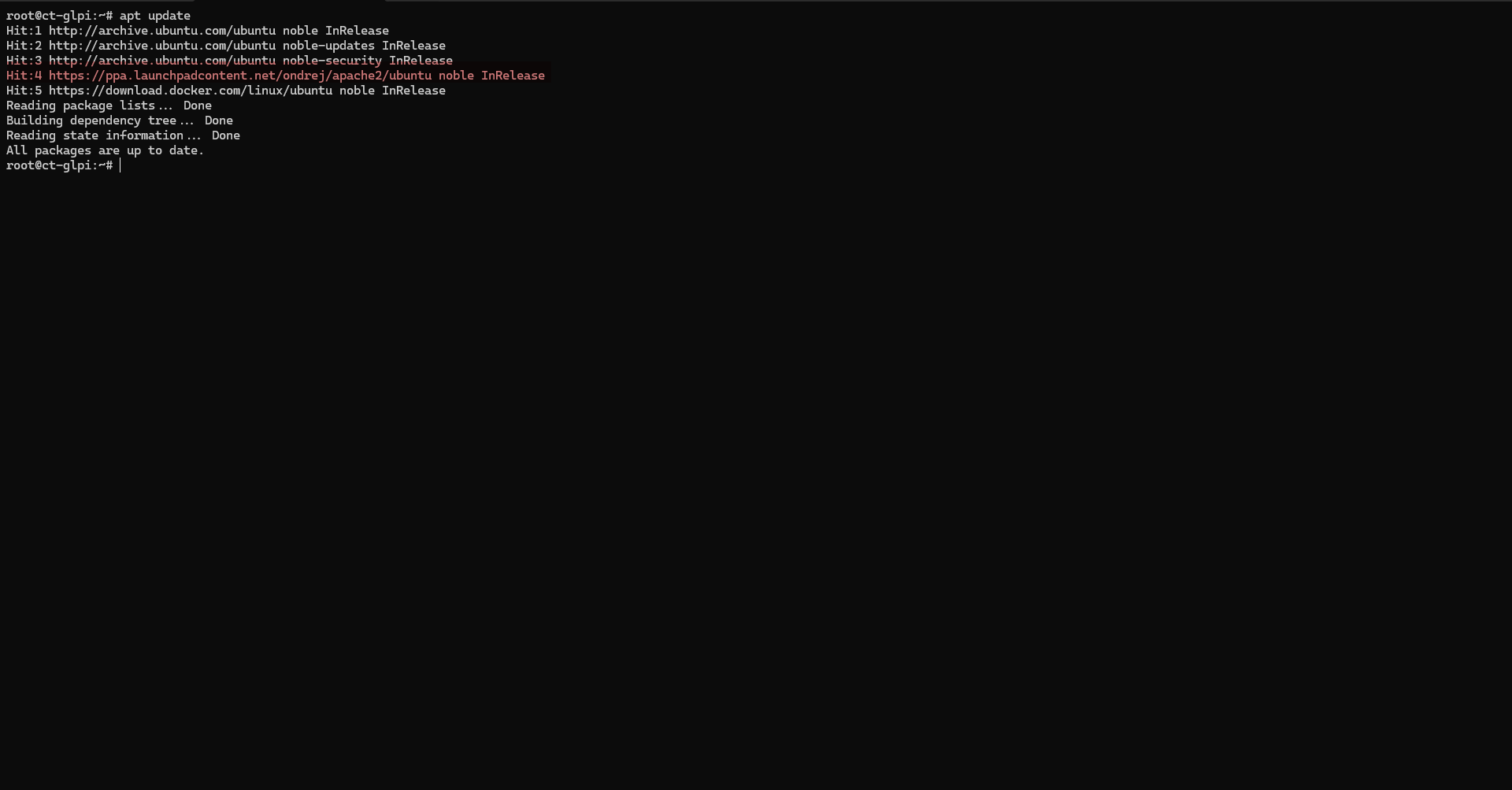
Im Screenshot können wir sehen, dass das Repository ondrej/apache2 abgefragt wurde.
Starten Sie die Apache2-Installation
sudo apt install apache2 -y
Bitte warten Sie während der Installation…
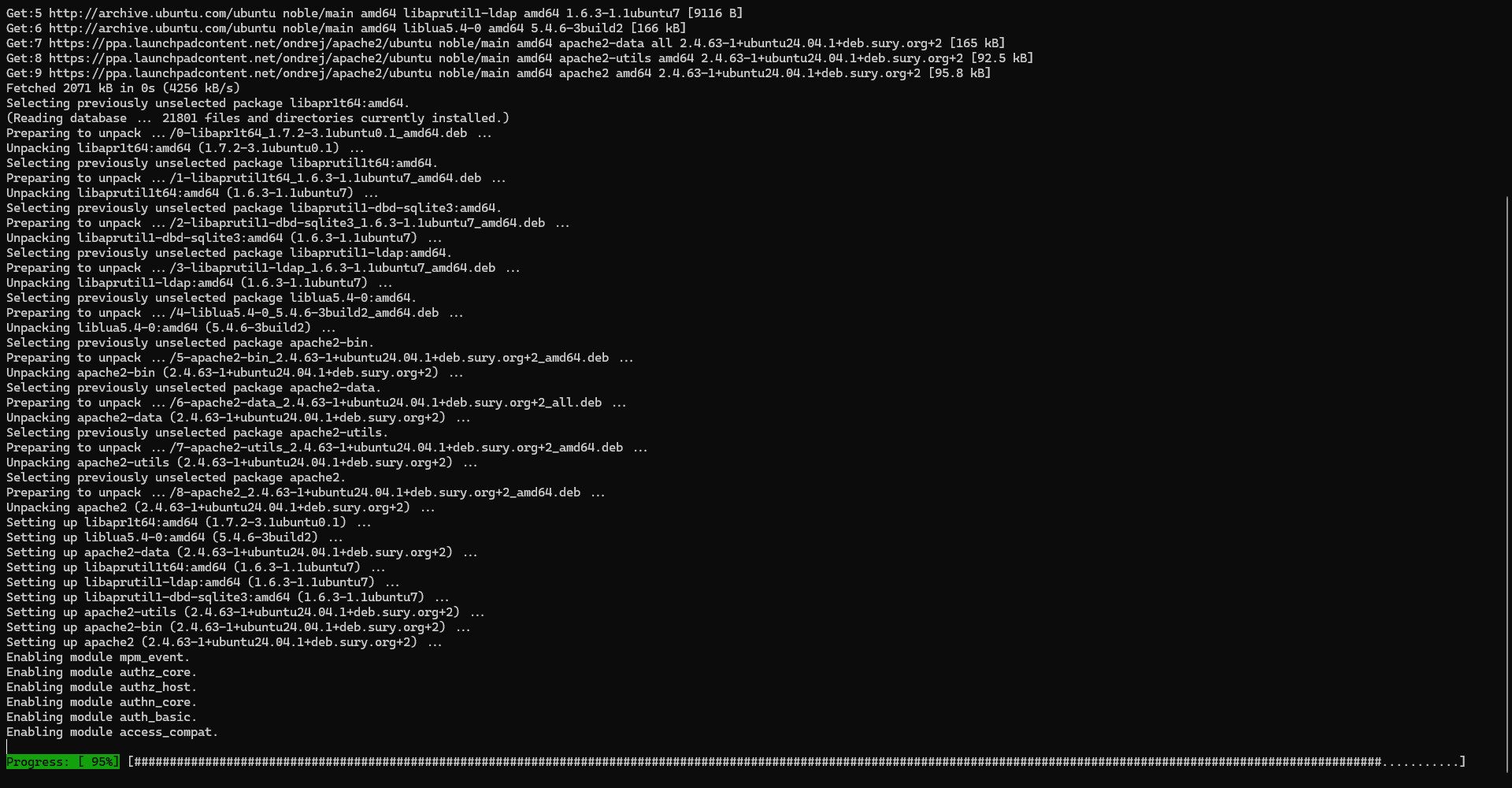
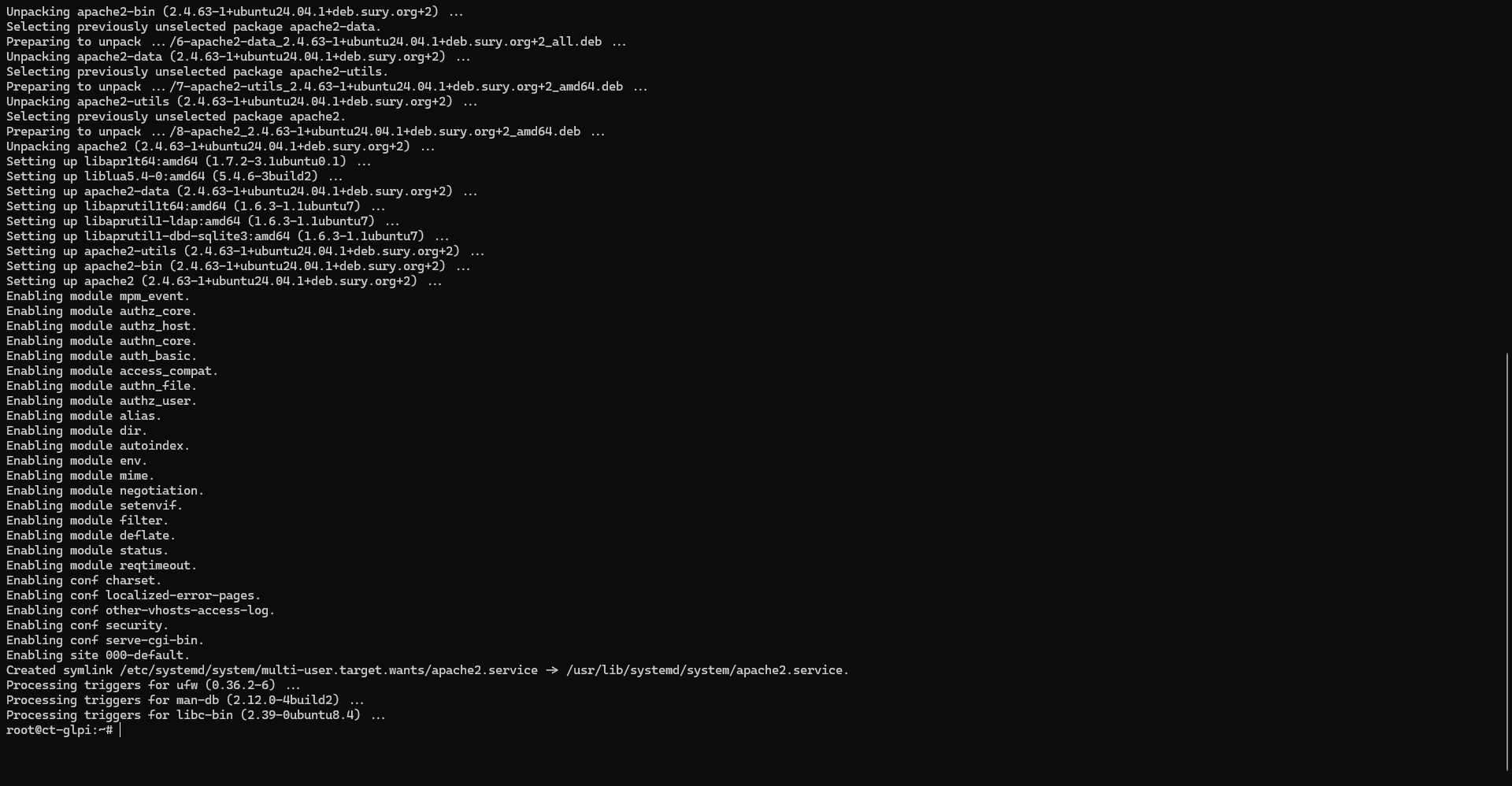
Apache2 ist installiert. Geben Sie den folgenden Befehl ein, um zu überprüfen, ob der Dienst gestartet wurde:
sudo systemctl status apache2
GLPI benötigt das Rewrite-Modul, um zu funktionieren. Wir aktivieren es jetzt, indem wir den folgenden Befehl eingeben:
sudo a2enmod rewriteStarten Sie Apache2 neu, um das Rewrite-Modul zu berücksichtigen.
sudo systemctl restart apache2Um den Apache2-Webserver zu testen, öffnen Sie einen Internetbrowser und geben Sie die IP-Adresse des Servers (http://a.b.c.d) als URL ein. Sie sollten die folgende Seite sehen:
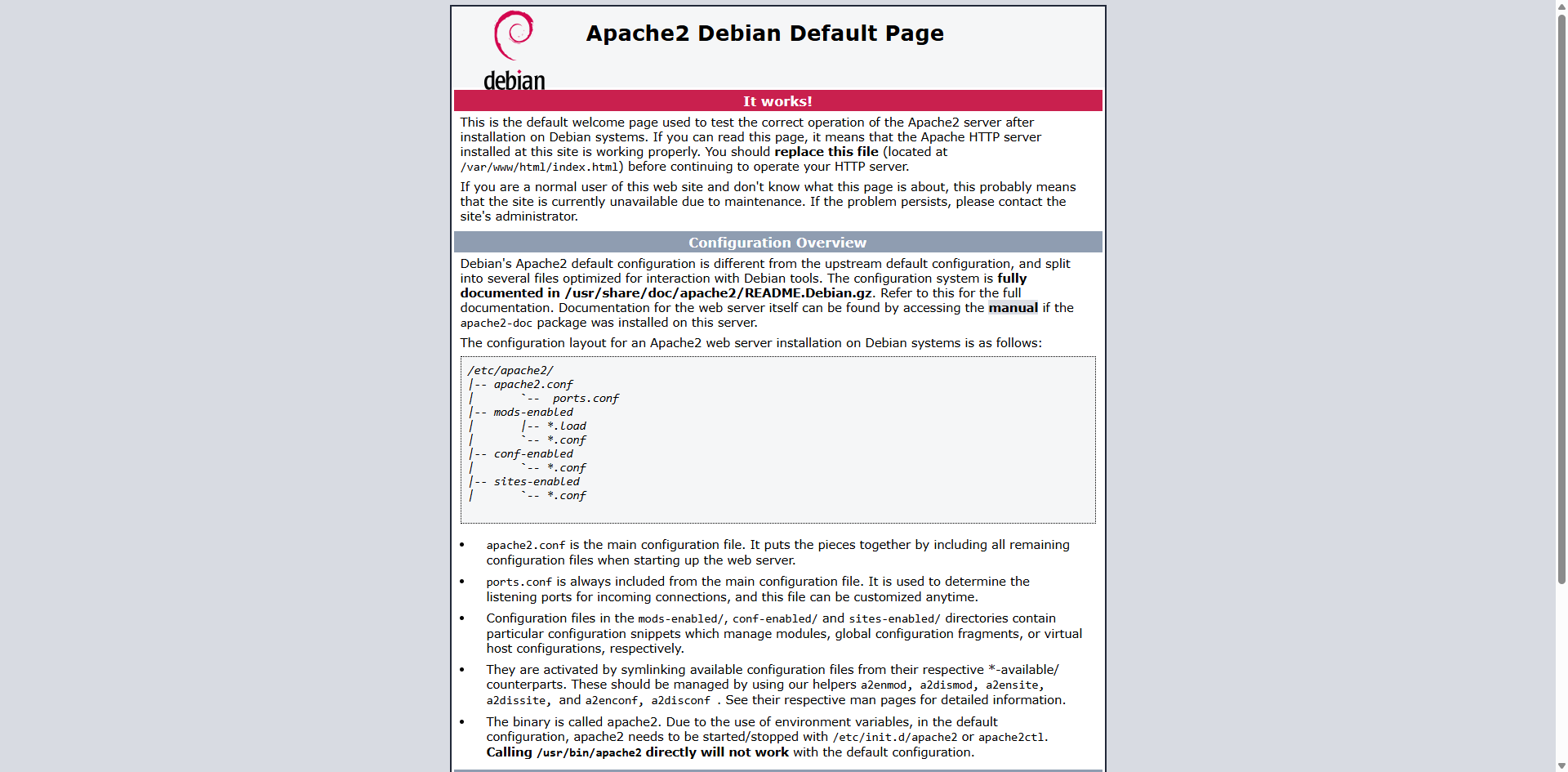
Der Apache2-Server ist betriebsbereit.
Installieren von PHP-FPM für GLPI
PHP ist die serverseitig verwendete Sprache für die dynamische Seitengenerierung, aber auch für die Handhabung des gesamten Inventarteils und verschiedener automatischer Aufgaben mithilfe von CRON.
Aus Leistungsgründen und zur Trennung der Dienste auf der Ebene des Apache2-Webservers werden wir PHP-FPM installieren.
PHP-FPM (FastCGI Process Manager) ist eine leistungsstarke Methode zum Ausführen von PHP-Code auf einem Webserver. Es ermöglicht eine bessere Verwaltung von PHP-Prozessen, eine verbesserte Ausführungsgeschwindigkeit und eine geringere Serverlast. PHP-FPM bietet außerdem eine höhere Stabilität, insbesondere bei hohem Datenverkehr, und ermöglicht eine feingranulare Konfiguration (pro Site oder Anwendung). Es ist derzeit die empfohlene Methode für Nginx und wird auch häufig für Apache verwendet.
Wie bei Apache2 verwenden wir das Repository ppa:ondrej/php, das es uns ermöglicht, die aktuellste Version von PHP 8.3 auf Ubuntu zu haben.
Beginnen Sie, indem Sie das Repository mit dem folgenden Befehl hinzufügen:
sudo add-apt-repository ppa:ondrej/php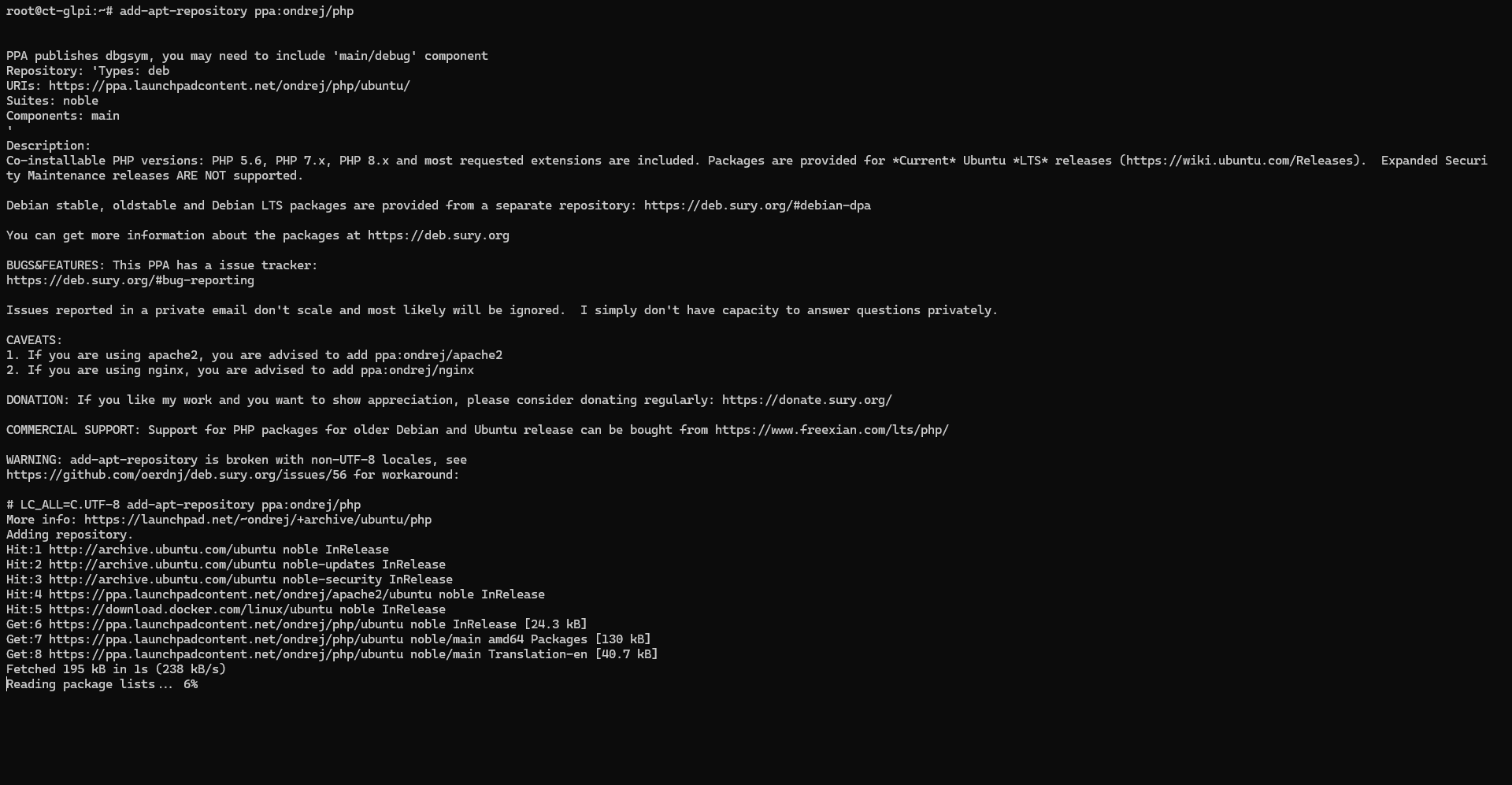
Sobald das Repository hinzugefügt wurde, geben Sie den folgenden Befehl ein:
sudo apt updateMaintenant, on installe PHP 8.3, entrer la commande suivante :
sudo apt install php8.3-fpm -y
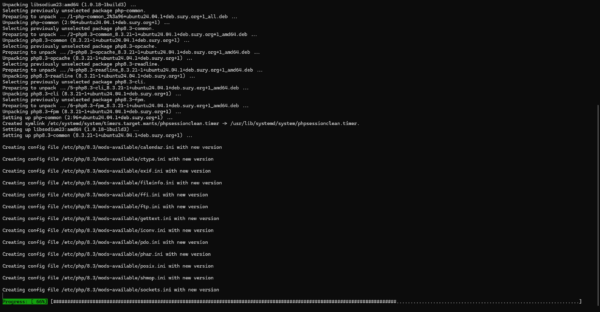
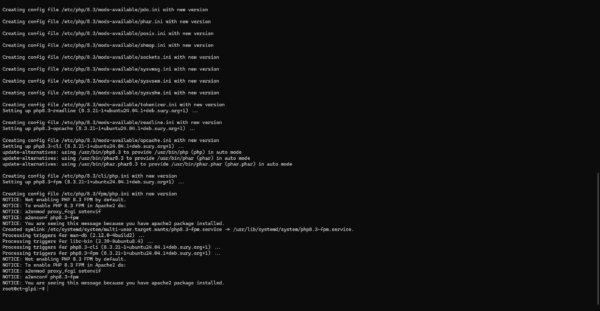
Installieren Sie PHP-Add-Ons für GLPI 11:
sudo apt install php8.3-curl php8.3-gd php8.3-intl php8.3-mysql php8.3-bz2 php8.3-zip php8.3-apcu php8.3-cli php8.3-imap php8.3-mbstring php8.3-dom php8.3-simplexml php8.3-xmlreader php8.3-xmlwriter php8.3-bcmath php8.3-redis -yWenn Sie LDAP mit einem Active Directory verbinden möchten, müssen Sie auch das PHP-LDAP-Modul installieren:
sudo apt install php8.3-ldap -yPHP ist installiert. Wir beginnen mit der Aktivierung der für die Verwendung von PHP-FPM in Apache2 erforderlichen Module. Geben Sie dazu den folgenden Befehl ein:
sudo a2enmod proxy_fcgi setenvifStarten Sie den Apache2-Dienst neu:
sudo systemctl restart apache2Nun gibt es mehrere Möglichkeiten, Apache2 mit PHP-FPM kommunizieren zu lassen. Der Server ist für GLPI mit einer einzigen PHP-Version vorgesehen. Wir aktivieren die direkt in Apache2 verfügbare Konfiguration und geben den folgenden Befehl ein:
sudo a2enconf php8.3-fpmStarten Sie den Apache2-Dienst erneut:
sudo systemctl restart apache2Wir werden die Installation von PHP testen. Dazu erstellen wir eine PHP-Datei mit der Funktion phpinfo(), die die Informationen zur PHP-Installation zurückgibt.
Erstellen Sie die Datei:
sudo nano /var/www/html/phpinfo.phpFügen Sie in der Datei die folgenden Zeilen hinzu:
<?php
phpinfo();
?>
Wenn Sie dann in einem Browser die Seite phpinfo.php (http://a.b.c.d/phpinfo.php) aufrufen, sollten Sie Folgendes erhalten:
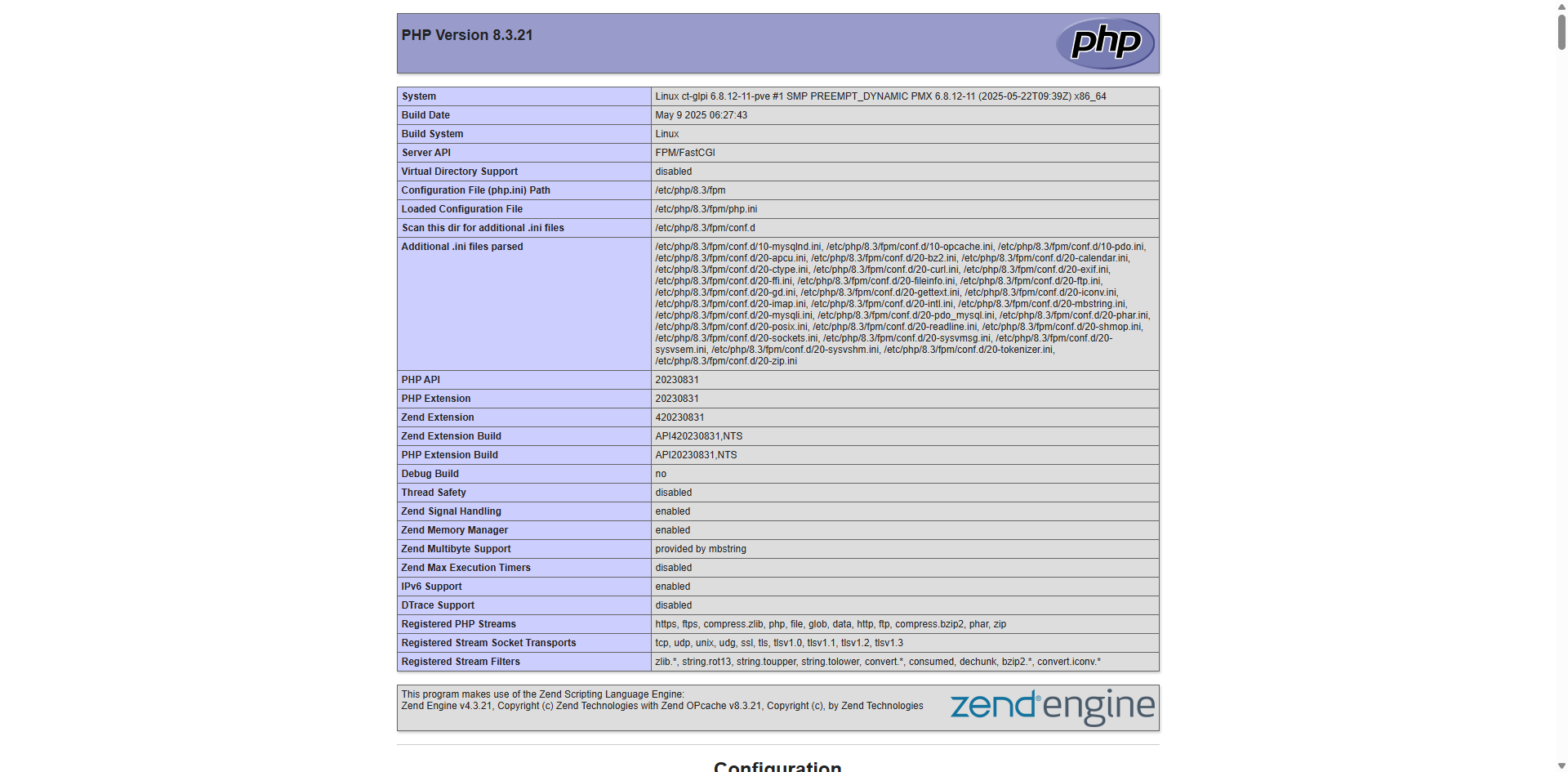
Wie aus der Server-API ersichtlich ist, wird PHP im FPM/FastCGI-Modus ausgeführt.
MariaDB-Containerkonfiguration
Das letzte Element unseres Servers, das zum Ausführen von GLPI 11 benötigt wird, ist die Datenbank. Wie zu Beginn dieses Tutorials erläutert, werden wir Docker verwenden, um die MariaDB-Datenbank für GLPI auszuführen.
Durch die Verwendung von Docker können wir uns von Ubuntu-Repositories für unsere Datenbank lösen, was auch schnellere Updates ermöglicht. Es gibt noch weitere Vorteile, die jedoch den Rahmen dieses Tutorials sprengen.
Erstellen Sie den Ordner für die Containerspeicherung:
sudo mkdir /containers/mariadb-glpiGehen Sie zum Ordner des Ordners:
cd /containers/mariadb-glpiKlonen Sie das folgende Repository, das die Containerkonfigurationsdateien für MariaDB enthält:
sudo git clone https://git.rdr-it.com/docker/mariadb-or-mysql-container.git .Wenn Sie weitere Informationen zum Bereitstellen von MariaDB mit Docker wünschen: Docker: Erstellen Sie einen MariaDB- oder MySQL-Container
Bearbeiten Sie die .env-Datei
sudo nano .envHier ist der Inhalt, den Sie eingeben müssen (Passwörter generieren):
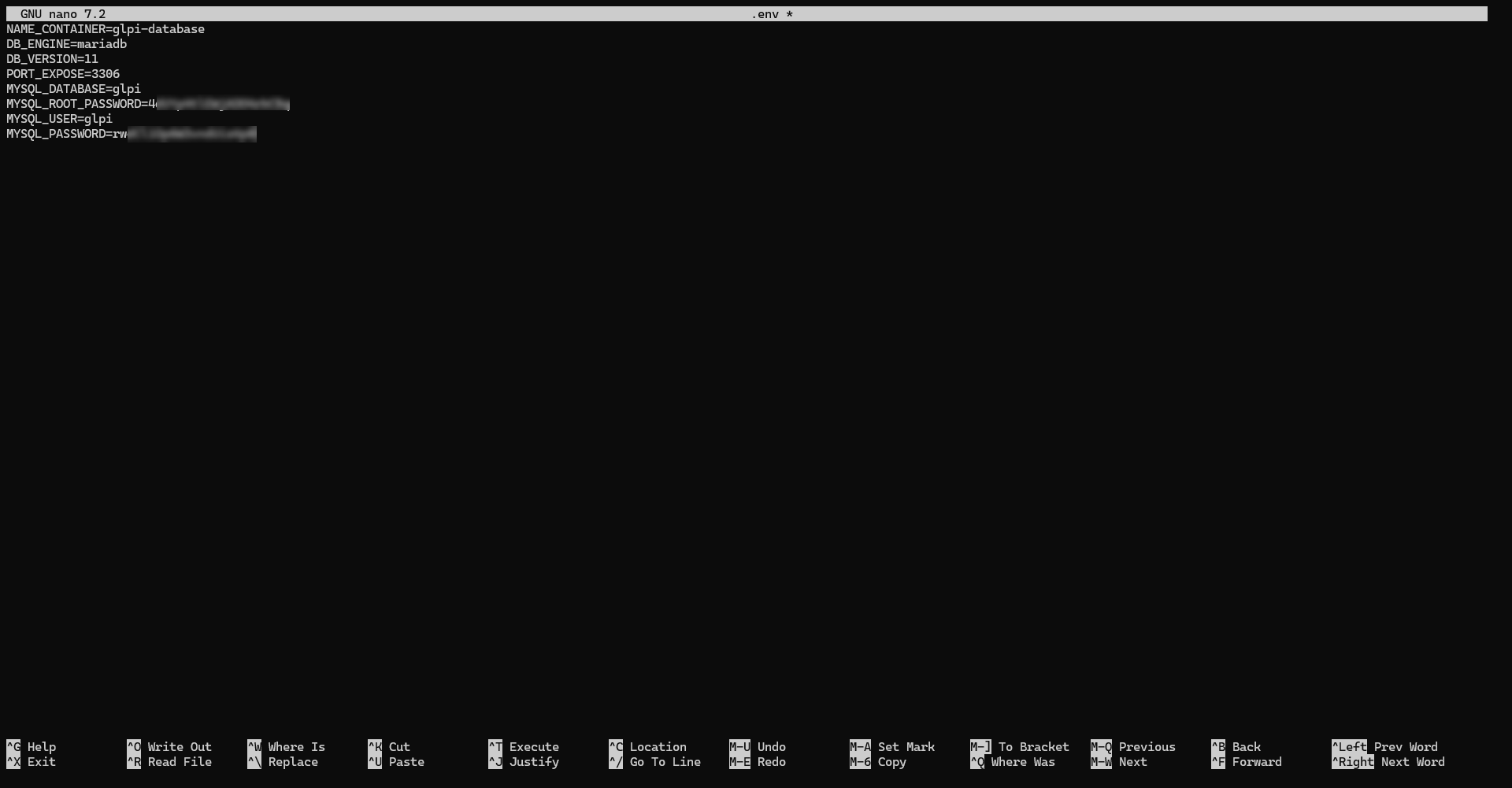
Laden Sie das Container-Image herunter:
sudo docker compose pull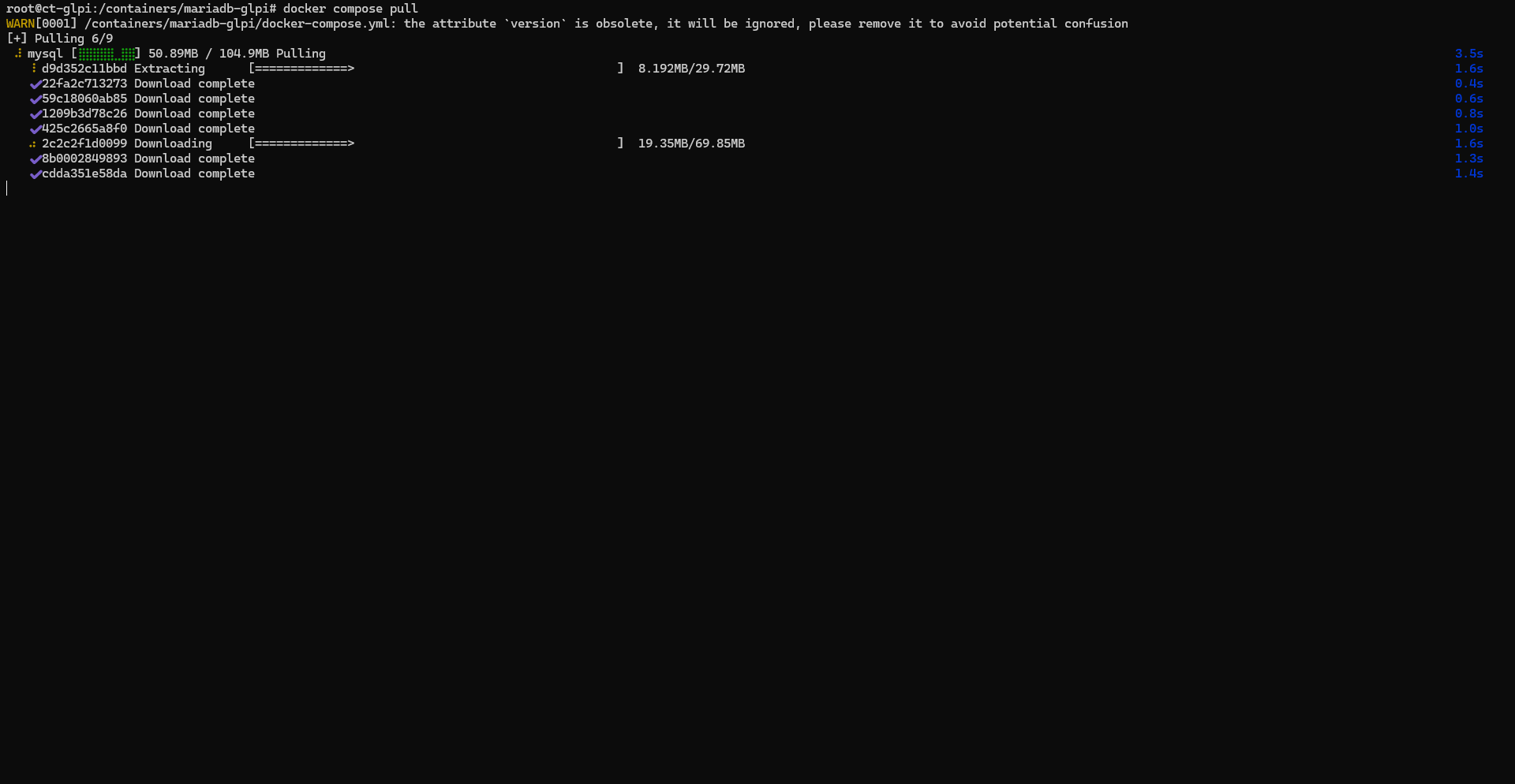
Starten Sie den Container:
sudo docker compose up -d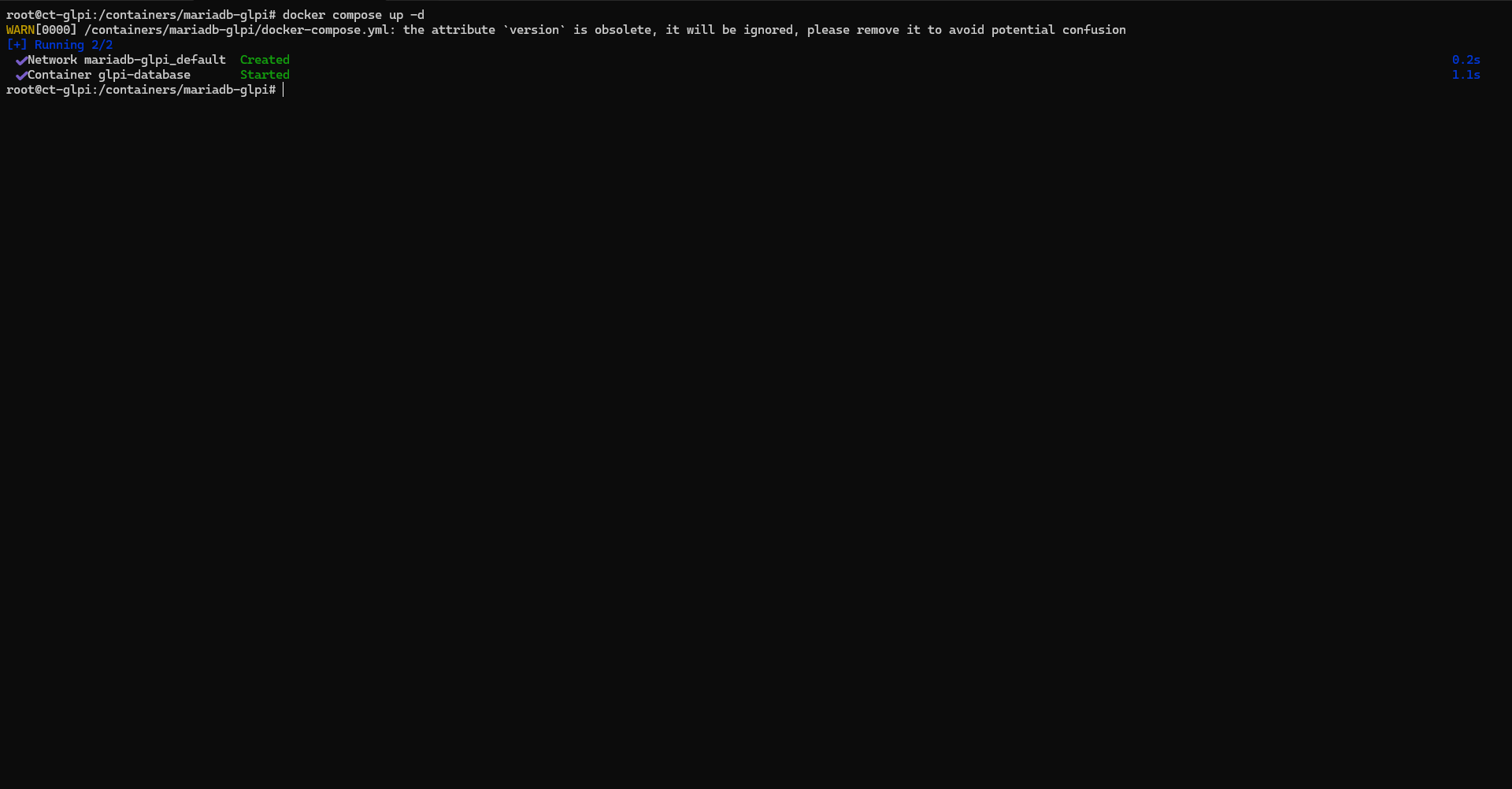
Der Datenbankserver ist bereit.
GLPI 11 herunterladen
Wir werden mit dem Herunterladen von GLPI fortfahren.
Erstellen Sie vor dem Beginn den Ordner, der zum Hosten der GLPI-Dateien verwendet wird:
sudo mkdir -p /var/www/glpiGehen Sie zum Home-Ordner Ihres Benutzers:
cdKopieren Sie auf der Seite https://github.com/glpi-project/glpi/releases die URL des Archivs (TGZ-Datei) der neuesten verfügbaren Version von GLPI 11.
Laden Sie das Archiv herunter:
wget https://github.com/glpi-project/glpi/releases/download/11.0.0-beta5/glpi-11.0.0-beta5.tgzDen Datei-Download entpacken Sie das Archiv:
tar -xvzf glpi-11.0.0-beta5.tgzVerschieben Sie die GLPI 11-Dateien in den für Apache2 vorgesehenen Ordner:
sudo mv glpi/* /var/www/glpiLetzter Schritt: Ändern Sie den Besitzer des Ordners /var/www/glpi:
sudo chown www-data:www-data /var/www/glpi/ -RKonfigurieren des virtuellen Hosts für GLPI 11 in Apache2
Letzter Schritt mit den Befehlszeilen 😉 Wir werden den virtuellen Host in Apache2 für GLPI 11 konfigurieren.
Gehen Sie zum Ordner /etc/apache2/sites-available/
cd /etc/apache2/sites-available/Kopieren Sie die Standard-Virtualhost-Datei:
sudo cp 000-default.conf glpi.confBearbeiten Sie die Datei:
nano glpi.confHier ist die Virtualhost-Datei für GLPI 11. Passen Sie den Servernamen an den von Ihnen gewählten DNS-Eintrag an.
Aktivieren Sie den virtuellen Host:
sudo a2ensite glpiApache2-Konfiguration neu laden
sudo systemctl reload apache2Die Konfiguration auf Serverebene ist abgeschlossen.
Installieren Sie GLPI 11
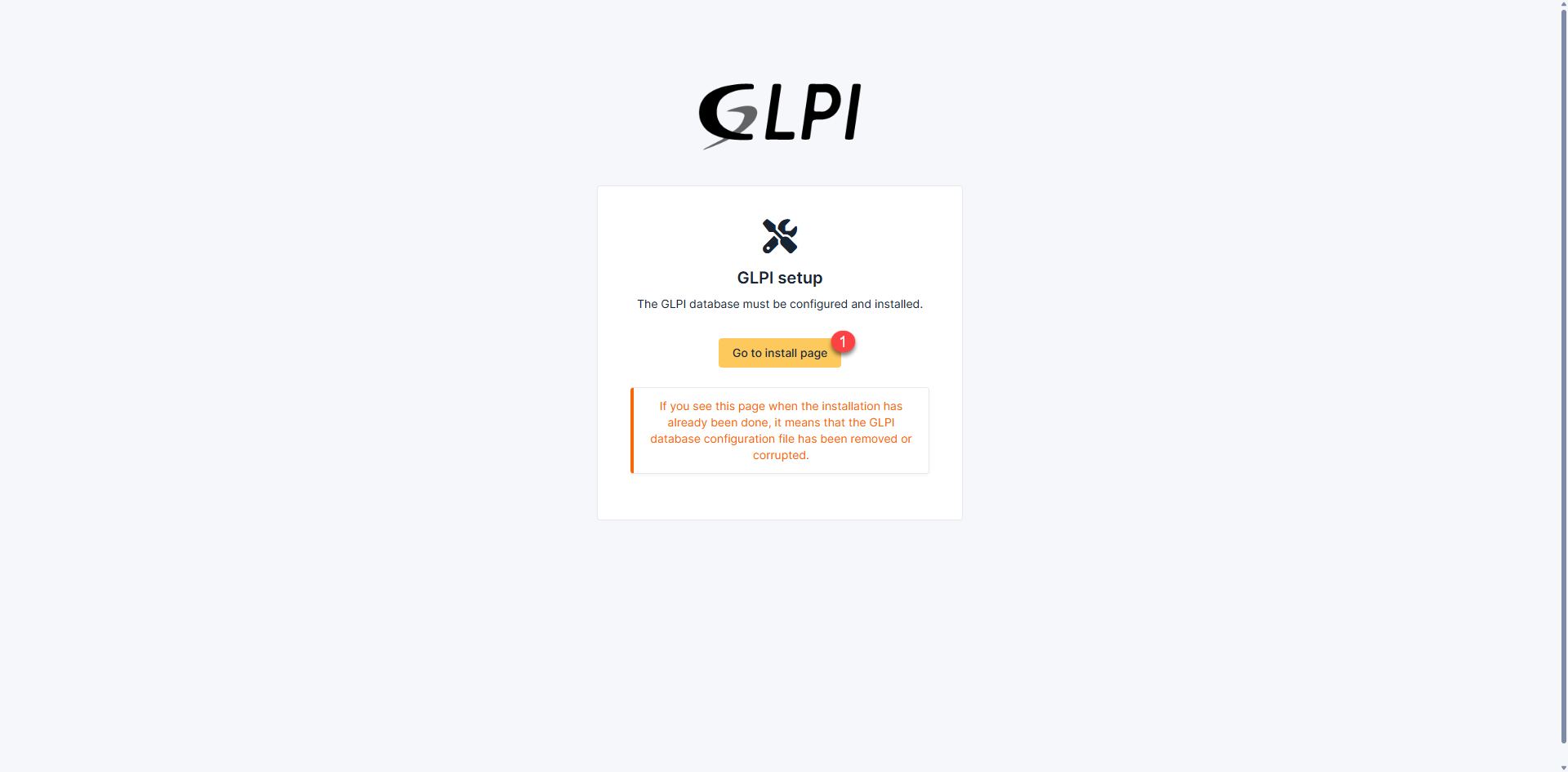
Geben Sie in einem Internetbrowser die URL ein, die Sie für GLPI ausgewählt haben, und klicken Sie auf der angezeigten Seite auf „Zur Installationsseite gehen“ 1.
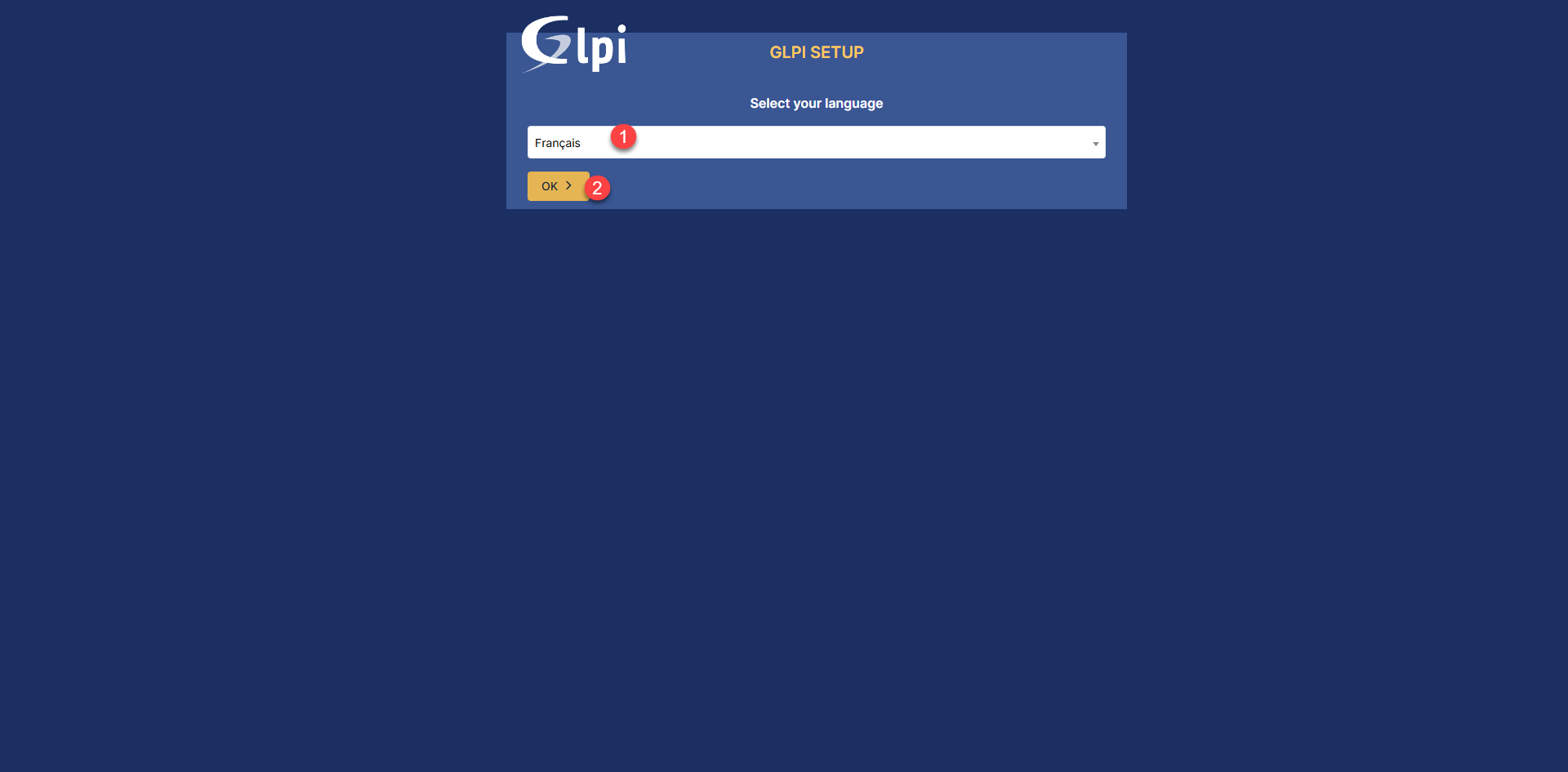
Beginnen Sie mit der Auswahl der Sprache 1 und klicken Sie auf die Schaltfläche OK 2.
Akzeptieren Sie die Lizenz, indem Sie auf Weiter 1 klicken.

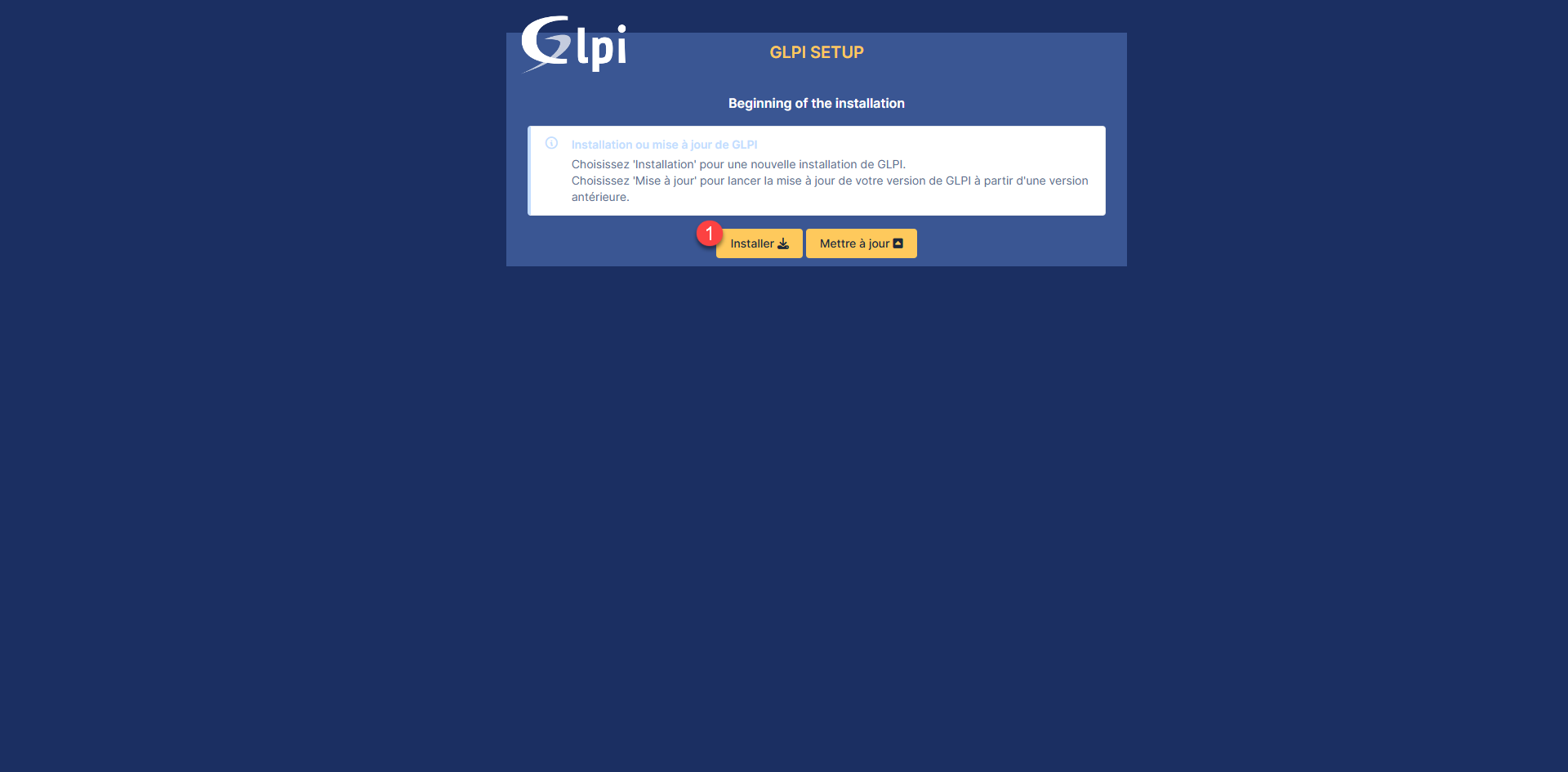
Hier führen wir eine Neuinstallation von GLPI 11 durch. Klicken Sie auf die Schaltfläche Installieren 1.
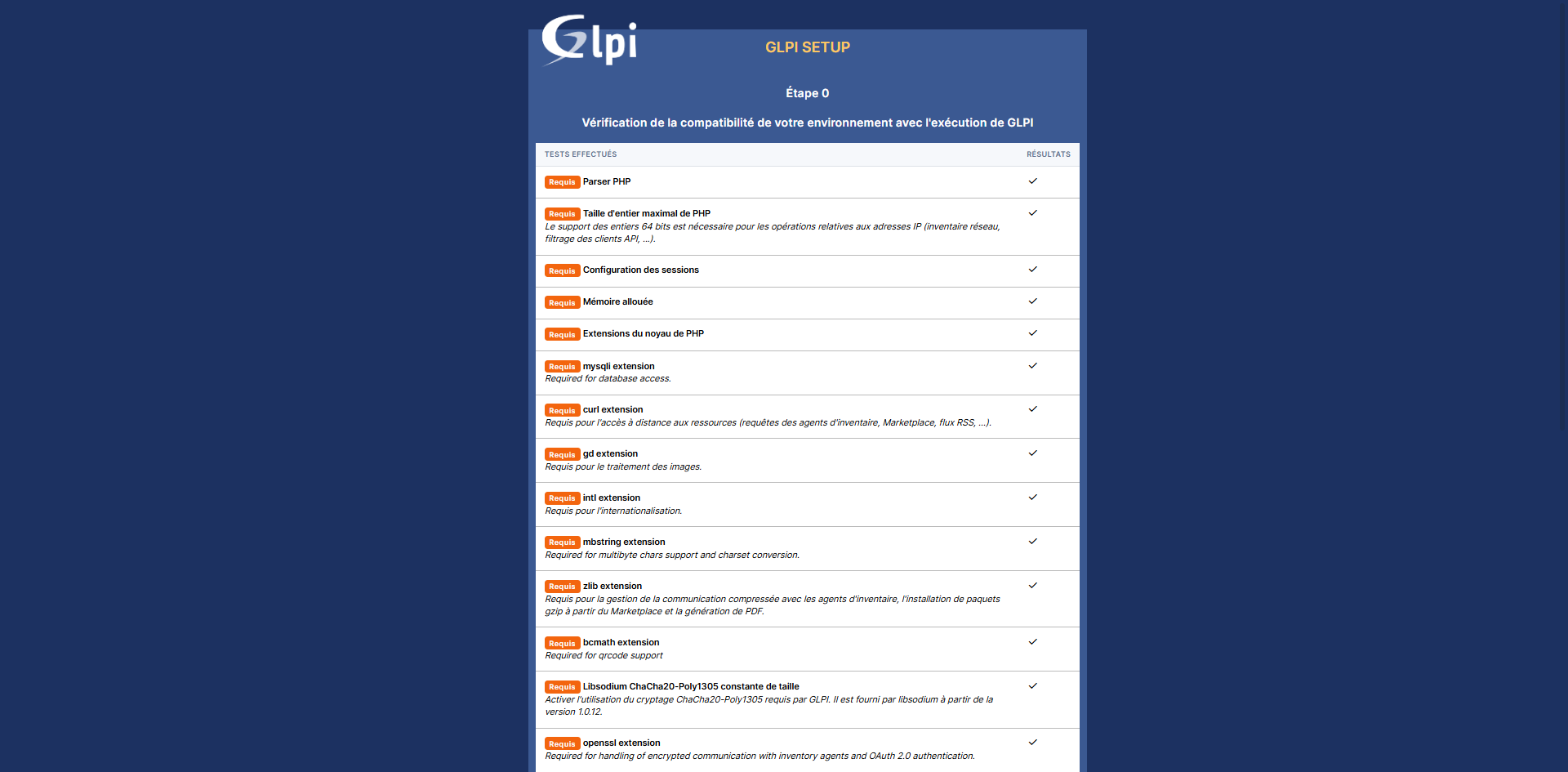
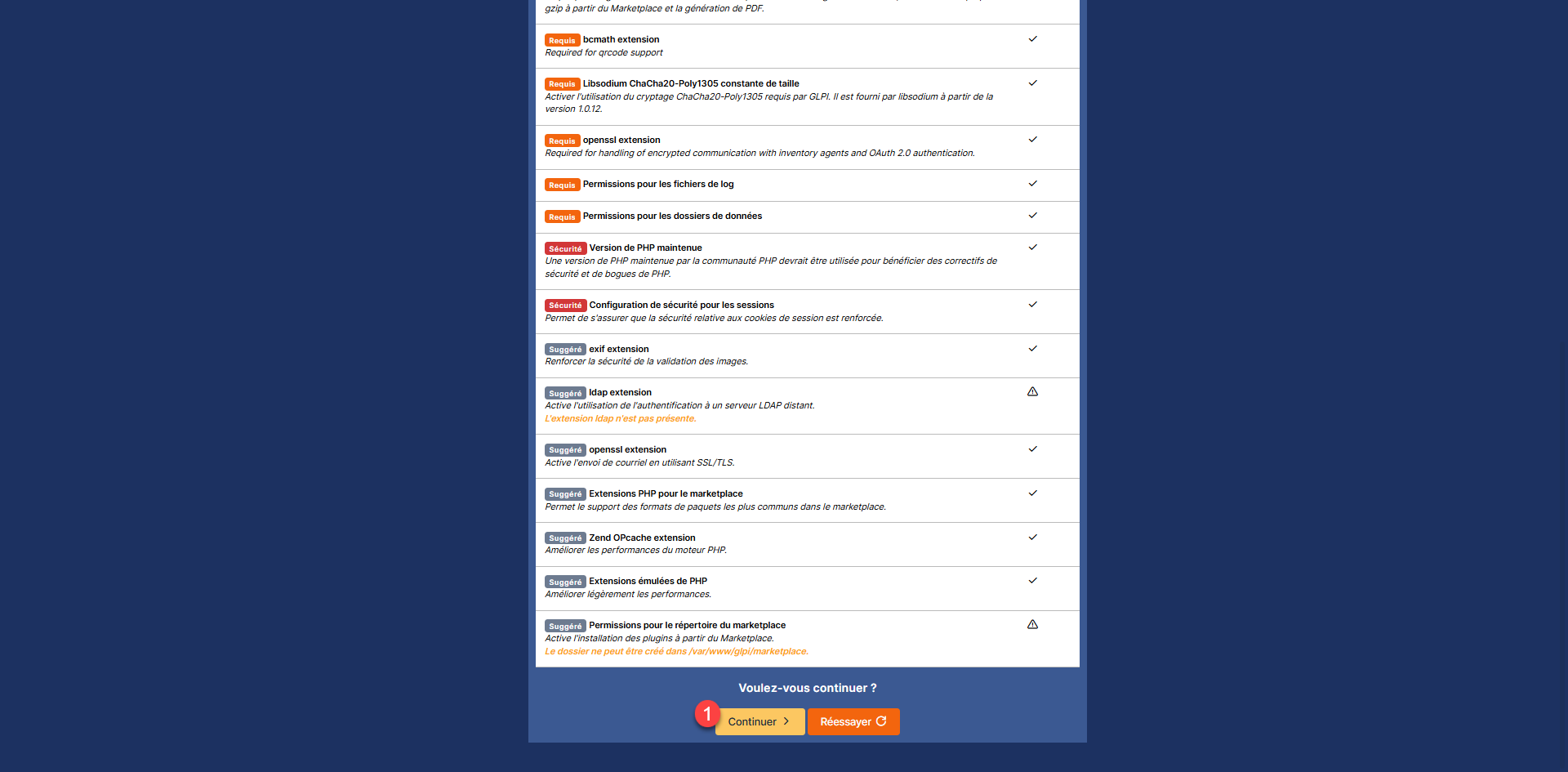
Überprüfen Sie, ob die Umgebungsvoraussetzungen erfüllt sind, und klicken Sie dann unten auf der Seite auf die Schaltfläche „Weiter“ 1.
Konfigurieren Sie die Datenbankverbindungsinformationen 1 (Server, Benutzer und Passwort) und klicken Sie auf die Schaltfläche Weiter 2.

Die Verbindung zum MariaDB-Server, der sich in einem Container befindet, ist funktionsfähig. Wählen Sie die glpi-Datenbank 1 aus und klicken Sie auf die Schaltfläche Weiter 2.

Bitte warten Sie, während die Datenbank initialisiert wird….
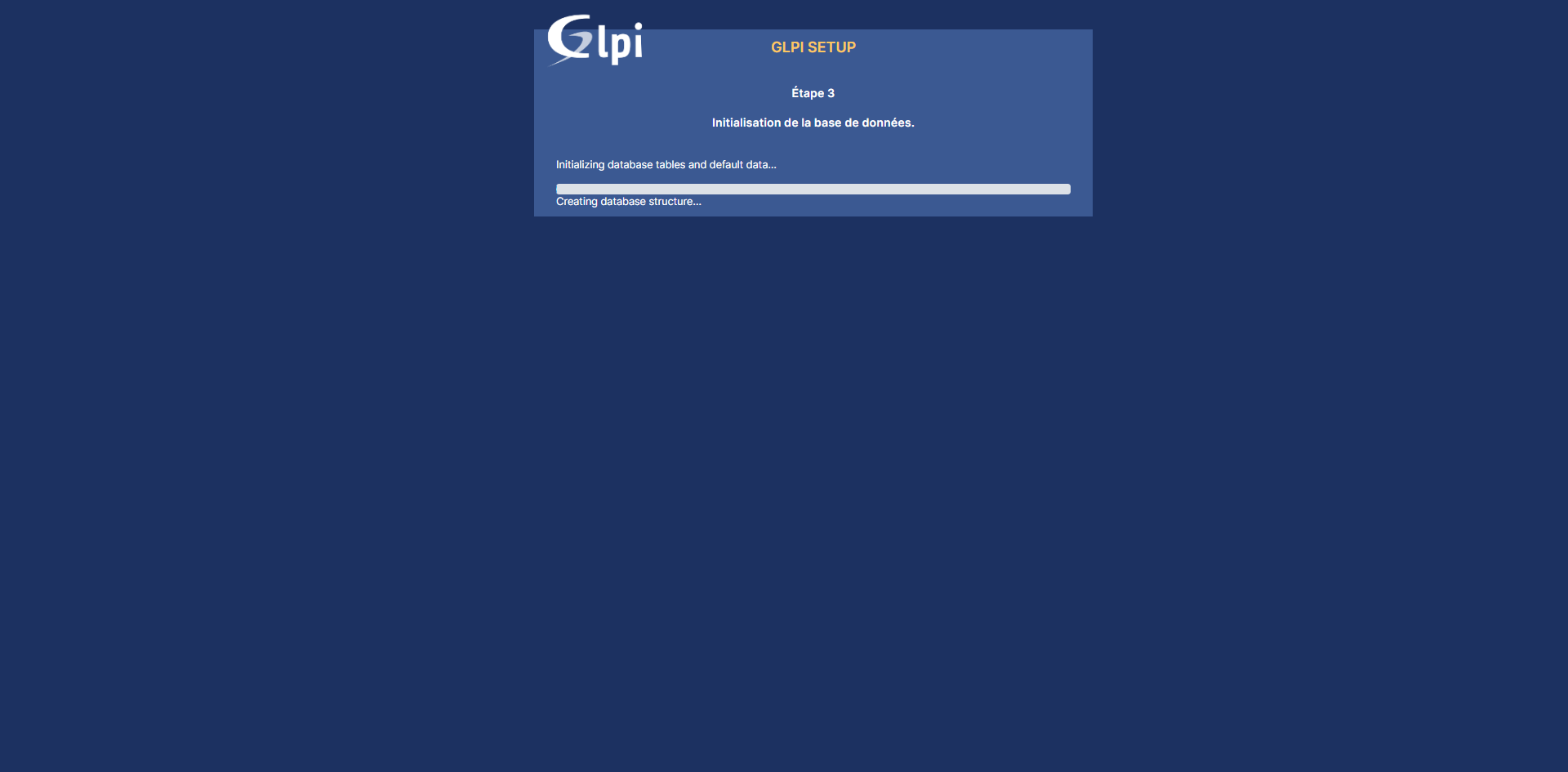
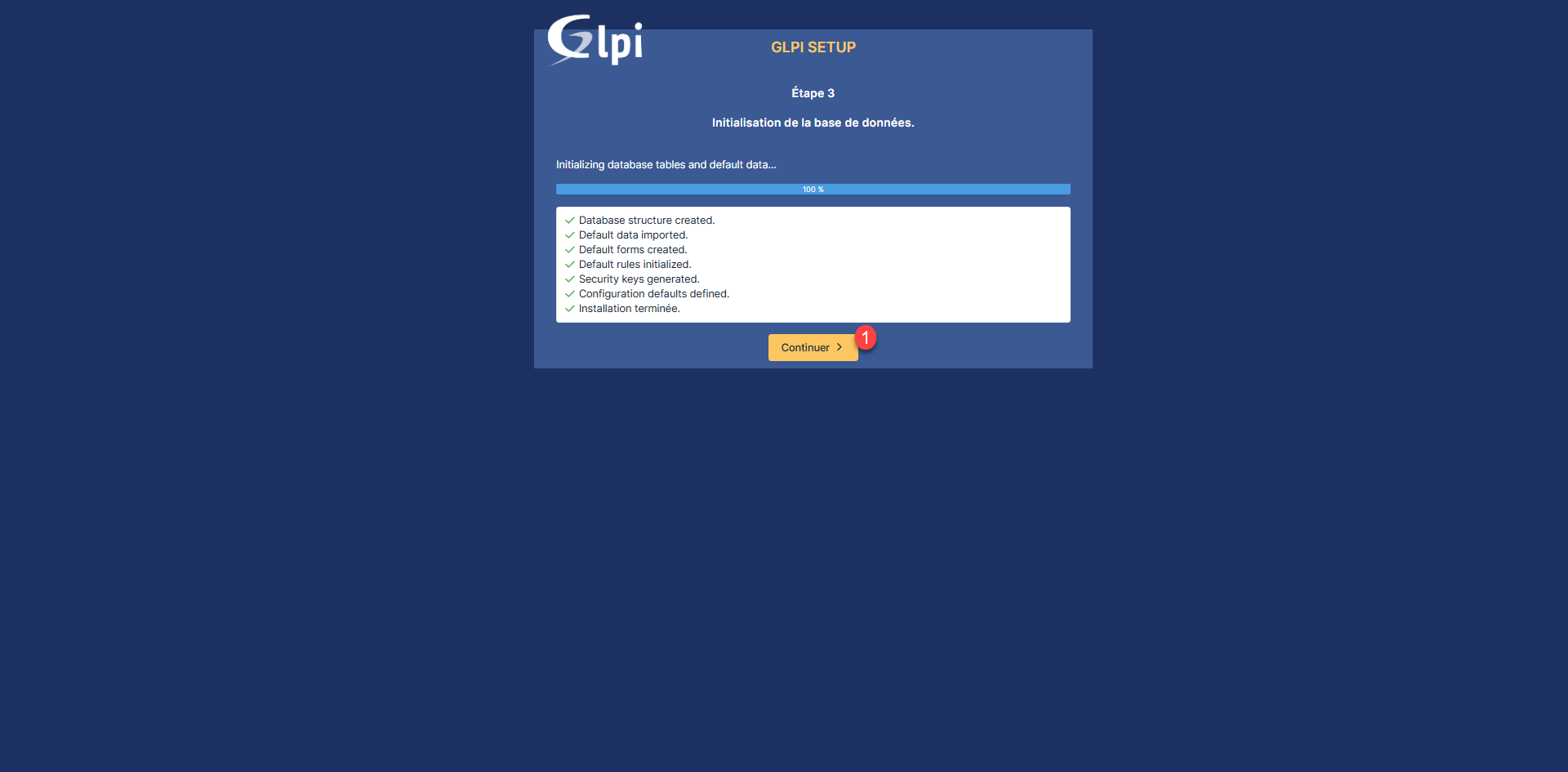
Die Datenbank für GLPI 11 wurde initialisiert und alle Standardtabellen und -daten wurden eingefügt. Klicken Sie auf die Schaltfläche „Weiter“ 1.
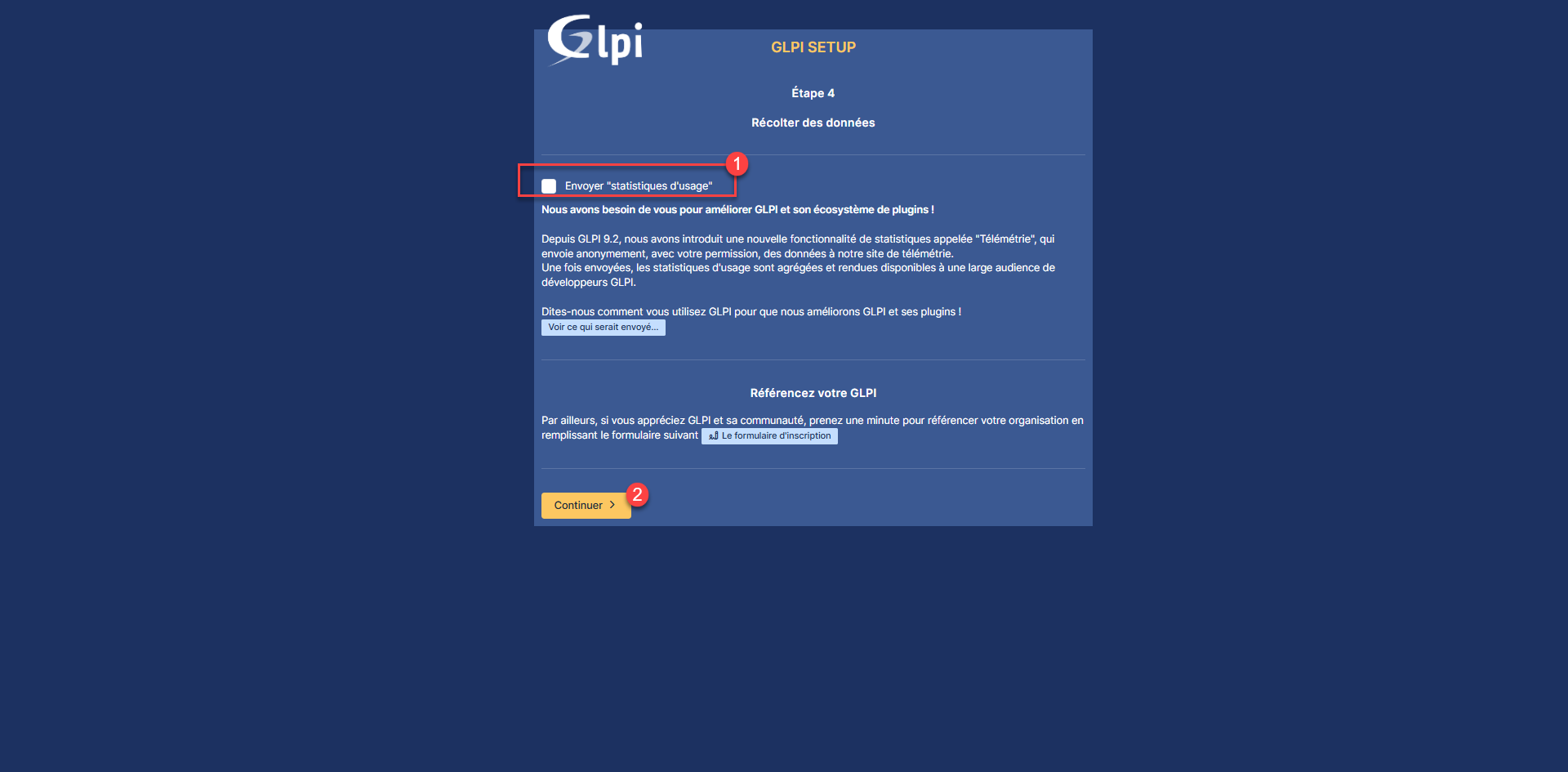
Konfigurieren Sie die Datenerfassung 1, falls gewünscht, und klicken Sie dann auf die Schaltfläche „Weiter“ 2.
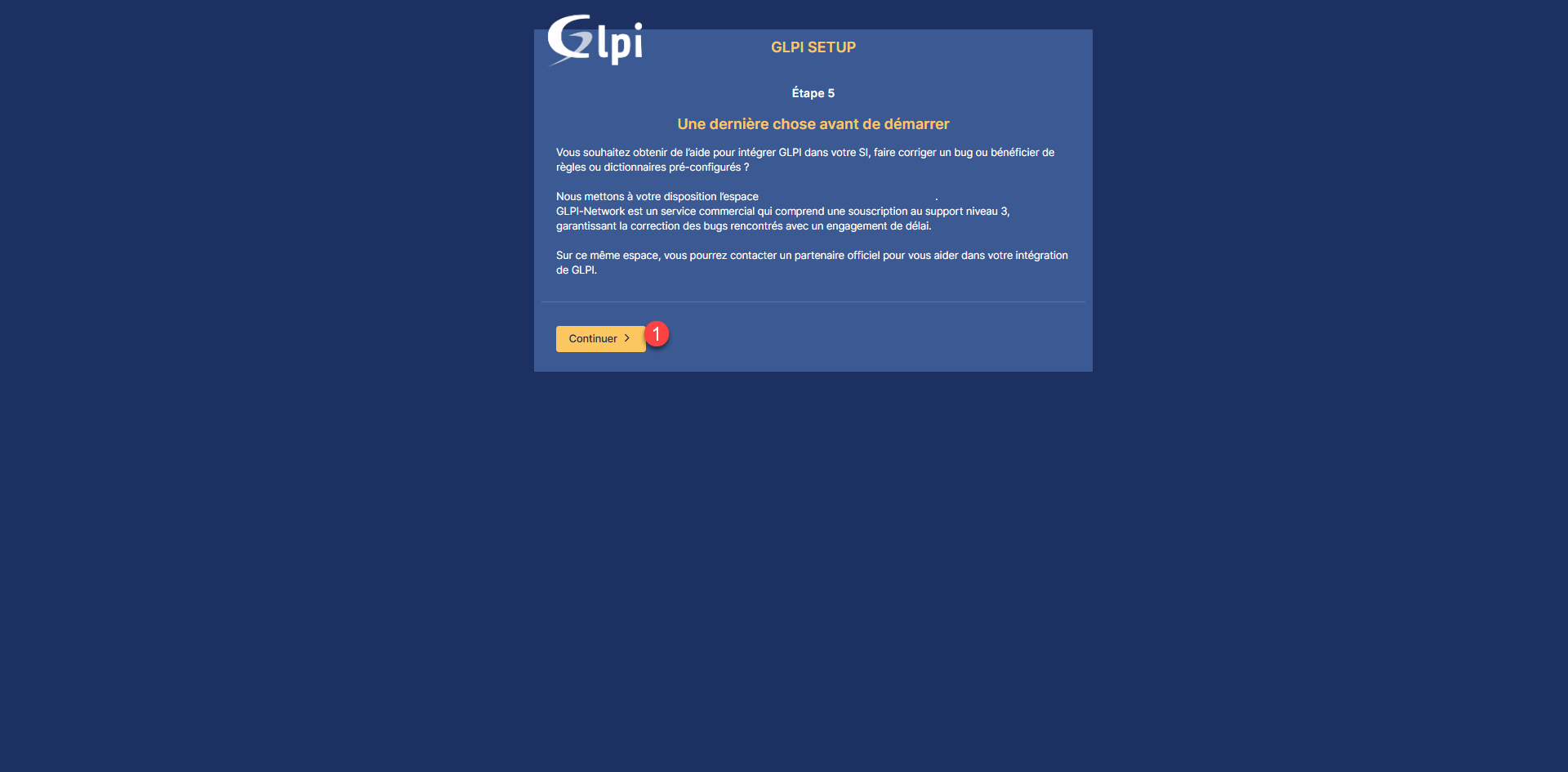
Überspringen Sie Schritt 5 und klicken Sie auf Weiter 1.
Die GLPI-Installation ist abgeschlossen. Klicken Sie auf die Schaltfläche „GLPI verwenden“ 1.

Sie werden zur GLPI 11-Anmeldeseite weitergeleitet.
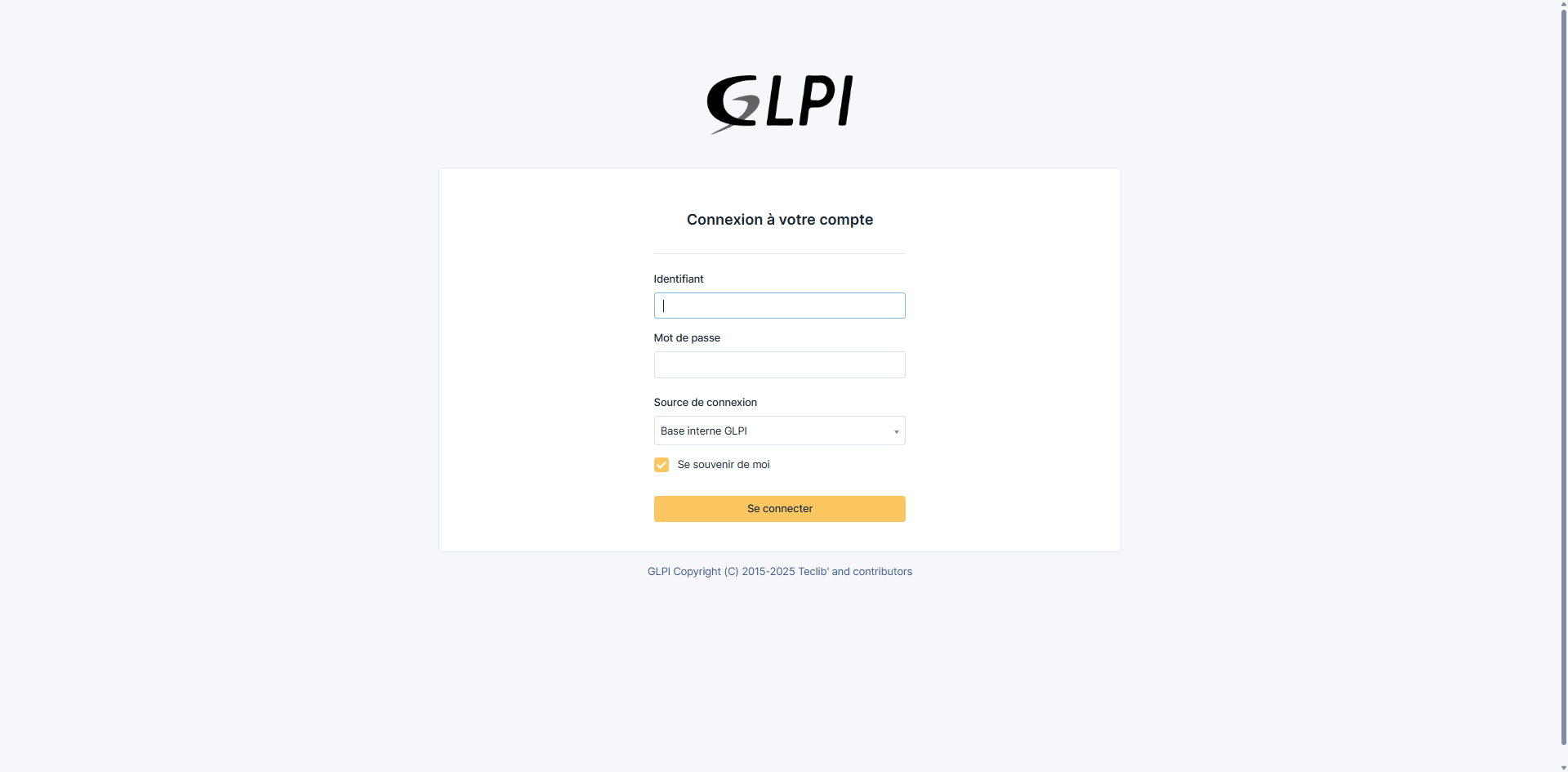
Verbindung zu GLPI 11 herstellen und entdecken
Für die erste Verbindung verwenden Sie die glpi-Kennung 1 und das glpi-Passwort 2 und klicken auf Verbinden 3.

Nach der Anmeldung gelangen Sie auf die GLPI-Homepage, auf der mehrere Dashboards mit Statistiken zusammengefasst sind.
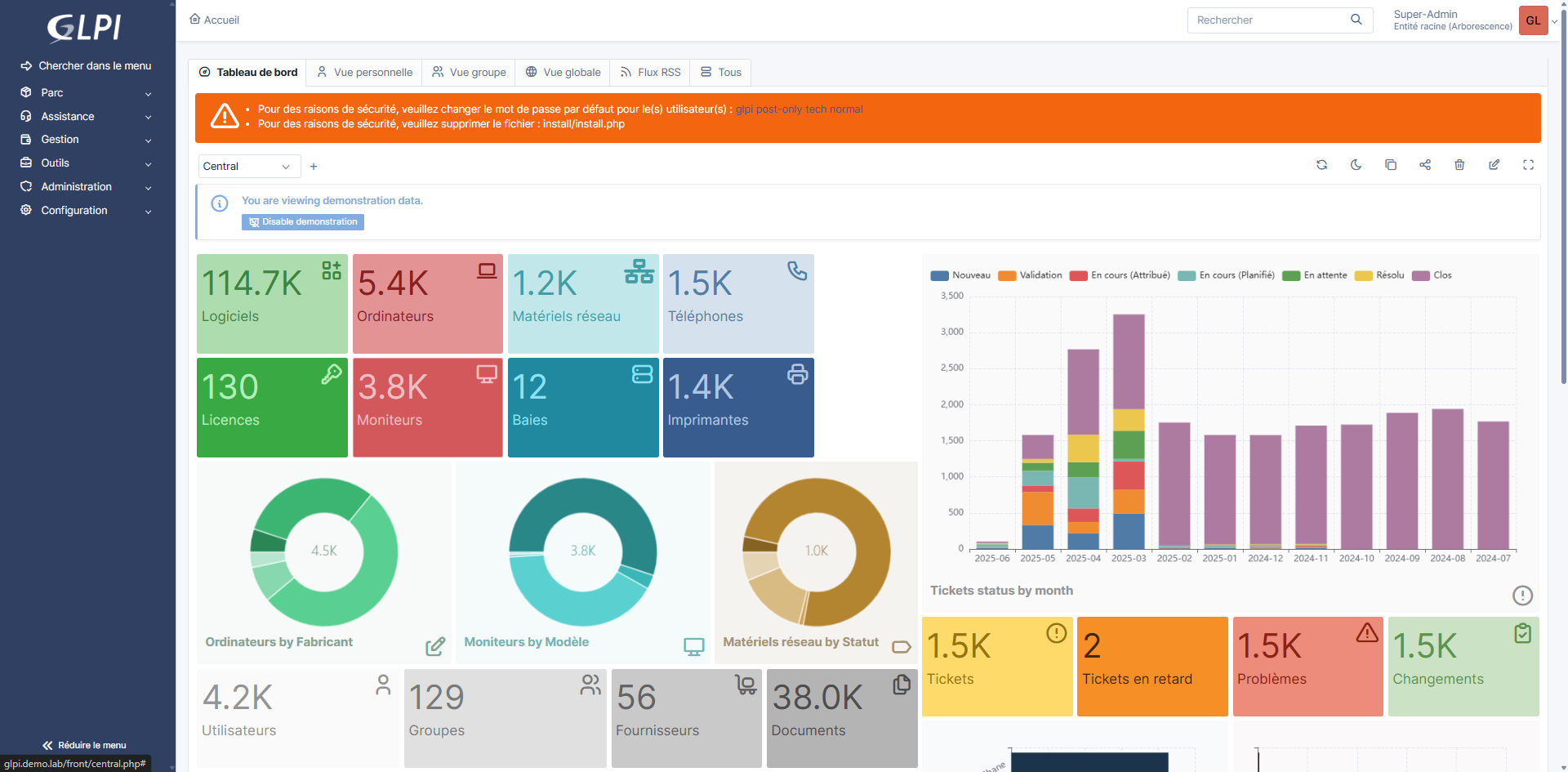
Wie Sie sehen, stehen die Statistiken nicht auf 0. Das ist normal. Standardmäßig zeigt GLPI 11 Demodaten an. Sie können diese „löschen“, indem Sie auf „Demonstration deaktivieren“ klicken.
Umgebungsdaten prüfen
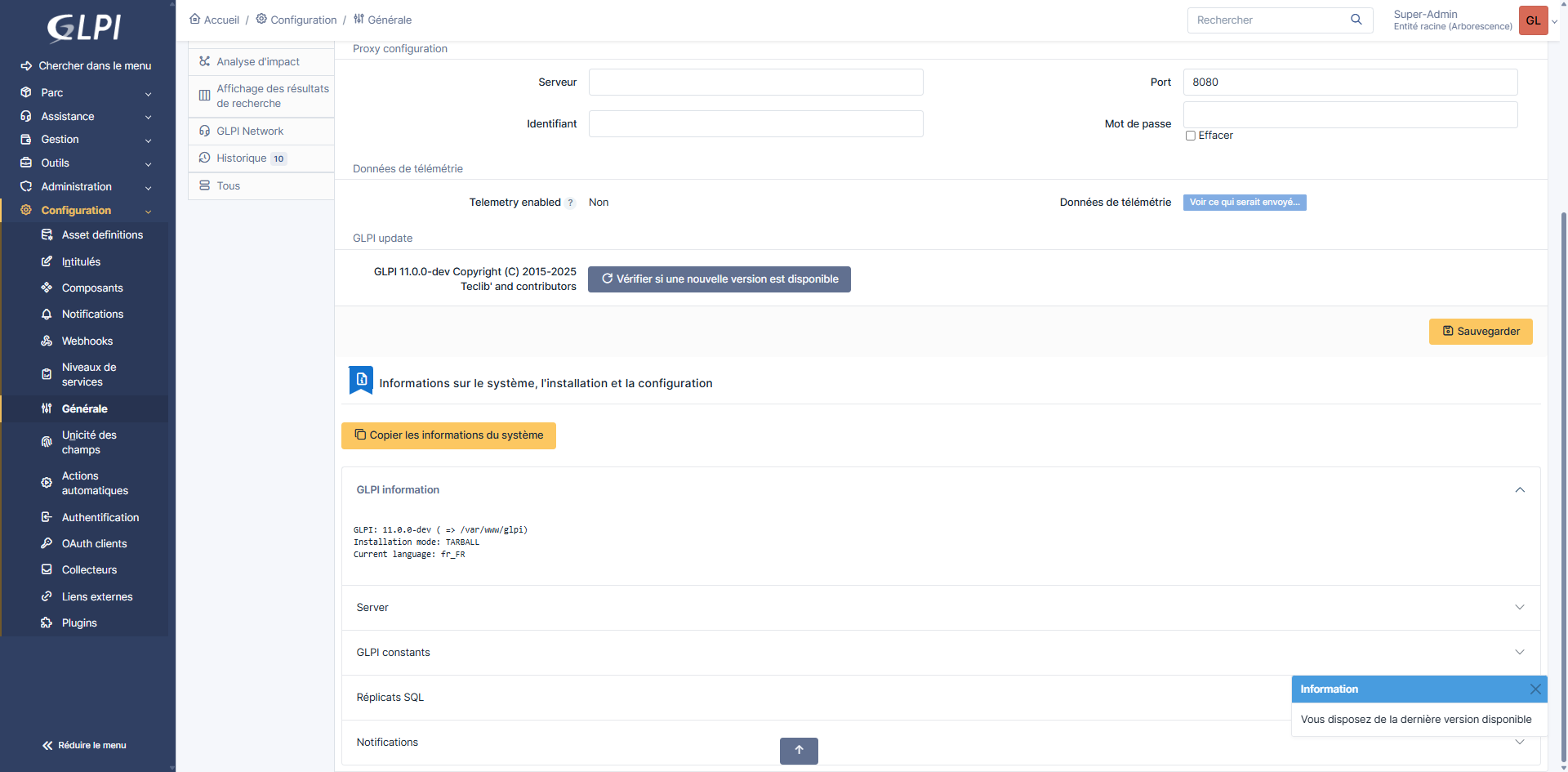
Klicken Sie im Konfigurationsmenü 1 auf Allgemein 2. Hier finden Sie verschiedene Informationen zur GLPI 11-Anwendungsumgebung.


Redis Cache konfigurieren
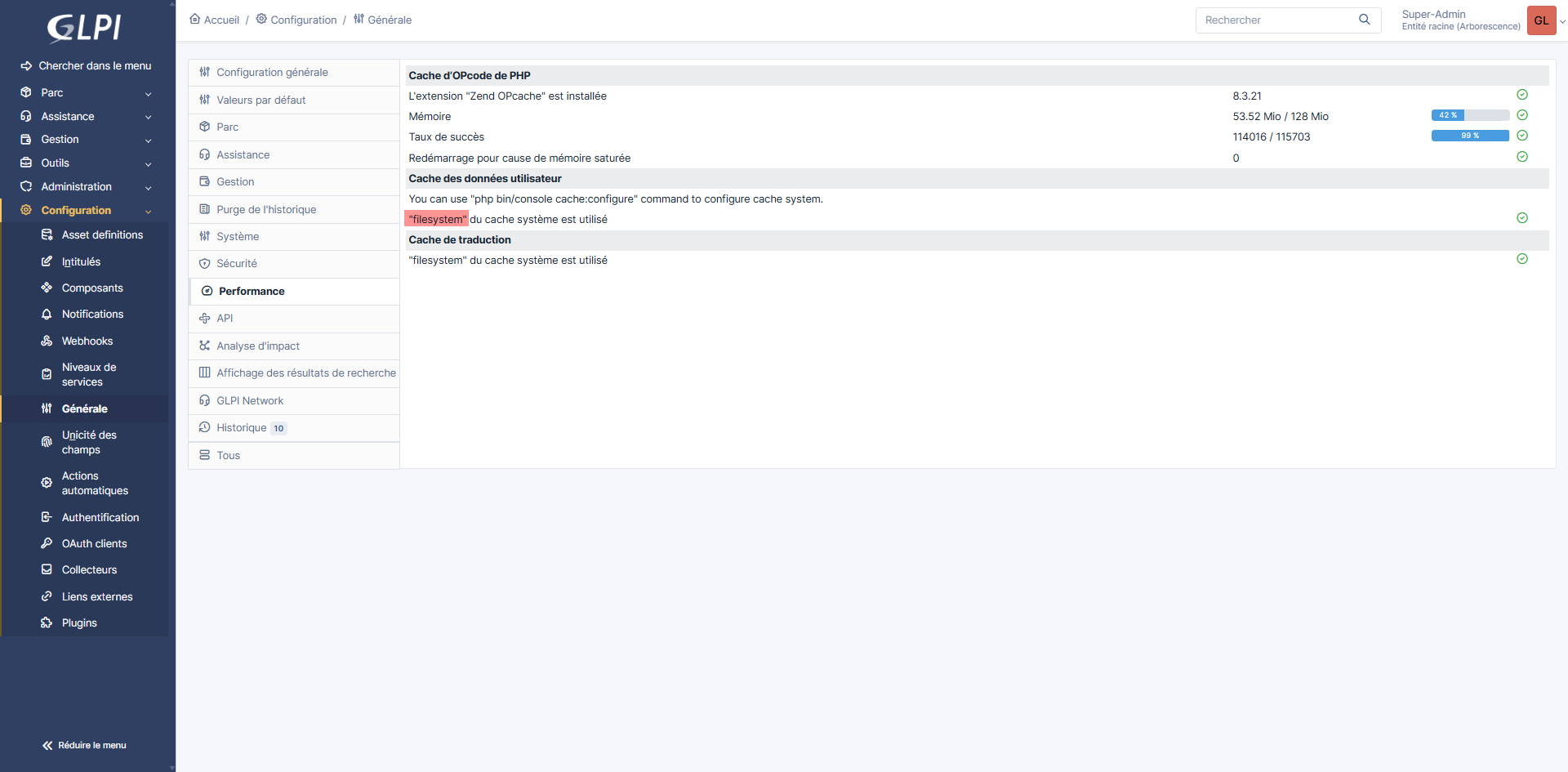
Standardmäßig verwendet GLPI ein dateibasiertes Cache-System. In Umgebungen, in denen GLPI stark genutzt wird, kann Redis als Cache-System verwendet werden, was die Leistung verbessert.
Redis ist eine Open-Source-NoSQL-Datenbank im Arbeitsspeicher, die hauptsächlich als Cache, Warteschlange oder ultraschneller Schlüssel-Wert-Speicher verwendet wird. Sie speichert Daten direkt im RAM und ermöglicht so extrem schnelle Reaktionszeiten (in Millisekunden). Redis unterstützt erweiterte Datenstrukturen wie Listen, Sets, Hashes, sortierte Sets und Bitmaps. Redis wird häufig verwendet, um die Leistung von Webanwendungen zu verbessern, Sitzungen zu verwalten oder Pub/Sub durchzuführen. Redis kann auch persistent sein und regelmäßig Daten auf die Festplatte schreiben. Es unterstützt Hochverfügbarkeit durch Mechanismen wie Redis Sentinel oder Redis Cluster.
Im Abschnitt „Leistung“ 1 finden Sie die Informationen zum GLPI-Cache. Wie Sie im folgenden Screenshot sehen können, befinden wir uns standardmäßig auf „Dateisystem“.
Um die „Installation“ von Redis zu vereinfachen, stellen wir den Dienst in einem Container mit Docker bereit, genau wie wir es für die MariaDB-Datenbank getan haben.
Kehren Sie per SSH zum Server zurück, gehen Sie zum Ordner /containers/ und erstellen Sie den Ordner für den Redis-Container.
cd /containers
sudo mkdir redis-glpi
cd redis-glpi
Erstellen Sie die Datei docker-compose.yml.
sudo nano docker-compose.ymlKopieren Sie den folgenden Inhalt in die Datei docker-compose.yml:
Laden Sie das Redis-Container-Image herunter:
sudo docker compose pullStarten Sie den Container:
sudo docker compose up -dGehen Sie dann zum Installationsordner von GLPI 11:
cd /var/www/glpiGeben Sie den folgenden Befehl ein, um den Redis-Cache in GLPI 11 zu konfigurieren:
sudo php bin/console cache:configure --context core --dsn redis://127.0.0.1:6379/1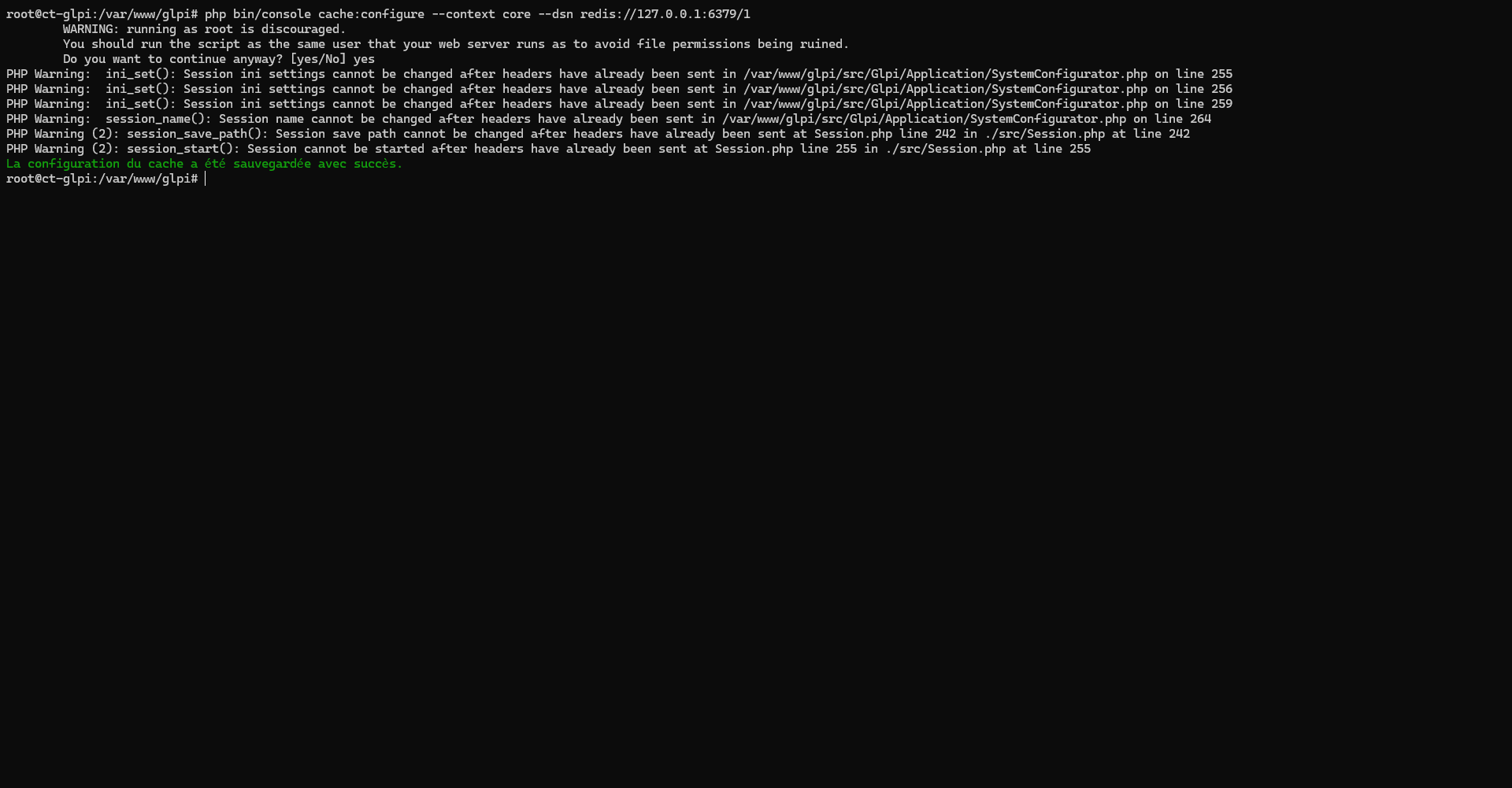
Abhängig vom verwendeten Benutzer in SSH müssen Sie die Ausführung des Befehls bestätigen.
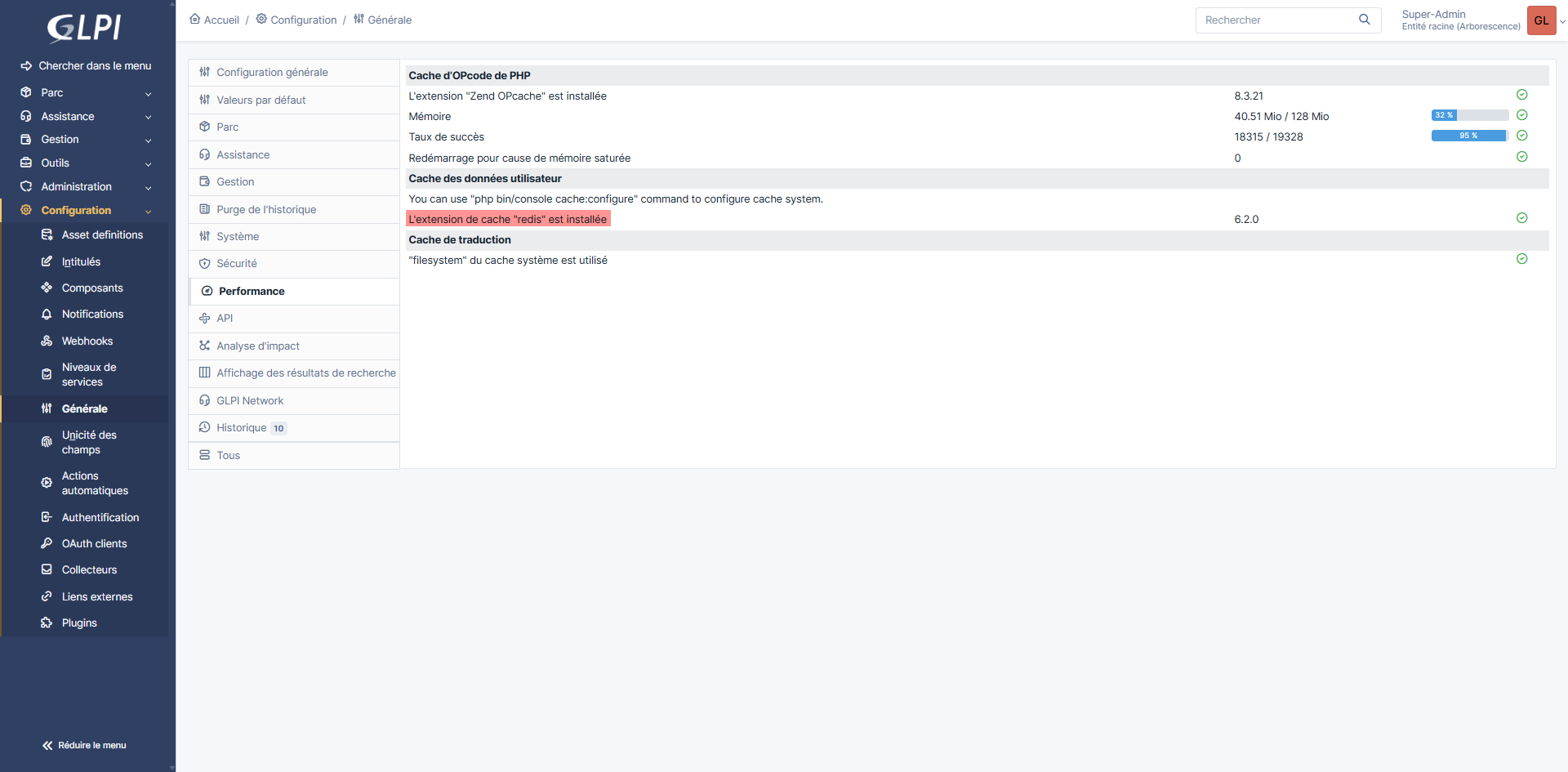
Zurück auf der GLPI 11-Leistungsseite aktualisieren Sie die Seite und Sie sollten sehen, dass Redis konfiguriert ist.
Weiter in der GLPI 11-Konfiguration
Dieses Tutorial neigt sich dem Ende zu, andere werden zu GLPI 11 erscheinen, was Sie jetzt tun können:
- Löschen Sie den GLPI-Installationsordner
- Ändern Sie das Passwort für das glpi-Konto
- Andere Benutzer deaktivieren oder löschen.
Wenn Sie an GLPI 10 gewöhnt sind, können Sie sehen, dass beide Versionen in der Schnittstelle und Konfiguration anderer Elemente wie LDAP-Verbindung, SMTP usw. ähnlich sind.
Abschluss
In diesem Tutorial haben Sie gesehen, wie Sie eine bestimmte LAMP-Umgebung für GLPI unter Ubuntu 24.04 konfigurieren, indem Sie Apache2, PHP-FPM und Dienste mit Docker (MariaDB und Redis) konfigurieren.
Es gibt eine Vielzahl von Umgebungen für die Installation von GLPI und hier haben wir EINE der Möglichkeiten gesehen.
Wenn Sie Fragen haben, stellen Sie diese in den Kommentaren.
