In diesem Tutorial erkläre ich, wie man das Flotteninventar (Computer) konfiguriert in GLPI 11 Verwendung des GLPI-Agenten für den automatischen Informationsabruf.
Zusätzlich zum Abrufen von Informationen über den Computer, wie z. B. Name, Modell, Seriennummer usw., ermöglicht die automatische Inventarisierung mithilfe des GLPI-Agenten das Abrufen weiterer Elemente:
- Software
- Antivirus
- ID für den Fernzugriff (Teamviewer, RustDeck…).
- Virtuelle Computer
- Container Docker
- …
Sommaire
Inventarisierung in GLPI 11 aktivieren
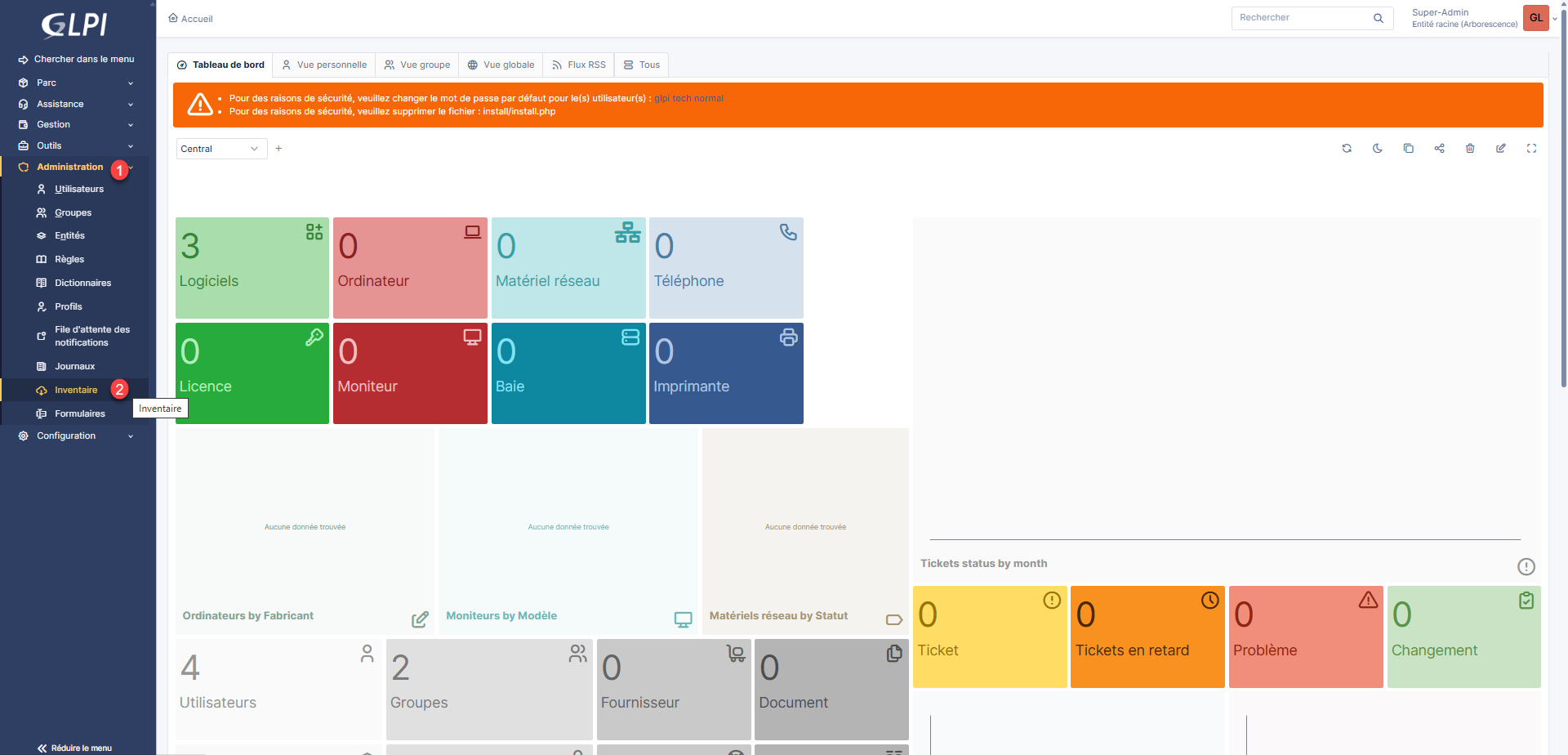
Die automatische Inventarisierungsfunktion ist in GLPI standardmäßig nicht aktiviert. Öffnen Sie das Menü Administration 1 und klicken Sie dann auf Inventar 2.
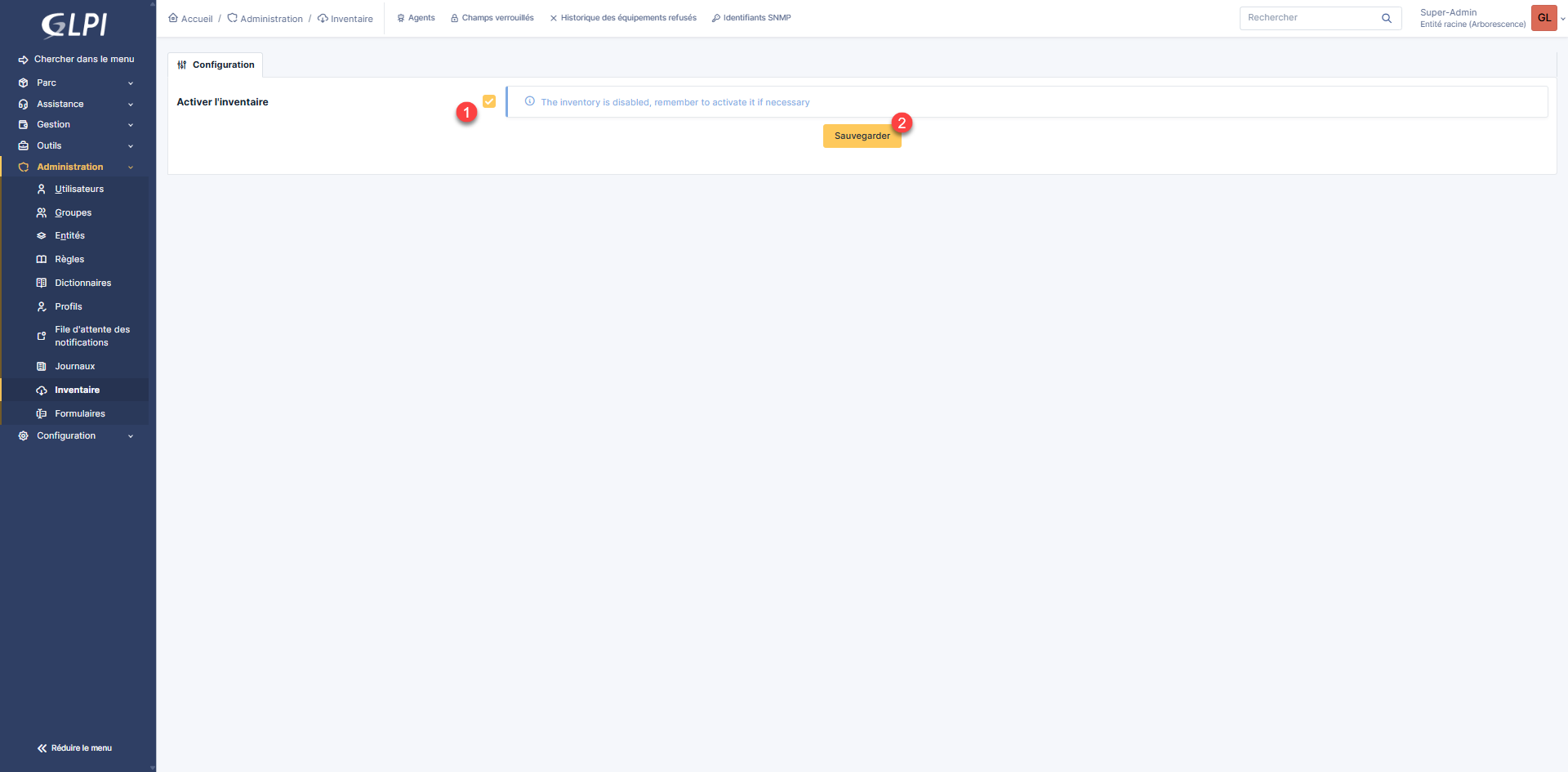
Aktivieren Sie das Kontrollkästchen 1, um das Inventar zu aktivieren, und klicken Sie auf die Schaltfläche Speichern 2.
Nach dem Neuladen der Seite sind die Inventaroptionen verfügbar. Passen Sie die Optionen bei Bedarf an und klicken Sie auf „Speichern“. In diesem Tutorial habe ich die Standardeinstellungen beibehalten.
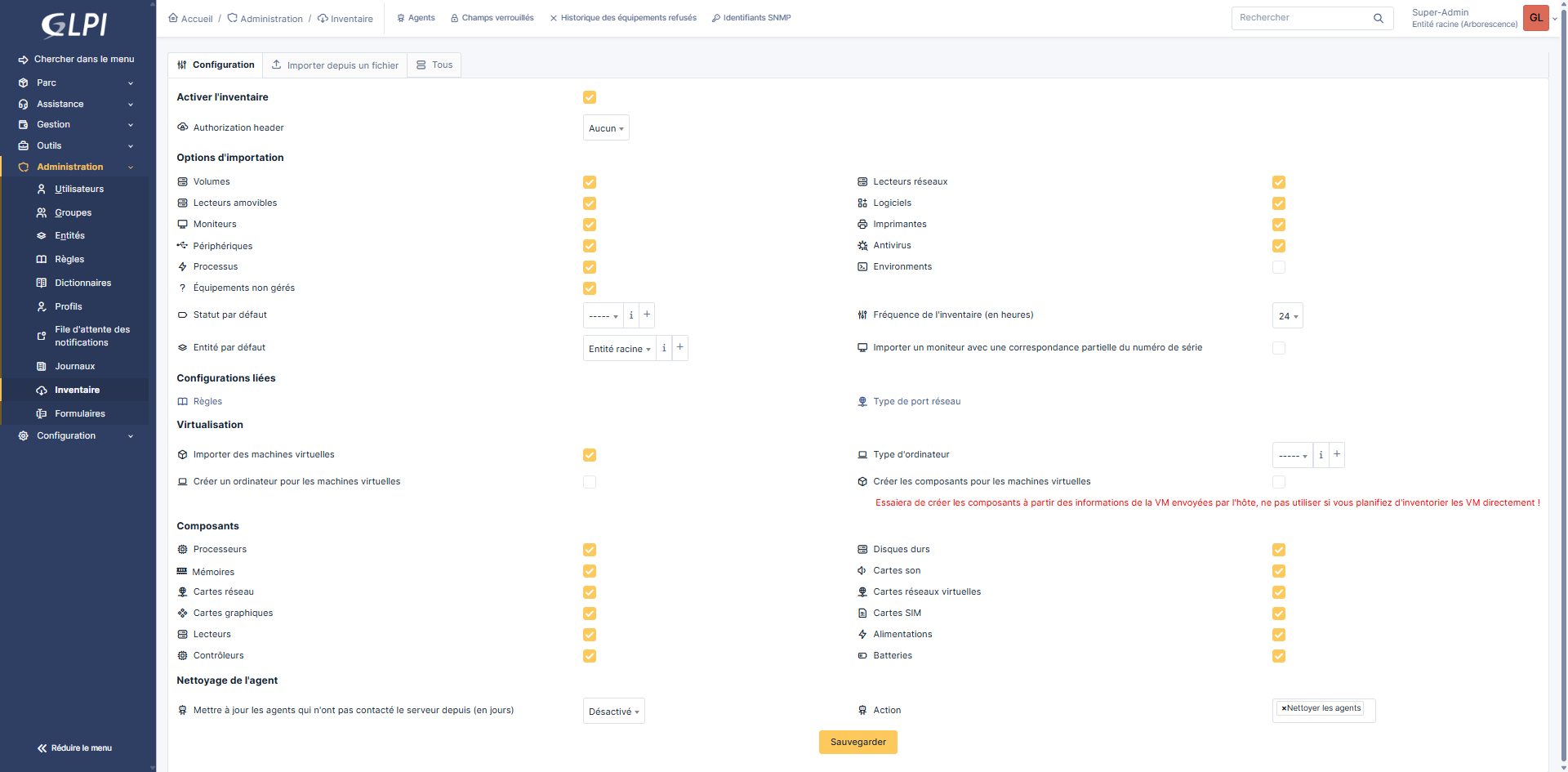
GLPI 11 ermöglicht die Konfiguration einer Kennung für das Agenteninventar. Ich werde dies hier nicht tun. Wenn Ihr GLPI im Internet zugänglich ist, empfehle ich Ihnen, es zu aktivieren und einen Benutzernamen und ein Passwort zu konfigurieren.
Die Inventarisierung ist jetzt aktiviert; falls Sie Inventarregeln verwalten möchten, können diese unter Administration -> Regeln konfiguriert werden.
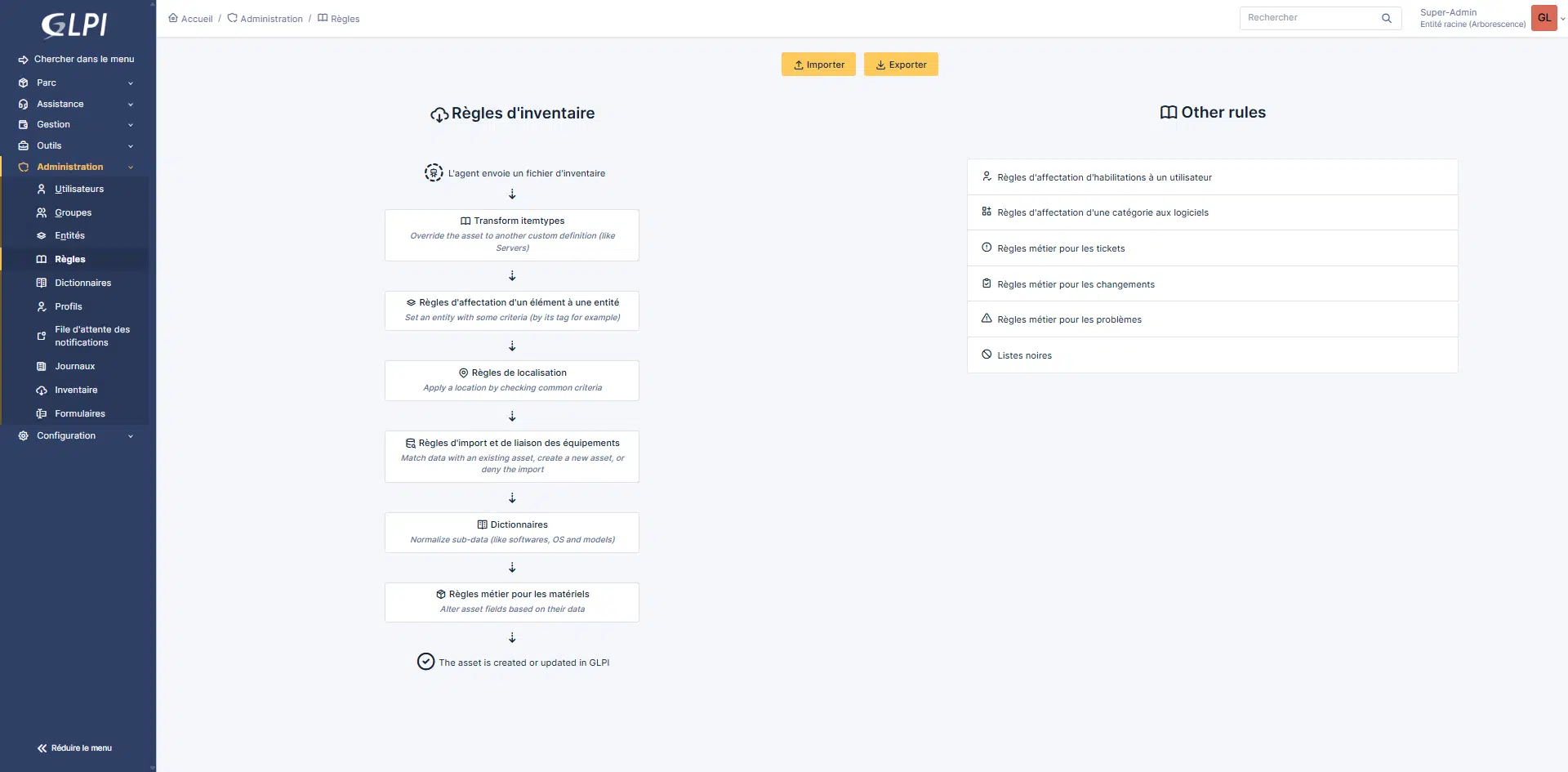
Im Tutorial werde ich die Konfiguration einer Regel behandeln und erklären, wie man die Inventarisierung von Computern und Servern trennt.
Installation des GLPI-Agenten
Damit Computerinventarinformationen automatisch in GLPI hochgeladen werden können, ist die Installation eines Agenten (GLPI-Agent) erforderlich.
Es ist für Windows, MacOS und die meisten Linux-Distributionen verfügbar.
Der GLPI-Agent verfügt über mehrere Komponenten und Betriebsmodi zur Bestandsverwaltung und für diverse Funktionen. Er kann als Dienst mit einem Webserver (HTTP) konfiguriert werden, was die Verwaltung des Agenten sowie den Fernzugriff zur Durchführung einer Bestandsaufnahme ermöglicht. Dieser Modus ist auch für die Netzwerkermittlung und -bestandsaufnahme erforderlich, da die Konfiguration direkt auf Agentenebene erfolgt. Der zweite verfügbare Modus ist die Ausführung als geplante Aufgabe, bei der die Bestandsaufnahme gemäß der Konfiguration der geplanten Aufgabe oder des Cronjobs ausgeführt wird.
Zunächst müssen Sie den GLPI-Agenten von dieser Adresse herunterladen: https://github.com/glpi-project/glpi-agent/releases
GLPI-Agent unter Windows installieren
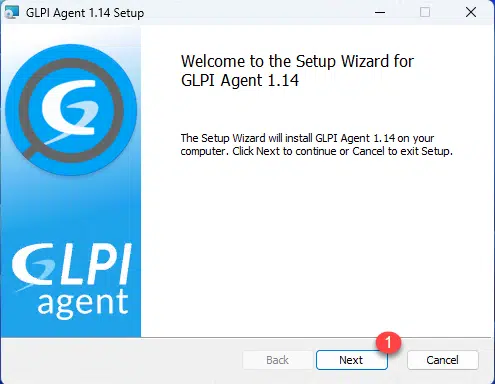
Nachdem der GLPI-Agent heruntergeladen wurde, starten Sie die ausführbare Datei und klicken Sie im ersten Schritt des Assistenten auf die Schaltfläche „Weiter 1“.
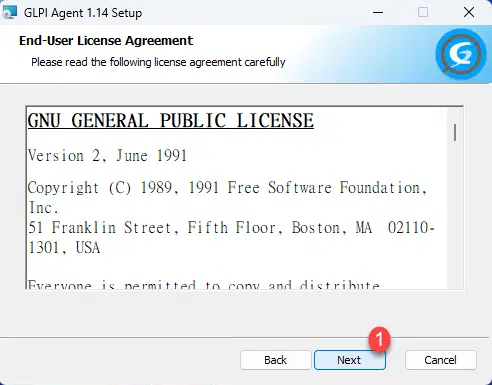
Die Annahme der Lizenzvereinbarung erfolgt durch Klicken auf Weiter 1.
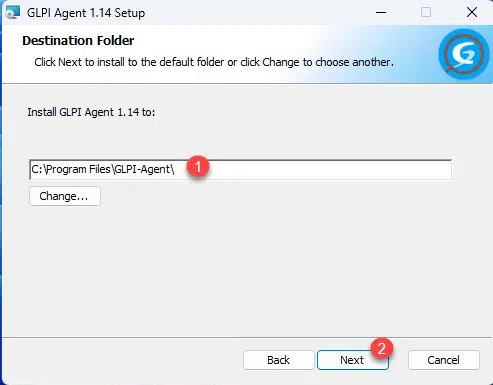
Je nach Ihrer Umgebung passen Sie gegebenenfalls den Installationspfad 1 an und klicken Sie auf die Schaltfläche Weiter 2.
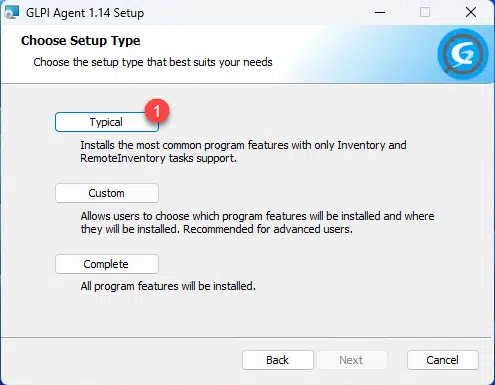
Hier möchte ich nur einen Inventaragenten haben, daher wähle ich die Installation 1 Typisch.
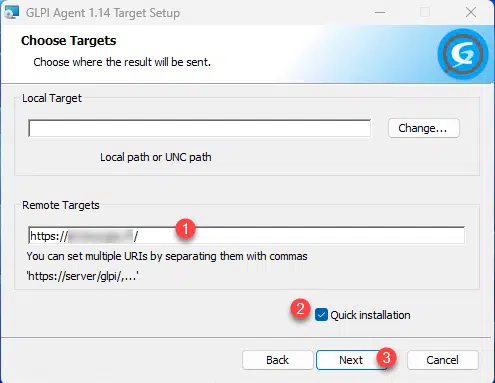
Geben Sie die GLPI-Server-URL ein 1, aktivieren Sie das Kontrollkästchen Schnellinstallation 2 und klicken Sie dann auf die Schaltfläche Weiter 3.
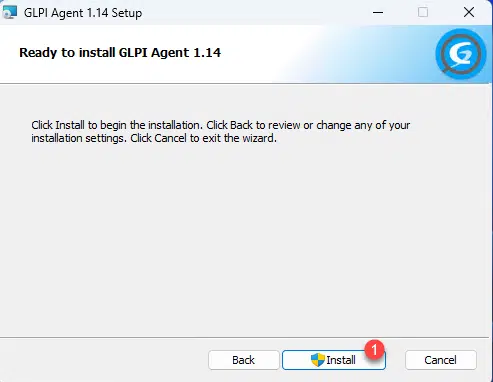
Klicken Sie auf die Schaltfläche „Installieren 1“.
Es sollte sich ein UAC-Fenster öffnen; klicken Sie auf Ja, um die Dateiausführung zu bestätigen.
Bitte warten Sie, während der GLPI-Agent unter Windows installiert wird…
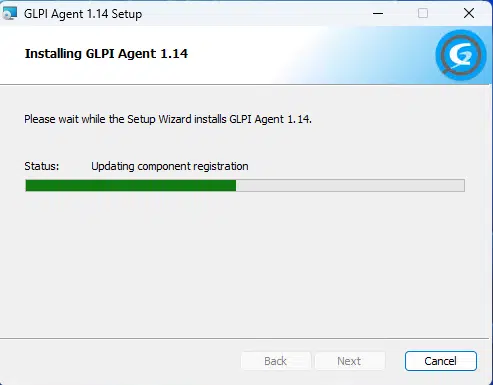
Sobald die Installation abgeschlossen ist, schließen Sie den GLPI-Agent-Installationsassistenten durch Klicken auf die Schaltfläche „Fertigstellen“.
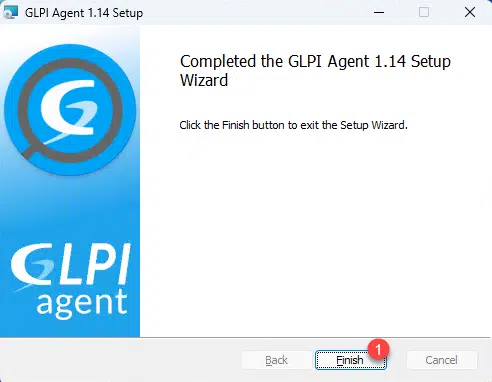
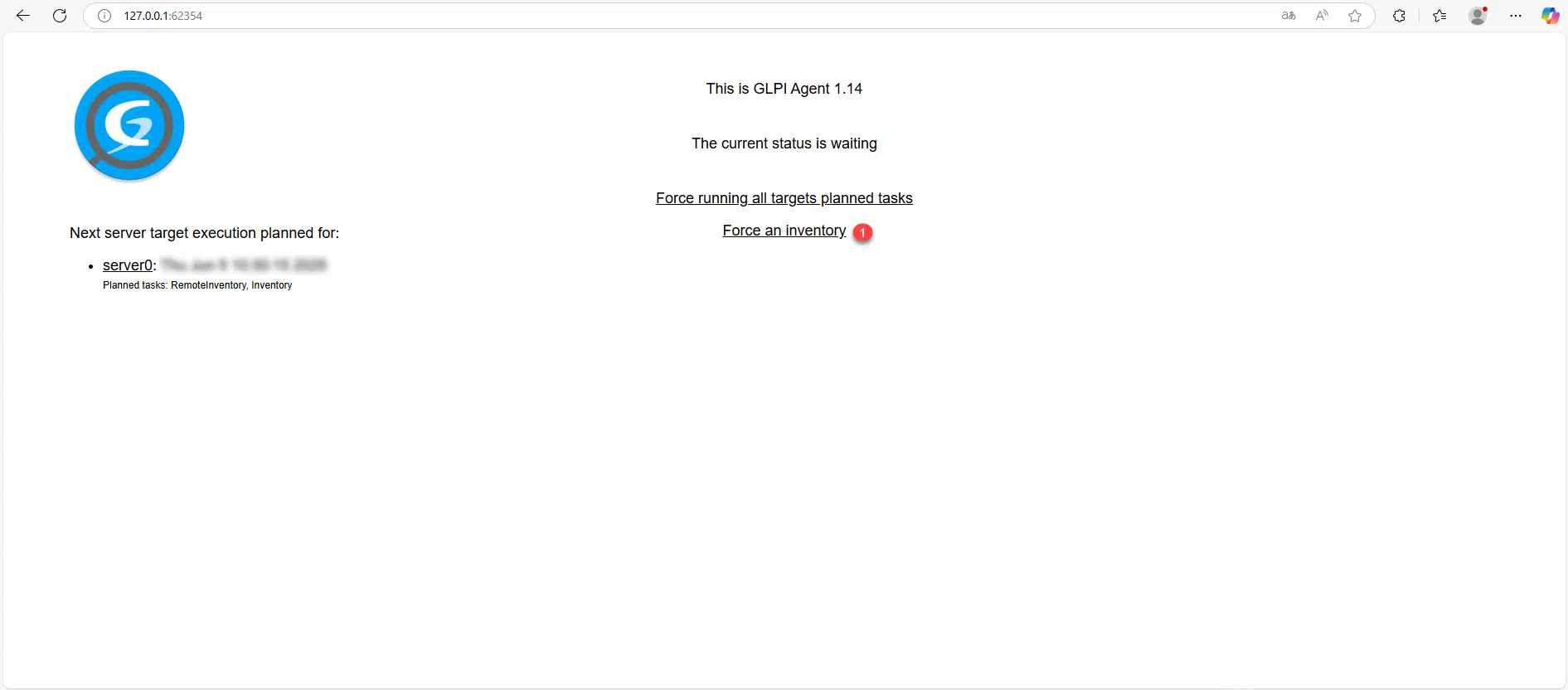
Standardmäßig wird die Bestandsaufnahme nicht sofort ausgeführt; um sie zu erzwingen, öffnen Sie einen Internetbrowser und geben Sie die folgende Adresse ein: http://127.0.0.1:62354 und klicken Sie auf den Link „Inventur erzwingen“ 1.
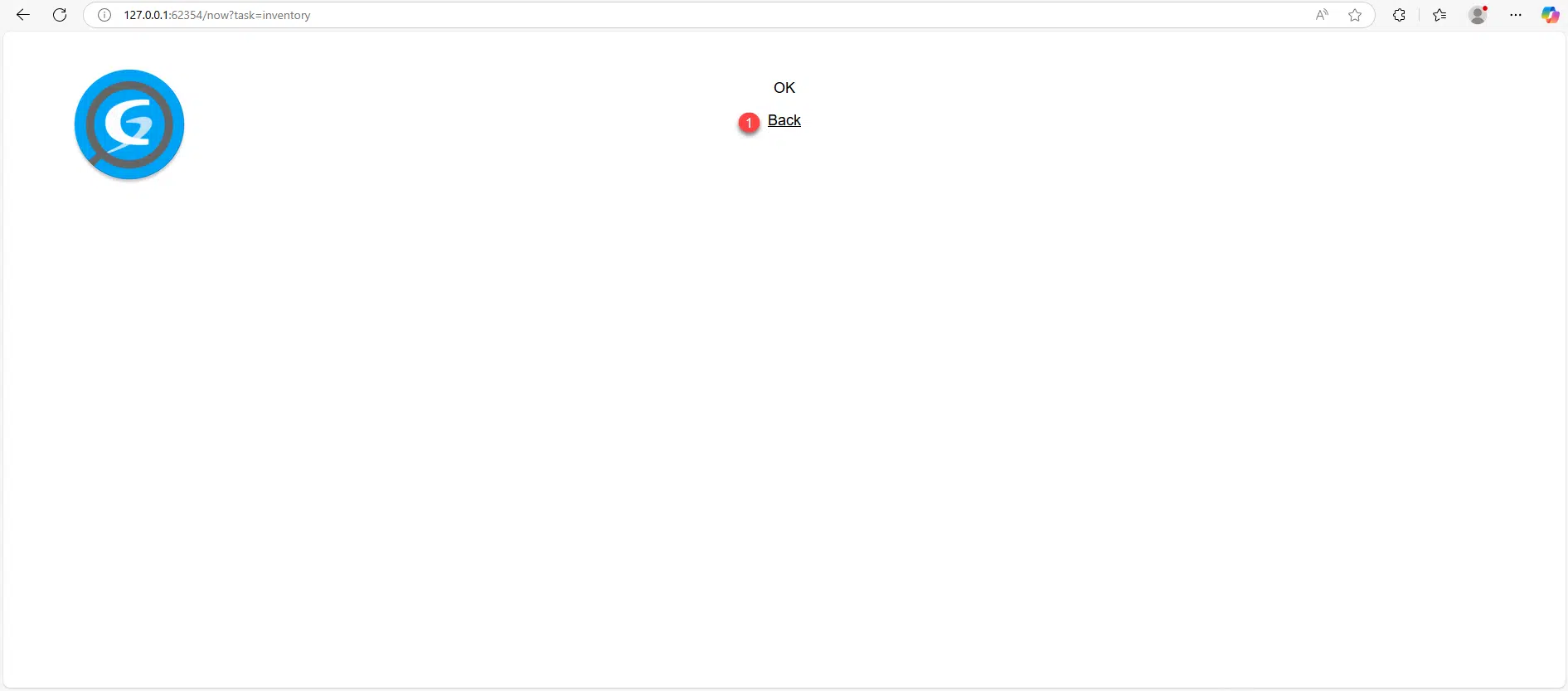
Klicken Sie auf Zurück 1, um zur vorherigen Seite zurückzukehren.
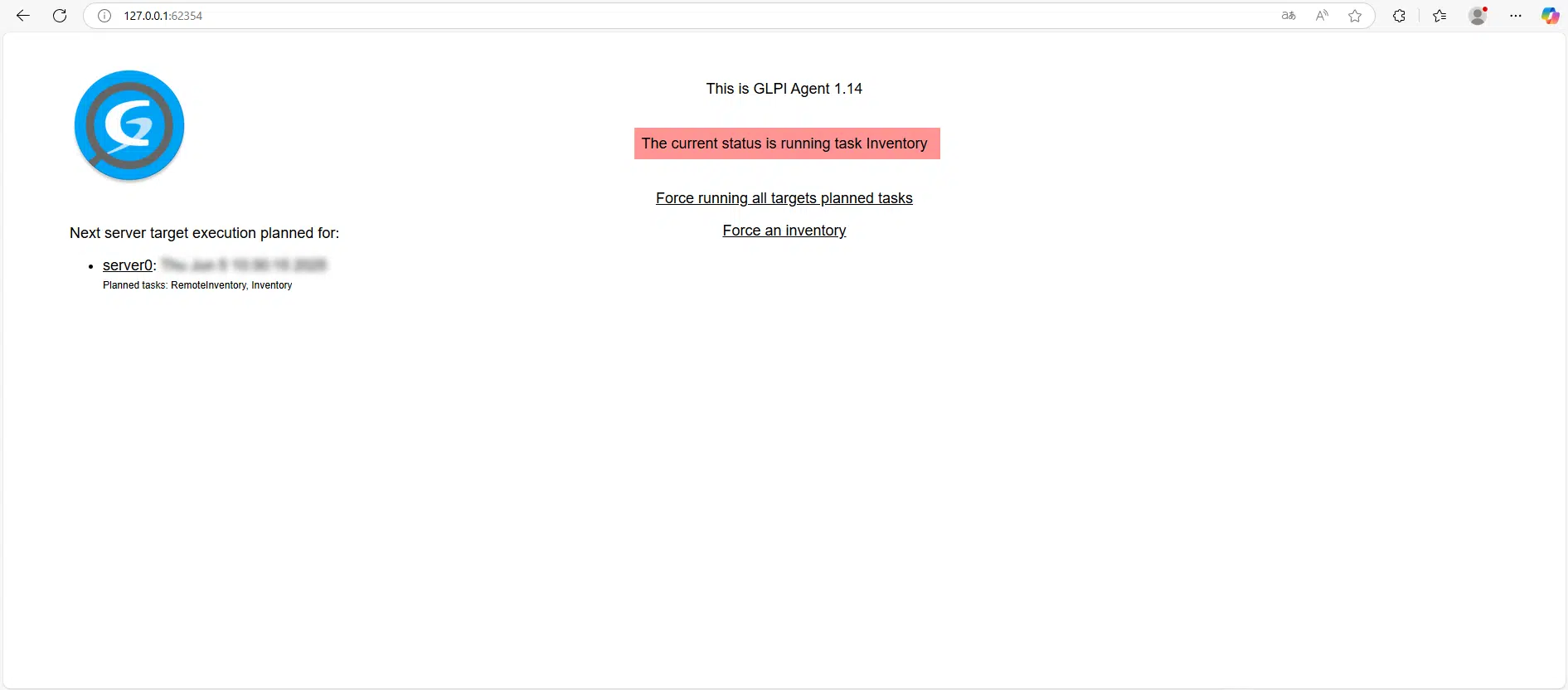
Zurück auf der Homepage des Maklers können wir sehen, dass die Bestandsaufnahme noch läuft…
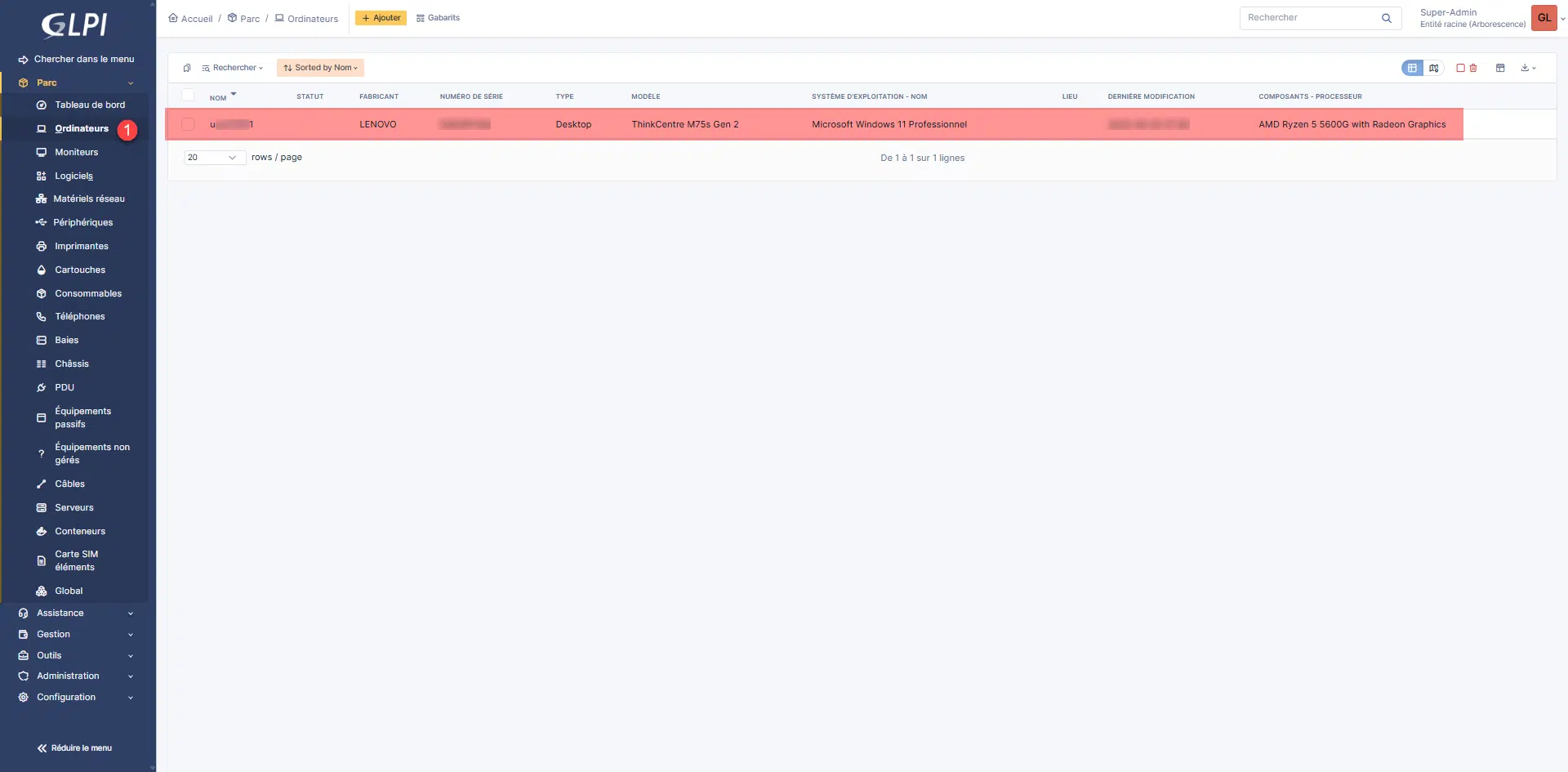
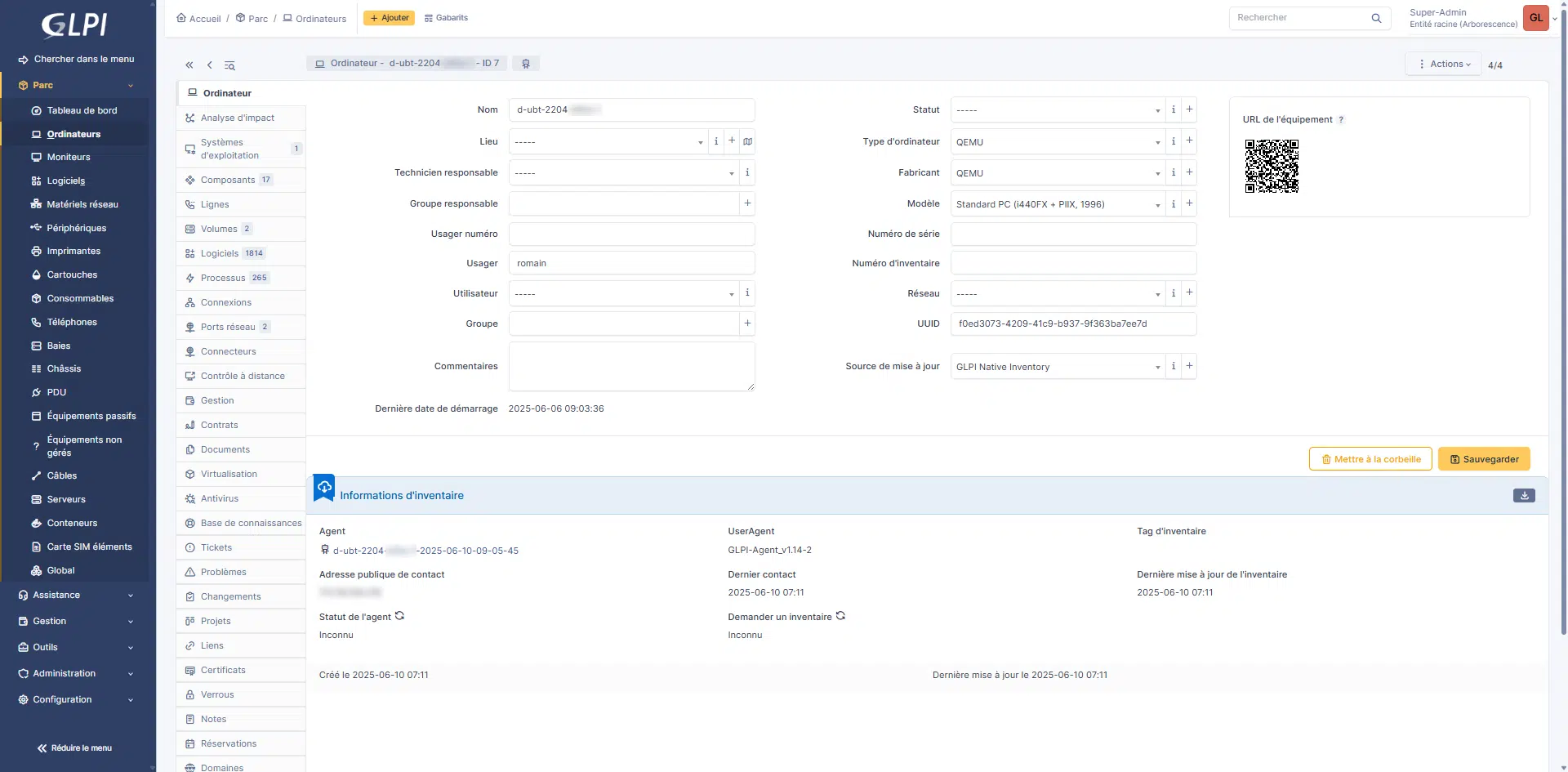
Um zu überprüfen, ob alles funktioniert, gehen Sie im Menü von Parc -> Computers 1 zu GLPI 11. Dort sollte der Computer angezeigt werden.
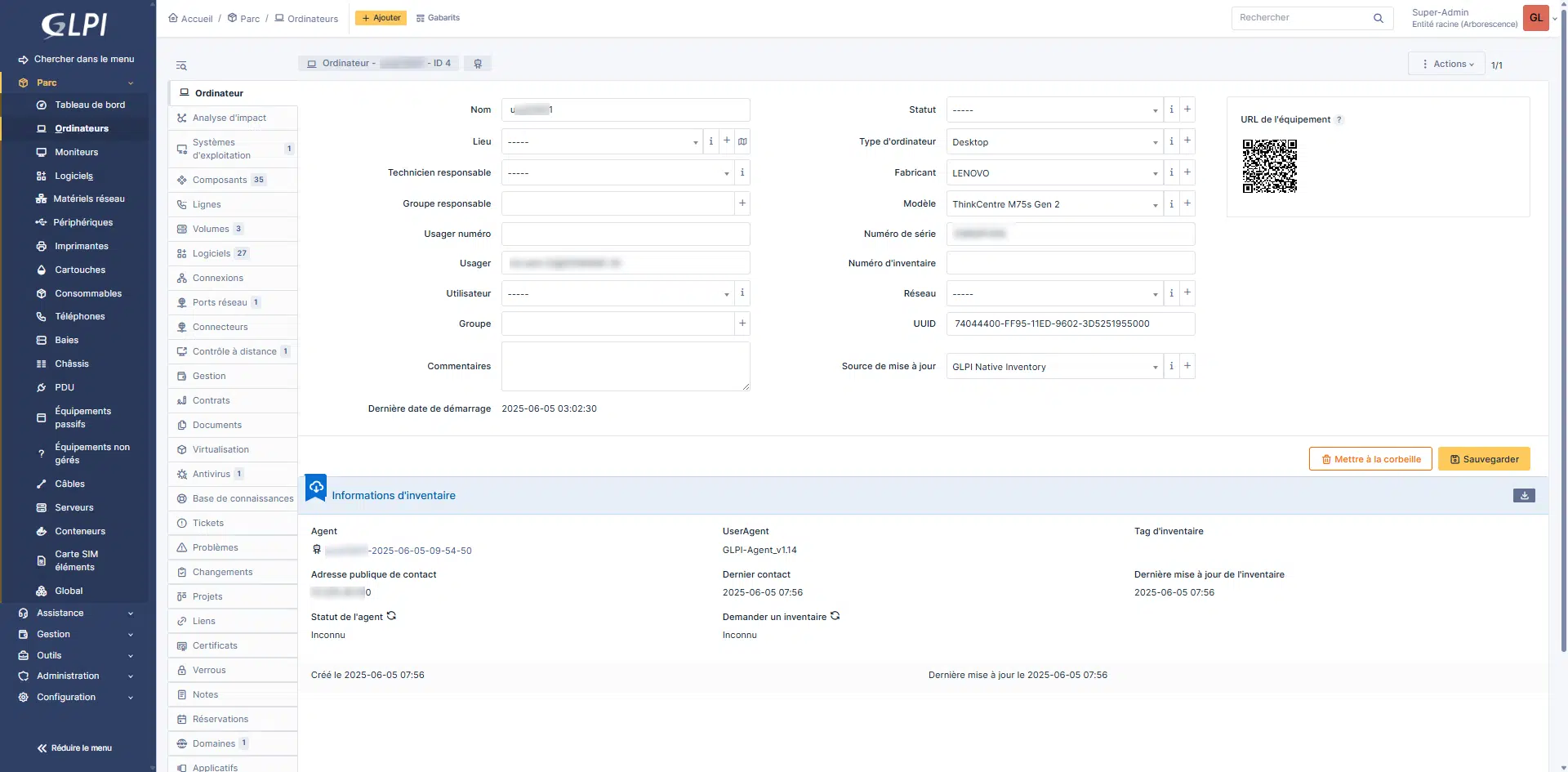
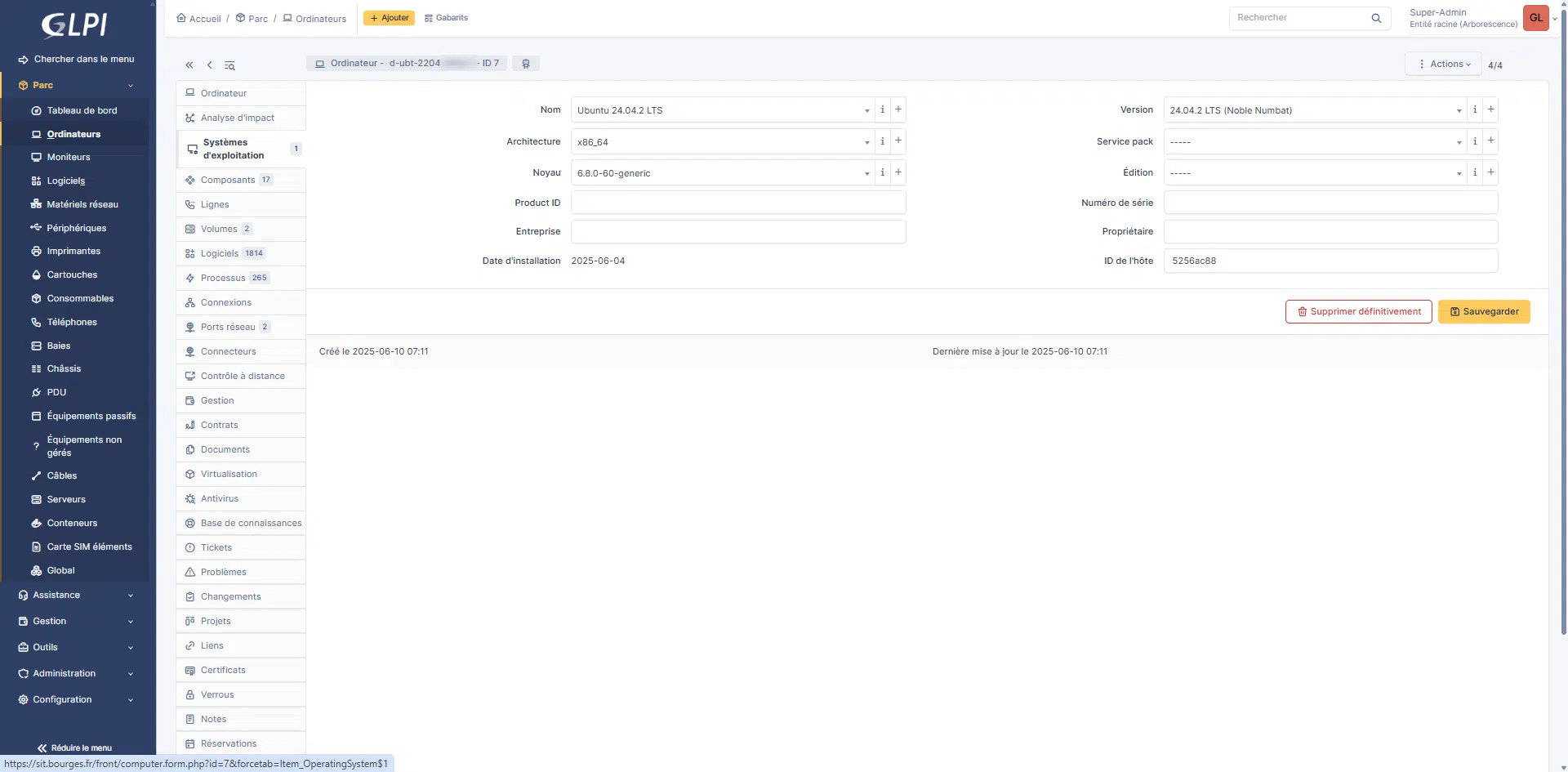
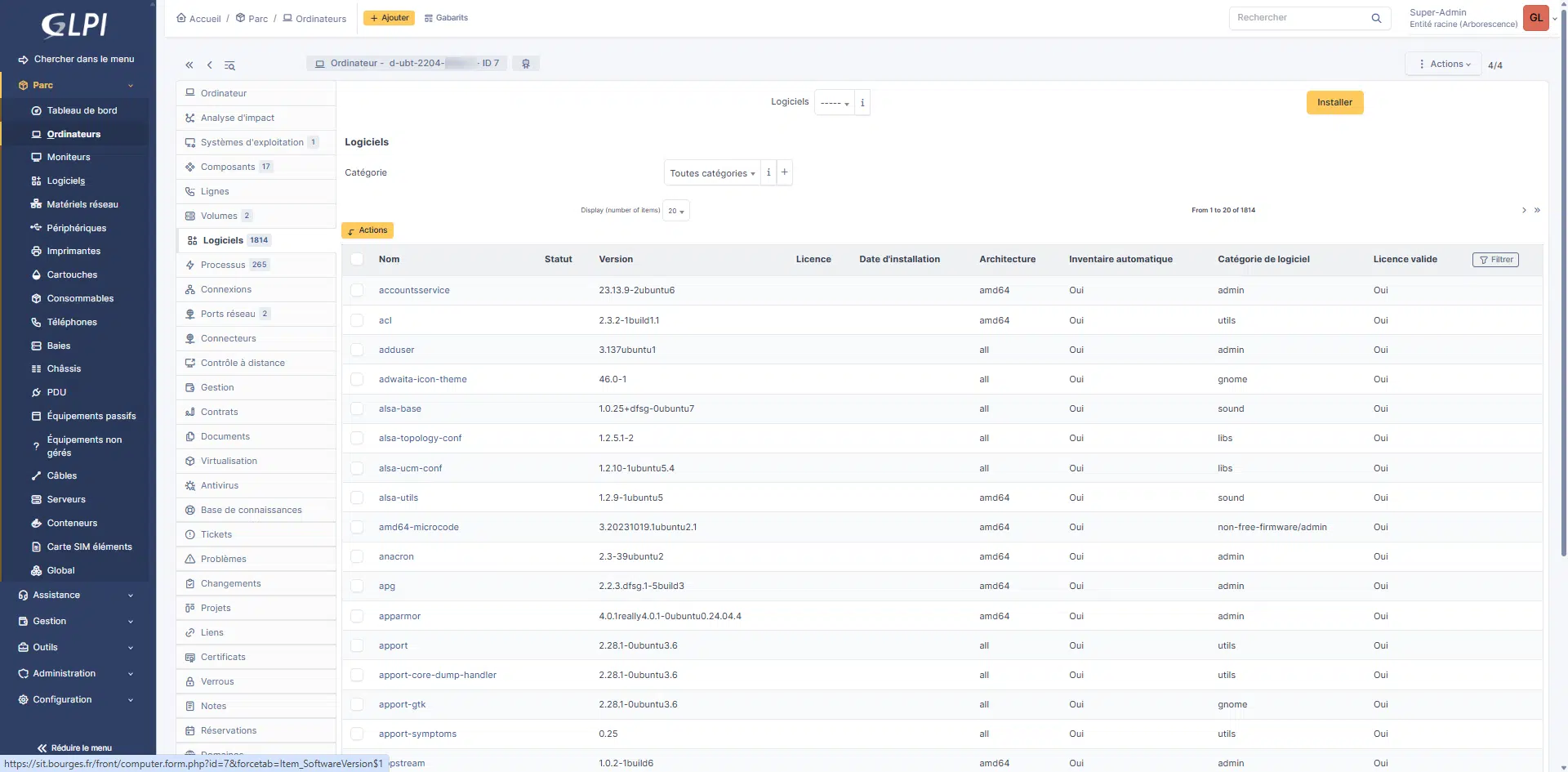
Durch Anklicken gelangen Sie zu den Details, wo Sie allgemeine Informationen, Einzelheiten zum Betriebssystem, seinen Hardwarekomponenten, der Software usw. einsehen können.
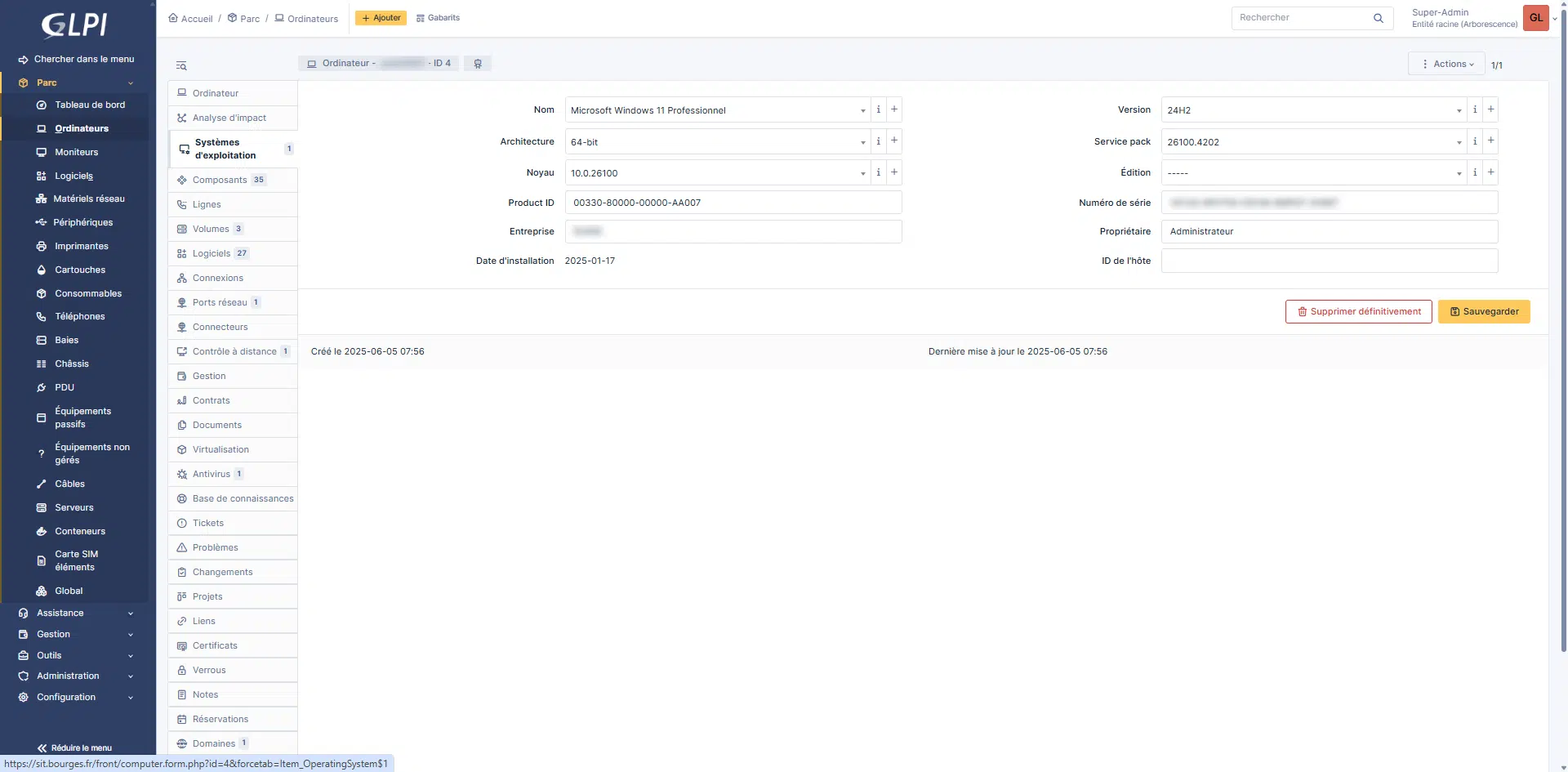
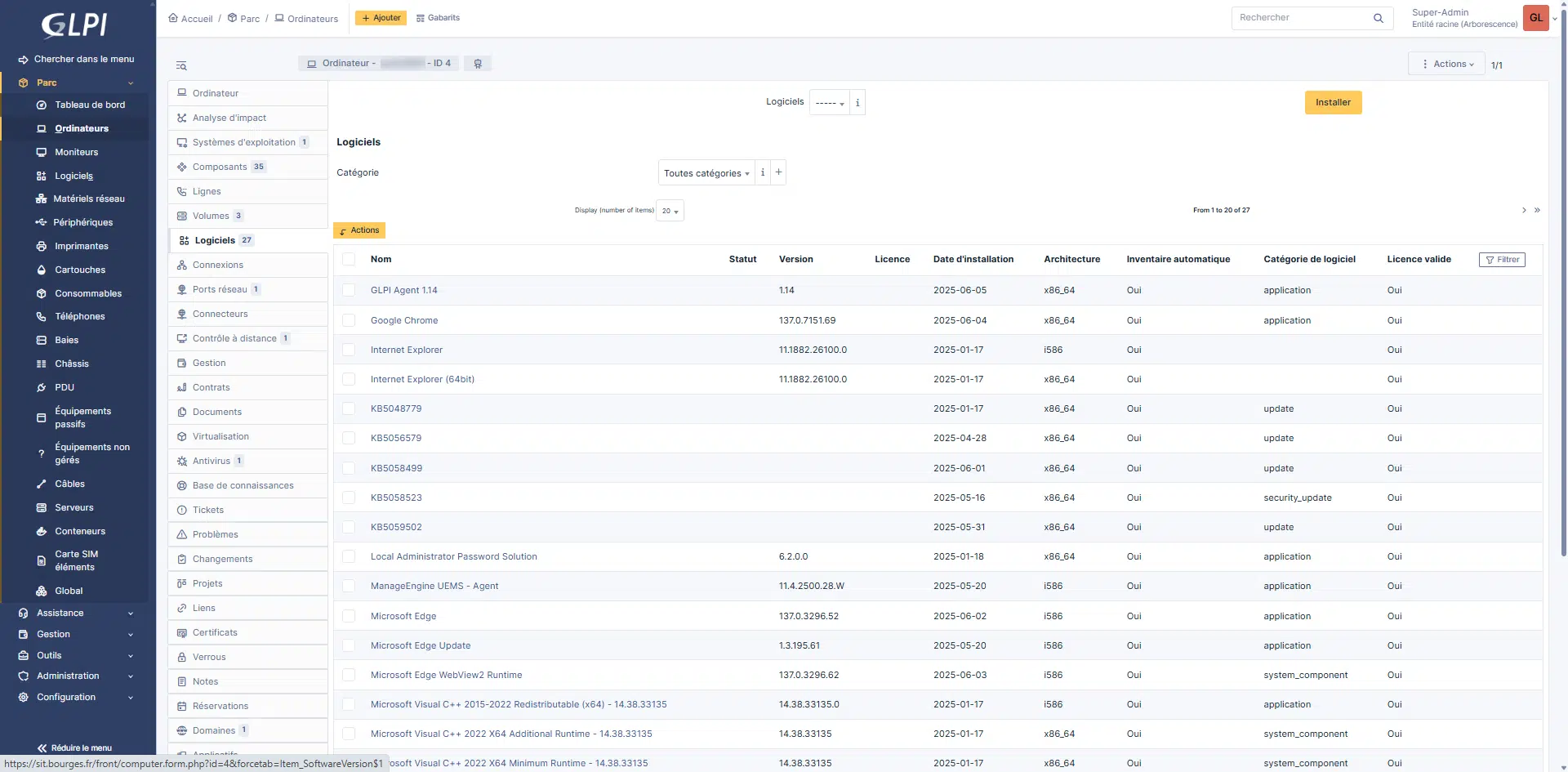
Es ist auch möglich, auf die Schulungskurse des Agenten zuzugreifen:
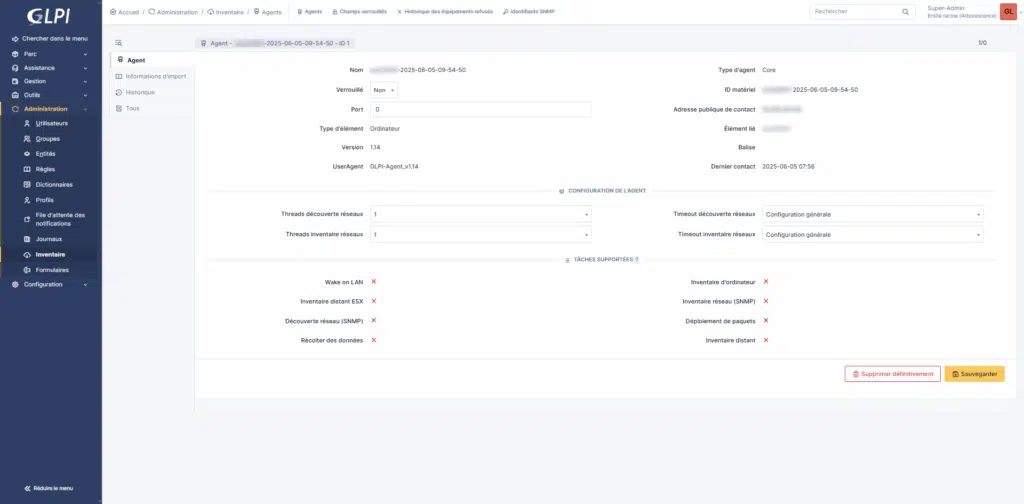
Wer mit GLPI vertraut ist, sollte sich in GLPI 11 nicht verirren.
Sie wissen, wie man den GLPI-Agenten unter Windows installiert; für die Massenverteilung des Agenten empfehle ich Ihnen, diesem Tutorial zu folgen: GLPI 10: Konfiguration der automatischen Computerinventarisierung mit GLPI Agent
GLPI-Agent unter Linux installieren
Nun zeige ich Ihnen, wie Sie den GLPI-Agenten unter Linux installieren. In diesem Tutorial verwende ich einen Rechner mit Ubuntu.
Um mit der Installation über ein Terminal zu beginnen, laden Sie die Perl-Datei herunter:
wget https://github.com/glpi-project/glpi-agent/releases/download/1.14/glpi-agent-1.14-linux-installer.pl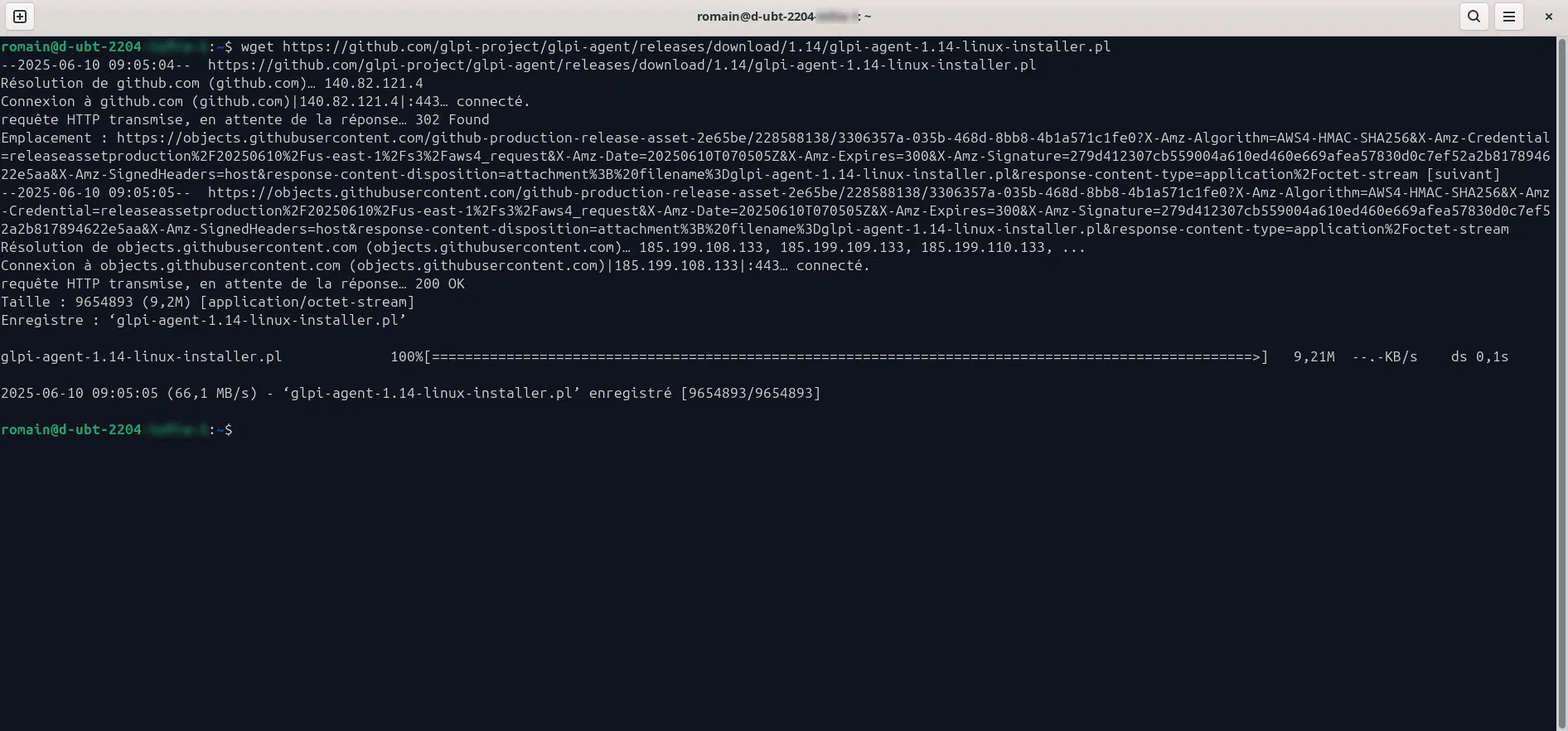
Führen Sie die heruntergeladene Datei aus und warten Sie, bis die Installation abgeschlossen ist…
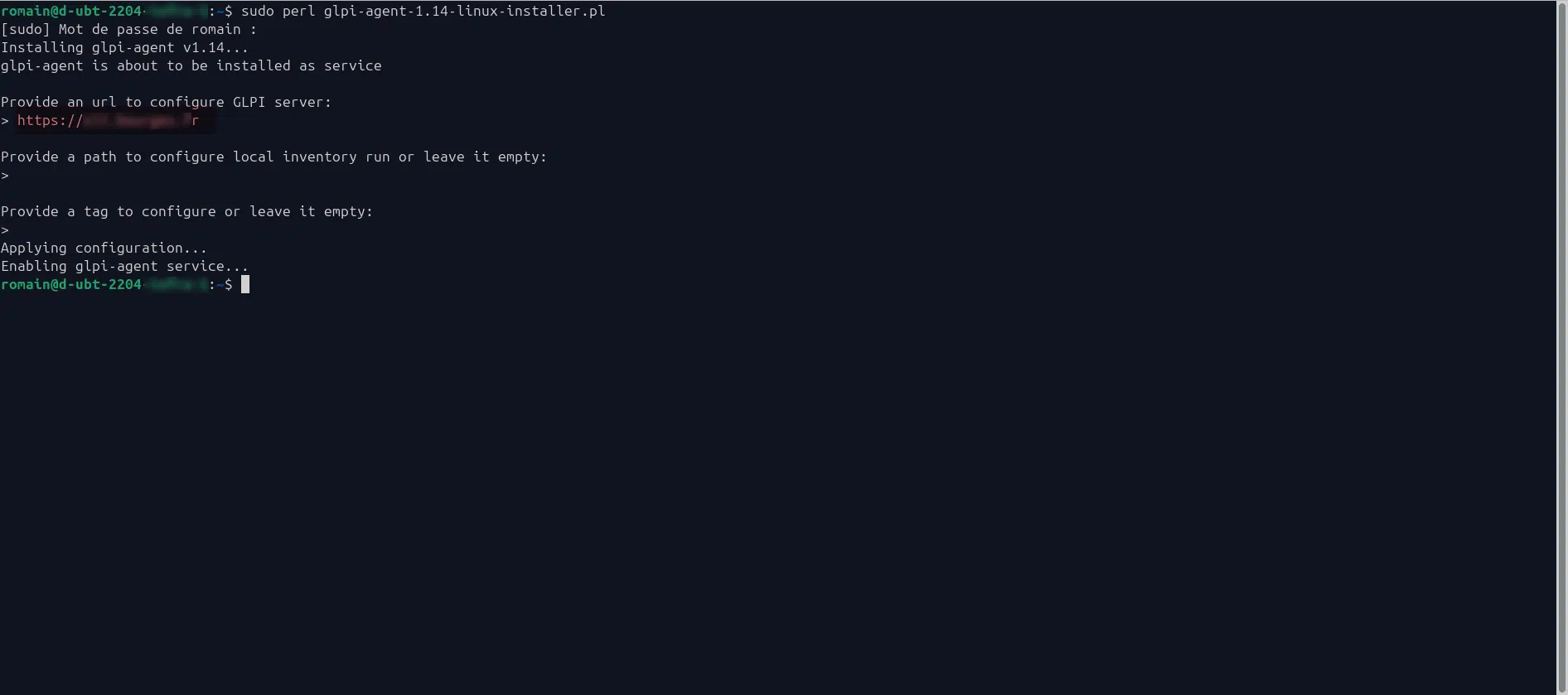
sudo perl glpi-agent-1.14-linux-installer.pl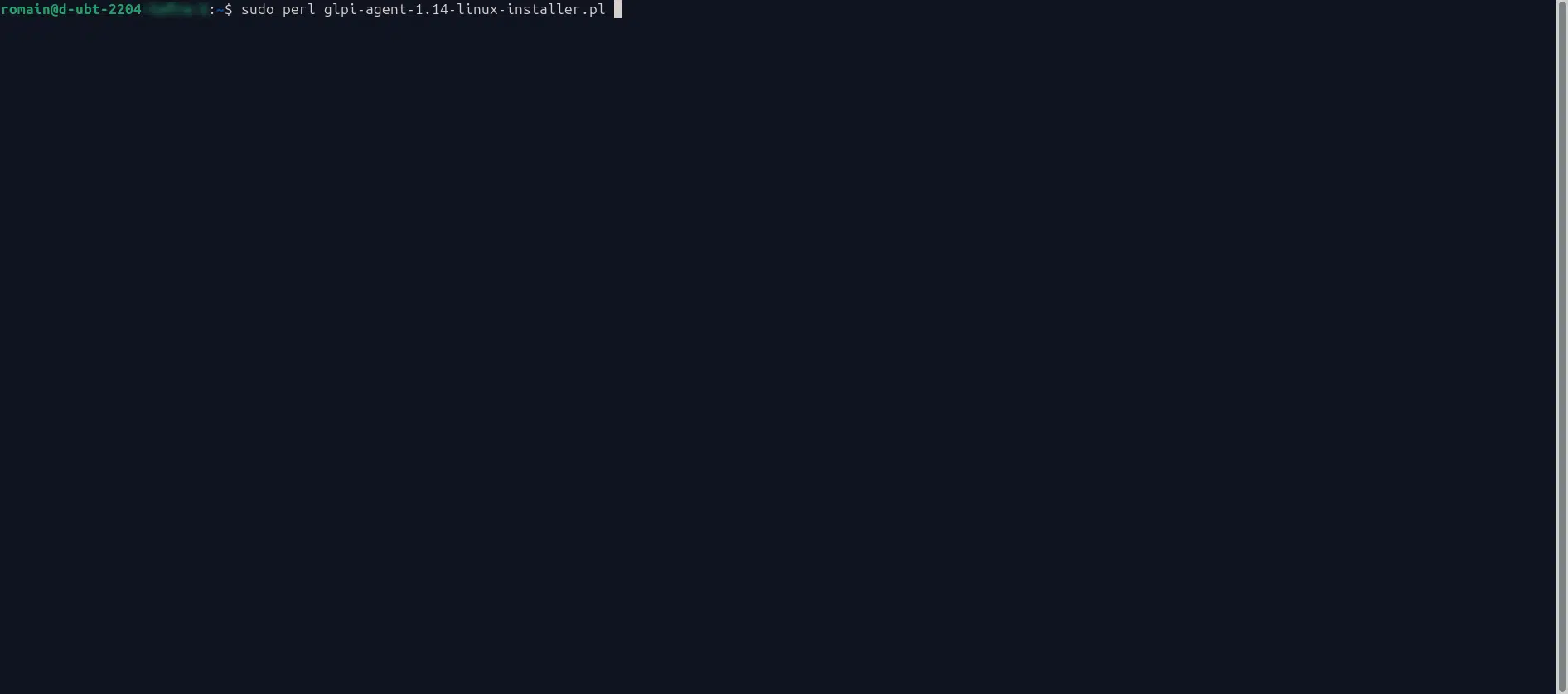
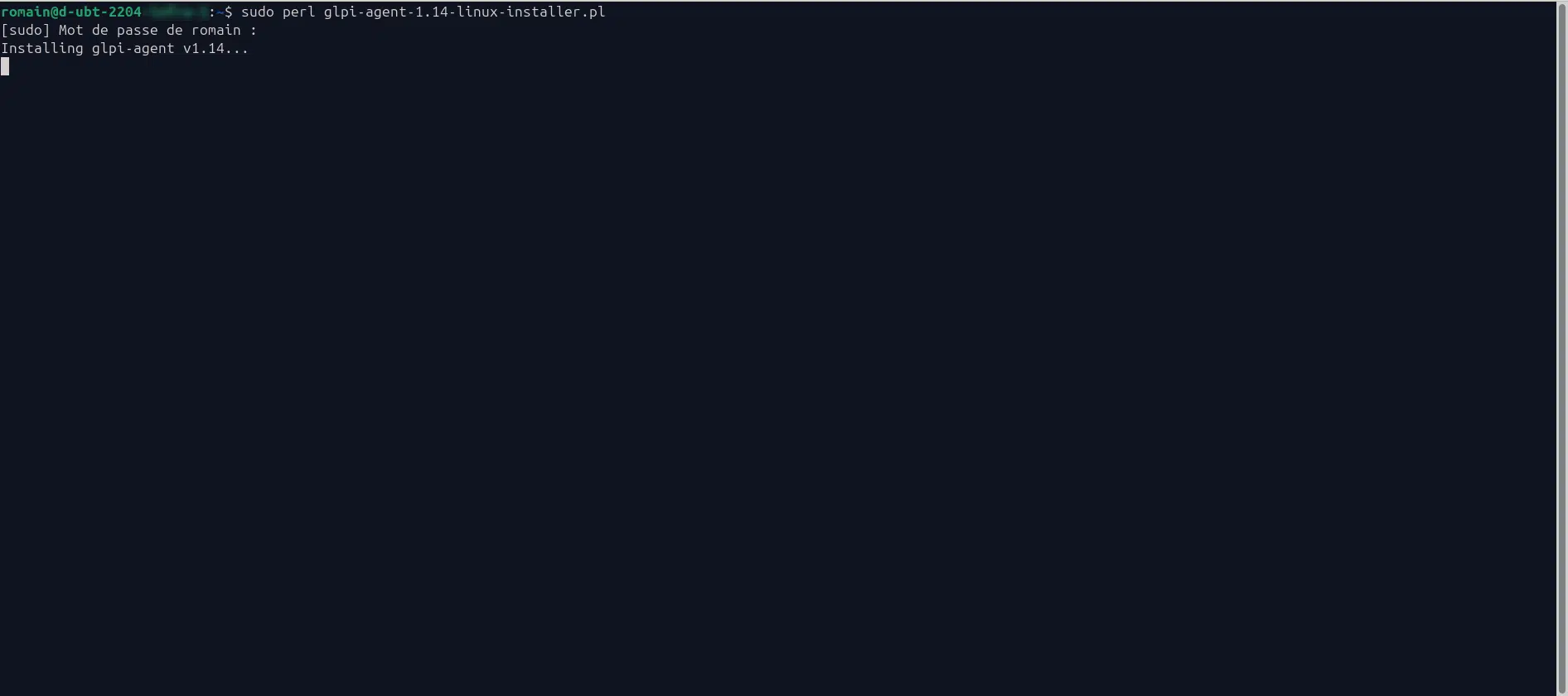
Nach der Installation führt Sie ein Mini-Assistent durch die Konfiguration des Agenten und fragt Sie nach folgenden Angaben:
- GLPI-Server-URL
- Ein lokaler Speicherort für Inventardateien
- ETIKETT
Um zu überprüfen, ob der Dienst funktioniert:
sudo systemctl status glpi-agent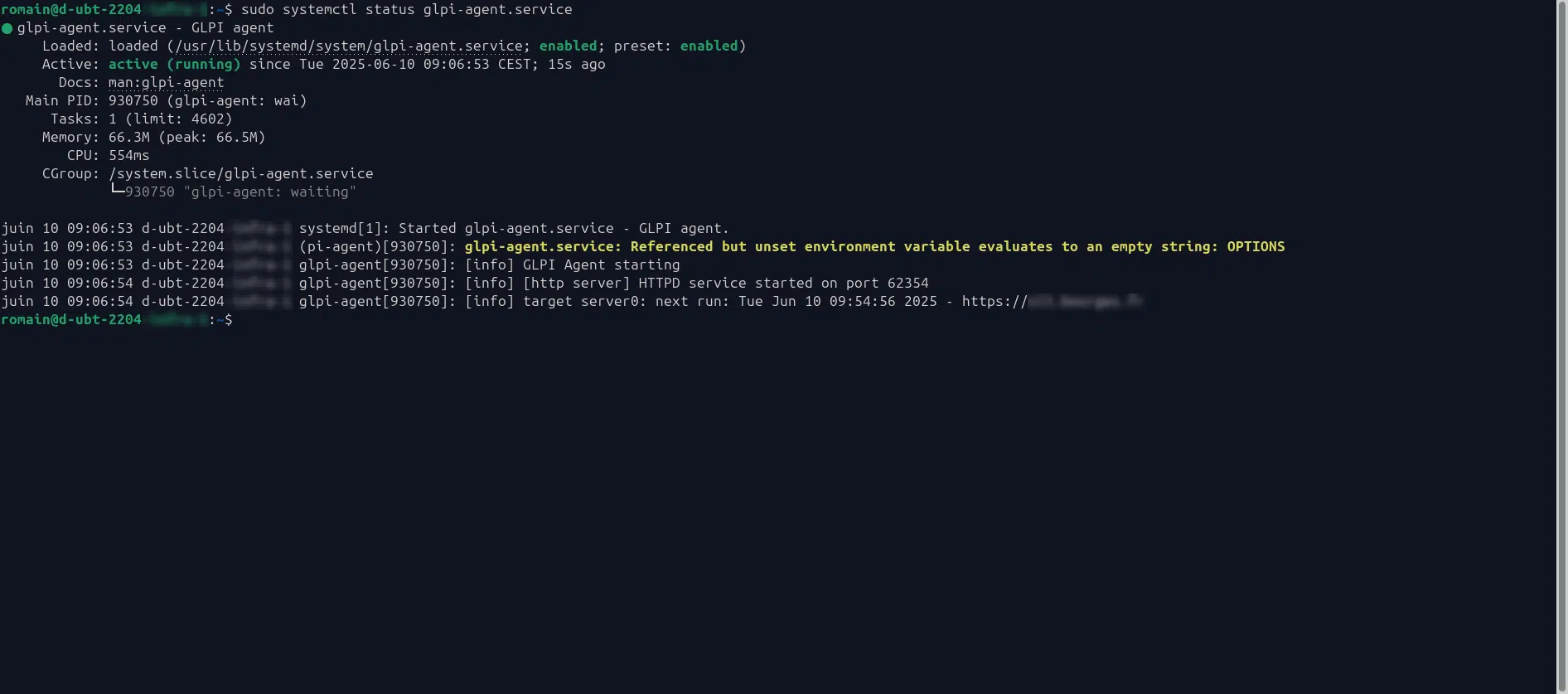
Um eine Inventur zu erzwingen, geben Sie folgenden Befehl ein:
sudo glpi-agent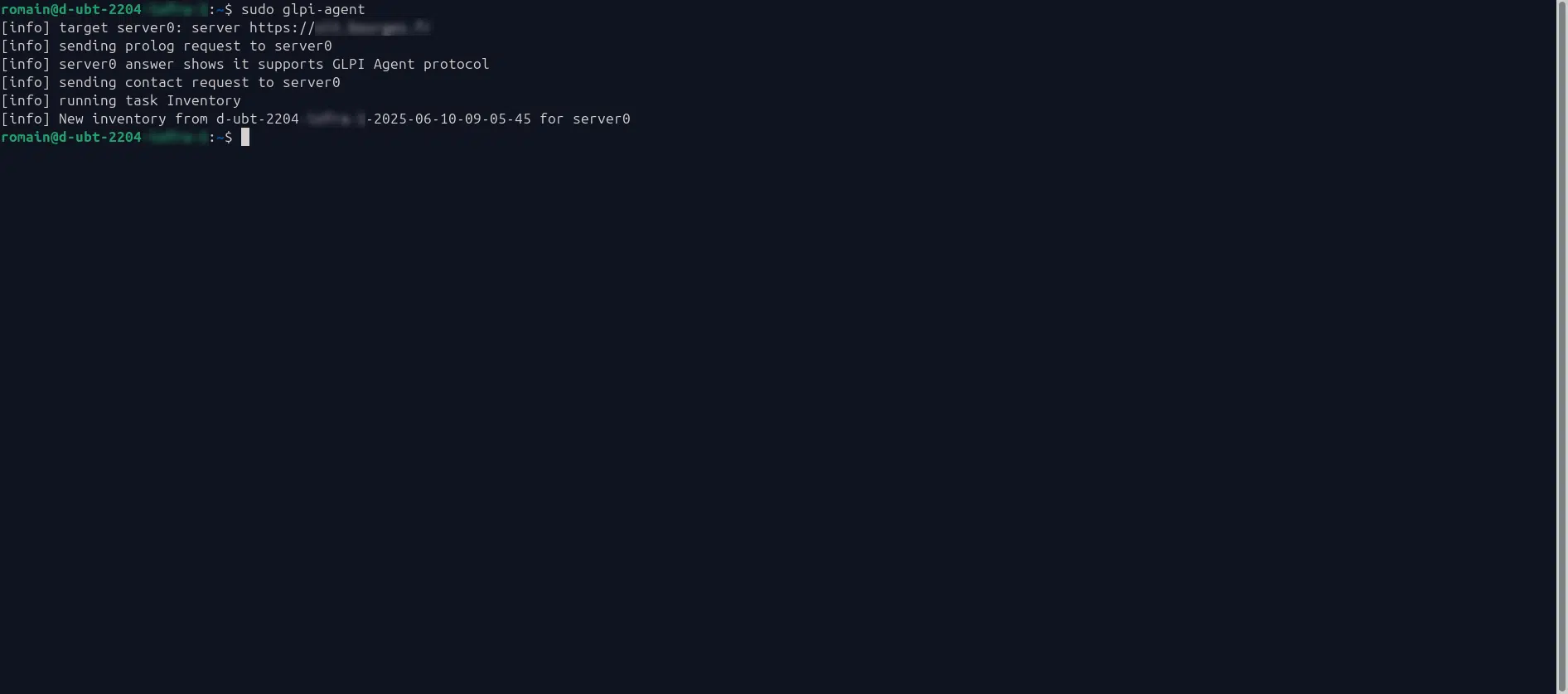
Sobald die Inventur abgeschlossen ist, überprüfen Sie, ob der Computer in GLPI 11 vorhanden ist:
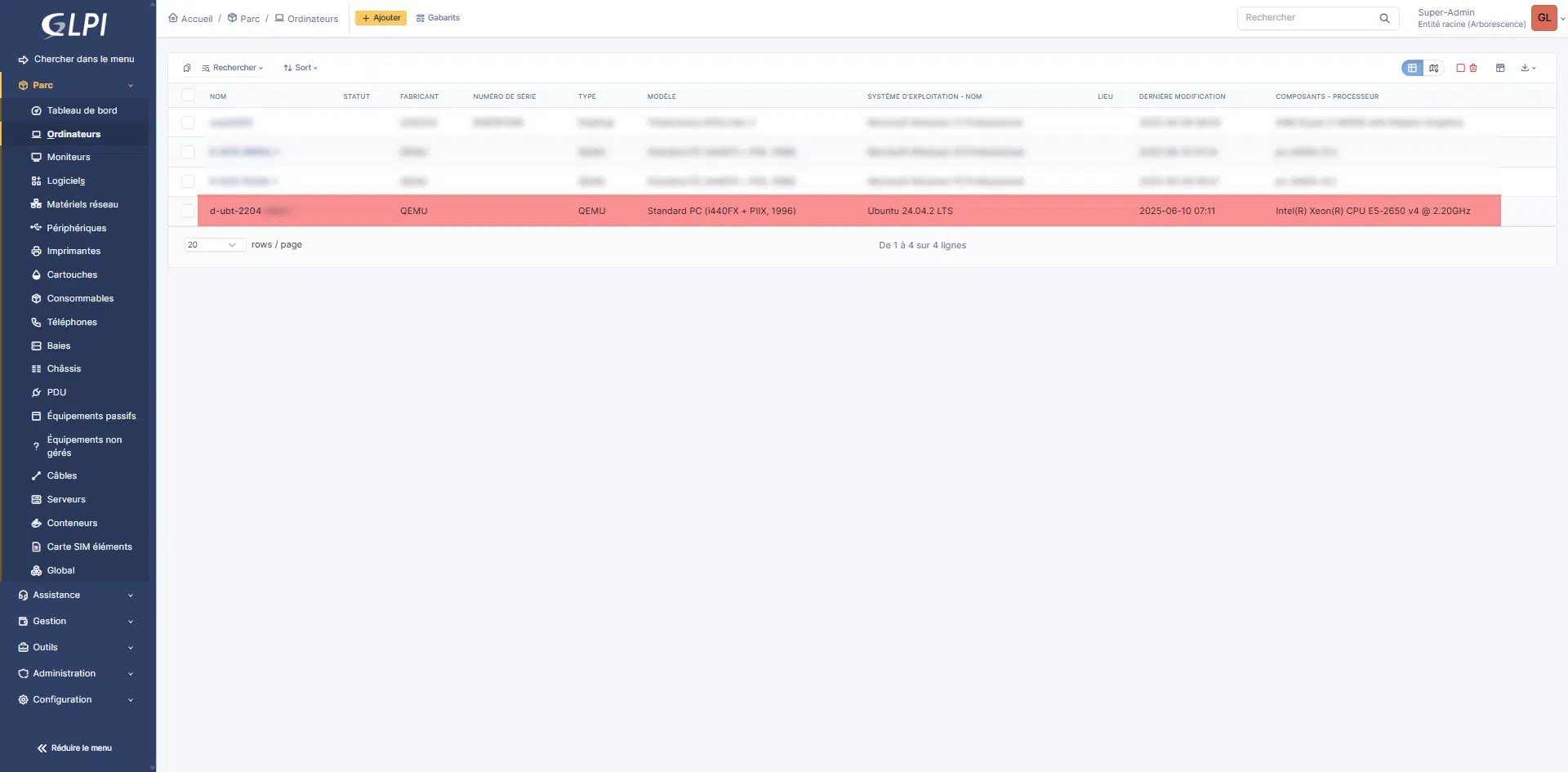
Wie bei Windows erfasst die Computerinventarisierung auch für Linux viele Informationen.
Sie wissen, wie Sie den GLPI-Agenten unter Linux installieren und eine automatische Inventarisierung Ihrer Computer unter Linux durchführen.
Installation und erweiterte Konfiguration unter Windows
Zum Abschluss dieses Tutorials sehen wir uns die verfügbaren Einstellungen an, wenn Sie im GLPI-Agent-Installationsassistenten unter Windows das Kontrollkästchen „Schnellinstallation“ deaktivieren.
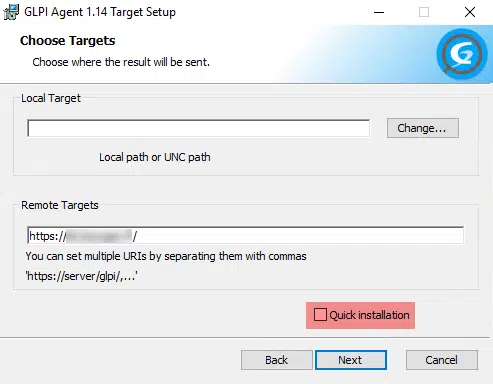
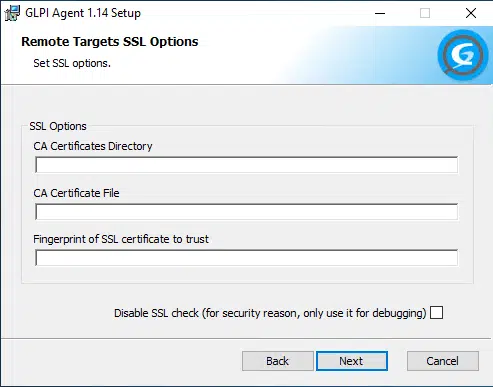
Vor GLPI 11 war es möglich, zur Sicherung des Inventars ein SSL-Zertifikat zu konfigurieren:
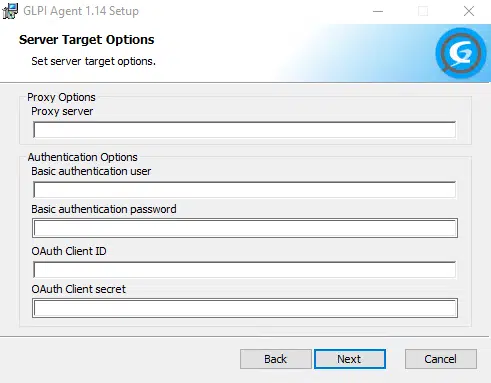
Anschließend können Sie mit dem Assistenten einen Proxy konfigurieren, falls Sie in Ihrem Unternehmen einen solchen für den Internetzugang verwenden. Außerdem finden Sie hier die Felder, mit denen Sie die Authentifizierung (Benutzername und Passwort) konfigurieren können, die in den GLPI 11-Einstellungen auf Inventarebene konfiguriert worden wäre.
Anschließend können Sie den Ausführungsmodus des GLPI-Agenten auswählen, entweder als Dienst oder als geplante Aufgabe, und die Inventarisierung am Ende der Installation erzwingen.
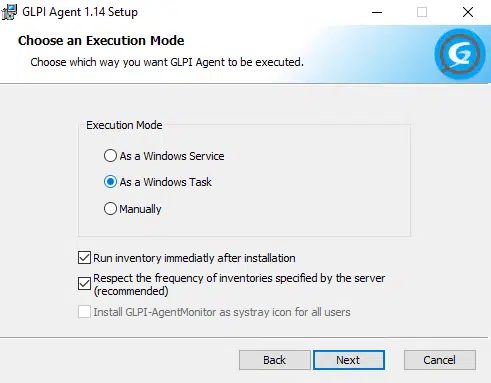
Auf Servern bevorzuge ich tendenziell die Ausführung als geplante Aufgabe, da dies die Installation eines zusätzlichen Dienstes und des integrierten Webservers vermeidet.
Ich installiere es nur im Service-Modus auf den Servern, die ich für die Netzwerkermittlung und -inventarisierung verwenden werde.
Wenn Sie den Aufgabenmodus auswählen, können Sie die Häufigkeit der Aufgabenausführung konfigurieren.
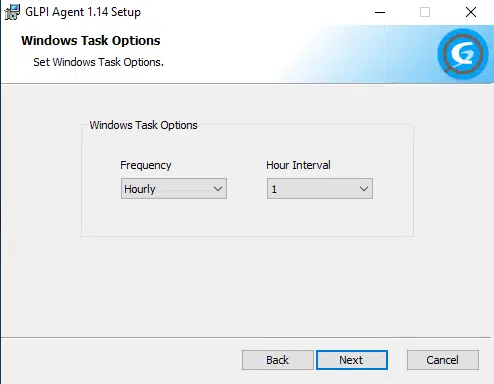
Selbst im Aufgabenmodus bietet der Assistent eine Webserver-Konfiguration an, die allerdings nur im Dienstmodus verfügbar sein wird.
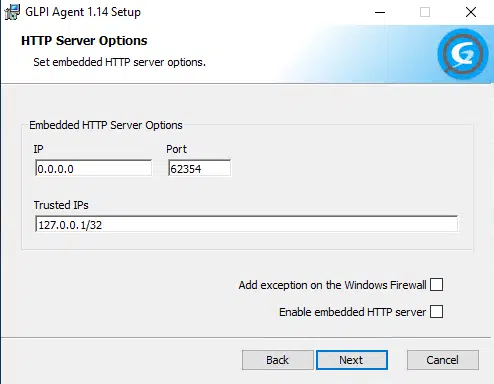
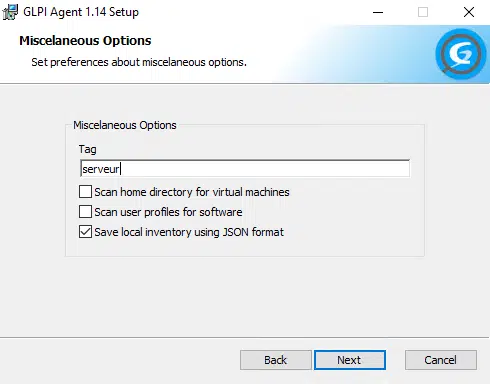
Wenn Sie Tags verwenden, können Sie diese in diesem Schritt des Assistenten konfigurieren.
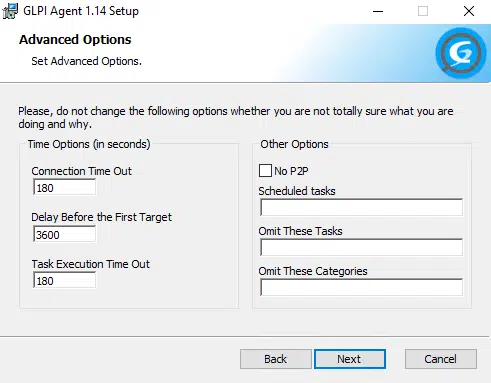
Als nächstes folgt die Konfiguration des Timeout- und P2P-Verfahrens, das für die Paketverteilung verwendet wird.
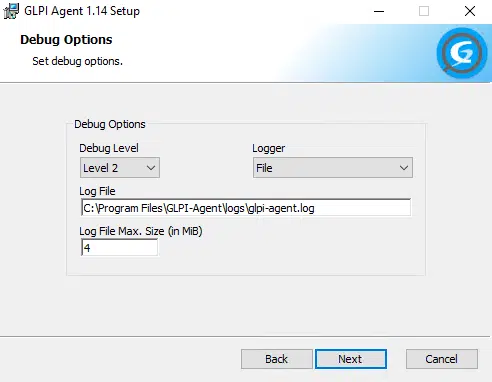
Schließlich können Sie die Debug-Optionen konfigurieren, mit denen Sie Computerprobleme beheben können, die in GLPI 11 nicht auftreten.
Sie wissen nun, wie Sie die Flotteninventur in GLPI 11 mit dem GLPI Agent für Windows- und Linux-Computer konfigurieren.
In einem zukünftigen Tutorial werde ich erklären, wie Sie die GLPI-Agent-Konfiguration ändern können, nachdem sie auf Ihren Computern installiert wurde.
