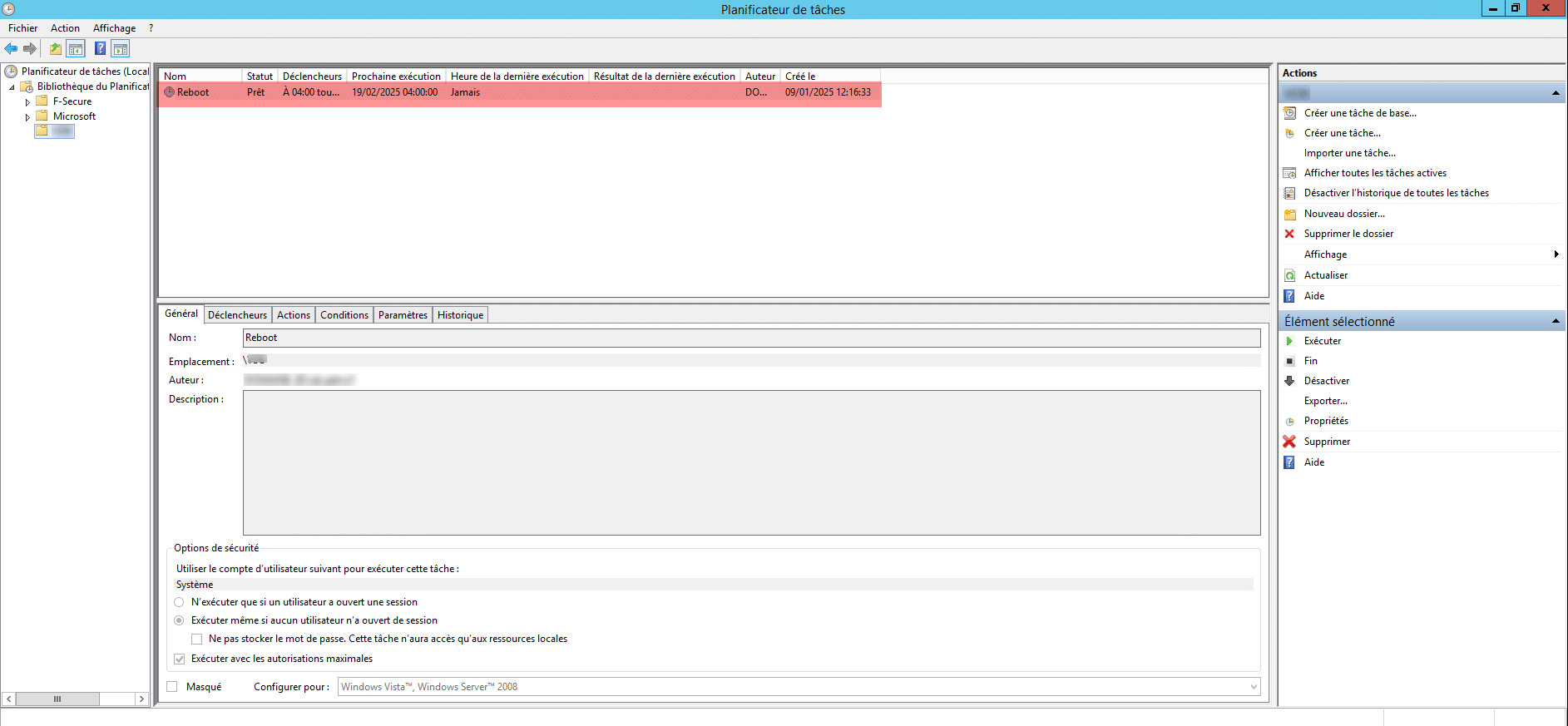
In diesem Tutorial zeige ich Ihnen, wie Sie eine unter Windows geplante Aufgabe aus dem Taskplaner exportieren und importieren
Eine geplante Aufgabe exportieren
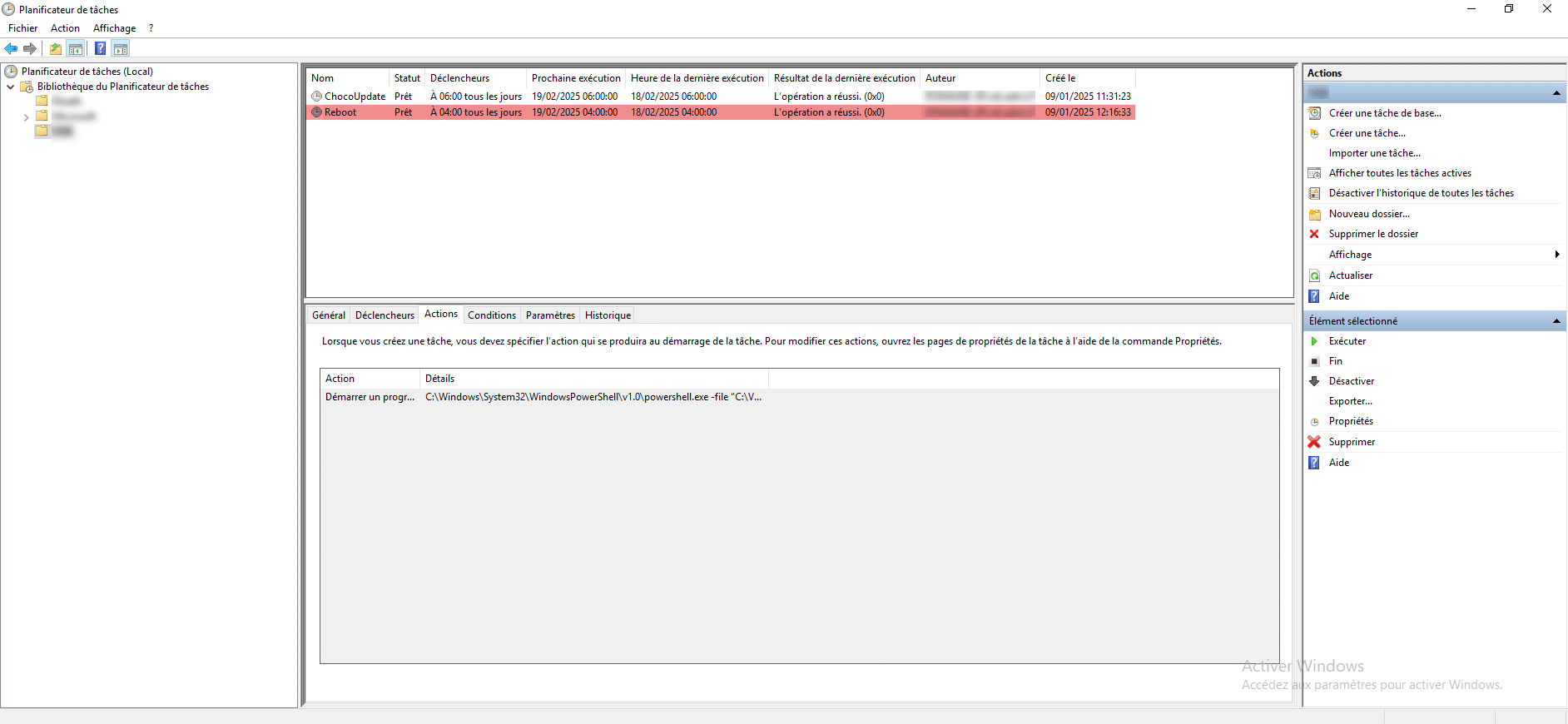
Hier exportieren wir die geplante Neustart-Task.
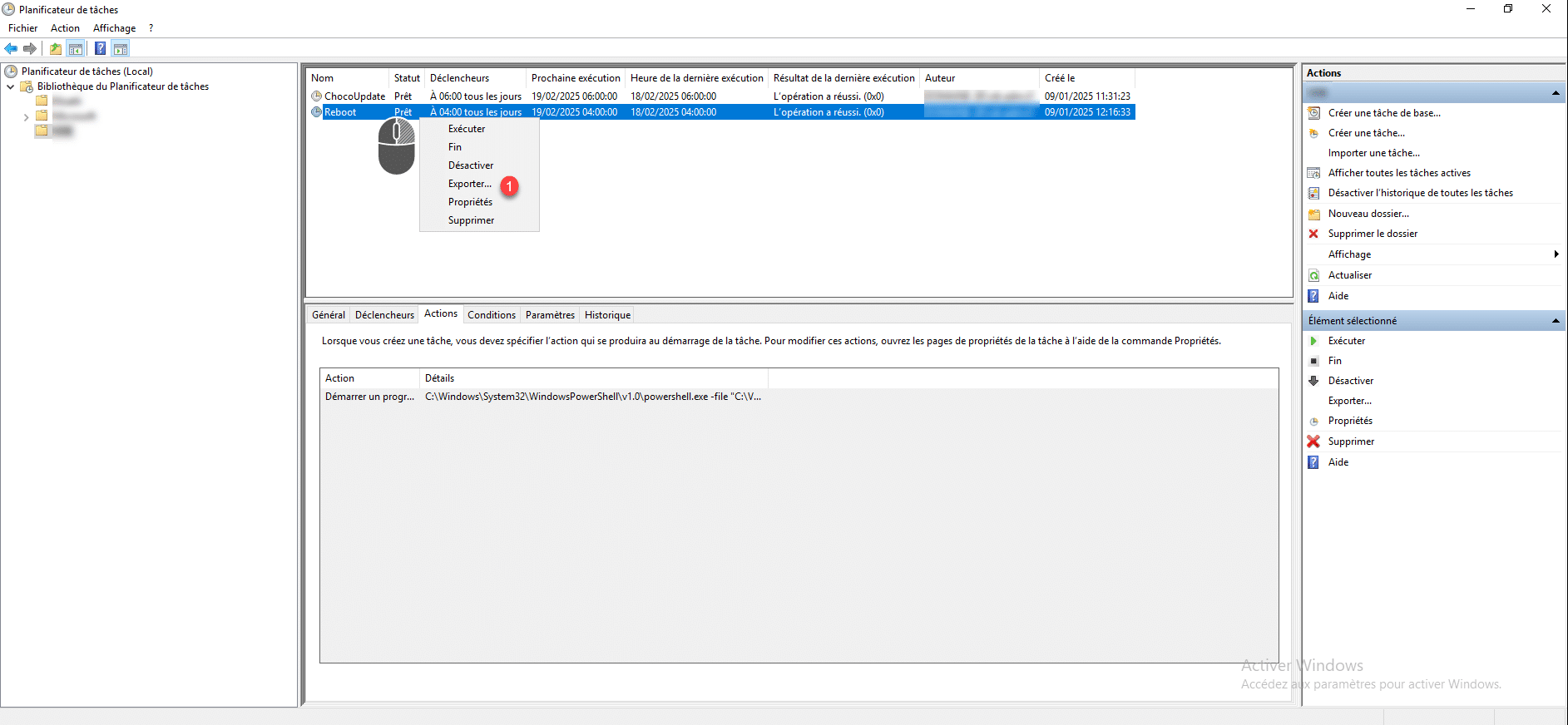
Klicken Sie mit der rechten Maustaste auf die Aufgabe, klicken Sie dann auf Export <>1>.
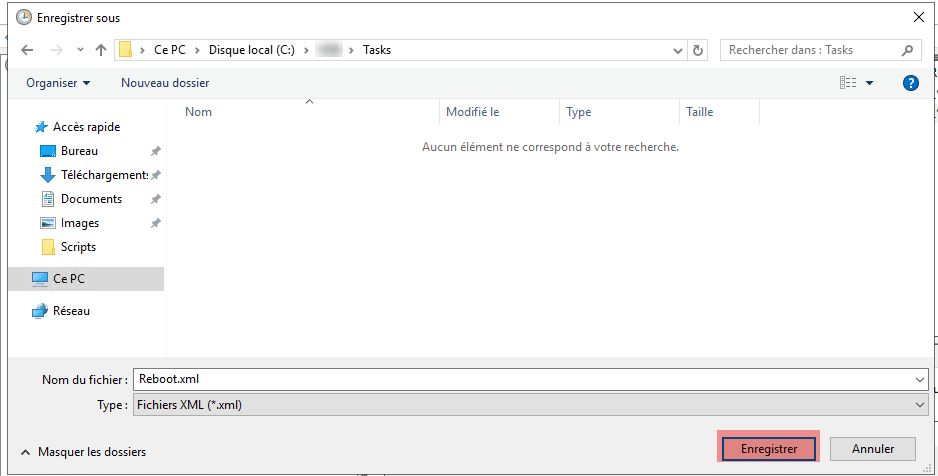
Wählen Sie den Ordner aus oder Sie möchten die XML-Datei der Aufgabe exportieren und klicken Sie auf Speichern.
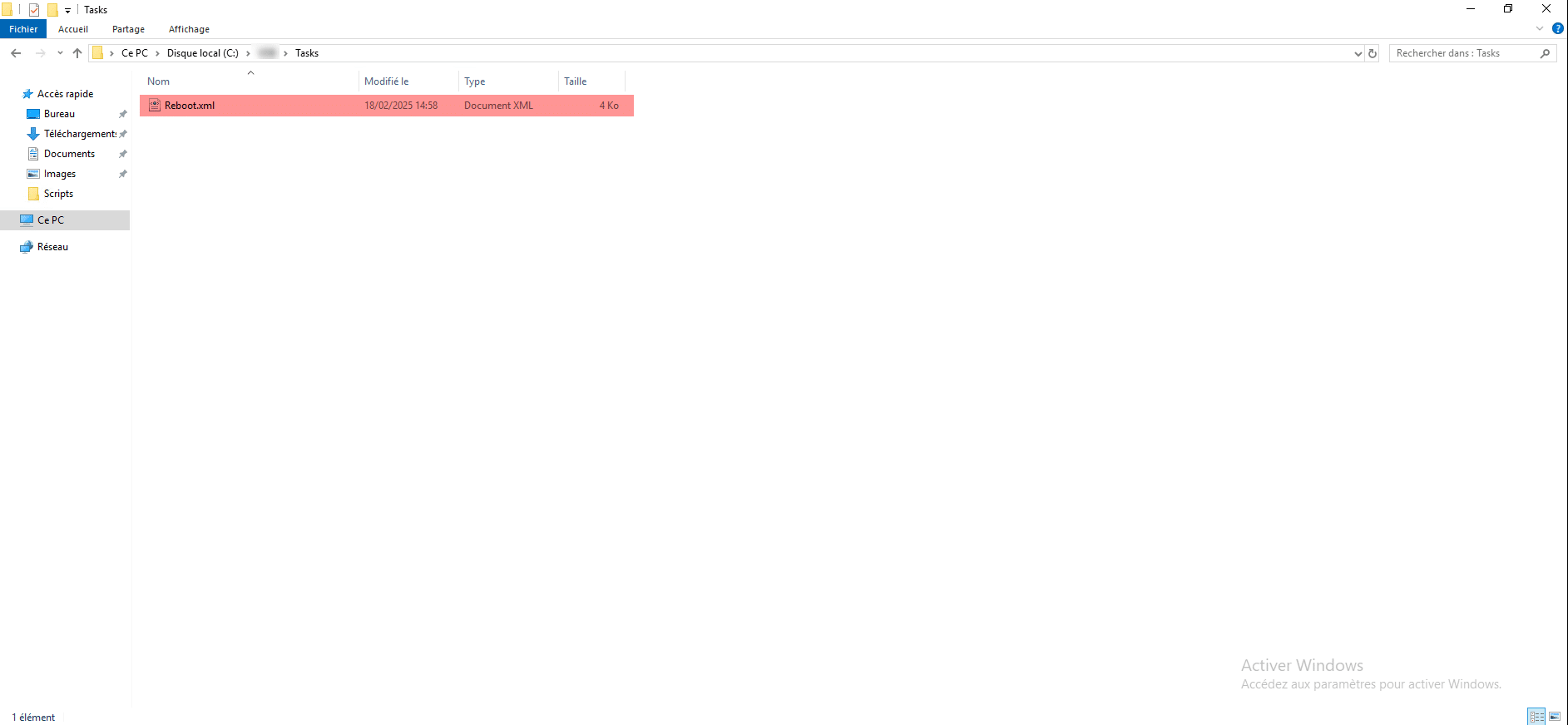
Auf dem Computer finden Sie die XML-Datei der Konfiguration der geplanten Aufgabe.
Geplante Aufgabe unter Windows importieren
Nun werden wir sehen, wie Sie die geplante Aufgabe importieren, bevor Sie Ihre geplante Aufgabe importieren, wenn sie ein Programm oder ein Skript durchführt, stellen Sie sicher, dass sie auch auf dem Server vorhanden sind, weil die XML-Datei nur die Konfiguration umfasst.
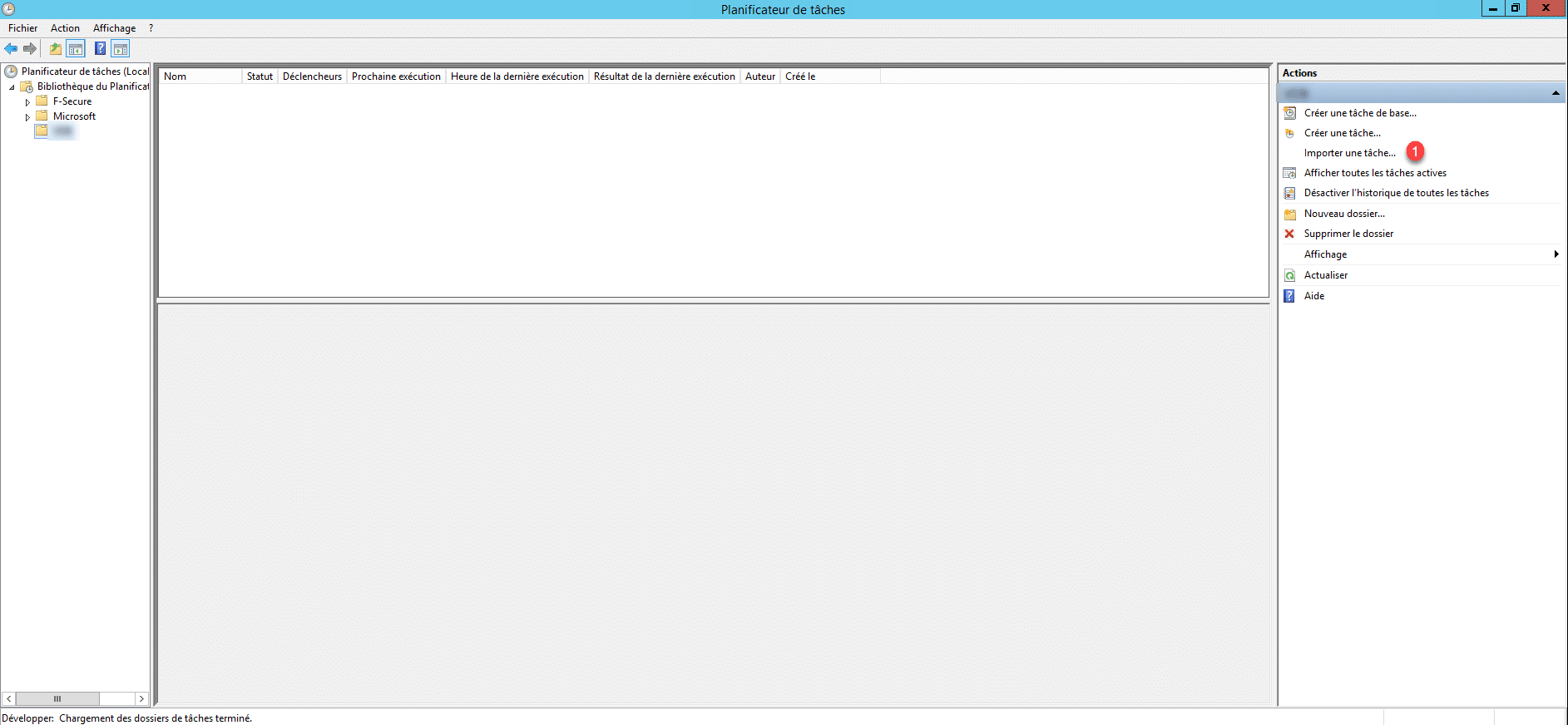
Klicken Sie auf dem Computer, öffnen Sie den Task-Planer, dann im Aktionsbereich, klicken Sie auf Importieren einer Aufgabe 1>.
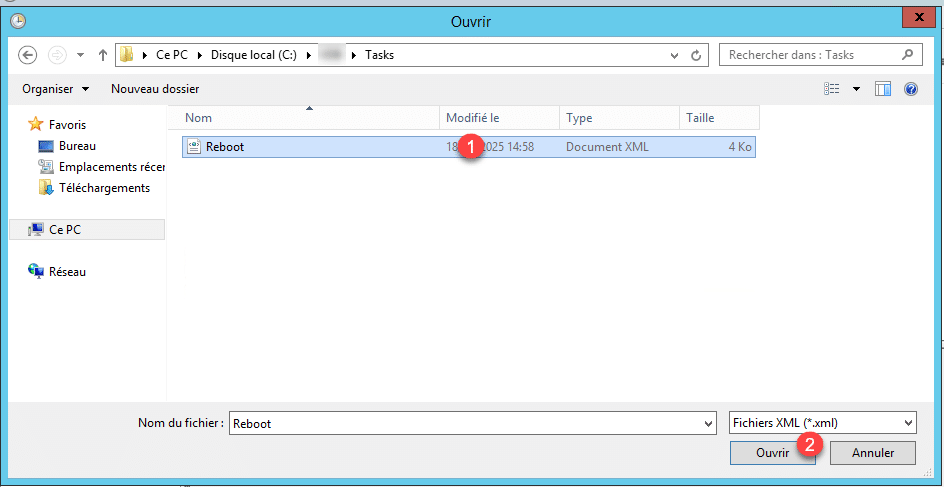
Wählen Sie die XML-Datei <>1> zum Import aus und klicken Sie auf Open 2>.
Klicken Sie auf OK <>1>, um die Aufgabe zu erstellen.
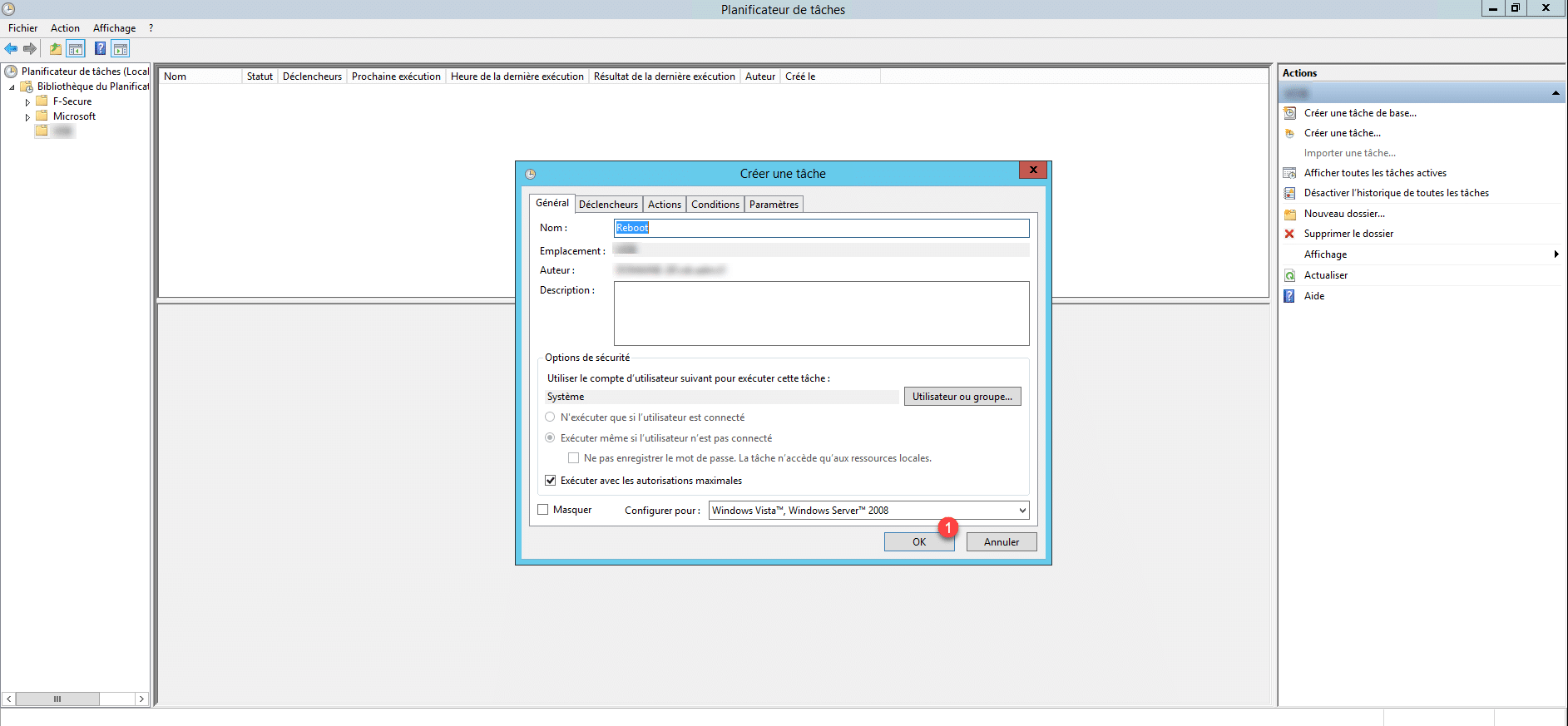
Wenn das Benutzerkonto ein Passwort benötigt, müssen Sie es eingeben, es wird nicht mit der Aufgabe exportiert.
Die Aufgabe wird hinzugefügt.