Auf einigen Windows-Servern in einer RDS-Umgebung kann das Startmenü nicht mehr funktionieren: Es lässt sich nicht öffnen, Klicks reagieren nicht und Benutzer können ihre täglichen Aufgaben nicht erledigen. Dieses Problem betrifft mitunter die gesamte RDS-Farm und besteht auch nach einem Neustart oder der Installation von Updates fort.
Die Ursache liegt häufig in einer Beschädigung oder einer übermäßigen Ansammlung von Firewall-Regeln in der Windows-Registrierung, wodurch der Prozess „StartMenuExperienceHost“ nicht mehr korrekt funktioniert. Glücklicherweise gibt es eine einfache und effektive Lösung, um diesen Fehler zu beheben und das Startmenü für alle Benutzer sofort wiederherzustellen.
Inhaltsverzeichnis
Identifizieren Sie das Problem
Einfach ausgedrückt: Wenn Sie die Starttaste drücken, passiert nichts.
Öffnen Sie den Registrierungseditor und überprüfen Sie die folgenden Schlüssel:
- HKLM\SYSTEM\CurrentControlSet\Services\SharedAccess\Parameters\FirewallPolicy\FirewallRules
- HKLM\SYSTEM\CurrentControlSet\Services\SharedAccess\Parameters\FirewallPolicy\RestrictedServices\Configurable\System
- HKLM\SYSTEM\CurrentControlSet\Services\SharedAccess\Parameters\FirewallPolicy\RestrictedServices\AppIso\FirewallRule
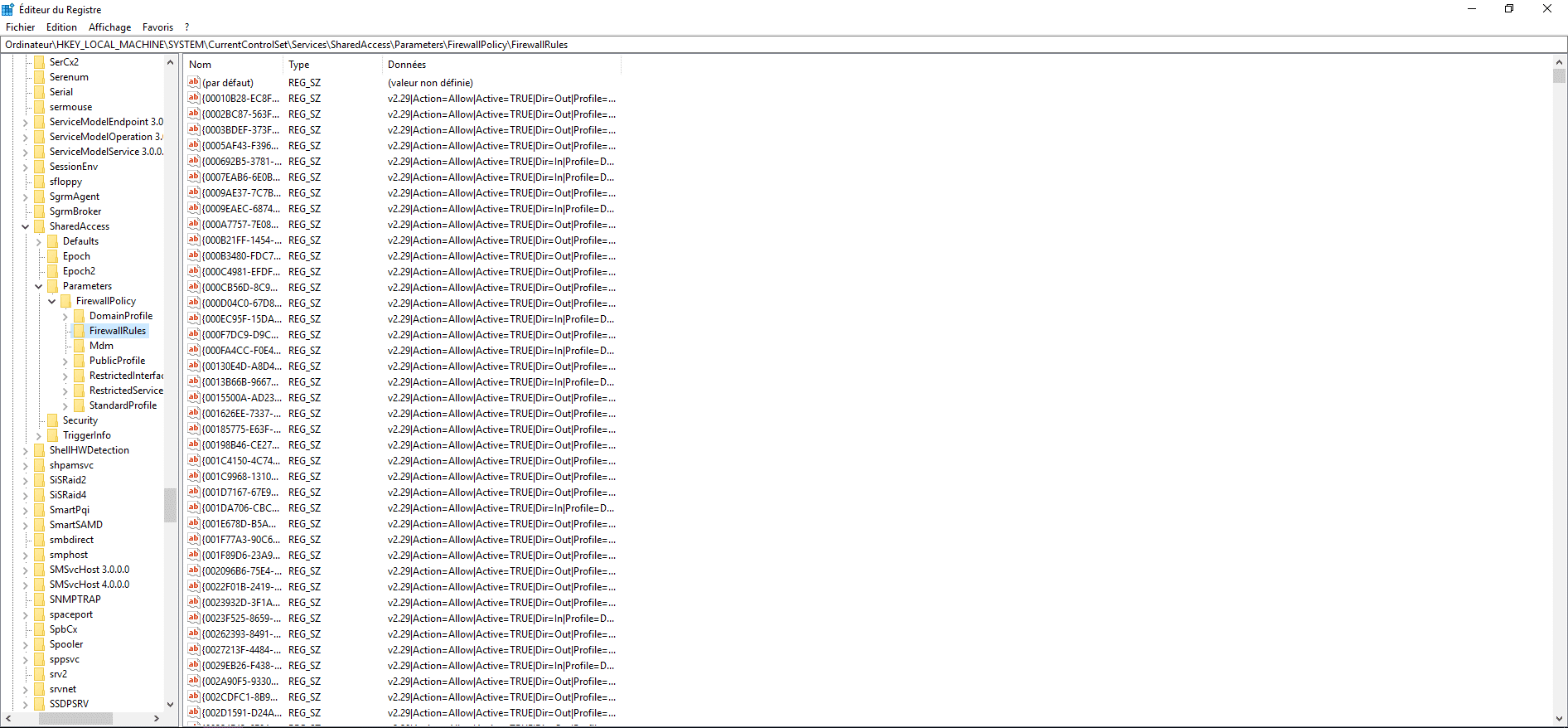
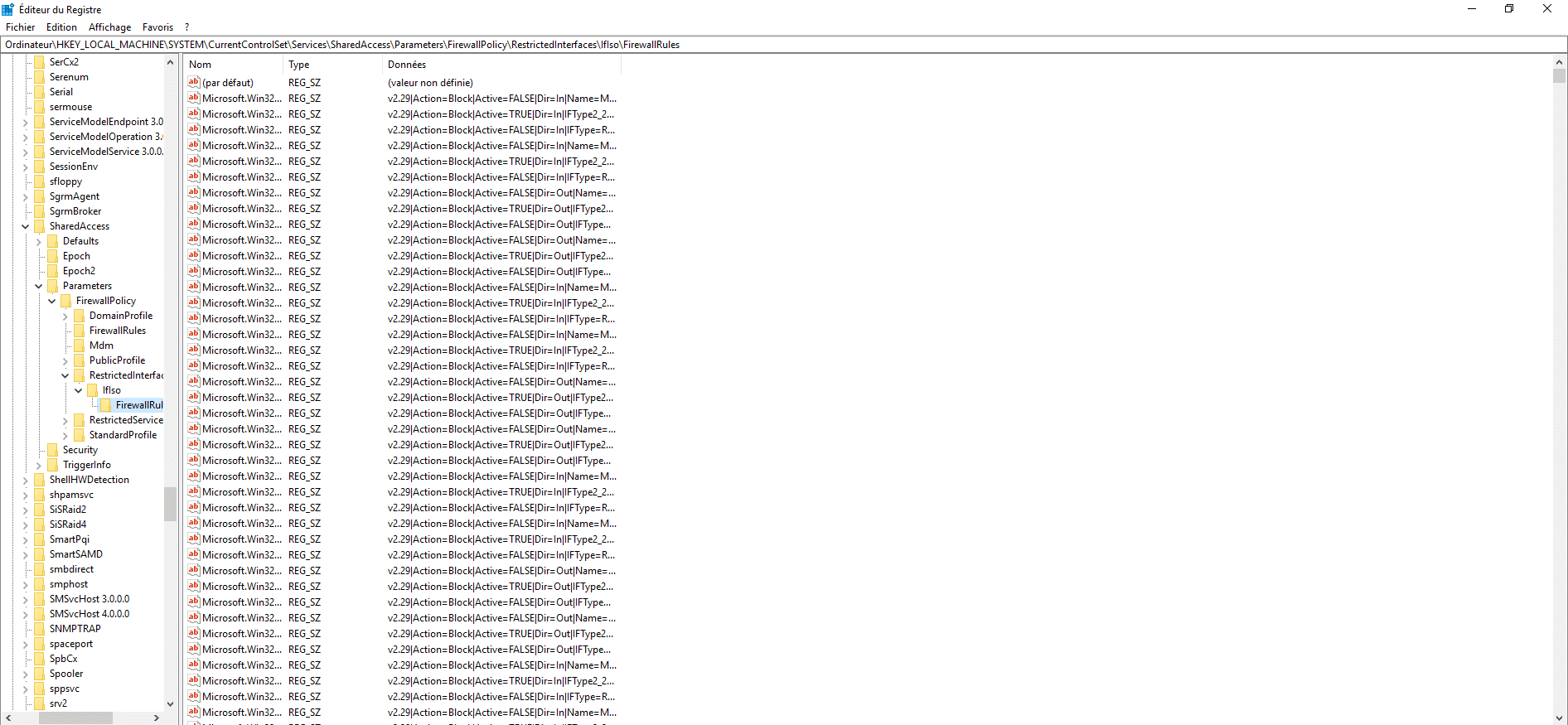
Wie Sie sehen können, enthält jeder Schlüssel mehrere tausend Wertezeichenfolgen, die Regeln in der Windows-Firewall entsprechen.
Sicherungsschlüssel für Registrierungsschlüssel
Vor der Bereinigung der Registry sichern wir die Daten aus zwei Gründen:
- Stellen Sie die Daten wieder her, wenn dies das Problem nicht löst oder andere unerwünschte Verhaltensweisen hervorruft.
- Analysiere die Werte, um herauszufinden, warum es so viele Firewall-Regeln gibt.
So erstellen Sie einen Backup-Ordner im Stammverzeichnis von Laufwerk C.
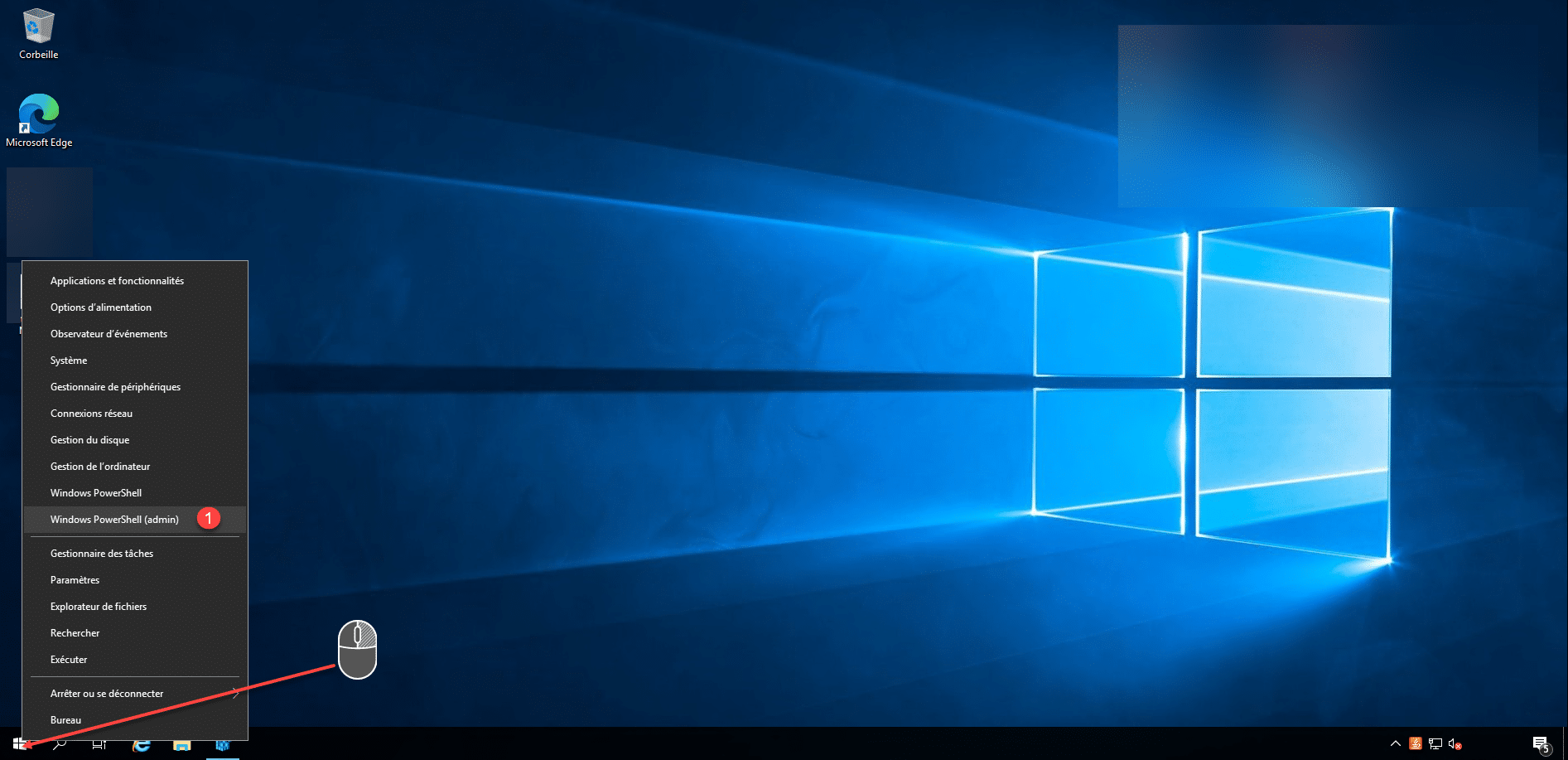
Öffnen Sie ein PowerShell-Fenster als Administrator; klicken Sie dazu mit der rechten Maustaste auf die Schaltfläche „Start“ und wählen Sie „Windows PowerShell (Administrator)“.
Geben Sie folgenden Befehl ein, um die Datensicherung durchzuführen:
reg export "HKLM\SYSTEM\CurrentControlSet\Services\SharedAccess\Parameters\FirewallPolicy" C:\Backup\FirewallPolicy.reg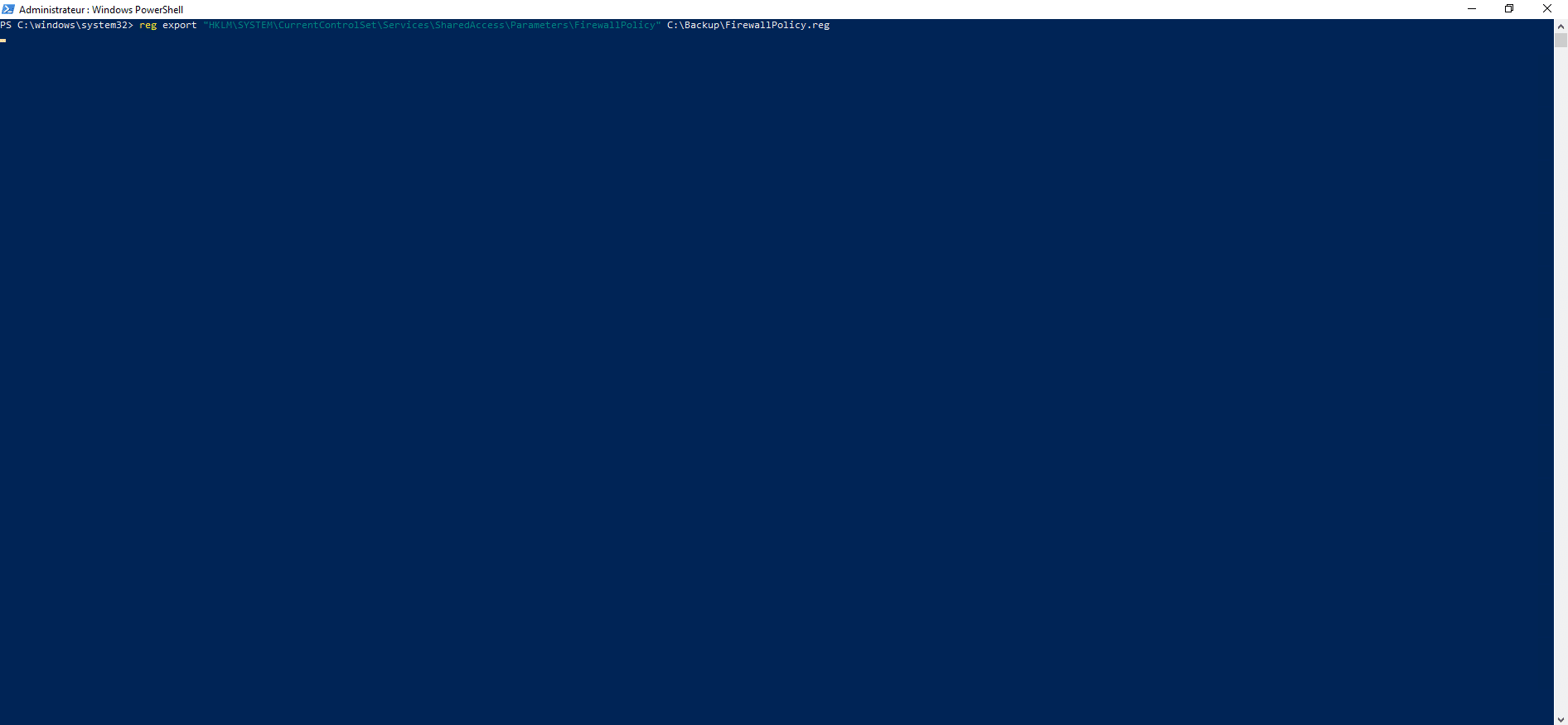
Ich warte darauf, dass der Speichervorgang abgeschlossen wird; bei mir hat es fast eine Stunde gedauert!
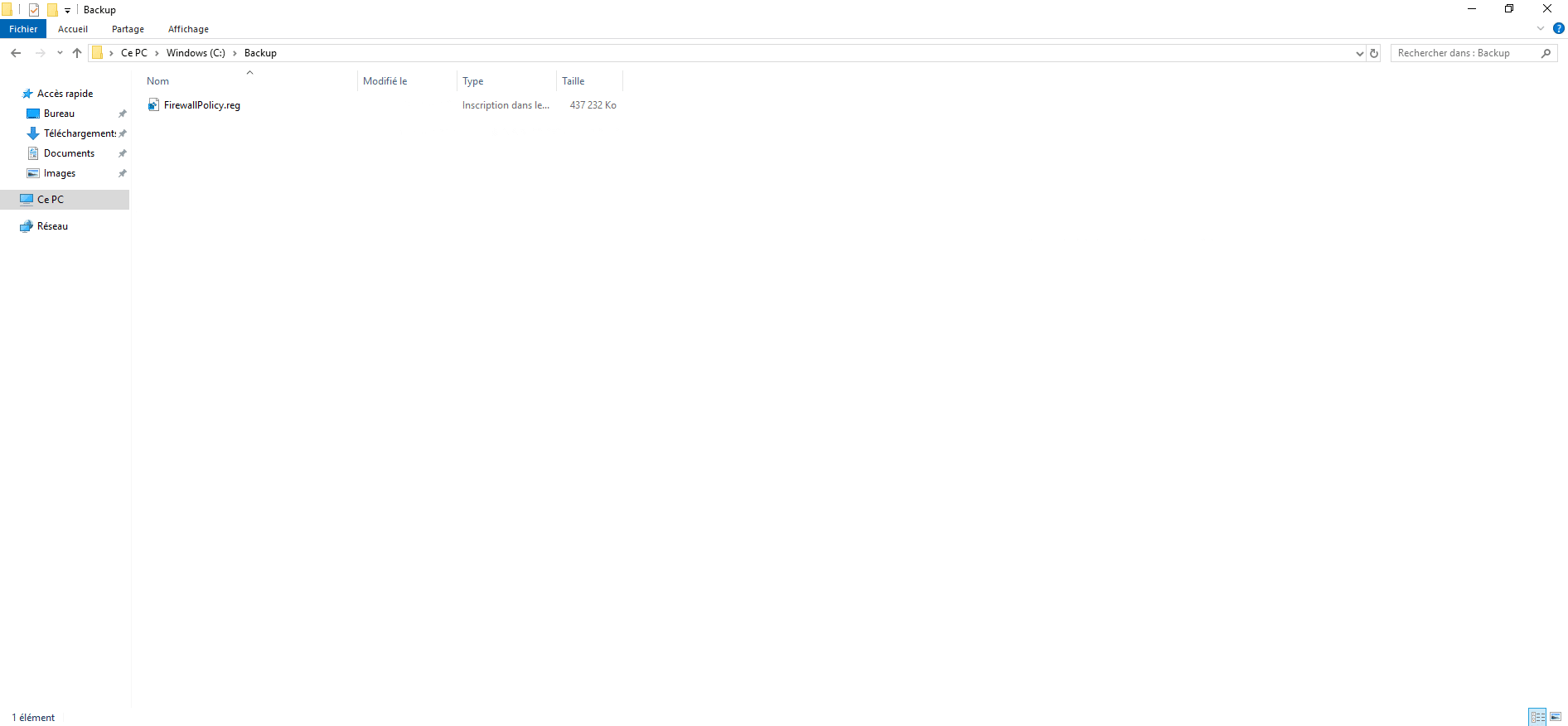
Wie Sie unten sehen können, ist meine Sicherungsdatei 430 MB groß, was für Textdateien langsam viel wird.
Registrierungsschlüssel löschen
Nun werden wir die Schlüssel in der Registrierung löschen; geben Sie dazu die folgenden Befehle ein:
reg delete HKLM\SYSTEM\CurrentControlSet\Services\SharedAccess\Parameters\FirewallPolicy\RestrictedServices\AppIso\FirewallRules /va /f
Auch hier müssen Sie einige Dutzend Minuten warten…
Sobald die Schlüssel gelöscht sind, sollten Sie wieder auf das Startmenü zugreifen können, ohne den Server neu starten zu müssen.
Die Ursache diagnostizieren
Um zu verstehen, warum Werte in der Registry erstellt werden, öffnen Sie die Sicherungsdatei und analysieren Sie die Werte, um den Grund dafür zu ermitteln.
Dieser Schritt wird je nach Umgebung unterschiedlich sein.
Konfigurieren Sie Windows so, dass Regeln beim Abmelden des Benutzers gelöscht werden.
Es ist möglich, die Regeln beim Abmelden des Benutzers automatisch zu löschen, indem der folgende Registrierungsschlüssel hinzugefügt wird:
# Remove firewall rules users at logoff
New-ItemProperty -Path "HKLM:\SYSTEM\CurrentControlSet\Services\SharedAccess\Parameters\FirewallPolicy" -Type DWord -Name DeleteUserAppContainersOnLogoff -Value 1 -ErrorAction SilentlyContinue
Reinigung automatisieren
Falls Sie die Ursache nicht ermitteln können und diese Blockierung nicht erneut erleben möchten, besteht die Möglichkeit, eine geplante Aufgabe zu erstellen, die beim Systemstart ausgeführt wird und die Registrierung bereinigt.
Erstellen Sie dazu eine geplante Aufgabe, die ein PowerShell-Skript ausführt, das die drei vorherigen Zeilen enthält.
