In diesem Tutorial erkläre ich, wie Sie das Platzhalterzeichen (*) in einer Active Directory-Suche mit PowerShell verwenden.
Wenn Sie ein Active Directory verwalten, suchen Sie regelmäßig nach Objekten (Benutzer, Computer, Gruppen usw.) und haben beim ersten Mal oft Schwierigkeiten, das Gesuchte zu finden, da Sie zugeben müssen, dass die Suche in den Verwaltungskonsolen nicht sehr effizient ist.
Zur Veranschaulichung dieses Tutorials durchsuchen wir das Active Directory nach den folgenden Objekten:
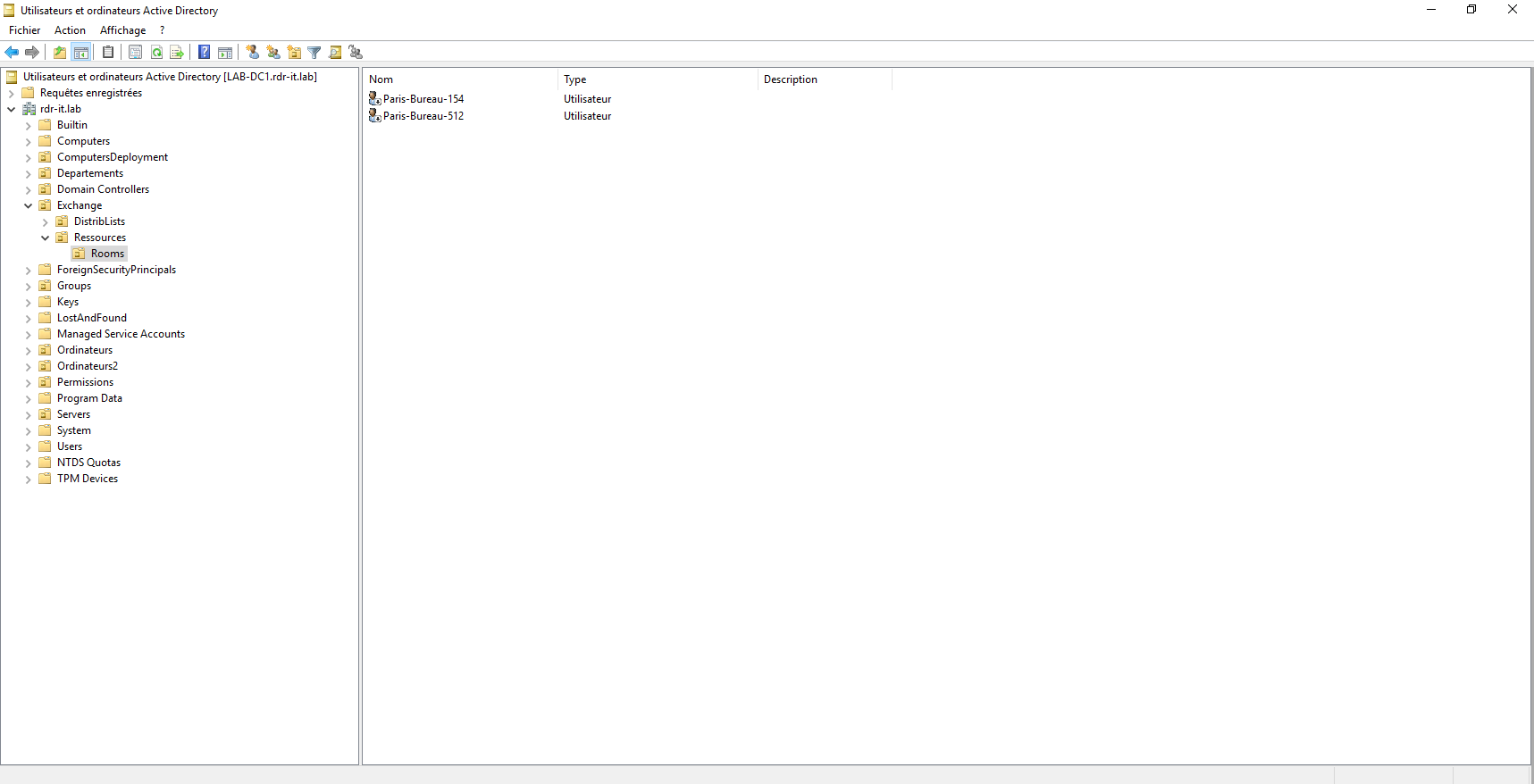
Hier sehen wir zwei Benutzerobjekte, die Ressourcen in Exchange entsprechen. Wie wir sehen, handelt es sich dabei um Desktops, die im Allgemeinen für Besprechungen verwendet werden.
Wir beginnen mit der Active Directory-Benutzer- und Computerkonsole. Ich starte eine Suche mit dem Wort: Desktop
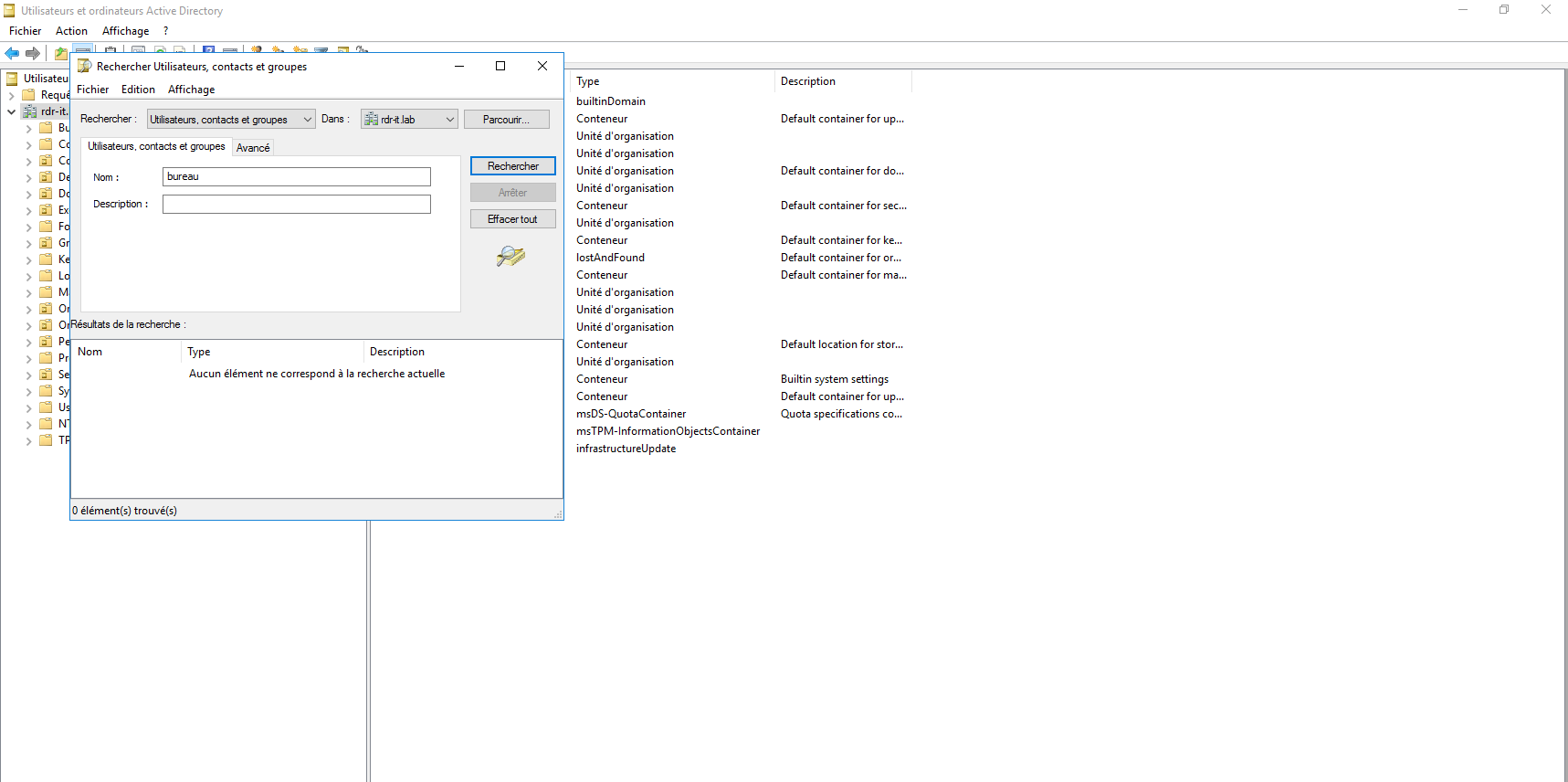
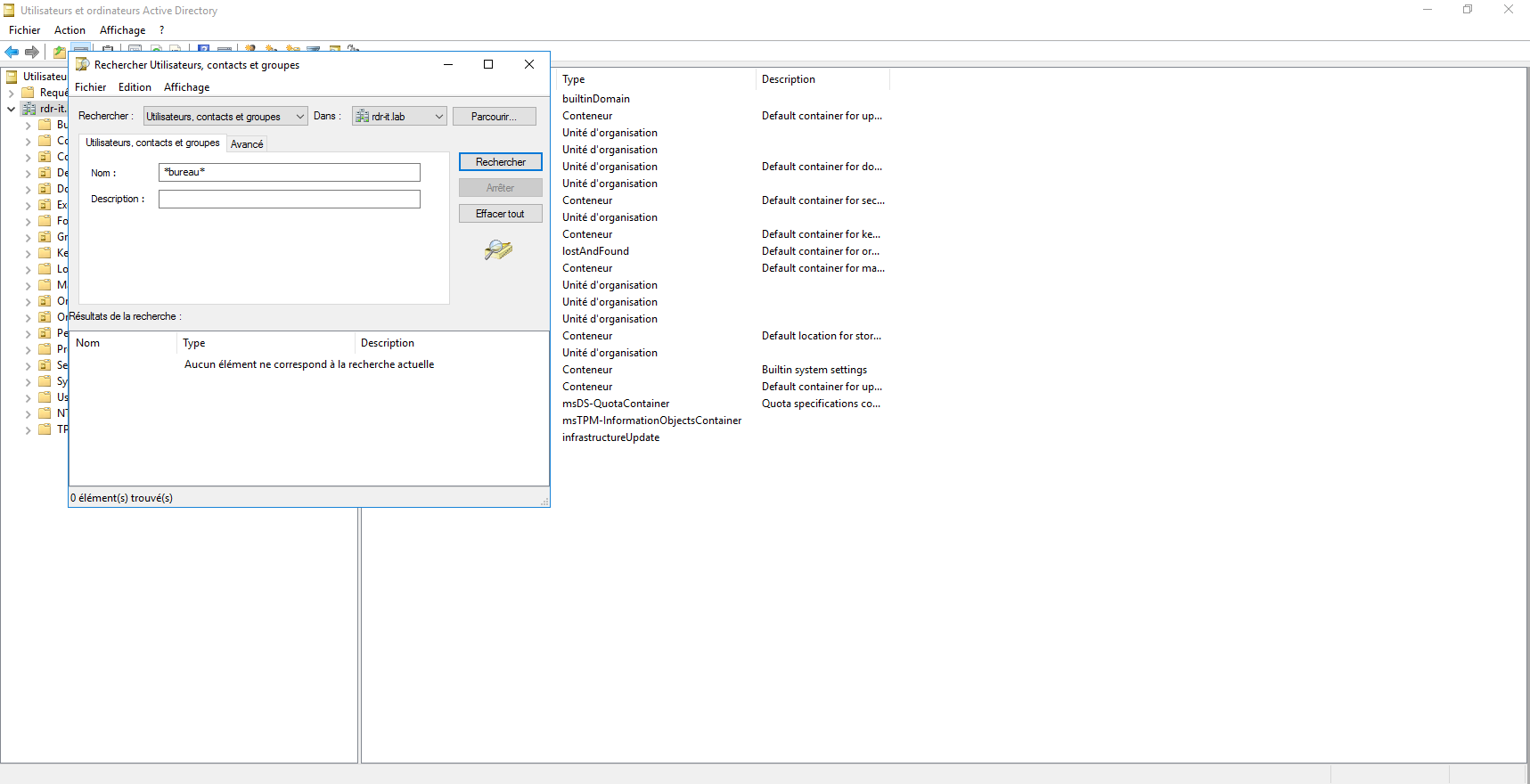
Wie Sie sehen, ergibt die Suche nichts. Ich habe es auch mit dem * auf jeder Seite des Wortes versucht, aber keine Ergebnisse.
Gleiche Suche beim ADAC:
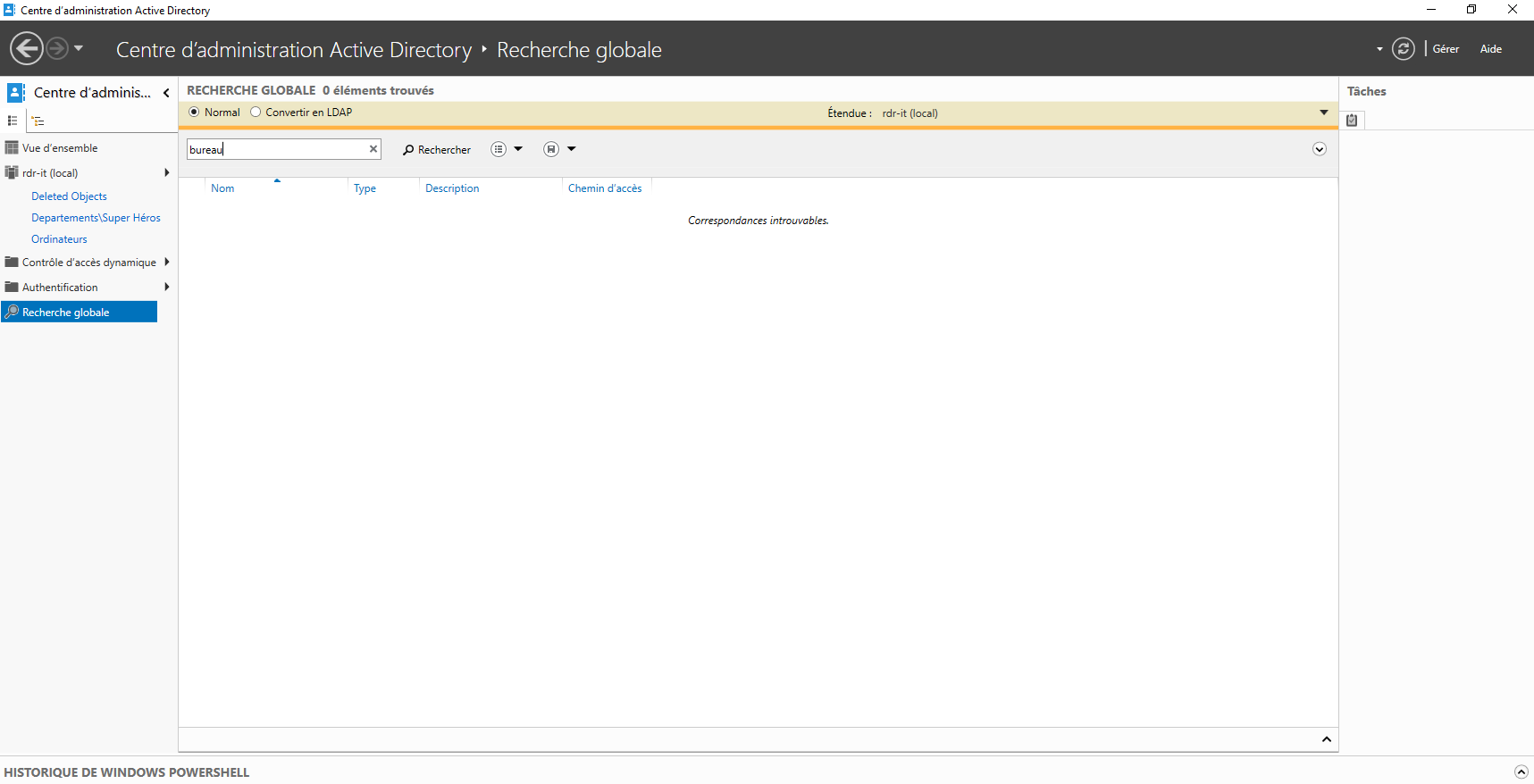
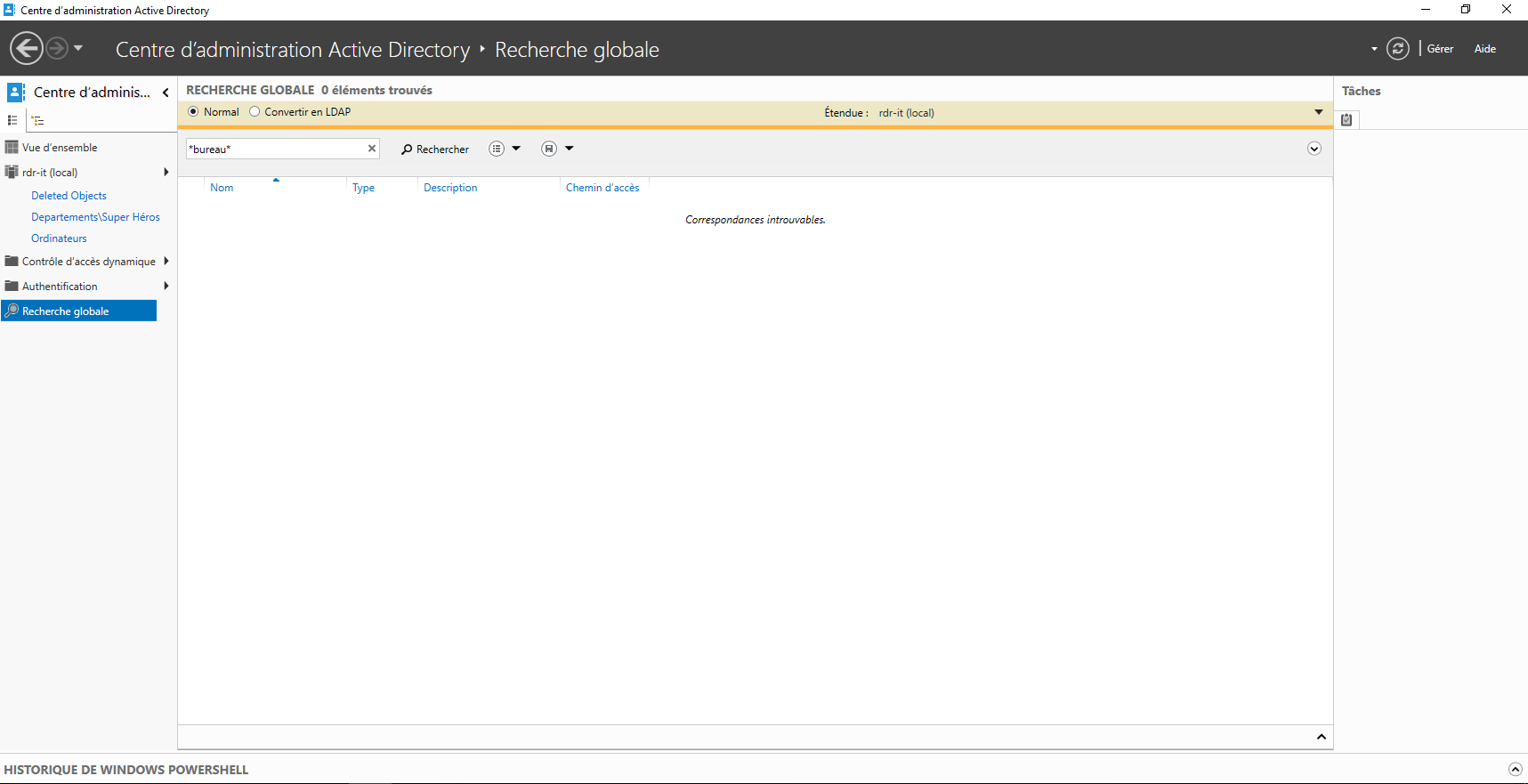
Dieselbe Beobachtung … die Suche liefert nichts …
So erhalten Sie die Liste der Objekte, die das Wort „Büro“ enthalten: Führen Sie eine Suche wie „Büro“ durch.
Wir haben zwei Lösungen:
- Nutzen Sie die erweiterten Suchfunktionen beider Konsolen
- Verwenden von PowerShell
In diesem Tutorial verwenden wir die zweite Lösung, mit der ich das Objekt im Verzeichnis meiner Meinung nach schneller finden kann.
In PowerShell können wir mehrere Cmdlets verwenden, um unsere Suche durchzuführen.
Wir beginnen mit dem Cmdlet Get-ADObjet, mit dem wir alle Objekttypen im Active Directory suchen können.
Get-ADOject -Filter {name -like "*bureau*"}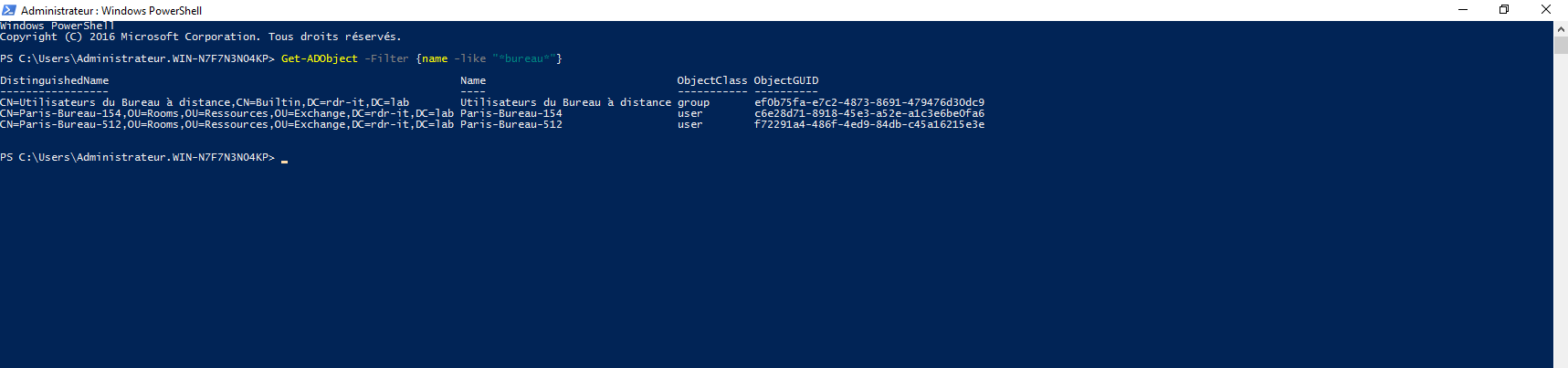
Wie wir sehen, haben wir dieses Mal alle Objekte, die das Wort „Büro“ enthalten, und wir haben die beiden Besprechungsräume.
Der Distinguished Name (DN) ermöglicht es uns, das Objekt im Verzeichnis leicht zu finden.
Der zweite Befehl, den ich Ihnen zeigen werde, ist das Cmdlet „Get-ADUser“.
Get-ADUser -Filter {name -like "*bureau*"} | ft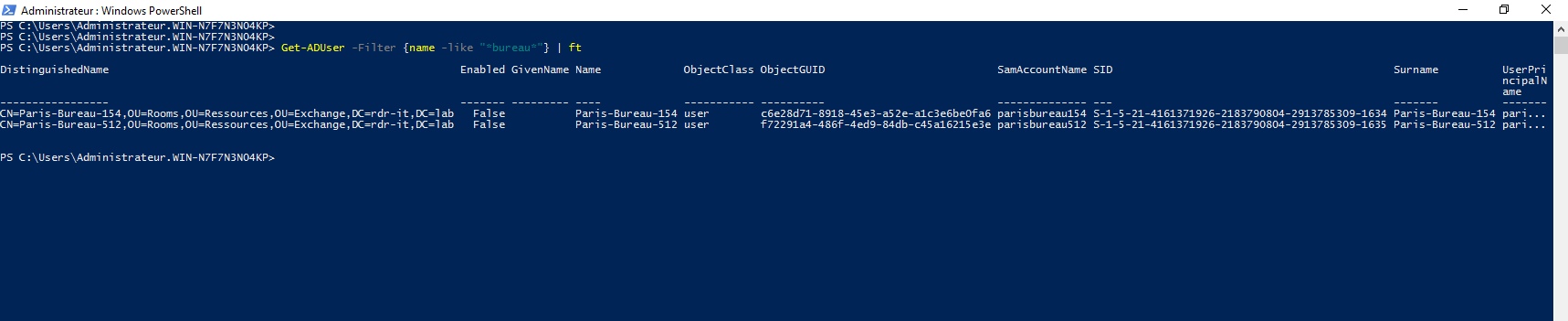
Dieses Mal gibt der Befehl nur die Benutzerobjekte zurück. Wir haben die beiden Besprechungsräume, die Benutzerobjekte sind. Auch hier ermöglicht uns die DN-Datenbank, das Objekt im AD zu lokalisieren.
Mit der gleichen Syntax wie Get-ADUser haben Sie:
Get-ADGroup: nach einer Gruppe suchenGet-ADComputer: um nach einem Computerobjekt zu suchen.
Kleiner Bonus, hier ist der Anfang eines Skripts:
Import-Module ActiveDirectory

$Search = '*' + $(Read-Host 'What are you looking for ') + '*'

Get-ADObject -Filter {name -like $Search}
Sie wissen jetzt, wie Sie mithilfe von PowerShell effektiv ein Active Directory durchsuchen.
